

Canva do grawerowania laserowego: czy naprawdę można jej używać?
Canva już znasz. Używasz jej do grafik w mediach społecznościowych, zaproszeń urodzinowych, a może nawet do logo. Jest łatwa, (w większości) bezpłatna i nie wymaga nauki krzywych Béziera. Kiedy więc kupujesz grawer laserowy lub Cricut, naturalnie pojawia się pytanie: czy mogę po prostu używać programu Canva do swoich projektów?
Szczera odpowiedź: częściowo. Ale prawdopodobnie nie w taki sposób, na jaki liczysz.
Canva została stworzona z myślą o grafice ekranowej i drukowanej. Wycinarki laserowe i maszyny tnące potrzebują ścieżek wektorowych o określonych właściwościach, których program Canva właściwie nie obsługuje. Nie oznacza to, że Canva jest bezużyteczna dla twórców. Oznacza to, że trzeba rozumieć, gdzie znajduje miejsce w przepływie pracy i kiedy potrzebne jest inne narzędzie.
Co Canva robi dobrze dla twórców
Zacznijmy od tego, co rzeczywiście działa.
DRUKUJ. WYCINAJ. RZEŹB.



- Wiele formatów (SVG, DXF, PNG)
- Projekty przetestowane na maszynach
- Licencje komercyjne
Sponsorowane przez PrintCutCarve.com
Tekst i układ
Mocną stroną programu Canva jest układanie tekstu i kształtów w przejrzyste kompozycje. Jeśli projektujesz tabliczkę z napisem „Witamy u Johnsonów” i elementami dekoracyjnymi wokół, Canva może rozmieścić wszystko bardzo dobrze. Wybór czcionek jest świetny, narzędzia do odstępów są intuicyjne, a szablony dają dobry punkt wyjścia.
W przypadku grawerowania rastrowego (gdy laser wypala obraz piksel po pikselu na drewnie lub akrylu) projekty przygotowane w programie Canva sprawdzają się dobrze. Wyeksportuj projekt jako PNG w wysokiej rozdzielczości, wczytaj go do oprogramowania lasera i rozpocznij grawerowanie. Jeśli potrzebujesz takiego programu, bezpłatny jest Beam Bench. Laser nie potrzebuje ścieżek wektorowych do grawerowania rastrowego. Potrzebuje tylko czystego obrazu o wysokim kontraście.
Szybkie makiety
Canva świetnie nadaje się do planowania. Zanim przeznaczysz kawałek drogiego twardego drewna na projekt, przygotuj jego makietę w programie Canva, aby sprawdzić proporcje, rozmieszczenie tekstu i ogólną kompozycję. To szybsze niż nauka pełnoprawnego edytora wektorowego tylko po to, by sprawdzić, czy napis „Żyj, śmiej się, graweruj” dobrze wygląda w danej czcionce.
Proste kształty
Podstawowe kształty geometryczne (koła, prostokąty, gwiazdy, serca) w programie Canva są technicznie elementami wektorowymi. Jeśli projekt składa się wyłącznie z tych prymitywów, eksport SVG może wygenerować użyteczne ścieżki cięcia. Nacisk na „może” i „proste”.
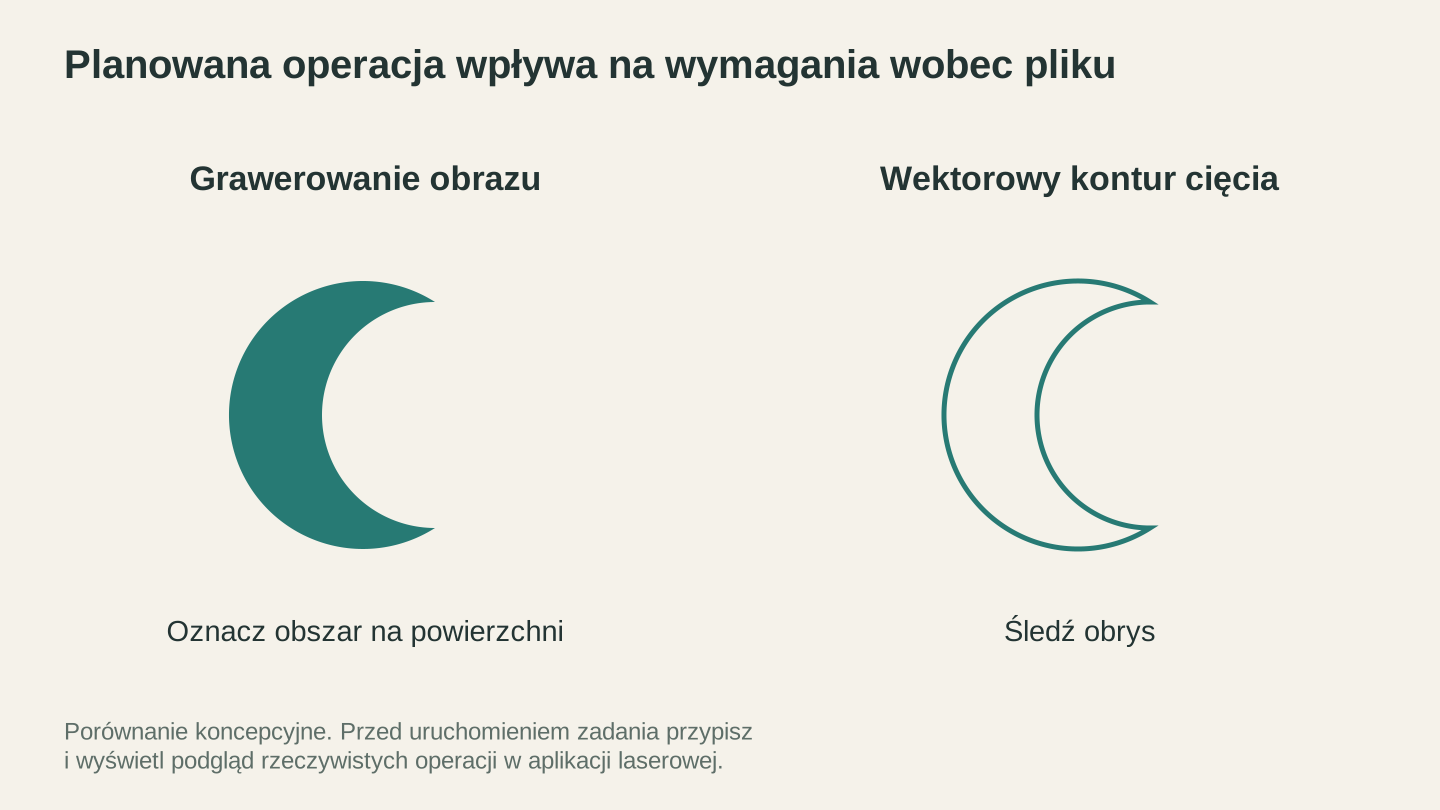
Zdecyduj, co maszyna ma zrobić z projektem. Obraz może opisywać znak na powierzchni, natomiast cięcie wymaga granicy, za którą oprogramowanie maszyny może podążać.
Gdzie Canva zawodzi przy laserze i cięciu
Czas na problemy. A jest ich kilka.
Problem z eksportem SVG
Canva Pro ($13/miesiąc) pozwala eksportować projekty jako SVG. Bezpłatny plan Canva tego nie umożliwia. To pierwsza przeszkoda.
Jednak nawet w Canva Pro generowane pliki SVG nie przypominają tych z dedykowanego edytora wektorowego. Eksport SVG z programu Canva często:
- Konwertuje tekst na pojedyncze kształty liter, zamiast tworzyć czyste obrysy, czasem z nietypowym grupowaniem
- Osadza obrazy rastrowe wewnątrz SVG w przypadku zdjęć lub złożonych elementów
- Tworzy nieuporządkowane ścieżki z niepotrzebnymi punktami zakotwiczenia
- Nie obsługuje ścieżek składających się wyłącznie z obrysu, których wycinarki laserowe potrzebują do cięcia wektorowego
Po otwarciu pliku SVG z programu Canva w oprogramowaniu lasera lub CAM linie cięcia mogą nie zostać prawidłowo rozpoznane. Zamiast ścieżek obrysu pojawiają się wypełnione kształty. Zgrupowane elementy, których nie można rozdzielić. Osadzone bitmapy tam, gdzie oczekiwano wektorów.
Ostrzeżenie
Bezpłatny plan Canva w ogóle nie obsługuje eksportu SVG. Można pobierać tylko PNG, JPG lub PDF. Jeśli nie płacisz za Canva Pro, eksport SVG nie jest dostępny.
Brak prawdziwego rysowania wektorowego
Canva nie ma narzędzia pióra ani edytora węzłów. Nie można rysować niestandardowych ścieżek wektorowych. Nie można dostosowywać punktów zakotwiczenia. Nie można tworzyć precyzyjnych obrysów, których potrzebują maszyny tnące.
Ma to znaczenie, ponieważ cięcie laserowe i cięcie winylu wymagają dokładnych ścieżek. Linia cięcia musi być pojedynczym, ciągłym obrysem z czystymi węzłami. Kształty przeciągane i upuszczane w programie Canva nie są po prostu przeznaczone do takiego poziomu kontroli.
Brak obsługi DXF
Canva nie może eksportować plików DXF. Jeśli oprogramowanie CNC lub oprogramowanie lasera wymaga DXF (a wiele programów tego wymaga), program Canva nie umożliwia uzyskania tego formatu bezpośrednio.
Brak kompensacji rzazu i ustawień maszyny
Canva w ogóle nie uwzględnia fizycznego procesu wytwarzania. Nie ma w niej pojęcia kompensacji rzazu, grubości materiału ani warstw cięcia i grawerowania. Obsługuje je oprogramowanie maszyny, ale przydatne jest, gdy narzędzie projektowe przynajmniej rozróżnia ścieżki cięcia i obszary grawerowania.
Przepływ pracy z obejściami
Jeśli zależy Ci na korzystaniu z programu Canva (bo ją znasz i pracujesz w niej szybko), oto przepływ pracy, który może przynieść dobre rezultaty:
- Zaprojektuj w programie Canva, używając prostych kształtów, tekstu i przejrzystych elementów
- Wyeksportuj jako PNG w najwyższej dostępnej rozdzielczości (bezpłatny plan Canva) lub jako SVG (Canva Pro)
- Wektoryzuj PNG za pomocą MonoTrace, aby uzyskać czyste ścieżki SVG
- W razie potrzeby przekonwertuj za pomocą File Converter, aby uzyskać DXF z pliku SVG
- Zaimportuj do oprogramowania maszyny (programu do obsługi lasera lub aplikacji maszyny tnącej)
Działa to w przypadku prostych projektów o wysokim kontraście. Tabliczki z dużą ilością tekstu, podstawowe kształty, sylwetki. Jakość zależy od tego, jak czysty jest eksport z programu Canva oraz jak dobrze wektoryzator potrafi go obrysować.
W przypadku złożonych projektów z drobnymi szczegółami, cienkimi liniami lub skomplikowanymi wzorami ten przepływ pracy powoduje zbyt dużą utratę jakości. Na porządkowanie zwektoryzowanego wyniku poświęcisz więcej czasu, niż zajęłaby Ci nauka Inkscape.
| Zadanie | Tylko Canva? | Canva + obejście |
|---|---|---|
| Grawerowanie rastrowe (wypalanie obrazu na drewnie) | Tak (eksport PNG) | Niepotrzebne |
| Proste napisy na tabliczkach do cięcia laserowego | Nie (wadliwy eksport SVG) | Tak (eksport PNG → MonoTrace) |
| Geometryczne kształty do cięcia | Możliwe (SVG w wersji Pro) | Tak (PNG → MonoTrace) |
| Szczegółowe projekty do cięcia | Nie | Niepewne |
| DXF do CNC | Nie | Tak (PNG → MonoTrace → File Converter) |
| Skomplikowane wzory z zawijasami | Nie | Nie |
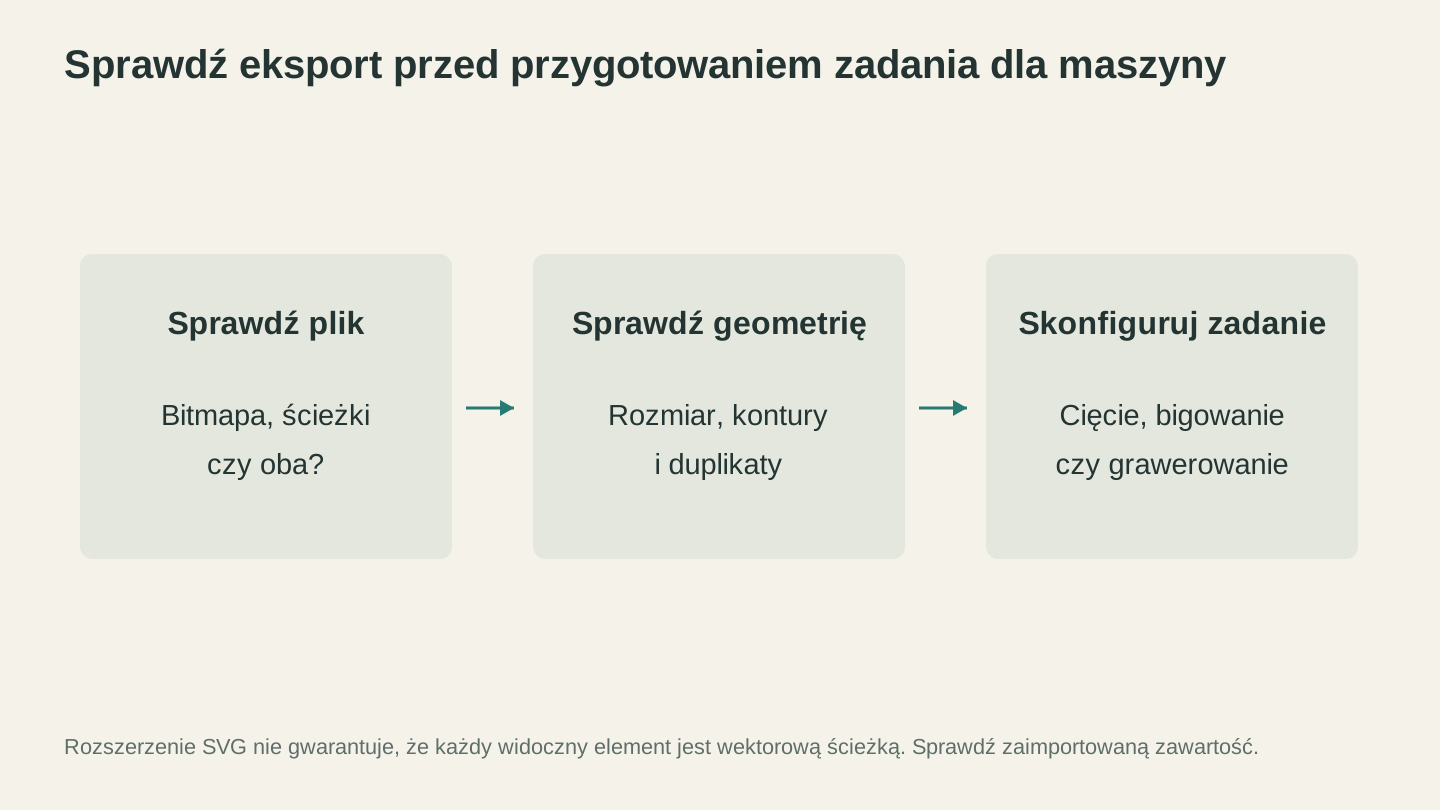
Plik SVG może zawierać ścieżki, osadzone obrazy lub oba te elementy. Sprawdź, co faktycznie wyeksportowano, a następnie potwierdź wymiary fizyczne i zaplanowane operacje.
Czego użyć zamiast Canva
Jeśli więcej czasu tracisz na pokonywanie ograniczeń programu Canva niż na samo tworzenie, oto lepsze opcje uporządkowane według celu.
„Potrzebuję pliku SVG z projektu, który mam już jako obraz”
MonoTrace konwertuje PNG, JPG i inne obrazy rastrowe na czyste pliki SVG. Jest bezpłatny i działa w przeglądarce. Prześlij obraz, kliknij „Wektoryzuj” i pobierz plik SVG. Bez ręcznego obrysowywania i bez porządkowania.
Jeśli projekt masz już jako PNG z programu Canva, w ten sposób przeniesiesz go do maszyny.
„Potrzebuję projektu, ale nie chcę go rysować”
Vector Studio generuje gotowe do użycia w maszynie pliki SVG na podstawie opisów tekstowych. Opisz, czego potrzebujesz („scena górska z sosnami, w stylu prostego rysunku liniowego”), wybierz styl i otrzymaj plik SVG, który można wyciąć lub wygrawerować. To jak projektant dostępny na żądanie.
„Mam plik SVG, ale potrzebuję DXF”
File Converter obsługuje konwersję formatów bez używania kredytów narzędziowych. SVG do DXF, DXF do SVG, a także konwersje formatów obrazów. Bez instalowania oprogramowania. Pobieranie przekonwertowanego pliku wymaga aktywnego płatnego planu.
„Chcę prawdziwego, bezpłatnego edytora wektorowego”
Inkscape to standardowy bezpłatny edytor wektorowy dla twórców. Nauka obsługi wymaga czasu, ale w YouTube można znaleźć świetne poradniki poświęcone konkretnie pracy z laserem i CNC. Zobacz nasze porównanie Inkscape z programem Illustrator, aby poznać szczegóły, albo sprawdź nasz przewodnik po bezpłatnym oprogramowaniu projektowym, aby znaleźć więcej opcji.
Kiedy Canva jest właściwym narzędziem
Mimo wszystkich zastrzeżeń Canva ma swoje miejsce w niektórych przepływach pracy twórców:
Planowanie i makiety. Używaj programu Canva do eksperymentowania z układami, czcionkami i kompozycjami, zanim przejdziesz do właściwego narzędzia projektowego.
Projekty do grawerowania rastrowego. Jeśli wypalasz obrazy na drewnie, łupku lub skórze, eksport PNG z programu Canva jest w zupełności wystarczający. Zaprojektuj go, wyeksportuj w wysokiej rozdzielczości i wczytaj do oprogramowania lasera.
Marketing firmy twórczej. Canva świetnie sprawdza się przy zdjęciach produktów, postach w mediach społecznościowych, grafikach ofert na Etsy i etykietach na opakowania. Używaj jej do tego, w czym jest dobra, a do pozostałych zadań korzystaj z narzędzi przeznaczonych dla twórców.
Przepływ pracy Canva–MonoTrace dla prostych projektów. Jeśli znasz już program Canva i tworzysz projekty o wysokim kontraście z czystymi kształtami, eksport i wektoryzacja to rozsądny skrót.
Podsumowanie
Canva to świetne narzędzie projektowe. Po prostu nie jest świetnym narzędziem projektowym dla twórców. Różnica między „projektem, który dobrze wygląda na ekranie” a „plikiem, który czysto tnie się na maszynie” jest większa, niż większość początkujących się spodziewa.
Do grawerowania rastrowego Canva się sprawdza. Do cięcia wektorowego i frezowania CNC potrzebne są prawdziwe ścieżki wektorowe, których program Canva nie potrafi niezawodnie tworzyć. Używaj jej do tego, w czym jest dobra, uzupełniaj ją narzędziami MonoTrace i File Converter na etapie konwersji, a gdy będziesz potrzebować większej kontroli, poświęć czas na naukę porządnego edytora wektorowego.
Twojej maszynie jest obojętne, czy projekt powstał w aplikacji za $13/miesiąc, czy w bezpłatnym programie. Liczą się tylko czyste ścieżki i prawidłowe formaty plików.
Powiązane narzędzia
MonoTrace
Zamieniaj zdjęcia i grafiki w kontury SVG za darmo, z opcjonalnym trybem szkicu.
Vector Studio
Generuj grafiki SVG na podstawie opisu tekstowego i wybranego stylu.
File Converter
Konwertuj obsługiwane kombinacje formatów wektorowych, dokumentów, obrazów rastrowych i siatek 3D.
Pobieranie wymaga abonamentu
Chcesz wypróbować te narzędzia?
Zarejestruj się bezpłatnie, bez podawania karty kredytowej. Bezpłatne narzędzia są dostępne od razu.
Zacznij bezpłatnie