

Canvas Pro: darmowy edytor obrazów i szkicownik w przeglądarce dla makerów
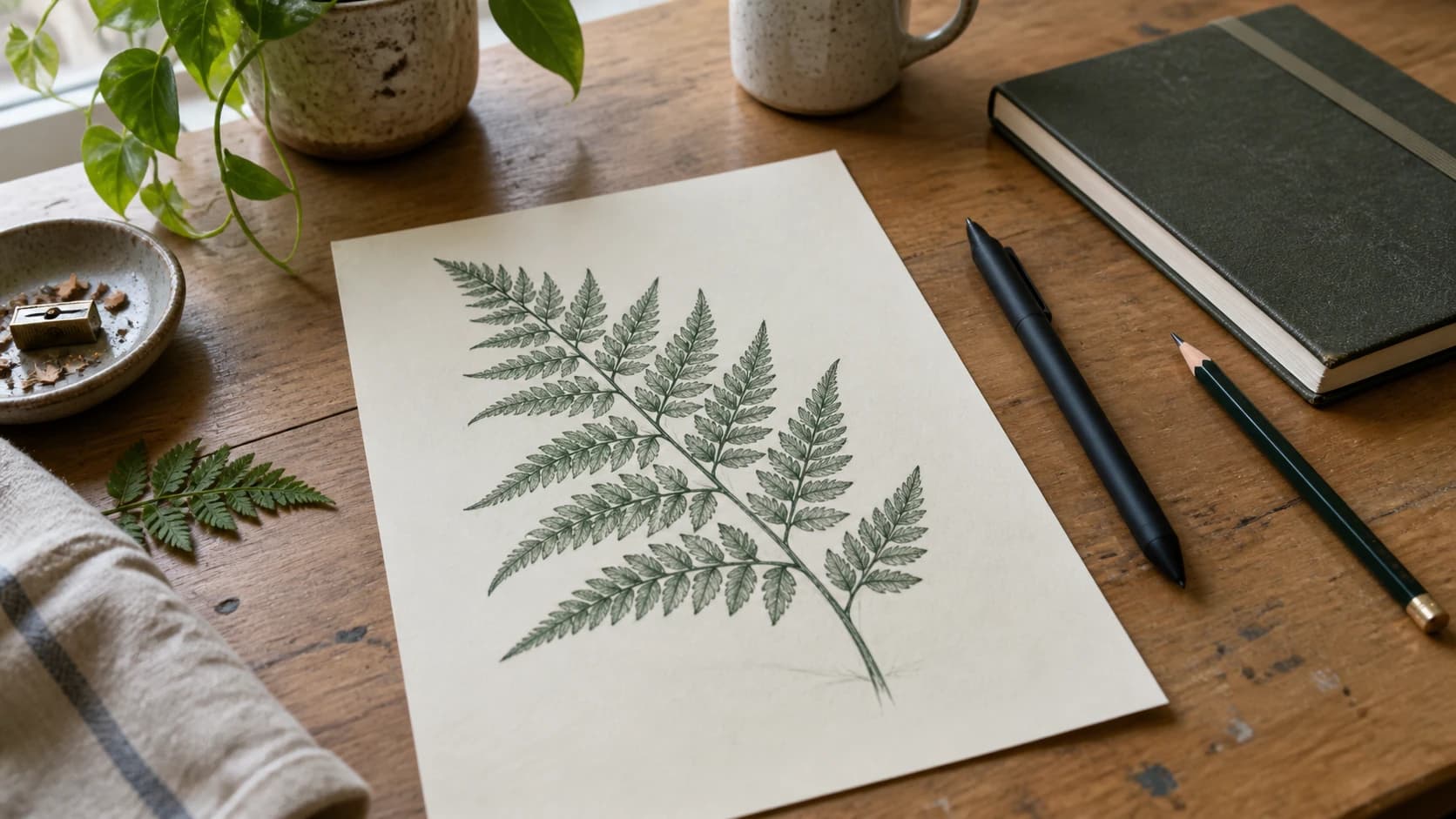
Każdy projekt makerski zaczyna się od projektu, a projekt prawie nigdy nie jest od razu gotowy do użycia. Chcesz naszkicować pomysł, poprawić obraz, umieścić tekst na kształcie albo szybko narysować element od zera. Przez lata rozwiązaniem był rozbudowany edytor komputerowy z subskrypcją i krzywą uczenia się stromszą, niż zasługiwał na to projekt, a gdy przychodziła inspiracja, edytor nie był uruchomiony.
Canvas Pro to darmowy edytor obrazów i szkicownik działający w przeglądarce. Ma ołówek czuły na nacisk, pędzle, warstwy, kształty, tekst i obiekty inteligentne; otwiera się w kilka sekund i nie wymaga instalacji. Narysuj coś nowego albo edytuj istniejący obraz, a potem wyeksportuj obraz bitmapowy do swojego projektu.
Czym właściwie jest Canvas Pro
Canvas Pro jest nastawiony na rysowanie i malowanie, a pod spodem ma prawdziwy system warstw. Pasek narzędzi po lewej stronie udostępnia:
- Ołówek z pociągnięciem zależnym od nacisku, możliwością wyboru typów ołówka oraz regulacją rozmiaru, intensywności i wygładzania
- Pędzel do delikatniejszego malowania i wypełnień
- Gumka i Wypełnienie do czyszczenia i wypełniania jednolitym kolorem
- Kształty, takie jak prostokąty, do tworzenia elementów
- Tekst umieszczany i stylizowany na płótnie
- Klonowanie i stempel do powielania i naprawiania obszarów
- Korekty jasności, kontrastu i tonacji
To raczej szkicownik w przeglądarce i narzędzie do retuszu zdjęć niż pakiet do ilustracji wektorowych — i właśnie o to chodzi: szybko się otwiera i wybacza błędy podczas pracy.
DRUKUJ. WYCINAJ. RZEŹB.



- Wiele formatów (SVG, DXF, PNG)
- Projekty przetestowane na maszynach
- Licencje komercyjne
Sponsorowane przez PrintCutCarve.com
Ołówek czuły na nacisk
Ołówek gra tu pierwsze skrzypce. Jeśli masz tablet graficzny lub rysik reagujący na nacisk, nacisk zmienia grubość i intensywność pociągnięcia podczas rysowania, dzięki czemu linie wyglądają naturalnie, zamiast być płaskie i jednolite. Możesz wybrać typ ołówka (na przykład zrównoważoną końcówkę HB), ustawić rozmiar i intensywność oraz dostroić wygładzanie, aby drżące linie były gładkie.
Dla makerów to sposób na naszkicowanie własnego elementu, ręczne wykonanie napisu na szyldzie lub narysowanie prostego motywu do wygrawerowania — bez wychodzenia z przeglądarki.
Wskazówka
Użyj klawiszy [ i ], aby zwiększać i zmniejszać rozmiar końcówki ołówka podczas rysowania, dzięki czemu przejdziesz od szerokich wypełnień do drobnych detali bez przerywania pracy.
Warstwy i obiekty inteligentne
Warstwy sprawiają, że to prawdziwy edytor, a nie zwykła aplikacja do bazgrania na jednym płótnie. Każdy element (rysunek, tekst, kształt, tło) znajduje się na własnej warstwie, którą możesz wyświetlać, ukrywać i blokować oraz zmieniać jej kolejność bez ingerowania w resztę.
Po zaimportowaniu istniejącego obrazu Canvas Pro dodaje go jako edytowalny obiekt inteligentny. Oznacza to, że możesz go przesuwać i przerabiać bez wpływu na oryginał, który pozostaje nienaruszony pod wprowadzonymi zmianami. Umieść zdjęcie, naszkicuj po nim na nowej warstwie i dostosuj każdy z tych elementów niezależnie.
Wskazówka
Zablokuj warstwę po jej ukończeniu, aby przypadkowe pociągnięcie ołówka jej nie zepsuło. Zablokuj tło, zanim zaczniesz po nim rysować, a następnie odblokuj je, jeśli musisz je zmienić.
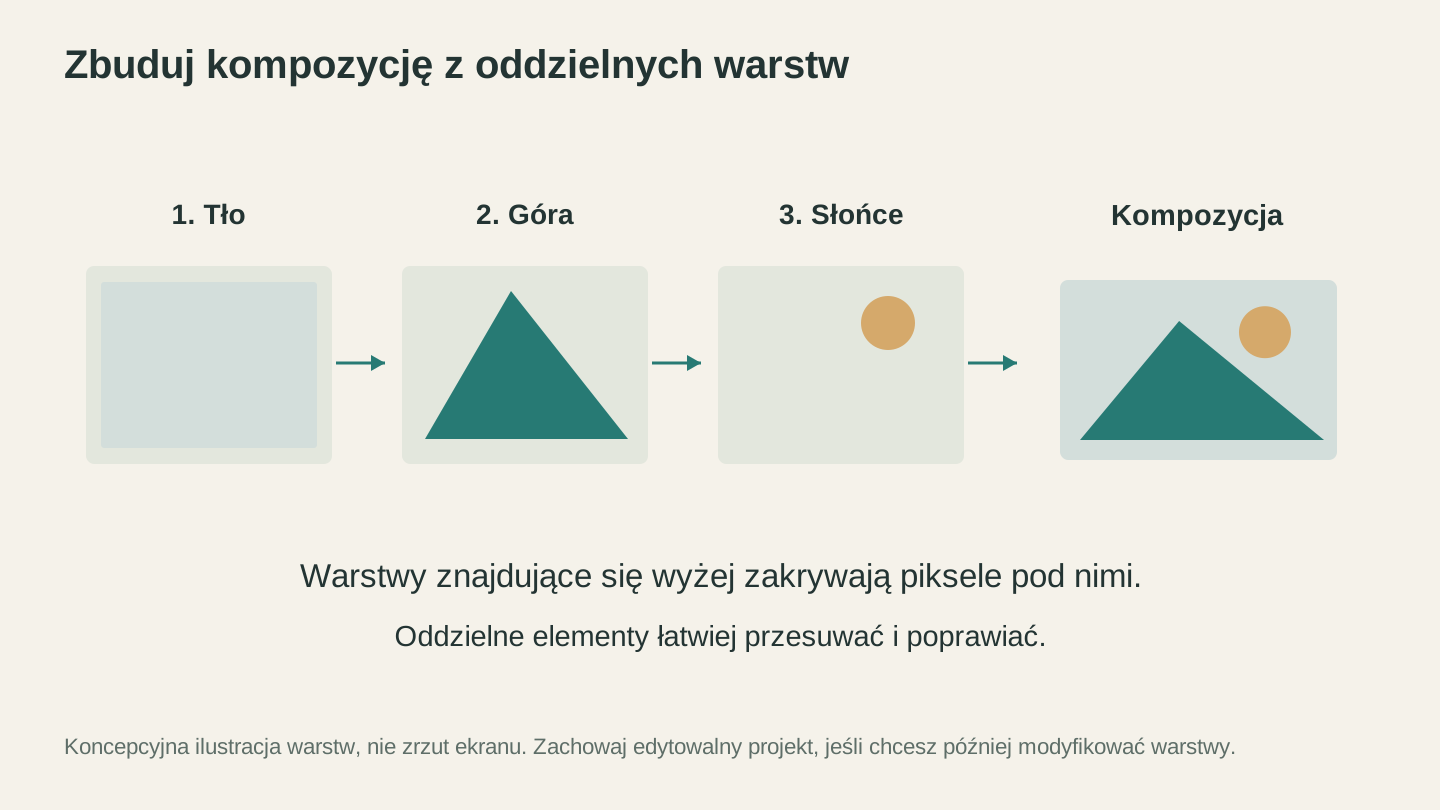
Podczas pracy zachowuj oddzielne elementy. Warstwa znajdująca się wyżej może zasłaniać warstwę poniżej, a zmiana kolejności warstw zmienia połączony obraz.
Jak wyeksportować pracę
Po zakończeniu Canvas Pro eksportuje obraz bitmapowy. Możesz zapisać go jako PNG, JPG lub WebP, co wystarcza do większości zastosowań makerskich — od obrazu rastrowego do grawerowania rastrowego, przez grafikę do makiety, po projekt do przeniesienia do innego narzędzia.
Canvas Pro eksportuje obrazy rastrowe, a nie pliki wektorowe. Jeśli zamiast tego potrzebujesz wektorowych linii cięcia, wyeksportuj pracę jako PNG i przepuść ją przez MonoTrace, nasz darmowy wektoryzator, aby zamienić ją w czyste kontury SVG.
Informacja
Canvas Pro można bezpłatnie otworzyć, rysować w nim i z niego eksportować. Jedyną funkcją powiązaną z subskrypcją jest zapisywanie projektu w tej przeglądarce, aby można było zamknąć kartę i wrócić do niego później. Ta funkcja wymaga dowolnego płatnego planu Craftgineer, od $4.99 miesięcznie. Jeśli ukończysz projekt podczas jednej sesji i go wyeksportujesz, nie napotkasz blokady płatnej wersji.
Gdzie Canvas Pro pasuje do Twojego przepływu pracy
Canvas Pro to jedno z ogniw procesu i dobrze współpracuje z innymi narzędziami:
- Wyczyść obraz źródłowy. Użyj PixelPrep, aby usunąć tło lub powiększyć małe logo.
- Rysuj lub edytuj w Canvas Pro. Importuj oczyszczony obraz jako obiekt inteligentny, szkicuj po nim lub retuszuj go na warstwach, dodaj kształty i tekst.
- Wyeksportuj bitmapę (PNG, JPG lub WebP). Potrzebujesz wektorowych linii cięcia? Przepuść ten obraz przez MonoTrace, aby go zwektoryzować.
- Graweruj, tnij lub drukuj.
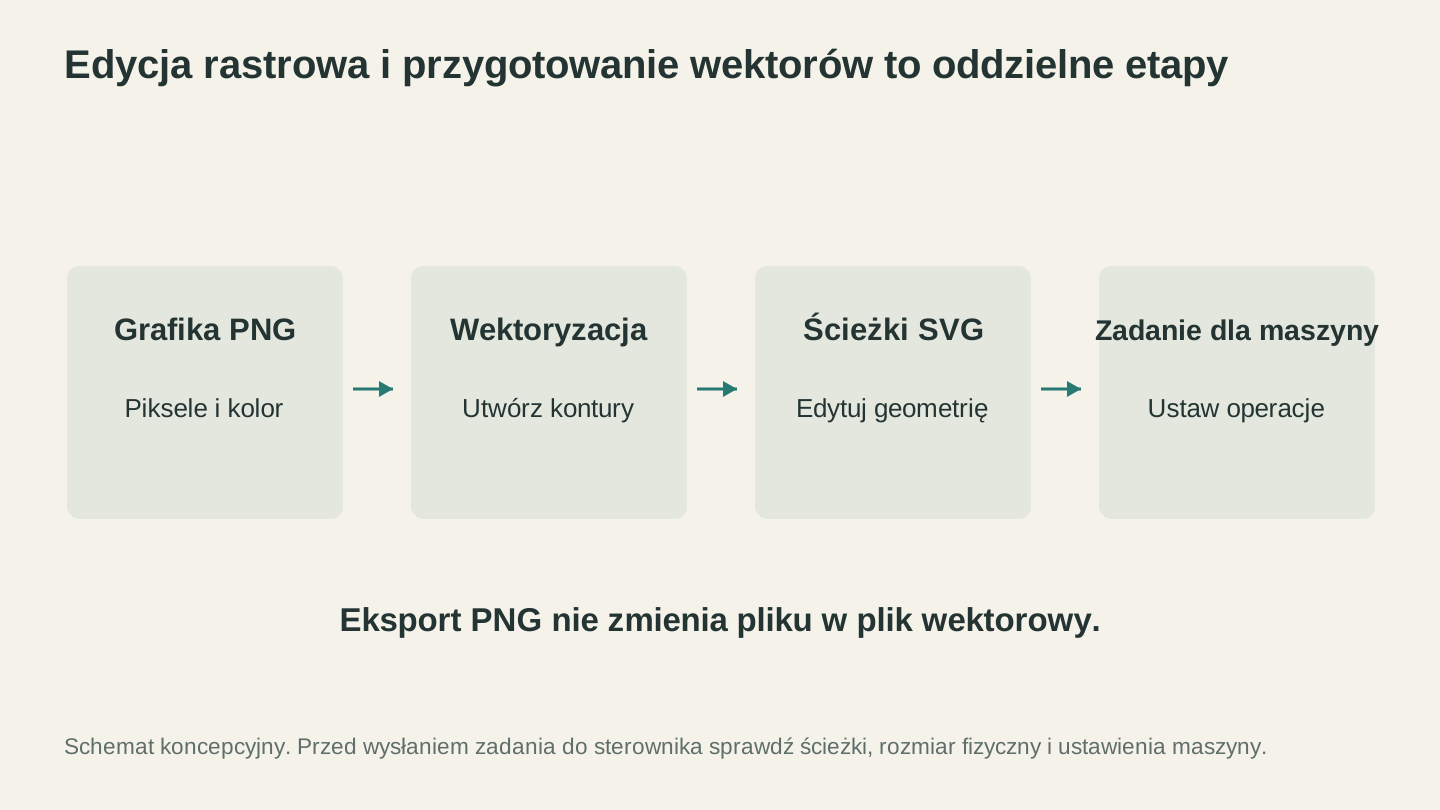
Użyj eksportu rastrowego do pracy opartej na obrazie albo przetrasuj obraz, gdy kolejny etap wymaga ścieżek. Plik wektorowy nadal wymaga sprawdzenia rozmiaru, geometrii i operacji maszyny.
Pomysły na projekty
Ręcznie rysowane szyldy. Naszkicuj napis i prostą ramkę ołówkiem czułym na nacisk, a następnie wyeksportuj projekt i wygraweruj.
Retusz zdjęć. Importuj zdjęcie jako obiekt inteligentny, zamaluj niepożądany element, dostosuj kontrast i wyślij je do lasera.
Szybkie kompozycje. Umieść logo na tle, dodaj tekst i wyeksportuj PNG do makiety lub projektu do druku i cięcia.
Szkic, potem cięcie. Narysuj kształt odręcznie, wyeksportuj go i przepuść przez MonoTrace, aby zamienić go w czystą wektorową linię cięcia.
Dopiero zaczynasz projektować pod laser lub ploter tnący? Nasz przewodnik o tym, jak przygotować pliki do cięcia laserem oraz zestawienie darmowego oprogramowania projektowego do lasera, CNC i druku 3D to dobre kolejne lektury.
Otwórz Canvas Pro
Otwórz Canvas Pro, wybierz ołówek i coś narysuj. Korzystanie z niego i eksportowanie są darmowe, otwiera się w kilka sekund, a bez aplikacji komputerowej jest to najszybszy sposób na naszkicowanie lub poprawienie projektu. Gdy stanie się Twoim pierwszym miejscem do szybkiej edycji, znacznie rzadziej będziesz sięgać po przeładowany edytor.
Udanego tworzenia.
Powiązane narzędzia
Canvas Pro
Edytuj obrazy za pomocą warstw, pędzli, kształtów, tekstu i narzędzi zaznaczania. Eksportuj PNG, JPEG lub WebP.
MonoTrace
Zamieniaj zdjęcia i grafiki w kontury SVG za darmo, z opcjonalnym trybem szkicu.
PixelPrep
Usuwaj tła lub powiększaj obrazy przy użyciu dostępnych ustawień powiększenia.
Usuwanie tła wymaga abonamentu; powiększanie zużywa kredyty
Chcesz wypróbować te narzędzia?
Zarejestruj się bezpłatnie, bez podawania karty kredytowej. Bezpłatne narzędzia są dostępne od razu.
Zacznij bezpłatnie