

Jak oczyścić obraz po wektoryzacji, aby cięcie było czyste
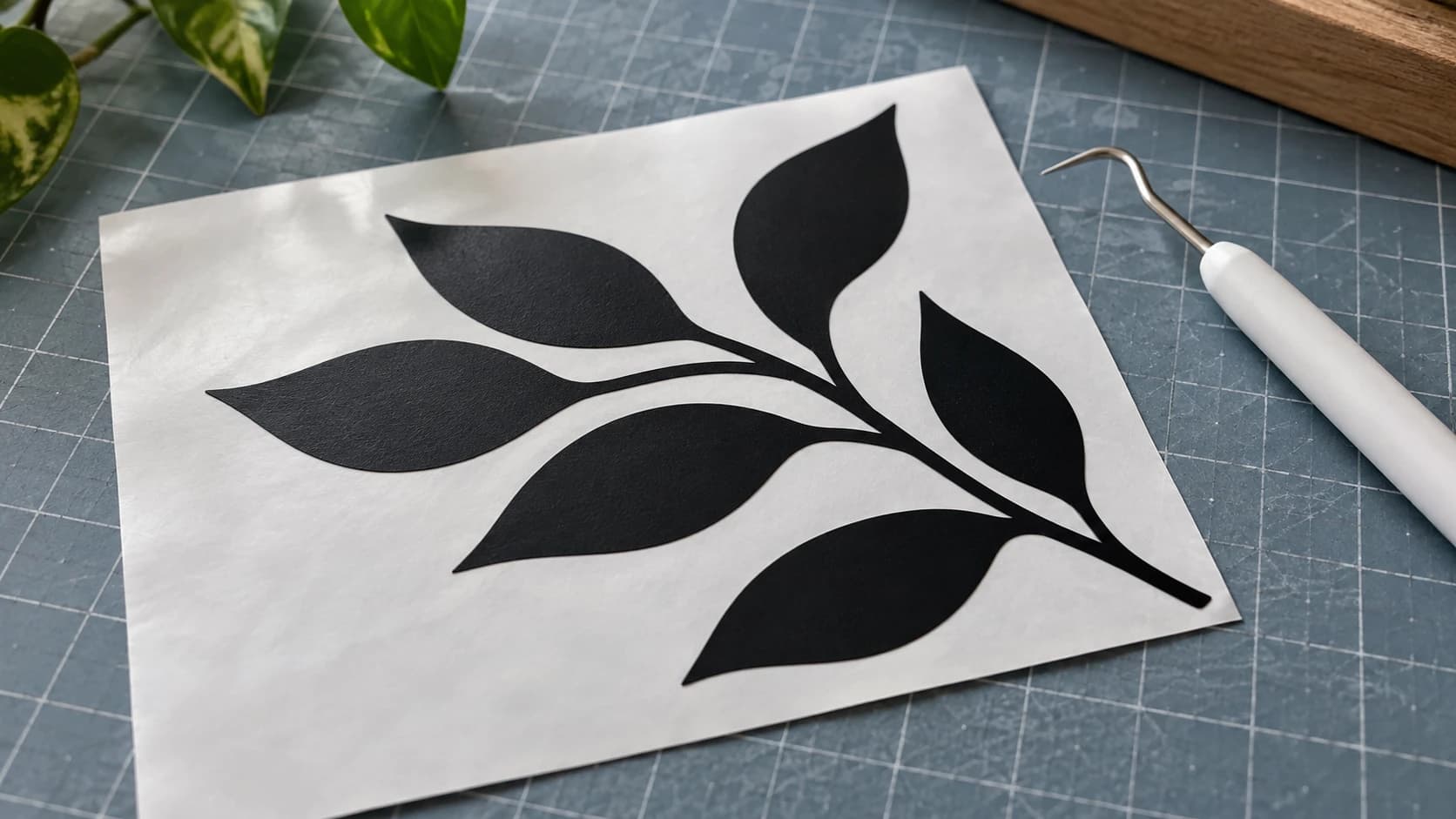
Zwektoryzowano obraz. Otrzymano plik SVG. Wczytano go, uruchomiono cięcie, a rezultat to bałagan. Obrys ma drobne schodkowe uskoki, które można wyczuć paznokciem. Wokół wzoru rozsypała się cała burza drobinek, które ostrze skrupulatnie wycięło. Ostrze przejechało po tej samej linii dwa razy. A gdzieś po drodze zniknął szczegół, na którym naprawdę zależało.
Wektoryzacja się udała. Czyszczenie już nie.
Niemal każdy problem z kategorii „moja wektoryzacja wygląda źle” sprowadza się do jednej z czterech rzeczy, a każda ma konkretne rozwiązanie. Ten wpis to szybka diagnostyka. Jeśli obraz nie został jeszcze przekonwertowany, zacznij od naszego przewodnika PNG do SVG albo wersji dla Cricut, a potem wróć tutaj, gdy plik będzie już gotowy, a cięcie wyjdzie źle.
Wskazówka
Krótka odpowiedź: Oczyść obraz źródłowy przed wektoryzacją, a nie plik SVG po niej. Wektoryzator wyznacza granicę między ciemnymi i jasnymi obszarami. Dostarcz mu czysty, mocno kontrastowy, jednolicie czarny kształt na jednolicie białym tle, a niemal każdy problem z czyszczeniem zniknie sam.
Dlaczego czyszczenie należy wykonać wcześniej
Oto etap, który oszczędza najwięcej czasu, choć jest odwrotny do tego, od czego większość osób zaczyna.
Wektoryzator robi dokładnie jedną rzecz: przechodzi wzdłuż granicy między ciemnymi i jasnymi fragmentami obrazu, a następnie rysuje wzdłuż niej ścieżkę. Nie wie, czym jest wzór. Nie wie, że szara smuga w rogu to artefakt skanera, a szara smuga pośrodku to cień, który miał pozostać. Wszystko, co jest ciemniejsze niż próg, staje się kształtem. Wszystko, co jest jaśniejsze, staje się tłem.
Jeśli więc granica jest rozmyta, ścieżka też będzie rozmyta. Jeśli jedenaście drobinek kurzu przekracza próg, otrzymasz jedenaście dodatkowych kształtów. Jeśli rysunek kreskowy składa się z cienkiej szarej kreski ołówka na złamanej bieli, połowa kreski trafi po niewłaściwej stronie progu i zniknie.
Usunięcie jedenastu przypadkowych ścieżek w edytorze wektorowym zajmuje kilka minut klikania. Starcie jedenastu drobinek jednym zaznaczeniem w edytorze rastrowym trwa około czterech sekund. Rezultat jest taki sam, a nakład pracy zupełnie inny. Popraw piksele, wykonaj wektoryzację ponownie i gotowe.
DRUKUJ. WYCINAJ. RZEŹB.



- Wiele formatów (SVG, DXF, PNG)
- Projekty przetestowane na maszynach
- Licencje komercyjne
Sponsorowane przez PrintCutCarve.com
Najpierw zdiagnozuj problem
Obejrzyj wektoryzację w rozmiarze, w którym planujesz wycinać, a nie w pomniejszeniu dopasowanym do ekranu. Większości wad nie widać przy powiększeniu 25 procent, a przy 100 procentach są rażąco oczywiste. Następnie dopasuj to, co widzisz, do poniższej tabeli:
| Co widać | Najbardziej prawdopodobna przyczyna | Gdzie to naprawić |
|---|---|---|
| Drobne kropki i konfetti wokół wzoru | Szum obrazu, faktura papieru albo tło, które nie jest czysto białe | W grafice rastrowej, przed wektoryzacją |
| Schodkowe, toporne, fasetowane krawędzie | Rozdzielczość obrazu źródłowego jest zbyt niska dla rozmiaru cięcia | W grafice rastrowej, przed wektoryzacją |
| Krzywe wyglądają dobrze, ale maszyna szarpie | Zdecydowanie zbyt wiele węzłów upakowanych w każdej ścieżce | W grafice rastrowej, przed wektoryzacją |
| Każda linia jest wycinana dwa razy, z niewielkim odstępem | Wektoryzowano rysunek kreskowy, więc każda kreska ma wewnętrzną i zewnętrzną krawędź | Decyzja projektowa, przed wektoryzacją |
| Cienkie szczegóły znikają albo rozpadają się na kreski | Kreski znalazły się poniżej progu albo poniżej minimalnej grubości, jaką może utrzymać materiał | Grafika rastrowa lub skalowanie, przed wektoryzacją |
| Wypadają środki liter | Wyspy bez mostków | Technika montażu, po wycięciu |
Zwróć uwagę, jak wiele z tych pozycji mówi „przed wektoryzacją”. Na tym właśnie polega sedno.
Problem 1: Drobinki i konfetti
To najczęstsza skarga i najłatwiej się z nią uporać.
Drobinki pochodzą ze wszystkiego, co jest lekko ciemne, ale nie należy do wzoru. Artefakty kompresji JPEG wokół krawędzi o wysokim kontraście. Kurz na szybie skanera. Faktura sfotografowanego papieru. Tło, które na ekranie wygląda na białe, ale w rzeczywistości jest bardzo jasnoszare, przez co jego fragmenty miejscami spadają poniżej progu.
Tło trzeba ustawić na rzeczywistą, matematyczną biel, a wzór na rzeczywistą czerń.
Otwórz obraz w narzędziu Canvas Pro, które jest bezpłatne i działa w przeglądarce. Następnie wykonaj poniższe czynności, mniej więcej w kolejności od najbardziej radykalnej metody:
- Zaznacz tło różdżką i usuń je. Kliknij tło różdżką, a następnie wypełnij je czystą bielą. Wszystko, co pozostanie, jest albo częścią wzoru, albo drobinką, która nie była połączona z tłem.
- Zamaluj odstające drobinki białym pędzlem. W przypadku rozproszonego kurzu pośrodku wzoru kilka pociągnięć twardym białym pędzlem jest szybsze niż jakakolwiek sprytna technika.
- Przytnij zbędne elementy. Znaki wodne, obramowania, krawędzie strony i cień dłoni trzymającej telefon łatwiej przyciąć, niż wymazać.
- Eksportuj jako PNG i wykonaj wektoryzację ponownie.
Jeśli wektoryzujesz sfotografowany rysunek ołówkiem lub tuszem, przed wektoryzacją włącz tryb szkicu w narzędziu MonoTrace. Służy ono do wyrównywania odcienia papieru i nierównego cienia, który powstaje przy fotografowaniu rysunku na biurku przy jednej lampie. Jednym zaznaczeniem rozwiązuje problem „cała lewa strona mojej kartki została zwektoryzowana jako wielka czarna plama”.
Ostrzeżenie
Nie próbuj ukrywać drobinek przez zmniejszanie wzoru. Zmniejszą się razem z całą resztą, a ostrze nadal je wytnie — tylko będą mniejsze i jeszcze bardziej irytujące podczas odchwaszczania. Małe nie znaczy zniknięte.
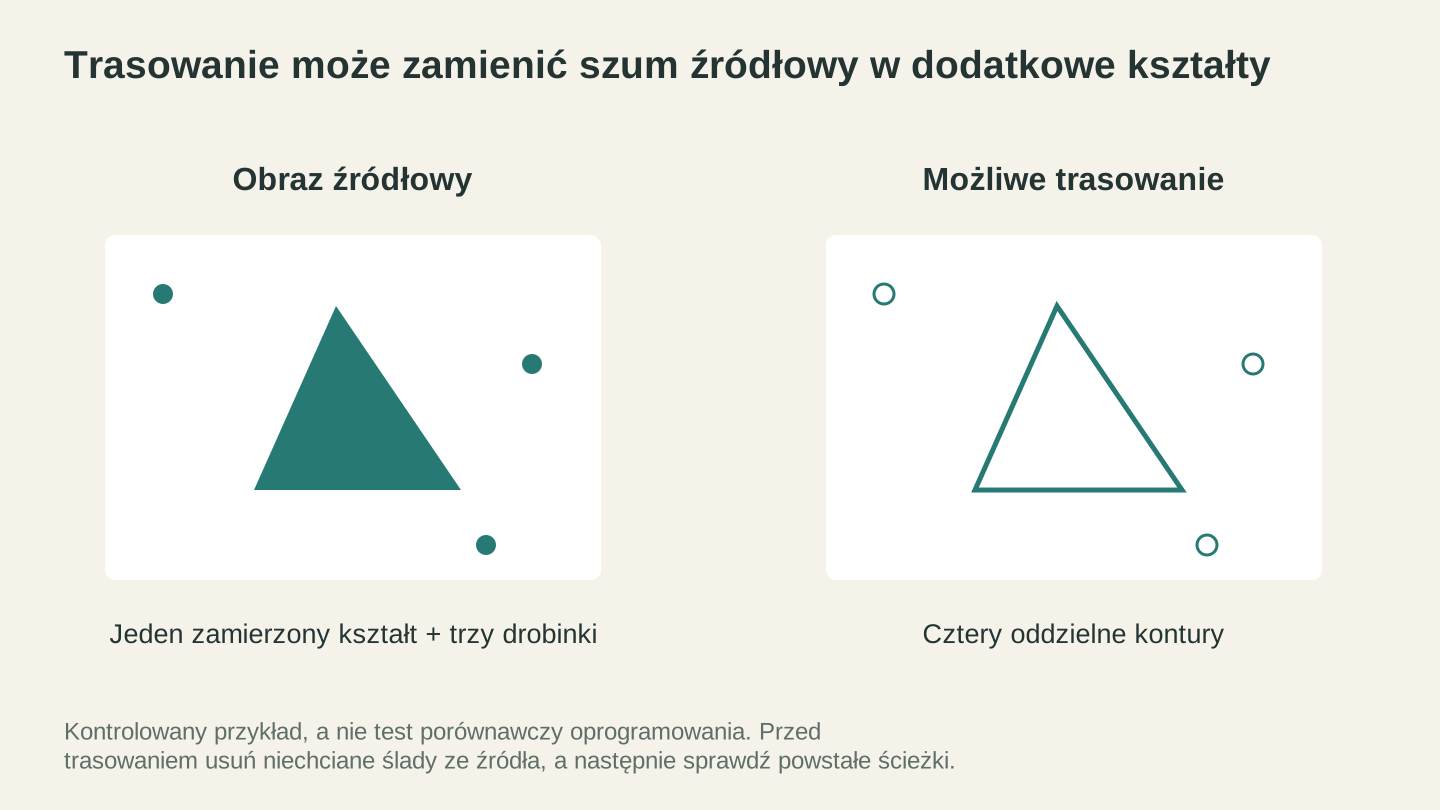
Trasowanie może zamienić przypadkowe drobiny w oddzielne ścieżki. Usunięcie szumu ze źródła może ograniczyć późniejsze czyszczenie po konwersji.
Problem 2: Poszarpane, schodkowe krawędzie
Jeśli krzywe wyglądają jak schody, wektoryzator nie zawiódł. Wiernie zwektoryzował schody, bo właśnie to znajdowało się na obrazie.
Piksele są kwadratami. Ukośna krawędź na małym obrazie jest dosłownie serią drobnych schodków. Przy szerokości 3000 pikseli schodki te są znacznie mniejsze, niż ostrze jest w stanie rozróżnić, więc wektoryzacja wychodzi gładko. Przy szerokości 250 pikseli każdy schodek jest wystarczająco duży, by stać się rzeczywistym narożnikiem ścieżki, a następnie rzeczywistym nacięciem w materiale.
Rozwiązania, w przybliżonej kolejności preferencji:
Zdobądź większy obraz źródłowy. Wróć do miejsca, z którego pochodzi obraz, i pobierz największą dostępną wersję. Zrób nowe zdjęcie w pełnej rozdzielczości zamiast używać zrzutu ekranu. To rozwiązuje problem całkowicie i żadne inne rozwiązanie nie działa równie dobrze.
Zmiękcz krawędź przed wektoryzacją. Jeśli większa wersja nie istnieje, lekkie przeciągnięcie narzędziem rozmycia wzdłuż problematycznych krawędzi zaokrągla schodki pikseli tak, że przypominają rzeczywistą krzywą, a wektoryzator podąża potem za gładszą granicą. Traci się nieco drobnych szczegółów, ale zyskuje znacznie lepszy obrys. W przypadku sylwetek i wyrazistych logo ten kompromis niemal zawsze się opłaca.
Odtwórz kształt. W przypadku prostej geometrii ponowne narysowanie obrysu za pomocą narzędzi kształtów i polilinii w Canvas Pro zajmuje kilka minut i zapewnia krawędź gładką już z założenia. Jeśli wzór to zasadniczo koło, zaokrąglony prostokąt i trochę tekstu, nie walcz ze złym plikiem JPEG. Po prostu go narysuj.
Żadna sprytna edycja wektorowa nie przywróci szczegółów, których piksele nigdy nie zawierały. Rozdzielczość ma wpływ na wszystko, co dzieje się dalej.
Problem 3: Nadmiar węzłów
Węzły to punkty zakotwiczenia wzdłuż ścieżki. Czysto zwektoryzowana litera „S” może wymagać kilkudziesięciu węzłów. Wektoryzacja zaszumionego zdjęcia może wygenerować tysiące węzłów, upchanych w chwiejne mikroskopijne krzywe odwzorowujące każde ziarenko.
Nadmiar węzłów powoduje rzeczywiste, fizyczne problemy:
- Oprogramowanie do cięcia działa ospale albo odmawia wczytania pliku
- Ostrze lub głowica stale zwalniają, żeby trafić w każdy punkt, więc zadanie trwa znacznie dłużej, niż powinno
- W laserze gęste skupiska węzłów mogą pozostawiać widoczne ślady przypalenia w miejscach, w których głowica zwolniła
- Krzywe, które powinny być gładkie, zaczynają delikatnie falować
MonoTrace pokazuje liczbę węzłów ścieżki w panelu wyników tuż po wektoryzacji. Traktuj ją jako miernik czystości. Zwektoryzuj, odczytaj liczbę, oczyść grafikę rastrową, zwektoryzuj ponownie i obserwuj, jak liczba spada. Gdy prawidłowo oczyścisz tło pełne drobinek, liczba ta często gwałtownie spada, ponieważ każda drobinka była własną małą zamkniętą ścieżką.
Wskazówka
Liczba węzłów to najszybsza obiektywna informacja zwrotna dotycząca efektów czyszczenia. Jeśli obraz został wyczyszczony, a liczba węzłów prawie się nie zmieniła, w rzeczywistości nie zmieniono tego, co widzi wektoryzator. Wróć i sprawdź, czy tło jest naprawdę białe, a nie prawie białe.
Problem 4: Podwójne linie
Ten problem od lat wprawia ludzi w zakłopotanie, więc warto go dokładnie wyjaśnić.
Masz rysunek kreskowy: czarne obrysy, białe wnętrze. Wektoryzujesz go. Teraz maszyna wycina każdą linię dwa razy, po jednym razie z każdej strony, pozostawiając między cięciami cienki pasek materiału.
Nic się nie zepsuło. Wektoryzator podąża za granicą między ciemnością a światłem, a narysowana kreska ma dwie takie granice: zewnętrzną i wewnętrzną krawędź kreski. Dlatego otrzymujesz dwie ścieżki na każdą linię. Jeśli ostrze ma przejechać środkiem kreski, potrzebujesz innego rodzaju wektoryzacji.
Masz dwie dobre możliwości:
Opcja A: wypełnij kształt. Jeśli chcesz uzyskać pełną wyciętą sylwetkę, przed wektoryzacją wypełnij wnętrze rysunku kreskowego czernią. Użyj narzędzia wypełnienia w Canvas Pro, aby wypełnić każdy zamknięty obszar. Teraz istnieje dokładnie jedna granica i otrzymujesz dokładnie jeden kontur.
Opcja B: zachowaj obrys i wykorzystaj go. Czasami podwójna ścieżka jest dokładnie tym, czego potrzeba. Zwektoryzowany obrys liścia daje cienki pierścień w kształcie liścia, który świetnie nadaje się do wycięcia z folii winylowej lub akrylu. Zdecyduj, którego efektu potrzebujesz, zanim obwinisz wektoryzator.
W przypadku grawerowania zamiast wycinania podwójna ścieżka zwykle nie ma żadnego znaczenia, ponieważ i tak wypełnia się obszar między obiema ścieżkami.
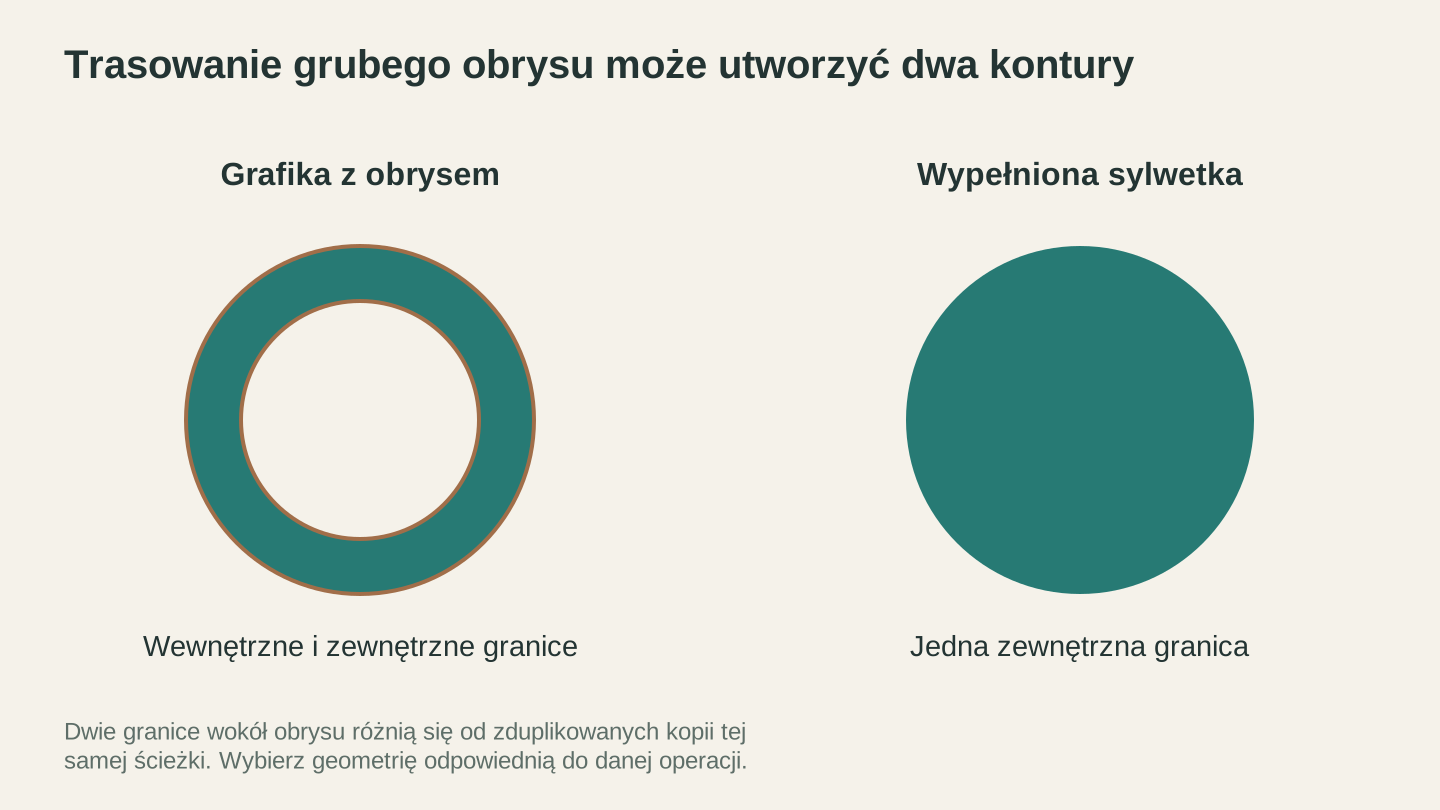
Gruba linia ma dwie granice, więc trasowanie jej obrysu może utworzyć dwa kontury. To coś innego niż przypadkowo zduplikowane ścieżki.
Czyszczenie od początku do końca
Oto cała procedura w jednej sekwencji. Po dwukrotnym wykonaniu zajmuje kilka minut.
- Otwórz obraz źródłowy w Canvas Pro. Zacznij od największej wersji obrazu, jaką uda Ci się znaleźć.
- Przytnij obraz do projektu. Usuń obramowania, krawędzie strony, znaki wodne i wszystko, czego nie będziesz wycinać.
- Usuń tło. Zaznacz je różdżką i wypełnij czystą bielą. Następnie wymaż pędzlem wszystko, co pozostało zawieszone pośrodku.
- Przesuń szarości w jedną albo drugą stronę. Czerń powinna być czarna, a biel biała, z jak najmniejszą ilością odcieni pośrednich. Przydadzą się tu narzędzia rozjaśniania i przyciemniania: przyciemnij części projektu, które są zbyt blade, a rozjaśnij obszary tła, które są zabrudzone. To właśnie w szarościach kryje się niejednoznaczność.
- Napraw lub pogrub cienkie linie. Wszystko, co jest węższe niż może utrzymać materiał, rozerwie się podczas usuwania nadmiaru folii albo pęknie podczas przenoszenia. Pogrub to teraz pędzlem albo zaplanuj powiększenie całego projektu.
- Eksportuj jako PNG.
- Wektoryzuj obraz w MonoTrace. Włącz tryb Sketch, jeśli źródłem był sfotografowany rysunek. Wektoryzuj obraz, a następnie sprawdź liczbę węzłów.
- Przełączaj między widokiem PNG i SVG na obszarze roboczym. Porównaj je bezpośrednio przy pełnym powiększeniu. Dzięki temu szybciej wykryjesz brakujące szczegóły niż podczas oglądania samego SVG.
- Pobierz SVG. Jeśli Twoja maszyna wymaga DXF, przepuść plik przez File Converter, który również nie zużywa kredytów narzędziowych. Pobranie przekonwertowanego pliku wymaga aktywnego płatnego planu.
- Wykonaj próbne cięcie na materiale odpadowym w dokładnym rozmiarze końcowym, zanim użyjesz właściwego materiału.
Kroki 3 i 4 wykonują większość pracy. Kroki 8 i 10 wyłapują rzeczy, które zostały przeoczone.
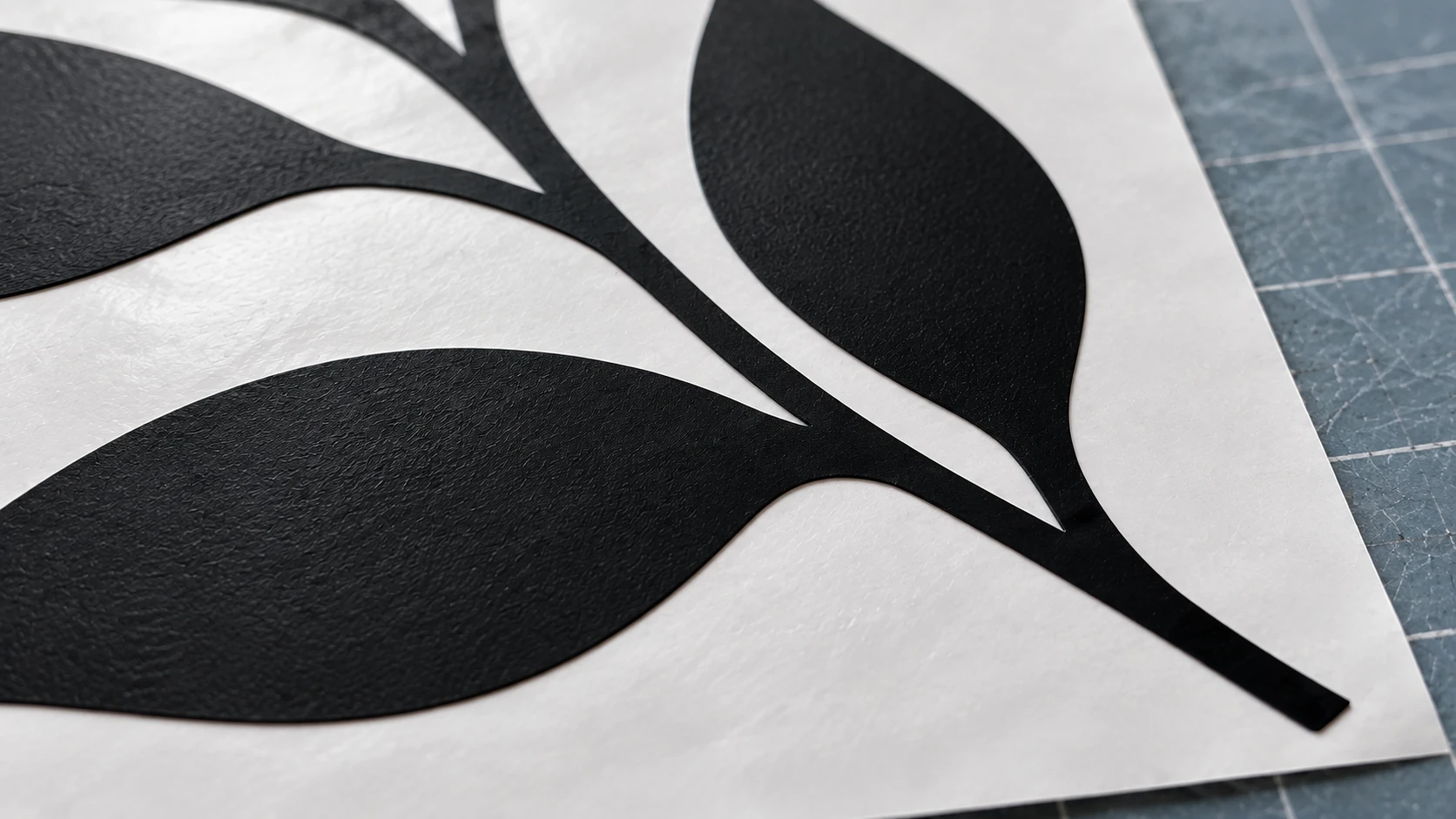
Zbliżenie tej samej naklejki pokazuje gładkie krawędzie i szerokie połączenia między liśćmi a łodygą. Oceniaj czyszczenie przy docelowym rozmiarze cięcia, a następnie sprawdź rzeczywistą próbę na materiale.
Jak rozpoznać, że jest wystarczająco czysto
Perfekcja nie jest celem. Celem jest możliwość wycięcia. Wektoryzacja jest wystarczająco czysta, gdy:
- W pliku nie ma żadnych kształtów, na które nie można wskazać i ich nazwać
- Najmniejszy szczegół jest wyraźnie większy niż minimalny rozmiar elementu, który może utrzymać materiał, co w przypadku folii winylowej zwykle oznacza około jednej szesnastej cala dla elementów przeznaczonych do ręcznego odchwaszczania
- Liczba węzłów mieści się w setkach, a nie tysiącach, w przypadku typowego pojedynczego wzoru
- Próbne cięcie na skrawku schodzi z maty bez rozdarcia
Ostatni punkt jest ważniejszy niż wszystko, co widać na ekranie. Nasz przewodnik po naklejkach winylowych omawia usuwanie nadmiaru folii i przenoszenie, czyli etap, na którym problemy z projektem zwykle ujawniają się bardzo wyraźnie.
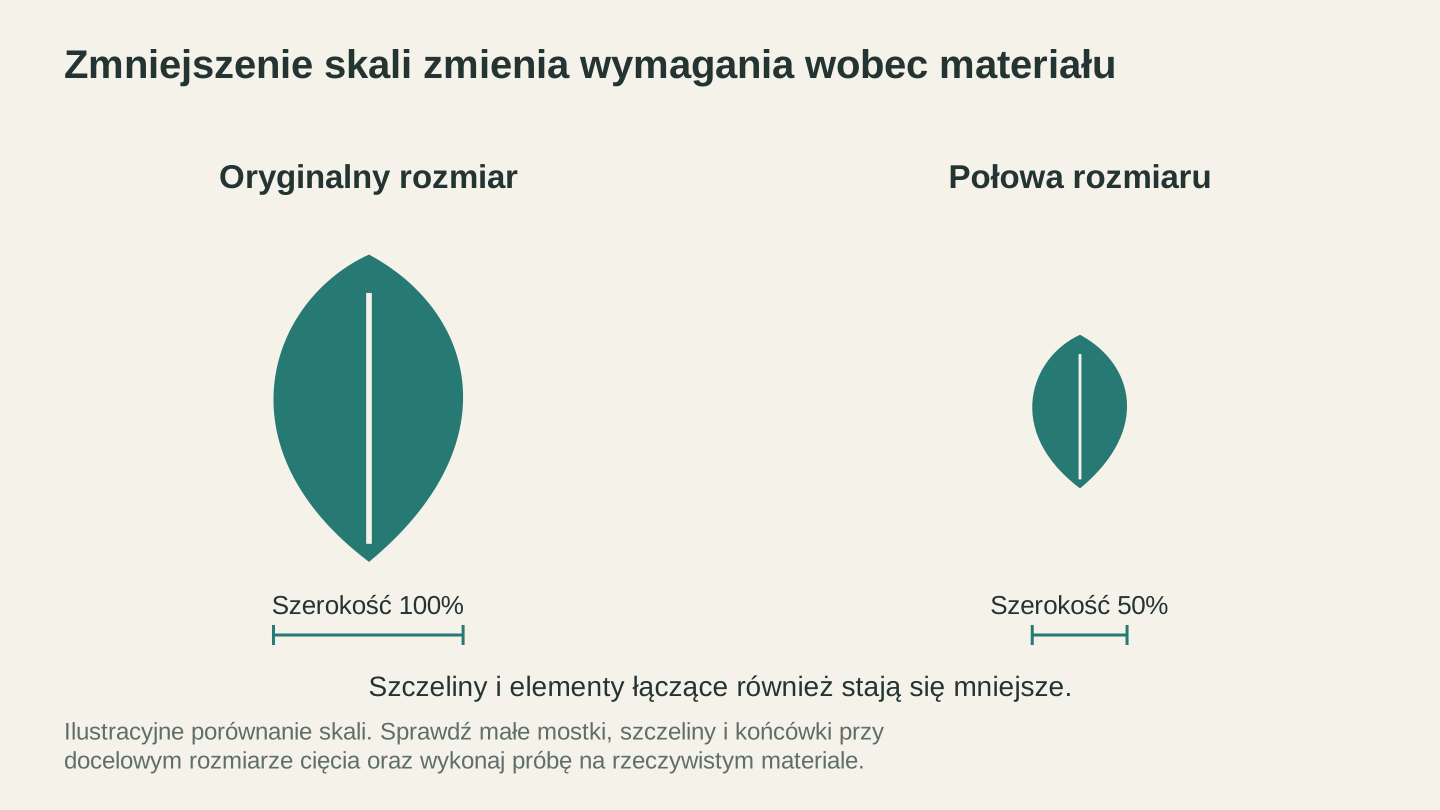
Zmniejszenie całego projektu zmniejsza również jego odstępy, mostki i końcówki. Sprawdź te elementy w rozmiarze, w którym zamierzasz ciąć; sam czysty podgląd nie wyznacza użytecznego minimalnego rozmiaru.
Najczęściej zadawane pytania
Dlaczego moja wektoryzacja wygląda na ekranie idealnie, ale wycina się źle?
Ponieważ ekran pokazuje wzór być może w skali stanowiącej 15 procent jego rozmiaru po wycięciu. Ustaw powiększenie na 100 procent albo, jeszcze lepiej, ustaw dokument na rzeczywiste wymiary cięcia i obejrzyj go w tym rozmiarze. Wady mające na ekranie jeden piksel mogą stać się widocznym nacięciem w drewnie.
Czy zamiast tego mogę po prostu usunąć przypadkowe ścieżki w edytorze wektorowym?
Można, a przy dwóch lub trzech przypadkowych ścieżkach rzeczywiście jest to szybsze. Później wygrywa oczyszczenie grafiki rastrowej i ponowna wektoryzacja, ponieważ jedno wypełnienie tła usuwa naraz setki drobinek, a mniejsza liczba węzłów jest dodatkową korzyścią.
Mój wzór ma drobne szczegóły, które ciągle znikają. Co robić?
Są dwie możliwości. Albo szczegół jest zbyt jasny na obrazie źródłowym — wtedy przyciemnij go przed wektoryzacją. Albo jest zbyt mały dla materiału — wtedy powiększ cały wzór albo uprość ten obszar. Ostrze nie może wyciąć linii cieńszej niż grubość, którą materiał jest fizycznie w stanie utrzymać.
Czy format pliku obrazu źródłowego ma znaczenie?
Trochę. PNG jest lepszy od JPEG w przypadku rysunków kreskowych i logo, ponieważ kompresja JPEG rozrzuca blade artefakty wokół każdej krawędzi o wysokim kontraście, a te artefakty są dokładnie tymi drobinkami, które trzeba usuwać. Jeśli masz wybór, użyj PNG.
Czy trzeba za coś płacić?
Nie. MonoTrace, Canvas Pro i File Converter nie zużywają kredytów narzędziowych. Aby z nich korzystać, musisz się zalogować. Pobranie przekonwertowanego pliku wymaga aktywnego płatnego planu.
Wyczyść jeden porządnie
Najważniejsza zmiana sposobu myślenia, która ułatwia cały proces, jest taka: przestań traktować SVG jako coś, co trzeba naprawić. SVG to raport pokazujący, jak wyglądał obraz. Jeśli raport jest zły, edytuj obraz i uruchom proces ponownie.
Otwórz problematyczny obraz w Canvas Pro, poświęć trzy minuty na wybielenie tła i sczernienie wzoru, a następnie zwektoryzuj go w MonoTrace i obserwuj, jak spada liczba węzłów. Oba narzędzia są bezpłatne, do obu potrzebne jest tylko zalogowane konto, a różnica w gotowym cięciu jest wyraźna.
Dopiero zaczynasz pracę z maszyną? Nasz przewodnik dla początkujących po maszynie tnącej od podstaw omawia ostrza, maty i materiały.
Powiązane narzędzia
Chcesz wypróbować te narzędzia?
Zarejestruj się bezpłatnie, bez podawania karty kredytowej. Bezpłatne narzędzia są dostępne od razu.
Zacznij bezpłatnie