

Jak przekonwertować PNG do SVG na potrzeby Cricut
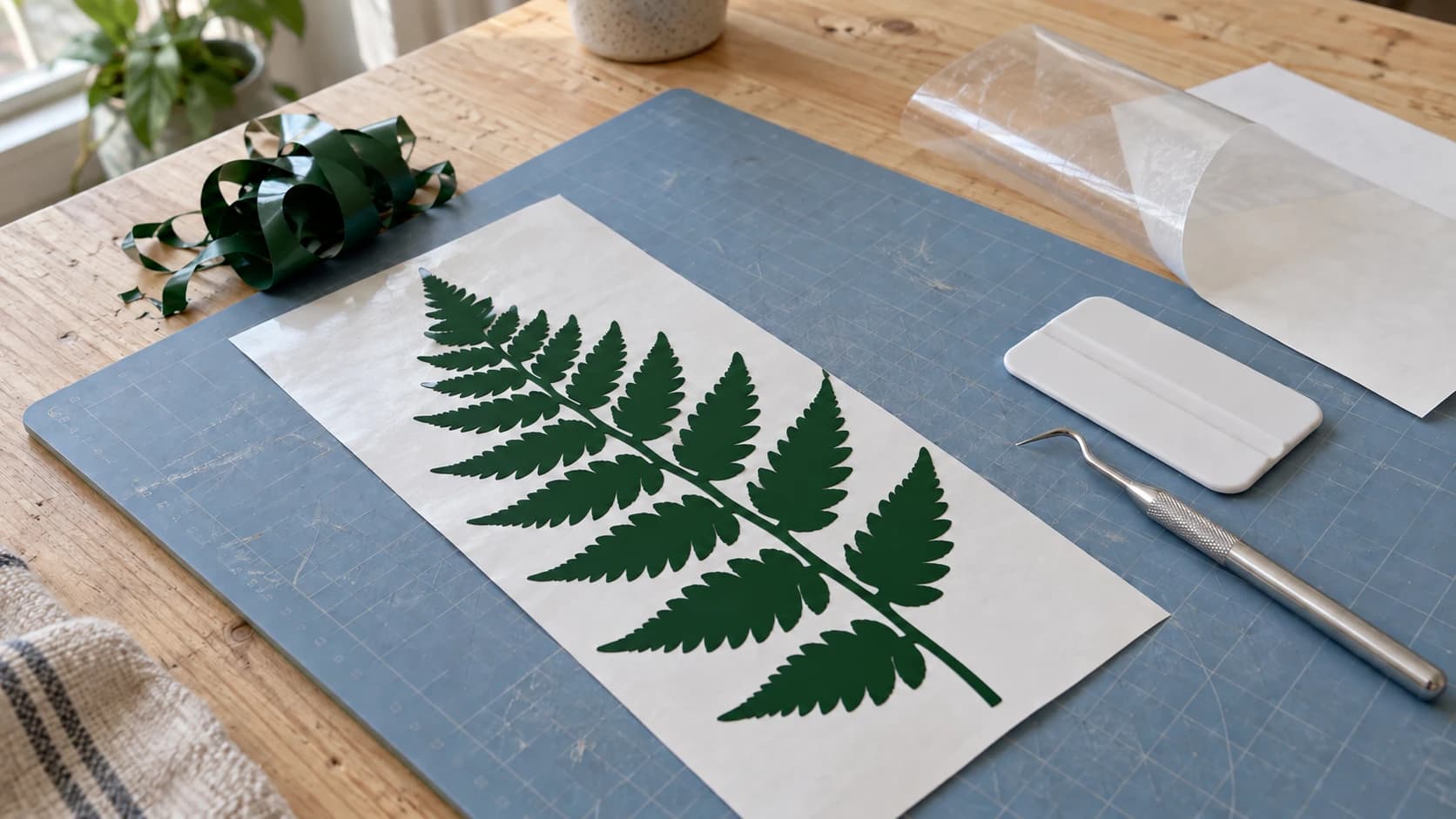
PNG przechowuje piksele, a SVG może przechowywać edytowalne ścieżki. Oba formaty mogą być przydatne w projektach Cricut. Wybór zależy od tego, czy potrzebujesz kształtu do wycięcia, osobnych kolorów materiału czy drukowanego obrazu z konturem cięcia.
Ten poradnik wyjaśnia zewnętrzny proces pracy z PNG-to-SVG oraz kontrole przesyłania, które pomagają uniknąć niepożądanych teł, brakujących elementów i nieprawidłowych rozmiarów. Szerszy opis procesu trasowania znajdziesz w naszym ogólnym poradniku PNG-to-SVG.
Wybierz sposób pracy przed konwersją
Design Space może przekształcić oczyszczony plik PNG w jednokolorowy kształt do wycięcia. Możesz też przesłać go jako pełnokolorową grafikę do funkcji Print Then Cut. SVG jest przydatny, gdy chcesz przygotować i edytować ścieżki przed importem. Desktopowa wersja Design Space obsługuje również DXF; aplikacje mobilne — nie. Poradnik przesyłania Cricut
| Punkt wyjścia | Zamierzony rezultat | Co sprawdzić |
|---|---|---|
| PNG przesłany jako pojedyncza warstwa | Wycinana sylwetka | Usunięcie tła i wewnętrzne otwory |
| PNG przesłany jako płaska grafika | Wydrukowany obraz z wycinanym obrysem | Wygląd wydruku i zewnętrzna granica |
| SVG z geometrią ścieżek | Zdefiniowane kształty lub warstwy do wycięcia | Wymiary, geometria i przypisanie operacji |
Jeśli podgląd pokazuje prostokąt wokół projektu, sprawdź zachowane tło i wybraną operację, zanim uznasz, że problem dotyczy formatu pliku. Jednowarstwowy podgląd Cricut może ujawnić niepożądane obszary, zanim zapiszesz przesłany plik. Wskazówki Cricut dotyczące wycinania
DRUKUJ. WYCINAJ. RZEŹB.



- Wiele formatów (SVG, DXF, PNG)
- Projekty przetestowane na maszynach
- Licencje komercyjne
Sponsorowane przez PrintCutCarve.com
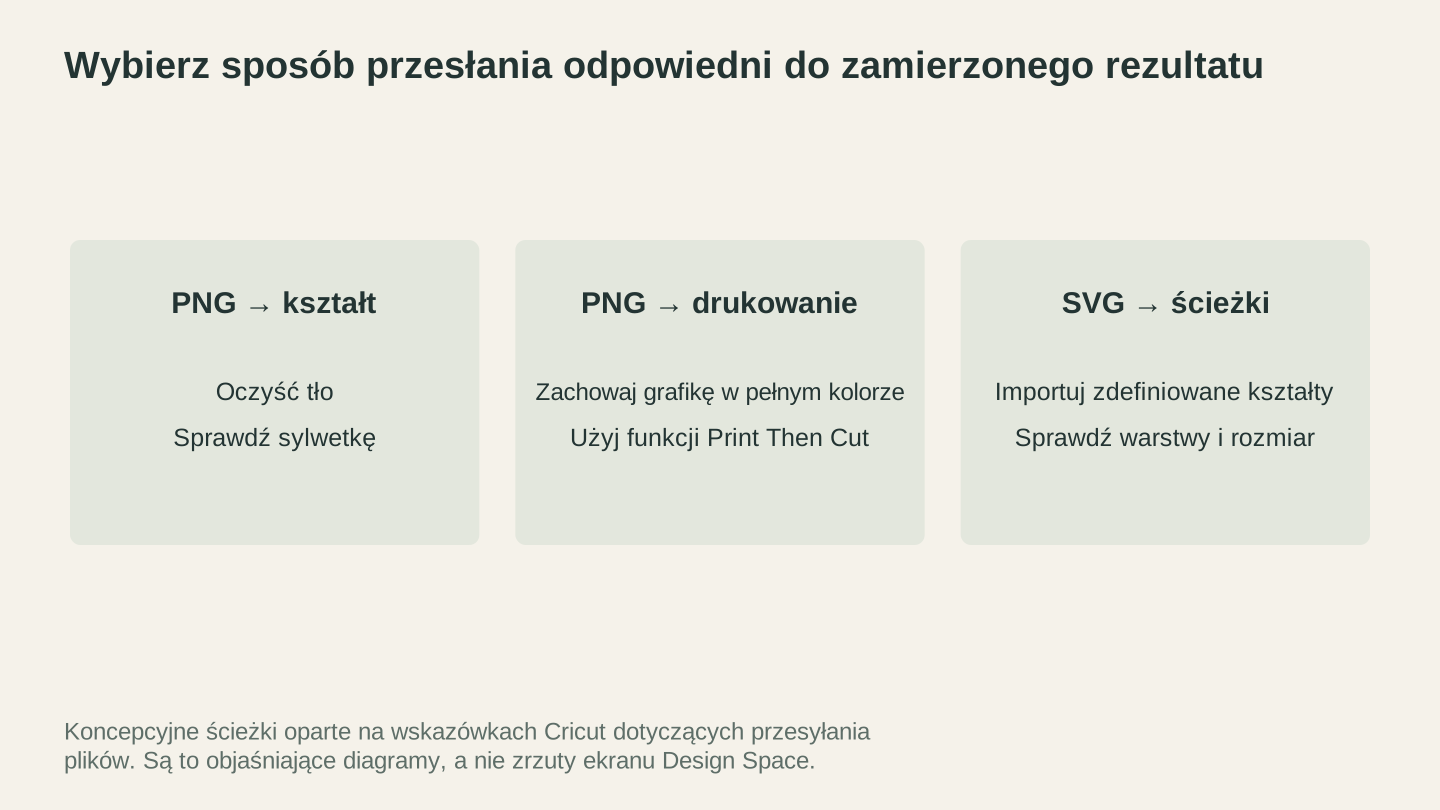
Wybierz sposób odpowiedni do zamierzonego rezultatu: wycinanej sylwetki, wydrukowanej grafiki lub zdefiniowanych ścieżek. Elementy sterujące aplikacji znajdziesz w aktualnych instrukcjach przesyłania Cricut.
Co oznacza „SVG zgodny z Cricut”
Nie wszystkie pliki SVG są takie same. Niektóre działają bez problemu w Design Space. Inne importują się jako chaotyczna mieszanina elementów, mają nieprawidłowy rozmiar albo całkowicie tracą szczegóły. Oto, jak powinien wyglądać dobrze przygotowany plik SVG dla Cricut.
Czyste, zamknięte ścieżki
Każdy kształt w pliku SVG powinien być zamkniętą ścieżką (punkt początkowy łączy się z punktem końcowym). Otwarte ścieżki mogą powodować błędy cięcia. Ostrze zaczyna cięcie, dociera do końca otwartej ścieżki i unosi się. Jeśli ścieżka miała przedstawiać kompletny kształt, otrzymasz częściowe cięcie, którego nie da się łatwo oczyścić z nadmiaru materiału.
Ścieżki zamiast obrysów
Cricut Design Space dobrze radzi sobie z wypełnionymi ścieżkami, ale w przypadku ścieżek z obrysem (linii z nadaną grubością zamiast wypełnionych kształtów) może działać nieprzewidywalnie. Jeśli plik SVG używa grubych obrysów do uzyskania odpowiedniej wizualnej wagi, przed przesłaniem zamień je na wypełnione ścieżki. W edytorze wektorowym zaznacz ścieżkę i zamień obrys na wypełnioną ścieżkę.
Brak osadzonych obrazów rastrowych
Niektóre pliki „SVG” to w rzeczywistości obrazy PNG umieszczone w kontenerze SVG. Do cięcia są bezużyteczne. Rozszerzenie pliku mówi SVG, ale zawartość to tylko piksele. Design Space potraktuje taki plik jak przesłany PNG i skieruje Cię do Print Then Cut. Jeśli plik SVG jest podejrzanie duży (kilka megabajtów w przypadku prostego projektu), prawdopodobnie zawiera osadzony obraz rastrowy.
Rozsądna złożoność ścieżek
Cricut Design Space ma ograniczenia dotyczące złożoności plików SVG. Pliki z dziesiątkami tysięcy węzłów (punktów ścieżek) będą ładować się wolno, spowalniać interfejs albo całkowicie nie przejdą procesu przesyłania. Proste projekty z czystymi ścieżkami ładują się i tną lepiej niż przesadnie szczegółowe ślady z tysiącami zbędnych węzłów.
Prawidłowy rozmiar
Pliki SVG można technicznie skalować do dowolnego rozmiaru, ale zachowują one domyślny rozmiar z programu, w którym zostały utworzone. Design Space odczytuje tę wartość i używa jej jako początkowego rozmiaru importu. Plik SVG utworzony na obszarze 10x10 cali zaimportuje się jako 10x10 cali. Plik utworzony na obszarze 1000x1000 pikseli może zaimportować się w nietypowym rozmiarze wymagającym ręcznej korekty.
Wskazówka
Po przesłaniu pliku SVG do Design Space zawsze sprawdź wymiary na obszarze roboczym przed rozpoczęciem cięcia. Kliknij projekt, sprawdź szerokość i wysokość na górnym pasku narzędzi i w razie potrzeby zmień rozmiar. Zablokuj proporcje (ikona kłódki między W i H), aby projekt skalował się proporcjonalnie.
Tekst zamieniony na obrysy
Jeśli plik SVG zawiera tekst, przed przesłaniem zamień go na obrysy (nazywane też „ścieżkami” lub „krzywymi”). Design Space obsługuje ograniczoną liczbę czcionek, a jeśli nie rozpozna czcionki użytej w pliku SVG, tekst zostanie wyświetlony domyślną czcionką albo całkowicie zniknie. Tekst zamieniony na obrysy jest po prostu geometrią, więc wszędzie wygląda tak samo.
Używanie MonoTrace do konwersji PNG do SVG na potrzeby Cricut
MonoTrace to darmowe narzędzie Craftgineer do wektoryzacji obrazów i konwersji do SVG. Śledzi krawędzie obrazu PNG i tworzy czyste krzywe Béziera, generując rzeczywiste ścieżki wektorowe, za którymi Cricut może podążać. Nie są wymagane kredyty. Zaloguj się, prześlij plik i pobierz wynik. Otrzymasz prawidłowy plik SVG z wypełnionymi ścieżkami i czystą geometrią — dokładnie taki, jakiego oczekuje Design Space.
Oto proces krok po kroku.
Krok 1: Przygotuj PNG
Przed przesłaniem poświęć trzydzieści sekund na przygotowanie pliku PNG.
Rozdzielczość ma znaczenie. Szeroki na 1000px plik PNG zostanie prześledzony znacznie lepiej niż miniatura o szerokości 200px pobrana z Google Images. Jeśli masz kilka wersji obrazu, użyj największej. Więcej pikseli oznacza więcej szczegółów, z którymi może pracować narzędzie śledzące.
Czyste tła są najlepsze. Czarny projekt na białym tle daje czysty ślad. Projekt na teksturowanym, wielokolorowym lub fotograficznym tle spowoduje powstanie nieuporządkowanych wyników z przypadkowymi ścieżkami w wielu miejscach. Jeśli PNG ma złożone tło, najpierw przytnij je albo wymaż tło w dowolnym podstawowym edytorze obrazów.
Wysoki kontrast daje najlepsze rezultaty. Narzędzie śledzące działa, wykrywając granicę między ciemnymi i jasnymi obszarami. Wyblakłe obrazy o niskim kontraście dają niepewne, poszarpane ślady. Jeśli projekt jest jasny, zwiększ kontrast przed przesłaniem.
Informacja
Jeśli przed śledzeniem potrzebujesz szybko oczyścić obraz (usunąć tło, zmienić kontrast lub przyciąć kadr), Canvas Pro to darmowy edytor obrazów działający w przeglądarce, wbudowany w Craftgineer. Otwórz PNG, usuń tło i pobierz oczyszczoną wersję, a następnie prześlij ją do MonoTrace.
Krok 2: Prześlij plik do MonoTrace
Otwórz MonoTrace i upuść PNG w obszarze przesyłania. Możesz także przeciągać i upuszczać pliki JPG, WebP lub GIF. Podgląd obrazu pojawi się natychmiast.
Krok 3: Włącz tryb szkicu, jeśli ma zastosowanie
MonoTrace celowo ogranicza liczbę elementów sterujących. Dostępna jest jedna opcja: pole wyboru trybu szkicu.
Włącz go, gdy źródłem jest sfotografowany rysunek ołówkiem lub tuszem. Wyrównuje ton papieru i nierównomierne oświetlenie powstające podczas fotografowania strony, które w przeciwnym razie byłyby śledzone jako szara poświata wokół rysunku.
Pozostaw go wyłączonego w przypadku czystej grafiki cyfrowej, logo i wszystkiego, co już znajduje się na jednolitym białym tle.
Krok 4: Wektoryzuj i odczytaj liczbę węzłów
Kliknij Wektoryzuj. Obok podglądu śladu zobaczysz liczbę węzłów ścieżki oraz czas przetwarzania.
Potraktuj liczbę węzłów jako wskaźnik czystości. Czysta sylwetka ma niewielką liczbę węzłów. Liczba liczona w tysiącach oznacza, że narzędzie znalazło szum, miękkie krawędzie lub drobne plamki w źródle, a maszyna tnąca musi przetworzyć każdy z tych punktów.
Jeśli liczba wygląda niepokojąco albo na podglądzie widać przypadkowe drobinki, popraw obraz zamiast śladu. Zwiększ kontrast, wymaż tło i ciasno przytnij obraz, a następnie uruchom proces ponownie. Prostsze ścieżki lepiej tną się na Cricut, ponieważ ostrze płynniej podąża za gładkimi krzywymi niż za poszarpanymi, przesadnie szczegółowymi ścieżkami.
Krok 5: Pobierz plik SVG
Kliknij przycisk pobierania. Masz teraz czysty plik SVG gotowy do użycia w Cricut Design Space. Cały proces trwa około trzydziestu sekund.
Plik SVG otrzymany z MonoTrace jest jednokolorowym, jednowarstwowym plikiem z wypełnionymi ścieżkami. Doskonale nadaje się do:
- Naklejek winylowych (samoprzylepnych lub HTV)
- Wycinanek z kartonu
- Jednokolorowych projektów na dowolnym materiale
Jeśli potrzebujesz plików wielowarstwowych do projektów wielokolorowych, czytaj dalej. W dalszej części przewodnika omawiamy ten przepływ pracy.
Przesyłanie SVG do Cricut Design Space
Umieszczenie pliku SVG na obszarze roboczym Cricut jest proste, ale Design Space ma kilka specyficznych cech, o których warto wiedzieć.
Proces przesyłania
- Otwórz Cricut Design Space (aplikację na komputer lub urządzenie mobilne)
- Rozpocznij nowy projekt albo otwórz istniejący
- Kliknij Upload na lewym pasku bocznym
- Kliknij Upload Image
- Przejdź do pliku SVG i wybierz go
- Design Space wyświetli podgląd z wykrytymi warstwami
- Nadaj obrazowi nazwę i dodaj tagi, jeśli chcesz (opcjonalne, ale pomocne przy późniejszym wyszukiwaniu)
- Kliknij Upload
- Znajdź plik w sekcji Recently Uploaded Images
- Kliknij obraz, a następnie kliknij Add to Canvas
Plik SVG znajduje się teraz na obszarze roboczym i można zmienić jego rozmiar, położenie oraz rozpocząć cięcie.
Co sprawdzić po przesłaniu
Rozmiar. Kliknij projekt na obszarze roboczym i sprawdź wymiary na górnym pasku narzędzi. Pliki SVG są importowane w domyślnym rozmiarze, który może nie pasować do projektu. W razie potrzeby zmień rozmiar. Upewnij się, że ikona kłódki między szerokością a wysokością jest aktywna, aby projekt skalował się proporcjonalnie.
Panel warstw. Sprawdź panel warstw po prawej stronie. Każdy kolor w pliku SVG powinien pojawić się jako osobna warstwa. W przypadku jednokolorowych eksportów z MonoTrace zobaczysz jedną warstwę. W wielokolorowych plikach SVG każdy kolor otrzyma własną warstwę.
Cięcie, rysowanie czy bigowanie. Kliknij każdą warstwę i sprawdź typ operacji na górnym pasku narzędzi. Domyślnie importowane ścieżki mają ustawienie „Basic Cut”. Jeśli chcesz, aby określone ścieżki były rysowane (piórem Cricut) lub bigowane (do składania), zmień typ operacji przed wysłaniem projektu do maszyny.
Ostrzeżenie
Design Space wymaga połączenia z internetem do większości operacji, w tym przesyłania plików i wysyłania projektów do maszyny. Jeśli pracujesz offline albo masz niestabilne połączenie, przesyłanie może zakończyć się niepostrzeżenie niepowodzeniem lub zawiesić się. Przed rozpoczęciem upewnij się, że masz połączenie.
Limity przesyłania w Design Space
Cricut obecnie ogranicza przesyłane pliki SVG do 5,000 ścieżek. Przed ponowieniem nieudanego importu sprawdź złożoność i nieobsługiwane elementy. Obsługa platformy i sposób przesyłania mogą się zmieniać; sprawdź aktualną dokumentację przesyłania.
Jednowarstwowe pliki do cięcia (proste projekty)
Najprostsze projekty Cricut korzystają z jednokolorowego pliku SVG. Jedna warstwa, jeden materiał, jeden kolor. Mogą to być naklejki winylowe, sylwetki z kartonu, jednokolorowe projekty HTV i szablony.
Przepływ pracy
- Przekonwertuj PNG do SVG za pomocą MonoTrace
- Prześlij plik SVG do Design Space
- Zmień rozmiar, aby pasował do materiału i projektu
- Zaznacz projekt i wybierz operację (Cut, Draw lub Score)
- Kliknij Make It
- Ustaw typ materiału w oknie dialogowym maszyny
- Umieść materiał na macie do cięcia
- Naciśnij migający przycisk na urządzeniu Cricut
W przypadku projektów z winylu i HTV ostrze przecina górną warstwę winylu, ale nie przecina podkładu. Nazywa się to „kiss cutting”. Następnie odklejasz nadmiar winylu (oczyszczasz projekt) i przenosisz projekt.
Wskazówki dotyczące projektów jednowarstwowych
Minimalny rozmiar szczegółów. Zachowaj co najmniej 1/16 cala (około 1.5mm) odstępu między liniami i przerwami. Wszystko, co jest cieńsze, jest niemal niemożliwe do oczyszczenia z winylu i często rozrywa się podczas przenoszenia. Jeśli wynik MonoTrace zawiera bardzo drobne szczegóły, oczyść obraz źródłowy przed śledzeniem albo powiększ projekt.
Pozostaw zamierzone elementy na podkładzie. Oddzielne kształty z folii samoprzylepnej mogą zachować układ dzięki taśmie transferowej. Usuń zbędne fragmenty, na przykład środek obrysowanej litery O. Mostki to inna decyzja projektowa, stosowana w przypadku szablonów wielokrotnego użytku lub sztywnych wycinanek, które muszą pozostać połączone.
Testowe cięcia oszczędzają materiał. Użyj małego przykładowego projektu, aby sprawdzić ustawienie wybranego materiału przed wykorzystaniem całego arkusza. W przypadku folii samoprzylepnej sprawdź, czy folia odkleja się bez problemów, a podkład pozostaje nienaruszony.
Więcej informacji o projektach z naklejek winylowych znajdziesz w naszym kompletnym przewodniku po naklejkach winylowych, który opisuje cały proces cięcia, oczyszczania i przenoszenia.
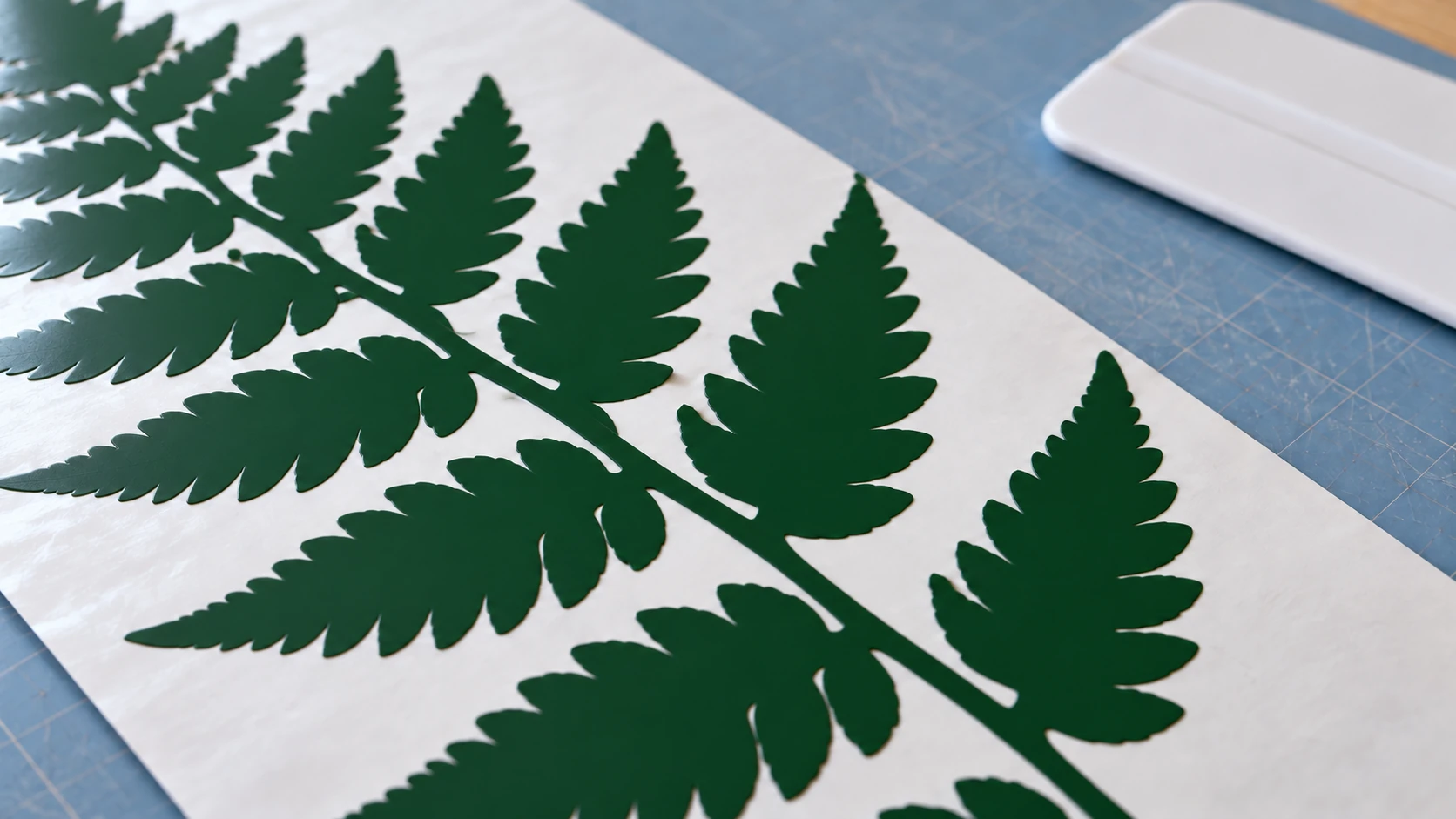
Pozostała paproć leży płasko na podkładzie, a zbędna folia została usunięta wokół jej gałązek. Przed przeniesieniem sprawdź drobne krawędzie.
Wielowarstwowe pliki SVG do projektów wielokolorowych
W tym miejscu projekty Cricut stają się naprawdę interesujące. Wielowarstwowe pliki SVG pozwalają tworzyć projekty w wielu kolorach, w których każdy kolor jest osobną warstwą wycinaną z innego materiału. Ułóż warstwy i wyrównaj je, aby uzyskać wielokolorowy projekt bez drukowania.
Jak działają wielowarstwowe pliki SVG
Wielowarstwowy plik SVG zawiera wiele grup ścieżek, z których każda ma przypisany inny kolor. Gdy Design Space importuje plik, odczytuje te kolory i tworzy osobną warstwę dla każdego z nich. Każda warstwa pojawia się w panelu warstw i każda otrzymuje własną matę do cięcia podczas kroku „Make It”.
Na przykład trójkolorowy projekt zachodu słońca może zawierać:
- Pomarańczowe koło (słońce) na jednej warstwie
- Ciemnoniebieską sylwetkę gór na kolejnej warstwie
- Turkusowy kształt wody na trzeciej warstwie
Każdą warstwę wycinasz z winylu lub kartonu w innym kolorze, a następnie układasz je razem, aby uzyskać finalny projekt.
Tworzenie wielowarstwowych plików z PNG
MonoTrace tworzy jednokolorowy wynik, co doskonale sprawdza się przy cięciu jednowarstwowym. W przypadku projektów wielowarstwowych masz dwa podejścia.
Opcja 1: Śledzenie każdego koloru osobno. Jeśli PNG ma wyraźne kolory o dobrym kontraście, możesz śledzić każdy kolor osobno. Otwórz PNG w edytorze obrazów, wyodrębnij jeden kolor (pozostałe elementy zamień na białe), zapisz go jako osobny PNG i prześledź w MonoTrace. Powtórz czynność dla każdego koloru. Jest to żmudne, ale daje pełną kontrolę.
Opcja 2: Użycie MosaicFlow do automatycznej wektoryzacji wielokolorowej. MosaicFlow zostało zaprojektowane specjalnie do tego zadania. Prześlij PNG, a MosaicFlow przeanalizuje kolory, pogrupuje podobne odcienie i utworzy warstwowy plik SVG, w którym każdy kolor będzie osobną grupą. Możesz scalać kolory, wykluczać kolory tła i dostosowywać ich liczbę. Wynikiem jest wielowarstwowy plik SVG, który Design Space automatycznie podzieli na odpowiednie warstwy.
Przesyłanie i podgląd nie zużywają kredytów. Generowanie przez AI wykorzystuje kredyty. Pobieranie wymaga aktywnej płatnej subskrypcji lub aktualnego odblokowania tego projektu. Jeśli tworzysz wielokolorowe projekty z winylu, kartonu lub folii HTV układanej warstwami, pozwala to zaoszczędzić ogromną ilość czasu w porównaniu z ręcznym rozdzielaniem kolorów.
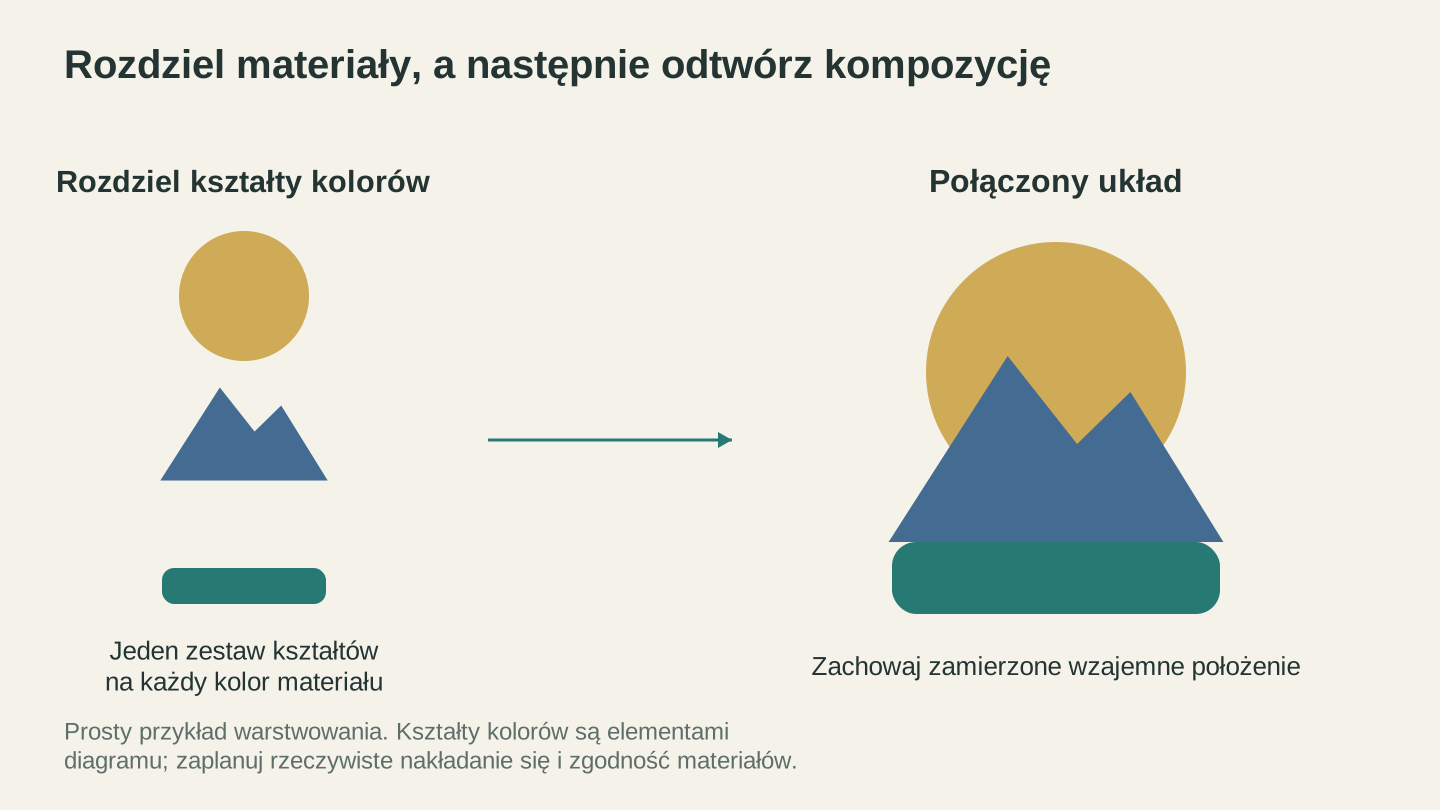
Zaplanuj osobno każdy kolor materiału, a następnie sprawdź, jak kształty łączą się w gotowej kompozycji. Są to kształty objaśniające, a nie zrzut ekranu aplikacji.
Wyrównywanie wielowarstwowych cięć w Design Space
To etap, który najbardziej frustruje początkujących. Wyciąłeś trzy warstwy z winylu w trzech kolorach. Teraz musisz ułożyć je precyzyjnie, aby projekt się pokrywał. Kilka wskazówek.
Używaj Attach, a nie Group. Gdy chcesz, aby wiele elementów zachowało wzajemne położenie na macie do cięcia, zaznacz je i kliknij Attach u dołu panelu warstw. Attach blokuje relacje przestrzenne podczas cięcia. Group tylko utrzymuje zaznaczenie elementów razem w widoku projektu, ale nie wpływa na rozmieszczenie na macie.
Znaczniki pasowania pomagają. W przypadku złożonych projektów wielowarstwowych dodaj do każdej warstwy małe znaczniki wyrównania (krzyżyki lub narożne nawiasy). Wytnij te znaczniki razem z projektem, a następnie użyj ich do wyrównania warstw podczas składania. Po złożeniu usuń znaczniki.
Zacznij od dolnej warstwy. Podczas układania najpierw nałóż największą warstwę (tło), a następnie umieszczaj na niej mniejsze elementy. Każda kolejna warstwa powinna być pozycjonowana względem tego, co już zostało przyklejone.
Taśma transferowa do warstw winylowych. Nakładaj każdą warstwę winylu za pomocą taśmy transferowej, aby móc pozycjonować całą warstwę naraz, zamiast układać pojedyncze elementy. Pełną technikę używania taśmy transferowej opisuje nasz przewodnik po naklejkach winylowych.
Attach, Weld, Flatten i Group
Te cztery operacje mylą każdego użytkownika Cricut. Oto różnica.
| Operacja | Co robi | Kiedy jej używać |
|---|---|---|
| Group | Utrzymuje obiekty razem w zaznaczeniu. Nie wpływa na cięcie. | Do organizowania obszaru roboczego i przesuwania wielu obiektów jako jednej jednostki. |
| Attach | Blokuje położenie na macie do cięcia. Obiekty są wycinane w zachowanych względem siebie pozycjach. | W przypadku wieloelementowych projektów, w których położenie ma znaczenie (projekty warstwowe, tekst z obrazami). |
| Weld | Trwale łączy nakładające się kształty w jeden kształt. Usuwa wewnętrzne linie cięcia. | Do łączenia liter pisma odręcznego i scalania kształtów w jedną ścieżkę cięcia. |
| Flatten | Zamienia zaznaczone warstwy w jedną warstwę Print Then Cut. | Gdy chcesz wydrukować wielokolorowy projekt zamiast wycinać każdy kolor osobno. |
Ostrzeżenie
Weld jest operacją trwałą i nie można jej cofnąć przyciskiem cofania po zapisaniu i zamknięciu projektu. Zawsze zduplikuj projekt przed użyciem Weld, aby zachować kopię zapasową oryginalnych warstw. Aby zduplikować projekt, zaznacz go, kliknij prawym przyciskiem myszy i wybierz Duplicate.
Scalanie tekstu w celu uzyskania czystych cięć
Czcionki pisane odręcznie i skryptowe często tworzą pojedyncze litery, które się nie łączą. Po wycięciu w tej postaci każda litera jest osobnym elementem, który rozpada się podczas oczyszczania. Rozwiązaniem jest Weld.
- Wpisz tekst przy użyciu czcionki skryptowej
- Zmniejsz odstępy między literami, aż wizualnie zaczną na siebie nachodzić
- Zaznacz wszystkie litery
- Kliknij Weld w panelu warstw
Nachodzące na siebie litery połączą się teraz w jeden ciągły kształt, który zostanie wycięty jako pojedynczy element. Ostrze prześledzi zewnętrzną krawędź połączonych liter zamiast wycinać każdą z nich osobno.
Jest to niezbędne w każdym projekcie zawierającym tekst pisany odręcznie lub kursywą, niezależnie od tego, czy chodzi o imię na kubku, napis na szyldzie czy inicjały na prezencie.
Print Then Cut: kiedy PNG wystarczy
Nie każdy projekt potrzebuje SVG. Przepływ pracy Print Then Cut (PTC) Cricut pozwala wydrukować pełnokolorowy obraz na domowej drukarce, a następnie użyć Cricut do wycięcia jego obrysu. Maszyna odczytuje znaczniki pasowania wydrukowane wokół obrazu, aby wyrównać ostrze.
Kiedy używać Print Then Cut
- Naklejki pełnokolorowe (najczęstszy przypadek użycia)
- Drukowane naprasowanki (z użyciem zadrukowywalnego HTV)
- Papierowe toppery na tort z nadrukowanymi szczegółami
- Etykiety i zawieszki ze zdjęciami lub złożoną grafiką
- Każdy projekt, w którym potrzebujesz fotograficznych albo gradientowych kolorów zamiast jednolitych kolorów winylu
Kiedy NIE używać Print Then Cut
- Zwykła nieprzeznaczona do druku folia samoprzylepna; podczas drukowania używaj materiału wyraźnie przeznaczonego do drukarki
- Zwykła folia HTV (zamiast niej użyj folii HTV do druku)
- Dowolny projekt, w którym grafika ma mieć jednolity kolor materiału
- Projekty przekraczające aktualnie dostępną powierzchnię roboczą urządzenia, wybranej strony i układu
Przepływ pracy Print Then Cut
- Prześlij PNG i wybierz opcję płaskiej grafiki dla funkcji Print Then Cut
- W razie potrzeby użyj narzędzia do usuwania tła, aby oczyścić krawędzie
- Zmień rozmiar projektu (pamiętaj o ograniczeniach rozmiaru)
- Kliknij Make It
- Design Space wysyła obraz do drukarki, dodając znaczniki rejestracyjne wokół krawędzi
- Wydrukuj arkusz i umieść go na macie do cięcia
- Załaduj matę do Cricut
- Czujnik urządzenia odczytuje znaczniki rejestracyjne, a następnie wycina obrys obrazu
Limity rozmiaru Print Then Cut
Dostępna powierzchnia zależy od zgodnego urządzenia, wyboru papieru i układu projektu. Przed drukowaniem sprawdź ostrzeżenie i elementy sterujące rozmiarem w zainstalowanej aplikacji oraz aktualny przewodnik Cricut po rozmiarach; starszy limit 6.75 na 9.25 cala nie jest uniwersalną zasadą.
Wskazówka
Aby uzyskać najlepsze rezultaty PTC, użyj białego lub bardzo jasnego tła projektu. Ciemne tła zużywają dużo tuszu i nie sprawdzają się dobrze na białym papierze naklejkowym. Jeśli PNG ma ciemne tło, usuń je przed przesłaniem do Design Space albo najpierw przytnij obraz w edytorze.
Ustawienia spadu
Po wybraniu projektu PTC Design Space dodaje opcję „bleed”. Spad nieznacznie poszerza drukowany obszar poza linię cięcia, dzięki czemu na naklejce nie pojawią się białe krawędzie, jeśli cięcie będzie lekko przesunięte względem nadruku. W przypadku naklejek pozostaw spad włączony. Wyłącz go w projektach, w których cięcie ma dokładnie pokrywać się z krawędzią nadruku.
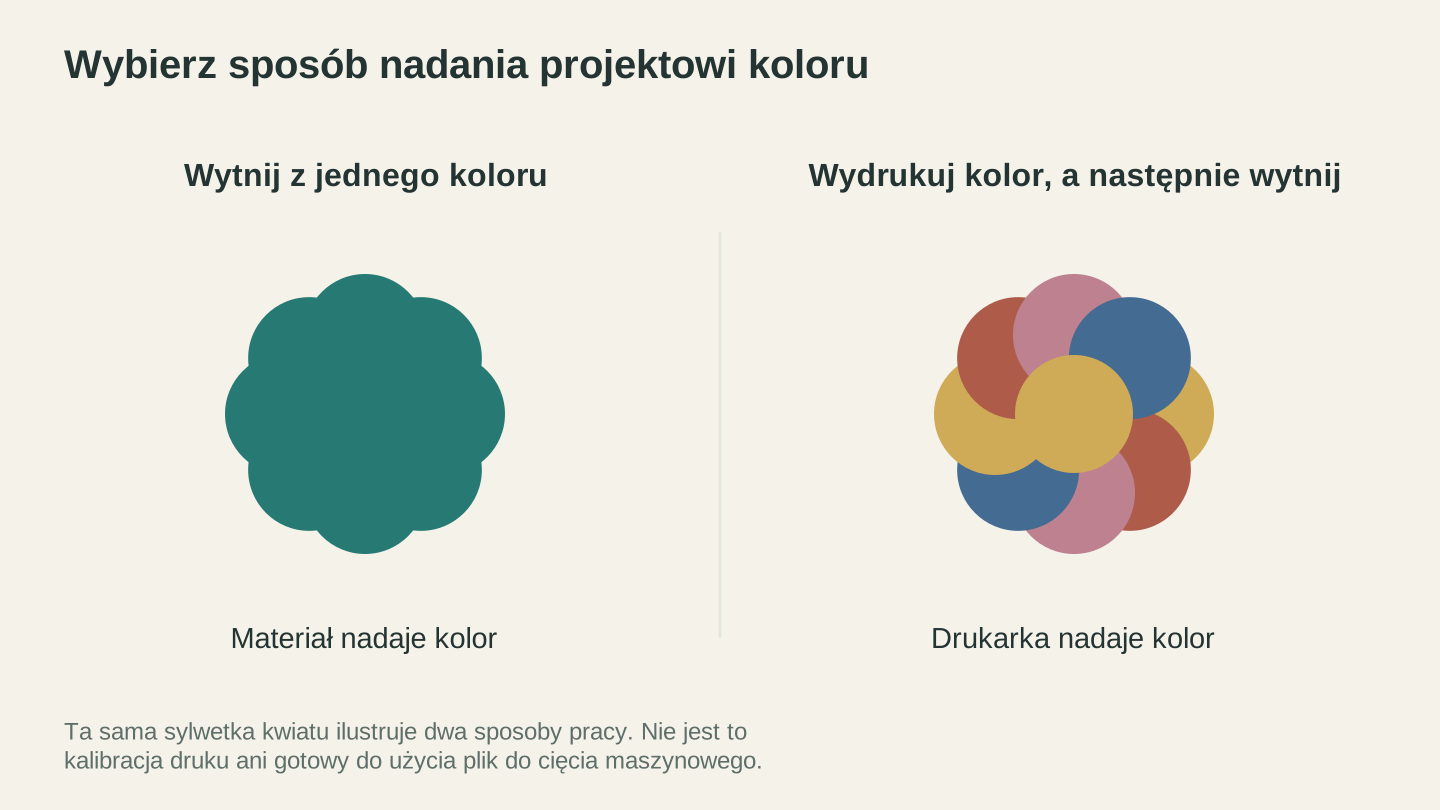
W projekcie przeznaczonym wyłącznie do wycinania kolor zapewnia jednolity materiał. W wersji drukowanej kolor zapewnia drukarka, zanim urządzenie wytnie obrys.
Typowe problemy z plikami SVG dla Cricut i ich rozwiązania
Pliki SVG, które działają idealnie w innych programach, czasami zachowują się dziwnie w Design Space. Oto najczęstsze problemy i sposoby ich rozwiązania.
Problem: projekt importuje się jako pojedynczy zgrupowany obiekt
Objaw: Przesyłasz wielowarstwowy plik SVG, ale Design Space pokazuje go jako jedną warstwę. Nie możesz rozdzielić kolorów ani edytować pojedynczych elementów.
Przyczyna: Plik SVG ma wszystkie ścieżki zgrupowane w jednym elemencie grupy. Design Space odczytuje strukturę najwyższego poziomu. Jeśli wszystko znajduje się w jednej grupie, jest to jedna warstwa.
Rozwiązanie: Otwórz plik SVG w edytorze wektorowym. Zaznacz wszystkie obiekty i rozgrupuj je. Powtarzaj, aż każda ścieżka będzie oddzielona, a nie zgrupowana. Następnie zgrupuj obiekty według kolorów: zaznacz wszystkie obiekty w jednym kolorze, zgrupuj je, a potem powtórz czynność dla każdego koloru. Zapisz plik i prześlij go ponownie.
Problem: projekt importuje się w nieprawidłowym rozmiarze
Objaw: Projekt importuje się w dziwnym rozmiarze — jest bardzo mały albo ogromny.
Przyczyna: Plik SVG został utworzony z jednostkami, które Design Space interpretuje inaczej. Pliki SVG mogą określać wymiary w pikselach, calach, milimetrach lub punktach. Design Space odczytuje viewBox oraz atrybuty width/height, aby określić rozmiar, ale różne edytory SVG ustawiają je w różny sposób.
Rozwiązanie: Po przesłaniu po prostu zmień rozmiar na obszarze roboczym. Kliknij projekt, sprawdź, czy ikona kłódki jest aktywna, a następnie wpisz żądaną szerokość lub wysokość. Projekt można bez problemu skalować, ponieważ jest wektorowy. Jeśli problem powtarza się w przypadku plików z konkretnego źródła, otwórz SVG w edytorze wektorowym, ustaw rozmiar dokumentu na żądane wymiary, dopasuj do nich projekt i zapisz plik ponownie.
Problem: ścieżki mają zbyt wiele węzłów (spowolniony obszar roboczy)
Objaw: Po przesłaniu obszar roboczy Design Space zaczyna działać z opóźnieniem. Przewijanie, powiększanie i zmiana rozmiaru są powolne. Ekran „Make It” ładuje się bardzo długo.
Przyczyna: Plik SVG ma zbyt wiele węzłów (punktów ścieżek). Zwykle dzieje się tak w przypadku przesadnie szczegółowych śladów, zwłaszcza śladów złożonych obrazów o wysokiej szczegółowości. Design Space renderuje każdy węzeł w czasie rzeczywistym, a tysiące węzłów spowalniają działanie.
Rozwiązanie: Uprość ścieżki przed przesłaniem. W MonoTrace oczyść obraz źródłowy (zwiększ kontrast, usuń szum tła i ciasno przytnij), a następnie ponownie uruchom Wektoryzuj, sprawdzając liczbę węzłów ścieżki w panelu wyników. W edytorze wektorowym użyj narzędzia upraszczania ścieżek. Zastosuj je kilka razy, aż ścieżki będą gładkie bez utraty ogólnego kształtu.
Problem: po przesłaniu brakuje fragmentów
Objaw: W Design Space brakuje części projektu. Kształty widoczne w podglądzie SVG nie pojawiają się na obszarze roboczym.
Przyczyna: Możliwych jest kilka powodów. Kształty mogą używać masek przycinających albo stylów CSS, których Design Space nie obsługuje. Mogą mieć zerową przezroczystość. Mogą też być białymi kształtami na białym tle obszaru roboczego (są obecne, ale ich nie widać).
Rozwiązanie: Otwórz plik SVG w edytorze wektorowym i sprawdź ukryte elementy, maski przycinające oraz białe kształty. Zaznacz wszystkie obiekty i nadaj im widoczny kolor wypełnienia, aby zobaczyć, co znajduje się w pliku. Usuń maski przycinające. Zapisz plik ponownie.
Problem: tekst wygląda nieprawidłowo
Objaw: Tekst w pliku SVG pojawia się w niewłaściwej czcionce albo całkowicie znika.
Przyczyna: Plik SVG używa żywego tekstu z odwołaniem do czcionki. Jeśli Design Space nie ma tej czcionki, zastąpi ją domyślną albo usunie tekst.
Rozwiązanie: Przed przesłaniem zamień tekst na obrysy. W edytorze wektorowym zamień obiekt tekstowy na ścieżkę (opcja często nazywana „zamień obiekt na ścieżkę” albo „utwórz obrysy”). Tekst zostanie zamieniony na kształty wektorowe, które wyglądają identycznie niezależnie od zainstalowanych czcionek.
Problem: zduplikowane linie cięcia (podwójne cięcie)
Objaw: Cricut dwukrotnie wycina niektóre linie, podążając tą samą ścieżką w obu kierunkach. Może to rozrywać cienkie materiały lub tworzyć nierówne krawędzie.
Przyczyna: Plik SVG zawiera nakładające się, zduplikowane ścieżki albo ścieżki współdzielące dokładnie tę samą krawędź. Jest to częste w plikach SVG utworzonych przez połączenie dwóch kształtów, które mają wspólną granicę.
Rozwiązanie: Otwórz plik w edytorze wektorowym. Zaznacz nakładające się kształty. Jeśli są osobnymi ścieżkami współdzielącymi krawędź, połącz je za pomocą narzędzia scalania. Jeśli zmieni to projekt w niepożądany sposób, ręcznie usuń zduplikowaną ścieżkę. Przybliż widok, aby dokładnie znaleźć nakładające się linie.
Specyfika Cricut Design Space, którą warto znać
Design Space to jedyne oprogramowanie obsługujące Cricut. Nie ma alternatyw. Oznacza to konieczność pracy w ramach jego ograniczeń, a kilka z nich może zaskoczyć.
Wymagane połączenie z internetem
Design Space potrzebuje połączenia z internetem do większości zadań. Przesyłanie obrazów, dostęp do projektów, używanie czcionek i wysyłanie cięć do maszyny wymagają łączności. Istnieje ograniczony tryb offline, który pozwala pracować z wcześniej załadowanymi projektami, ale wszystko nowe wymaga dostępu do internetu. Weź to pod uwagę, jeśli tworzysz w miejscu z niestabilnym Wi-Fi.
Rozmiar obszaru roboczego a rozmiar maty
Obszar roboczy Design Space służy do projektowania. Może być dość duży. Jednak mata do cięcia używana przez Cricut ma rozmiar 12" x 12" albo 12" x 24". Po kliknięciu „Make It” Design Space odwzorowuje projekt z obszaru roboczego na fizycznych matach. Jeśli projekt jest większy niż jedna mata, zostaje podzielony na kilka mat.
W przypadku większości projektów pracuj w obszarze 11.5" x 11.5" na obszarze roboczym, aby mieć pewność, że wszystko zmieści się na standardowej macie z niewielkim marginesem.
Przełącznik Mirror
Podczas cięcia HTV (winylu termotransferowego) musisz włączyć przełącznik Mirror na ekranie podglądu maty. HTV nakłada się stroną wzoru do dołu i utrwala za pomocą ciepła, dlatego projekt trzeba odwrócić. Jeśli zapomnisz go odbić lustrzanie, tekst na koszulce będzie czytany od tyłu.
Design Space NIE odbija automatycznie projektów HTV. Musisz ręcznie włączyć tę opcję dla każdej maty. Każdy użytkownik Cricut przynajmniej raz wydrukował odwrócony tekst na koszulce. Można uznać to za rytuał przejścia. Więcej informacji o ustawieniach i technikach pracy z HTV znajdziesz w naszym przewodniku po materiałach.
Kolory warstw i przypisywanie materiału
Po zaimportowaniu wielokolorowego pliku SVG Design Space przypisuje każdy kolor do osobnej maty podczas kroku „Make It”. Następnie możesz przypisać konkretne ustawienia materiału do każdej maty lub warstwy. W ten sposób wycinasz różne kolory winylu w projekcie warstwowym — każda warstwa ma własną matę i własny materiał.
Jeśli chcesz zmienić kolor reprezentujący daną warstwę, kliknij próbkę koloru obok każdej warstwy w panelu warstw i wybierz nowy kolor. W widoku projektu jest to wyłącznie zmiana wizualna, ale pomaga śledzić, jaki fizyczny materiał reprezentuje każda warstwa.
Kółko do bigowania a rysik do bigowania
Jeśli projekt zawiera linie zgięcia (częste w pudełkach, kartkach i papierowych projektach 3D), Design Space może ustawić ścieżki jako Score zamiast Cut. Rysik do bigowania pasuje do uchwytu na akcesoria i wciska zagięcie w materiał bez przecinania go. Kółko do bigowania (tylko Maker) robi to samo, ale zapewnia bardziej równomierny rezultat.
Po zmianie operacji ścieżki na Score na obszarze roboczym jest ona wyświetlana jako linia przerywana. Takie linie nie zostaną wycięte. Zostanie jedynie wykonane zagięcie ułatwiające równe składanie.
Wskazówki dotyczące czystych cięć SVG w Cricut
Prawidłowo przygotowany plik to połowa sukcesu. Druga połowa to właściwe wykonanie cięcia.
Użyj odpowiedniej maty
| Materiał | Przyczepność maty | Kolor maty |
|---|---|---|
| Winyl (samoprzylepny/HTV) | Standardowa | Zielony |
| Karton (65-80 lb) | Standardowa | Zielony |
| Cienki papier / pergamin | Lekka | Niebieski |
| Sztuczna skóra / gruby karton | Mocna | Fioletowy |
| Tkanina | Do tkanin | Różowy |
Użycie niewłaściwej maty powoduje problemy. Mata o lekkiej przyczepności nie utrzyma winylu wystarczająco mocno, co prowadzi do przesuwania się materiału podczas cięcia. Mata o mocnej przyczepności może rozerwać cienki papier przy próbie zdejmowania gotowego elementu.
Konserwacja ostrza
Tępe ostrze rozrywa materiał zamiast go czysto przecinać. Jeśli cięcia są poszarpane albo ostrze nie przecina materiału do końca, wykonaj kolejno następujące czynności:
- Zwiększ nacisk w ustawieniach materiału (użyj nacisku „More”)
- Sprawdź ostrze pod kątem zanieczyszczeń. Kawałek winylu lub papieru owinięty wokół obudowy ostrza spowoduje nierówne cięcia. Wyjmij ostrze i wyczyść obudowę.
- Wymień ostrze. Ostrza Fine-Point są materiałami eksploatacyjnymi. Nowe ostrze robi dużą różnicę. Większość użytkowników korzysta z ostrza przez około 2-4 miesiące regularnego użytkowania, zależnie od materiału.
Test dociskania i odwracania
Po zakończeniu cięcia nie rozładowuj od razu maty. Najpierw przejedź skrobakiem (albo starą kartą kredytową) po powierzchni materiału na macie. Wciśnie to wycięte elementy z powrotem na płasko. Następnie delikatnie unieś jeden róg materiału z maty i sprawdź, czy wszystkie linie zostały całkowicie przecięte. Jeśli niektóre linie są przecięte tylko częściowo, ponownie załaduj matę bez przesuwania materiału i uruchom cięcie jeszcze raz z nieco większym naciskiem.
Wskazówki dotyczące oczyszczania złożonych projektów
Oczyszczanie to proces usuwania nadmiaru materiału wokół wyciętego projektu, tak aby na podkładzie pozostał tylko projekt. W przypadku prostych projektów jest łatwe. Przy złożonych projektach z wieloma drobnymi szczegółami jest najbardziej żmudnym etapem całego procesu.
- Używaj jasnej lampy do oczyszczania lub podświetlanego stołu za materiałem, aby wyraźnie widzieć linie cięcia
- Zacznij od zewnętrznych krawędzi i pracuj do środka
- Do małych elementów wewnętrznych używaj haczyka do oczyszczania z cienką końcówką
- Lekko ogrzej winyl opalarką albo suszarką ustawioną na niską temperaturę, aby stał się bardziej elastyczny i łatwiejszy do odklejenia
- Jeśli drobne elementy stale odrywają się razem z odpadem, dociśnij je płaskim końcem narzędzia do oczyszczania, a następnie ostrożnie usuń materiał wokół nich
Prędkość a nacisk dla różnych materiałów
Design Space pozwala dostosować prędkość, nacisk i liczbę przejść dla każdego materiału. Ogólna zasada jest następująca:
- Większa prędkość = szybsze cięcie, ale mniejsza dokładność na krzywych i w szczegółach
- Większy nacisk = głębsze cięcie, potrzebne w przypadku grubszych materiałów
- Wiele przejść = czystsze cięcie grubych materiałów bez zwiększania nacisku do poziomu, przy którym można przeciąć podkład
W przypadku skomplikowanych projektów SVG z wieloma krzywymi i drobnymi szczegółami zmniejsz prędkość. Przy niższych prędkościach ostrze dokładniej odwzorowuje krzywe. W przypadku prostych kształtów z długimi prostymi liniami zwiększ prędkość.
Przygotowanie PNG do możliwie najlepszego śladu
Jakość pliku SVG zależy całkowicie od jakości źródłowego PNG. Co wchodzi, to wychodzi. Oto konkretne czynności przygotowawcze, które naprawdę poprawiają rezultaty projektów Cricut.
Usuń tło
Najważniejszym sposobem poprawy śladu jest zapewnienie MonoTrace czystego tła. Plik PNG z sylwetką kota na białym tle zostanie prześledzony jako jeden czysty kształt. Ten sam kot na fotograficznym tle salonu zamieni się w mieszaninę kształtów, obrysów mebli i tekstur ścian.
Użyj dowolnego edytora obrazów, aby wymazać lub usunąć tło. Sprawdzą się nawet podstawowe narzędzia usuwania tła w aplikacjach do edycji zdjęć na smartfonie. Potrzebujesz jednolitego białego (albo jednokolorowego) tła, na którym na pierwszym planie znajduje się tylko projekt.
Zwiększ rozmiar obrazu, jeśli to możliwe
Większe obrazy dają lepsze ślady. Jeśli masz PNG o rozmiarze 300x300 pikseli, narzędzie śledzące ma do dyspozycji bardzo mało pikseli, a wynikowe ścieżki będą poszarpane i kanciaste. Jeśli masz wersję tego samego obrazu o rozmiarze 3000x3000 pikseli, ścieżki będą gładkie i dokładne.
Jeśli to możliwe, wróć do oryginalnego źródła obrazu i pobierz dostępną wersję o najwyższej rozdzielczości. Jeśli pracujesz ze zrzutem ekranu, wykonaj nowy zrzut w wyższej rozdzielczości. Jeśli korzystasz z clipartów, poszukaj dużej wersji.
Oczyść antyaliasing
Antyaliasing tworzy półprzezroczyste piksele wzdłuż krawędzi kształtów, aby wyglądały gładko na ekranie. Te rozmyte piksele krawędzi mogą powodować tworzenie poszarpanych albo podwójnych ścieżek przez narzędzie śledzące, szczególnie w mniejszych obrazach. Jeśli obraz źródłowy jest mały (poniżej 500px), rozważ wyostrzenie krawędzi w edytorze obrazów przed śledzeniem. Dzięki temu narzędzie będzie miało czystsze granice do odwzorowania.
Usuń niepożądane elementy
Jeśli PNG ma znak wodny, informację o prawach autorskich, dekoracyjną ramkę albo inny element, którego nie chcesz w finalnym pliku do cięcia, usuń go przed śledzeniem. Usunięcie niepożądanych elementów z PNG jest znacznie łatwiejsze niż kasowanie niepotrzebnych ścieżek z pliku SVG po śledzeniu.
Darmowe i płatne pliki SVG: na co zwrócić uwagę
Nie zawsze trzeba tworzyć własne pliki SVG z PNG. Istnieje ogromny rynek gotowych plików SVG zaprojektowanych specjalnie dla Cricut i Silhouette. Ich jakość jest jednak bardzo różna.
Gdzie znaleźć pliki SVG
Darmowe źródła:
- Creative Fabrica (codzienne darmowe pobrania)
- Design Bundles (sekcja darmowych projektów)
- So Fontsy (darmowe pliki SVG po założeniu konta)
- Wyszukiwanie w Google hasła „free SVG for Cricut” (jakość jest bardzo różna)
Płatne źródła:
- Etsy (największy marketplace, jakość jest różna, czytaj opinie)
- Creative Fabrica (model subskrypcyjny, duża biblioteka)
- Design Bundles (zakup pojedynczy lub subskrypcja)
- So Fontsy (zakup pojedynczy, oferta skupiona na Cricut)
Utwórz własne:
- Śledź PNG za pomocą MonoTrace (bezpłatnie)
- Generuj projekty za pomocą Vector Studio (jeden kredyt, opisz, czego potrzebujesz, i otrzymaj SVG)
- Twórz wielokolorowe pliki SVG z obrazów za pomocą MosaicFlow (jeden kredyt)
Co sprawdzić przed zakupem
Liczba warstw. Oferta powinna informować, ile warstw (kolorów) ma projekt. Więcej warstw oznacza więcej cięcia i składania, ale także bardziej efektowny rezultat. Upewnij się, że masz wystarczającą liczbę kolorów materiału.
Licencja komercyjna. Jeśli planujesz sprzedawać gotowe produkty wykonane z użyciem pliku SVG (kubki, koszulki, szyldy), potrzebujesz licencji komercyjnej. Wielu sprzedawców plików SVG oferuje licencje osobiste i komercyjne w różnych cenach. Uważnie przeczytaj warunki. „Tylko do użytku osobistego” oznacza, że możesz tworzyć rzeczy dla siebie i na prezenty, ale nie na sprzedaż.
Dołączone formaty plików. Dobrzy sprzedawcy plików SVG dołączają wiele formatów: SVG, DXF, PNG, a czasami także EPS lub PDF. Do Cricut potrzebujesz SVG, ale PNG przydaje się do makiet Print Then Cut.
Najpierw przetestuj prosty projekt. Jeśli kupujesz od nowego sprzedawcy, zacznij od jednego niedrogiego lub darmowego pliku. Prześlij go do Design Space. Sprawdź, czy warstwy poprawnie się rozdzielają, ścieżki są czyste, a rozmiar jest rozsądny. Niektórzy sprzedawcy tworzą świetne pliki. Inni produkują SVG z tysiącami zbędnych węzłów, niezgrupowanymi elementami i osadzonymi obrazami rastrowymi. Szybki test uchroni Cię przed zakupem paczki bezużytecznych plików.
Wskazówka
Jeśli znajdziesz obraz PNG, który Ci się podoba, ale nie możesz znaleźć go w formacie SVG, po prostu prześledź go samodzielnie. MonoTrace jest bezpłatne i w kilka sekund tworzy pliki SVG gotowe dla Cricut. To szybsze niż szukanie pasującego pliku SVG i gwarantuje czyste ścieżki działające w Design Space.
Cricut Design Space a Silhouette Studio
Jeśli czytasz ten artykuł, ponieważ wybierasz między tymi dwiema platformami, oto porównanie importowania plików. Pełne porównanie Cricut i Silhouette znajdziesz w naszym przewodniku dla początkujących po maszynach do cięcia, który szczegółowo omawia różnice sprzętowe i programowe.
| Funkcja | Cricut Design Space | Silhouette Studio |
|---|---|---|
| Import SVG | Tak | Tak |
| Import DXF | Windows/Mac; nie iOS/Android | Tak |
| Jakość trasowania PNG | Podstawowa (ograniczone ustawienia) | Lepsza (więcej elementów sterujących) |
| Praca offline | Do większości zadań wymagany jest internet | Pełna obsługa offline |
| Wbudowane trasowanie | Ograniczone automatyczne trasowanie przy przesyłaniu PNG | Zaawansowane trasowanie ze szczegółowymi elementami sterującymi |
| Edycja ścieżek | Ograniczona (bez edycji węzłów) | Pełna edycja węzłów |
| Zarządzanie warstwami | Automatyczne warstwy oparte na kolorach | Ręczne przypisywanie warstw |
Największa praktyczna różnica w przepływie pracy PNG do SVG jest taka, że Silhouette Studio ma bardziej rozbudowaną wbudowaną funkcję śledzenia. Możesz szczegółowo dostosowywać ustawienia, ręcznie wybierać fragmenty obrazu do prześledzenia i dopracowywać wynik w programie.
Wbudowana funkcja śledzenia w Design Space jest znacznie bardziej ograniczona. Dostajesz podstawowe automatyczne wykrywanie z minimalną kontrolą. W przypadku czegokolwiek bardziej złożonego niż najprostsze obrazy lepsze rezultaty daje śledzenie poza Design Space (za pomocą MonoTrace lub dedykowanego edytora wektorowego) i importowanie wyniku jako SVG.
Obie platformy obsługują pliki SVG, więc opisany w tym przewodniku przepływ pracy z MonoTrace działa w obu przypadkach identycznie. Prześledź obraz w MonoTrace, wyeksportuj SVG i prześlij go do wybranego programu.
Przewodnik rozwiązywania problemów
Szybkie zestawienie najczęstszych problemów na drodze od PNG przez SVG do Cricut.
„Mój plik SVG nie chce się przesłać do Design Space”
Sprawdź złożoność i nieobsługiwane elementy. Sprawdź liczbę ścieżek, połączone obrazy, tekst i efekty. Korzystaj z aktualnych wymagań Cricut dotyczących przesyłania, zamiast oceniać problem wyłącznie na podstawie rozmiaru pliku.
Sprawdź format pliku. Upewnij się, że rozszerzenie pliku to rzeczywiście .svg, a nie .svgz (skompresowany SVG) albo .svg.png (ktoś nazwał plik PNG rozszerzeniem SVG). Otwórz plik w edytorze tekstu. Jeśli zaczyna się od <svg albo <?xml, jest prawdziwym plikiem SVG. Jeśli zaczyna się od danych binarnych, nim nie jest.
Sprawdź zainstalowaną aplikację. Uruchom ponownie lub zaktualizuj Design Space, korzystając z aktualnych instrukcji rozwiązywania problemów Cricut, a następnie ponów próbę z małym, sprawdzonym plikiem.
„Cięcie nie odpowiada podglądowi”
Sprawdź ukryte ścieżki. Przybliż różne obszary obszaru roboczego. Mogą znajdować się tam małe, prawie niewidoczne ścieżki, które ostrze próbuje wyciąć. Zaznacz wszystko (Ctrl+A) i sprawdź liczbę warstw. Jeśli jest ich więcej, niż oczekiwano, usuń dodatkowe.
Sprawdź typy operacji. Upewnij się, że wszystkie warstwy mają właściwy typ operacji (Cut, Score lub Draw). Ścieżka ustawiona jako Draw nie zostanie wycięta i odwrotnie.
Sprawdź ustawienie Mirror. Jeśli projekt jest odwrócony, zapomniałeś wyłączyć odbicie lustrzane (w przypadku materiałów innych niż HTV) albo zapomniałeś je włączyć (w przypadku HTV).
„Winyl rozrywa się podczas oczyszczania”
Ostrze może być tępe. Wymień je. Nowe ostrze robi dużą różnicę.
Nacisk jest zbyt duży. Ostrze przecina papier podkładowy, a nie tylko winyl. Zmniejsz nacisk.
Szczegóły są zbyt małe. Jeśli drobne elementy wciąż się rozrywają, projekt zawiera szczegóły mniejsze, niż materiał jest w stanie obsłużyć. Powiększ projekt albo uprość ścieżki SVG, usuwając najdrobniejsze detale.
Spróbuj oczyszczania na ciepło. Delikatnie ogrzej winyl suszarką ustawioną na niską temperaturę. Ciepły winyl jest bardziej elastyczny i łatwiej się odkleja.
„Kolory są na niewłaściwych warstwach”
Zmień kolory w Design Space. Kliknij każdą warstwę w panelu warstw i zmień jej kolor, aby odpowiadał fizycznemu materiałowi, którego zamierzasz użyć. Nie wpływa to na ścieżki cięcia, a jedynie na wizualną reprezentację i przypisanie materiału podczas kroku „Make It”.
Przypisz ponownie podczas cięcia. W kroku „Make It” każdy kolor lub warstwa otrzymuje własną matę. Możesz niezależnie zmienić typ materiału dla każdej maty. Nawet jeśli kolory na obszarze roboczym wyglądają nieprawidłowo, podczas cięcia możesz przypisać właściwy materiał.
„Znaczniki pasowania Print Then Cut nie są odczytywane”
Oświetlenie ma znaczenie. Czujnik Cricut optycznie odczytuje znaczniki pasowania. Jasne światło z góry, bezpośrednie światło słoneczne albo odbijająca powierzchnia materiału mogą zakłócać działanie czujnika. Tnij w równomiernym, rozproszonym świetle.
Mata musi być czysta. Smugi, stare pozostałości kleju albo zanieczyszczenia na macie w pobliżu obszaru znaczników pasowania mogą powodować błędy odczytu. Wyczyść matę.
Papier musi być płaski. Zawinięty lub pomarszczony papier powoduje błędny odczyt znaczników przez czujnik. Jeśli papier zawinął się podczas drukowania, spłaszcz go przez minutę pod książką przed załadowaniem.
Użyj białego lub jasnego papieru. Czujnik wykrywa czarne znaczniki pasowania na jasnym tle. Ciemny albo mocno zadrukowany papier może zakłócać jego działanie.
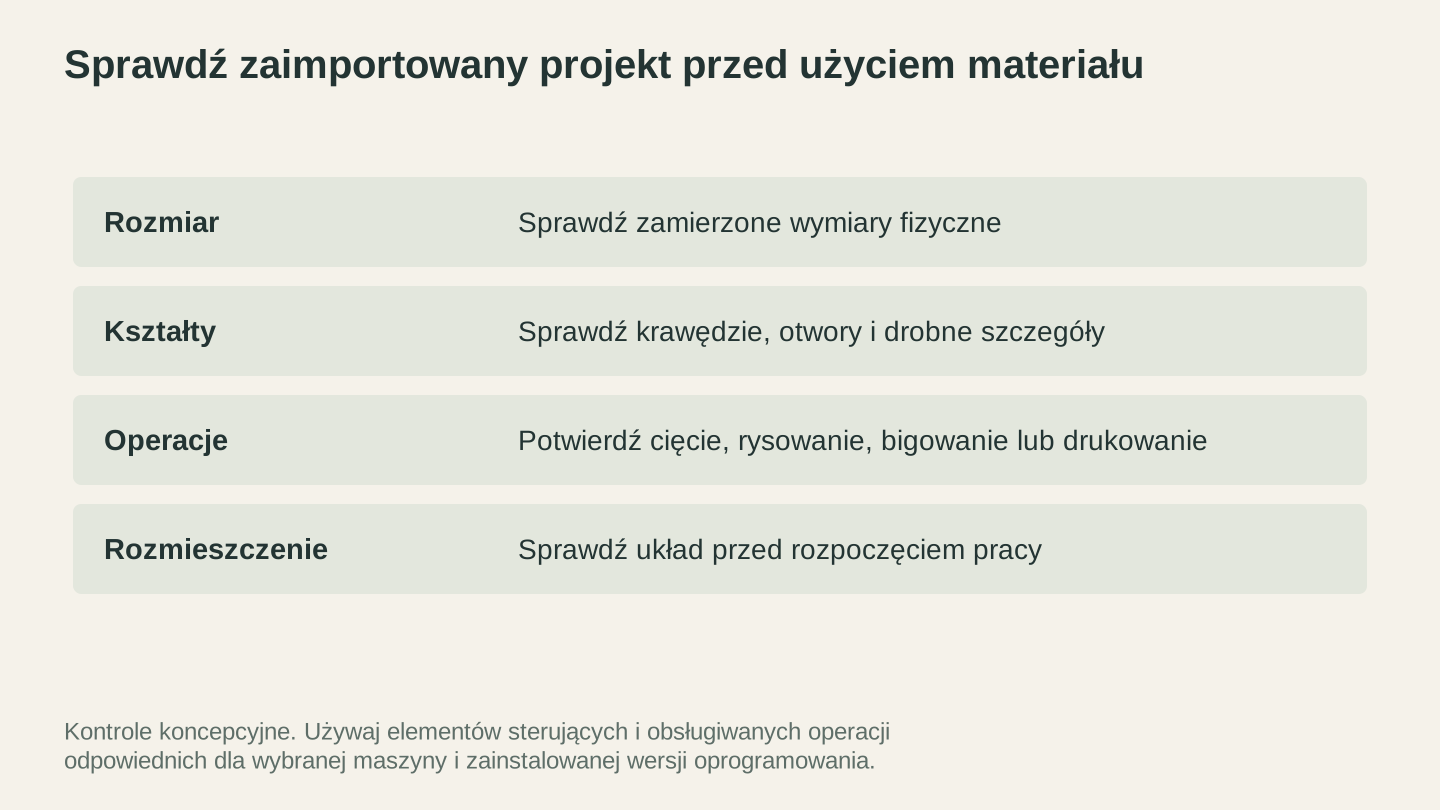
Przed użyciem materiału sprawdź faktyczny import. Sprawdź wymiary, otwory i drobne detale, a następnie potwierdź operacje i układ.
Kompletny przepływ pracy od PNG do Cricut
Oto podsumowanie całego procesu — od PNG do gotowego projektu Cricut.
-
Znajdź lub utwórz PNG. Użyj dostępnej wersji o najwyższej rozdzielczości, z czystym tłem i dobrym kontrastem.
-
W razie potrzeby oczyść obraz. Usuń tło, wymaż niepożądane elementy i zwiększ kontrast. Canvas Pro nadaje się do podstawowej edycji obrazów.
-
Zwektoryzuj za pomocą MonoTrace. Prześlij plik do MonoTrace, włącz tryb szkicu, jeśli jest to sfotografowany rysunek, i pobierz SVG. W przypadku projektów wielokolorowych użyj zamiast tego MosaicFlow.
-
W razie potrzeby edytuj SVG. Otwórz plik w edytorze wektorowym, aby oczyścić ścieżki, zmniejszyć liczbę węzłów, scalić tekst albo podzielić warstwy.
-
Prześlij plik do Design Space. Zaimportuj SVG, sprawdź wymiary i zweryfikuj warstwy.
-
Ustaw operacje. Przypisz do każdej warstwy Cut, Score albo Draw. Ustaw typy materiałów.
-
Make It. Włącz odbicie lustrzane w przypadku HTV. Przypisz materiały do każdej maty. Załaduj i wytnij projekt.
-
Oczyść, przenieś i naklej. Usuń nadmiar materiału, przenieś projekt za pomocą taśmy transferowej (w przypadku winylu) i naklej go na wybraną powierzchnię.
Cały proces od PNG do gotowego projektu zajmuje minuty, a nie godziny. Wektoryzacja w MonoTrace trwa około 30 sekund. Nawet z czyszczeniem SVG i konfiguracją Design Space całość zajmuje od 5 do 10 minut przed rozpoczęciem cięcia.
Podsumowanie
Wybierz sposób przesłania odpowiedni do projektu. Zewnętrzna wektoryzacja jest przydatna, gdy potrzebne są edytowalne ścieżki i kontrola nad geometrią; plik PNG może również posłużyć jako sylwetka do wycięcia lub obraz do operacji Print Then Cut.
Najważniejsze kwestie:
- Najpierw określ zamierzony efekt. Sylwetka, warstwowy projekt z materiału i grafika do wydruku wymagają różnych kontroli.
- Czyste źródłowe pliki PNG lepiej poddają się trasowaniu. Wysoka rozdzielczość, czyste tło, dobry kontrast.
- MonoTrace jest bezpłatny. Kredyty nie są wymagane. Zaloguj się, prześlij plik i pobierz go.
- Dbaj o czystość obrazów źródłowych. Prostsze ścieżki po trasowaniu tnie się czyściej niż ścieżki gęste i przeładowane detalami.
- Po przesłaniu zawsze sprawdzaj rozmiar i warstwy. Design Space nie zawsze prawidłowo ustawia wartości domyślne.
- Poznaj operacje Attach, Weld, Flatten i Group. Te cztery operacje rozwiązują 90% problemów z obsługą Design Space.
- Wykonaj próbne cięcie przed użyciem materiału. Zwłaszcza w przypadku nowego projektu lub nieznanego materiału.
Twój PNG nie musi pozostać PNG. Przekonwertuj go, prześlij i pozwól ostrzu działać.
Gotowy, aby prześledzić obraz? MonoTrace bezpłatnie zamienia go w czysty plik SVG gotowy do cięcia — kredyty nie są wymagane.
Jeśli dopiero zaczynasz pracę z Cricut, nasz przewodnik dla początkujących po maszynach do cięcia omawia wszystko — od rozpakowania urządzenia po pierwszy projekt. Rekomendacje materiałowe znajdziesz w przewodniku najlepsze materiały do Cricut i Silhouette, który zawiera ustawienia ostrza i zalecenia dotyczące mat dla wszystkich popularnych materiałów. Jeśli chcesz zacząć sprzedawać swoje prace, nasz przewodnik dla sprzedawców Etsy omawia ceny, oferty i wysyłkę.
Udanych projektów.
Powiązane narzędzia
MonoTrace
Zamieniaj zdjęcia i grafiki w kontury SVG za darmo, z opcjonalnym trybem szkicu.
Canvas Pro
Edytuj obrazy za pomocą warstw, pędzli, kształtów, tekstu i narzędzi zaznaczania. Eksportuj PNG, JPEG lub WebP.
File Converter
Konwertuj obsługiwane kombinacje formatów wektorowych, dokumentów, obrazów rastrowych i siatek 3D.
Pobieranie wymaga abonamentu
MosaicFlow
Podziel przesłane lub wygenerowane przez AI grafiki na obszary kolorów do intarsji, z opcjonalnym eksportem 3D.
Pobieranie wymaga abonamentu lub odblokowania projektu
Vector Studio
Generuj grafiki SVG na podstawie opisu tekstowego i wybranego stylu.
Chcesz wypróbować te narzędzia?
Zarejestruj się bezpłatnie, bez podawania karty kredytowej. Bezpłatne narzędzia są dostępne od razu.
Zacznij bezpłatnie