

Jak bezpłatnie przekonwertować PNG na SVG (wektoryzacja dowolnego obrazu)
Masz obraz PNG z logo, projektem albo znalezioną grafiką clipartową. Potrzebujesz go w formacie SVG, aby laser, frezarka CNC lub ploter tnący mogły go rzeczywiście wykorzystać. Wpisujesz w Google „konwerter PNG na SVG” i otrzymujesz setki wyników, z których większość po prostu osadza obraz rastrowy w opakowaniu SVG i uznaje sprawę za zakończoną. To nie jest konwersja. To oszustwo w przebraniu.
Prawdziwa konwersja PNG na SVG oznacza prześledzenie pikseli i przekształcenie ich w rzeczywiste ścieżki wektorowe. To czyste krzywe matematyczne, które można skalować do dowolnego rozmiaru i precyzyjnie wycinać przy dowolnej rozdzielczości. Tego właśnie potrzebujesz — i temu poświęcony jest ten przewodnik.
Raster a wektor: dlaczego to ma znaczenie
Zanim przejdziemy do tego, jak to zrobić, krótkie wyjaśnienie, dlaczego nie można po prostu zmienić nazwy pliku .png na .svg i uznać sprawy za załatwioną.
Obrazy rastrowe (PNG, JPG, BMP) to siatki kolorowych pikseli. Mają stałą rozdzielczość. Powiększ obraz wystarczająco mocno, a zobaczysz pojedyncze kwadraty. Gdy laser lub CNC próbuje użyć obrazu rastrowego, musi przekształcić go we wzór punktów (dithering) albo skanować linia po linii. Rezultat w dużej mierze zależy od rozdzielczości i przy większych rozmiarach może wyglądać niewyraźnie.
Obrazy wektorowe (SVG, DXF, AI) to matematyczne opisy kształtów. Okrąg nie jest zbiorem pikseli ułożonych we wzór koła — to równanie mówiące: „narysuj tutaj okrąg o tym promieniu”. Wektory można skalować w nieskończoność bez utraty jakości. Laser lub CNC podąża za rzeczywistą ścieżką, więc cięcia są czyste, a grawerowanie — wyraźne.
| Raster (PNG/JPG) | Wektor (SVG/DXF) | |
|---|---|---|
| Z czego się składa | Piksele | Ścieżki i krzywe |
| Skalowanie w górę | Staje się rozmyty | Pozostaje ostry |
| Rozmiar pliku | Zależy od rozdzielczości | Zależy od złożoności |
| Najlepsze zastosowanie | Zdjęcia, złożone obrazy | Logotypy, tekst, grafika liniowa |
| Zastosowanie w maszynie | Tylko grawerowanie rastrowe | Cięcie, trasowanie, grawerowanie wektorowe |
| Edytować ścieżki? | Nie | Tak |
Jeśli zajmujesz się cięciem laserowym, frezowaniem CNC lub cięciem winylu, niemal zawsze potrzebujesz plików wektorowych. Jeśli grawerujesz zdjęcia na drewnie za pomocą lasera, raster jest odpowiedni. W każdym innym przypadku najlepszym wyborem jest wektor.
DRUKUJ. WYCINAJ. RZEŹB.



- Wiele formatów (SVG, DXF, PNG)
- Projekty przetestowane na maszynach
- Licencje komercyjne
Sponsorowane przez PrintCutCarve.com
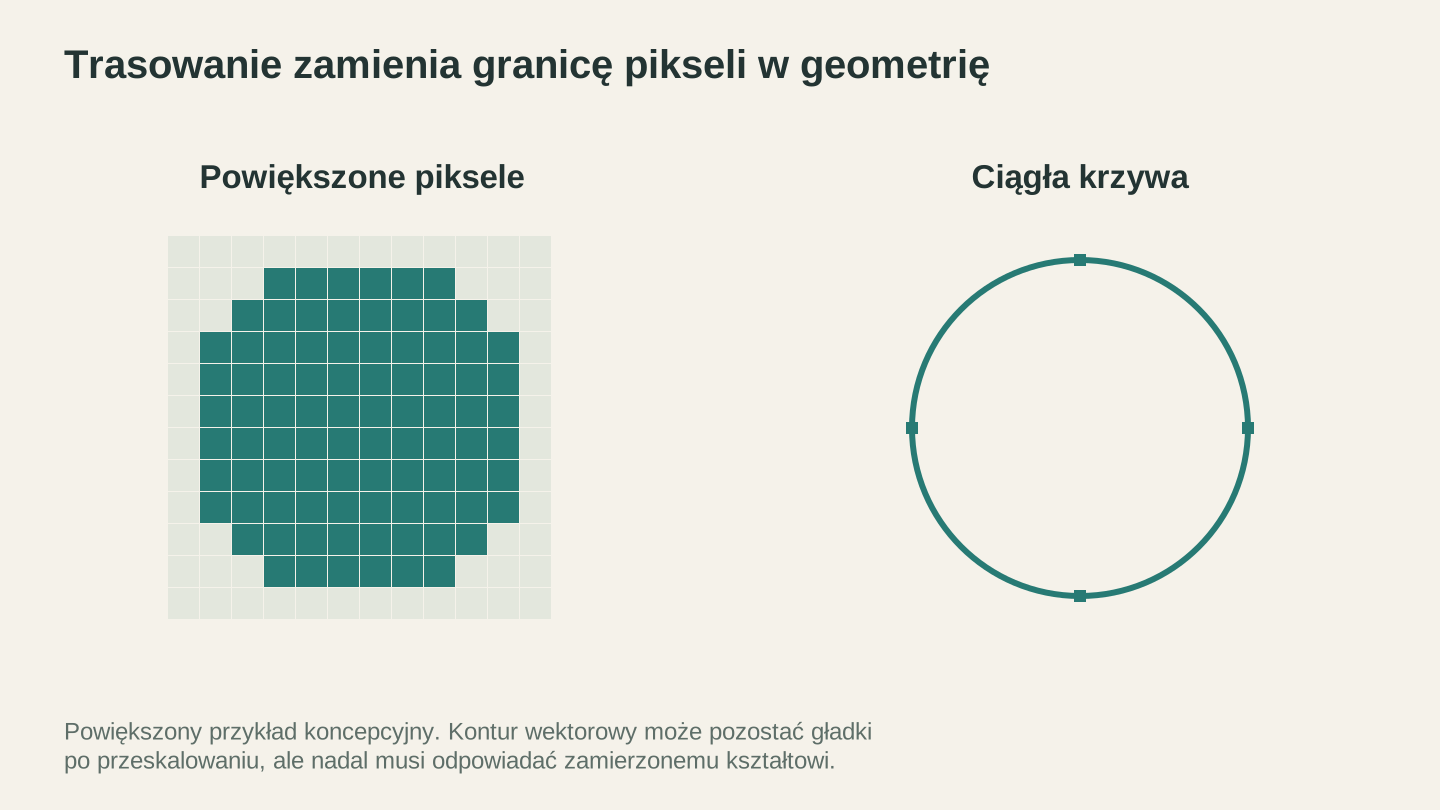
Trasowanie interpretuje granice pikseli jako geometrię. Ten powiększony przykład oddziela siatkę pikseli od ciągłej krzywej; kontur nadal musi odpowiadać zamierzonemu projektowi.
Jak działa MonoTrace
MonoTrace to bezpłatne narzędzie do wektoryzacji obrazów do SVG, wbudowane w Craftgineer. Nie są wymagane kredyty. Zaloguj się, prześlij plik PNG (albo JPG, WebP lub GIF) i odbierz czysty plik SVG.
Od strony technicznej algorytm trasowania bitmapy analizuje kontrast obrazu i generuje gładkie krzywe Béziera wzdłuż krawędzi. To ta sama podstawowa metoda, której używają profesjonalne edytory wektorowe, ale dostosowana konkretnie do obrazów, z którymi pracują makerzy: logo, tekstu, prostych grafik i grafiki liniowej.
Krok 1: Prześlij obraz
Otwórz MonoTrace i upuść plik PNG w obszarze przesyłania. Od razu zobaczysz podgląd obrazu.
Aby uzyskać najlepsze rezultaty, zacznij od najczystszej i najbardziej szczegółowej wersji obrazu, jaką masz. Plik PNG o szerokości 1000px zostanie zwektoryzowany znacznie lepiej niż miniatura o szerokości 100px. Jeśli masz tylko mały obraz, nadal zadziała, ale ścieżki mogą być bardziej nierówne.
Krok 2: Włącz tryb szkicu, jeśli ma zastosowanie
MonoTrace celowo ogranicza liczbę elementów sterujących. Jest jedna opcja, która ma znaczenie: pole wyboru trybu szkicu.
Włącz go, gdy źródłem jest sfotografowany rysunek ołówkiem lub tuszem. Wyrównuje ton papieru i gradient cienia powstający podczas fotografowania strony przy oświetleniu pomieszczenia; w przeciwnym razie cień jest trasowany jako duża szara plama wokół rysunku.
Pozostaw tę opcję wyłączoną w przypadku czystych obrazów cyfrowych, zrzutów ekranu, logo i wszystkiego, co już znajduje się na jednolitym białym tle.
Krok 3: Wektoryzuj i sprawdź liczbę węzłów
Wybierz „Wektoryzuj”. Panel wyników pokazuje podgląd po wektoryzacji, a także liczbę węzłów ścieżki i czas trwania procesu.
To właśnie tę liczbę warto obserwować. Czyste logo ma niewiele węzłów. Liczba w tysiącach zwykle wskazuje na szum w obrazie źródłowym lub słaby kontrast, a maszyna będzie mozolnie przetwarzać mnóstwo zbędnych punktów bez widocznej korzyści.
Jeśli liczba jest bardzo duża albo podgląd zawiera drobne plamki, problem należy usunąć w obrazie źródłowym, a nie w samym wektoryzatorze. Zwiększ kontrast, usuń niepotrzebne elementy tła i dokładnie przytnij obraz, a następnie zwektoryzuj go ponownie. Canvas Pro jest bezpłatne i świetnie nadaje się właśnie do takiego czyszczenia.
Krok 4: Pobierz plik SVG
Kliknij przycisk pobierania, a otrzymasz czysty plik SVG gotowy do użycia w maszynie. Cały proces zajmuje około 30 sekund.
Wskazówka
Jeśli potrzebujesz pliku DXF zamiast SVG (często używanego w oprogramowaniu CAM do CNC), po pobraniu przepuść plik SVG przez File Converter. Cały proces konwersji z PNG do DXF zajmuje mniej niż minutę. Szczegółowo opisujemy ten sposób pracy w naszym przewodniku SVG do DXF.
Kiedy wektoryzacja działa świetnie
MonoTrace świetnie sprawdza się w przypadku określonych typów obrazów. Oto sytuacje, w których uzyskasz najlepsze rezultaty:
Logo i oznaczenia marki. Czyste kształty z jednolitymi wypełnieniami. Dają wyraźne wektory nawet ze źródeł o stosunkowo niskiej rozdzielczości.
Tekst i liternictwo. Pogrubiony tekst, zwłaszcza w krojach bezszeryfowych, jest czysto odwzorowywany. Kroje skryptowe i bardzo cienkie fonty wymagają źródeł o wyższej rozdzielczości, aby uzyskać dobry rezultat.
Grafika liniowa i ilustracje. Proste rysunki, cliparty, sylwetki i kontury. Im wyraźniejszy kontrast między projektem a tłem, tym lepiej.
Szablony i wzorniki. Każdy obraz, który zasadniczo składa się z czarnych kształtów na białym tle, jest idealny do wektoryzacji.
Sylwetki. Kształty zwierząt, profile krajobrazu i kontury postaci. Dają czyste, użyteczne wektory, które niemal nie wymagają czyszczenia.
Kiedy wektoryzacja wymaga dodatkowej pracy
Nie każdy obraz daje się czysto zwektoryzować — i to w porządku. Oto sytuacje, w których trzeba liczyć się z dodatkową pracą:
Zdjęcia. Zdjęcie psa nie zostanie przekształcone w czysty wektor. Powstanie raczej mieszanina plam. W przypadku projektów opartych na zdjęciach zwykle lepiej wygrawerować zdjęcie bezpośrednio jako obraz rastrowy. Jeśli naprawdę chcesz mieć wersję wektorową, rozważ najpierw użycie Photo Converter, aby przekształcić zdjęcie w grafikę liniową, a następnie zwektoryzuj uzyskany rysunek liniowy.
Obrazy o bardzo niskiej rozdzielczości. Ta favikona o wymiarach 50x50 pikseli pobrana ze strony internetowej zostanie zwektoryzowana, ale rezultat będzie kanciasty i nierówny. Najpierw spróbuj znaleźć większą wersję obrazu.
Projekty z dużą liczbą gradientów. Wektoryzacja przekształca wszystko w jednolite kształty. Płynne gradienty zamieniają się w ostre krawędzie. Jeśli projekt opiera się na mieszaniu kolorów, wersja wektorowa będzie wyglądać zupełnie inaczej niż oryginał.
Obrazy wielokolorowe. MonoTrace tworzy jednokolorowy (monochromatyczny) wynik wektorowy. Działa na podstawie kontrastu między jasnymi i ciemnymi obszarami. Jeśli potrzebujesz oddzielnych warstw wektorowych dla każdego koloru, MosaicFlow jest przeznaczone dokładnie do tego.
Wskazówki dotyczące lepszych rezultatów
Kilka trików, które naprawdę poprawiają jakość wektoryzacji:
Najpierw wyczyść obraz źródłowy
Jeśli plik PNG ma zagracone lub zaszumione tło, przed przesłaniem przytnij obraz albo wymaż tło. Czyste białe tło z ciemnym projektem daje najlepsze rezultaty. Nawet szybkie użycie narzędzia gumki w dowolnym podstawowym edytorze obrazów pomaga.
Zwiększ kontrast
Jeśli obraz jest wyblakły lub projekt nie odróżnia się wyraźnie od tła, przed wektoryzacją zwiększ kontrast w edytorze obrazów. Im wyraźniejsza granica między „kształtem” a „brakiem kształtu”, tym czystszy będzie rezultat.
Usuń antyaliasing w małych obrazach
Antyaliasing tworzy wzdłuż krawędzi częściowo przezroczyste piksele, aby obraz wyglądał gładko na ekranie. Podczas wektoryzacji te rozmyte piksele na krawędziach mogą tworzyć nierówne lub podwójne ścieżki. W przypadku małych obrazów wyostrzenie krawędzi przed wektoryzacją daje czystsze rezultaty.
Użyj edycji SVG do czyszczenia
Jeśli wektoryzacja jest w 95% idealna, ale ma kilka przypadkowych węzłów lub nierównych fragmentów, otwórz plik SVG w bezpłatnym edytorze wektorowym i wyczyść go ręcznie. Usuń przypadkowe kropki, wygładź nierówne ścieżki i uprość liczbę węzłów. Kilka minut czyszczenia może zmienić dobrą wektoryzację w idealną.
Informacja
Bezpłatny edytor wektorowy o otwartym kodzie źródłowym warto mieć pod ręką do takiego czyszczenia plików SVG, nawet jeśli do wszystkich pozostałych zadań używasz innych narzędzi projektowych. Działa w systemach Windows, Mac i Linux.
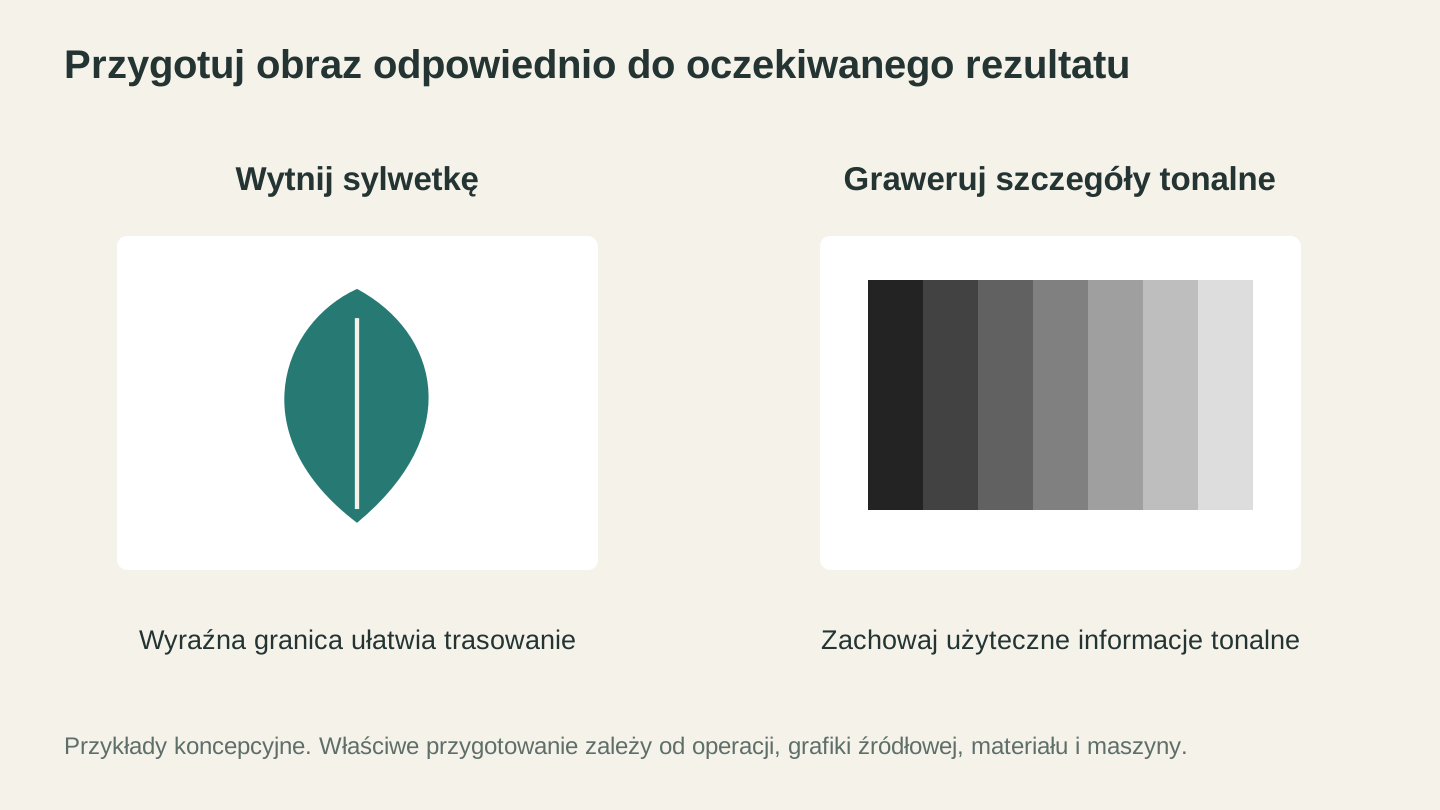
Wybierz metodę przygotowania odpowiednią do oczekiwanego rezultatu. Sylwetka może nadawać się do trasowania, natomiast zdjęcie może zachować więcej szczegółów tonalnych jako grawerowanie rastrowe.
Pełny proces od PNG do maszyny
Oto kompletny sposób przeniesienia obrazu PNG na laser, frezarkę CNC lub ploter tnący:
-
Zacznij od najlepszego pliku PNG, jaki możesz znaleźć. Wysoka rozdzielczość, czyste tło i dobry kontrast.
-
Zwektoryzuj za pomocą MonoTrace. Prześlij plik, włącz tryb szkicu, jeśli to sfotografowany rysunek, i pobierz plik SVG.
-
Edytuj w razie potrzeby. Otwórz plik w edytorze wektorowym, aby usunąć przypadkowe elementy, wygładzić krzywe lub zmienić rozmiar.
-
W razie potrzeby zmień format. Jeśli maszyna wymaga pliku DXF, przepuść plik SVG przez File Converter.
-
Zaimportuj do oprogramowania maszyny. Niezależnie od tego, jakiego oprogramowania do lasera, CNC lub plotera tnącego używasz.
-
Skonfiguruj ścieżkę narzędzia lub ustawienia lasera. Jeśli dopiero zaczynasz, nasz przewodnik dla początkujących po grawerowaniu laserem lub przewodnik dla początkujących po frezowaniu CNC przeprowadzi Cię przez ten etap.
-
Wytnij, wygraweruj lub wyfrezuj. Najprzyjemniejsza część.
Cały proces od PNG do gotowego projektu zajmuje minuty, a nie godziny. Każde narzędzie w tym łańcuchu jest bezpłatne.
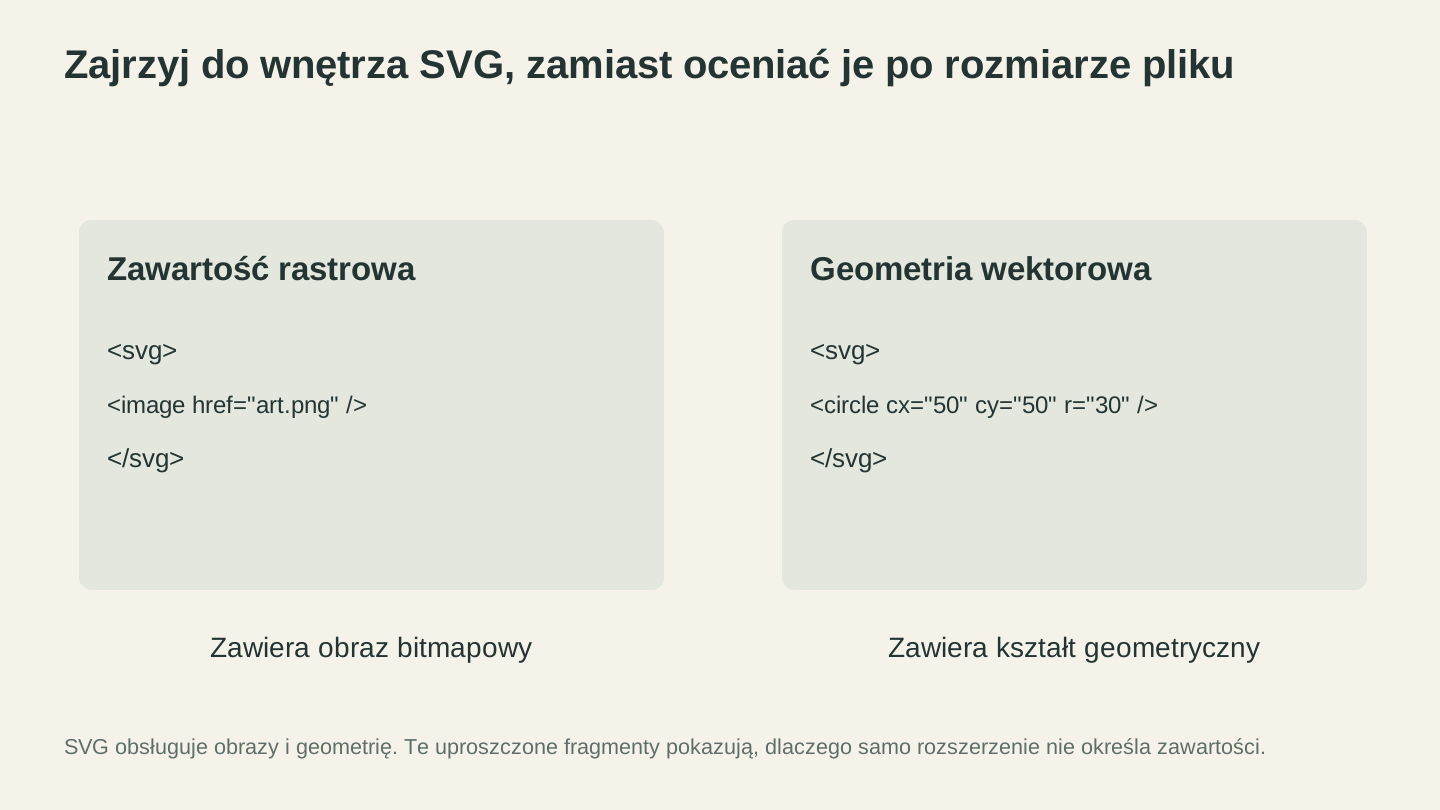
Samo rozszerzenie SVG nie dowodzi, że plik zawiera ścieżki nadające się do cięcia. Sprawdź jego zawartość i zaimportowaną geometrię, zamiast oceniać je na podstawie rozmiaru pliku.
Alternatywy dla MonoTrace
MonoTrace nie jest jedyną opcją. Oto jak wypada na tle innych rozwiązań:
Rozbudowane edytory wektorowe z funkcją trasowania: Większość profesjonalnych edytorów wektorowych zawiera własne narzędzie do trasowania bitmap. Są potężne i oferują wiele opcji, ale zwykle wymagają płatnej subskrypcji. To przesada, jeśli potrzebujesz tylko prostego trasowania.
Bezpłatne edytory wektorowe: Bezpłatne edytory wektorowe o otwartym kodzie źródłowym często zawierają wbudowane narzędzie do trasowania bitmap. Działają dobrze, ale ich panele ustawień wymagają czasu na naukę. Dobry wybór dla zaawansowanych użytkowników, którzy chcą maksymalnej kontroli.
Konwertery online (różne): Większość bezpłatnych internetowych konwerterów „PNG na SVG” po prostu osadza obraz rastrowy w kontenerze SVG. To nie jest wektoryzacja. Jeśli plik „SVG” ma mniej więcej taki sam rozmiar jak PNG, prawdopodobnie tylko opakowano w nim obraz rastrowy. Prawdziwa wektoryzacja tworzy znacznie mniejszy plik (w przypadku prostych projektów) albo plik pełen danych ścieżek, a nie danych pikseli.
Płatne internetowe usługi trasowania: Kilka płatnych usług wykonuje rzeczywiste trasowanie dobrej jakości, ale pobierają opłatę za każdą konwersję lub wymagają subskrypcji.
MonoTrace jest bezpłatne w użyciu, nie pobiera opłat za kredyty i jest dostosowane do zastosowań makerów. Dla większości osób konwertujących obrazy na potrzeby swoich maszyn to najszybsza droga od PNG do użytecznego wektora.
Zwektoryzuj coś
Masz na pulpicie plik PNG, który chciałbyś mieć w formacie SVG? Otwórz MonoTrace, przeciągnij go i uzyskaj plik wektorowy w 30 sekund. Następnie przepuść go przez File Converter, jeśli potrzebujesz formatu DXF. Cały proces nie wykorzystuje kredytów narzędziowych i zajmuje mniej czasu niż przeczytanie tego akapitu. Pobranie przekonwertowanego pliku wymaga aktywnego płatnego planu.
Udanej pracy twórczej.
Powiązane narzędzia
MonoTrace
Zamieniaj zdjęcia i grafiki w kontury SVG za darmo, z opcjonalnym trybem szkicu.
Canvas Pro
Edytuj obrazy za pomocą warstw, pędzli, kształtów, tekstu i narzędzi zaznaczania. Eksportuj PNG, JPEG lub WebP.
File Converter
Konwertuj obsługiwane kombinacje formatów wektorowych, dokumentów, obrazów rastrowych i siatek 3D.
Pobieranie wymaga abonamentu
Photo Converter
Przekształć zdjęcie w rysunek liniowy do grawerowania, w wersji zwykłej lub odwróconej.
MosaicFlow
Podziel przesłane lub wygenerowane przez AI grafiki na obszary kolorów do intarsji, z opcjonalnym eksportem 3D.
Pobieranie wymaga abonamentu lub odblokowania projektu
Chcesz wypróbować te narzędzia?
Zarejestruj się bezpłatnie, bez podawania karty kredytowej. Bezpłatne narzędzia są dostępne od razu.
Zacznij bezpłatnie