

Jak grawerować zdjęcia laserem na łupku (sekret trybu odwróconego)
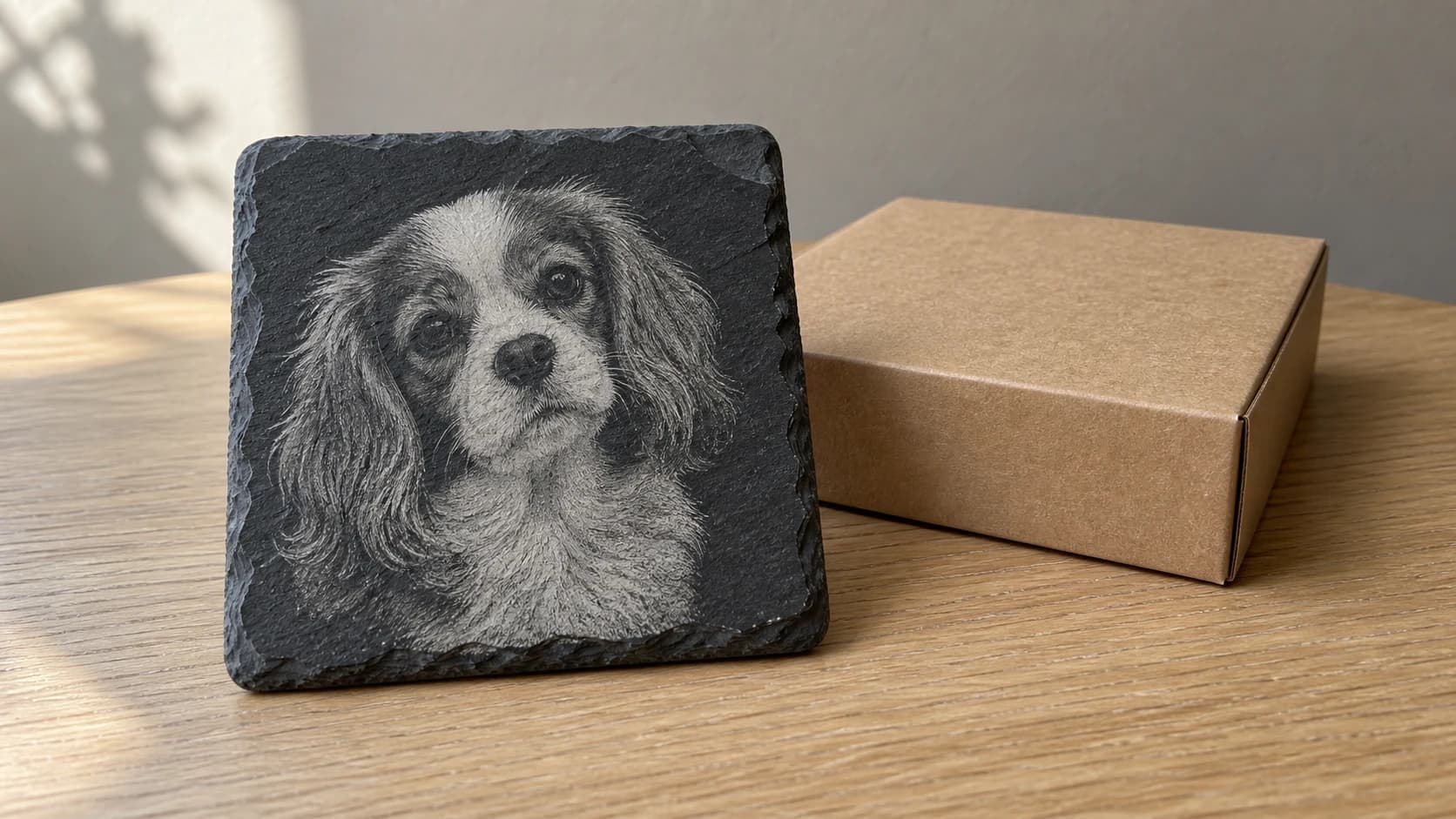
Uruchomiono grawerowanie zdjęcia na łupku z użyciem tych samych ustawień, które doskonale sprawdziły się na klonie. Uruchomiono pracę, odczekano dwadzieścia minut, wyjęto element i... prawie nic. Blady zarys obrazu, który znika po przechyleniu. Może kilka rozmazanych plam tam, gdzie powinny znajdować się najciemniejsze obszary. Grawerowany pies przypomina raczej test Rorschacha.
To najczęstsza frustracja związana z grawerowaniem łupku i nie ma nic wspólnego z laserem, ogniskowaniem ani ustawieniami mocy. Problemem jest obraz.
Dlaczego standardowe grawerowanie zdjęć nie sprawdza się na ciemnych materiałach
Na jasnym drewnie, takim jak klon, fizyka działa na Twoją korzyść. Laser wypala ciemne ślady na jasnej powierzchni. Ciemne kropki na jasnym tle tworzą kontrast. Mózg odczytuje wzory kropek jako obraz. Proste.
Łupek odwraca to równanie. Powierzchnia jest już ciemna. Gdy laser trafia w łupek, nie wypala ciemniejszego śladu. Usuwa cienką warstwę materiału, odsłaniając jaśniejszy kolor znajdujący się pod spodem. Laser rozjaśnia powierzchnię zamiast ją przyciemniać.
Pomyśl o kredzie na tablicy w porównaniu z tuszem na papierze. Są to przeciwne procesy. Gdyby dać komuś kawałek kredy i poprosić o odtworzenie standardowego czarno-białego zdjęcia (czarne linie na białym tle), trzeba byłoby narysować białe fragmenty, a nie czarne. Dokładnie to musi robić laser na łupku.
Standardowa konwersja zdjęcia daje czarną grafikę liniową na białym tle. Na drewnie laser odwzorowuje ciemne linie. Na łupku laser odwzorowuje te same ciemne obszary, rozjaśniając je. Ponieważ jednak informacje o „obrazie” znajdują się w ciemnych liniach (które na ciemnym łupku stają się jasnymi śladami), kontrast zostaje odwrócony. Światła stają się cieniami. Cienie stają się światłami. Całość wygląda niewłaściwie, jest wyblakła albo niewidoczna.
DRUKUJ. WYCINAJ. RZEŹB.



- Wiele formatów (SVG, DXF, PNG)
- Projekty przetestowane na maszynach
- Licencje komercyjne
Sponsorowane przez PrintCutCarve.com
Tryb odwrócony w Photo Converter
Photo Converter ma dwa tryby wyjściowe. Tryb standardowy tworzy czarną grafikę liniową na białym tle i jest przeznaczony do jasnych materiałów. Tryb odwrócony tworzy białą grafikę liniową na czarnym tle i został zaprojektowany specjalnie do ciemnych materiałów, takich jak łupek.
Tryb odwrócony robi więcej niż tylko odwraca kolory. Generuje grafikę liniową z uwzględnieniem fizyki ciemnych materiałów. Białe obszary wskazują miejsca, w których zadziała laser, usuwając materiał powierzchni i odsłaniając jaśniejsze podłoże. Czarne obszary pozostają nietknięte, zachowując naturalny ciemny kolor łupku. Rezultatem jest zdjęcie, które po wygrawerowaniu na ciemnej powierzchni jest prawidłowo czytelne, jak pokazano na podglądzie.
Przed wykonaniem pełnego grawerowania upewnij się, że plik, który faktycznie importujesz do oprogramowania lasera, nadal przedstawia białą grafikę liniową na czarnym tle — ten sam wzór, który był widoczny na podglądzie. Jeśli pobrany plik wygląda inaczej, najpierw odwróć go w przeglądarce obrazów lub oprogramowaniu lasera. Użycie niewłaściwej polaryzacji oznacza, że laser działa na tle zamiast na obiekcie.
Jeden kredyt i jedno kliknięcie wystarczą do wygenerowania grafiki liniowej. Nie trzeba ręcznie szkicować ani edytować zdjęcia, aby ją utworzyć.
Wskazówka
Wynik z Photo Converter jest już zoptymalizowany pod kątem grawerowania laserowego. Nie stosuj dodatkowego ditheringu w oprogramowaniu lasera. Zaimportuj obraz bez zmian i ustaw oprogramowanie na tryb „pass-through” lub „threshold”, zamiast używać jakiegokolwiek algorytmu ditheringu. Podwójny dithering niszczy szczegóły.
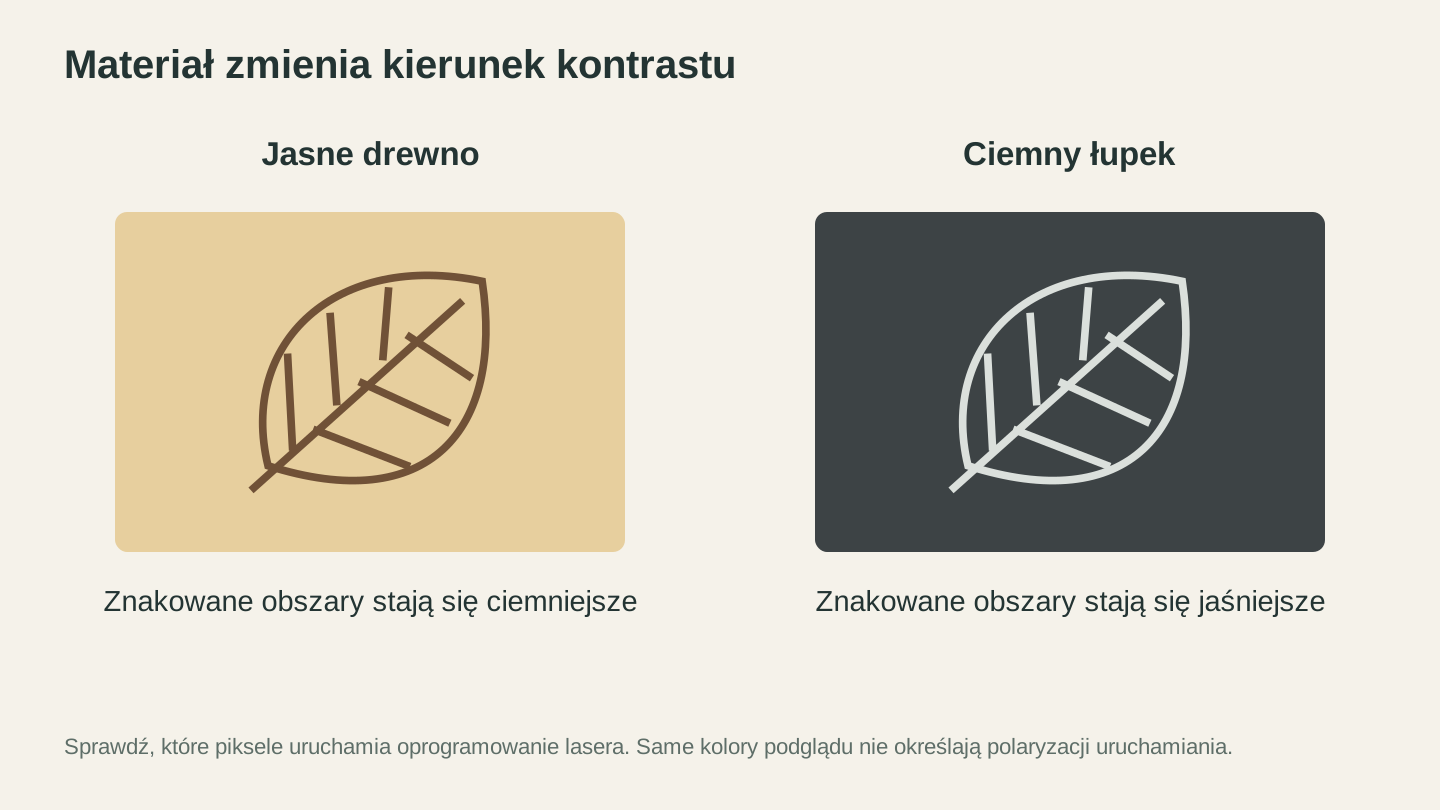
Drewno i łupek tworzą kontrast w przeciwnych kierunkach. Osobno sprawdź, które piksele oprogramowanie wykorzysta do uruchomienia lasera, zamiast zakładać, że kolory podglądu określają prawidłowe ustawienie.
Krok po kroku: od zdjęcia do łupkowej podkładki
Oto pełny proces — od wyboru zdjęcia po gotowy element z łupku.
1. Wybierz odpowiednie zdjęcie
Nie każde zdjęcie dobrze przekłada się na grafikę liniową na łupku. Najlepsze są obrazy z:
- Wyraźnym kontrastem między obiektem a tłem
- Czytelnymi rysami twarzy lub rozpoznawalnymi kształtami
- Prostym tłem, które nie będzie konkurować z głównym obiektem
- Dobrym oświetleniem i wyraźnie zaznaczonymi cieniami
Dobrze sprawdzają się portrety, zdjęcia zwierząt i proste krajobrazy. Zdjęcia grupowe, na których twarze są małe, sceny o niskim kontraście oraz zdjęcia z zatłoczonym tłem zwykle dają rozmazane rezultaty niezależnie od ustawień konwersji.
2. Prześlij zdjęcie do Photo Converter
Przejdź do Photo Converter i prześlij zdjęcie. Wybierz tryb Odwrócony. Zobaczysz podgląd z białymi liniami na czarnym tle.
3. Przełącznik zachowania tła
To ustawienie ma większe znaczenie, niż mogłoby się wydawać.
Tło WŁĄCZONE zachowuje całą scenę. Dobrze sprawdza się w przypadku krajobrazów, ujęć architektonicznych i obrazów, na których tło jest częścią historii. Laser graweruje cały kadr.
Tło WYŁĄCZONE wyodrębnia obiekt i usuwa otaczający obszar. Dobrze sprawdza się w przypadku portretów, zdjęć zwierząt i zdjęć produktów, gdy obiekt ma „unosić się” na surowym łupku.
Wypróbuj oba warianty. Podgląd aktualizuje się natychmiast. W przypadku łupkowych podkładek wyłączenie tła zwykle daje czystszy efekt, ponieważ podkładka jest mała, a zatłoczone tła tracą szczegóły w tej skali.
4. Pobierz obraz
Pobierz wersję PNG odwróconego obrazu. Otwórz sam pobrany plik, a nie tylko podgląd na ekranie, i przed importem upewnij się, że nadal wyświetla białą grafikę liniową na czarnym tle.
5. Przygotuj łupek
Przed grawerowaniem:
- Oczyść powierzchnię alkoholem izopropylowym i niestrzępiącą się ściereczką. Tłuszcz z rąk utrudnia uzyskanie równomiernego grawerowania.
- Sprawdź płaskość. Naturalny łupek ma różną grubość. Jeśli element chwieje się na płaskiej powierzchni, podłóż pod niego podkładkę lub użyj stołu próżniowego.
- W razie potrzeby zamaskuj powierzchnię. Niektórzy grawerujący nakładają na nią taśmę malarską, aby ograniczyć sprzątanie. W przypadku łupku jest to opcjonalne, ponieważ pozostaje na nim mniej resztek niż na drewnie.
6. Zaimportuj obraz i skonfiguruj oprogramowanie lasera
Zaimportuj pobrany obraz do oprogramowania lasera. Ustaw tryb przetwarzania obrazu na pass-through lub threshold i nie stosuj ditheringu.
Przed uruchomieniem sprawdź, na których pikselach oprogramowanie ma działać. Większość programów laserowych domyślnie działa na ciemnych pikselach, dlatego w przypadku odwróconego obrazu (białe linie na czarnym tle) może być konieczne włączenie opcji odwrócenia lub negatywu, aby laser działał na białych liniach zamiast na czarnym tle.
Ustaw położenie i rozmiar obrazu tak, aby pasował do elementu z łupku. Najpierw wykonaj test obrysu na materiale odpadowym, aby upewnić się, że laser graweruje obiekt, a nie tło, zanim przystąpisz do wykonywania docelowego elementu.
7. Ustawienia lasera
Ustawienia dla łupku różnią się w zależności od typu maszyny. Zacznij od poniższych wartości i dostosuj je na podstawie wyników testów:
| Ustawienie | Laser CO2 (40-60W) | Laser diodowy (10W+) |
|---|---|---|
| Moc | 60-90% | 100% |
| Prędkość | 100-250 mm/s | 200-600 mm/min |
| Rozdzielczość | 300 DPI | 300 DPI |
| Przejścia | 1 | 1 |
| Nadmuch powietrza | Włączony (niskie ciśnienie) | Włączony, jeśli dostępny |
Informacja
To wartości początkowe. Każda partia łupku różni się twardością i składem. Zawsze wykonaj mały test na rogu zapasowego elementu, zanim przystąpisz do grawerowania docelowego.
8. Obróbka po grawerowaniu
Po grawerowaniu:
- Pozostaw element do ostygnięcia. Łupek długo utrzymuje ciepło. Odczekaj kilka minut.
- Usuń pył miękką szczotką lub sprężonym powietrzem. Pył łupkowy jest drobny i dostaje się wszędzie.
- Opcjonalnie: nałóż olej mineralny. Cienka warstwa oleju mineralnego zwiększa kontrast między wygrawerowanymi i niewygrawerowanymi obszarami. Nanieś olej, pozostaw na minutę i wypoleruj nadmiar. Dzięki temu łupek zyskuje również ogólnie głębszy, ciemniejszy wygląd.
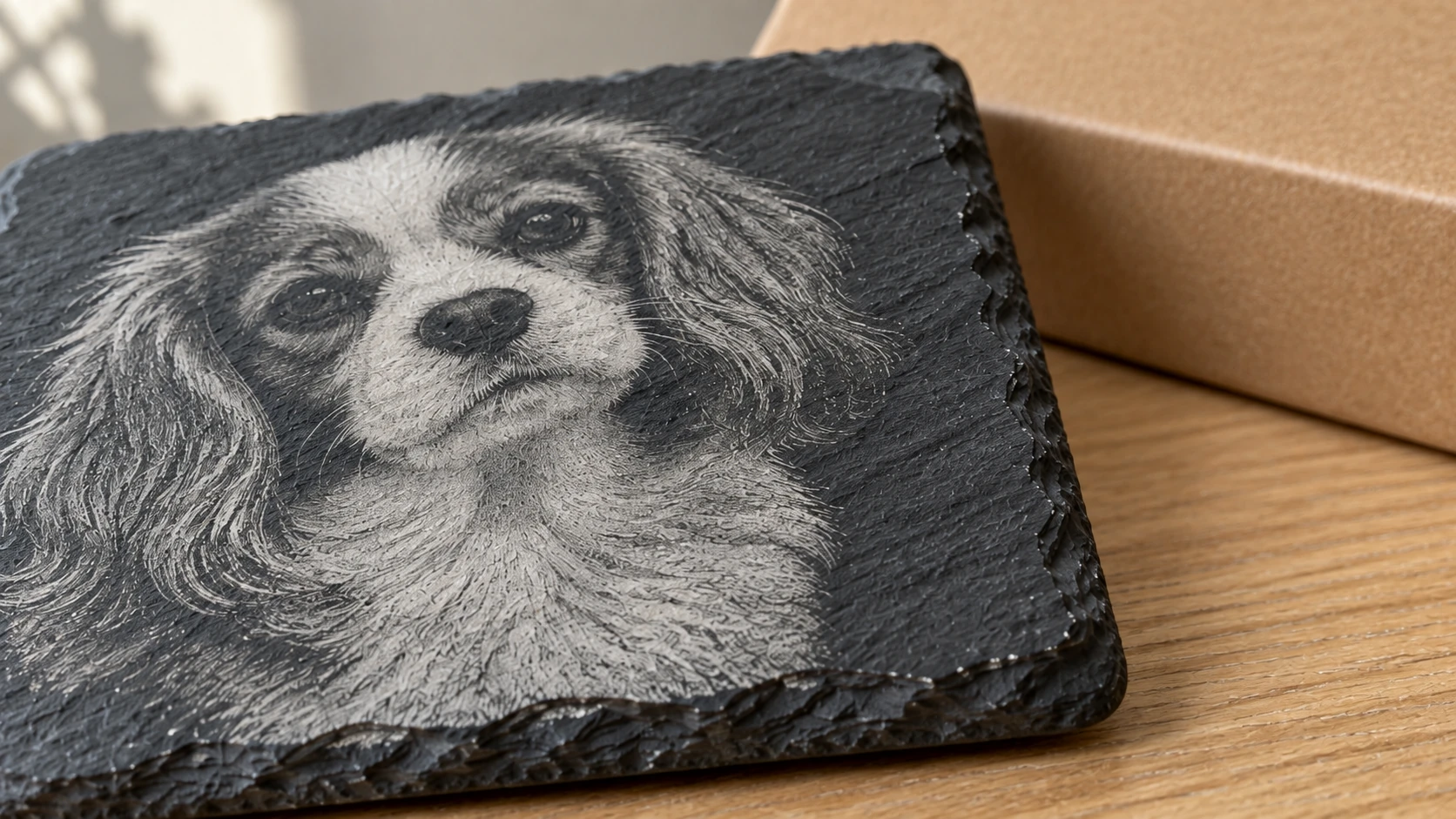
Jasne oznaczenia podążają za istniejącą fakturą kamienia. Nieoznaczone ciemne obszary tworzą cienie portretu.
Nie tylko łupek: inne ciemne materiały
Tryb odwrócony nie służy wyłącznie do łupku. Każdy materiał, w którym laser odsłania jaśniejszy kolor znajdujący się pod spodem, korzysta z tego samego podejścia:
Czarny akryl po wygrawerowaniu odsłania jasną biel lub szarość. Odwrócone obrazy dają efektowny, mocno kontrastowy rezultat. To popularny wybór do szyldów i tabliczek z nagrodami.
Aluminium anodowane ma kolorową warstwę tlenkową, którą laser usuwa, odsłaniając surowe srebrne aluminium. Doskonale sprawdza się w przypadku odwróconych grawerunków zdjęć. Typowe zastosowania to nieśmiertelniki, przywieszki bagażowe i etykiety urządzeń.
Ciemno bejcowane drewno może się sprawdzić, jeśli bejca jest wystarczająco gruba, aby zapewnić równomierne krycie. Rezultaty są mniej przewidywalne niż w przypadku łupku lub anodowanego aluminium, ponieważ laser przepala bejcę i wnika w drewno, które dodaje własne różnice kolorystyczne.
Metale powlekane (malowane proszkowo, pomalowane lub pokryte preparatem Cermark) działają na tej samej zasadzie. Laser usuwa powłokę, odsłaniając znajdujący się pod nią metal.
Aby lepiej poznać grawerowanie szkła, płytek i kamienia, zajrzyj do naszego poradnika grawerowania laserowego szkła, płytek i kamienia.
Pomysły na produkty z łupkowych podkładek
Łupkowe podkładki to jedne z najbardziej dochodowych produktów, które można wytwarzać za pomocą lasera. Koszt materiału jest niski ($1-2 za podkładkę przy zakupie hurtowym), czas grawerowania krótki (5-10 minut na sztukę), a standardowe ceny detaliczne wynoszą $6-10 za podkładkę. Marże są doskonałe.
Popularne produkty:
- Portrety zwierząt. Najczęściej zamawiany rodzaj personalizowanej podkładki. Ludzie uwielbiają mieć wizerunki swoich zwierząt na wszystkim. Tło wyłączone, ciasny kadr twarzy.
- Zdjęcia rodzinne. Zdjęcia ślubne, portrety rocznicowe, ogłoszenia o narodzinach dziecka. Wyłączenie tła najlepiej sprawdza się w przypadku twarzy.
- Upominki ślubne. Zamówienia hurtowe obejmujące 50-200 podkładek ze zdjęciem lub monogramem pary. Duży wolumen, prosta powtarzalna produkcja.
- Pamiątki upamiętniające. Zdjęcia bliskich, także zwierząt. Takie zamówienia należy realizować z troską i dbałością o szczegóły. Mają dla ludzi ogromną wartość.
- Logotypy firmowe. Restauracje, bary i browary zamawiają podkładki z brandingiem. Zwykle są to projekty wektorowe, a nie grawerowanie zdjęć, ale Photo Converter dobrze radzi sobie również z logotypami.
- Krajobrazy. Widoki gór, zachody słońca nad plażą, panoramy miast. W tych przypadkach pozostaw tło włączone. Najlepiej sprawdzają się na większych płytkach, a nie na małych podkładkach.
Wskazówka
Sprzedawaj podkładki w zestawach po 4 lub 6 sztuk. Pojedyncza podkładka sprawia wrażenie gadżetu. Zestaw wygląda jak prawdziwy produkt. Zestaw 4 podkładek z personalizowanymi zdjęciami wyceniaj na $25-35.
Więcej pomysłów na produkty i strategii cenowych znajdziesz w naszym poradniku najlepszych rzeczy do sprzedaży z użyciem grawera laserowego oraz w naszym poradniku personalizowanych prezentów.
Rozwiązywanie problemów
Grawerunek jest ledwo widoczny. Moc jest zbyt niska lub prędkość zbyt duża. Łupek wymaga więcej energii niż drewno, aby usunąć warstwę powierzchniową. Zwiększ moc o 10% lub zmniejsz prędkość o 20% i wykonaj ponowny test.
Obraz wygląda na rozmazany lub pokryty plamami. Zwykle przyczyną jest zastosowanie ditheringu w oprogramowaniu lasera na już przetworzonym wyniku Photo Converter. Ustaw oprogramowanie lasera na tryb pass-through/threshold. Jeśli już używasz trybu pass-through, źródłowemu zdjęciu może brakować wystarczającego kontrastu. Wypróbuj inne zdjęcie z mocniejszym oświetleniem.
Nierówna głębokość na całym elemencie. Łupek nie jest idealnie płaski. Jeśli grawerunek jest głębszy po jednej stronie, odległość ogniskowania zmienia się na powierzchni. Użyj poziomicy lub podłóż podkładkę pod niższe narożniki. Niektórzy grawerujący wyrównują łupek na płaskiej szlifierce taśmowej przed grawerowaniem, aby uzyskać równomierne rezultaty.
Łupek pękł podczas grawerowania. Przyczyną mogła być zbyt duża moc skupiona w jednym obszarze albo istniejące pęknięcie naprężeniowe. Zmniejsz moc i zwiększ prędkość. Obejrzyj elementy przed grawerowaniem i odrzuć te z widocznymi pęknięciami lub cienkimi miejscami.
Biała mgiełka wokół wygrawerowanych obszarów. To normalne w przypadku łupku. Jest to drobny pył osiadający na powierzchni. Po grawerowaniu usuń go miękką szczotką. Obróbka olejem mineralnym opisana w kroku dotyczącym obróbki po grawerowaniu całkowicie eliminuje ten problem.
Zacznij teraz
Grawerowanie zdjęć na łupku nie musi być zgadywanką. Fizyka jest prosta: ciemne materiały wymagają odwróconych obrazów. Tryb odwrócony narzędzia Photo Converter wykonuje konwersję w jednym kroku, zapewniając obraz gotowy do użycia z laserem i zoptymalizowany pod kątem łupku oraz innych ciemnych powierzchni.
Prześlij zdjęcie, wybierz tryb odwrócony i wykonaj pierwszą łupkową podkładkę. Rezultaty mówią same za siebie.
W przypadku standardowego procesu dla drewna (bez odwracania) zajrzyj do naszego poradnika jak grawerować zdjęcia laserem na drewnie. Ogólne wprowadzenie do konwersji zdjęć znajdziesz w artykule zdjęcie do grawerowania laserowego: jak to działa.
Powiązane narzędzia
Chcesz wypróbować te narzędzia?
Zarejestruj się bezpłatnie, bez podawania karty kredytowej. Bezpłatne narzędzia są dostępne od razu.
Zacznij bezpłatnie