

Solução de problemas de impressão 3D: 15 problemas comuns e como corrigi-los
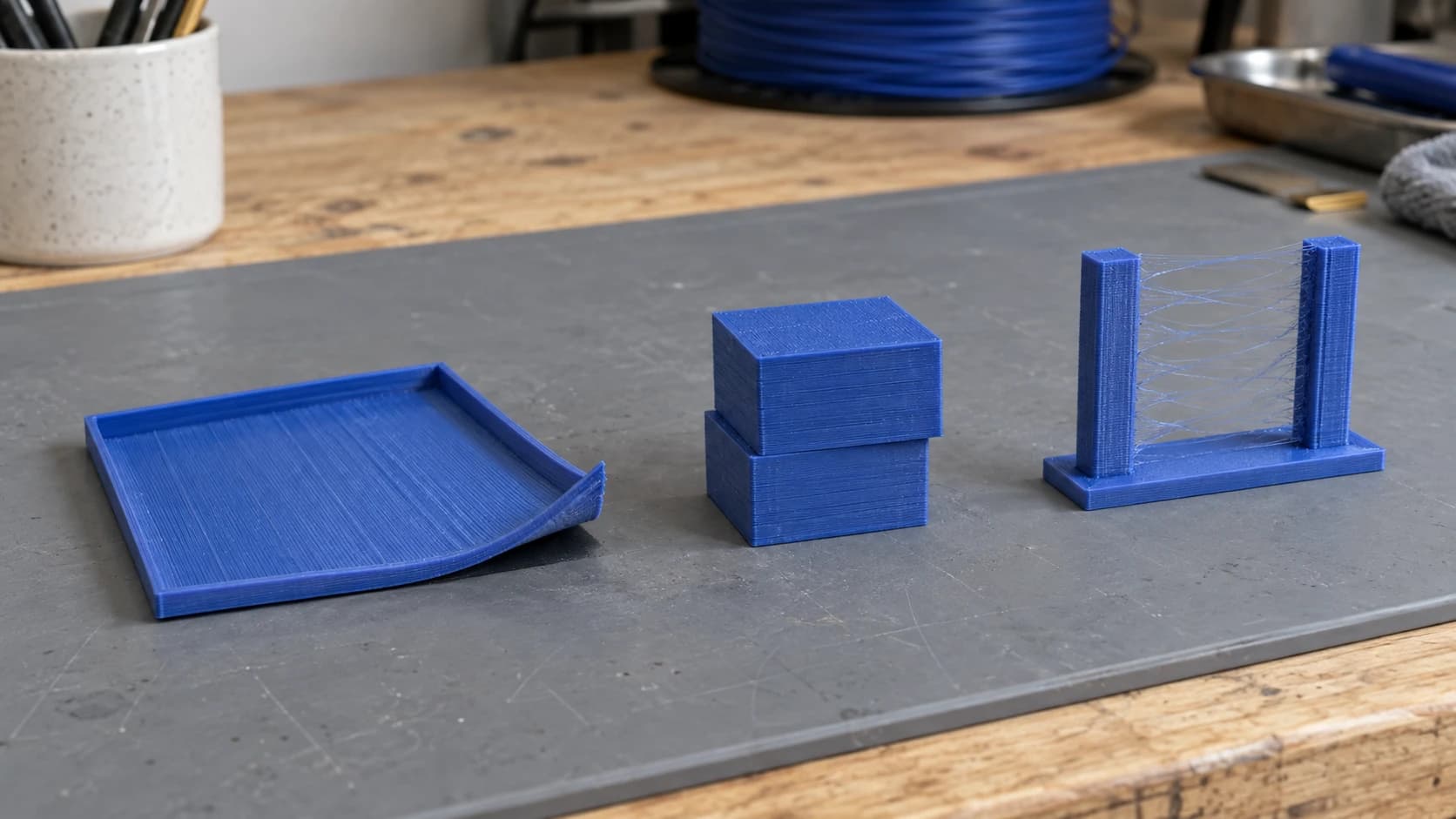
Todo proprietário de uma impressora 3D já conheceu o monstro do espaguete. Você se afasta de uma impressão, volta uma hora depois e encontra a impressora arrastando entusiasmadamente pelo ar um emaranhado de filamento, enquanto a peça está solta na mesa, completamente ignorada. É um rito de passagem.
Se você leu nosso guia de impressão 3D para iniciantes, sabe como colocar uma impressora para funcionar. Este artigo é para quando as coisas dão errado depois disso. Estes são os quinze problemas que atingem quase todo proprietário de uma impressora FDM, ordenados aproximadamente do mais comum ao mais frustrante. As soluções geralmente são mais simples do que você espera.
1. Falha de aderência à mesa
Como se parece
A peça se solta da mesa no meio da impressão. Você volta e encontra o modelo de lado, preso ao bico ou lançado pela plataforma de impressão, deixando um rastro de filamento.
Por que acontece
A primeira camada não está aderindo com força suficiente à superfície de impressão. Causas comuns: mesa desnivelada, bico longe demais da mesa, temperatura da mesa baixa demais ou superfície de impressão suja/desgastada. Imprimir sem brim um modelo com uma pequena área de contato é pedir problemas.
Como corrigir
Comece nivelando a mesa. Faça o teste do papel: deslize uma folha de papel entre o bico e a mesa em cada canto. Você deve sentir uma leve resistência ao puxá-la. Nivele novamente se o papel deslizar livremente ou não se mover de jeito nenhum.
Limpe a superfície de impressão com álcool isopropílico antes de cada impressão. A oleosidade dos dedos reduz a aderência mais do que você imagina. Se estiver usando uma chapa de PEI, faça uma leve abrasão com uma lixa fina (grão 800) a cada poucas semanas.
Para problemas persistentes de aderência, adicione um brim (5 a 10mm) no fatiador. Aumente a temperatura da mesa em 5 °C. Cola em bastão em mesas de vidro também faz maravilhas.
Dica
Se suas impressões aderem bem nas primeiras camadas, mas se soltam mais tarde, o problema geralmente é empenamento (veja #2), não aderência. A solução é diferente.
IMPRIMA. CORTE. ENTALHE.



- Vários formatos (SVG, DXF, PNG)
- Designs testados em máquinas
- Licenças comerciais
Patrocinado por PrintCutCarve.com
2. Empenamento
Como se parece
Os cantos e as bordas da impressão se curvam para cima, afastando-se da mesa. A parte inferior da impressão parece uma batata chips. Em impressões altas, o empenamento pode ficar grave o suficiente para colidir com o bico.
Por que acontece
O plástico encolhe ao esfriar. As camadas inferiores esfriam e se contraem enquanto novas camadas quentes ainda são depositadas por cima. Esse resfriamento desigual cria tensão interna que puxa os cantos para cima. O ABS é o pior caso, mas até PLA sofre empenamento em impressões grandes e planas.
Como corrigir
Use um gabinete próprio ou aprovado pelo fabricante se estiver imprimindo ABS ou ASA, com ventilação adequada e precauções contra incêndio. Nunca improvise com coberturas combustíveis, como papelão. Para PLA, verifique se a ventoinha de refrigeração da peça não está soprando a 100% nas primeiras camadas. A maioria dos fatiadores permite definir a velocidade da ventoinha como 0% nas primeiras 3 a 4 camadas e depois aumentá-la.
Adicione um brim no fatiador. Aumente a temperatura da mesa em 5 a 10 °C. Se houver uma corrente de ar no ambiente ou uma saída de ar-condicionado soprando na impressora, essa provavelmente é a culpada. Mude a impressora de lugar ou bloqueie o fluxo de ar.
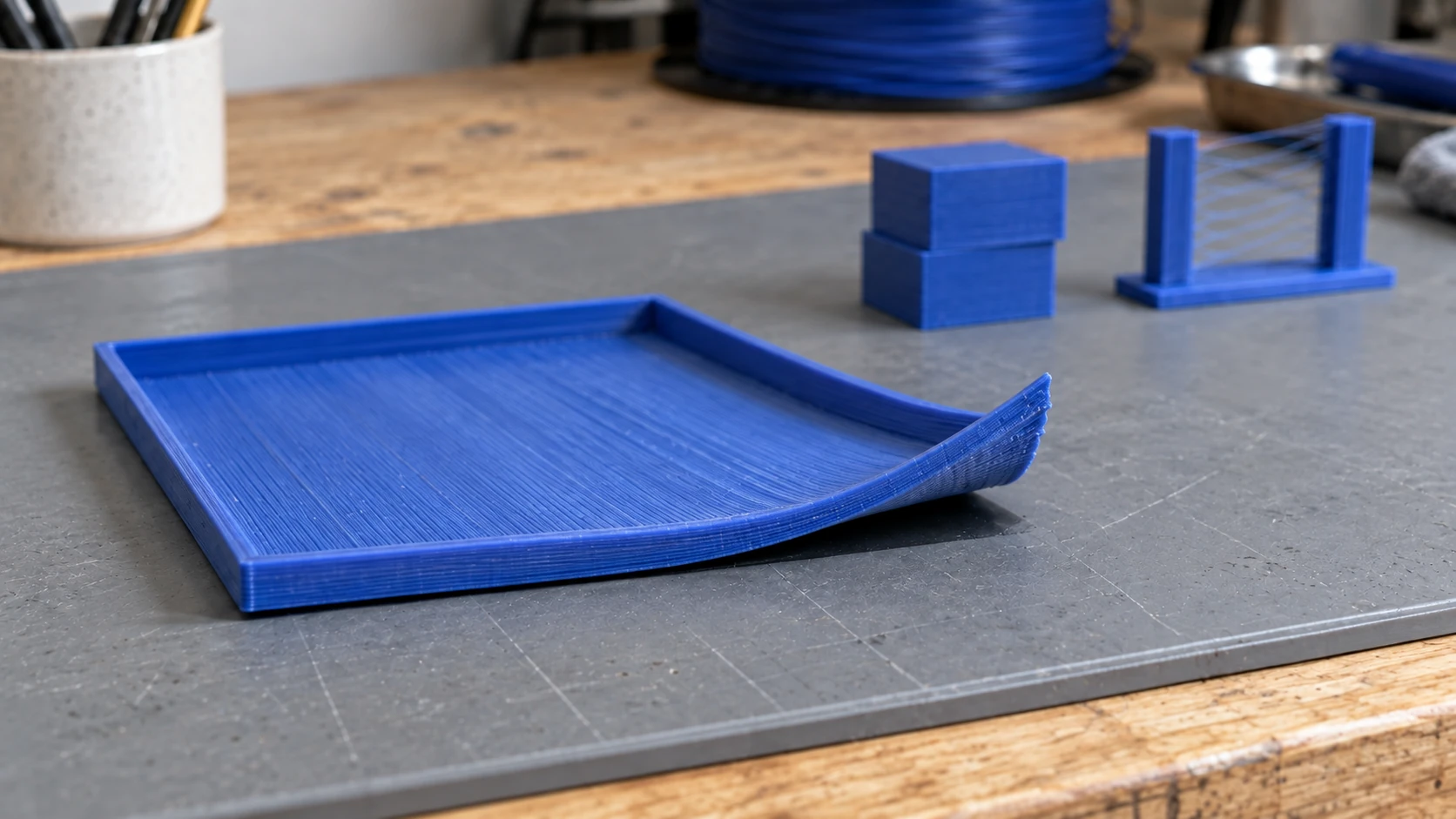
Procure a abertura sob o canto. Este exemplo mostra o formato do empenamento; a foto, sozinha, não permite identificar sua causa.
3. Formação de fios / vazamento
Como se parece
Fios finos de filamento se estendem entre partes separadas da impressão, como teias de aranha. A impressão em si parece boa, mas há fios finíssimos em todos os lugares por onde o bico passou entre os elementos.
Por que acontece
Quando o bico se move entre dois pontos sem imprimir (um movimento de deslocamento), o filamento derretido pinga. O plástico fundido no bico está sob pressão e, sem retração para puxá-lo de volta, vaza durante o deslocamento.
Como corrigir
Aumente a distância de retração (comece com 5mm em configurações Bowden e 1 a 2mm em acionamento direto). Aumente a velocidade de retração para 40 a 60mm/s. Reduza a temperatura do hotend em 5 a 10 °C, mantendo-a dentro da faixa recomendada para o filamento.
Ative "Combing" ou "Avoid crossing perimeters" no fatiador. Isso direciona os movimentos de deslocamento pelo interior do modelo, em vez de fazê-los atravessar o ar livre. Ative também "Wipe", se o fatiador for compatível.
Dica
Um teste rápido de formação de fios: baixe um modelo de torre de teste de fios (dois pilares com um vão entre eles). Imprima, ajuste as configurações de retração e imprima novamente. Você pode ajustar a retração perfeitamente em 3 a 4 impressões de teste.
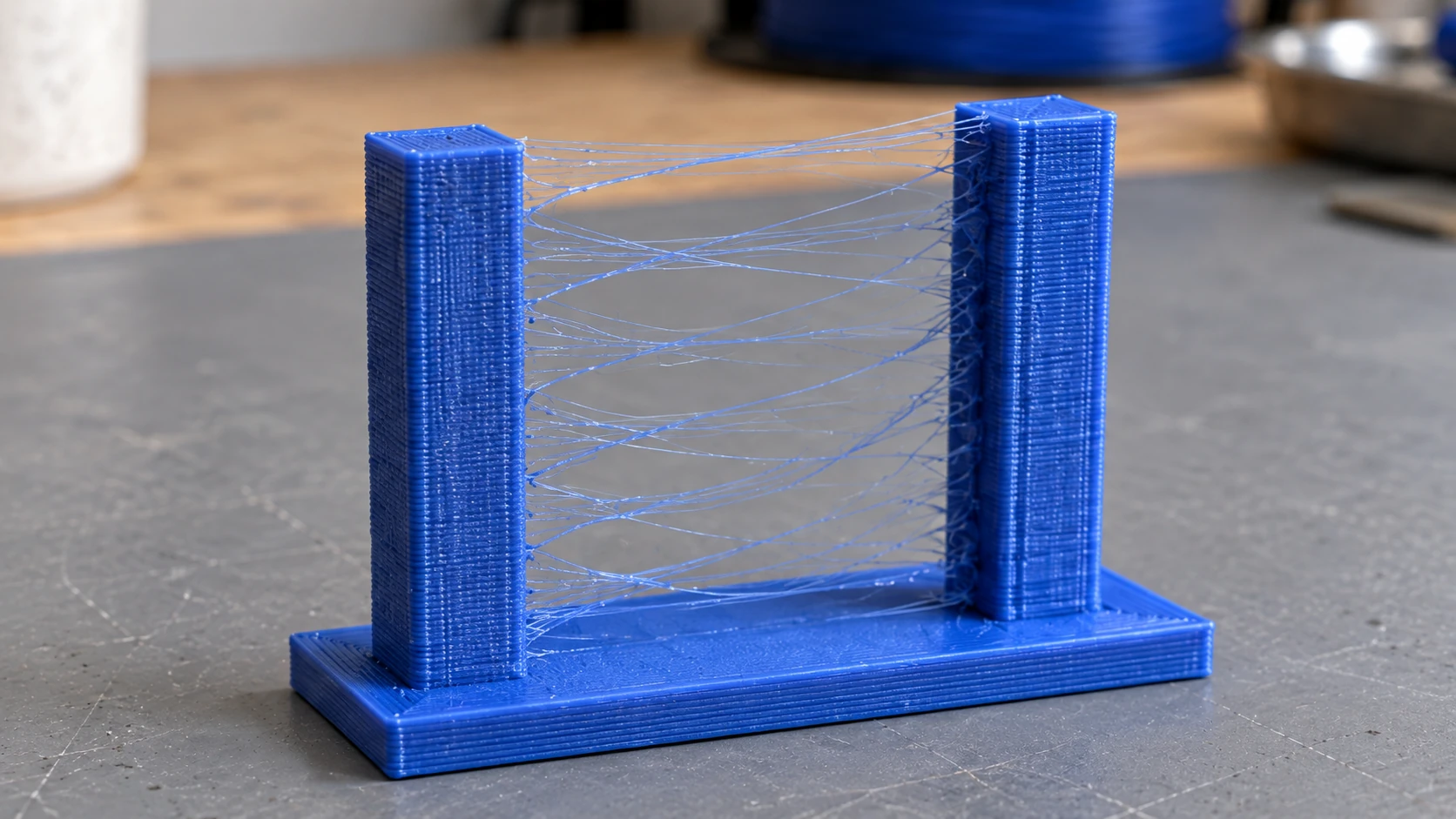
O stringing deixa fios finos entre recursos separados. As torres permanecem intactas, ao contrário de uma impressão desmoronada e coberta de filamento solto.
4. Deslocamento de camadas
Como se parece
A impressão muda de posição horizontalmente de repente no meio do processo. As camadas ficam deslocadas para um lado, fazendo o modelo parecer que foi fatiado e empurrado para o lado. Às vezes ele se desloca uma vez e continua imprimindo fora do lugar. Às vezes se desloca várias vezes.
Por que acontece
A impressora perdeu o controle da posição. Os motores de passo pularam passos, ou seja, tentaram se mover, mas não conseguiram. As causas incluem: correias frouxas demais (ou apertadas demais), o cabeçote de impressão batendo no modelo, corrente dos motores de passo baixa demais ou o cabeçote prendendo em uma borda curvada da impressão.
Como corrigir
Verifique primeiro a tensão das correias. Pressione a correia com o dedo. Ela deve estar esticada, mas ceder um pouco, como uma corda de violão. Se estiver frouxa, aperte-a. Se não conseguir dedilhá-la de jeito nenhum, ela está apertada demais e o motor está lutando contra o atrito.
Certifique-se de que nada esteja obstruindo fisicamente o movimento do cabeçote. Cabos soltos se prendendo ao chassi são uma causa comum. Verifique se os drivers dos motores de passo não estão superaquecendo. Se os motores só pularem passos em impressões longas, o calor provavelmente é o problema. Adicione uma pequena ventoinha apontada para a placa eletrônica.
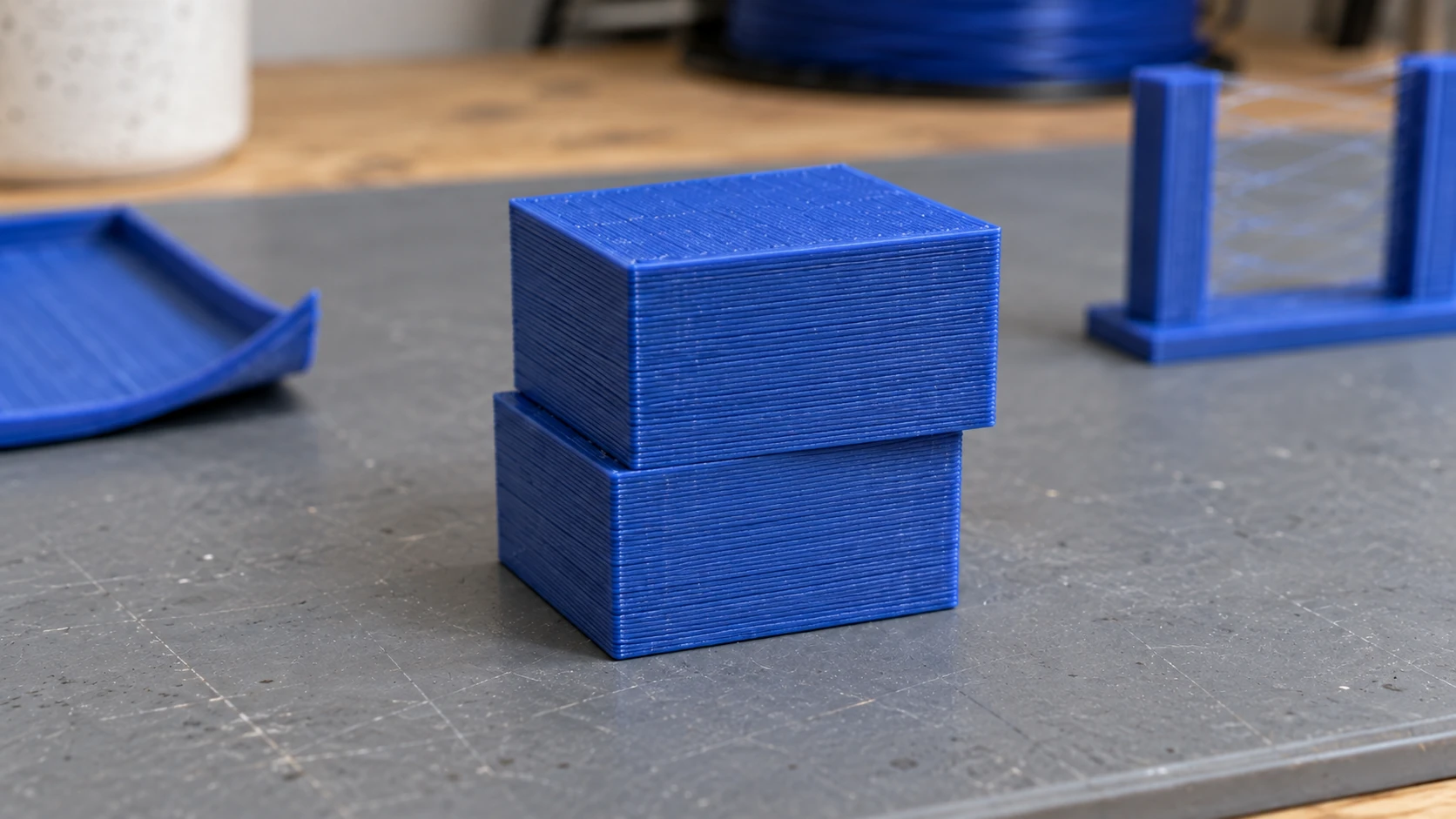
O degrau repentino é a pista: as camadas superiores continuam na posição deslocada, em vez de se curvarem gradualmente.
5. Subextrusão
Como se parece
Faltam trechos nas paredes. As camadas são finas e fracas. Há seções ausentes onde deveria haver plástico. As superfícies superiores têm vãos visíveis entre as linhas de preenchimento. A impressão parece frágil, e você consegue ver através das paredes.
Por que acontece
Não está saindo plástico suficiente pelo bico. O extrusor está escorregando no filamento, o bico está parcialmente entupido, a temperatura está baixa demais para o filamento fluir corretamente ou a vazão no fatiador está configurada baixa demais.
Como corrigir
Verifique a engrenagem do extrusor. Se houver pó de plástico ao redor dela, a engrenagem está triturando o filamento em vez de agarrá-lo. Aperte o braço de tensão. Limpe os dentes da engrenagem de tração com uma escova pequena.
Aumente a temperatura do hotend em 5 °C. Certifique-se de que a vazão (ou "extrusion multiplier") esteja em 100%. Faça uma calibração do extrusor: mande a impressora extrudar 100mm de filamento e meça quanto realmente sai. Se forem menos de 95mm, os e-steps precisam de ajuste.
6. Sobre-extrusão
Como se parece
Superfícies cheias de bolhas e ásperas. Excesso de plástico vazando nas emendas. As dimensões são maiores que as do modelo. A superfície parece irregular e a impressão fica "inchada". Fios de filamento excedente pendem dos balanços.
Por que acontece
Plástico demais está sendo empurrado pelo bico. A vazão está alta demais, a temperatura do bico está quente demais (o que deixa o filamento líquido demais) ou os e-steps estão calibrados acima do necessário.
Como corrigir
Reduza a vazão em 2 a 5% e faça um teste. Diminua a temperatura do hotend em 5 °C. Se você calibrou os e-steps recentemente, confira os cálculos. A sobre-extrusão também é comum ao trocar de marca de filamento, já que o diâmetro varia um pouco. Meça o filamento com um paquímetro e informe o diâmetro real no fatiador (o filamento de 1.75mm costuma ter 1.72 ou 1.78).
7. Pé de elefante
Como se parece
A primeira camada ou as duas primeiras são mais largas que o restante da impressão. A parte inferior do modelo se alarga um pouco, como se alguém tivesse pisado nela. As peças que deveriam se encaixar não encaixam, porque a parte inferior está grande demais.
Por que acontece
O bico está um pouco perto demais da mesa, comprimindo a primeira camada e deixando-a mais larga do que o desejado. A temperatura alta da mesa também pode amolecer as primeiras camadas o suficiente para que o peso da impressão acima as comprima para fora.
Como corrigir
Eleve o Z-offset em 0.02 a 0.05mm. Reduza a temperatura da mesa em 5 °C. A maioria dos fatiadores tem uma configuração "Elephant Foot Compensation" ou "Initial Layer Horizontal Expansion". Defina-a como -0.1 a -0.2mm, e o fatiador reduzirá levemente a primeira camada para compensar.
8. Faixas no eixo Z / oscilação no eixo Z
Como se parece
Linhas ou saliências horizontais percorrem a peça em intervalos regulares. A superfície tem uma textura canelada, em vez de lisa. As linhas são uniformemente espaçadas e se repetem na mesma altura.
Por que acontece
Algo no eixo Z está introduzindo um movimento periódico. Em impressoras com fusos, um fuso torto ou desalinhado faz a mesa (ou o pórtico) oscilar levemente a cada rotação. O espaçamento das linhas corresponde ao passo do fuso.
Como corrigir
Verifique se o fuso do eixo Z está reto. Role-o sobre uma superfície plana. Se ele balançar, está torto. Fusos de reposição são baratos. Certifique-se de que o acoplador do fuso esteja alinhado corretamente. O acoplador deve ter uma leve flexibilidade para absorver pequenos desalinhamentos. Um acoplador rígido em um fuso levemente torto piora a oscilação.
Verifique também se a extrusão é inconsistente. Se as linhas não estiverem perfeitamente espaçadas, o problema pode ser uma variação no diâmetro do filamento ou um bico parcialmente entupido, e não um problema mecânico no eixo Z.
9. Efeito fantasma / ondulações
Como se parece
Ondulações semelhantes a ecos aparecem na superfície perto de cantos ou bordas pontiagudos. Se você imprimir um cubo, verá linhas onduladas suaves irradiando de cada canto pelas faces planas.
Por que acontece
Vibração. Quando o cabeçote muda bruscamente de direção em um canto, a desaceleração repentina faz o chassi vibrar. Essas vibrações aparecem como ondulações na superfície impressa. Cabeçotes de impressão mais pesados e velocidades maiores pioram o problema.
Como corrigir
Reduza a velocidade de impressão em 10 a 20%. Diminua as configurações de aceleração e jerk no fatiador ou no firmware. Aperte todos os parafusos frouxos do chassi da impressora. Se a impressora estiver sobre uma mesa instável, isso amplifica a vibração. Coloque-a sobre uma superfície pesada e estável ou ponha uma placa de concreto sob ela.
Dica
O input shaping (disponível no firmware Klipper) pode eliminar quase completamente o efeito fantasma, medindo as frequências de ressonância da impressora e compensando-as por software. Se você usa Klipper, vale a pena configurá-lo.
10. Bico entupido
Como se parece
Não sai filamento algum ou a extrusão é fina e inconsistente. A engrenagem do extrusor estala ou pula. O filamento se enrola ao redor do bico, em vez de se depositar na mesa. Dá para ouvir o motor do extrusor fazendo força.
Por que acontece
Há um bloqueio parcial ou total dentro do bico. As causas incluem: acúmulo de filamento queimado por imprimir em temperatura alta demais, uma partícula de poeira ou detrito, heat creep (veja #14) ou a troca entre tipos de filamento sem purgar (misturar restos de PLA e PETG é uma receita clássica para entupimento).
Como corrigir
Tente primeiro uma extração a frio. Aqueça o bico até a temperatura de impressão, empurre o filamento manualmente, deixe-o esfriar até cerca de 90 °C e puxe-o com firmeza. Ele deve sair com uma ponta cônica que traga os detritos consigo. Repita 2 a 3 vezes.
Se a extração a frio não desobstruir o bico, use uma agulha de acupuntura ou a agulha de limpeza que veio com a impressora. Insira-a no bico quente por baixo e movimente-a para cima e para baixo.
Último recurso: substitua o bico. Bicos de latão custam alguns dólares e foram feitos para ser consumíveis. Mantenha peças sobressalentes à mão.
11. Pontes mal formadas
Como se parece
Filamento caído e frouxo pendurado entre dois pontos sem suporte embaixo. A seção em ponte parece uma rede derretida. Fios finos ficam pendurados no vão sem suporte.
Por que acontece
Quando a impressora precisa depositar filamento no ar (fazer uma ponte), o plástico cede com a gravidade antes de solidificar. Temperatura alta demais, velocidade baixa demais ou pouco resfriamento pioram o problema.
Como corrigir
Aumente a ventoinha de refrigeração da peça para 100% nas pontes. A maioria dos fatiadores tem uma configuração específica "Bridge Fan Speed". Aumente a velocidade das pontes (por mais contraintuitivo que pareça, fazer pontes mais rápido funciona melhor, porque o filamento é esticado como uma corda bamba, em vez de ceder). Reduza a temperatura em 5 a 10 °C nas camadas de ponte.
Se o vão for maior que aproximadamente 50mm, fazer a ponte sozinho não funcionará bem. Adicione suportes no fatiador ou redesenhe a peça para evitar vãos longos sem suporte.
12. Danos ao remover suportes
Como se parece
Superfícies ásperas e marcadas onde os suportes foram fixados. Reentrâncias, marcas ou rasgos nas camadas da parte inferior dos balanços. A superfície que recebeu suporte não se parece em nada com a superfície superior limpa.
Por que acontece
Os suportes aderem à superfície do modelo. Quando você os remove, parte da superfície do modelo vem junto. Suportes densos com pequenas folgas em Z aderem com mais força e deixam marcas piores. O padrão incorreto de interface de suporte piora o problema.
Como corrigir
Aumente a "Support Z Distance" (a folga entre o topo do suporte e a parte inferior do modelo) em 0.05 a 0.1mm. Isso facilita a remoção dos suportes, mas reduz um pouco a qualidade dos balanços. É uma troca.
Use uma interface de suporte com densidade menor (50 a 75% em vez de 100%). Ative "Support Interface" ou "Support Roof" no fatiador com 2 a 3 camadas de interface. Os suportes em árvore (disponíveis na maioria dos fatiadores modernos) geralmente produzem superfícies de contato mais limpas do que os suportes de grade padrão.
Dica
Se você estiver imprimindo em PLA com uma impressora de extrusor duplo, o material de suporte PVA (solúvel em água) se dissolve na água, deixando superfícies perfeitas nos balanços, sem nenhuma marca.
13. Problemas na primeira camada
Como se parece
A primeira camada não parece correta. As linhas não se encostam (há vãos). As linhas são transparentes e finas. Ou ocorre o oposto: elas ficam comprimidas em uma massa borrada e áspera. O filamento se aglomera e gruda no bico, em vez de se depositar na mesa.
Por que acontece
O Z-offset está errado. Se o bico estiver longe demais da mesa, o filamento não será pressionado o suficiente para aderir. Se estiver perto demais, o filamento será comprimido e não conseguirá fluir corretamente, fazendo-o se acumular ao redor do bico.
Como corrigir
Ajuste o Z-offset em pequenos incrementos (0.02mm por vez). Uma boa primeira camada tem linhas levemente achatadas e encostadas umas nas outras, sem vãos, mas não tão comprimidas a ponto de ficarem transparentes ou ásperas.
Reduza a velocidade da primeira camada para 15 a 25mm/s. Aumente a temperatura da primeira camada em 5 °C. Aumente a largura de linha da primeira camada para 120 a 150% no fatiador. Essa extrusão mais larga dá à primeira camada uma área de superfície maior para aderência.
Para saber mais sobre como ajustar sua impressora desde o início, nosso guia de impressão 3D para iniciantes aborda o nivelamento da mesa em detalhes.
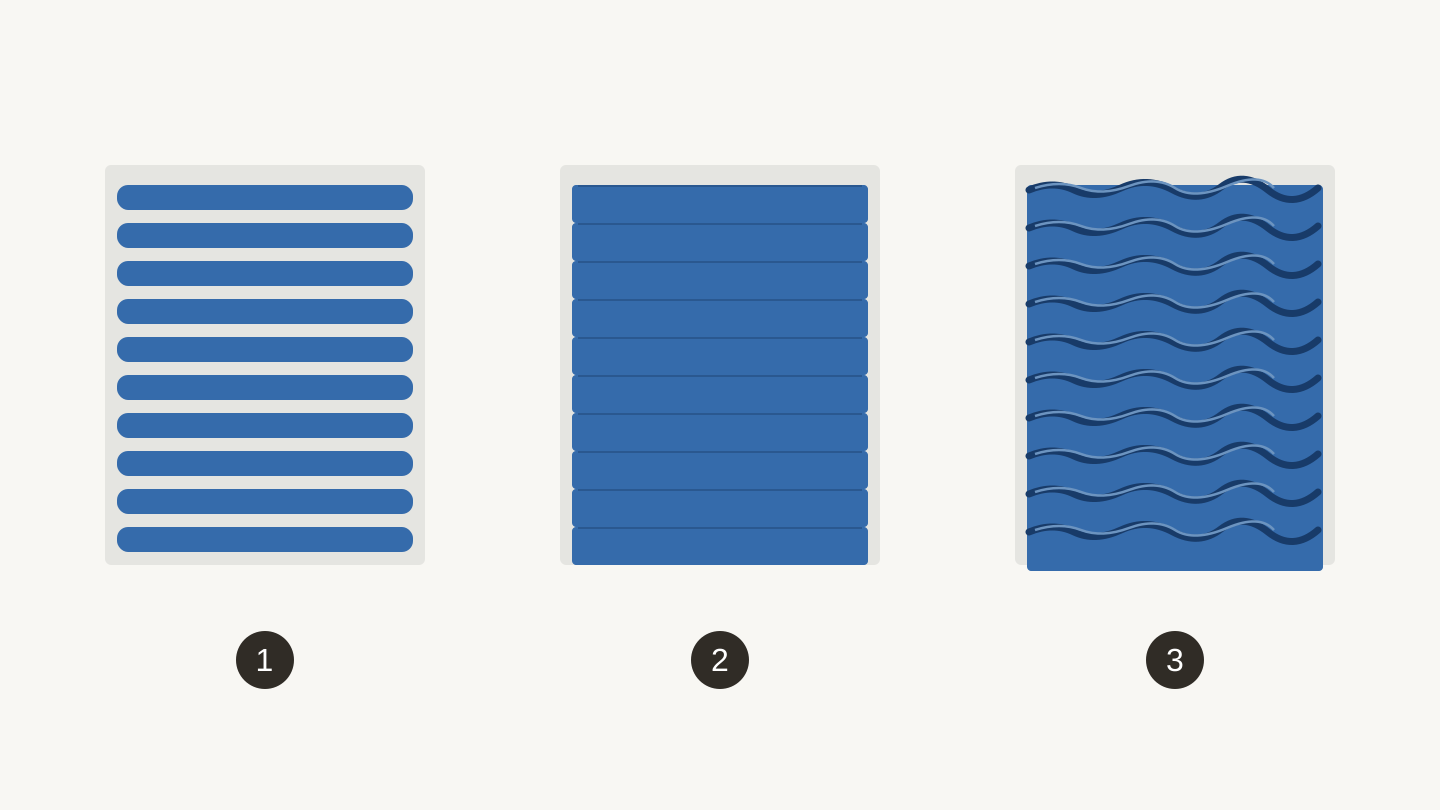
Contato da primeira camada, mostrado esquematicamente: 1, espaços entre as linhas; 2, linhas uniformes encostadas; 3, excesso de compressão e cristas elevadas. Compare o padrão, não a escala ilustrada.
14. Heat creep
Como se parece
A impressora funciona bem nos primeiros 20 a 30 minutos e depois começa a entupir. A subextrusão aparece gradualmente e, por fim, o bico entope completamente. Depois que você desobstrui o entupimento e reinicia, isso acontece novamente aproximadamente no mesmo ponto da impressão.
Por que acontece
O calor sobe da extremidade quente para a extremidade fria (a zona do heat break), amolecendo o filamento cedo demais. O filamento se expande acima da zona de fusão e fica preso. Isso acontece quando a ventoinha do dissipador está falhando, entupida de poeira ou funcionando em velocidade reduzida. Imprimir materiais de baixa temperatura (como PLA) lentamente e em temperaturas altas acelera o problema.
Como corrigir
Verifique a ventoinha do dissipador (não a ventoinha de refrigeração da peça, mas a que sopra nas aletas do dissipador de calor). Ela deve funcionar a 100% sempre que a extremidade quente estiver aquecida. Limpe a poeira das aletas do dissipador com ar comprimido.
Reduza a temperatura de impressão. O PLA não precisa de 220 °C. Tente 195 a 205 °C. Se estiver usando uma extremidade quente totalmente metálica, aplique uma camada fina de pasta térmica nas roscas do heat break. Certifique-se de que a distância de retração não esteja alta demais, pois puxar repetidamente filamento amolecido para a zona fria causa travamentos. Em configurações Bowden, mantenha a retração abaixo de 6mm.
15. Impressão de espaguete
Como se parece
Um emaranhado de filamento no ar. A impressão se soltou da mesa (ou uma seção desabou) e a impressora continua extrudando, empilhando espaguete de plástico sobre o nada. Você volta e encontra um ninho de passarinho na plataforma de impressão.
Por que acontece
Uma impressão de espaguete é o estágio final de outro problema. A impressão se soltou (falha de aderência), uma seção se quebrou (suporte fraco) ou o modelo tombou (pequena área de contato, sem brim). A impressora não sabe que algo deu errado, então continua. Dez camadas de espaguete depois, você tem arte moderna.
Como corrigir
O espaguete é um sintoma, não a causa principal. Primeiro identifique o que deu errado. Foi uma falha de aderência (#1)? Empenamento (#2)? Um suporte que falhou? Corrija o problema subjacente, e o espaguete desaparecerá.
Para prevenir, use uma webcam com time-lapse ou um software de detecção de falhas (Obico, The Spaghetti Detective). Essas ferramentas usam IA para detectar padrões de espaguete e podem pausar ou interromper a impressão automaticamente, economizando filamento e tempo.
Aviso
Uma impressão de espaguete perto da extremidade quente pode se enrolar ao redor do bico e do bloco aquecedor, criando uma "bolha da morte". Se isso acontecer, aqueça o bico até a temperatura de impressão e remova cuidadosamente a bolha com um alicate. Não tente puxá-la fria, ou você corre o risco de danificar os fios do termistor.
A tabela de diagnóstico rápido
Não tem certeza de qual problema está enfrentando? Comece aqui:
| Sintoma | Problema provável | Ir para |
|---|---|---|
| A impressão caiu da mesa | Falha de aderência à mesa | #1 |
| Cantos levantando | Empenamento | #2 |
| Fios como teia de aranha | Formação de fios | #3 |
| Camadas deslocadas para o lado | Deslocamento de camadas | #4 |
| Vãos nas paredes | Subextrusão | #5 |
| Superfície cheia de bolhas e áspera | Sobre-extrusão | #6 |
| Camada inferior larga demais | Pé de elefante | #7 |
| Linhas horizontais na superfície | Faixas no eixo Z | #8 |
| Ondulações perto dos cantos | Efeito fantasma | #9 |
| Nenhum filamento saindo | Bico entupido | #10 |
| Pontes caídas | Pontes mal formadas | #11 |
| Balanços marcados | Danos ao remover suportes | #12 |
| Primeira camada ruim | Problemas na primeira camada | #13 |
| Entupimento após 30 minutos | Heat creep | #14 |
| Bagunça total, espaguete de plástico | Impressão de espaguete | #15 |
Imprima alguma coisa (com sucesso desta vez)
A maioria dos problemas de impressão 3D se resume a algumas causas principais: nivelamento da mesa, temperatura, configurações de retração e aperto mecânico. Corrija esses quatro fundamentos e você eliminará 90% dos problemas desta lista.
Se você ainda está ajustando sua impressora, nosso guia de impressão 3D para iniciantes aborda as etapas essenciais de configuração. Para ter ideias de projetos depois que suas impressões estiverem confiáveis, confira litofanias impressas em 3D para um primeiro projeto impressionante, ou navegue por softwares de design gratuitos para começar a criar seus próprios modelos.
Mantenha bicos sobressalentes à mão, limpe a mesa regularmente e lembre-se: as primeiras impressões de todo maker são terríveis. A diferença entre um iniciante e um usuário experiente de impressora é apenas uma pilha mais alta de impressões fracassadas na lixeira de reciclagem.
Está preso em uma impressão que não corresponde a nada desta lista? Descreva o que está vendo ou envie uma foto para o Craft Chat e obtenha ajuda para identificar a causa.
Boas impressões.
Pronto para experimentar estas ferramentas?
Cadastre-se grátis, sem precisar de cartão de crédito. Ferramentas gratuitas disponíveis imediatamente.
Começar grátis