

Melhor software de design gratuito para laser, CNC e impressão 3D
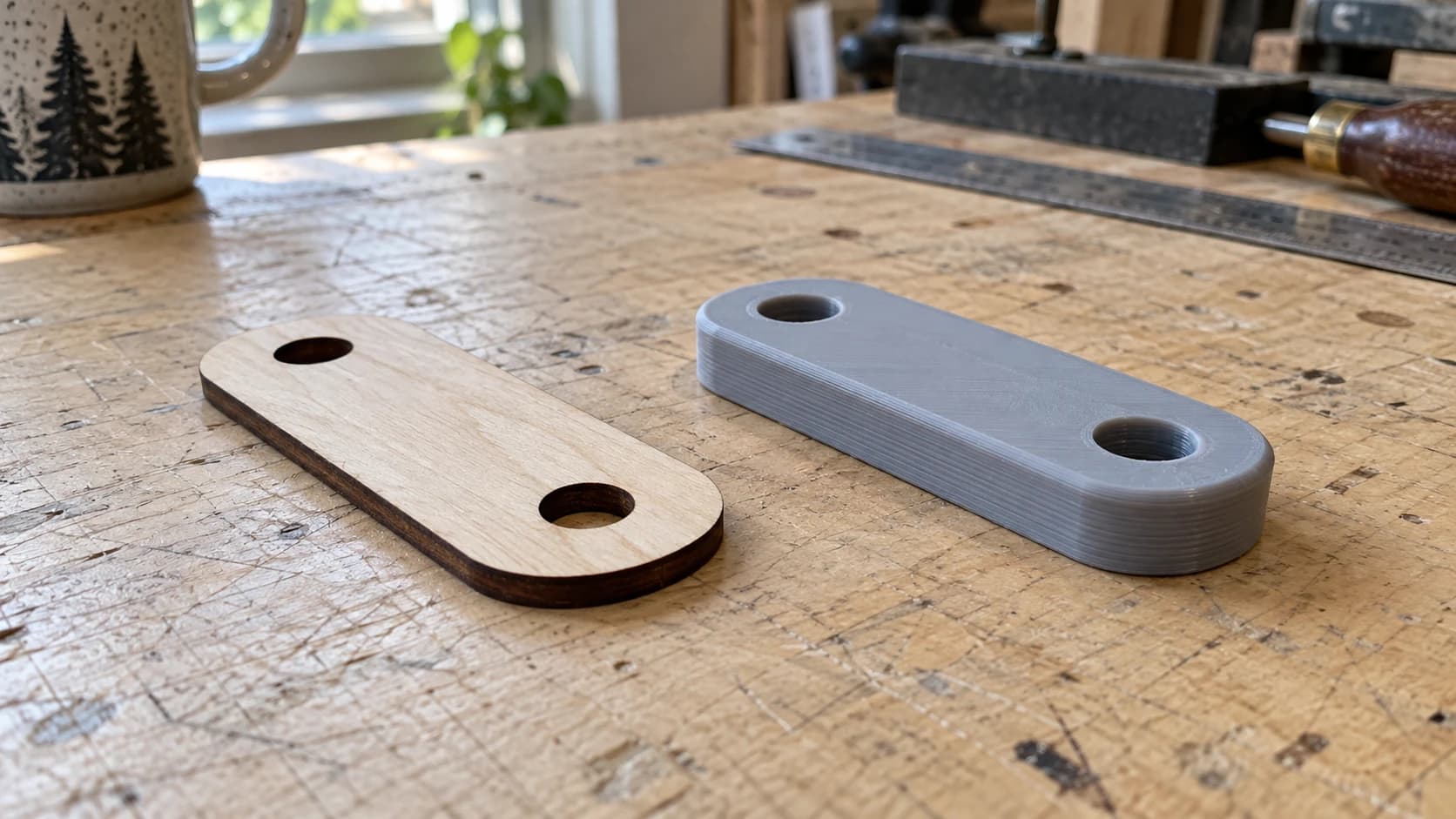
Você não precisa de um software caro para criar coisas incríveis. Isso pode soar como frase de um cartaz motivacional, mas acontece que é verdade. A comunidade maker criou (e se beneficia de) um dos melhores ecossistemas de software de design gratuito em qualquer área. Editores vetoriais 2D de nível profissional, CAD 3D paramétrico, ferramentas de escultura, conversores de arquivos. Tudo grátis. Todos são capazes de produzir arquivos que seu laser, fresadora CNC, impressora 3D ou máquina de corte aceitará sem problemas.
O porém? Há muitas opções, e todas fazem coisas diferentes. Escolher a ferramenta errada para o seu fluxo de trabalho significa desperdiçar horas aprendendo um software que não resolve o seu problema de verdade.
Este é o guia definitivo. Vamos abordar todas as principais ferramentas de design gratuitas que importam para makers, aquilo em que cada uma é melhor e com qual combinação você deve começar com base na sua máquina.
Design vetorial 2D (para laser, CNC e máquinas de corte)
Se você possui uma gravadora a laser, uma fresadora CNC ou uma máquina de corte, é no software de design vetorial que passará a maior parte do tempo. Arquivos vetoriais (SVG, DXF) contêm os caminhos que sua máquina segue para cortar, marcar e gravar. Dominar pelo menos um editor vetorial é indispensável.
IMPRIMA. CORTE. ENTALHE.



- Vários formatos (SVG, DXF, PNG)
- Designs testados em máquinas
- Licenças comerciais
Patrocinado por PrintCutCarve.com
Inkscape (grátis, código aberto)
O Inkscape é a alternativa gratuita ao Adobe Illustrator e a ferramenta de design mais usada na comunidade de laser e CNC para hobby. Se você pedir ajuda em qualquer fórum maker e mencionar que está projetando algo, alguém dirá: "use o Inkscape". Geralmente essa pessoa tem razão.
O principal ponto forte é que o Inkscape trabalha nativamente com SVG. Você não exporta para SVG a partir de algum formato proprietário. Trabalha diretamente no formato de arquivo que sua máquina quer. Crie um design, salve-o e ele estará pronto para o laser ou a máquina de corte.
O que você obtém: um editor vetorial completo, com operações de caminhos (união, diferença, interseção), edição de nós, curvas de Bézier, ferramentas de texto, clones, camadas e uma enorme biblioteca de extensões. Você pode criar designs complexos do zero ou editar SVGs existentes. Precisa limpar um arquivo baixado? Remover um elemento de um design? Combinar dois SVGs em um só? O Inkscape cuida de tudo isso.
A curva de aprendizado é moderada. A interface parece antiga em comparação com as ferramentas de design modernas (ela ainda tem aquela energia de barra de ferramentas do início dos anos 2000), mas a capacidade está lá. A maioria dos makers consegue ser produtiva depois de alguns dias de uso casual. Há centenas de tutoriais no YouTube voltados especificamente para fluxos de trabalho maker.
Disponível em: Windows, Mac, Linux Melhor para: Criar designs vetoriais do zero, editar SVGs, preparar arquivos de corte e gravação Formato nativo: SVG
Dica
Se o software da sua máquina precisar de DXF em vez de SVG, você poderá converter entre os formatos compatíveis sem usar créditos pelo File Converter. Explicamos o fluxo completo em nosso guia de SVG para DXF. O download do arquivo convertido exige um plano pago ativo.
Craftgineer Canvas Pro (grátis, no navegador)
O Canvas Pro é um editor de imagens completo que funciona no navegador. Camadas, pincéis, formas e texto, sem nada para instalar.
O Canvas Pro exporta PNG, JPEG e WebP. Esses são formatos raster, então, quando você precisa de um caminho que o laser possa seguir, envie o PNG exportado ao MonoTrace para obter um SVG. As duas ferramentas são gratuitas, e fazer a limpeza primeiro no Canvas Pro é o que deixa o traçado limpo.
Ele se combina naturalmente com o MonoTrace (falaremos mais sobre ele abaixo), então você pode editar uma imagem raster, exportá-la e vetorizá-la em caminhos limpos sem sair do navegador.
O Canvas Pro não substitui o Inkscape na edição complexa de caminhos nem nas operações vetoriais avançadas. Mas, para combinar imagens, adicionar texto a designs, limpar artes e fazer edições rápidas, ele é mais rápido porque não há nada para instalar. Abra o navegador e comece a trabalhar.
Escrevemos um passo a passo completo sobre fluxos de trabalho maker em nosso guia do Canvas Pro.
Melhor para: Edições rápidas, combinação de imagens, adição de texto a designs, preparação de arquivos quando você não quer abrir um aplicativo completo para desktop Funciona em: Qualquer navegador moderno
Craftgineer MonoTrace (grátis, no navegador)
O MonoTrace resolve um problema específico e o resolve bem: converter imagens raster (PNG, JPG) em vetores SVG limpos.
Você tem um logotipo, uma ilustração de clipart ou um esboço desenhado à mão que fotografou. Sua máquina precisa de caminhos vetoriais. O MonoTrace traça as bordas da sua imagem e gera curvas de Bézier suaves em um arquivo SVG. Faça upload, clique em Vectorize e baixe. O processo inteiro leva cerca de 30 segundos.
Essa é de fato uma das tarefas mais comuns em qualquer fluxo de trabalho maker. Você encontra uma imagem que quer usar, e ela é um PNG. E agora? O MonoTrace é a resposta.
Explicamos o processo completo, incluindo dicas para obter os traçados mais limpos, em nosso guia de conversão de PNG para SVG.
Melhor para: Transformar logotipos, cliparts, esboços e fotos em arquivos vetoriais prontos para a máquina Funciona em: Qualquer navegador moderno
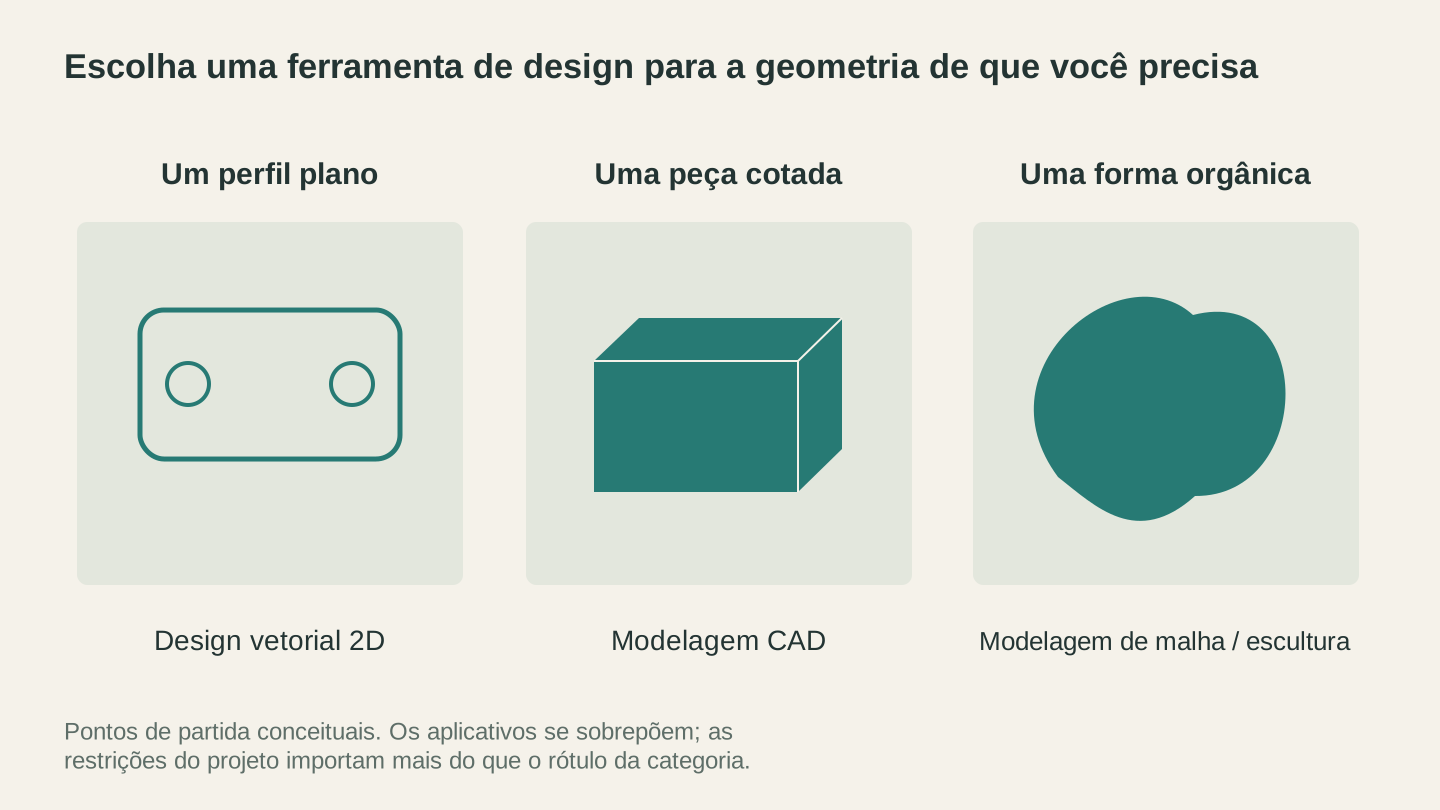
Comece pela geometria que você precisa criar. Contornos planos para corte, peças cotadas e formas esculpidas exigem ferramentas de edição diferentes.
CAD/CAM 3D (para CNC e impressão 3D)
Se você trabalha com fresamento CNC ou impressão 3D, em algum momento precisará de um software de modelagem 3D. As ferramentas vetoriais 2D acima lidam com designs planos. Estas lidam com objetos com profundidade.
Fusion 360 (grátis para uso pessoal)
O Fusion 360 é o padrão-ouro para usuários amadores de CNC, e por um bom motivo. É um pacote profissional de CAD/CAM paramétrico da Autodesk, e a licença gratuita para uso pessoal dá acesso a ferramentas que custariam milhares de dólares em qualquer outro pacote.
A modelagem paramétrica significa que seu design é orientado por dimensões que você pode alterar depois. Faça o esboço de um suporte, faça a extrusão dele, adicione furos e filetes. Mais tarde, percebeu que o suporte deveria ser 2mm mais espesso? Altere um número e o modelo inteiro será atualizado. É assim que os engenheiros projetam objetos e, depois que você aprende a pensar de forma paramétrica, não volta atrás.
O lado CAM é o que realmente diferencia o Fusion 360 para usuários de CNC. Você pode passar de um modelo 3D a percursos de ferramenta em G-code no mesmo software. Defina o material bruto, escolha as ferramentas, configure avanços e velocidades, simule o corte para verificar colisões e exporte o código executado pela máquina. Nenhum software adicional é necessário.
A curva de aprendizado é acentuada. O Fusion 360 é um software abrangente, com muitos recursos, e a interface pode ser assustadora no início. Reserve algumas semanas de prática regular para se sentir à vontade. Mas o investimento compensa, pois você está aprendendo uma ferramenta que lida com modelagem, montagens, simulação e geração de percursos.
Disponível em: Windows, Mac Melhor para: Geração de percursos de ferramenta CNC, impressões 3D funcionais, peças mecânicas, qualquer coisa que exija dimensões precisas Nível gratuito: Licença de uso pessoal (montagens limitadas e alguns recursos avançados bloqueados)
FreeCAD (grátis, código aberto)
O FreeCAD é a alternativa totalmente de código aberto ao Fusion 360. Sem restrições de licença, sem dependência da nuvem e sem precisar se preocupar com a Autodesk mudar os termos do nível gratuito (o que já aconteceu antes).
Ele oferece modelagem paramétrica, análise FEM (simulação de estresse) e um ecossistema crescente de bancadas de trabalho para tarefas diferentes. A bancada Path cuida da geração de percursos de ferramenta CNC, de forma semelhante ao módulo CAM do Fusion 360.
A avaliação sincera: a interface do FreeCAD é mais rústica que a do Fusion 360. O fluxo de trabalho é menos refinado, e algumas operações intuitivas no Fusion exigem mais etapas manuais no FreeCAD. O editor de esboços melhorou muito nas versões recentes, mas ainda frustra ocasionalmente os usuários que vêm de softwares comerciais.
Dito isso, o FreeCAD está melhorando rapidamente. A comunidade de desenvolvimento é ativa, e cada versão principal traz melhorias perceptíveis. Se você valoriza o código aberto, quer evitar qualquer preocupação com licenças ou prefere um software executado localmente, sem recursos de nuvem, o FreeCAD é uma opção legítima.
Disponível em: Windows, Mac, Linux Melhor para: Usuários que desejam código totalmente aberto e nenhuma restrição de licença, design mecânico, modelagem paramétrica
TinkerCAD (grátis, no navegador)
O TinkerCAD é a porta de entrada mais suave que existe para a modelagem 3D. Se você nunca criou um modelo 3D e a ideia de CAD paramétrico faz seus olhos vidrarem, comece aqui.
O conceito é simples: arraste formas primitivas (cubos, cilindros, esferas, cones) para um plano de trabalho e combine-as usando operações booleanas. Quer uma caixa com um furo? Coloque uma caixa, coloque um cilindro, transforme o cilindro em um "furo" e agrupe os dois. Pronto. A interface é colorida, amigável e difícil de se perder.
O TinkerCAD não dá conta de peças mecânicas ou montagens complexas. Você vai superá-lo se levar o design a sério. Mas, para suas primeiras doze impressões 3D, ele é perfeito. É possível passar de nenhuma experiência a um arquivo STL pronto para impressão em cerca de quinze minutos.
Disponível em: Qualquer navegador moderno (é necessária uma conta da Autodesk) Melhor para: Iniciantes, impressões 3D simples, introdução de crianças à modelagem 3D, prototipagem rápida de formas básicas
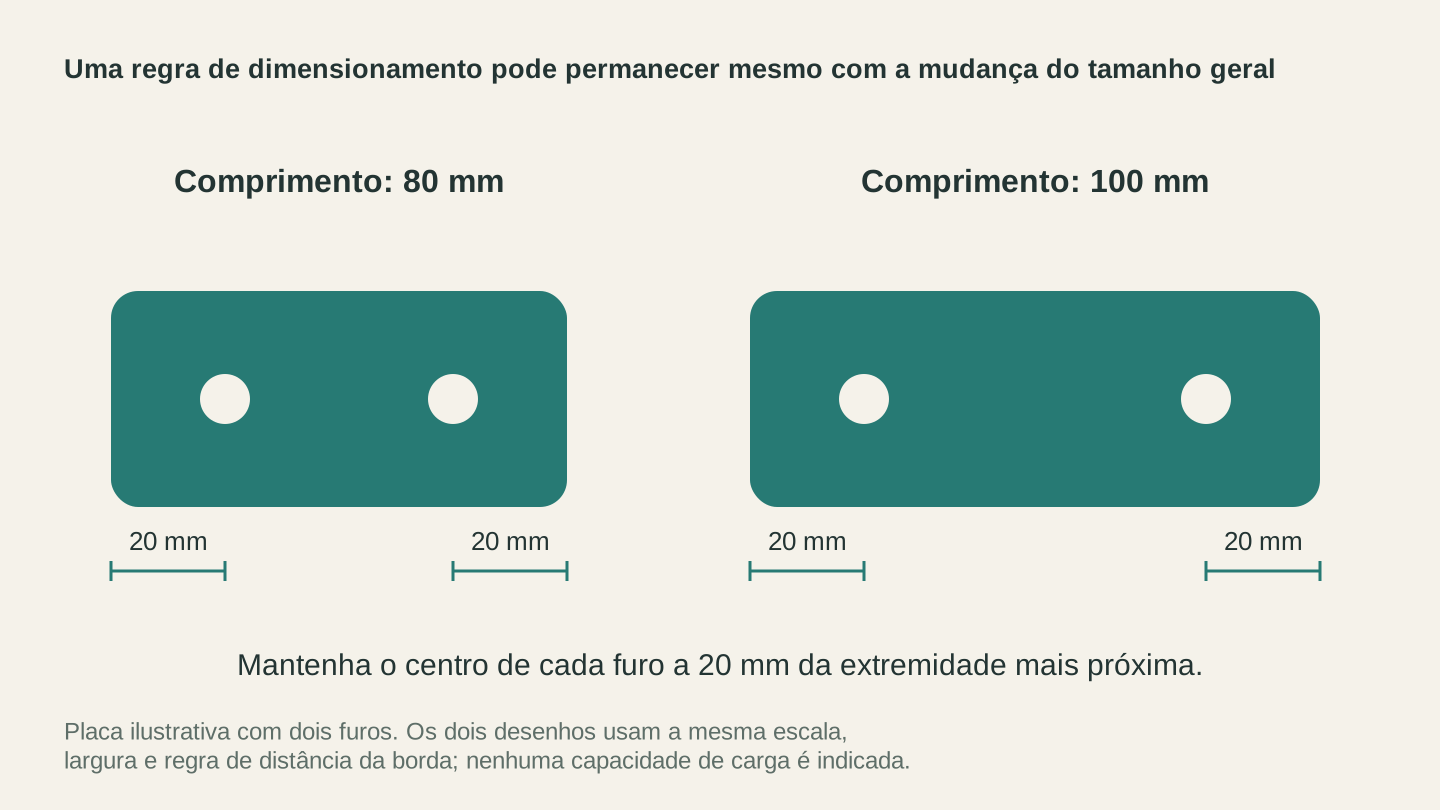
Neste exemplo cotado, alterar o comprimento da placa move os furos, preservando a distância deles de cada extremidade. Ele ilustra uma restrição de modelagem, e não uma captura de tela de um aplicativo CAD específico.
Modelagem e escultura 3D
Estas ferramentas vão além do CAD de engenharia, chegando à modelagem 3D artística e orientada por código. Ferramentas diferentes para diferentes formas de pensar.
Blender (grátis, código aberto)
O Blender é uma potência absoluta. É um pacote profissional de modelagem, escultura, animação e renderização 3D usado no cinema, no desenvolvimento de jogos e em efeitos visuais. E também é completamente gratuito.
Para makers, as ferramentas de escultura do Blender são o grande destaque. Quer criar um modelo 3D orgânico, esculpido à mão, para entalhe CNC ou impressão 3D? Um dragão, um rosto ou um painel decorativo em relevo? O modo de escultura do Blender permite empurrar, puxar e moldar uma malha como um ceramista molda o barro. O resultado pode ser exportado como STL ou OBJ para a sua máquina.
O Blender também pode importar arquivos SVG e extrudá-los em formas 3D, o que é útil para converter designs 2D em impressões 3D ou entalhes CNC.
Um aviso justo: a curva de aprendizado é muito acentuada. O Blender está repleto de recursos, e a interface é densa. É o tipo de software em que você passará a primeira hora descobrindo como navegar pela viewport. Mas, depois de superar a barreira inicial de aprendizado, as possibilidades criativas são enormes. Não há outra opção gratuita que chegue perto dele para modelagem 3D orgânica.
Disponível em: Windows, Mac, Linux Melhor para: Modelos artísticos e orgânicos, relevos esculpidos, impressões 3D decorativas, usuários avançados que desejam o máximo controle criativo
OpenSCAD (grátis, código aberto)
O OpenSCAD adota uma abordagem fundamentalmente diferente para a modelagem 3D: você escreve código. Em vez de clicar e arrastar formas, você escreve um script que descreve a geometria. Um cilindro com raio e altura específicos. Um cubo com um furo subtraído dele. Uma matriz de objetos dispostos em posições calculadas.
Isso pode parecer incomum se você está acostumado a ferramentas de design visuais, mas é incrivelmente poderoso para certos tipos de trabalho. Como o modelo é definido por código, ele é paramétrico por natureza. Altere uma variável no início do script e o modelo inteiro será atualizado. Quer criar uma caixa que aceite tamanhos diferentes? Escreva o script uma vez, com variáveis para largura, altura e profundidade, e gere uma caixa de qualquer tamanho alterando três números.
O OpenSCAD é popular entre programadores que se tornaram makers e entre qualquer pessoa que projete peças paramétricas: caixas, suportes, gabinetes, gabaritos e dispositivos de fixação. Ele também é o mecanismo por trás do recurso Customizer do Thingiverse, que permite aos usuários ajustar parâmetros de designs compartilhados.
Disponível em: Windows, Mac, Linux Melhor para: Peças paramétricas, designs personalizáveis, programadores que pensam em código, gabaritos e dispositivos de fixação
Informação
Os modelos do OpenSCAD são exportados para STL, o que é perfeito para impressão 3D. Para trabalhos CNC, normalmente você projetaria seus perfis 2D em um editor vetorial e usaria um software CAD/CAM 3D como o Fusion 360 para gerar os percursos de ferramenta.
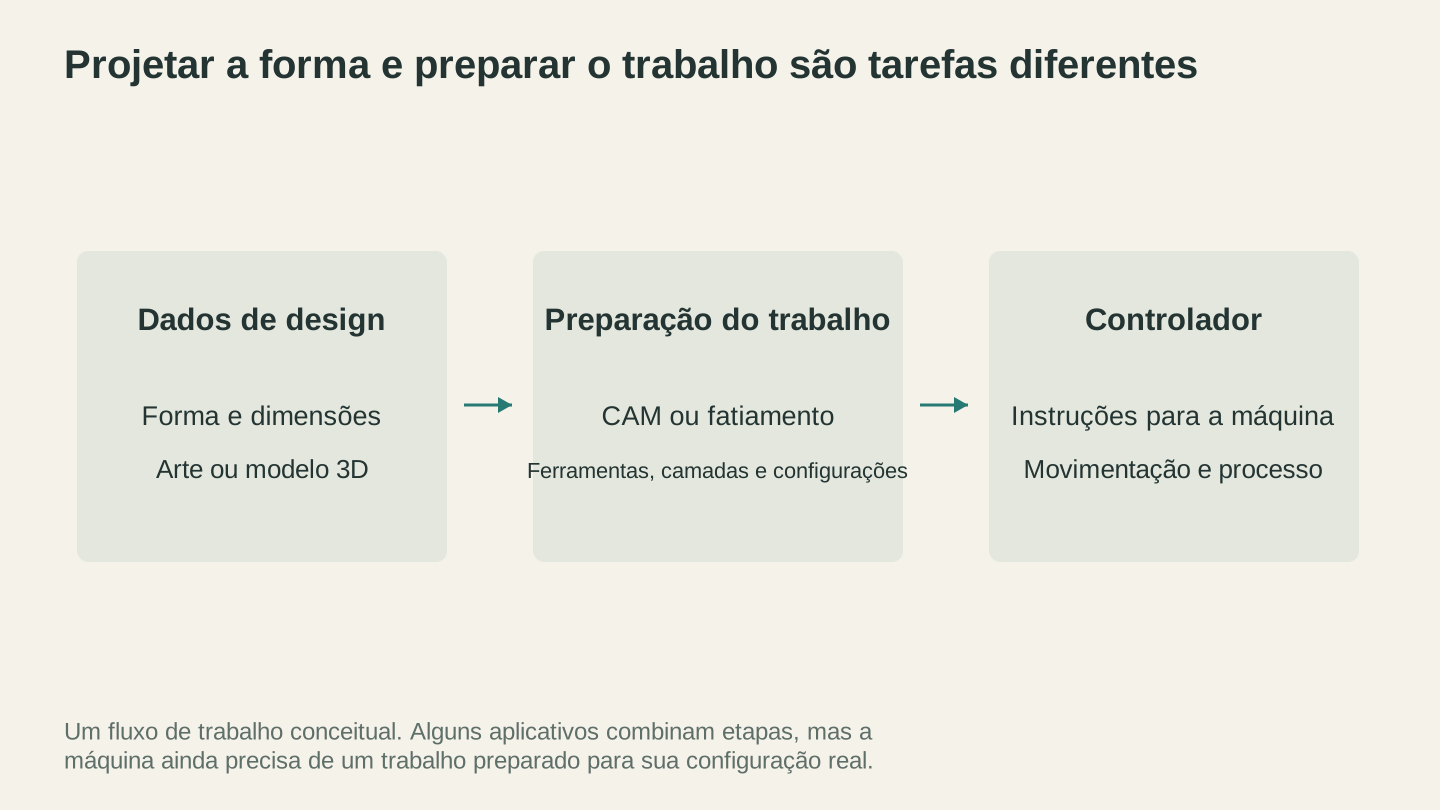
Projetar o objeto e preparar o trabalho da máquina são etapas separadas. Verifique como suas ferramentas transferem geometria, dimensões e configurações do processo entre si.
Ferramentas de conversão de arquivos e utilitários
Ter a ferramenta de design certa é metade da batalha. A outra metade é colocar seu arquivo no formato que sua máquina realmente quer. Máquinas diferentes, softwares diferentes, requisitos de formato diferentes. A conversão de arquivos é uma parte inevitável da vida maker.
Craftgineer File Converter (Sem cobrança de créditos; downloads pagos)
O File Converter cuida das incompatibilidades de formato que aparecem constantemente nos fluxos de trabalho maker:
- SVG para DXF para softwares de laser que só aceitam DXF (esta é a conversão mais comum de que os makers precisam)
- Conversões de imagem entre PNG, JPG, WebP, GIF, BMP, TIFF e HEIC
- Conversões de modelos 3D entre STL, OBJ e 3MF
- PDF para SVG para extrair conteúdo vetorial de arquivos PDF
Envie um arquivo e escolha um dos formatos de saída compatíveis. A conversão não usa créditos de ferramentas, mas o download do resultado exige um plano pago ativo. Aplicam-se limites de tamanho de arquivo; o processamento é executado no servidor.
Só a conversão de SVG para DXF já faz esta ferramenta merecer um favorito. Escrevemos um guia detalhado sobre como converter SVG para DXF, explicando quando e por que você precisaria dessa conversão.
Melhor para: Converter formatos quando o software de design e o software da máquina não falam a mesma língua
Outras ferramentas gratuitas da Craftgineer
Além das principais ferramentas de design e conversão, a Craftgineer oferece mais alguns utilitários gratuitos:
O Monogram Generator cria monogramas personalizados divididos e clássicos para gravação a laser e entalhe CNC. Escolha fontes, adicione molduras decorativas e baixe em SVG. É útil quando um cliente quer um monograma e você não quer criar um do zero no Inkscape todas as vezes.
O QR Code Generator cria códigos QR personalizáveis para URLs, cartões de contato e credenciais de Wi-Fi. Baixe como PNG para gravação raster ou SVG para corte vetorial.
E, se quiser ir além das ferramentas gratuitas, o Vector Studio usa IA para gerar designs SVG personalizados a partir de descrições de texto. Descreva o que deseja, escolha um estilo e obtenha um arquivo vetorial pronto para a máquina. Custa um crédito por geração, mas vale mencionar que ele pode produzir em segundos designs que levariam horas para desenhar manualmente. Abordamos a ferramenta em detalhes em nosso guia do gerador de SVG com IA.
Tabela comparativa
Veja rapidamente todas as ferramentas mencionadas neste guia:
| Software | Tipo | Melhor para | Curva de aprendizado | Plataforma |
|---|---|---|---|---|
| Inkscape | Editor vetorial 2D | Design vetorial, edição de SVG e arquivos de corte | Moderada | Win, Mac, Linux |
| Canvas Pro | Editor de imagens | Edições rápidas, combinação de imagens e texto | Fácil | Navegador |
| MonoTrace | Vetorizador de imagens | Conversão de PNG/JPG para SVG | Muito fácil | Navegador |
| Fusion 360 | CAD/CAM 3D | Percursos de ferramenta CNC, peças funcionais | Íngreme | Win, Mac |
| FreeCAD | CAD 3D | Modelagem paramétrica de código aberto | Íngreme | Win, Mac, Linux |
| TinkerCAD | Modelador 3D | Iniciantes, impressões 3D simples | Muito fácil | Navegador |
| Blender | Modelagem/escultura 3D | Modelos orgânicos, trabalho artístico | Muito íngreme | Win, Mac, Linux |
| OpenSCAD | 3D baseado em código | Peças paramétricas, programadores | Moderada | Win, Mac, Linux |
| File Converter | Conversão de arquivos | SVG para DXF, conversão de formatos | Muito fácil | Navegador |
Dica
Você não precisa aprender tudo isso. Escolha uma ou duas ferramentas com base na sua máquina e na seção abaixo e depois amplie o repertório conforme seus projetos exigirem.
Por qual você deve começar?
O "melhor" software depende totalmente da sua máquina e do que você pretende fazer. Estes são os pontos de partida recomendados:
Usuário iniciante de laser ou máquina de corte: Comece com o Inkscape para criar e editar designs vetoriais, o MonoTrace para converter imagens em SVG e o File Converter para lidar com conversões para DXF quando seu software exigir. Essa combinação cobre 90% do que você precisará para projetos planos de corte e gravação.
Usuário iniciante de CNC: Comece com o Fusion 360 para modelagem 3D e geração de percursos de ferramenta, além do Inkscape para o trabalho de design 2D. O fresamento CNC costuma envolver tanto perfis 2D (cortados de material plano) quanto formas 3D (entalhadas em material espesso), portanto é importante ter tanto um editor vetorial quanto um pacote CAD/CAM.
Usuário iniciante de impressão 3D: Comece com o TinkerCAD para aprender o básico da modelagem 3D sem se afogar em recursos. Quando estiver à vontade para pensar em três dimensões, passe ao Fusion 360 para peças mecânicas/funcionais ou ao Blender para modelos artísticos/orgânicos. A maioria das pessoas acaba chegando a um desses dois, dependendo de estar criando peças práticas ou objetos decorativos.
Maker programador: Comece com o OpenSCAD se você pensa em código e quer modelos paramétricos que possa gerar programaticamente. Combine-o com o Inkscape para trabalhos 2D.
O melhor desta lista é que todas as ferramentas nela são gratuitas. Você não está escolhendo entre elas com base no orçamento. Está escolhendo com base no que se adapta ao seu modo de pensar e ao seu fluxo de trabalho. Experimente algumas. Fique com as que fizerem sentido. Deixe de lado as que não fizerem.
O único investimento é seu tempo
A barreira de entrada para a fabricação digital nunca foi tão baixa. Dez anos atrás, só o software custaria centenas ou milhares de dólares. Hoje, as ferramentas são gratuitas, os tutoriais são gratuitos e o conhecimento da comunidade é gratuito.
O único investimento é o seu tempo para aprendê-las. E, sinceramente? Essa é a parte divertida. Cada hora que você passa melhorando no Inkscape ou no Fusion 360 se traduz diretamente em projetos melhores saindo da sua máquina. O software não é mais o gargalo. Sua imaginação é.
Agora vá criar alguma coisa.
Ferramentas relacionadas
MonoTrace
Transforme fotos e ilustrações em contornos SVG gratuitamente, com um modo de esboço opcional.
Canvas Pro
Edite imagens com camadas, pincéis, formas, texto e ferramentas de seleção. Exporte PNG, JPEG ou WebP.
File Converter
Converta as combinações compatíveis de formatos vetoriais, documentos, imagens raster e malhas 3D.
É necessário um plano para baixar
Pronto para experimentar estas ferramentas?
Cadastre-se grátis, sem precisar de cartão de crédito. Ferramentas gratuitas disponíveis imediatamente.
Começar grátis