

Canva para gravação a laser: dá mesmo para usar?
Você já conhece o Canva. Já o usou para criar artes para redes sociais, convites de aniversário e talvez um logotipo. Ele é fácil, é (em grande parte) gratuito e não exige que você aprenda curvas de Bézier. Então, quando você compra uma gravadora a laser ou uma Cricut, a pergunta natural é: posso simplesmente usar o Canva nos meus projetos?
A resposta sincera: mais ou menos. Mas provavelmente não do jeito que você espera.
O Canva foi criado para artes de tela e impressão. As cortadoras a laser e as máquinas de corte precisam de caminhos vetoriais com propriedades específicas que o Canva não oferece de verdade. Isso não significa que o Canva seja inútil para makers. Isso significa que você precisa entender onde ele se encaixa no seu fluxo de trabalho e onde precisa de outra coisa.
O que o Canva faz bem para makers
Vamos começar pelo que realmente funciona.
IMPRIMA. CORTE. ENTALHE.



- Vários formatos (SVG, DXF, PNG)
- Designs testados em máquinas
- Licenças comerciais
Patrocinado por PrintCutCarve.com
Texto e layout
O ponto forte do Canva é organizar textos e formas em composições bem-acabadas. Se você estiver criando uma placa com a frase "Bem-vindos à casa dos Johnson" e alguns elementos decorativos ao redor, o Canva pode montar tudo com beleza. A seleção de fontes é excelente, as ferramentas de espaçamento são intuitivas e os modelos dão uma boa vantagem inicial.
Para gravação raster (quando o laser queima uma imagem pixel por pixel em madeira ou acrílico), os projetos do Canva funcionam bem. Exporte como um PNG de alta resolução, carregue-o no software do seu laser e faça a gravação. Se precisar de um, o Beam Bench é gratuito. O laser não precisa de caminhos vetoriais para gravação raster. Ele só precisa de uma imagem limpa e de alto contraste.
Mockups rápidos
O Canva é ótimo para planejar. Antes de colocar uma peça cara de madeira de lei no laser, faça um mockup do projeto no Canva para conferir as proporções, o posicionamento do texto e a composição geral. É mais rápido do que aprender a usar um editor vetorial completo só para ver se "Viva, Ria, Use Laser" fica bom nessa fonte.
Formas simples
As formas geométricas básicas (círculos, retângulos, estrelas, corações) do Canva são tecnicamente elementos vetoriais. Se o seu projeto for composto inteiramente por essas primitivas, a exportação em SVG poderá produzir caminhos de corte utilizáveis. A ênfase está em "poderá" e "simples".
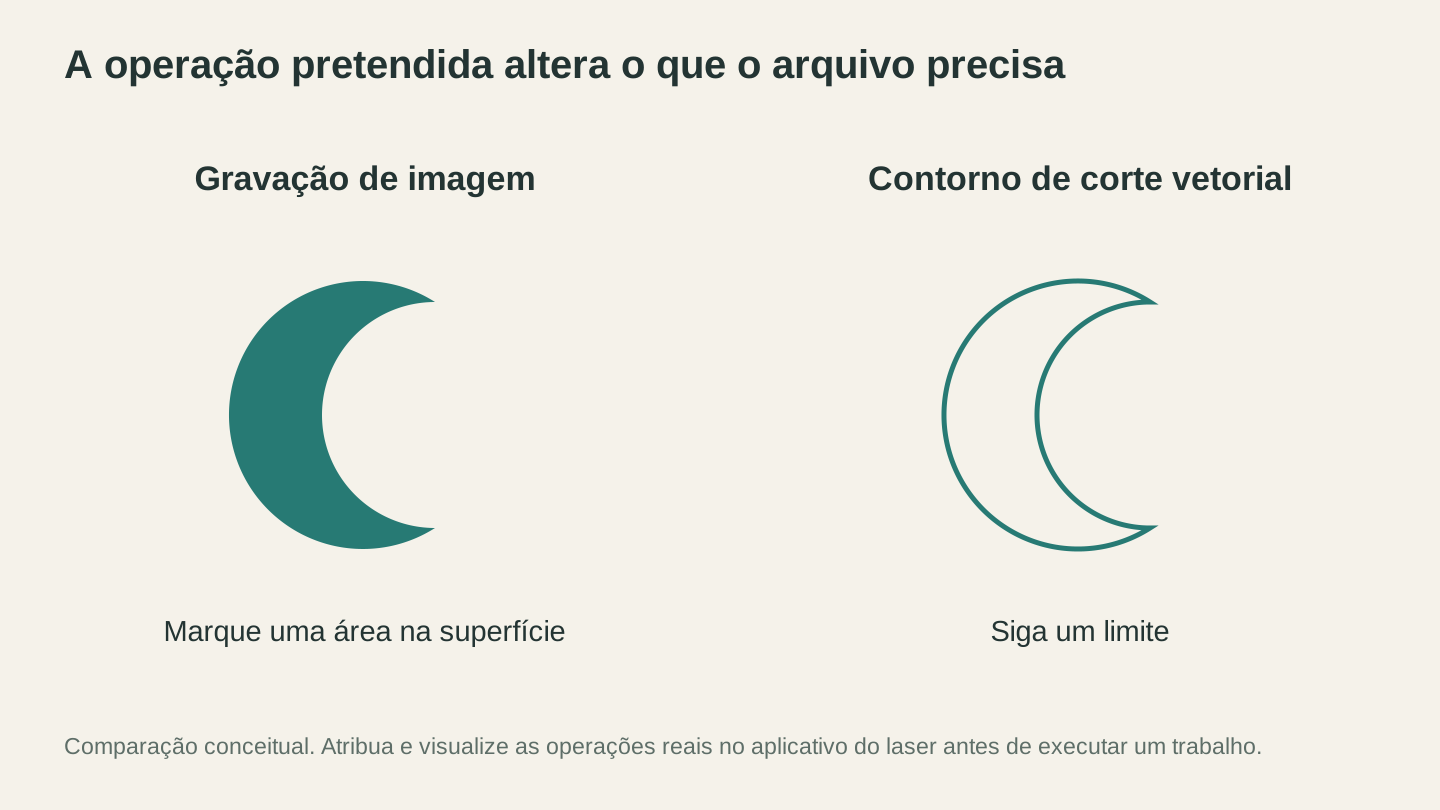
Decida o que a máquina deve fazer com o design. Uma imagem pode descrever uma marca na superfície, enquanto o corte precisa de um limite que o software da máquina possa seguir.
Onde o Canva deixa a desejar para laser e corte
Agora, os problemas. E são vários.
O problema da exportação em SVG
O Canva Pro ($13/month) permite exportar projetos como SVG. O Canva Free não permite. Esse é o primeiro obstáculo.
Mas, mesmo com o Canva Pro, os SVGs que ele produz não são como os de um editor vetorial dedicado. A exportação em SVG do Canva costuma:
- Converte o texto em formas de letras individuais em vez de contornos limpos, às vezes com agrupamentos estranhos
- Incorpora imagens raster dentro do SVG para quaisquer fotos ou elementos complexos
- Produz caminhos confusos com pontos de ancoragem desnecessários
- Não oferece caminhos somente com traçado, que são necessários para o corte vetorial a laser
Quando o seu software de laser ou CAM abre um SVG do Canva, talvez não reconheça corretamente as linhas de corte. Formas preenchidas em vez de caminhos com traçado. Elementos agrupados que não podem ser separados. Bitmaps incorporados onde você esperava vetores.
Aviso
O plano gratuito do Canva não oferece suporte à exportação em SVG. Você só pode baixar PNG, JPG ou PDF. Se você não paga pelo Canva Pro, a saída em SVG não é uma opção.
Desenho vetorial de verdade
O Canva não tem uma ferramenta de caneta nem um editor de nós. Você não pode desenhar caminhos vetoriais personalizados. Não pode ajustar pontos de ancoragem. Não pode criar o tipo de contorno preciso de que as máquinas de corte precisam.
Isso é importante porque o corte a laser e o corte de vinil exigem caminhos exatos. Uma linha de corte precisa ser um único traçado contínuo, com nós limpos. As formas de arrastar e soltar do Canva simplesmente não foram feitas para esse nível de controle.
Sem suporte a DXF
O Canva não consegue exportar arquivos DXF. Se o software da sua CNC ou do seu laser exigir DXF (e muitos exigem), o Canva não consegue levar você diretamente até lá.
Sem compensação de kerf nem configurações da máquina
O Canva não tem nenhuma noção de fabricação física. Não existe o conceito de compensação de kerf, espessura do material ou camadas de corte e gravação. Esses aspectos são tratados no software da máquina, mas ajuda quando a ferramenta de design pelo menos dá suporte à distinção entre caminhos de corte e áreas de gravação.
O fluxo de trabalho alternativo
Se você está decidido a usar o Canva (porque já o conhece e trabalha rápido nele), este é um fluxo de trabalho que pode dar resultados:
- Crie o projeto no Canva usando formas simples, texto e elementos limpos
- Exporte como PNG na maior resolução disponível (Canva Free) ou como SVG (Canva Pro)
- Vetorize o PNG usando MonoTrace para obter caminhos SVG limpos
- Converta, se necessário usando o File Converter para obter um DXF a partir do SVG
- Importe no software da sua máquina (seu software de laser ou o aplicativo da sua máquina de corte)
Isso funciona para projetos simples e de alto contraste. Placas com muito texto, formas básicas e silhuetas. A qualidade depende da limpeza da exportação do Canva e de quão bem o vetorizador consegue fazer o traçado.
Para projetos complexos com detalhes finos, linhas finas ou padrões intrincados, esse fluxo causa perda de qualidade demais. Você vai gastar mais tempo limpando o resultado vetorizado do que gastaria simplesmente aprendendo a usar o Inkscape.
| Tarefa | Somente o Canva? | Canva + solução alternativa |
|---|---|---|
| Gravação raster (queimar uma imagem na madeira) | Sim (exportar PNG) | Não é necessário |
| Placas simples com texto para corte a laser | Não (exportação em SVG ruim) | Sim (exportar PNG → MonoTrace) |
| Formas geométricas para corte | Possível (SVG do Pro) | Sim (PNG → MonoTrace) |
| Projetos de corte detalhados | Não | Não confiável |
| DXF para CNC | Não | Sim (PNG → MonoTrace → File Converter) |
| Padrões ornamentais intrincados | Não | Não |
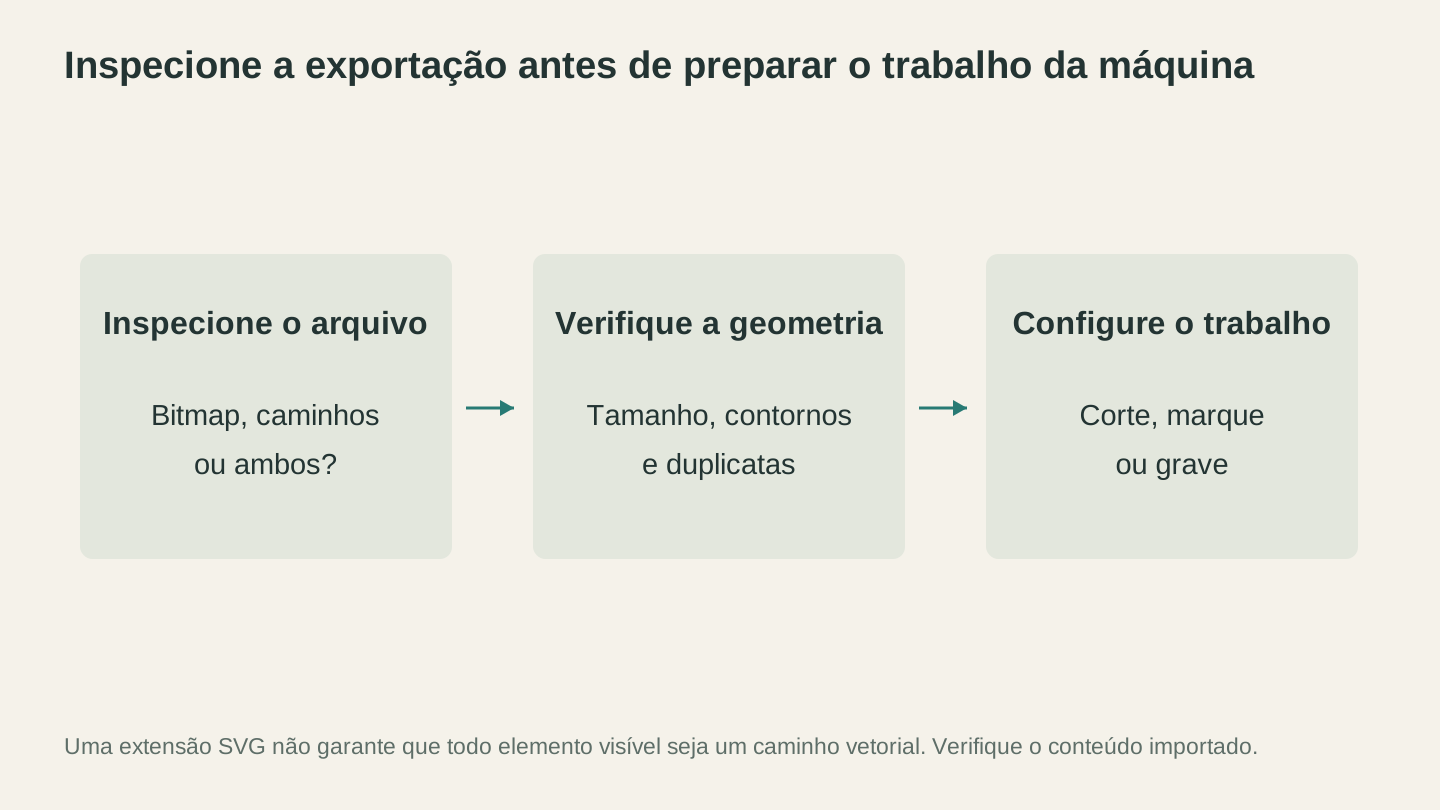
Um SVG pode conter caminhos, imagens incorporadas ou ambos. Verifique o que foi realmente exportado e confirme as dimensões físicas e as operações planejadas.
O que usar no lugar
Se você passa mais tempo lutando contra as limitações do Canva do que realmente fazendo coisas, estas são opções melhores, organizadas de acordo com o que você está tentando fazer.
"Preciso de um SVG de um projeto que já tenho como imagem"
O MonoTrace converte PNG, JPG e outras imagens raster em SVGs limpos. É gratuito e funciona no navegador. Envie a imagem, clique em Vectorize e baixe o SVG. Sem traçar à mão, sem limpeza.
Se você já tem o projeto como um PNG do Canva, é assim que você o leva até a sua máquina.
"Preciso de um projeto e não quero desenhá-lo"
O Vector Studio gera SVGs prontos para máquinas a partir de descrições em texto. Descreva o que deseja ("uma paisagem montanhosa com pinheiros, em um estilo simples de arte linear"), escolha um estilo e obtenha um SVG que você possa cortar ou gravar. É como ter um designer à disposição.
"Tenho um SVG, mas preciso de um DXF"
O File Converter lida com conversões de formato sem usar créditos de ferramentas. De SVG para DXF, de DXF para SVG e também conversões de formatos de imagem. Sem necessidade de instalar software. O download do arquivo convertido exige um plano pago ativo.
"Quero um editor vetorial de verdade e gratuito"
O Inkscape é o editor vetorial gratuito padrão para makers. A curva de aprendizado é real, mas há excelentes tutoriais no YouTube voltados especificamente para fluxos de trabalho com laser e CNC. Veja nossa comparação entre Inkscape e Illustrator para uma análise detalhada ou confira nosso guia de software de design gratuito para conhecer mais opções.
Quando o Canva é realmente a ferramenta certa
Apesar de todas as ressalvas, o Canva tem lugar em alguns fluxos de trabalho de makers:
Planejamento e mockups. Use o Canva para experimentar layouts, fontes e composições antes de passar para uma ferramenta de design de verdade.
Projetos de gravação raster. Se você queima imagens em madeira, ardósia ou couro, a exportação em PNG do Canva é perfeitamente adequada. Crie o projeto, exporte-o em alta resolução e carregue-o no software do laser.
Marketing do seu negócio maker. O Canva é excelente para fotos de produtos, publicações em redes sociais, imagens de anúncios na Etsy e etiquetas de embalagens. Use-o para aquilo em que é bom e recorra a ferramentas específicas para makers no restante.
O fluxo Canva-MonoTrace para projetos simples. Se você já se sente à vontade no Canva e seus projetos têm alto contraste e formas limpas, o fluxo de exportação e vetorização é um atalho razoável.
Conclusão
O Canva é uma ótima ferramenta de design. Só não é uma ótima ferramenta de design para makers. A distância entre "um design que fica bonito na tela" e "um arquivo que é cortado com precisão na máquina" é maior do que a maioria dos iniciantes imagina.
Para gravação raster, o Canva funciona. Para corte vetorial e fresagem CNC, você precisa de caminhos vetoriais de verdade, que o Canva não consegue produzir com confiabilidade. Use-o para aquilo em que é bom, complemente-o com o MonoTrace e o File Converter na etapa de conversão e dedique algum tempo a aprender um editor vetorial apropriado quando estiver pronto para ter mais controle.
Sua máquina não se importa se o seu projeto foi criado em um aplicativo de $13/month ou em um gratuito. Ela só se importa com caminhos limpos e formatos de arquivo corretos.
Ferramentas relacionadas
MonoTrace
Transforme fotos e ilustrações em contornos SVG gratuitamente, com um modo de esboço opcional.
Vector Studio
Gere ilustrações SVG a partir de uma descrição escrita e do estilo selecionado.
File Converter
Converta as combinações compatíveis de formatos vetoriais, documentos, imagens raster e malhas 3D.
É necessário um plano para baixar
Pronto para experimentar estas ferramentas?
Cadastre-se grátis, sem precisar de cartão de crédito. Ferramentas gratuitas disponíveis imediatamente.
Começar grátis