

Canvas Pro: um editor de imagens e caderno de esboços gratuito no navegador para makers
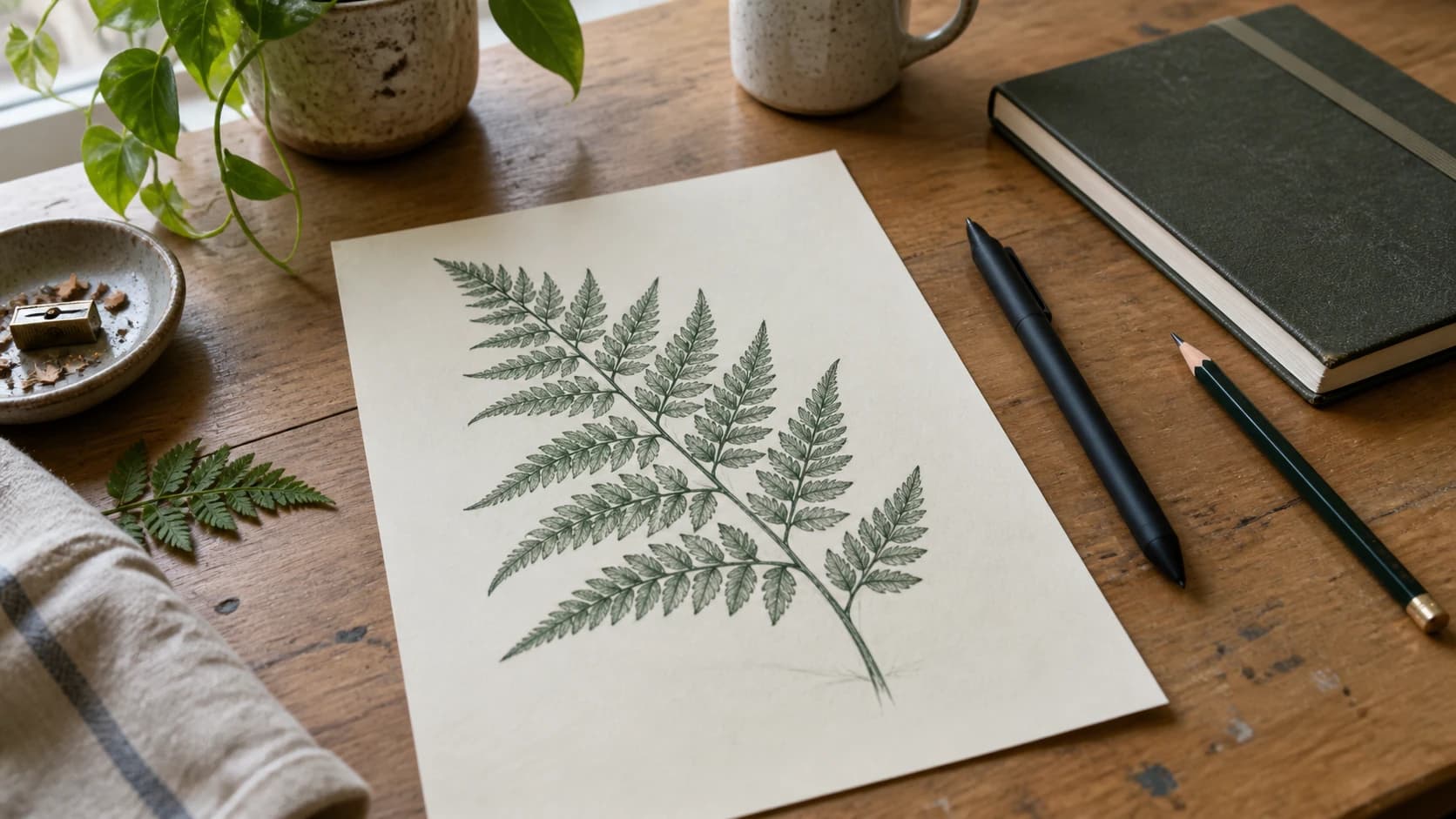
Todo projeto maker começa com um design, e o design quase nunca chega pronto para uso. Você quer esboçar uma ideia, retocar uma imagem, colocar um texto sobre uma forma ou desenhar rapidamente um elemento do zero. Durante anos, a resposta foi um editor de desktop pesado, com assinatura e uma curva de aprendizado mais íngreme do que o projeto merecia, e ele não estava aberto quando a inspiração surgia.
O Canvas Pro é um editor de imagens e caderno de esboços gratuito que roda no navegador. Ele tem um lápis sensível à pressão, pincéis, camadas, formas, texto e objetos inteligentes, e abre em segundos, sem instalação. Desenhe algo novo ou edite uma imagem que você já tem e depois exporte uma imagem bitmap para o seu projeto.
O que o Canvas Pro realmente é
O Canvas Pro é mais voltado para desenho e pintura, com um sistema de camadas de verdade por baixo. A barra de ferramentas à esquerda oferece:
- Lápis com um traço sensível à pressão, tipos de lápis selecionáveis e tamanho, intensidade e suavização ajustáveis
- Pincel para pintura mais suave e preenchimentos
- Borracha e Preenchimento para limpeza e cor chapada
- Formas como retângulos para criar elementos
- Texto posicionado e estilizado na tela
- Clonar e carimbar para duplicar e reparar áreas
- Ajustes para brilho, contraste e tom
Ele está mais para um caderno de esboços no navegador e uma ferramenta de retoque de fotos do que para um pacote de ilustração vetorial, e esse é o ponto: abre rápido e não exige tanta precisão.
IMPRIMA. CORTE. ENTALHE.



- Vários formatos (SVG, DXF, PNG)
- Designs testados em máquinas
- Licenças comerciais
Patrocinado por PrintCutCarve.com
O lápis sensível à pressão
O lápis é o destaque. Se você tiver uma mesa digitalizadora ou uma caneta sensível à pressão, a pressão muda a espessura e a intensidade do seu traço enquanto desenha, fazendo com que as linhas pareçam naturais em vez de planas e uniformes. Você pode escolher um tipo de lápis (por exemplo, uma ponta HB equilibrada), definir o tamanho e a intensidade e ajustar a suavização para que as linhas trêmulas saiam limpas.
Para makers, é assim que você esboça um elemento personalizado, desenha letras à mão em uma placa ou cria um motivo simples para gravar sem sair do navegador.
Dica
Use as teclas [ e ] para aumentar e diminuir o tamanho da ponta do lápis enquanto desenha, para passar de preenchimentos amplos a detalhes finos sem interromper o fluxo.
Camadas e objetos inteligentes
Camadas são o que fazem deste um editor de verdade, e não um simples bloco de rabiscos em uma única tela. Cada elemento (um desenho, um texto, uma forma, um fundo) fica em sua própria camada, que você pode mostrar, ocultar, bloquear e reordenar sem mexer no restante.
Quando você importa uma imagem existente, o Canvas Pro a adiciona como um objeto inteligente editável. Isso significa que você pode movê-la e retrabalhá-la de forma não destrutiva, mantendo o original intacto sob suas edições. Adicione uma foto, desenhe sobre ela em uma nova camada e ajuste cada elemento de forma independente.
Dica
Bloqueie uma camada quando ela estiver pronta para que um traço de lápis acidental não a estrague. Bloqueie o fundo antes de começar a desenhar sobre ele e desbloqueie-o se precisar fazer alguma alteração.
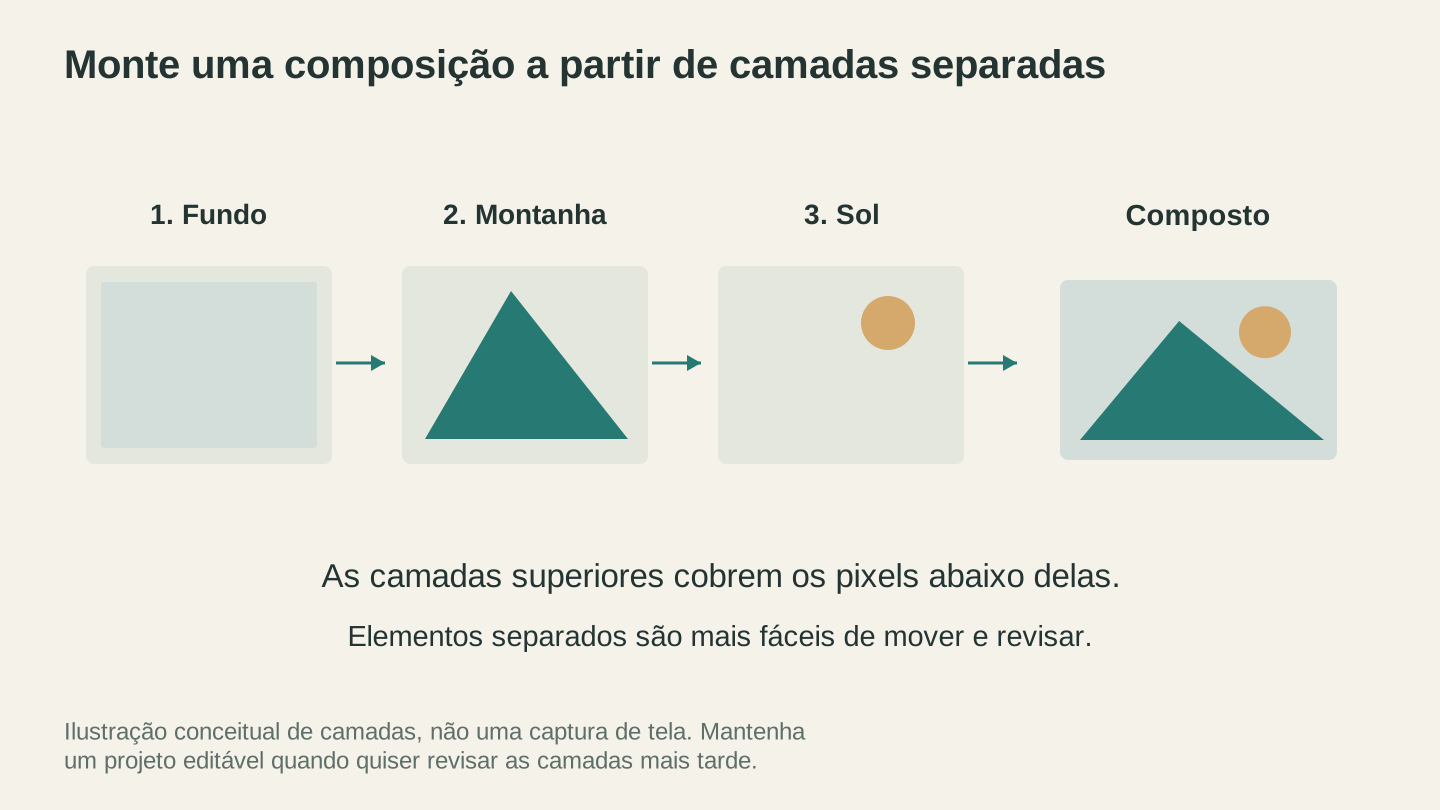
Mantenha os elementos separados enquanto trabalha. Uma camada acima de outra pode cobri-la, e alterar a ordem das camadas muda a imagem combinada.
Como exportar seu trabalho
Quando terminar, o Canvas Pro exporta uma imagem bitmap. Você pode salvá-la como PNG, JPG ou WebP, o que atende à maioria dos usos maker: uma imagem raster para gravação rasterizada, um gráfico para um mockup ou uma arte para levar a outra ferramenta.
O Canvas Pro exporta imagens raster, não arquivos vetoriais. Se, em vez disso, você precisar de linhas de corte vetoriais, exporte sua arte como PNG e passe-a pelo MonoTrace, nosso vetorizador gratuito, para transformá-la em contornos SVG limpos.
Informação
Você pode abrir o Canvas Pro, desenhar e exportar gratuitamente. O único recurso vinculado a uma assinatura é salvar um projeto neste navegador, para que você possa fechar a aba e voltar a ele mais tarde. Isso requer qualquer plano pago do Craftgineer, a partir de $4.99 por mês. Se você concluir um design em uma única sessão e exportá-lo, nunca verá o paywall.
Onde o Canvas Pro se encaixa no seu fluxo de trabalho
O Canvas Pro é uma etapa da sequência e funciona bem com as outras ferramentas:
- Limpe a imagem de origem. Use o PixelPrep para remover um fundo ou aumentar a resolução de um logotipo pequeno.
- Desenhe ou edite no Canvas Pro. Importe a imagem limpa como um objeto inteligente, faça um esboço ou retoque-a em camadas e adicione formas e texto.
- Exporte um bitmap (PNG, JPG ou WebP). Precisa de linhas de corte vetoriais? Passe essa imagem pelo MonoTrace para vetorizá-la.
- Grave, corte ou imprima.
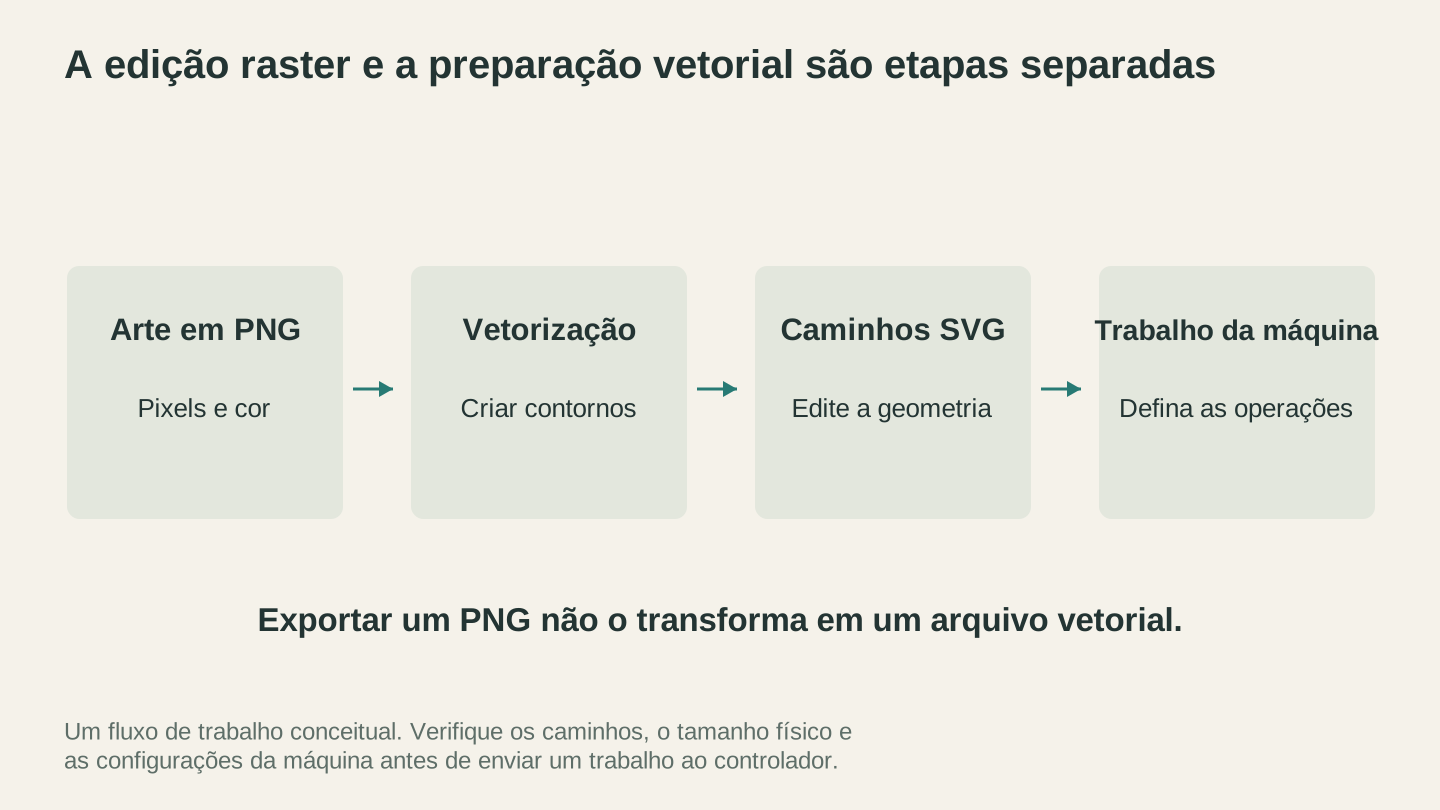
Use uma exportação raster para trabalhos baseados em imagem ou faça o traçado quando a próxima etapa exigir caminhos. Um arquivo vetorial ainda precisa ter seu tamanho, sua geometria e suas operações de máquina verificados.
Ideias de projetos
Placas desenhadas à mão. Esboce letras e uma borda simples com o lápis sensível à pressão, depois exporte e grave.
Retoques de fotos. Importe uma foto como objeto inteligente, pinte sobre um elemento indesejado para removê-lo, ajuste o contraste e envie-a para o laser.
Composições rápidas. Sobreponha um logotipo a um fundo, adicione texto e exporte um PNG para um mockup ou um projeto de imprimir e cortar.
Esboce e depois corte. Desenhe uma forma à mão livre, exporte-a e passe-a pelo MonoTrace para transformá-la em uma linha de corte vetorial limpa.
Está começando a criar projetos para uma máquina a laser ou uma cortadora? Nosso guia sobre como preparar arquivos para corte a laser e a seleção de softwares de design gratuitos para laser, CNC e impressão 3D são boas leituras para continuar.
Abra o Canvas Pro
Abra o Canvas Pro, pegue o lápis e desenhe alguma coisa. É gratuito para usar e exportar, abre em segundos e é a maneira mais rápida de esboçar ou retocar um design sem um aplicativo de desktop. Depois que ele se tornar sua primeira parada para uma edição rápida, você recorrerá muito menos a um editor inchado.
Boas criações.
Ferramentas relacionadas
Canvas Pro
Edite imagens com camadas, pincéis, formas, texto e ferramentas de seleção. Exporte PNG, JPEG ou WebP.
MonoTrace
Transforme fotos e ilustrações em contornos SVG gratuitamente, com um modo de esboço opcional.
PixelPrep
Remova fundos ou amplie imagens com os ajustes de ampliação disponíveis.
Remover fundos exige um plano; ampliar imagens usa créditos
Pronto para experimentar estas ferramentas?
Cadastre-se grátis, sem precisar de cartão de crédito. Ferramentas gratuitas disponíveis imediatamente.
Começar grátis