

Como preparar arquivos para corte a laser
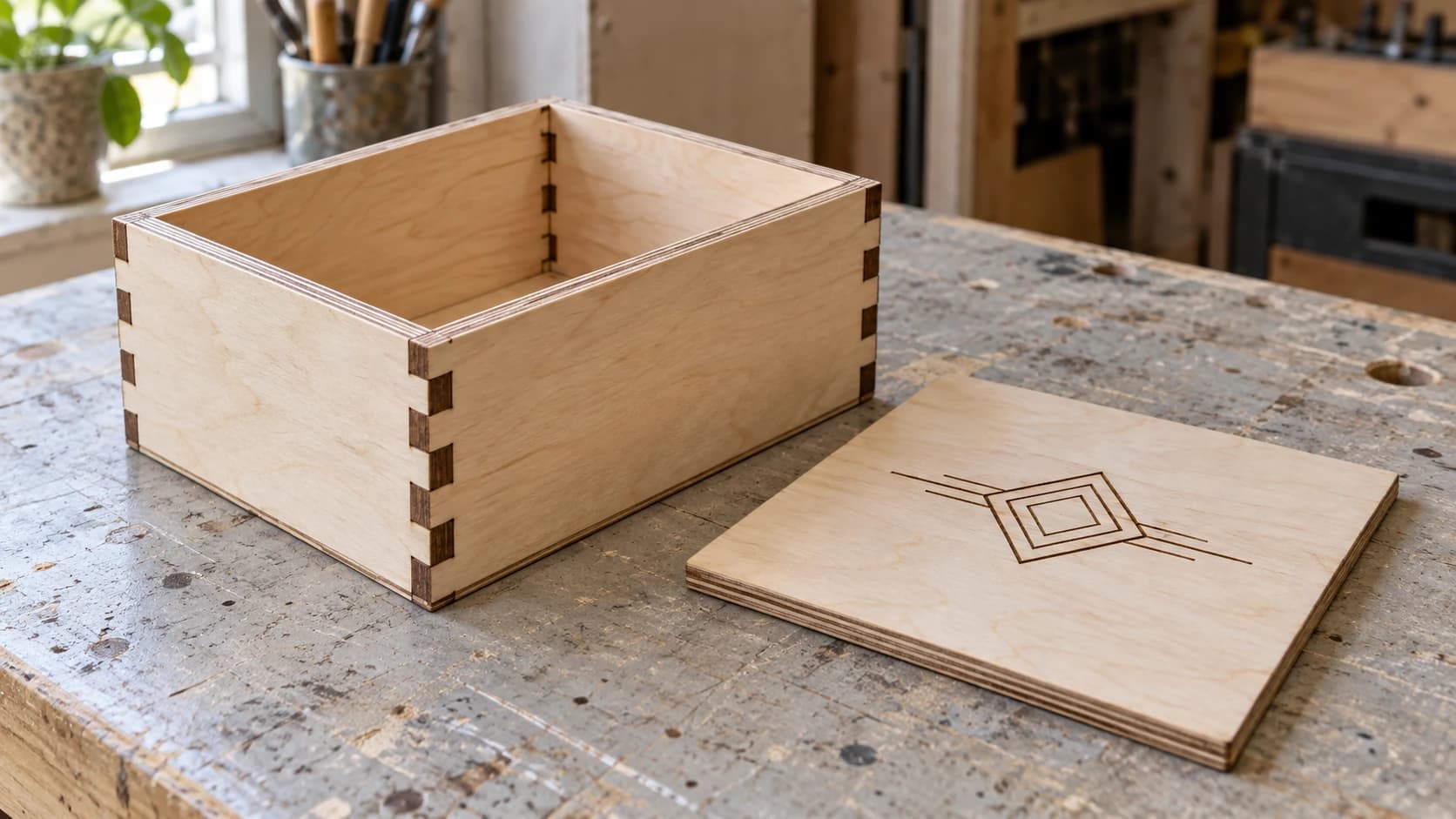
Você criou algo lindo. Talvez seja uma caixa com encaixes dentados, um painel decorativo para o casamento de um amigo ou um gabinete protótipo para aquele projeto eletrônico que você vem adiando. Você exporta o arquivo, carrega-o no software do laser e inicia. A máquina corta suas abas por completo. As peças não se encaixam. A gravação fica borrada. E tudo fica 3mm menor porque ninguém explicou o que é kerf.
A preparação do arquivo é a ponte pouco glamorosa entre “criei uma coisa” e “esta coisa realmente funciona”. Muitas falhas evitáveis no corte a laser começam no arquivo: formato errado, camadas ausentes, caminhos sobrepostos, falta de compensação de kerf ou texto que não foi convertido em contornos. A configuração da máquina, a condição do material, a ventilação e os parâmetros do processo também importam. O objetivo é eliminar as incertezas relacionadas ao arquivo antes que a máquina comece a se mover.
Este guia aborda todo o fluxo de preparação do arquivo, do design ao corte. Não o design em si (esse é um problema criativo, e você terá de resolvê-lo), mas tudo o que acontece entre concluir seu design e pressionar Iniciar.
Por que a preparação do arquivo importa mais do que você imagina
Seu laser é uma máquina muito precisa e muito obediente. Ele corta exatamente onde o arquivo manda, com a velocidade e a potência determinadas nas configurações. Não questiona se os caminhos fazem sentido. Não corrige linhas sobrepostas. Não ajusta a largura do próprio feixe. Apenas executa.
Essa é, ao mesmo tempo, a beleza e o perigo do corte a laser. Um arquivo bem preparado elimina modos comuns de falha e facilita a repetição de um processo testado. Um arquivo mal preparado desperdiça material e tempo e pode até danificar a máquina (ao percorrer duas vezes o mesmo caminho em um material fino, por exemplo, ou ao tentar cortar uma região em que caminhos sobrepostos geram calor excessivo).
Veja o que uma preparação correta proporciona:
- Peças que se encaixam. A compensação de kerf faz abas, ranhuras e encaixes realmente funcionarem.
- Separação clara das operações. Linhas de corte cortam. Áreas de gravação são gravadas. Linhas de marcação marcam. Nada se confunde.
- Nenhuma passada desperdiçada. Caminhos duplicados, objetos ocultos e linhas empilhadas fazem o laser percorrer a mesma área duas vezes. Na melhor hipótese, há perda de tempo; na pior, o material queima.
- Resultados mais repetíveis. Depois de documentar arquivo, lote do material, configuração da máquina e parâmetros testados, repetir o trabalho torna-se muito mais previsível.
Se você é totalmente iniciante em trabalhos a laser, nosso guia de gravação a laser para iniciantes aborda configuração, segurança e o primeiro teste de gravação. Este artigo pressupõe que você tem um laser funcionando e familiaridade básica com o software. O foco aqui é o arquivo.
Aviso
Só processe um material quando a documentação do fabricante confirmar que o material, os revestimentos, filmes, aglutinantes e adesivos são compatíveis com o processo exato do seu laser. Se não conseguir identificar um plástico, revestimento, tratamento de couro, aglutinante de MDF, cola ou outro aditivo, não use o laser. Consulte a ficha de dados de segurança (SDS) e as instruções do fabricante da máquina, use a configuração especificada de gabinete, exaustão, ventilação e assistência de ar e mantenha acessível um extintor adequado. Nunca deixe o laser funcionando sem supervisão. Interrompa o trabalho se observar chama persistente ou fumaça, odor ou resíduo inesperado.
IMPRIMA. CORTE. ENTALHE.



- Vários formatos (SVG, DXF, PNG)
- Designs testados em máquinas
- Licenças comerciais
Patrocinado por PrintCutCarve.com
Formatos de arquivo para corte a laser
Nem todos os formatos são iguais, e seu software de laser tem preferências sobre quais formatos prefere. Se quiser uma visão completa de todos os formatos de arquivo para makers, nosso guia de formatos de arquivo aborda todo o panorama. Aqui, o foco é especificamente no que funciona para corte a laser e por quê.
SVG (Scalable Vector Graphics)
SVG é o formato mais versátil para trabalhos a laser. Ele armazena caminhos vetoriais (a matemática que descreve suas formas), além de informações de cor, espessuras de traço, nomes de camadas e outros metadados. A maioria dos softwares de laser lê SVG nativamente, e a maioria das ferramentas de design os exporta. Eles são XML legível por pessoas, então você pode até editá-los em um editor de texto se estiver se sentindo corajoso.
Ideal para: a maioria dos fluxos de trabalho a laser. O SVG preserva as informações de cor, que a maioria dos softwares de laser usa diretamente para o mapeamento de camadas.
Cuidado com: imagens raster incorporadas em SVGs (parecem vetores, mas não são), texto ativo que não foi convertido em contornos e unidades que não correspondem ao seu espaço de trabalho.
DXF (Drawing Exchange Format)
DXF é o formato de intercâmbio padrão do mundo CAD. Ele descreve geometria pura: linhas, arcos, polilinhas e splines. Não há preenchimentos nem cores (bem, tecnicamente há cores de camada, mas elas funcionam de maneira diferente das cores do SVG). É o formato que controladores industriais de laser aceitam há décadas.
Ideal para: máquinas que executam RDWorks, controladores chineses mais antigos ou qualquer fluxo em que as importações de SVG não sejam confiáveis. Também é preferível se você vem de um software CAD como AutoCAD ou Fusion 360.
Cuidado com: a compatibilidade da versão DXF. Controladores mais antigos podem aceitar apenas arquivos DXF no formato R12 ou R14. Se a importação ficar errada, tente exportar novamente como uma versão mais antiga de DXF.
Se o software do laser exige DXF e seu design está em SVG, nosso guia de conversão de SVG para DXF explica o processo e as armadilhas comuns.
AI (Adobe Illustrator)
O formato nativo do Adobe Illustrator. Alguns fluxos de controladores aceitam arquivos AI diretamente, mas o suporte depende do controlador e da versão do software. Verifique a documentação atual da sua máquina antes de decidir ignorar uma exportação para SVG ou DXF.
Ideal para: fluxos que começam e terminam no ecossistema Adobe ou máquinas com controladores que listam especificamente AI como formato compatível.
Cuidado com: arquivos AI com efeitos, gradientes ou transparência. Seu controlador de laser ignorará ou interpretará esses elementos incorretamente. Achate tudo antes de salvar.
PDF (Portable Document Format)
PDF pode conter caminhos vetoriais, imagens raster ou ambos. Alguns aplicativos de laser conseguem importar PDFs vetoriais e extrair caminhos de corte. Consulte a documentação do software ou controlador do laser sobre os recursos PDF compatíveis e os limites de importação.
Ideal para: usuários do Glowforge ou quando alguém envia um design em PDF e você precisa extrair os vetores sem abrir um editor vetorial completo.
Cuidado com: PDFs que contêm imagens raster em vez de vetores reais. A extensão do arquivo não informa o que há dentro. Se a importação ficar quadriculada ou pixelada, os caminhos não são vetoriais.
PNG e JPG (imagens raster)
Imagens raster são grades de pixels. Elas não contêm caminhos de corte. O software do laser pode usá-las para gravação (convertendo os dados de pixels em um padrão de queima), mas elas não podem ser usadas para corte.
Ideal para: gravação de fotos e gravação raster preenchida de imagens ou gráficos. Se você estiver gravando uma foto em madeira, um PNG ou JPG de alta resolução é o que você precisa.
Não serve para: corte. Nunca. Se precisar de linhas de corte a partir de uma imagem raster, primeiro será necessário vetorizá-la.
Comparação rápida de formatos para corte a laser
Considere esta tabela como um recurso de orientação, não como garantia de compatibilidade. O suporte à importação muda conforme a versão do software, o sistema operacional, a licença e o controlador. Confirme a documentação atual e teste o arquivo real antes de executar o laser.
| Formato | Caminhos de corte? | Gravação? | Camadas de cores? | LightBurn | LaserGRBL | Glowforge |
|---|---|---|---|---|---|---|
| SVG | Sim | Sim | Sim | Sim | Limitado | Sim |
| DXF | Sim | Sim | Por camada | Sim | Sim | Não |
| AI | Sim | Sim | Sim | Sim | Não | Não |
| Sim | Sim | Varia | Sim | Não | Sim | |
| PNG/JPG | Não | Sim (raster) | Não | Sim | Sim | Sim |
Dica
Na dúvida, use SVG. Ele tem o suporte mais amplo entre os softwares de laser modernos, preserva as informações de cor para o mapeamento de camadas e aceita tanto operações vetoriais quanto imagens incorporadas. DXF é sua alternativa quando o SVG não é importado corretamente.
Vetor versus raster: quando usar cada um
Essa distinção orienta todas as decisões na preparação de arquivos para laser, então vamos deixar isso bem claro.
Operações vetoriais usam o laser como uma caneta. O cabeçote segue um caminho, traçando linhas, curvas e formas. O laser dispara continuamente ao longo desse caminho. É isso que acontece quando você corta, marca ou faz gravação vetorial (contornando formas com o laser).
Operações raster usam o laser como uma impressora. O cabeçote varre para frente e para trás em linhas horizontais, disparando pulsos curtos para criar pontos. Pontos densos formam áreas escuras; pontos esparsos formam áreas claras. É assim que fotos, preenchimentos e sombreamentos são gravados.
Veja quando usar cada tipo:
| Operação | Tipo | Arquivo necessário | Exemplo |
|---|---|---|---|
| Corte através do material | Vetor | SVG, DXF | Cortar peças de quebra-cabeça |
| Marcação (corte superficial leve) | Vetor | SVG, DXF | Linhas de dobra em um molde de caixa |
| Gravação vetorial (contornos) | Vetor | SVG, DXF | Gravar texto como contornos |
| Gravação preenchida (áreas sólidas) | Raster | SVG com preenchimentos ou PNG/JPG | Preencher uma forma de logotipo com gravação |
| Gravação de foto | Raster | PNG, JPG | Retrato em uma placa de madeira |
| Gravação em tons de cinza/profundidade | Raster | PNG, JPG | Gravação em relevo com efeito 3D |
A maioria dos projetos reais usa os dois tipos. Uma placa decorativa pode ter linhas vetoriais de corte para o contorno, gravação vetorial para os contornos do texto e gravação raster para gráficos preenchidos. O software do laser lida com ambos, mas você precisa configurá-los em camadas separadas com parâmetros diferentes. Isso nos leva à parte mais importante da preparação.
Configuração das camadas de corte e gravação
É aqui que os iniciantes mais tropeçam. Seu design tem elementos que precisam ser cortados, elementos que precisam ser gravados e talvez elementos que precisam ser marcados. Cada operação precisa de configurações diferentes de potência e velocidade. Você informa ao software do laser qual operação usar em cada elemento por meio das camadas, e as camadas são mapeadas por cor.
Como funciona o mapeamento de cores
Na maioria dos softwares de laser, cada cor do seu design corresponde a uma camada separada. Cada camada tem sua própria velocidade, potência e tipo de operação. Assim, se você desenhar as linhas de corte em vermelho, as áreas de gravação em azul e as linhas de marcação em verde, o software criará três camadas e você poderá atribuir configurações diferentes a cada uma.
É por isso que SVG é o formato preferido para trabalhos a laser. Ele preserva as informações de cor durante a importação, então suas camadas chegam já separadas.
Esta é uma convenção comum de cores (não é um padrão, mas é amplamente usada):
| Cor | Operação | Configurações típicas |
|---|---|---|
| Vermelho (#FF0000) | Corte (através do material) | Potência alta, velocidade baixa |
| Preto (#000000) | Gravação (preenchimento raster) | Potência média, velocidade alta |
| Azul (#0000FF) | Marcação (corte superficial leve) | Potência baixa, velocidade média |
| Verde (#00FF00) | Gravação vetorial (contorno) | Potência média, velocidade média |
Informação
Essas cores não são mágicas. Seu software de laser não sabe que vermelho significa “corte”. Ele apenas cria uma camada separada para cada cor e permite configurá-las individualmente. Você poderia usar rosa para corte e amarelo para gravação, se quisesse. A convenção serve apenas para ajudar na organização.
Configuração das camadas no LightBurn
Os rótulos abaixo descrevem um fluxo de trabalho comum no LightBurn. Menus, atalhos, comportamento de importação e controles disponíveis podem mudar conforme a versão e a licença, então use a documentação atual do LightBurn como autoridade. Quando um SVG ou DXF multicolorido é importado em camadas de cores separadas, configure-as assim:
-
Importe o arquivo. Cada cor exclusiva se torna uma camada no painel Cuts/Layers, à direita.
-
Defina o tipo de operação de cada camada:
- Line = corte/marcação vetorial. O laser percorre o caminho.
- Fill = gravação raster. O laser varre para frente e para trás, preenchendo áreas fechadas.
- Fill+Line = grava o interior em raster e depois percorre o contorno.
- Offset Fill = grava de fora para dentro (bom para certos efeitos).
-
Defina potência e velocidade para cada camada. Comece pela documentação da sua máquina exata e de um material cuja compatibilidade com laser seja confirmada pelo fabricante; depois valide os parâmetros em um retalho do mesmo lote. Não trate valores genéricos “altos”, “médios” ou “baixos” como uma receita segura.
-
Defina a ordem das camadas. Confirme como sua versão controla a ordem de processamento e organize o trabalho para gravar primeiro, marcar em segundo e cortar por último. Se cortar primeiro, as peças podem se deslocar sobre a mesa e a gravação talvez não fique mais alinhada.
Aviso
Sempre processe as camadas nesta ordem: grave primeiro, marque em segundo e corte por último. Se você cortar os contornos antes de gravar o interior, as peças cortadas podem se deslocar na mesa colmeia. A gravação então cairá na posição errada ou, pior, no espaço vazio onde a peça estava.
Configuração das camadas no LaserGRBL
O LaserGRBL trata as camadas de forma diferente do LightBurn. Ele é mais focado em imagens e não oferece o mesmo mapeamento de cores em várias camadas. Para corte vetorial puro, a maioria dos usuários do LaserGRBL trabalha com arquivos de uma só cor e executa trabalhos separados para operações diferentes.
Se precisar cortar e gravar no mesmo projeto com o LaserGRBL:
- Separe o design em arquivos individuais. Um arquivo para os elementos de gravação e outro para as linhas de corte.
- Execute primeiro o arquivo de gravação com configurações raster apropriadas.
- Execute o arquivo de corte em segundo lugar, sem mover o material nem a origem da máquina.
- Use o mesmo ponto de origem nos dois arquivos para que tudo fique alinhado.
Um software que possa visualizar e processar várias camadas de operação em um único trabalho pode economizar tempo de configuração e reduzir erros de alinhamento. Compare os recursos, o licenciamento e os preços atuais na documentação oficial do produto, em vez de confiar em um preço citado em um tutorial.
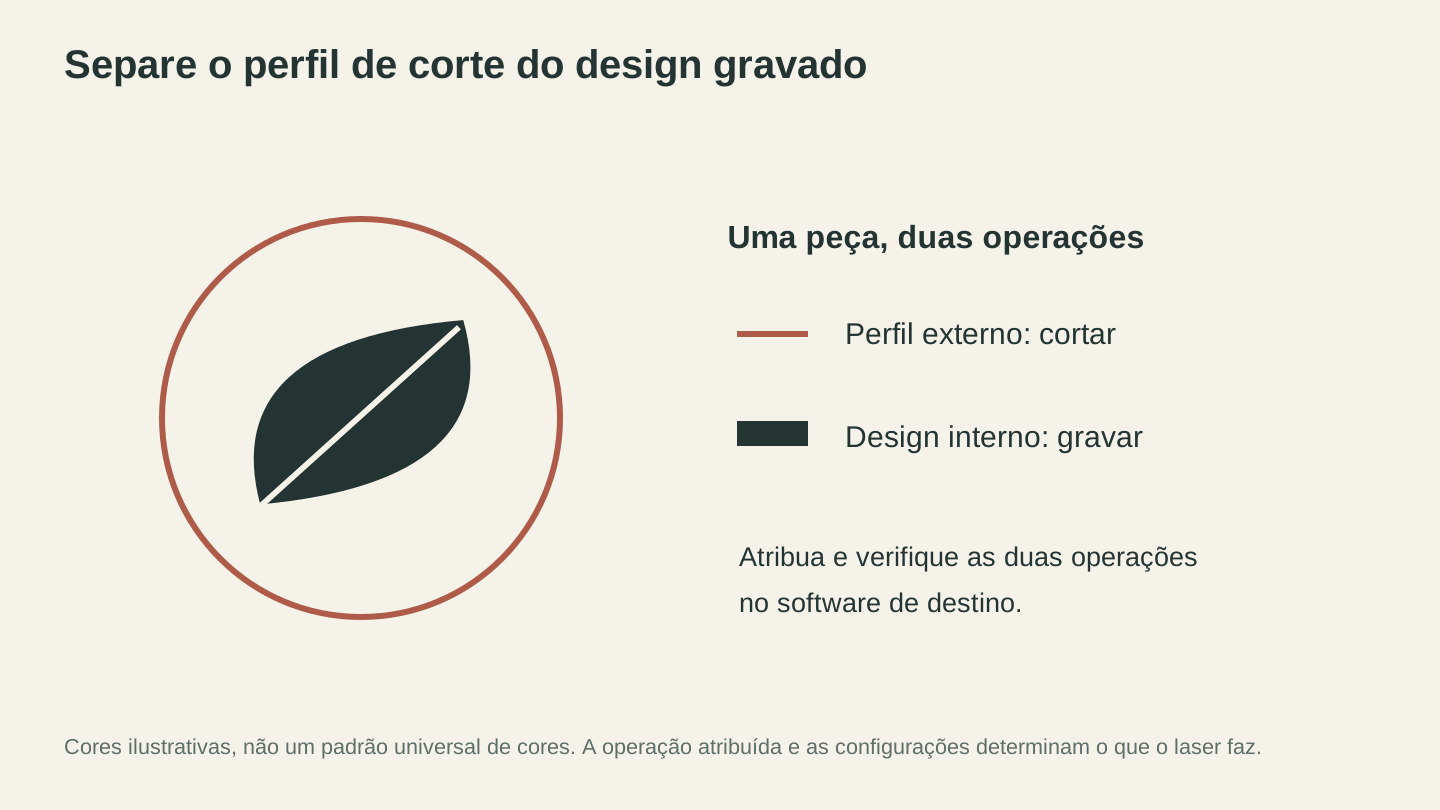
Atribua o perfil e o design da superfície às operações desejadas. As cores aqui são ilustrativas; verifique o que cada camada faz no seu software.
Explicação sobre potência, velocidade e configurações de camadas
Cada camada do seu design precisa de três configurações principais: potência, velocidade e tipo de operação. Não existe uma tabela universal de configurações: os pontos de partida seguros dependem da máquina exata, do firmware, da óptica, da composição e espessura do material, do foco, da configuração de assistência de ar e do resultado desejado. Use primeiro a documentação do fabricante da máquina e as orientações do fornecedor do material; depois valide em um retalho do mesmo lote, supervisionando ativamente o teste. Nosso guia de configurações do laser para madeira explica como criar um processo de teste para diferentes espécies de madeira.
Aviso
Configurações copiadas de outra máquina não são uma especificação de segurança. Confirme que o material é compatível com laser, use a exaustão e a ventilação especificadas, permaneça junto à máquina durante todo o teste e interrompa imediatamente se observar chama persistente ou fumaça, odor ou resíduo inesperado.
Potência (%)
Potência é o comando enviado à fonte do laser. A porcentagem exibida é relativa àquela máquina e ao seu controlador; 100% em um sistema não equivale a 100% em outro, e alguns fabricantes restringem a potência máxima utilizável ou o ciclo de trabalho. Use a faixa inicial documentada para sua máquina e seu material exatos e, depois, faça a menor matriz prática de testes supervisionados.
Velocidade (mm/min ou mm/s)
É a velocidade com que o cabeçote do laser se move. Uma velocidade menor significa mais energia depositada por unidade de comprimento, o que resulta em cortes mais profundos e gravações mais escuras. Uma velocidade maior resulta em efeitos mais claros.
Os aplicativos podem exibir a velocidade em mm/s ou mm/min. Confirme a unidade antes de inserir qualquer valor: 300mm/min equivale a 5mm/s, enquanto 300mm/s é sessenta vezes mais rápido. Não presuma a unidade padrão do programa; verifique o perfil atual da máquina e a documentação.
| Variável | Por que altera o resultado | Como verificar |
|---|---|---|
| Máquina e fonte do laser | A potência disponível, o formato do feixe e o comportamento do controle variam | Use as orientações do fabricante para o modelo exato |
| Composição e espessura do material | Aditivos, adesivos, densidade, cor e espessura alteram a absorção e o comportamento diante do fogo | Confirme a compatibilidade com laser e teste um retalho do mesmo lote |
| Foco, óptica e assistência de ar | O tamanho do ponto e o fluxo de gás alteram a densidade de energia e a qualidade da borda | Siga o procedimento de configuração da máquina antes de cada teste |
| Tipo de operação | Corte, marcação, gravação linear e gravação raster precisam de padrões de teste diferentes | Execute uma pequena matriz supervisionada para a operação pretendida |
| Unidade de velocidade | Confundir mm/min com mm/s altera o movimento por um fator de 60 | Verifique a unidade exibida e visualize o tempo estimado do trabalho |
Passadas
Passadas são o número de vezes que o laser repete o mesmo caminho. Não adicione passadas como solução genérica para um corte que falhou: passadas repetidas podem acumular calor, incendiar o material, alargar o kerf e piorar a emissão de fumaça ou a carbonização. Se a documentação da máquina e do material permitir várias passadas, valide a contagem completa em um pequeno corpo de prova, permanecendo junto à máquina. Pare antes de alterar as configurações se a primeira passada produzir chama, resíduo inesperado ou extração incompleta.
DPI / LPI (somente gravação raster)
DPI (pontos por polegada) ou LPI (linhas por polegada) controla a resolução solicitada da gravação raster. Valores mais altos solicitam linhas mais próximas e processamento mais lento, mas o tamanho do ponto da máquina e o material determinam se a resolução adicional produz detalhes úteis.
A tabela abaixo ilustra apenas a troca envolvida no fluxo de trabalho; não é uma prescrição para um material ou uma máquina. Use a faixa compatível indicada pelo fabricante e um teste em retalho para escolher a menor resolução que capture os detalhes necessários.
| DPI | Qualidade | Velocidade | Ideal para |
|---|---|---|---|
| 150 | Baixa | Rápida | Rascunho, testes |
| 254 | Média | Moderada | A maioria das gravações |
| 300 | Boa | Moderada | Gráficos detalhados |
| 500 | Alta | Lenta | Gravação fina de fotos |
| 1000+ | Extrema | Muito lenta | Raramente necessária |
Veios da madeira, foco, tamanho do feixe, precisão do movimento e preparação da imagem afetam a resolução útil. Compare amostras identificadas no material real, em vez de presumir que um valor de DPI é universalmente ideal.
Compensação de kerf: a etapa mais esquecida
Kerf é a largura total do material removido pelo feixe do laser. Não é a mesma coisa que o deslocamento aplicado a uma borda. Se o kerf medido for K, um caminho central remove aproximadamente K / 2 de cada lado desse caminho. O kerf muda conforme o material e o lote exatos, a espessura, o foco, a óptica, a potência, a velocidade, o número de passadas, a assistência de ar e a condição da máquina; portanto, meça-o na configuração que você realmente usará.
Essa distinção é importante para caixas, quebra-cabeças, marchetarias e peças mecânicas. Um pequeno erro em cada borda de encaixe pode transformar um encaixe por pressão planejado em uma junta frouxa ou impedir que as peças sejam montadas. A folga ou interferência desejada é uma escolha de design separada, aplicada depois da compensação do kerf.
Como funciona o kerf
Imagine um quadrado nominal de 50mm desenhado como um caminho central. Se o kerf total K for 0.24mm, a peça externa terá aproximadamente 49.76mm de largura, pois o feixe remove 0.12mm de cada borda oposta. A abertura deixada na chapa terá aproximadamente 50.24mm de largura pelo mesmo motivo.
Para restaurar a dimensão nominal, mova o caminho pelo valor por borda K / 2 em direção ao descarte: para fora em um perfil externo e para dentro, no descarte de uma abertura interna. Isso restaura a geometria pretendida antes de acrescentar qualquer margem separada para um encaixe frouxo, deslizante ou por pressão.
Como medir seu kerf
Meça o kerf somente com um material cuja compatibilidade com laser seja confirmada pelo fabricante e com configurações que já tenham passado em um teste supervisionado em retalho:
- Desenhe uma forma de teste fechada com uma dimensão nominal conhecida, como um quadrado de 50mm.
- Corte-a em um retalho retirado do mesmo lote de material, usando o foco, a potência, a velocidade, a quantidade de passadas, a assistência de ar e a extração pretendidos para o trabalho.
- Deixe a peça esfriar e meça a peça externa com um paquímetro. Para um quadrado nominal de 50mm, kerf total K = 50mm - largura medida da peça.
- Se for possível medir a abertura com segurança, faça uma verificação cruzada com kerf total K = largura medida da abertura - 50mm.
- Repita o corpo de prova e calcule a média de medições consistentes. O deslocamento de design para uma borda é K / 2.
Por exemplo, um quadrado nominal de 50mm que produz uma peça de 49.76mm tem kerf total de 50mm - 49.76mm = 0.24mm. A compensação por borda é 0.24mm / 2 = 0.12mm. Chamar 0.12mm de kerf total seria incorreto; esse é o deslocamento radial ou por borda.
Dica
Registre o fabricante, produto, lote e espessura do material, máquina, óptica, foco, potência, velocidade, quantidade de passadas, configuração da assistência de ar e kerf total medido. Faça uma nova medição depois de qualquer mudança nesses dados. Um valor de kerf anterior não é transferível para um material não identificado ou uma configuração diferente de máquina.
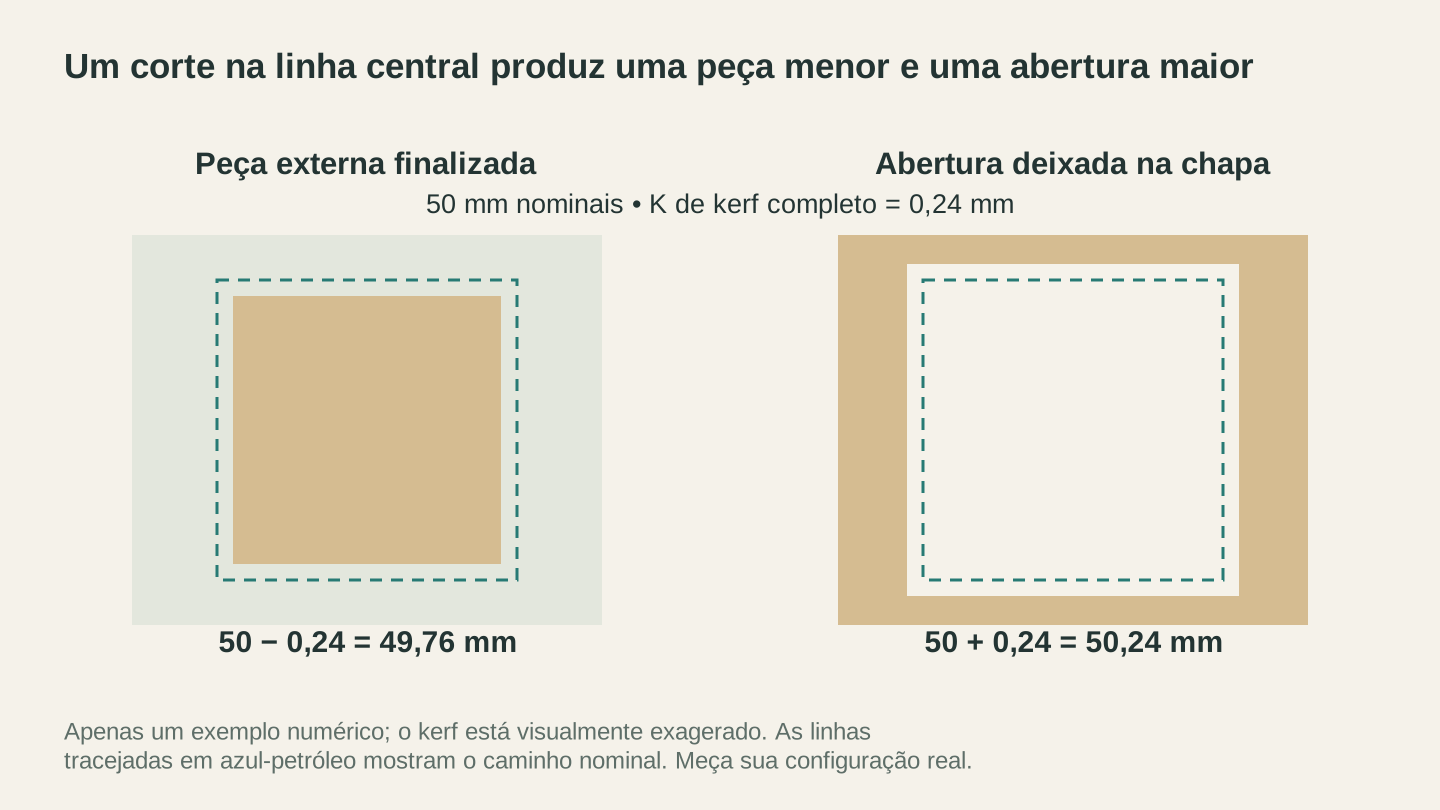
Com um kerf total ilustrativo de 0.24 mm, um corte centralizado remove material dos dois lados do caminho nominal. O diagrama exagera a folga; meça a sua configuração real.
Aplicando a compensação de kerf
Há duas abordagens confiáveis. Em ambos os casos, decida qual lado é o material acabado e mova o corte para o descarte:
Método 1: desloque a geometria no software de design. Para um perfil externo, desloque o caminho para fora, entrando no descarte ao redor, em K / 2. Para uma abertura interna, desloque o caminho para dentro, no descarte da abertura, em K / 2. Mantenha um design mestre sem compensação para que o deslocamento de fabricação não seja confundido com a geometria nominal.
Método 2: use o lado do corte ou a compensação de kerf no software do laser. Escolha o equivalente a outside para um perfil externo e inside para uma abertura interna. Os softwares diferem: um aplicativo pode pedir o kerf total K, outro o deslocamento por borda K / 2, e outro pode calcular o deslocamento depois que você escolhe o lado do corte. Leia a documentação da versão instalada, em vez de presumir o significado do campo.
| Elemento acabado | Coloque o feixe deste lado | Movimento geométrico para deslocamento manual | Resultado antes da tolerância de encaixe |
|---|---|---|---|
| Peça/perfil externo | Fora, no descarte ao redor | Para fora em K / 2 | Restaura a dimensão externa da peça |
| Furo/ranhura interna | Dentro, no descarte da abertura | Para dentro em K / 2 | Restaura a dimensão da abertura |
Depois da compensação básica do kerf, acrescente separadamente a folga ou interferência desejada e verifique o resultado com um corpo de prova da junta. Não use uma “solução rápida” não testada em todas as abas ou ranhuras: o encaixe depende da compressão do material, dos veios, da umidade, da geometria e da direção de montagem, além do kerf.
Aviso
Visualize os caminhos compensados com bastante zoom e corte um pequeno corpo de prova supervisionado antes do trabalho completo. Confirme que os caminhos externos se movem para o descarte externo e os caminhos internos para o descarte da abertura. Se o campo do software não indicar claramente se espera o kerf total ou o deslocamento por borda, pare e consulte a documentação atual.
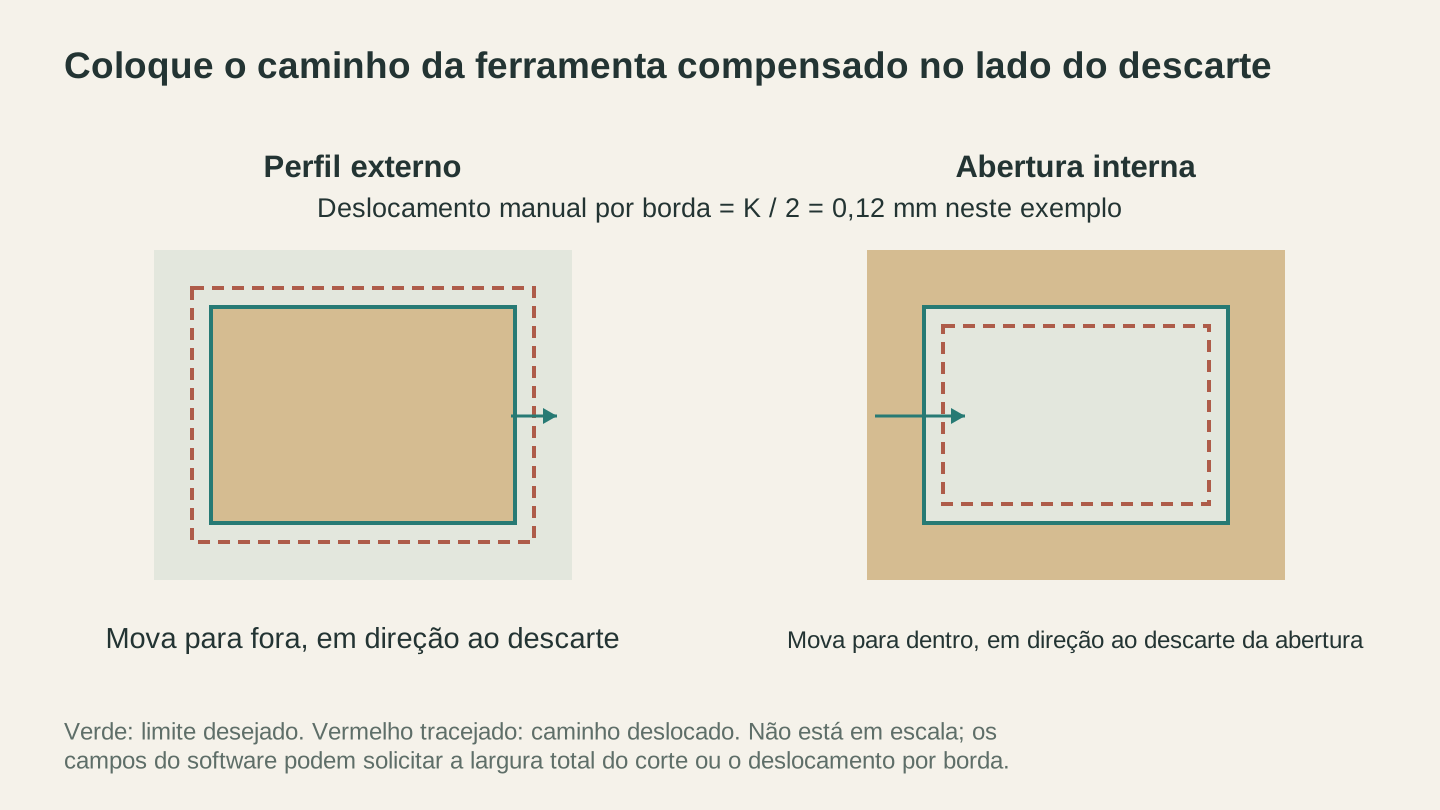
Mova um deslocamento manual em direção ao retalho. Neste exemplo, o valor por borda é 0.12 mm, metade do kerf total de 0.24 mm; verifique o que o campo do software espera.
O que altera o kerf
Não existe uma tabela universal segura de kerf. Até duas chapas vendidas sob o mesmo nome de material podem apresentar medidas diferentes. Use um corpo de prova, em vez de deduzir o kerf pela categoria ou potência do laser.
| Variável | Por que importa |
|---|---|
| Produto, lote e espessura do material | Densidade, pigmentos, adesivos e tolerâncias de fabricação alteram o corte |
| Foco e óptica | O tamanho do ponto e a posição focal alteram a largura e o formato do corte |
| Potência, velocidade e quantidade de passadas | A energia entregue à borda altera a remoção e o acúmulo de calor |
| Assistência de ar e extração | O fluxo de gás afeta chama, remoção de detritos, qualidade da borda e vapores |
| Condição da máquina | Alinhamento, limpeza, movimento e condução do feixe afetam a repetibilidade |
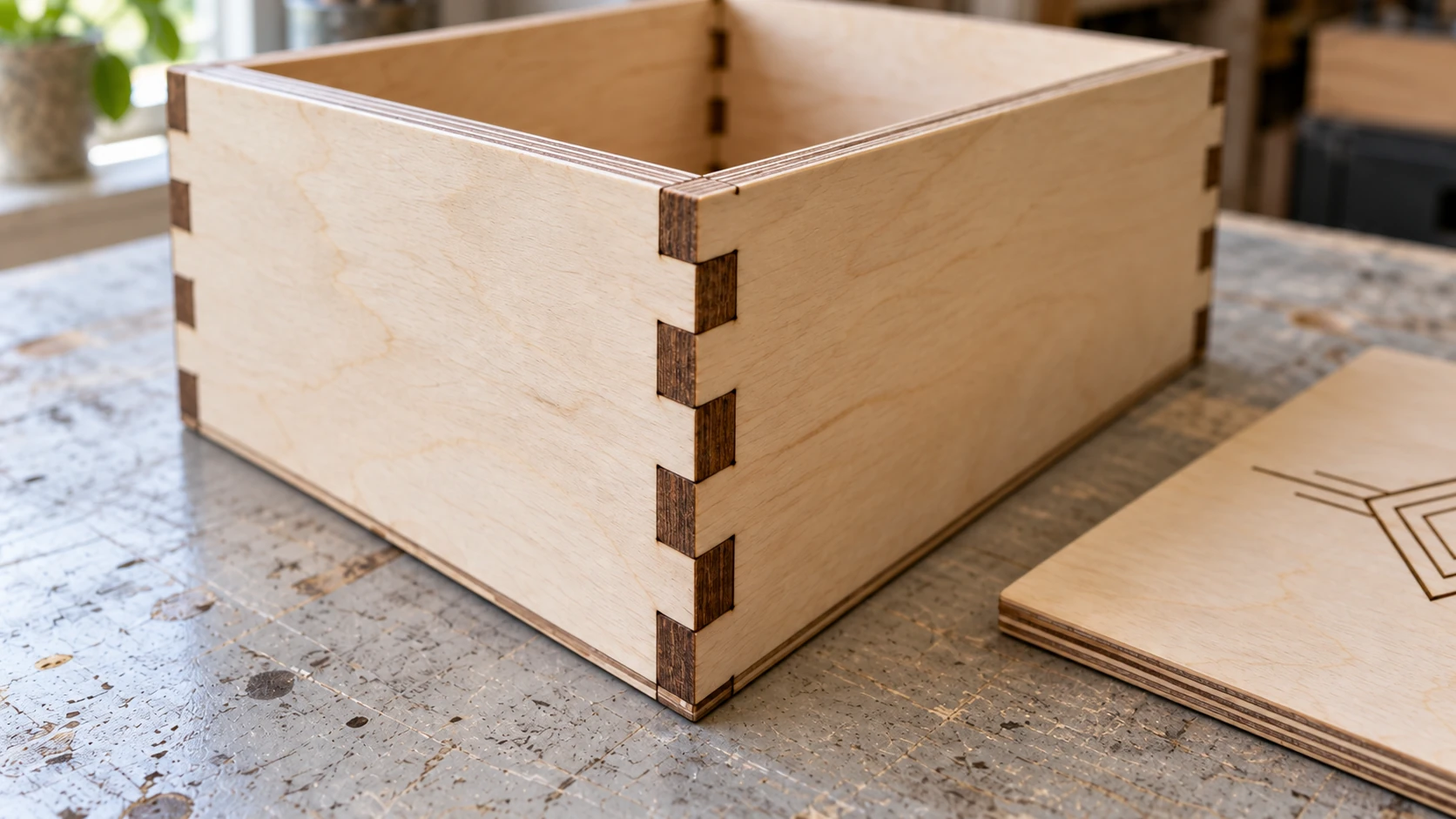
As duas paredes se encontram em encaixes alternados, com as camadas do compensado visíveis nas bordas expostas. Verifique uma amostra do encaixe antes de preparar o conjunto completo de painéis.
Regras de design para corte a laser
Antes de exportar qualquer coisa, seu design precisa seguir algumas restrições físicas. Os lasers são precisos, mas os materiais têm limites.
Espaçamento mínimo entre linhas
Seu feixe de laser tem uma largura física (o kerf que acabamos de discutir). Se duas linhas de corte estiverem próximas demais, elas se fundirão em um corte mais largo ou a faixa fina entre elas ficará frágil e quebrará.
Não use um espaçamento mínimo universal. Comece pelos limites documentados pelo fabricante da máquina e pelo fornecedor do material e, depois, corte um corpo de prova de espaçamento que inclua as menores lacunas do seu design. Materiais finos, quebradiços, com adesivo ou sensíveis ao calor geralmente precisam de mais separação, mas somente o corpo de prova testado estabelece um limite utilizável para essa configuração.
Isso também se aplica à gravação próxima às linhas de corte. Se você gravar perto de uma borda cortada, o calor combinado poderá queimar ou deformar a gravação. Inclua a distância da borda no corpo de prova de retalho e aumente-a até que o resultado permaneça intacto em testes repetidos.
Tamanho mínimo dos elementos
Elementos muito pequenos (abas finas, furos minúsculos, texto delicado) são limitados pelo kerf medido, pelos efeitos do calor, pelo foco e pelas propriedades estruturais do material. Monte um corpo de prova de elementos em torno do design real, em vez de tratar uma tabela genérica de tamanhos como garantia.
| Elemento | Inclua no corpo de prova | Rejeite o tamanho quando |
|---|---|---|
| Aba/ponte | Várias larguras e orientações | Carbonizar excessivamente, quebrar ou não sustentar a peça |
| Furo/ranhura | Vários tamanhos nominais identificados | A abertura medida ou o encaixe ficarem fora da tolerância |
| Texto | A fonte real em vários tamanhos | As contraformas fecharem, os traços desaparecerem ou as letras ficarem ilegíveis |
| Detalhe fino | As linhas e lacunas mais estreitas do design | Cortes adjacentes se fundirem ou o material perder resistência |
Informação
Fontes serifadas costumam ter traços finos que falham antes de uma fonte sem serifa de tamanho semelhante. Teste a fonte, o tamanho, o material e o processo reais em um retalho; mudar para uma fonte com traços mais uniformes pode melhorar a durabilidade e a legibilidade.
Texto: sempre converta em contornos
Isso é inegociável. Se o design tiver texto, converta-o em contornos (também chamados de “converter em caminhos” ou “expandir texto”) no software de design antes de exportar.
Por quê? Porque o texto em um arquivo vetorial é armazenado como referências a fontes. A letra “A” em Helvetica não é uma forma no seu arquivo. É uma instrução que diz “renderize a letra A usando a fonte Helvetica”. Se o software do laser não tiver Helvetica instalada, ele substituirá a fonte padrão. A tipografia escolhida com cuidado vira Times New Roman ou, pior, uma caixa de glifo ausente.
Converter em contornos transforma cada letra em uma forma geométrica fixa. A fonte fica incorporada à geometria. Ela terá a mesma aparência independentemente das fontes instaladas na máquina que recebe o arquivo.
Selecione o texto e use o comando de conversão de contorno/caminho do seu editor vetorial. Ele costuma ter um nome como “Object to Path”, “Create Outlines” ou “Convert to Curves”, dependendo do software.
Abas-ponte para peças que caem
Quando você corta uma peça completamente livre da chapa ao redor, ela cai pela mesa colmeia (ou sobre as ripas, ou no vazio abaixo). Para peças pequenas ou delicadas, isso pode causar problemas. A peça pode cair inclinada e prender o cabeçote do laser. Ou pode cair em uma área onde a assistência de ar a empurre.
Abas-ponte são pequenas seções não cortadas que mantêm a peça presa ao material ao redor. Depois que o trabalho termina, você quebra ou corta as abas com um estilete e lixa as saliências.
Para adicionar abas-ponte ao design:
- Encontre o caminho de corte da peça.
- Adicione segmentos curtos sem corte em locais suficientes para manter a peça estável sem reter calor excessivo.
- Dimensione e posicione as abas com um corpo de prova supervisionado e confirme que o cabeçote, a assistência de ar e a extração não conseguem mover a peça para o trajeto.
Nem todas as peças precisam de abas, e o tamanho por si só não determina a resposta. A geometria, a massa, o tipo de mesa, o fluxo de ar, a ordem de corte e a folga da máquina também importam. Use os métodos de fixação aprovados pelo fabricante da máquina e um corpo de prova testado, em vez de um limite universal de tamanho da peça.
Caminhos sobrepostos e duplicados
Este é o assassino silencioso dos arquivos para laser. Dois caminhos empilhados parecem um só na tela. Mas o laser percorre os dois, queimando a mesma linha duas vezes. Em material fino, isso pode atravessar completamente quando você queria apenas marcar. Em qualquer material, desperdiça tempo e aumenta a carbonização.
Causas comuns de caminhos duplicados:
- Copiar/colar uma forma e esquecer o original embaixo
- Operações booleanas que deixam caminhos residuais
- Importar o mesmo arquivo duas vezes
- SVGs com um traço e um preenchimento que acabam convertidos em dois caminhos separados
Como conferir no seu software de design: selecione tudo e procure uma contagem de objetos ou leitura semelhante. Se você tiver mais objetos do que esperava, comece a selecionar itens individuais para encontrar as duplicatas. Muitos editores vetoriais também têm uma ferramenta de localizar/pesquisar que pode sinalizar caminhos idênticos.
Como conferir no seu software de laser: ative qualquer opção “show travel moves” na visualização. Se você vir o laser retornando à mesma área duas vezes, há caminhos duplicados. Muitos aplicativos de laser também têm uma configuração de otimização que remove linhas sobrepostas automaticamente.
Fluxos comuns de software
Informação
As interfaces de software mudam. Os caminhos de menu e rótulos em inglês abaixo são exemplos de versões comuns, não uma promessa de que todas as versões, sistemas operacionais, licenças ou controladores exibam o mesmo comando. Use a documentação oficial atual da versão instalada quando um rótulo ou comportamento for diferente.
Inkscape (gratuito e multiplataforma)
O Inkscape é o editor vetorial gratuito mais popular entre makers. Não é a ferramenta mais bonita, mas trabalha nativamente com SVG e faz tudo o que você precisa para preparar arquivos para laser.
Fluxo de preparação no Inkscape:
-
Defina o tamanho do documento para corresponder ao material ou à mesa de corte. File > Document Properties > defina largura, altura e unidades (milímetros recomendados).
-
Organize por cor. Use cores de traço diferentes para operações diferentes. Vermelho para cortes, preto para gravações e azul para marcações. Não use preenchimento nos caminhos de corte e marcação (o preenchimento causa operações raster em alguns softwares de laser).
-
Converta o texto em caminhos. Selecione todo o texto, Path > Object to Path.
-
Converta objetos em caminhos. Retângulos, círculos e outras formas devem ser convertidos em caminhos para uma importação confiável. Selecione tudo, Path > Object to Path.
-
Verifique se há caminhos sobrepostos. Use as ferramentas de inspeção de sobreposição, interseção ou duplicatas disponíveis na versão instalada. Você também pode mover temporariamente uma cópia de um objeto para procurar geometrias ocultas por baixo e desfazer o movimento depois.
-
Defina as espessuras dos traços. Para linhas de corte, defina a espessura do traço como o mínimo reconhecido pelo software (0.001mm ou “hairline”). Alguns softwares de laser interpretam traços grossos como áreas de gravação, não como linhas de corte.
-
Exporte como Plain SVG. File > Save As > Plain SVG (não Inkscape SVG). O formato do Inkscape inclui metadados extras que podem confundir alguns softwares de laser.
Dica
No Inkscape, o editor XML pode ajudar a verificar se os caminhos contêm a geometria e o estilo esperados. Se as dimensões importadas estiverem erradas, consulte a documentação atual do Inkscape para aplicar transformações antes da exportação; os nomes das extensões e a localização dos menus variam conforme a instalação.
Adobe Illustrator
Se você já paga pelo Illustrator, ele é uma excelente ferramenta para preparar arquivos para laser. O tratamento de caminhos é mais robusto que no Inkscape, e a interface é mais intuitiva para designs complexos.
Fluxo de preparação no Illustrator:
-
Defina a prancheta para corresponder ao tamanho do material. Use milímetros.
-
Use camadas ou cores separadas para cada operação. O painel Layers mantém tudo organizado, mas o que realmente importa para a importação no LightBurn é a cor do traço.
-
Defina todos os traços como 0.001pt ou “hairline”. A espessura padrão do Illustrator é 1pt, que alguns softwares de laser interpretam como uma linha grossa a ser gravada, em vez de um caminho de corte.
-
Crie contornos em todo o texto. Type > Create Outlines.
-
Expanda todos os objetos. Object > Expand. Isso converte traços, efeitos e outros recursos do Illustrator em caminhos simples.
-
Remova preenchimentos dos caminhos de corte. As linhas de corte devem ter uma cor de traço e nenhum preenchimento. Formas preenchidas são interpretadas como áreas de gravação raster.
-
Salve como SVG. File > Save As > SVG. Use o perfil SVG 1.1, defina as imagens como Embed (se houver) e CSS Properties como “Presentation Attributes” para obter a melhor compatibilidade com softwares de laser.
LightBurn
O LightBurn não é apenas um software de controle do laser. Ele também é uma ferramenta de design capaz. Para modificações simples e layout, talvez você nem precise de um programa de design separado.
Recursos úteis de design do LightBurn:
- Operações booleanas. Selecione duas formas e use a barra de ferramentas para uni-las, subtraí-las, fazer a interseção ou aplicar XOR. Ótimo para criar recortes e formas combinadas.
- Ferramenta de texto. Adicione e formate texto diretamente no LightBurn. Ele renderiza o texto em caminhos automaticamente, então a compatibilidade de fontes não é um problema.
- Matriz/grade. Duplique o design em um padrão de grade para preencher uma chapa. Edit > Select All > Tools > Array.
- Ferramenta Offset. Crie caminhos internos ou externos a uma distância especificada. Útil para criar bordas ou adicionar compensação de kerf manualmente.
- Edição de nós. Clique duas vezes em uma forma para editar nós e curvas individuais. Corrija áreas problemáticas sem voltar ao software de design.
Dicas de importação:
- Se o SVG importado tiver camadas de cores, elas aparecerão automaticamente no painel Cuts/Layers. Se tudo for importado com uma só cor, provavelmente o SVG não tem informações de cor.
- Depois da importação, use a inspeção de duplicatas ou linhas sobrepostas disponível na sua versão do LightBurn. Visualize novamente após a limpeza para garantir que nenhuma geometria intencional foi removida.
- Use a janela Preview (Alt+P) antes de cada trabalho. Ela mostra exatamente o que o laser fará, incluindo movimentos de deslocamento, ordem das operações e tempo estimado.
LaserGRBL
O LaserGRBL é usado em muitos fluxos de trabalho com lasers de diodo baseados em GRBL. Consulte a documentação oficial atual para verificar suporte a sistemas operacionais, licenciamento, tipos de arquivo compatíveis e requisitos do controlador.
Preparação de arquivos para LaserGRBL:
O LaserGRBL é principalmente uma ferramenta de conversão de imagem em G-code. Ele é excelente para gravação raster (fotos, gráficos preenchidos), mas tem suporte vetorial limitado. Para corte, normalmente você usará arquivos SVG convertidos em G-code.
-
Para gravação raster: importe seu PNG ou JPG diretamente. O LaserGRBL cuida internamente do pontilhamento e da conversão linha a linha. Ajuste o brilho, o contraste e o algoritmo de pontilhamento na caixa de diálogo de importação.
-
Para corte vetorial: importe seu SVG. O LaserGRBL converte os caminhos em G-code. Defina a velocidade e a potência nas configurações de importação. Observe que o LaserGRBL não oferece mapeamento de camadas multicoloridas como o LightBurn, então talvez seja necessário executar arquivos separados para corte e gravação.
-
Para trabalhos mistos: divida seu design em arquivos separados (elementos de gravação e elementos de corte) e execute-os sequencialmente usando o mesmo ponto de origem.
Se o fluxo atual do LaserGRBL não oferecer o gerenciamento de camadas ou a visualização de que você precisa, compare outros softwares usando as informações atuais de compatibilidade, licenciamento e preços. Valide qualquer substituto com seu controlador antes de alterar um fluxo de produção.
Preparando fotos para gravação a laser
A gravação raster (fotos, gráficos preenchidos, logotipos) segue um fluxo diferente do corte vetorial. Em vez de geometria de caminhos, você trabalha com dados de pixels que são convertidos em um padrão de pontos.
Para uma análise aprofundada dos fluxos de foto para laser, nosso guia de gravação de fotos aborda todo o processo. Este é o resumo da preparação do arquivo.
Resolução da imagem
Sua imagem de origem precisa ter resolução suficiente para o DPI em que você pretende gravar. A matemática é simples:
Pixels necessários = tamanho físico (polegadas) x DPI
Assim, se você estiver gravando uma foto de 4" x 6" a 300 DPI, precisará de uma imagem de pelo menos 1200 x 1800 pixels. Começar com uma imagem menor significa que o software precisará ampliá-la, o que acrescenta desfoque.
Processamento da imagem
Fotos sem tratamento raramente são bem gravadas. Os tons contínuos e gradientes que ficam ótimos na tela não se traduzem bem em queimas do laser na madeira. Você tem duas opções:
Gravação pontilhada: seu software de laser converte a foto em tons de cinza em um padrão de pontos. Existem vários algoritmos de pontilhamento (Floyd-Steinberg, Jarvis, Stucki, ordenado), e cada um produz uma aparência diferente. Isso funciona, mas exige o ajuste cuidadoso de contraste, brilho e configurações de pontilhamento para cada material.
Conversão para arte linear: converta a foto em uma arte linear limpa, em preto e branco, antes da importação. O resultado pode se assemelhar a um desenho a bico de pena e ser mais fácil de testar que tons contínuos. O Photo Converter oferece um fluxo de conversão assistido por IA. Verifique a interface atual da ferramenta para saber a disponibilidade, o uso de créditos e os limites de arquivo.
Formato do arquivo para gravação raster
Use PNG nos arquivos de gravação raster. PNG não tem perdas, portanto não há artefatos de compressão nos dados da imagem. JPG introduz ruído de compressão que pode aparecer como pontos aleatórios na gravação, especialmente em áreas claras.
Se o arquivo de origem for um JPG (a maioria das fotos é), tudo bem usá-lo como ponto de partida. Mas, depois de processá-lo (ajustar o contraste, convertê-lo para tons de cinza e aplicar pontilhamento), salve a versão final como PNG antes de importá-la no software do laser.
Conversão para tons de cinza
Imagens coloridas precisam ser convertidas para tons de cinza antes da gravação. O software do laser fará isso automaticamente, mas fazer a conversão por conta própria oferece mais controle.
Em qualquer editor de imagens, converta sua imagem para tons de cinza. Depois, ajuste os níveis ou as curvas para aumentar o contraste. A gravação a laser tende a comprimir a faixa tonal (os tons escuros ficam muito escuros e os claros ficam desbotados), então começar com uma imagem de maior contraste produz resultados melhores.
Convertendo arquivos entre formatos
Às vezes, o arquivo que você tem não é o arquivo de que precisa. Talvez você tenha criado o design em um editor vetorial, mas sua máquina queira DXF. Talvez alguém tenha enviado um logotipo em PNG e você precise cortá-lo. Talvez tenha baixado um design em PDF e precise extrair os vetores.
Raster para vetor (PNG/JPG para SVG)
Se você tem uma imagem raster (PNG, JPG) e precisa de caminhos vetoriais de corte, terá de vetorizá-la. O MonoTrace traça a imagem em caminhos SVG, com um modo Sketch para desenhos fotografados. Inspecione a geometria exportada e visualize-a antes de tratá-la como pronta para corte.
O MonoTrace funciona melhor com imagens de alto contraste: logotipos, texto, arte linear, silhuetas e gráficos simples. Não foi desenvolvido para fotografias (elas devem ser gravadas como imagens raster, não vetorizadas). Para um passo a passo detalhado, veja nosso guia de conversão de PNG para SVG.
SVG para DXF
Quando o software ou controlador do laser exige o formato DXF, o File Converter pode converter um SVG em DXF. Inspecione dimensões, curvas, camadas e caminhos duplicados no software de destino; a qualidade da conversão depende da geometria de origem e do controlador que importa o arquivo.
Nosso guia de SVG para DXF aborda os problemas comuns dessa conversão, incluindo incompatibilidade de unidades, caminhos cortados duas vezes e compatibilidade de versões do DXF.
Outras conversões úteis
| De | Para | Ferramenta | Caso de uso |
|---|---|---|---|
| PNG/JPG | SVG | MonoTrace | Vetorizar logotipos ou gráficos para corte |
| SVG | DXF | File Converter | A máquina exige o formato DXF |
| DXF | SVG | File Converter | Compartilhar arquivos com ferramentas baseadas na web |
| SVG | File Converter | Importação no Glowforge, compartilhamento de designs | |
| SVG | File Converter | Extrair vetores de designs em PDF |
Informação
A disponibilidade, os requisitos de login, os créditos e os limites de arquivos podem mudar. Considere as interfaces atuais do MonoTrace e do File Converter como fonte de verdade e sempre inspecione o arquivo convertido antes de enviá-lo para uma máquina.
Lista de verificação antes do corte
Antes de enviar qualquer trabalho ao laser, percorra esta lista. Se precisar, cole-a na parede ao lado da máquina. Todo usuário experiente de laser tem uma versão mental desta lista. Usuários novos precisam segui-la explicitamente até que ela se torne um hábito.
Integridade do arquivo
- Todo o texto convertido em contornos/caminhos
- Nenhuma camada oculta ou bloqueada contendo objetos
- Nenhum objeto fora da prancheta/tela
- Arquivo salvo no formato correto (SVG ou DXF)
- Unidades correspondentes ao espaço de trabalho do software do laser (mm recomendado)
Qualidade dos caminhos
- Nenhum caminho duplicado/sobreposto (confira na visualização do software do laser)
- Nenhum caminho aberto em formas que deveriam estar fechadas (uniões/caixas)
- Todos os traços definidos com espessura hairline para linhas de corte/marcação
- Nenhum preenchimento em caminhos de corte/marcação (preenchimentos acionam operações raster)
- Formas convertidas de objetos para caminhos (não retângulos, elipses etc.)
Configuração das camadas
- Cada operação (corte, gravação, marcação) usa uma cor diferente
- Camadas configuradas com o tipo de operação correto (Line versus Fill)
- Potência, velocidade e quantidade de passadas vêm das orientações atuais da máquina/material e passaram em um teste supervisionado em retalho
- Ordem das camadas: grave primeiro, marque em segundo e corte por último
- Kerf total, deslocamento por borda, lado do corte e qualquer tolerância separada de encaixe verificados com um corpo de prova
Layout
- O design cabe na mesa de corte
- As margens das bordas do material foram aprovadas no corpo de prova de layout para este material e processo
- Cortes paralelos e elementos pequenos atendem aos limites de espaçamento testados para esta configuração
- Abas-ponte adicionadas para peças pequenas que possam cair
- Peças orientadas para uso eficiente do material (encaixamento)
Material e máquina
- Material, revestimento, filme, aglutinante e adesivo exatos identificados e confirmados pelo fabricante como compatíveis com laser
- SDS atual e instruções da máquina/material revisadas; plásticos, revestimentos, tratamentos de couro, aglutinantes de MDF e adesivos desconhecidos excluídos
- Material confirmado como compatível carregado e fixado
- Foco ajustado para a espessura do material
- Assistência de ar configurada conforme especificado pelas orientações da máquina/material
- Gabinete, exaustão e ventilação funcionando conforme especificado
- Mesa colmeia limpa (detritos causam reflexão e foco irregular)
- Extintor adequado e parada de emergência acessíveis
- O operador permanecerá junto ao laser durante todo o trabalho
Verificação final
- Execute a visualização do software do laser e verifique todas as operações
- Confira o tempo estimado (verificação de coerência das configurações)
- Nenhum movimento de deslocamento inesperado nem passada extra visível
- Posição de origem/início definida corretamente
- Pequeno corpo de prova supervisionado concluído antes do trabalho completo
Aviso
A etapa de visualização não é opcional, mas não certifica a segurança do material nem das configurações. Use a visualização disponível no software para inspecionar caminhos duplicados, tipos de operação, lados de corte e ordem das camadas; depois execute um corpo de prova supervisionado. Nunca deixe o trabalho completo sem supervisão.
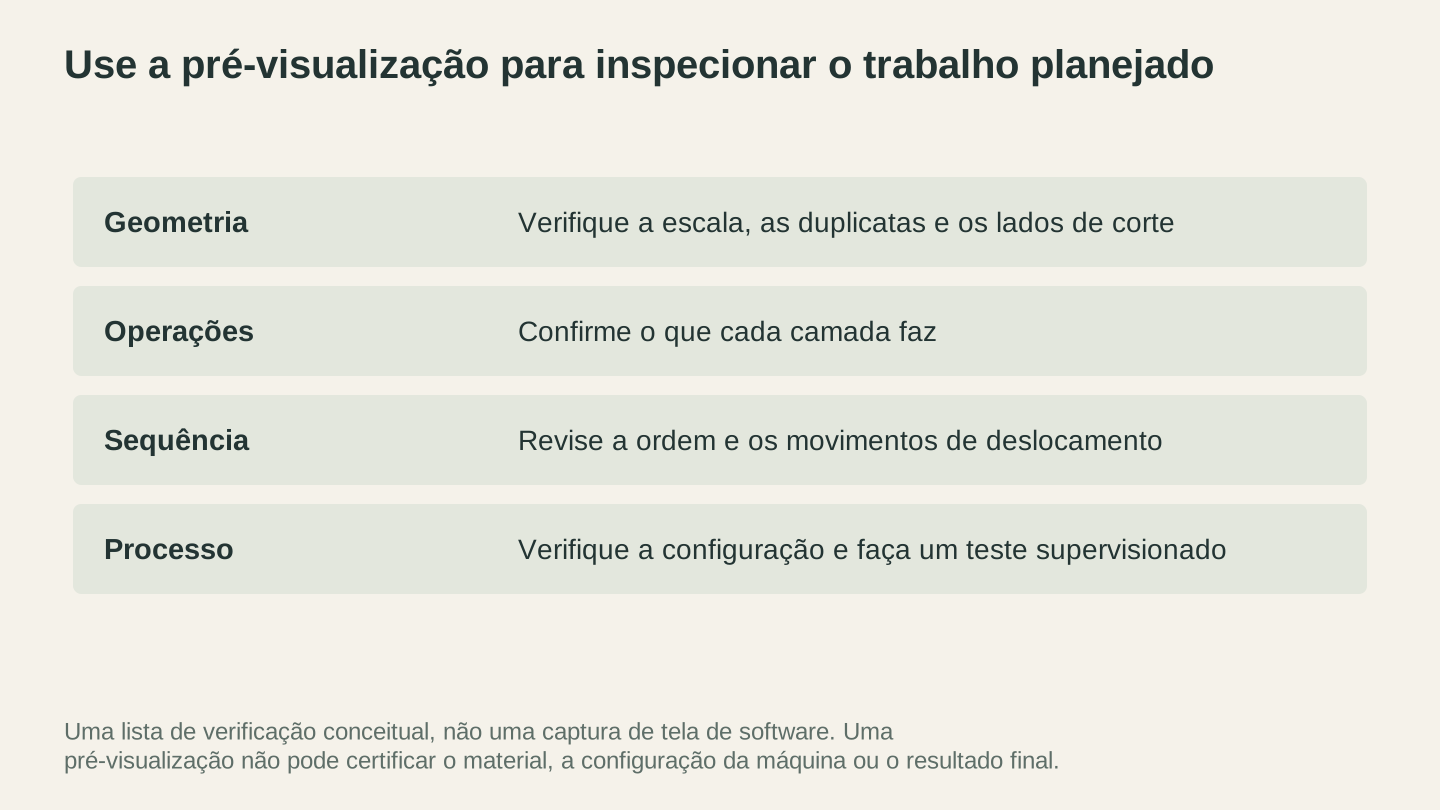
Visualize as operações e a ordem planejadas; depois, verifique a configuração e uma amostra de material sob supervisão. Uma visualização, por si só, não pode estabelecer o resultado final.
Erros comuns e como corrigi-los
“Minhas peças cortadas não se encaixam”
Causa: nenhuma compensação de kerf. Suas abas ficam ligeiramente pequenas demais e suas ranhuras, ligeiramente grandes demais, porque o laser removeu material dos dois lados de cada linha de corte.
Correção: meça o kerf total K conforme descrito acima, confirme se o software espera K ou o deslocamento por borda K / 2, e posicione os cortes externos e internos no lado do descarte. Acrescente separadamente a folga ou interferência pretendida e verifique a união com um corpo de prova. Não aplique uma quantidade fixa não medida a todas as abas e ranhuras.
“O laser corta a mesma linha duas vezes”
Causa: caminhos duplicados empilhados uns sobre os outros. Parece uma linha, mas o arquivo contém duas.
Correção: no software do laser, selecione todos os objetos e procure um comando “delete duplicates” ou de limpeza semelhante. No software de design, procure cópias ocultas e remova-as. Muitos editores vetoriais permitem percorrer objetos sobrepostos na mesma posição com cliques repetidos ou um atalho específico.
“Meu texto está diferente do design”
Causa: o texto não foi convertido em contornos. O software do laser substituiu a fonte.
Correção: volte ao software de design, selecione todo o texto e converta-o em contornos/caminhos. Exporte e importe novamente.
“Tudo foi importado como uma grande gravação, não como cortes separados”
Causa: seu design não tem diferenciação de cores, ou suas formas têm preenchimentos em vez de (ou além de) traços.
Correção: no software de design, defina os caminhos de corte com um traço colorido e sem preenchimento. Cada operação diferente deve usar uma cor diferente. Para SVGs, certifique-se de usar atributos “stroke”, não “fill”.
“O corte não atravessou o material”
Causa: potência insuficiente, velocidade muito alta, material mais espesso que o esperado ou foco incorreto.
Correção: geralmente é um problema de processo, não de arquivo, mas confirme que a linha de corte contém um único caminho pretendido. Verifique a identidade e a espessura do material, interrompa o trabalho e siga as orientações de solução de problemas da máquina/material sobre foco, óptica, assistência de ar, velocidade, potência e quantidade de passadas permitida. Valide o processo revisado em retalho supervisionado em vez de adicionar uma passada ou aumentar a potência durante o trabalho de produção.
“Detalhes finos quebraram ou queimaram”
Causa: elementos pequenos demais para o material e o kerf. Abas finas, texto minúsculo ou detalhes delicados que não conseguem sobreviver ao calor do laser.
Correção: aumente o tamanho dos elementos com base nas amostras que falharam e nas bem-sucedidas do seu corpo de prova de elementos. Use uma fonte mais robusta para textos pequenos. Remova elementos delicados demais ou simplifique-os.
“Meu design está no tamanho errado”
Causa: incompatibilidade de unidades entre o software de design e o software do laser. Isso é comum ao importar SVGs cujo documento foi configurado em pixels, e não em milímetros.
Correção: no software de design, defina as unidades do documento como milímetros e verifique as dimensões físicas do design. No software do laser, verifique o tamanho importado e a escala, se necessário.
“As gravações ficam borradas ou têm linhas”
Causa do desfoque: resolução da imagem de origem baixa demais para o DPI da gravação. Se você grava a 300 DPI, mas a imagem de origem tem 72 DPI, ela é ampliada em 4x e perde detalhes.
Causa das linhas: problema mecânico (correia frouxa, trilhos-guia sujos) ou deslocamento de varredura bidirecional mal calibrado. Este último aparece como uma mudança horizontal consistente nas linhas de varredura alternadas.
Correção do desfoque: use uma imagem de origem com resolução maior. Para gravação raster, a resolução da origem deve ser igual ou superior à configuração de DPI.
Correção das linhas: siga a documentação atual da máquina e do software para calibrar o deslocamento de varredura e execute o padrão de teste documentado na velocidade de gravação pretendida.
“As peças se moveram durante o trabalho e a gravação ficou desalinhada”
Causa: a operação de corte foi executada antes da operação de gravação. As peças cortadas se deslocaram sobre a mesa antes da passagem de gravação.
Correção: reordene as camadas: grave primeiro e corte por último. No software do laser, arraste as camadas de gravação para cima das camadas de corte no painel de camadas.
“O arquivo é importado, mas nada aparece na tela”
Causa: os objetos estão muito longe da origem (0,0), em uma camada oculta ou foram reduzidos pela importação a um tamanho quase invisível.
Correção: depois da importação, selecione todos os objetos no software do laser e use o comando de centralizar ou ajustar à visualização. Se nada for selecionado, os objetos podem estar em uma camada oculta. Confira o painel de camadas e verifique se todas estão visíveis.
Reunindo tudo: exemplo de fluxo completo
Vamos acompanhar um exemplo real. Você está fazendo um porta-copos de madeira com um design gravado e um contorno cortado.
Etapa 1: design. No editor vetorial, crie o porta-copos. Desenhe um círculo de 90mm em vermelho (somente traço, sem preenchimento) para a linha de corte. Coloque o design dentro do círculo em preto (preenchimento nas áreas gravadas, traço nas linhas de gravação vetorial).
Etapa 2: texto. Todo texto no design deve ser convertido em caminhos usando o comando de conversão de contorno/caminho do software.
Etapa 3: conferir caminhos. Selecione tudo e confira a quantidade de objetos. Procure caminhos duplicados arrastando objetos e verificando se há cópias ocultas por baixo.
Etapa 4: verificar unidades. Defina as unidades do documento como mm. O diâmetro do círculo deve ser 90mm, não 90px.
Etapa 5: exportar. Salve como SVG simples (sem metadados específicos do editor, se o software oferecer essa opção).
Etapa 6: importe no software do laser. O círculo vermelho aparece em uma camada, e o design preto aparece em outra.
Etapa 7: configurar camadas. Defina a camada preta para a operação de preenchimento raster e a camada vermelha para a operação de corte linear, usando os rótulos da versão instalada. Use configurações das orientações atuais da máquina/material que tenham passado em um teste supervisionado em retalho. Organize o trabalho para que a gravação aconteça antes do corte.
Etapa 8: compensação de kerf. O círculo é um perfil externo. Se o porta-copos precisar terminar com 90mm, coloque o feixe no descarte externo. Para um kerf total medido K, um deslocamento geométrico manual move o caminho para fora em K / 2. Se usar a compensação do software, insira o valor de kerf total ou por borda solicitado na documentação atual e confirme o lado do corte na visualização e em um corpo de prova.
Etapa 9: visualização. Execute a visualização do software do laser. Ela deve mostrar primeiro a operação de gravação raster (varrendo para frente e para trás e preenchendo as áreas pretas), seguida do círculo de corte. Nenhum caminho duplicado, nenhuma operação inesperada.
Etapa 10: posicionar e cortar. Defina a origem, siga o procedimento de foco documentado e confirme se o gabinete, a assistência de ar, a exaustão e a ventilação estão configurados para o material verificado. Mantenha a parada de emergência e o extintor adequado acessíveis, permaneça junto ao laser e interrompa imediatamente diante de chama persistente ou fumaça, odor ou resíduo inesperado.
Esse é todo o processo. Criar, preparar, verificar e cortar. Depois de repeti-lo algumas vezes, ele se torna automático. A lista fica menor porque você deixa de cometer os erros que ela detecta.
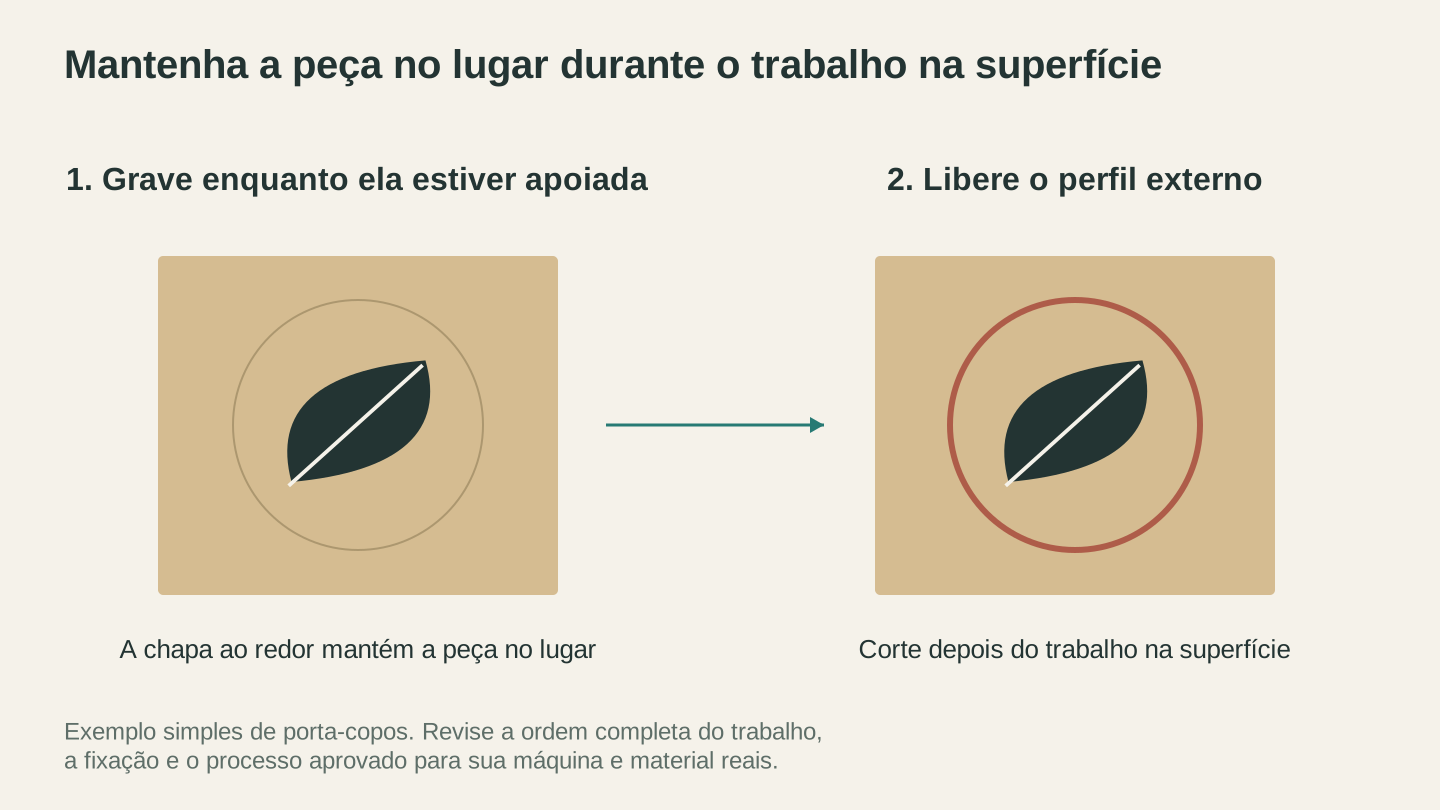
Neste exemplo simples, conclua o trabalho da superfície enquanto a chapa ao redor mantém a peça presa e, depois, corte o perfil externo. Revise a sequência completa do trabalho real.
Dicas de arquivo específicas por material
Materiais diferentes têm tolerâncias e comportamentos diferentes. Estas são observações de preparação de arquivos para os materiais de laser mais comuns.
Madeira
Os produtos de madeira variam conforme a espécie, a umidade, o acabamento, a cola e a construção da chapa. Use somente materiais cuja compatibilidade com o processo a laser pretendido seja confirmada pelo fabricante. Para orientações detalhadas de seleção, consulte nosso guia das melhores madeiras para gravação a laser.
- Meça o kerf na chapa, na máquina, no foco e nas configurações testadas exatos; não o deduza do tipo de laser
- A direção dos veios afeta a aparência da gravação. Gravações transversais aos veios têm aparência diferente das feitas no sentido dos veios
- Use MDF somente quando o fabricante confirmar que o produto completo e o sistema aglutinante são compatíveis com laser; consulte a SDS e os requisitos de extração
- Determine o tamanho e o posicionamento das abas-ponte com um corpo de prova para que peças pequenas permaneçam seguras sem acúmulo excessivo de calor
- Inclua a zona da borda afetada pelo calor no corpo de prova de espaçamento, em vez de presumir uma margem fixa
Acrílico
O acrílico corta muito bem, mas tem suas peculiaridades. Nosso guia de corte de acrílico aborda em profundidade a seleção do material e as configurações.
- Meça o kerf no produto de acrílico exato, na espessura, na máquina e nas configurações testadas
- Mantenha a máscara no lugar somente quando o fabricante do acrílico a identificar como própria para esse fim e segura para laser no processo pretendido; remova filme ou papel desconhecido conforme as orientações do fabricante
- O acrílico pode sofrer fissuras por tensão perto das bordas cortadas, então estabeleça o espaçamento entre linhas e a distância da borda com um corpo de prova, em vez de usar um mínimo universal
- Em designs iluminados nas bordas, grave e corte no mesmo trabalho para manter o alinhamento
Couro
- Não presuma que a compressão anula o kerf; meça o elemento acabado no produto de couro exato
- Use couro somente quando o fabricante confirmar que o substrato, o processo de curtimento, os corantes, os acabamentos, os revestimentos e os adesivos são compatíveis com o processamento a laser; consulte a SDS e os requisitos de extração. Para orientações específicas sobre couro, consulte nosso guia de gravação em couro
- Evite detalhes muito finos. O couro não mantém elementos pequenos tão bem quanto madeira ou acrílico
- Nunca use laser em couro ou couro sintético não identificado. PVC e outros materiais que contêm cloro são proibidos, e revestimentos ou aglutinantes desconhecidos continuam proibidos até que o fabricante confirme a segurança do laser
Papel e papel-cartão
- Meça o kerf e a sobrevivência dos elementos no papel ou papel-cartão exato, em vez de presumir que a compensação é desnecessária
- Use abas testadas ou outro método de fixação aprovado pela máquina quando as peças cortadas puderem se deslocar; garanta que o método não obstrua o cabeçote nem o fluxo de ar
- Estabeleça a largura mínima dos elementos com um corpo de prova; o papel é frágil e pega fogo facilmente
- Use somente a quantidade de passadas permitida pelo processo documentado e testado; passadas repetidas podem acumular calor e iniciar um incêndio
- Fixe o material somente com métodos aprovados pelo fabricante da máquina. Não acrescente ímãs ou pesos que possam obstruir o cabeçote, alterar o fluxo de ar ou interferir na máquina
Metal (somente marcação)
A capacidade para metais depende da fonte exata do laser, da potência, do gabinete, da óptica, do material e do processo aprovado pelo fabricante. Não presuma que um laser pode cortar ou marcar um metal porque outra máquina do mesmo tipo geral consegue. Para orientações de marcação, consulte nosso guia de gravação em metal e a documentação da máquina/material.
- Arquivos de design para marcação em metal normalmente são raster (somente gravação, sem corte)
- Designs simples e de alto contraste funcionam melhor
- Use somente compostos de marcação específicos aprovados pelos fabricantes do composto e do laser para o processo exato. Siga as instruções atuais da SDS, de ventilação, aplicação, cura, limpeza e EPI; não use laser em um revestimento não identificado
Conclusão
A preparação de arquivos não é a parte empolgante do corte a laser. Ninguém constrói um laser para ficar realmente bom em exportar SVGs. Mas essa é a habilidade que separa as pessoas que obtêm resultados consistentes e profissionais das que desperdiçam material e passam horas solucionando problemas.
Os princípios básicos são simples. Use formatos vetoriais para cortar. Separe as operações por cor. Converta o texto em contornos. Verifique se há caminhos duplicados. Compense o kerf em qualquer coisa que precise se encaixar. Visualize antes de cortar.
Quando esses hábitos se tornam automáticos, você dedica seu tempo ao trabalho criativo (criar designs, escolher materiais e planejar projetos), em vez de depurar arquivos. E esse é o objetivo.
Se você está começando a trabalhar com laser, combine este guia com o guia de gravação a laser para iniciantes para configurar a máquina e fazer seu primeiro teste de gravação. Se já se sente à vontade com sua máquina e quer melhorar seu processo de materiais, o guia de configurações para madeira e o guia de corte de acrílico explicam como avaliar a combinação exata de material e máquina.
Precisa de um vetor limpo para começar? Converta uma foto ou esboço em caminhos SVG prontos para laser gratuitamente com o MonoTrace, ou transforme fotos em arte linear pronta para gravação com o Photo Converter.
Bom corte.
Ferramentas relacionadas
MonoTrace
Transforme fotos e ilustrações em contornos SVG gratuitamente, com um modo de esboço opcional.
File Converter
Converta as combinações compatíveis de formatos vetoriais, documentos, imagens raster e malhas 3D.
É necessário um plano para baixar
Photo Converter
Converta uma foto em desenho de linhas para gravação, com saída normal ou invertida.
Pronto para experimentar estas ferramentas?
Cadastre-se grátis, sem precisar de cartão de crédito. Ferramentas gratuitas disponíveis imediatamente.
Começar grátis