

Como limpar uma imagem traçada para obter um corte limpo
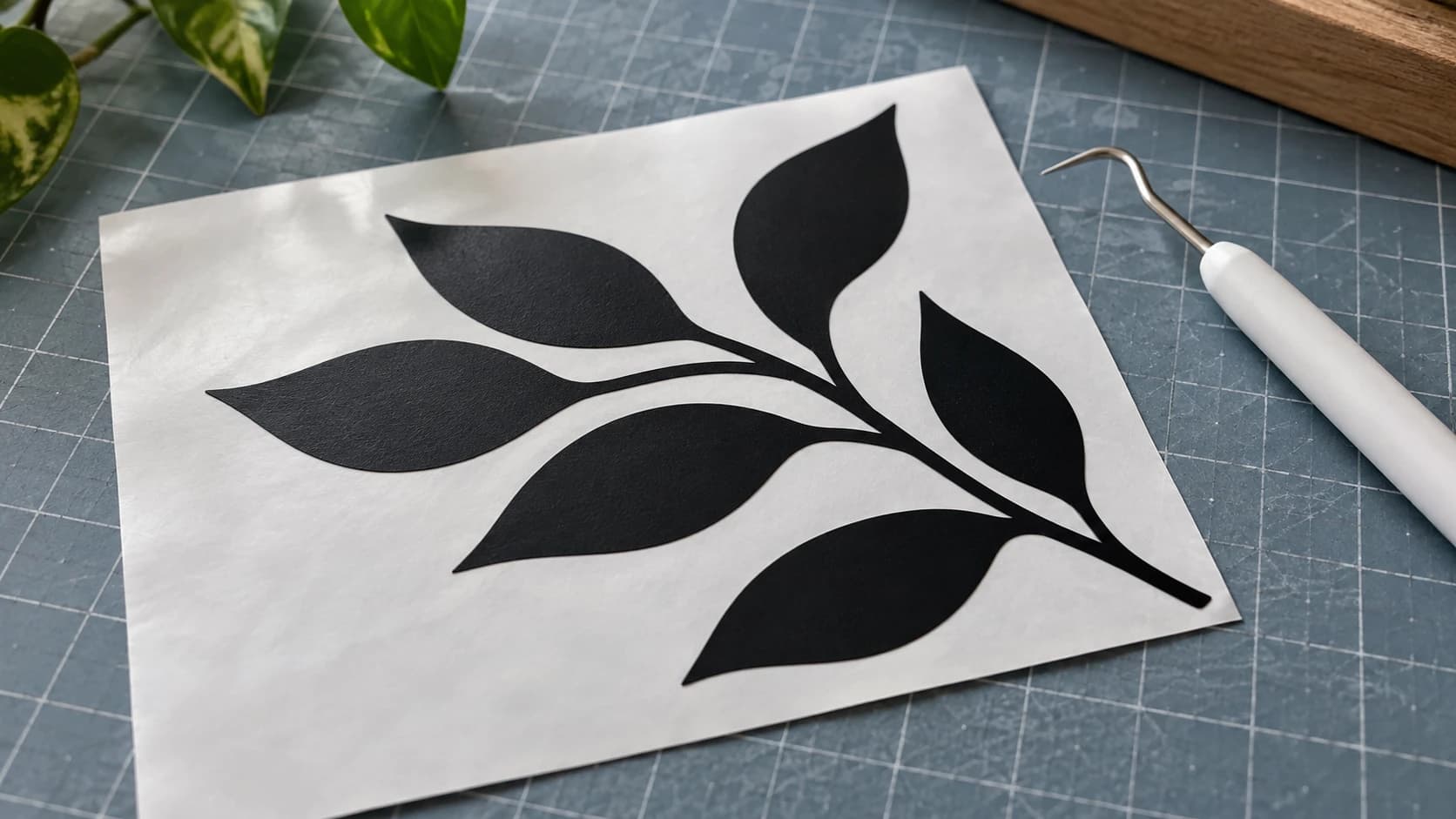
Você traçou a imagem. Obteve um SVG. Carregou o arquivo, apertou para começar, e o resultado foi uma bagunça. O contorno tem pequenos degraus que você consegue sentir com a unha. Há uma tempestade de pontinhos, como confetes, espalhados pelo desenho, que a lâmina cortou obedientemente mesmo assim. A lâmina passou duas vezes pela mesma linha. E, em algum ponto, um detalhe importante para você simplesmente desapareceu.
O traçado funcionou. A limpeza, não.
Quase todo problema do tipo “meu traçado ficou ruim” remonta a uma de quatro causas, e cada uma tem uma correção específica. Esta publicação é a triagem. Se você ainda não converteu sua imagem, comece pelo nosso guia de PNG para SVG ou pela versão específica para Cricut; depois volte aqui quando o arquivo existir e o corte estiver feio.
Dica
Resposta curta: corrija a imagem de origem antes de traçá-la, não o SVG depois. Um traçador desenha o limite entre o escuro e o claro. Dê a ele uma forma preta sólida, limpa e de alto contraste sobre um fundo branco sólido, e quase todo problema de limpeza desaparece por conta própria.
Por que a limpeza deve ser feita antes do traçado
Esta é a parte que mais economiza tempo, e é o oposto do que a maioria das pessoas tenta primeiro.
Um traçador faz exatamente uma coisa: percorre a borda entre as partes escuras da sua imagem e as partes claras, e desenha um caminho ao longo dela. Ele não sabe qual é o seu desenho. Não sabe que a mancha cinza no canto é um artefato do scanner e que a mancha cinza no meio é uma sombra que você queria manter. Tudo o que for mais escuro que o limiar vira uma forma. Tudo o que for mais claro vira fundo.
Então, se a borda estiver difusa, o caminho também estará. Se houver onze pontinhos de poeira acima do limiar, você terá onze formas extras. Se a sua arte de linhas for um traço fino de lápis cinza sobre papel quase branco, metade dela cairá do lado errado do limiar e desaparecerá.
Excluir onze caminhos soltos em um editor vetorial leva vários minutos de cliques. Apagar onze pontinhos com uma única seleção em um editor raster leva cerca de quatro segundos. O resultado é o mesmo, mas o esforço é completamente diferente. Corrija os pixels, faça o traçado novamente e pronto.
IMPRIMA. CORTE. ENTALHE.



- Vários formatos (SVG, DXF, PNG)
- Designs testados em máquinas
- Licenças comerciais
Patrocinado por PrintCutCarve.com
Faça o diagnóstico primeiro
Observe o traçado no tamanho em que pretende cortar, e não reduzido para caber na tela. A maioria dos defeitos fica invisível com zoom de 25 por cento e é gritante com 100 por cento. Depois, compare o que vê com isto:
| O que você vê | Causa mais provável | Onde corrigir |
|---|---|---|
| Pontinhos e confetes ao redor do desenho | Ruído da imagem, textura do papel ou um fundo que não é branco puro | Raster, antes do traçado |
| Bordas em degraus, grossas e facetadas | A resolução da imagem de origem é baixa demais para o tamanho do corte | Raster, antes do traçado |
| Curvas que parecem certas, mas a máquina dá engasgos | Nós demais amontoados em cada caminho | Raster, antes do traçado |
| Toda linha é cortada duas vezes, ligeiramente afastada | Você traçou um desenho de linhas, então cada traço tem uma borda interna e uma externa | Decisão de design, antes do traçado |
| Detalhes finos ausentes ou quebrados em traços | Os traços ficaram abaixo do limiar ou abaixo do que seu material consegue sustentar | Raster ou escala, antes do traçado |
| Centros das letras se soltam | Ilhas sem pontes | Técnica de montagem, depois do corte |
Observe quantas delas dizem “antes do traçado”. Esse é o ponto principal.
Problema 1: Pontinhos e confetes
Esta é a reclamação número um, e também a mais fácil de eliminar.
Os pontinhos vêm de qualquer coisa ligeiramente escura que não faça parte do seu desenho. Artefatos de compressão de JPEG ao redor de bordas de alto contraste. Poeira sobre a base do scanner. A textura do papel que você fotografou. Um fundo que parece branco na tela, mas na verdade é um cinza muito claro, então partes dele ficam abaixo do limiar em manchas.
A solução é deixar o fundo genuinamente branco, em termos matemáticos, e o desenho genuinamente preto.
Abra a imagem no Canvas Pro, que é gratuito e funciona no navegador. Depois, em uma ordem aproximada, conforme o quanto você quer ser direto:
- Selecione o fundo com a varinha mágica e exclua-o. Clique no fundo com a varinha e preencha-o com branco puro. Tudo o que sobreviver é parte do desenho ou um pontinho que não estava conectado ao fundo.
- Pinte os intrusos com um pincel branco. Para poeira espalhada no meio do desenho, algumas passadas com um pincel branco duro são mais rápidas do que qualquer técnica elaborada.
- Recorte o que não interessa. Marcas-d'água, bordas, margens de página e a sombra da sua mão segurando o celular são mais fáceis de recortar do que de apagar.
- Exporte como PNG e faça o traçado novamente.
Se você estiver traçando um desenho a lápis ou a tinta fotografado, ative o Sketch mode em MonoTrace antes de vetorizá-lo. Ele foi feito para uniformizar o tom do papel e a sombra irregular que aparece ao fotografar um desenho sobre uma mesa com uma lâmpada. Ele resolve o problema de “o lado esquerdo inteiro da minha página foi traçado como uma enorme mancha preta” com uma única caixa de seleção.
Aviso
Não tente esconder os pontinhos reduzindo o tamanho do desenho. Eles diminuem junto com todo o resto, e a lâmina ainda os corta, só que menores e mais chatos de remover. Pequeno não significa desaparecido.
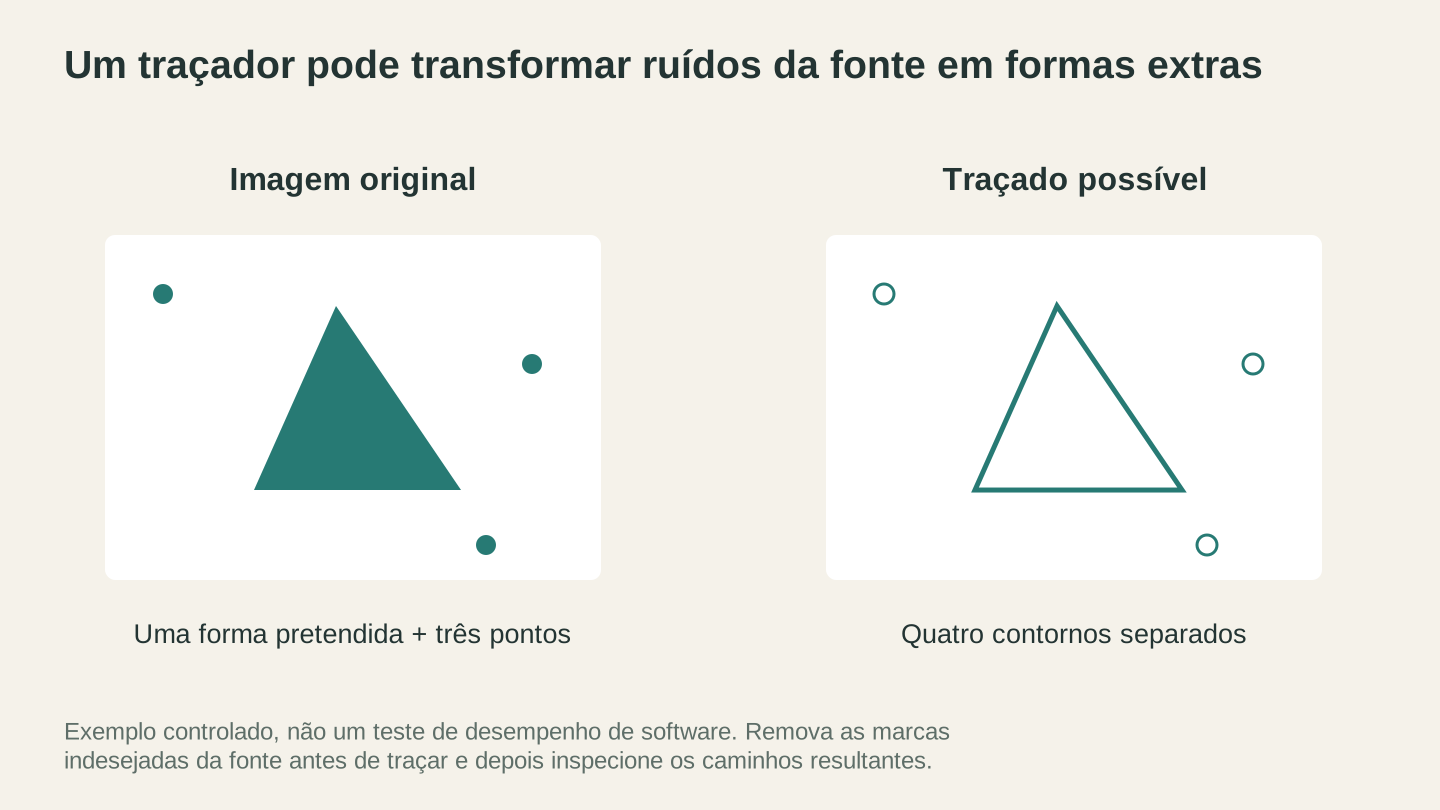
A vetorização pode transformar pontos dispersos em caminhos separados. Remover ruído da fonte pode reduzir o trabalho de limpeza após a conversão.
Problema 2: Bordas irregulares em degraus
Se suas curvas parecem uma escada, o traçador não falhou. Ele traçou fielmente uma escada, porque era isso que estava na imagem.
Pixels são quadrados. Uma borda diagonal em uma imagem pequena é literalmente uma série de pequenos degraus. Com 3000 pixels de largura, esses degraus ficam muito abaixo do que uma lâmina consegue resolver, então o traçado sai suave. Com 250 pixels de largura, cada degrau é grande o bastante para virar um canto real no caminho e, depois, um entalhe real no material.
A solução, em ordem de preferência:
Obtenha uma imagem de origem maior. Volte ao local de onde a imagem veio e pegue a maior versão disponível. Tire uma nova foto na resolução máxima em vez de usar a captura de tela. Isso resolve o problema por completo, e nada mais resolve tão bem.
Suavize a borda antes de traçar. Se não existir uma versão maior, uma passada leve da ferramenta de desfoque ao longo das bordas problemáticas arredonda os degraus dos pixels, transformando-os em algo mais próximo de uma curva real; então o traçador acompanha esse limite mais suave. Você perde um pouco de detalhe fino e ganha um contorno muito melhor. Para silhuetas e logotipos marcantes, essa troca quase sempre vale a pena.
Reconstrua a forma. Para geometrias simples, redesenhar o contorno com as ferramentas de formas e de linhas poligonais no Canvas Pro leva alguns minutos e produz uma borda suave por construção. Se o seu desenho é basicamente um círculo, um retângulo arredondado e algum texto, não brigue com um JPEG ruim. Simplesmente desenhe-o.
Não há quantidade de edição vetorial engenhosa que consiga devolver detalhes que os pixels nunca tiveram. A resolução vem antes de todo o resto.
Problema 3: Excesso de nós
Nós são os pontos de ancoragem ao longo de um caminho. Uma letra “S” traçada de forma limpa pode precisar de algumas dezenas. O traçado de uma foto com ruído pode produzir milhares, todos amontoados em microcurvas instáveis que acompanham cada grão de pixel.
O excesso de nós causa problemas reais e físicos:
- O software de corte fica lento ou se recusa a carregar o arquivo
- A lâmina ou o cabeçote desacelera constantemente para atingir cada ponto, então o trabalho demora muito mais do que deveria
- Em um laser, agrupamentos densos de nós podem deixar marcas de queimadura visíveis onde o cabeçote desacelerou
- Curvas que deveriam ser suaves desenvolvem uma leve ondulação
O MonoTrace mostra a contagem de nós do caminho no painel de resultados logo depois de vetorizar. Use isso como um medidor de limpeza. Faça o traçado, leia o número, limpe o raster, faça o traçado de novo e observe o número diminuir. Quando você limpa corretamente um fundo cheio de pontinhos, esse número costuma cair drasticamente, porque cada pontinho era seu próprio caminho fechado.
Dica
A contagem de nós é o retorno objetivo mais rápido que você terá sobre o seu trabalho de limpeza. Se você limpou a imagem e a contagem de nós quase não mudou, você não alterou de fato o que o traçador vê. Volte e confira se o fundo está realmente branco, não quase branco.
Problema 4: Linhas duplicadas
Este problema confunde as pessoas por anos, então vale a pena explicá-lo em detalhes.
Você tem um desenho de linhas: contornos pretos, interior branco. Você o traça. Agora sua máquina corta cada linha duas vezes, uma de cada lado, deixando uma fina lasca de material entre os dois cortes.
Nada deu errado. Um traçador acompanha o limite entre o escuro e o claro, e um traço desenhado tem dois desses limites: o lado de fora e o lado de dentro do traço. Por isso você obtém dois caminhos por linha. Se queria que a lâmina percorresse o meio desse traço, pediu a coisa errada.
Você tem duas boas opções:
Opção A: preencha a forma. Se quiser uma silhueta recortada sólida, preencha de preto o interior do desenho de linhas antes de traçá-lo. Use a ferramenta de preenchimento no Canvas Pro para preencher completamente o interior de cada região fechada. Agora há exatamente um limite, e você obtém exatamente um contorno.
Opção B: mantenha o contorno e use-o. Às vezes, o caminho duplicado está exatamente certo. Um contorno traçado de uma folha produz um anel fino em forma de folha, que é perfeitamente adequado para cortar em vinil ou acrílico. Decida qual dos dois você quer antes de culpar o traçador.
Para gravação em vez de corte, o caminho duplicado geralmente não importa, porque você vai preencher a região entre os dois caminhos de qualquer maneira.
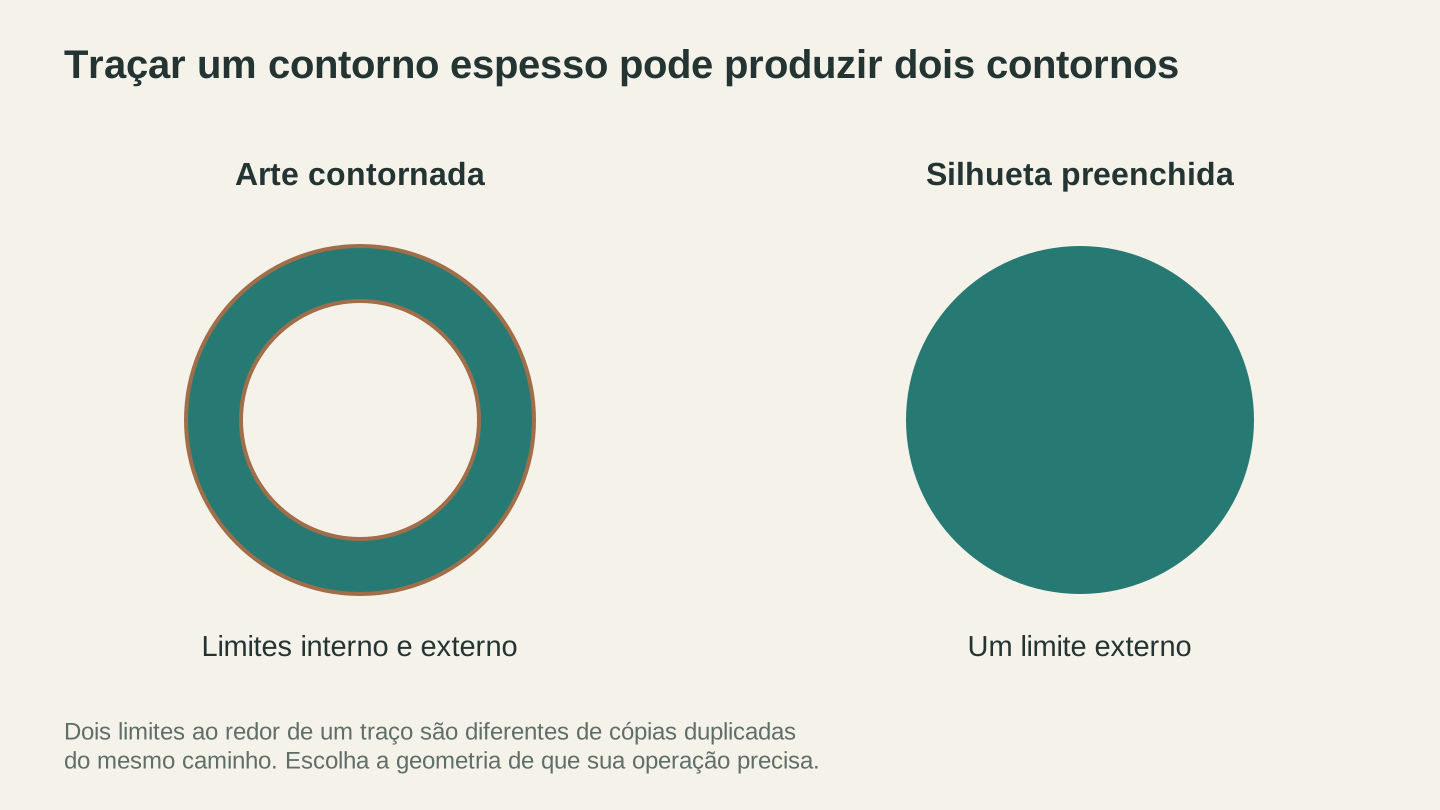
Um traço espesso tem dois limites, então seu contorno vetorizado pode produzir dois contornos. Isso é diferente de caminhos duplicados acidentalmente.
A rotina de limpeza, do início ao fim
Aqui está toda a rotina em uma única sequência. Depois de fazê-la duas vezes, ela leva alguns minutos.
- Abra a imagem de origem no Canvas Pro. Comece pela maior versão da imagem que conseguir encontrar.
- Recorte até deixar apenas o design. Remova bordas, margens de página, marcas-d'água e tudo o que você não vai cortar.
- Elimine o fundo. Selecione-o com a varinha e preencha com branco puro. Depois, apague com o pincel tudo o que ainda estiver solto no meio.
- Leve os tons de cinza para um lado ou para o outro. Você quer preto que seja preto e branco que seja branco, com o mínimo possível entre eles. As ferramentas de clarear e escurecer são úteis aqui: escureça as partes do design que estão muito fracas e clareie as áreas do fundo que estão encardidas. É nos tons de cinza que mora a ambiguidade.
- Corrija ou engrosse os traços finos. Qualquer coisa mais estreita do que o seu material consegue suportar vai rasgar durante a remoção do excesso ou quebrar durante a transferência. Engrosse agora com um pincel ou planeje aumentar todo o design.
- Exporte como PNG.
- Faça o traçado no MonoTrace. Ative o modo Sketch se a origem for um desenho fotografado. Vetorize e anote a contagem de nós.
- Alterne entre as visualizações PNG e SVG na tela. Compare-as diretamente com zoom máximo. Isso identifica detalhes ausentes mais rápido do que ficar olhando apenas para o SVG.
- Baixe o SVG. Se a sua máquina preferir DXF, passe o arquivo pelo File Converter, que também não usa créditos de ferramenta. Para baixar o arquivo convertido, é necessário ter um plano pago ativo.
- Faça um corte de teste em material de sobra no tamanho final exato antes de usar material de qualidade.
As etapas 3 e 4 fazem a maior parte do trabalho. As etapas 8 e 10 capturam o que você deixou passar.
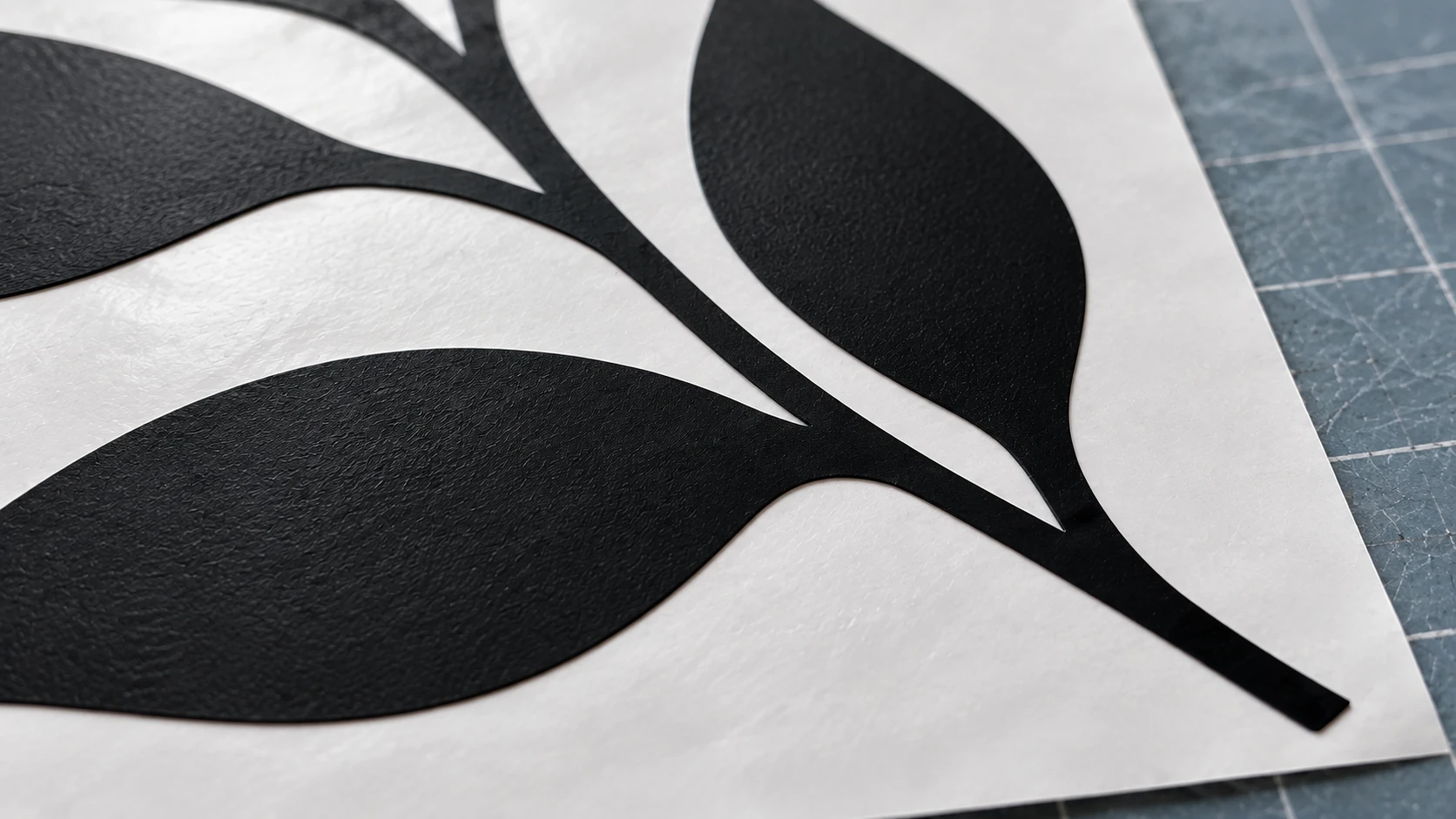
O mesmo adesivo em close mostra bordas suaves e conexões amplas entre as folhas e o caule. Avalie a limpeza no tamanho de corte pretendido e depois inspecione um teste em material real.
Como saber quando está limpo o suficiente
Perfeito não é o objetivo. O objetivo é poder cortar. Um traçado está limpo o suficiente quando:
- Não há formas no arquivo que você não consiga apontar e nomear
- O menor detalhe é confortavelmente maior que o tamanho mínimo de detalhe do seu material, que, para o vinil, costuma ser cerca de um dezesseis avos de polegada para qualquer coisa que você pretenda remover manualmente
- A contagem de nós fica na casa das centenas, e não dos milhares, em um design único típico
- Um corte de teste em material descartável sai da base sem rasgar
Esse último critério supera tudo o que aparece na tela. Nosso guia de adesivos de vinil aborda a remoção do excesso e a transferência, que é onde os problemas de design costumam se revelar de forma bem evidente.
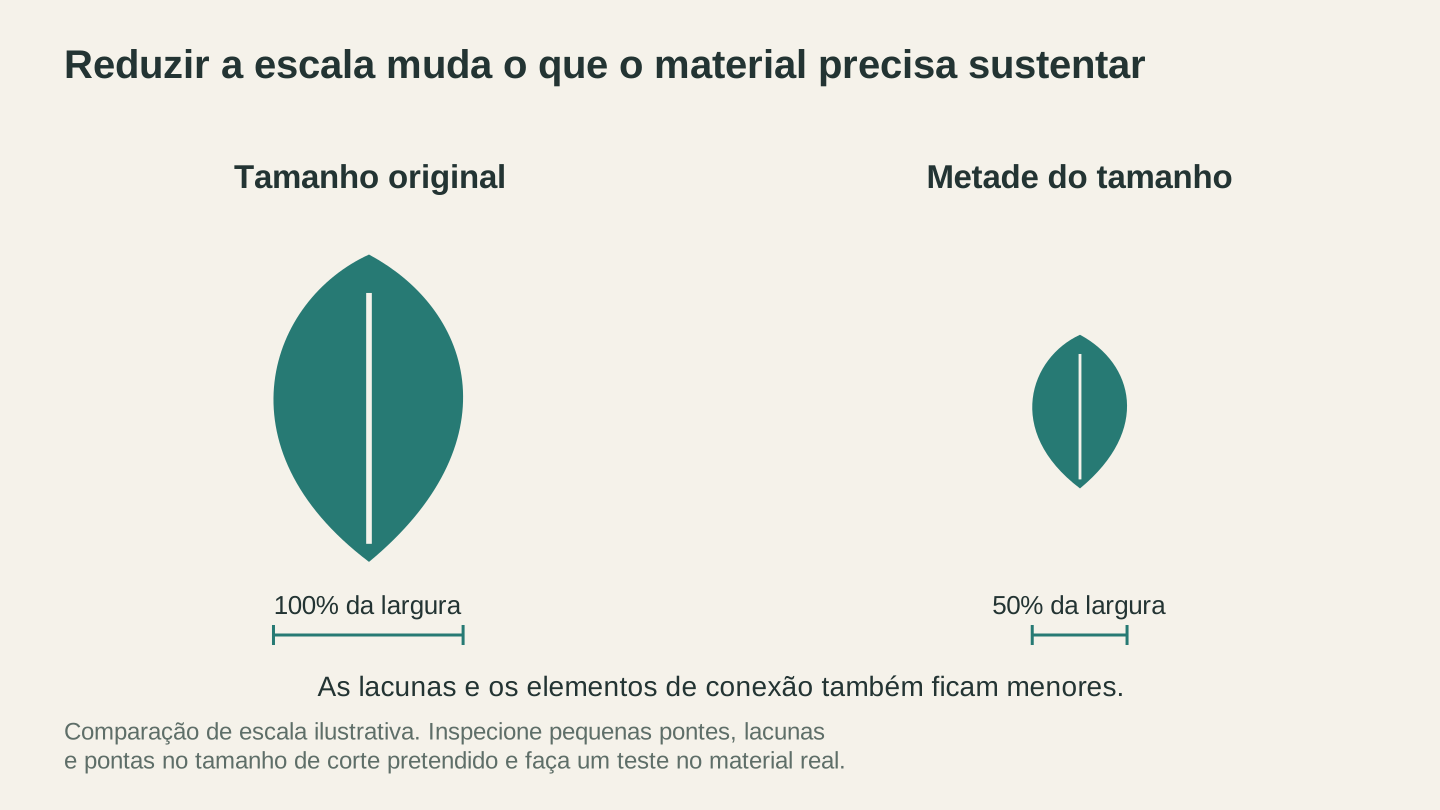
Reduzir o design inteiro também reduz suas aberturas, pontes e pontas. Inspecione esses detalhes no tamanho que pretende cortar; uma prévia limpa, por si só, não comprova um tamanho mínimo utilizável.
Perguntas frequentes
Por que meu traçado parece perfeito na tela, mas corta mal?
Porque sua tela está mostrando o desenho talvez a 15 por cento do tamanho de corte. Amplie para 100 por cento ou, melhor ainda, defina o documento com as dimensões reais de corte e veja-o nesse tamanho. Defeitos que ocupam um pixel na tela podem virar um entalhe visível na madeira.
Posso simplesmente excluir os caminhos soltos em um editor vetorial?
Pode, e para dois ou três caminhos soltos é realmente mais rápido. Depois disso, limpar o raster e refazer o traçado ganha, porque um único preenchimento do fundo remove centenas de pontinhos de uma vez e você ganha uma contagem de nós menor de graça.
Meu desenho tem detalhes finos que continuam desaparecendo. O que devo fazer?
Há duas possibilidades. Ou o detalhe está claro demais na imagem de origem, caso em que você deve escurecê-lo antes do traçado. Ou o detalhe é pequeno demais para o material, caso em que você deve aumentar o desenho inteiro ou simplificar essa área. Uma lâmina não consegue cortar uma linha mais fina do que o material consegue sustentar fisicamente.
O formato do arquivo da minha imagem de origem faz diferença?
Um pouco. PNG é preferível a JPEG para desenhos de linhas e logotipos, porque a compressão de JPEG espalha artefatos fracos ao redor de cada borda de alto contraste, e esses artefatos são exatamente os pontinhos que você terá de limpar. Se puder escolher, use PNG.
Preciso pagar por alguma coisa?
Não. MonoTrace, Canvas Pro e File Converter não usam créditos de ferramenta. Você precisa estar conectado para usá-los. Para baixar o arquivo convertido, é necessário ter um plano pago ativo.
Faça uma limpeza
A mudança de perspectiva que torna tudo isso fácil é: pare de pensar no SVG como aquilo que você corrige. O SVG é um relatório de como a sua imagem era. Se o relatório está ruim, edite a imagem e execute o processo novamente.
Abra a imagem problemática no Canvas Pro, passe três minutos deixando o fundo branco e o desenho preto, depois faça o traçado em MonoTrace e observe a contagem de nós cair. Os dois são gratuitos, ambos só exigem uma conta conectada, e a diferença no corte final não é sutil.
É iniciante no uso da sua máquina? Nosso guia para iniciantes sobre máquinas de corte aborda lâminas, bases e materiais desde o começo.
Ferramentas relacionadas
Pronto para experimentar estas ferramentas?
Cadastre-se grátis, sem precisar de cartão de crédito. Ferramentas gratuitas disponíveis imediatamente.
Começar grátis