

Dithering explicado: prepare fotos para gravação a laser
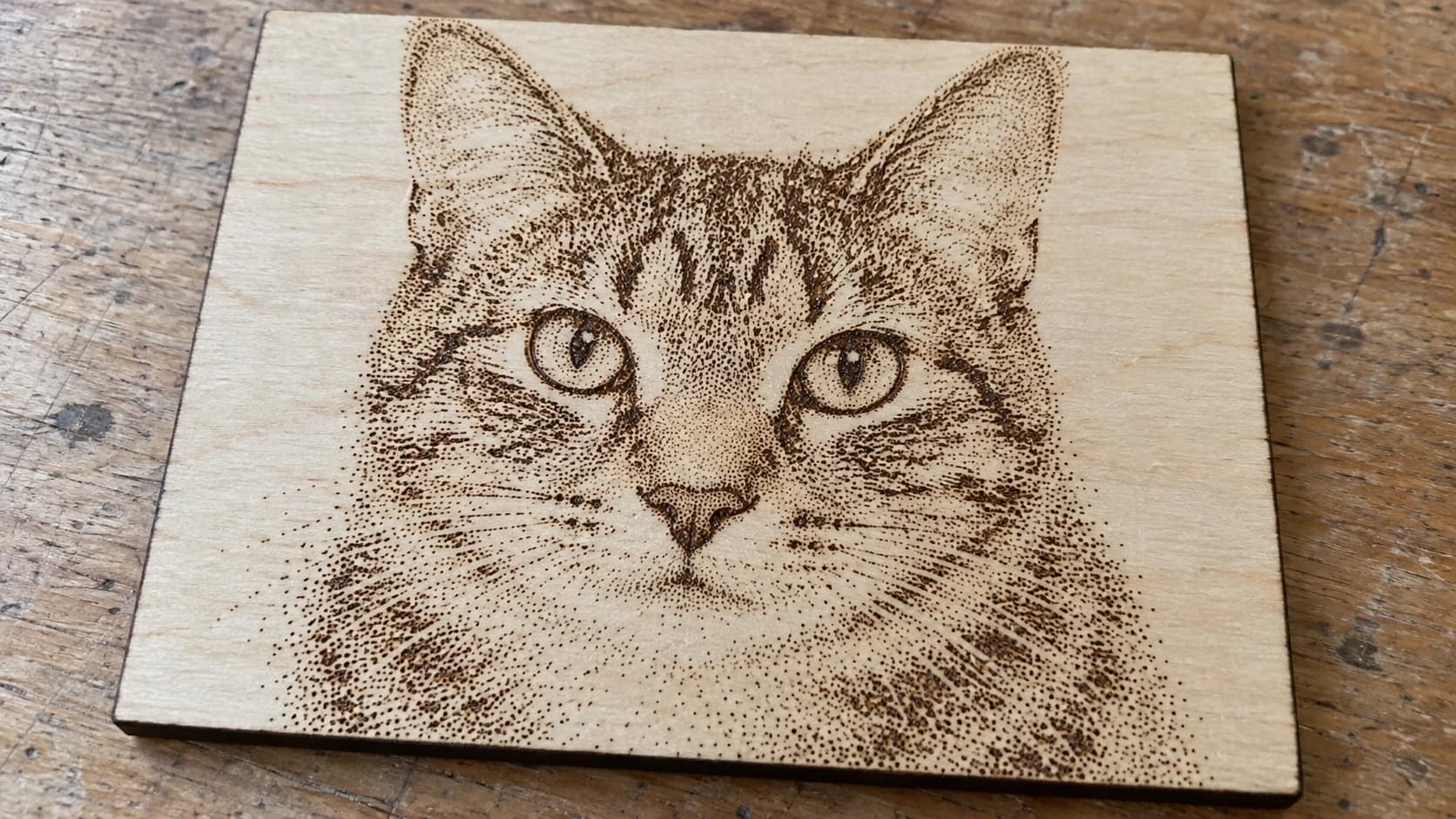
Você manda uma foto para o laser, aperta iniciar, e o que volta é um borrão cinza embolado. O rosto está irreconhecível. As áreas claras e escuras se fundem num bloco chapado. Todos já passamos por isso, e o culpado quase nunca é o laser. É a imagem. Um laser queima um ponto ou não, então uma foto cheia de cinzas suaves precisa primeiro ser traduzida para preto e branco puros. Essa tradução se chama dithering, e fazê-la bem é a diferença entre um retrato e uma mancha.
O DitherLab cuida dessa tradução. Envie uma foto, escolha um estilo de dithering, e a ferramenta converte seus tons suaves num padrão de pontos que o laser realmente consegue reproduzir. Exporta em tamanho real, pronto para gravar.
Por que as fotos precisam de dithering
Um laser grava em pontos. Na maioria dos sistemas de diodo e CO2, cada ponto é queimado ou não. Não existe um "cinza a 50%" embutido.
Uma fotografia, por outro lado, nada mais é que valores de cinza. Para reproduzir uma área cinza, você tem que fingi-la com um padrão de pontos pretos: mais pontos para áreas escuras, menos para claras. À distância, seu olho mistura os pontos em tons. Isso é dithering. É o mesmo truque que os jornais usaram por um século para imprimir fotos apenas com tinta preta.
Se você pula esse passo e manda uma foto em escala de cinza crua, seu software de laser faz o dithering por você, e geralmente mal. Fazendo você mesmo, controla o padrão, o contraste e o tamanho final.
IMPRIMA. CORTE. ENTALHE.



- Vários formatos (SVG, DXF, PNG)
- Designs testados em máquinas
- Licenças comerciais
Patrocinado por PrintCutCarve.com
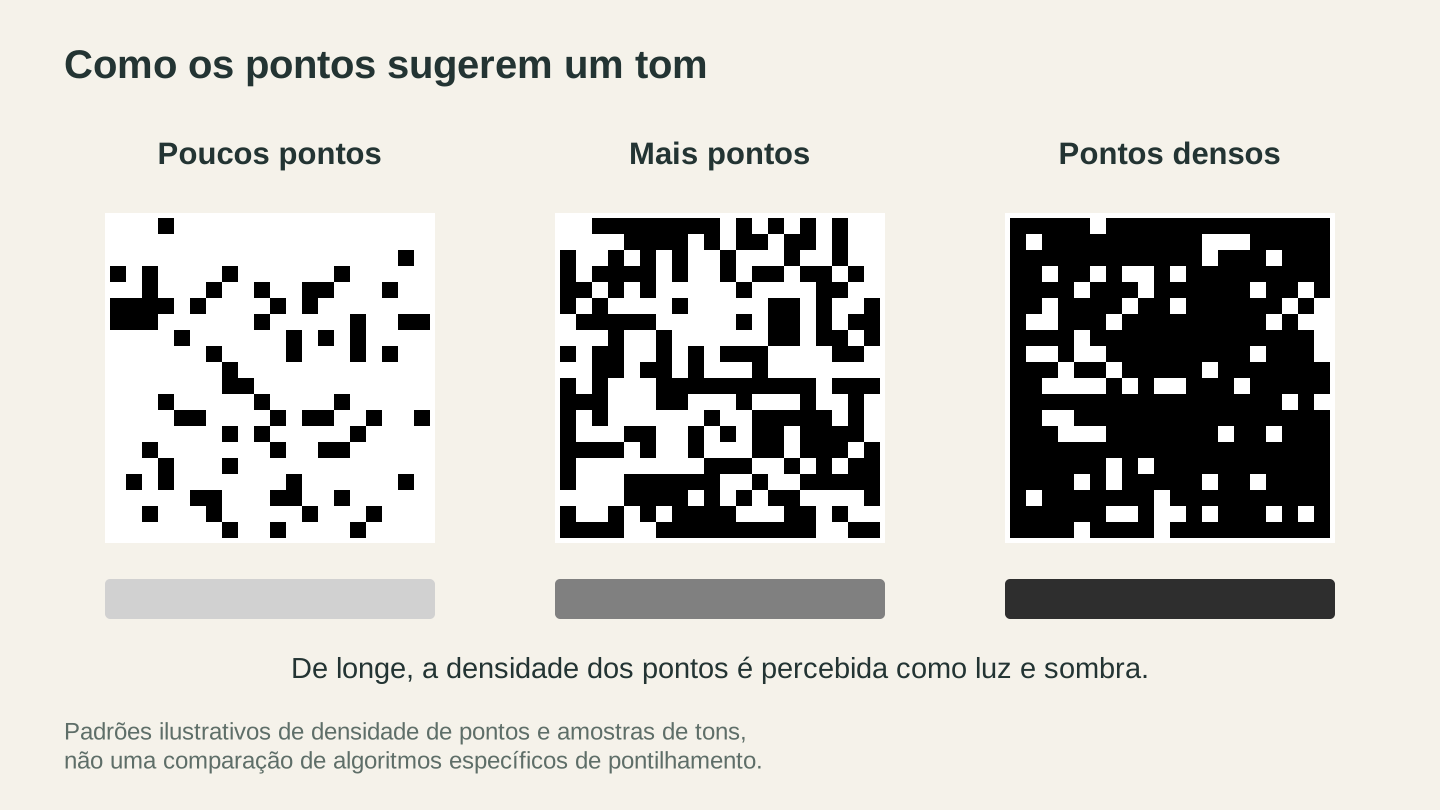
Mais pixels marcados criam um tom mais escuro quando vistos à distância. Esses padrões ampliados ilustram a densidade; eles não comparam algoritmos de pontilhamento nomeados.
As duas famílias de dithering
O DitherLab oferece uma variedade de estilos, e eles caem em dois campos que se comportam de forma bem diferente.
| Família | Exemplos | Aparência | Melhor para |
|---|---|---|---|
| Difusão | Floyd-Steinberg, Atkinson, Jarvis, Stucki, Sierra | Fotográfico, grão fino | Retratos, fotos realistas |
| Ordenado e meio-tom | Ordered (Bayer), pontos de meio-tom, papel jornal, trama | Padrão retrô visível | Cartazes, placas, arte estilizada |
Os estilos de difusão distribuem o erro de cada pixel entre os vizinhos, o que produz um grão natural e fotográfico. O Floyd-Steinberg é o burro de carga que todo mundo recorre. O Atkinson deixa mais branco aberto, o que fica ótimo na madeira. Eles gravam limpos e se leem como fotos de verdade a uma distância normal de visão.
Os estilos ordenados e de meio-tom aplicam um padrão regular e visível. Os pontos de meio-tom dão aquele visual clássico de história em quadrinhos ou serigrafia. O papel jornal imita fotos antigas de imprensa. É uma escolha de estilo, não de realismo, e eles brilham em cartazes e peças estilizadas e marcantes.
O DitherLab também inclui algumas texturas orgânicas e padrões (como plasma, seixos e paralelepípedos) para quando você quer uma superfície artística em vez de uma foto literal.
Dica
Não sabe o que escolher? Comece com o Floyd-Steinberg para qualquer foto de uma pessoa ou pet. Mude para o Atkinson se o resultado parecer escuro demais na madeira. Recorra a um estilo de meio-tom só quando você realmente quiser que o padrão apareça.
Corrija a foto antes do dithering
O dithering é implacável. Ele expõe cada defeito da imagem de origem, então alguns segundos de preparação compensam.
O DitherLab tem controles embutidos de brilho, contraste, gama e nitidez, e pequenas mudanças aqui deslocam toda a textura. Uma correção comum: aumente o contraste para os escuros ficarem escuros e os claros limpos, e depois acrescente um toque de nitidez para os detalhes manterem suas bordas.
Mais duas dicas de preparação:
- Iluminação ruim ou um fundo poluído vão arruinar o resultado. Passe a foto pelo PixelPrep primeiro para remover o fundo e obter um sujeito limpo, ou amplie uma imagem pequena para ela ter detalhe suficiente para o dithering.
- Para ardósia, azulejo escuro ou alumínio anodizado, ligue a opção Inverter. Em materiais escuros o laser clareia a superfície, então você quer pontos brancos sobre preto em vez do contrário. Nosso guia sobre a foto invertida em ardósia explica isso.
Acerte o tamanho e o DPI
Aqui o dithering para o laser difere do dithering para impressão. Para uma gravação limpa, os pontos da imagem precisam corresponder um a um aos pontos do seu laser. Se não, seu software de laser reamostra a imagem e o padrão caprichado vira papa de novo.
No DitherLab:
- Defina a largura física da sua peça em milímetros ou polegadas.
- Ajuste o DPI para corresponder aos pontos por polegada do seu laser (ou pontos por milímetro).
- Exporte o PNG. Ele sai em tamanho real, já com dithering.
Agora o padrão pousa no seu material na escala certa, com os pontos intactos.
Aviso
No seu software de laser, grave o PNG com dithering em modo ponto ou pass-through, e desligue qualquer dithering ou conversão para escala de cinza embutido. Se o software refizer o dithering de uma imagem já tratada, você obtém padrões de interferência e perde detalhe. Você fez o trabalho uma vez. Não deixe o software refazê-lo.
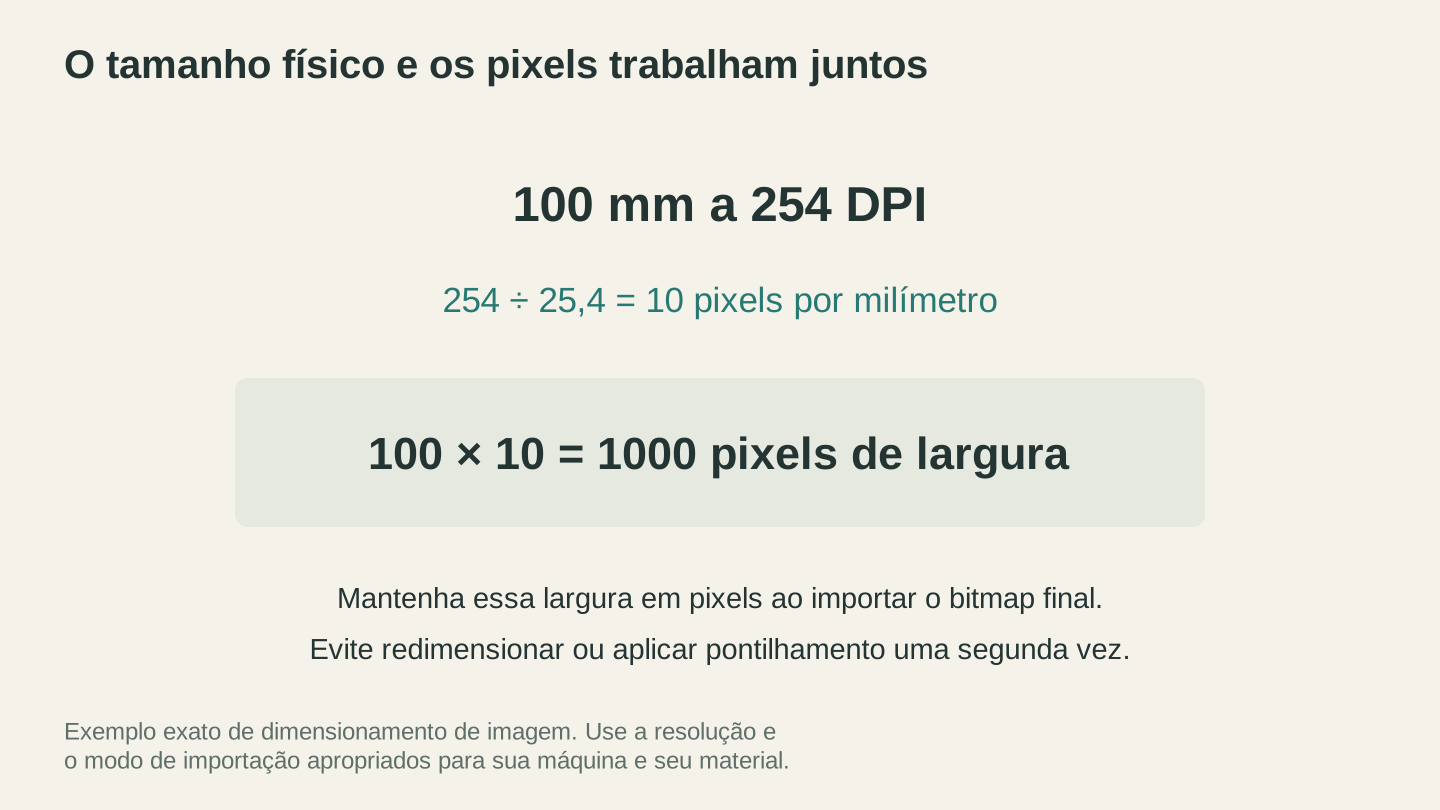
Em 254 DPI, há 10 pixels por milímetro, portanto uma imagem de 100 mm tem 1.000 pixels de largura. Preserve esse tamanho de bitmap ao importá-lo para o fluxo de trabalho de gravação.
PNG ou SVG?
O DitherLab exporta de dois jeitos:
O PNG é o que você quer para gravação raster. É o bitmap com dithering em tamanho real, pronto para queimar.
O SVG (pontos vetoriais) exporta os pontos de meio-tom como formas vetoriais de verdade, nítidas em qualquer tamanho. Útil quando você quer cortar ou gravar os pontos como geometria, redimensionar o design sem perda de qualidade, ou levar o padrão para um fluxo vetorial.
Para a maioria das gravações de fotos, pegue o PNG. Para arte de meio-tom estilizada que você pretende redimensionar ou combinar com outro trabalho vetorial, o SVG é a melhor escolha.
Um fluxo de trabalho rápido
Aqui está uma rotina confiável do começo ao fim para uma gravação de foto em madeira:
- Limpe o sujeito no PixelPrep se o fundo estiver poluído.
- Abra o DitherLab, envie a foto e escolha Floyd-Steinberg ou Atkinson.
- Aumente um pouco o contraste e acrescente um pouco de nitidez até os detalhes se lerem com clareza.
- Defina a largura física e o DPI do seu laser.
- Exporte o PNG e grave em modo ponto.
Se você é novo no trabalho com fotos no laser, nosso guia para iniciantes de gravação a laser e o guia de erros comuns cobrem o básico que impede as fotos de darem errado.
Vá fazer o dithering de uma foto
Abra o DitherLab e solte uma foto. É grátis e ilimitado, então compare o Floyd-Steinberg com um estilo de meio-tom na mesma imagem e veja como são diferentes. Assim que você vir um rosto sair limpo num pedaço de madeira, nunca mais vai mandar uma foto em escala de cinza crua para o laser.
Boa criação.
Ferramentas relacionadas
Pronto para experimentar estas ferramentas?
Cadastre-se grátis, sem precisar de cartão de crédito. Ferramentas gratuitas disponíveis imediatamente.
Começar grátis