

Kom igång med 3D-utskrift: En komplett nybörjarguide
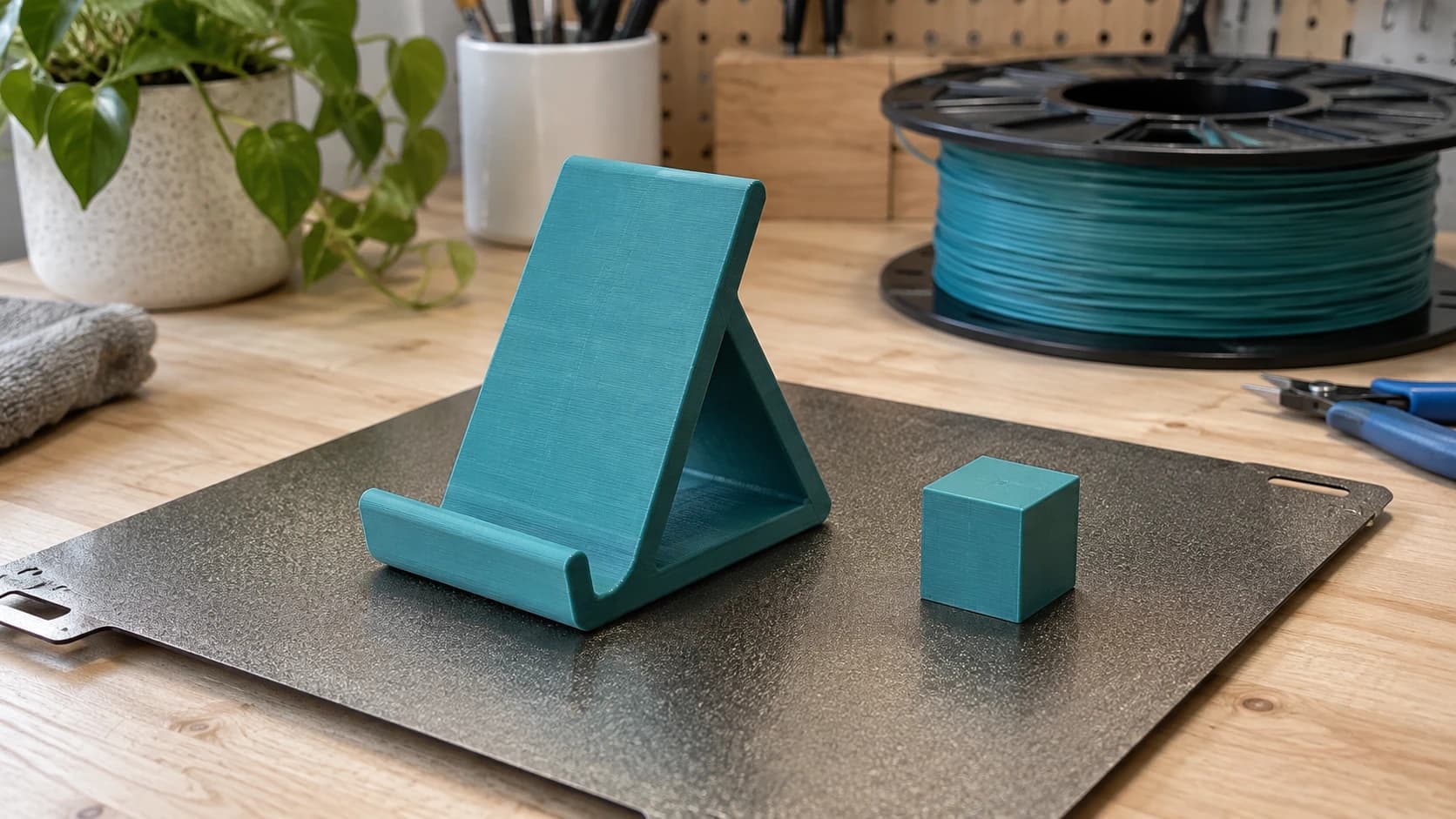
Du har precis köpt en 3D-skrivare. Den är antingen redan monterad (lyckost) eller ligger i en kartong med hundra små skruvar och en manual som låter som möbelinstruktioner skrivna av en robot. Oavsett vilket är du på väg att gå med i klubben för människor som lite nonchalant säger "jag skriver bara ut en" när de behöver ett särskilt fäste, en krok eller en reservdel.
3D-utskrift är den mest beroendeframkallande makerhobbyn som finns. Inom en vecka skriver du ut mobilställ och kalibreringskuber. Inom en månad designar du specialdelar för problem som ingen annan har. Inom ett år har du minst en skrivare fler än du planerat. Den här guiden tar dig från uppackning till din första lyckade utskrift med så lite frustration som möjligt.
Om du redan har läst vår nybörjarguide för lasergravyr eller nybörjarguide för CNC-fräsning känns formatet här bekant. Samma praktiska upplägg, en annan maskin.
FDM eller resin: Välj det som passar dig
Det finns två huvudtyper av 3D-skrivare för konsumenter, och de fungerar på helt olika sätt.
FDM (modellering med smältdeponering)
FDM-skrivare smälter plastfilament och lägger ut det i tunna lager, linje för linje, så att objektet byggs nerifrån och upp. Tänk dig en mycket exakt limpistol monterad på en robotarm.
Fördelar: Prisvärda, stora utskriftsvolymer, massor av materialalternativ, låg löpande kostnad och relativt säkra att använda
Nackdelar: Synliga lagerlinjer, långsammare för detaljerade delar och begränsad upplösning jämfört med resin
Passar bäst för: Funktionella delar, fästen, kåpor, stora dekorationsföremål, prototyper, leksaker och hushållsföremål
Resin (SLA/MSLA)
Resinskrivare använder UV-ljus för att härda flytande fotopolymerresin, ett lager i taget. En LCD-skärm eller laser ritar mönstret för varje lager i ett kar med flytande resin, som härdar vid kontakt med UV-ljus.
Fördelar: Otroliga detaljer, släta ytor, snabba för små objekt och utmärkta för miniatyrer
Nackdelar: Kladdiga (flytande resin är klibbigt och luktar), kräver efterbehandling (tvättning och härdning), mindre byggvolym, resin är giftigt före härdning och kräver fler säkerhetsåtgärder
Passar bäst för: Miniatyrer, smyckesmodeller, dentala och medicinska modeller samt allt som kräver fina detaljer
Vilken ska du börja med?
Om du är ny på 3D-utskrift och vill ha den mest mångsidiga och förlåtande upplevelsen ska du börja med FDM. Det är billigare, säkrare och har en mindre brant inlärningskurva. Du kan alltid lägga till en resinskrivare senare när du vill ha extremt fina detaljer.
Den här guiden fokuserar främst på FDM-utskrift, eftersom det är där de flesta nybörjare börjar.
SKRIV UT. SKÄR. FRÄS.



- Flera format (SVG, DXF, PNG)
- Maskintestade motiv
- Kommersiella licenser
Sponsrad av PrintCutCarve.com
Välja din första FDM-skrivare
Marknaden har vuxit explosionsartat. Du kan få en bra 3D-skrivare för under $200. Så här brukar de viktigaste kategorierna delas in:
| Kategori | Prisintervall | Exempel | Byggvolym | Passar bäst för |
|---|---|---|---|---|
| Budget | $150 - $250 | Ender-3 V3, Elegoo Neptune 4, Anycubic Kobra 3 | 220x220x250mm | Inlärning, hobbyprojekt |
| Mellanklass | $300 - $600 | Bambu Lab A1, Prusa MK4S, Creality K1C | 256x256x256mm | Pålitlig daglig användning, multimaterial |
| Inkapslad | $500 - $1,200 | Bambu Lab P1S, Creality K1 Max | 256x256x256mm+ | ABS/ASA-utskrift, jämna resultat |
| Flerfärg | $600 - $1,500 | Bambu Lab A1 + AMS, Prusa XL | Varierar | Multimaterial- och flerfärgsutskrifter |
Tips
Om budgeten tillåter är Bambu Lab A1 eller P1S det närmaste man kommer en 3D-skrivare som "bara fungerar". De nivåjusterar, kalibrerar automatiskt och skriver ut bra direkt ur kartongen. Prusa MK4S är ett annat utmärkt alternativ med starkt stöd från användarcommunityn. För den minsta budgeten gör Ender-3 V3 SE jobbet och har den största användarcommunityn för felsökning.
Filamentguiden
Filament är plasttråden som matas in i din FDM-skrivare. Det säljs på spolar, vanligtvis 1kg per spole. De två standarddiametrarna är 1.75mm (vanligast) och 2.85mm (mindre vanligt, kontrollera din skrivare). Här är materialen du faktiskt kommer att använda:
| Material | Utskriftstemp. | Bäddtemp. | Svårighet | Styrka | Flexibilitet | Passar bäst för |
|---|---|---|---|---|---|---|
| PLA | 190-220°C | 50-60°C | Enkel | Måttlig | Spröd | Allmän användning, dekoration, prototyper |
| PETG | 220-250°C | 70-80°C | Enkel-medel | Bra | Något flexibel | Funktionella delar, utomhusföremål, hållbara behållare |
| ABS | 230-260°C | 90-110°C | Svår | Mycket bra | Något flexibel | Mekaniska delar, fordonsdelar, värmetåliga föremål |
| TPU | 210-230°C | 40-60°C | Medel | Låg | Mycket flexibel | Mobilskal, packningar, grepp, vibrationsdämpare |
Börja med PLA
PLA (polymjölksyra) utvinns ur majsstärkelse och är det enklaste filamentet att skriva ut med. Det slår sig inte särskilt mycket, fäster pålitligt vid bädden, skrivs ut vid lägre temperaturer och finns i alla färger du kan tänka dig. Det är inte den starkaste eller mest värmetåliga plasten, men för 80% av det du kommer att skriva ut är PLA perfekt.
När du kan gå över till PETG
PETG är den praktiska uppgraderingen från PLA. Det tål värme bättre (PLA mjuknar i en varm bil, PETG gör det inte) och står emot stötar bättre. Livsmedelskontakt kan inte fastställas enbart utifrån PETG eller ett munstycke av rostfritt stål: det exakta filamentet måste vara certifierat för den avsedda kontakten, skrivaren måste använda ren och kompatibel hårdvara och delens utformning, rengöring och användningsförhållanden måste följa tillverkarens anvisningar. PETG trådar sig lite mer än PLA, men är fortfarande mycket lätthanterligt. Använd det till funktionella delar som behöver hålla länge.
ABS: Bara om du behöver det
ABS kräver en inkapslad skrivare (det slår sig kraftigt i öppen luft), avger ångor som du inte bör andas in och är i allmänhet mer svårhanterligt. Men det är starkt, värmetåligt och lämpar sig väl för bearbetning med acetonutjämning. Om du tillverkar delar som måste tåla miljön under en bils motorhuv eller i en diskmaskin är ABS rätt material. Annars kan du vänta med det tills du känner dig bekväm med PLA och PETG.
TPU: Det flexibla materialet
TPU skrivs ut ungefär som när man klämmer tandkräm genom ett munstycke. Det är långsamt, kräver en direktdriven extruder (inte ett Bowden-rör) och kan vara kinkigt. Men resultaten är verkligen användbara: mobilskal, vibrationsfästen, packningar och flexibla gångjärn. Roligt att experimentera med när du har bemästrat styva filament.
Info
Förvara filamentet på en torr plats. PLA och särskilt PETG absorberar fukt från luften, vilket orsakar knäppningar, trådning och dålig vidhäftning mellan lagren. En försluten behållare med kiselgelpåsar fungerar bra. Om filamentet låter knastrigt under utskrift är det troligen fuktigt. Du kan torka det i en mattork eller en torkbox för filament.
Skivningsprogram: Där magin händer
Din 3D-skrivare förstår inte STL- eller 3MF-modellfiler direkt. Du behöver ett skivningsprogram för att omvandla din 3D-modell till G-code: instruktionerna lager för lager som skrivaren följer.
Populära skivningsprogram
Cura (gratis): Det populäraste skivningsprogrammet. Det är utvecklat av Ultimaker och fungerar med nästan alla skrivare. Det har ett enormt bibliotek med förinställningar och ett ekosystem av tillägg. Det passar nybörjare bra eftersom det finns förinställningar för nästan alla kombinationer av skrivare och filament.
PrusaSlicer (gratis): Ett utmärkt skivningsprogram från Prusa. Rent gränssnitt, bra standardinställningar och något mer avancerade funktioner än Cura. Det fungerar med alla skrivare trots namnet.
Bambu Studio (gratis): Om du har en skrivare från Bambu Lab är det här programmet specialbyggt för den. Det bygger på PrusaSlicer och har Bambu-specifika optimeringar.
OrcaSlicer (gratis): En vidareutveckling av Bambu Studio som fungerar med alla skrivare. Det blir snabbt allt populärare. Bra stöd för multimaterial och kalibreringsverktyg.
Viktiga inställningar i skivningsprogrammet
Det här är de inställningar som betyder mest när du börjar:
Lagerhöjd: Tjockleken på varje utskrivet lager. Standard är 0.2mm. Använd 0.12mm för fina detaljer och 0.28mm för snabba utkast. Tunnare lager = slätare ytor men längre utskriftstider.
Fyllning: Det interna fyllningsmönstret och dess täthet. 15-20% räcker för de flesta utskrifter. Använd 100% för maximal styrka. Vanliga mönster är grid, gyroid (starkast i förhållande till vikt) och lightning (snabbt, använder minimalt med material).
Utskriftshastighet: Hur snabbt skrivhuvudet rör sig. Börja med skivningsprogrammets standardinställning (vanligtvis 50-80mm/s för PLA). Snabbare är inte alltid bättre. Kvaliteten försämras vid höga hastigheter om inte skrivaren är konstruerad för det.
Stödstrukturer: Tillfälliga strukturer som stöttar upp utskjutande delar av modellen. Skivningsprogrammet lägger till dem automatiskt när det behövs. Du bryter bort dem efter utskriften. Trädstöd är enklare att ta bort än rutnätsstöd.
Vidhäftning mot bädden: En brim (tunn ring runt basen) hjälper delar att fästa vid bädden. Använd den för höga, smala utskrifter eller sådant med liten kontaktyta. En raft (tjock plattform under delen) är till för när inget annat fungerar, men slösar material.
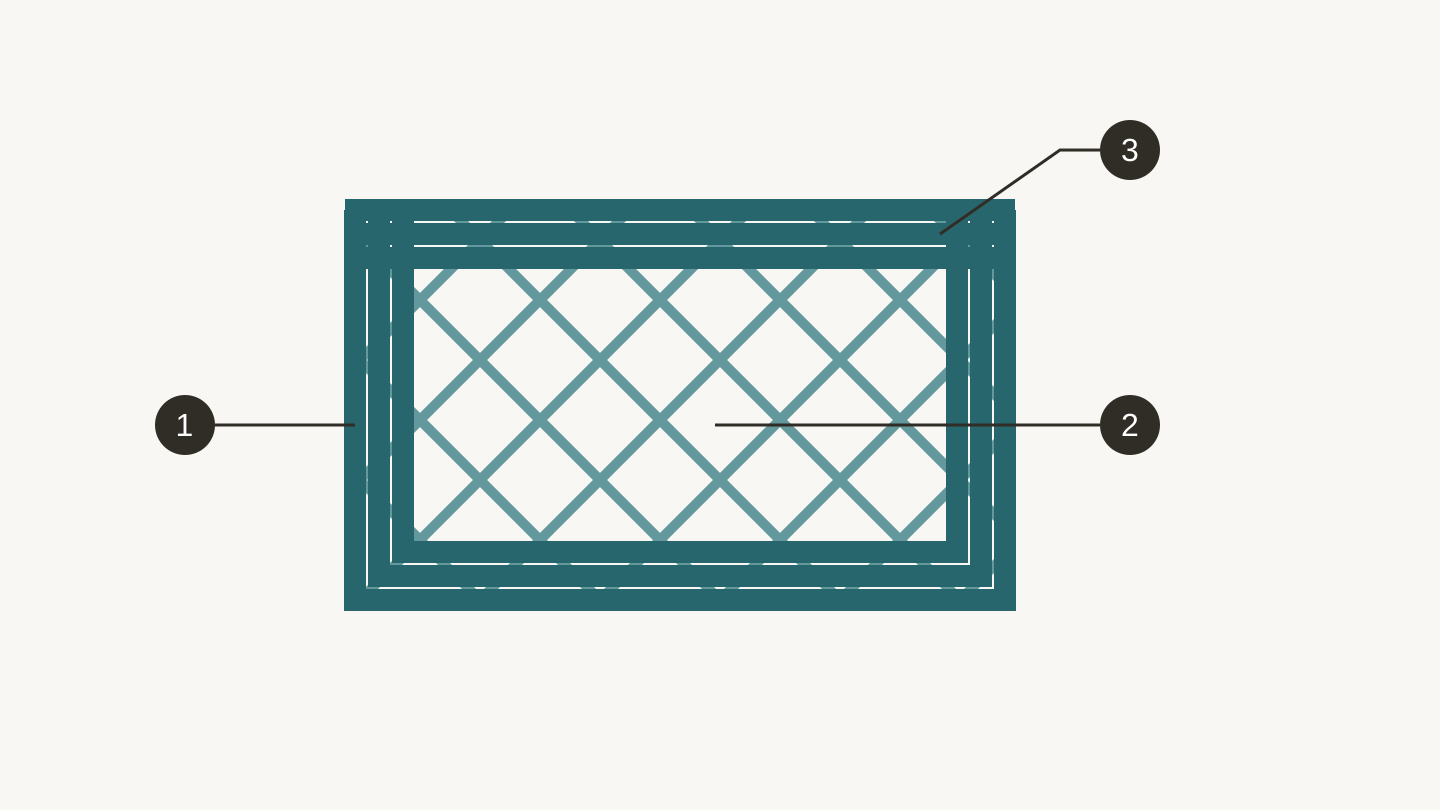
Inuti en utskrift, schematiskt visat: 1, ytterväggar; 2, fyllning; 3, solida topplager. Det här är separata inställningar i slicern, så om du ändrar en av dem ändras inte alla tre.
Din första utskrift: Kalibreringskub och sedan något användbart
Steg 1: Nivåjustera bädden
Vissa skrivare nivåjusterar automatiskt. Om din inte gör det behöver du justera bädden manuellt så att munstycket befinner sig på samma avstånd från den vid alla fyra hörn och i mitten. De flesta skrivare använder en pappersmetod: för in ett vanligt pappersark mellan munstycket och bädden och justera tills du känner ett lätt motstånd. Det ska inte dra i pappret, men inte heller glida fritt. Bara ett lätt ryck.
Det här steget är avgörande. Om bädden inte är plan fäster det första lagret inte ordentligt, och hela utskriften misslyckas.
Steg 2: Skriv ut en kalibreringskub
Ladda ner en kalibreringskub på 20mm från valfri webbplats för 3D-modeller (Printables, Thingiverse eller MakerWorld har alla sådana). Skiva den med standardinställningar för PLA. Skriv ut den.
Den här kuben visar om skrivaren har korrekta mått. Mät den med skjutmått. Varje sida bör vara 20.00mm. Om den avviker med mer än 0.2mm behöver inställningen steps-per-mm justeras (den finns vanligtvis i skrivarens firmwaremeny).
Steg 3: Skriv ut något användbart
Gör nu något som du faktiskt kommer att använda. Bra idéer för ditt första riktiga projekt:
- Mobilställ: Enkel geometri, praktiskt och tar 1-2 timmar
- Kabelklämma/organisatör: Liten, snabb och löser ett verkligt irritationsmoment
- Lådorganisatör: Lådformer är förlåtande och direkt användbara
- Växtkruka: Utskrifter i vasmode är förvånansvärt tillfredsställande (spiral med en vägg)
Sök på Printables.com eller Thingiverse efter färdiga modeller. De flesta skivningsprogram kan importera STL- och 3MF-filer direkt. Du behöver inte designa något för dina första utskrifter.
Tips
Vase mode (även kallat "spiral mode" eller "spiralize outer contour") skriver ut objekt med en enda sammanhängande vägg och utan fyllning. Det går snabbt, använder minimalt med filament och skapar vackra objekt med släta väggar. Perfekt för krukor, vaser, lampskärmar och dekorativa behållare. Leta efter inställningen under "Special Modes" eller motsvarande i skivningsprogrammet.
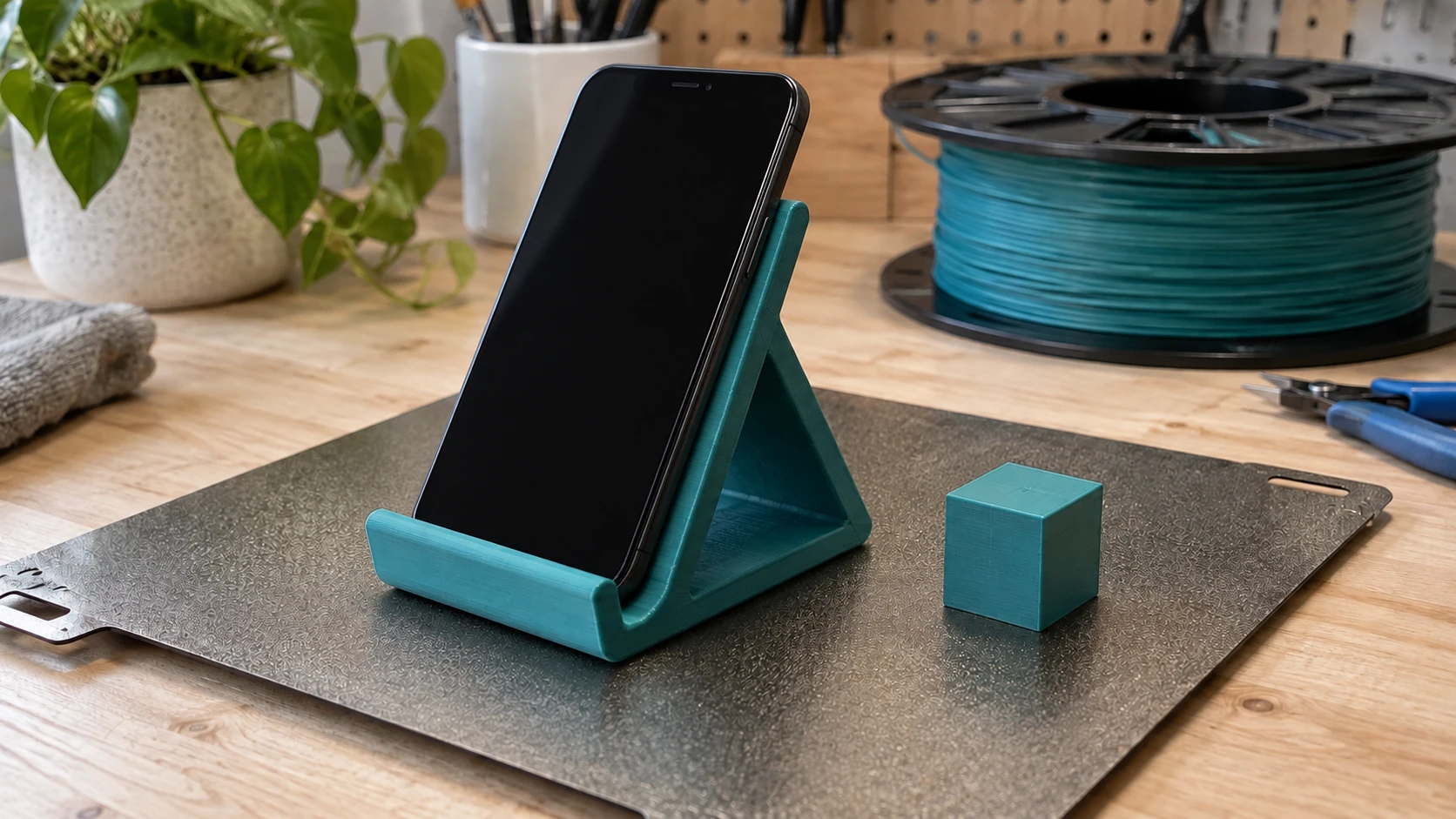
Ett bra första projekt ger dig en omedelbar passningskontroll: telefonen vilar på kanten och lutar stabilt mot baksidan.
Vanliga problem och lösningar
Alla som äger en 3D-skrivare stöter på de här problemen. Här är snabbåtgärden för varje problem:
Första lagret fäster inte
Orsaker: Bädden är för långt från munstycket, bädden är inte ren eller bädden är för kall.
Lösningar: Nivåjustera bädden igen (närmare). Rengör byggplattan med isopropylalkohol. Höj bäddtemperaturen med 5°C. Lägg till en brim i skivningsprogrammet. För glasbäddar fungerar ett tunt lager limstift utmärkt.
Trådning (tunna trådar mellan delar)
Orsaker: För låga retraktionsinställningar, för hög temperatur eller fuktigt filament.
Lösningar: Öka retraktionsavståndet (börja med 1mm för direktdrift och 5mm för Bowden). Sänk munstyckstemperaturen i steg om 5°C. Torka filamentet.
Skevning (hörn som lyfter från bädden)
Orsaker: Bädden svalnar ojämnt, omgivningstemperaturen är för låg eller ABS saknar inkapsling.
Lösningar: Använd en brim. Höj bäddtemperaturen. För material som kräver inkapsling ska du använda en specialbyggd eller tillverkargodkänd inkapsling med lämplig ventilation och brandskyddsåtgärder; improvisera aldrig med brännbara överdrag som kartong. Använd PLA i stället för ABS/PETG om möjligt. Se till att inga luftdrag träffar skrivaren.
Lagerförskjutningar (lager som plötsligt hamnar fel)
Orsaker: Lösa remmar, skrivhuvudet stöter mot modellen eller överhettade stegmotorer.
Lösningar: Spänn remmarna. Sänk utskriftshastigheten. Se till att inget fysiskt blockerar skrivhuvudets rörelse. Kontrollera att stegmotordrivarna inte överhettas (lägg till kylning vid behov).
Underextrudering (glipor, tunna väggar, saknade lager)
Orsaker: Delvis igensatt munstycke, filamentet mals sönder eller temperaturen är för låg.
Lösningar: Gör en cold pull (värm munstycket, tryck igenom filament, kyl det och dra ut det för att få bort skräp). Kontrollera extruderdrevet efter filamentspån. Höj munstyckstemperaturen med 5-10°C. Se till att filamentbanan är fri och att spolen kan rulla ut fritt.
Var hittar du 3D-modeller?
Du behöver inte designa allt från grunden. På de här webbplatserna finns miljontals kostnadsfria modeller som är färdiga att skriva ut:
Printables (printables.com): Drivs av Prusa. Utmärkt kvalitetskontroll, aktiv community och bra sökfunktion. Här delar de flesta erfarna makers med sig av sina designer.
Thingiverse (thingiverse.com): Originalet. Ett enormt bibliotek, men sökfunktionen är långsam och många designer är föråldrade. Det är ändå värt att leta efter specifika saker.
MakerWorld (makerworld.com): Plattformen från Bambu Lab. Den växer snabbt med modeller av hög kvalitet. Många innehåller förkonfigurerade profiler för skivningsprogram.
Thangs (thangs.com): En bra sökmotor som indexerar flera plattformar samtidigt.
Designa egna modeller
När du är redo att skapa specialdelar:
Tinkercad (gratis, webbläsarbaserat): 3D-modellering med dra och släpp. Perfekt för enkla funktionella delar. Förvånansvärt kapabelt trots att det ser ut som ett verktyg för barn.
Fusion 360 (gratis för personligt bruk): CAD på professionell nivå. Brant inlärningskurva, men oändligt kraftfullt. Det här är nästa steg när Tinkercad inte längre räcker.
OpenSCAD (gratis): Kodbaserad 3D-modellering. Du skriver skript som definierar former. Ett märkligt koncept, men programmerare älskar det, och det är fantastiskt för parametriska konstruktioner där du enkelt vill kunna ändra måtten.
Info
Om du har en bild eller logotyp som du vill omvandla till en 3D-utskrift kan MonoTrace konvertera den till en SVG-vektorfil gratis. Därefter kan du extrudera SVG till en 3D-modell i de flesta CAD-program. Vår guide från PNG till SVG går igenom hela processen.
Underhålla skrivaren
Lite underhåll håller skrivaren igång smidigt och förebygger de flesta utskriftsfel:
Rengör byggplattan före varje utskrift. Fingeravtryck lämnar fett som försämrar vidhäftningen. En snabb avtorkning med isopropylalkohol tar fem sekunder och förebygger många misslyckade första lager.
Kontrollera remspänningen varje månad. Remmar töjs med tiden. De ska vara lagom spända och ge ifrån sig ett lätt klangljud när du knäpper på dem, som en gitarrsträng. För lösa remmar orsakar måttfel. För hårt spända remmar orsakar för tidigt slitage på lager.
Smörj linjärskenor eller stänger med några månaders mellanrum. En droppe maskinolja på varje stång håller allt i rörelse. Använd inte WD-40 (det är ett lösningsmedel, inte ett smörjmedel).
Byt munstycke när utskriftskvaliteten försämras. Mässingsmunstycken slits, särskilt om du skriver ut abrasiva filament (träfyllning, kolfiber eller självlysande filament). Ett nytt munstycke kostar $1-3 och tar två minuter att byta. Ha reservmunstycken till hands.
Uppdatera firmware när tillverkaren släpper uppdateringar. De innehåller ofta förbättrad utskriftskvalitet, nya funktioner och buggfixar.
Vad du kan lära dig härnäst
Du har grunderna. Här blir hobbyn mer avancerad:
- Flerfärgsutskrift: AMS-enheter (automatiskt materialsystem) eller lösningar med flera extrudrar låter dig skriva ut i flera färger och material i ett enda jobb. Resultaten är imponerande.
- Funktionell design: Lär dig Fusion 360 och börja designa delar som löser verkliga problem. Specialfästen, verktygshållare och reservdelar till hushållsapparater.
- Resinutskrift: När du vill ha detaljer i miniatyrkvalitet kan du lägga till en resinskrivare i din utrustning. Inlärningskurvan skiljer sig från FDM men är kortare.
- Efterbehandling: Slipning, grundmålning, målning och acetonutjämning (endast ABS) kan få 3D-utskrifter att se ut som formsprutade delar.
- Flerfärgsinlägg: Verktyg som MosaicFlow och StackLab kan skapa lagerbaserade designer från bilder, perfekt för färgstark 3D-konst eller träinlägg.
Skriv ut något
Din skrivare är konfigurerad. Din första PLA-spole är laddad. Kalibreringskuben mättes inom toleransen (nära nog räknas).
Börja med något praktiskt. Ett mobilställ, en kabelorganisatör eller en krok för saken som hela tiden faller ner från väggen. Gör sedan en till. Och en till. Du lär dig mer av dina första tio utskrifter än av att titta på ytterligare femtio YouTube-videor.
Och när din första utskrift oundvikligen misslyckas halvvägs (det kommer den att göra), skrapar du bara bort den från bädden och försöker igen. Varje maker har en återvinningskorg med en hög misslyckade utskrifter. Det är i princip ett medlemsmärke.
När du har några utskrifter bakom dig kan du prova att omvandla ett foto eller en logotyp till en utskrivbar design med MosaicFlow eller StackLab. Båda genererar lagerbaserade, maskinredo filer från en bild på några minuter.
Lycka till med skapandet.
Relaterade verktyg
MonoTrace
Gör om foton och illustrationer till SVG-konturer gratis, med ett valfritt skissläge.
MosaicFlow
Dela upp uppladdade eller AI-genererade bilder i separata färgområden för inläggningar, med valfri 3D-export.
Nedladdningar kräver abonnemang eller upplåst design
StackLab
Dela upp uppladdade eller AI-genererade bilder i staplade lager, med justerbar ordning och valfria 3D-modeller.
Nedladdningar kräver abonnemang eller upplåst design
Redo att prova de här verktygen?
Registrera dig gratis – inget kreditkort krävs. Gratisverktyg är tillgängliga direkt.
Kom igång gratis