

Så konverterar du PNG till SVG gratis (vektorisera vilken bild som helst)
Du har en PNG-bild av en logotyp, en design eller någon clipart du hittat. Du behöver den i SVG-format så att din laserskärare, CNC-fräs eller skärmaskin faktiskt kan använda den. Du söker på Google efter ”PNG till SVG-konverterare” och får hundra resultat, varav de flesta bara bäddar in rasterbilden i en SVG-behållare och kallar det klart. Det är ingen konvertering. Det är en bluff i trenchcoat.
En riktig konvertering från PNG till SVG innebär att pixlarna spåras till faktiska vektorbanor. Rena matematiska kurvor som kan skalas till valfri storlek och skäras rent oavsett upplösning. Det är vad du behöver, och det är vad den här guiden handlar om.
Raster kontra vektor: varför det spelar roll
Innan vi går igenom hur du gör kommer en snabb förklaring till varför du inte bara kan byta namn på .png till .svg och kalla det klart.
Rasterbilder (PNG, JPG, BMP) består av rutnät med färgade pixlar. De har en fast upplösning. Zooma in tillräckligt långt så ser du de enskilda rutorna. När en laser eller CNC försöker använda en rasterbild måste den konvertera den till ett punktmönster (rastrering) eller skanna den rad för rad. Resultatet beror i hög grad på upplösningen och kan se suddigt ut i större storlekar.
Vektorbilder (SVG, DXF, AI) är matematiska beskrivningar av former. En cirkel är inte en mängd pixlar ordnade i ett cirkelmönster; den är en ekvation som säger ”rita en cirkel här med den här radien”. Vektorer kan skalas obegränsat utan kvalitetsförlust. Din laser eller CNC följer den faktiska banan, så snitten blir rena och graveringarna skarpa.
| Raster (PNG/JPG) | Vektor (SVG/DXF) | |
|---|---|---|
| Består av | Pixlar | Banor och kurvor |
| Skala upp | Blir suddig | Förblir skarp |
| Filstorlek | Beror på upplösning | Beror på komplexitet |
| Bäst för | Foton, komplexa bilder | Logotyper, text, linjeteckningar |
| Maskinanvändning | Endast rastergravyr | Skärning, linjemarkering, vektorgravyr |
| Redigera banor? | Nej | Ja |
Om du ska laserskära, fräsa med CNC eller skära vinyl vill du nästan alltid ha vektorfiler. Om du lasergraverar foton på trä fungerar raster bra. För allt annat är vektor rätt väg.
SKRIV UT. SKÄR. FRÄS.



- Flera format (SVG, DXF, PNG)
- Maskintestade motiv
- Kommersiella licenser
Sponsrad av PrintCutCarve.com
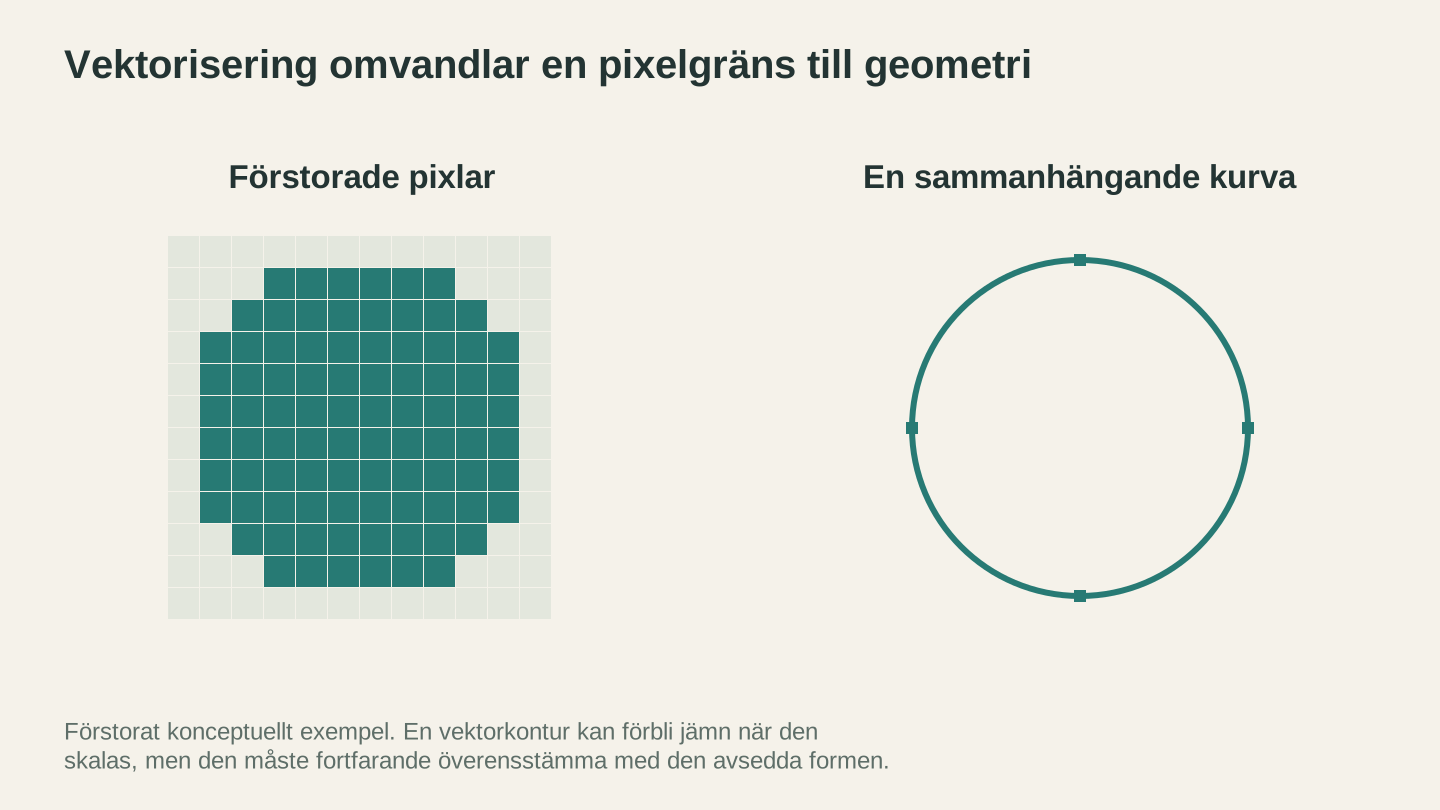
Vektorisering tolkar pixlarnas gränser som geometri. Det här förstorade exemplet skiljer pixelrutnätet från den sammanhängande kurvan; konturen måste fortfarande stämma med den avsedda designen.
Så fungerar MonoTrace
MonoTrace är ett kostnadsfritt verktyg för att vektorisera bilder till SVG som är inbyggt i Craftgineer. Inga krediter krävs. Logga in, ladda upp en PNG (eller JPG, WebP eller GIF) och få tillbaka en ren SVG.
Under huven använder verktyget en algoritm för bitmappsspårning som analyserar kontrasten i bilden och genererar mjuka Bézierkurvor längs kanterna. Det är samma grundläggande metod som används av professionella vektorredigerare, men den är särskilt anpassad för de typer av bilder som makers arbetar med: logotyper, text, enkel grafik och linjeteckningar.
Steg 1: Ladda upp bilden
Gå till MonoTrace och släpp din PNG i uppladdningsområdet. Du ser en förhandsvisning av bilden direkt.
För bästa resultat bör du börja med den renaste versionen av bilden med högst upplösning. En 1000px bred PNG spåras mycket bättre än en miniatyrbild på 100px. Om du bara har en liten bild fungerar det ändå, men banorna kan bli grövre.
Steg 2: Aktivera skissläget om det är relevant
MonoTrace håller kontrollerna medvetet enkla. Det finns ett alternativ som spelar roll: en kryssruta för skissläge.
Aktivera det när källan är en fotograferad blyerts- eller bläckteckning. Det jämnar ut papperstonen och skugggradienten som uppstår när du fotograferar en sida i rumsbelysning, så att den inte spåras som en stor grå klump runt linjearbetet.
Låt det vara avstängt för rena digitala bilder, skärmbilder, logotyper och allt som redan ligger på en helt vit bakgrund.
Steg 3: Vektorisera och kontrollera antalet noder
Klicka på Vektorisera. Resultatpanelen visar den spårade förhandsvisningen samt antalet noder i banan och hur lång tid spårningen tog.
Det är antalet noder du ska hålla koll på. En ren logotyp har få noder. Nodantal på flera tusen brukar tyda på brus i källbilden eller svag kontrast, och din maskin får då arbeta sig igenom många onödiga punkter utan synlig förbättring.
Om antalet ser orimligt ut eller om förhandsvisningen har små prickar ligger lösningen i källbilden, inte i vektoriseraren. Öka kontrasten, ta bort skräp i bakgrunden och beskär tätt, och spåra sedan igen. Canvas Pro är gratis och passar bra för just den rensningen.
Steg 4: Ladda ner din SVG
Klicka på nedladdningsknappen så har du en ren SVG-fil som är klar för din maskin. Hela processen tar ungefär 30 sekunder.
Tips
Om du behöver DXF i stället för SVG (vanligt i CNC CAM-program) kör du SVG-filen genom File Converter efter nedladdningen. Hela flödet från PNG till DXF tar under en minut. Vi går igenom det arbetsflödet i detalj i vår guide om SVG till DXF.
När vektorisering fungerar riktigt bra
MonoTrace fungerar särskilt bra för vissa typer av bilder. Här får du bäst resultat:
Logotyper och varumärkessymboler. Rena former med heltäckande fyllningar. De spåras fint till skarpa vektorer, även från källor med relativt låg upplösning.
Text och bokstäver. Fet text, särskilt sans-serif-teckensnitt, spåras rent. Skrivstil och mycket tunna teckensnitt behöver källor med högre upplösning för att ge bra resultat.
Linjeteckningar och illustrationer. Enkla teckningar, clipart, silhuetter och konturer. Ju tydligare kontrasten mellan designen och bakgrunden är, desto bättre.
Schabloner och mallar. Alla bilder som i princip består av svarta former på vit bakgrund är idealiska för spårning.
Silhuetter. Djurformer, landskapsprofiler och figurkonturer. De ger rena, användbara vektorer som nästan inte behöver någon efterbearbetning.
När vektorisering behöver hjälp
Alla bilder spåras inte rent, och det är okej. Här kan du räkna med lite extra arbete:
Fotografier. Ett foto av din hund kommer inte att spåras till en ren vektor. Det blir en röra av klumpar. För fotobaserade projekt är det oftast bättre att lasergravera fotot direkt som en rasterbild. Om du verkligen vill ha en vektorversion kan du först använda Photo Converter för att omvandla fotot till linjeteckning och sedan vektorisera resultatet.
Bilder med mycket låg upplösning. Den där faviconen på 50x50 pixlar som du hämtade från en webbplats? Den går att spåra, men resultatet blir blockigt och grovt. Försök hitta en större version av bilden först.
Designer med många gradienter. Vektorisering omvandlar allt till fyllda former. Mjuka gradienter blir hårda kanter. Om din design bygger på färgblandning kommer vektorversionen att se mycket annorlunda ut än originalet.
Bilder med flera färger. MonoTrace skapar vektorutdata i en enda färg (monokromt). Det fungerar med kontrasten mellan ljusa och mörka områden. Om du behöver separata vektorlager för varje färg är MosaicFlow utvecklat exakt för det.
Tips för bättre resultat
Några knep som gör stor skillnad för spårningskvaliteten:
Rensa upp källbilden först
Om din PNG har en rörig eller brusig bakgrund ska du beskära bort eller radera den innan du laddar upp bilden. En ren vit bakgrund med en mörk design ger bäst spårningsresultat. Även en snabb omgång med suddverktyget i valfritt enkelt bildredigeringsprogram hjälper.
Öka kontrasten
Om bilden är urtvättad eller designen inte kontrasterar tydligt mot bakgrunden kan du öka kontrasten i ett bildredigeringsprogram innan du spårar. Ju tydligare gränsen mellan ”form” och ”inte form” är, desto renare blir spårningen.
Ta bort kantutjämning från små bilder
Kantutjämning skapar halvtransparenta pixlar längs kanterna för att få dem att se mjuka ut på skärmen. Vid spårning kan dessa suddiga kantpixlar skapa ojämna eller dubbla banor. För små bilder ger skärpta kanter före spårningen renare resultat.
Använd SVG-redigering för efterbearbetning
Om spårningen är 95% perfekt men har några lösa noder eller ojämna partier kan du öppna SVG-filen i ett kostnadsfritt vektorredigeringsprogram och rensa upp den manuellt. Ta bort lösa prickar, jämna ut ojämna banor och förenkla nodantalet. Ett par minuters efterbearbetning kan förvandla en bra spårning till en perfekt sådan.
Info
Ett kostnadsfritt vektorredigeringsprogram med öppen källkod är värt att ha till hands för sådan här SVG-efterbearbetning, även om du använder andra designverktyg till allt annat. Det fungerar på Windows, Mac och Linux.
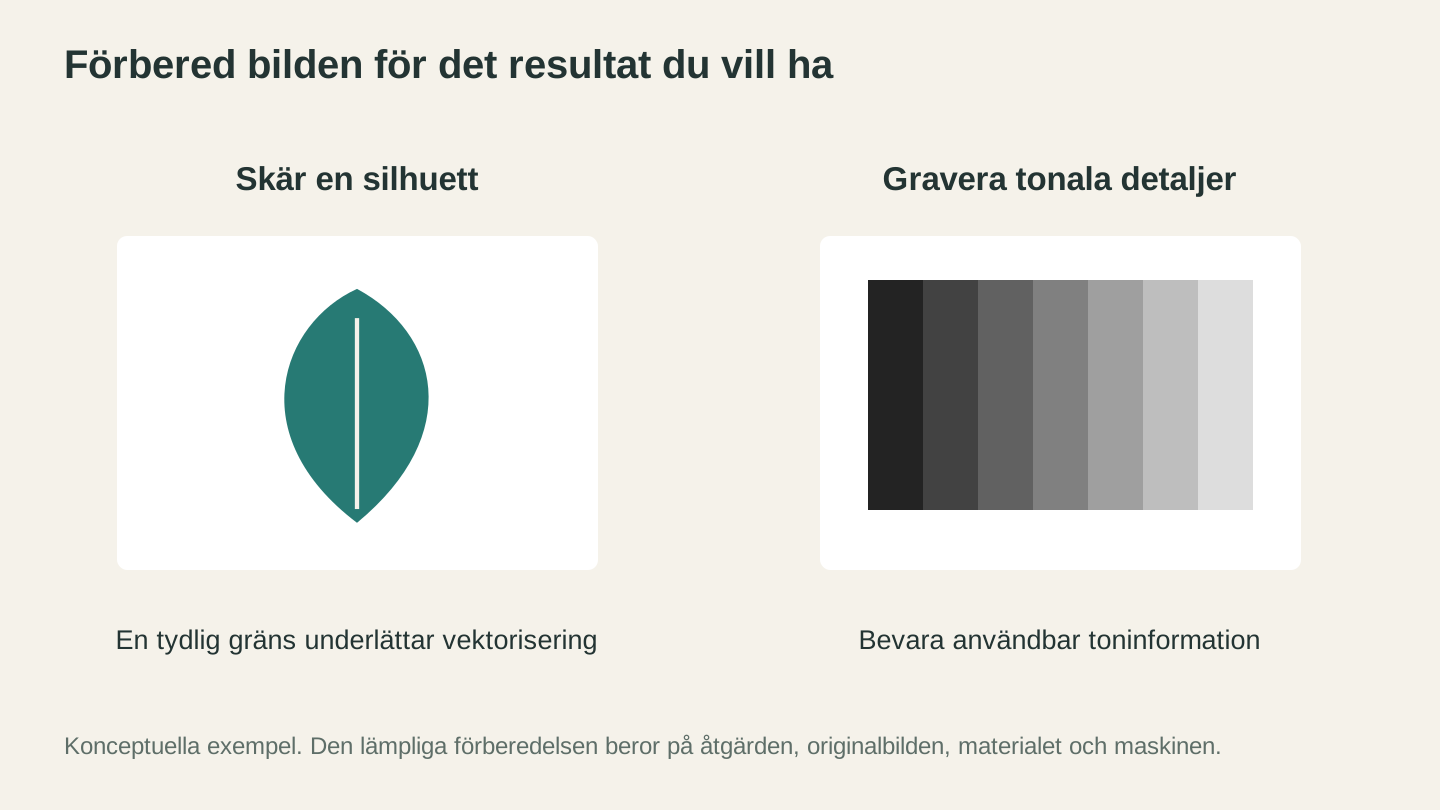
Välj förberedelsemetod utifrån resultatet du vill ha. En siluett kan passa för vektorisering, medan ett fotografi kan bevara fler tonala detaljer som en rastergravyr.
Hela flödet från PNG till maskin
Här är det kompletta arbetsflödet för att få en PNG-bild till din laser, CNC eller skärmaskin:
-
Börja med den bästa PNG du kan hitta. Hög upplösning, ren bakgrund och bra kontrast.
-
Vektorisera med MonoTrace. Ladda upp, använd skissläget om det är en fotograferad teckning och ladda ner SVG-filen.
-
Redigera vid behov. Öppna den i ditt vektorredigeringsprogram för att ta bort lösa element, jämna ut kurvor eller ändra storlek.
-
Konvertera format vid behov. Om din maskin vill ha DXF kör du SVG-filen genom File Converter.
-
Importera till maskinprogrammet. Oavsett vilket program för laser, CNC eller skärmaskin du använder.
-
Ställ in verktygsbanan eller laserinställningarna. Om det här steget är nytt för dig går vår nybörjarguide för laser eller nybörjarguide för CNC igenom det.
-
Skär, gravera eller fräs. Den roliga delen.
Hela flödet från PNG till det färdiga projektet tar minuter, inte timmar. Och alla verktyg i kedjan är gratis.
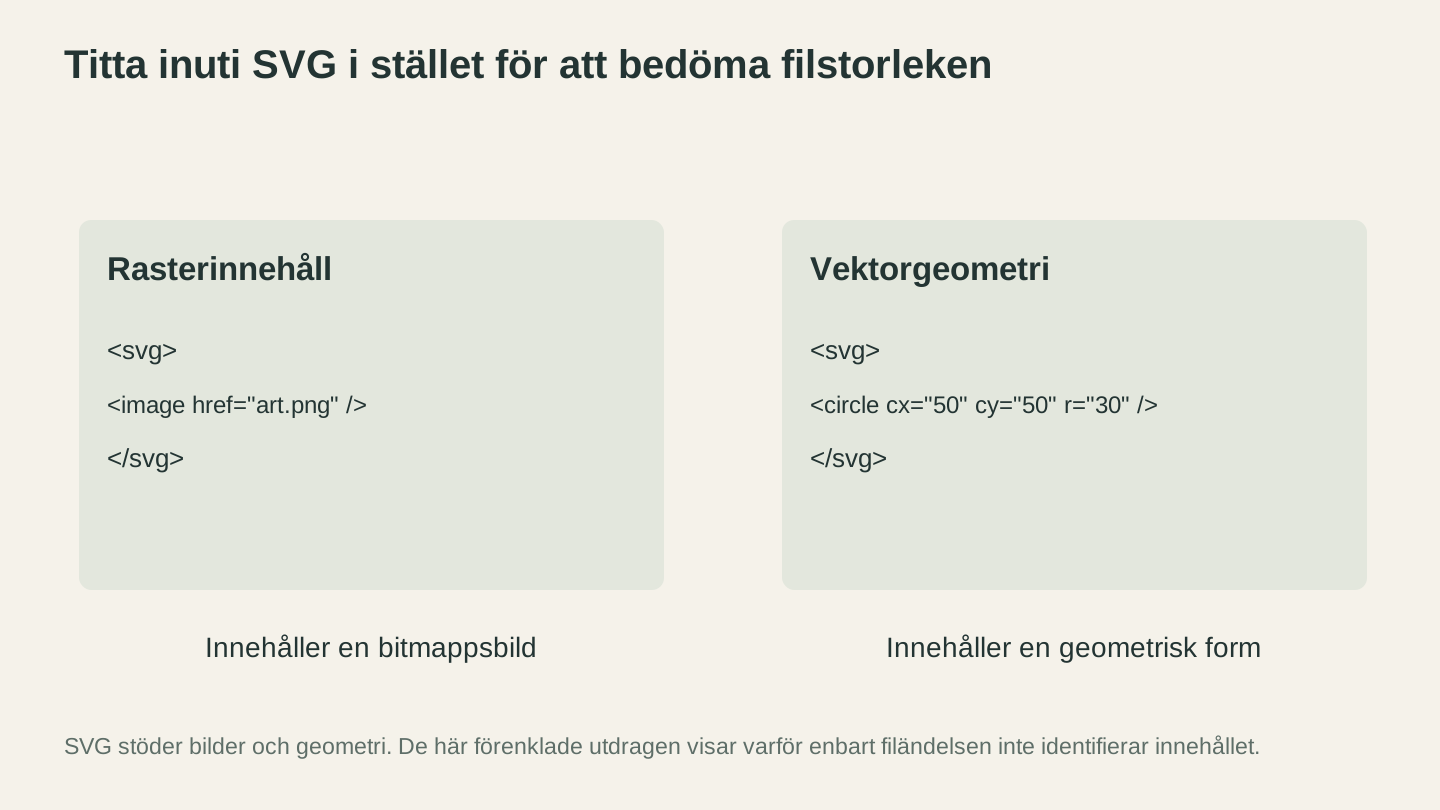
SVG-tillägget i sig bevisar inte att en fil innehåller skärbara banor. Inspektera innehållet och den importerade geometrin i stället för att bedöma filen utifrån dess storlek.
Alternativ till MonoTrace
MonoTrace är inte det enda alternativet. Så här står det sig i jämförelse:
Fullständiga vektorredigerare med en spårningsfunktion: De flesta professionella vektorredigerare har ett eget verktyg för bitmappsspårning. De är kraftfulla och har många alternativ, men kräver vanligtvis ett betalt abonnemang. Överkurs om allt du behöver är en enkel spårning.
Kostnadsfria vektorredigerare: Kostnadsfria vektorredigerare med öppen källkod har ofta ett inbyggt verktyg för bitmappsspårning. Det fungerar bra, men inställningspanelerna har en inlärningskurva. Bra för avancerade användare som vill ha maximal kontroll.
Onlinekonverterare (olika tjänster): De flesta kostnadsfria onlinekonverterare för ”PNG till SVG” bäddar helt enkelt in rasterbilden i en SVG-behållare. Det är inte vektorisering. Om ”SVG”-filen är ungefär lika stor som PNG-filen har den förmodligen bara kapslat in rasterbilden. En riktig vektorspårning ger en mycket mindre fil (för enkla designer) eller en fil full av baninformation, inte pixeldata.
Betalda onlinetjänster för spårning: Några betaltjänster utför riktig spårning med god kvalitet, men de kostar pengar per konvertering eller kräver ett abonnemang.
MonoTrace är gratis att använda utan kreditkostnad och är anpassat för användning i makerprojekt. För de flesta som konverterar bilder för sina maskiner är det den snabbaste vägen från PNG till en användbar vektor.
Vektorisera något
Har du en PNG på skrivbordet som du önskar vore en SVG? Öppna MonoTrace, släpp in den och få en vektorfil på 30 sekunder. Kör den sedan genom File Converter om du behöver DXF. Hela arbetsflödet använder inga verktygskrediter och tar mindre tid än att läsa det här stycket. För att ladda ner den konverterade filen krävs en aktiv betalplan.
Lycka till med skapandet.
Relaterade verktyg
MonoTrace
Gör om foton och illustrationer till SVG-konturer gratis, med ett valfritt skissläge.
Canvas Pro
Redigera bilder med lager, penslar, former, text och markeringsverktyg. Exportera PNG, JPEG eller WebP.
File Converter
Konvertera mellan de kombinationer av vektor-, dokument-, rasterbilds- och 3D-meshformat som stöds.
Abonnemang krävs för nedladdningar
Photo Converter
Omvandla ett foto till linjegrafik för gravyr, med vanlig eller inverterad utmatning.
MosaicFlow
Dela upp uppladdade eller AI-genererade bilder i separata färgområden för inläggningar, med valfri 3D-export.
Nedladdningar kräver abonnemang eller upplåst design
Redo att prova de här verktygen?
Registrera dig gratis – inget kreditkort krävs. Gratisverktyg är tillgängliga direkt.
Kom igång gratis