

Felsökning av 3D-utskrifter: 15 vanliga problem och hur du löser dem
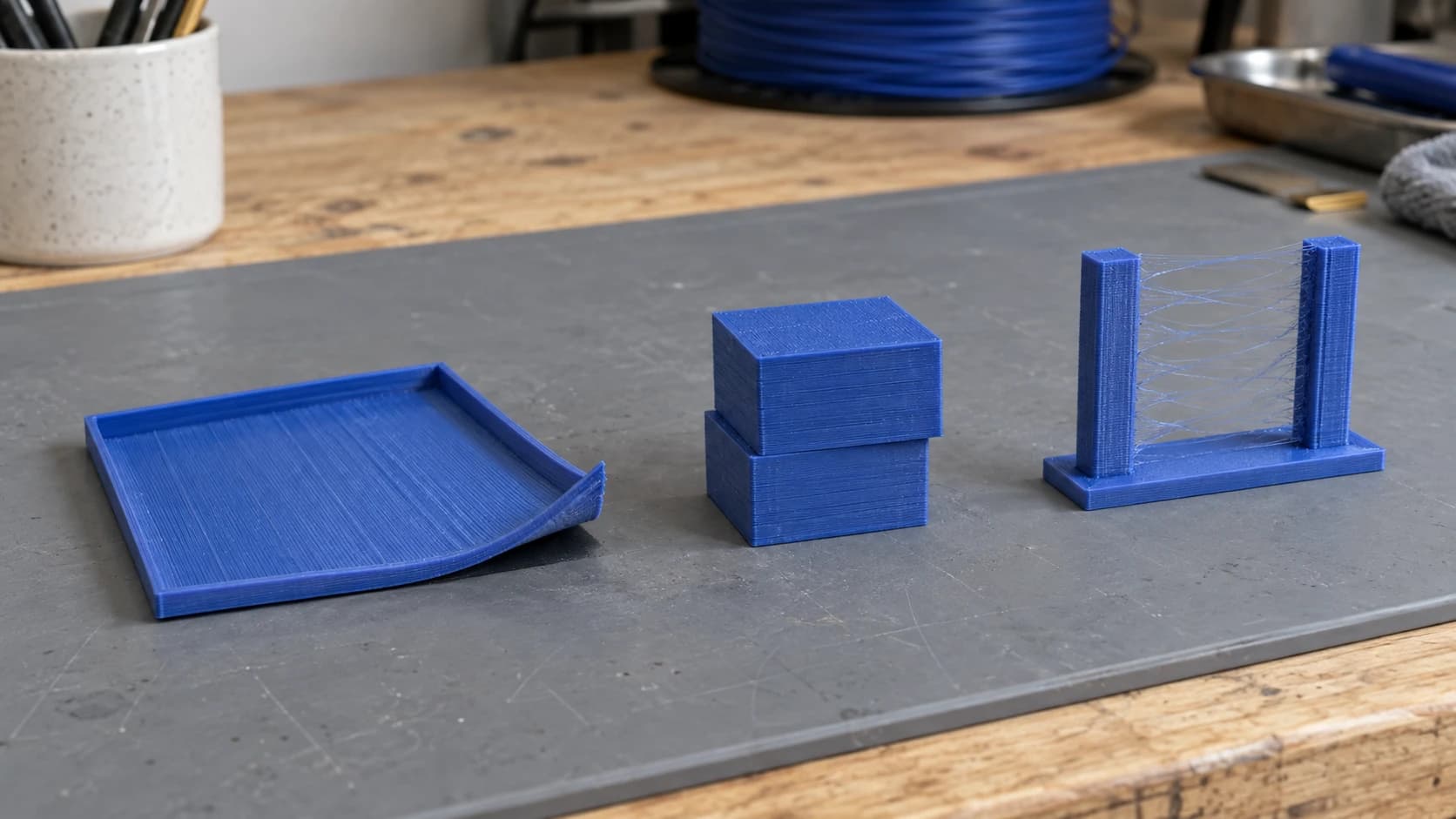
Alla som äger en 3D-skrivare har mött spaghettimonstret. Du går ifrån en utskrift, kommer tillbaka en timme senare och ser hur skrivaren entusiastiskt drar ett trassligt filamentbo genom luften, medan utskriften ligger lossnad på bädden och ignoreras fullständigt. Det är en övergångsrit.
Om du har läst vår nybörjarguide för 3D-utskrift vet du hur du får igång en skrivare. Det här inlägget är till för när saker går fel efter det. Här är de femton problem som drabbar nästan alla som äger en FDM-skrivare, ungefär ordnade från vanligast till mest frustrerande. Lösningarna är oftast enklare än du tror.
1. Bristande vidhäftning på byggplattan
Så ser det ut
Utskriften lossnar från bädden halvvägs. När du kommer tillbaka ligger modellen på sidan, har fastnat på munstycket eller har skjutits iväg över byggplattan med filamentet släpande efter sig.
Varför det händer
Det första lagret fäster inte tillräckligt starkt vid byggytan. Vanliga orsaker är att bädden inte är nivellerad, att munstycket är för långt från bädden, att bäddtemperaturen är för låg eller att byggytan är smutsig eller sliten. Att skriva ut utan brim på en modell med liten kontaktyta är att be om problem.
Så löser du det
Börja med att nivellera bädden. Använd papperstestet: för in ett pappersark mellan munstycket och bädden vid varje hörn. Du ska känna ett lätt motstånd när du drar i papperet. Nivellera om bädden om papperet glider fritt eller inte går att flytta alls.
Rengör byggytan med isopropylalkohol före varje utskrift. Olja från fingrarna försämrar vidhäftningen mer än du tror. Om du använder en PEI-skiva kan du rugga den lätt med fint sandpapper (kornstorlek 800) med några veckors mellanrum.
Vid envisa vidhäftningsproblem kan du lägga till en brim (5 till 10mm) i slicern. Öka bäddtemperaturen med 5 °C. Limstift på glasbäddar fungerar också utmärkt.
Tips
Om utskriften sitter bra under de första lagren men lossnar senare är problemet oftast skevhet (se #2), inte vidhäftning. Lösningen är en annan.
SKRIV UT. SKÄR. FRÄS.



- Flera format (SVG, DXF, PNG)
- Maskintestade motiv
- Kommersiella licenser
Sponsrad av PrintCutCarve.com
2. Skevhet
Så ser det ut
Hörn och kanter på utskriften böjer sig upp från bädden. Utskriftens undersida ser ut som ett potatischips. På höga utskrifter kan skevheten bli så kraftig att den kolliderar med munstycket.
Varför det händer
Plast krymper när den svalnar. De nedersta lagren kyls ned och dras ihop medan nya heta lager fortfarande läggs ovanpå. Den ojämna avkylningen skapar inre spänningar som drar hörnen uppåt. ABS är värst, men även PLA kan slå sig vid stora, platta utskrifter.
Så löser du det
Använd ett specialbyggt eller tillverkargodkänt hölje om du skriver ut ABS eller ASA, med lämplig ventilation och brandskydd. Improvisera aldrig med brännbara skydd som kartong. För PLA ska du se till att detaljkylfläkten inte blåser på 100% under de första lagren. I de flesta slicers kan du ställa in fläkthastigheten på 0% under de första 3 till 4 lagren och sedan öka den gradvis.
Lägg till en brim i slicern. Öka bäddtemperaturen med 5 till 10 °C. Om det drar i rummet eller en AC-ventil blåser på skrivaren är det troligen boven. Flytta skrivaren eller blockera luftflödet.
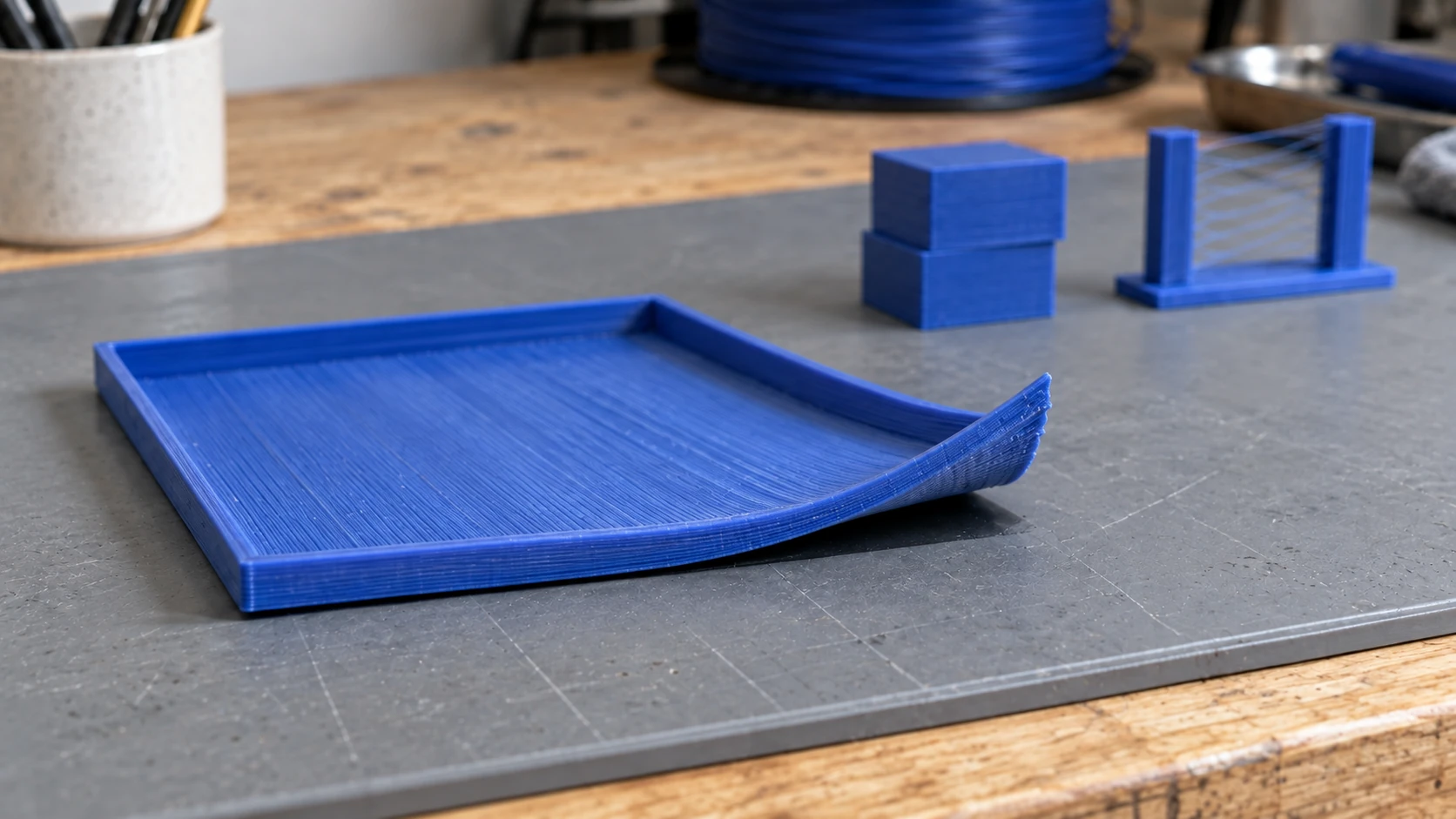
Titta efter mellanrummet under hörnet. Det här exemplet visar hur skevning ser ut; bilden ensam kan inte identifiera vad som orsakade den.
3. Trådbildning / läckage
Så ser det ut
Tunna filamenttrådar sträcker sig mellan separata delar av utskriften, som spindelväv. Själva utskriften ser bra ut, men det finns hårfina trådar överallt där munstycket har förflyttat sig mellan detaljer.
Varför det händer
När munstycket förflyttar sig mellan två punkter utan att skriva ut (en förflyttning utan extrudering) droppar smält filament ut. Den smälta plasten i munstycket står under tryck, och om retraction inte drar tillbaka den sipprar den ut under förflyttningen.
Så löser du det
Öka retraction-avståndet (börja med 5mm för Bowden-uppsättningar och 1 till 2mm för direktdrift). Öka retraction-hastigheten till 40 till 60mm/s. Sänk hotendtemperaturen med 5 till 10 °C, men håll dig inom filamentets rekommenderade intervall.
Aktivera "Combing" eller "Avoid crossing perimeters" i slicern. Då leds förflyttningarna genom modellens inre i stället för över öppen luft. Aktivera även "Wipe" om slicern stöder det.
Tips
Ett snabbt test för trådbildning: ladda ned en modell för ett trådbildningstest (två pelare med ett mellanrum). Skriv ut den, justera retraction-inställningarna och skriv ut igen. Du kan ställa in retraction perfekt på 3 till 4 testutskrifter.
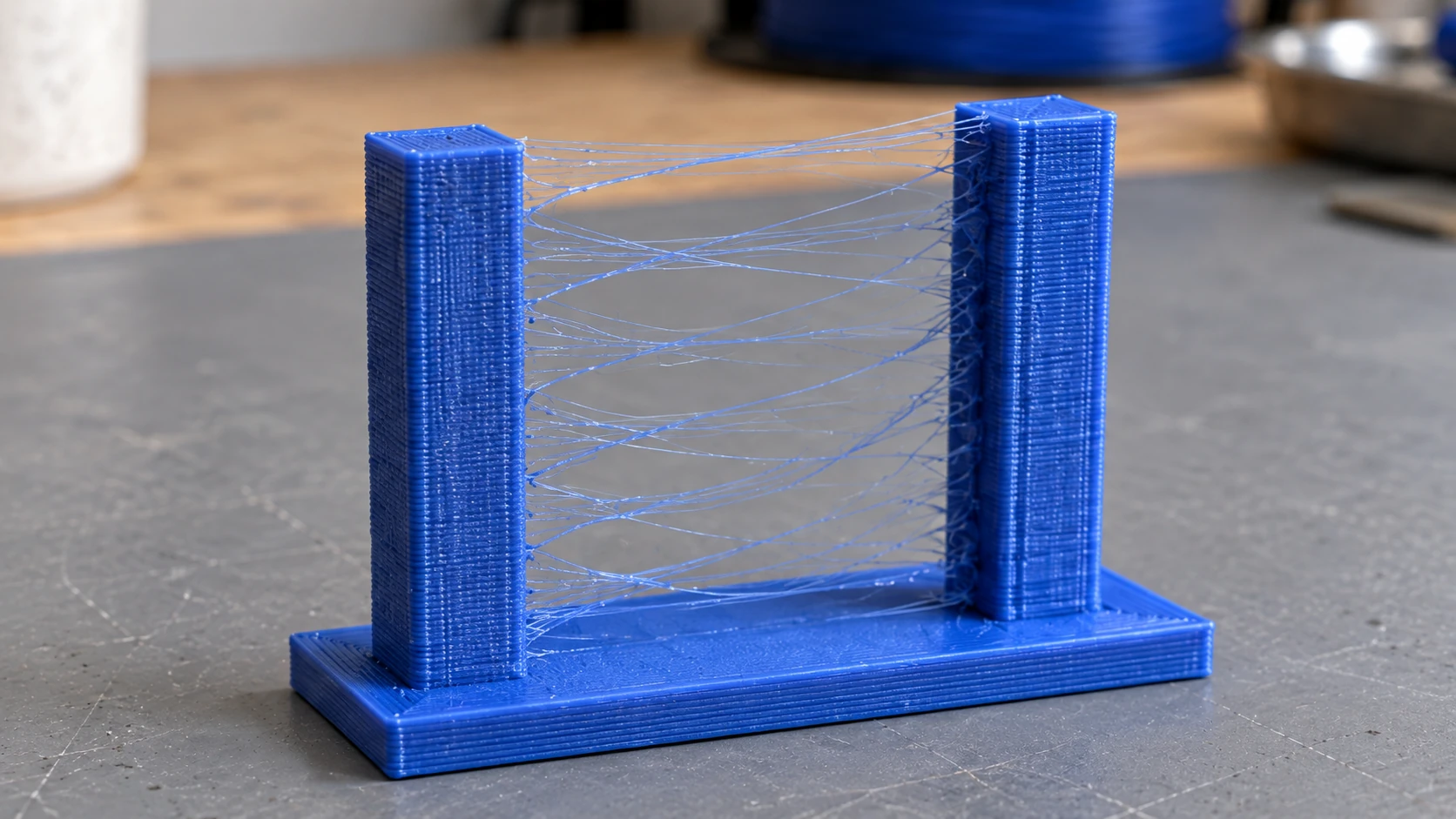
Stringing lämnar tunna trådar mellan separata detaljer. Tornen förblir intakta, till skillnad från en kollapsad utskrift täckt av löst filament.
4. Lagerförskjutning
Så ser det ut
Utskriften förskjuts plötsligt horisontellt en bit in i utskriften. Lagren är förskjutna åt ena sidan, så att modellen ser ut att ha skurits upp och skjutits i sidled. Ibland sker förskjutningen en gång och utskriften fortsätter med samma förskjutning. Ibland sker den flera gånger.
Varför det händer
Skrivaren har tappat positionen. Stegmotorerna hoppade över steg, vilket betyder att de försökte röra sig men inte kunde. Orsaker kan vara remmar som är för lösa (eller för spända), att skrivhuvudet träffar modellen, för låg ström till stegmotorerna eller att skrivhuvudet fastnar i en uppböjd kant på utskriften.
Så löser du det
Kontrollera remspänningen först. Tryck på remmen med fingret. Den ska vara spänd men ge efter lite, som en gitarrsträng. Om den hänger löst ska du spänna den. Om du inte kan knäppa på den alls är den för spänd och motorn kämpar mot friktionen.
Se till att inget fysiskt hindrar skrivhuvudet från att röra sig. Lösa kablar som fastnar i ramen är en vanlig orsak. Kontrollera att stegmotordrivarna inte överhettas. Om motorerna bara hoppar över steg vid långa utskrifter är värme troligen problemet. Lägg till en liten fläkt som riktas mot elektronikkortet.
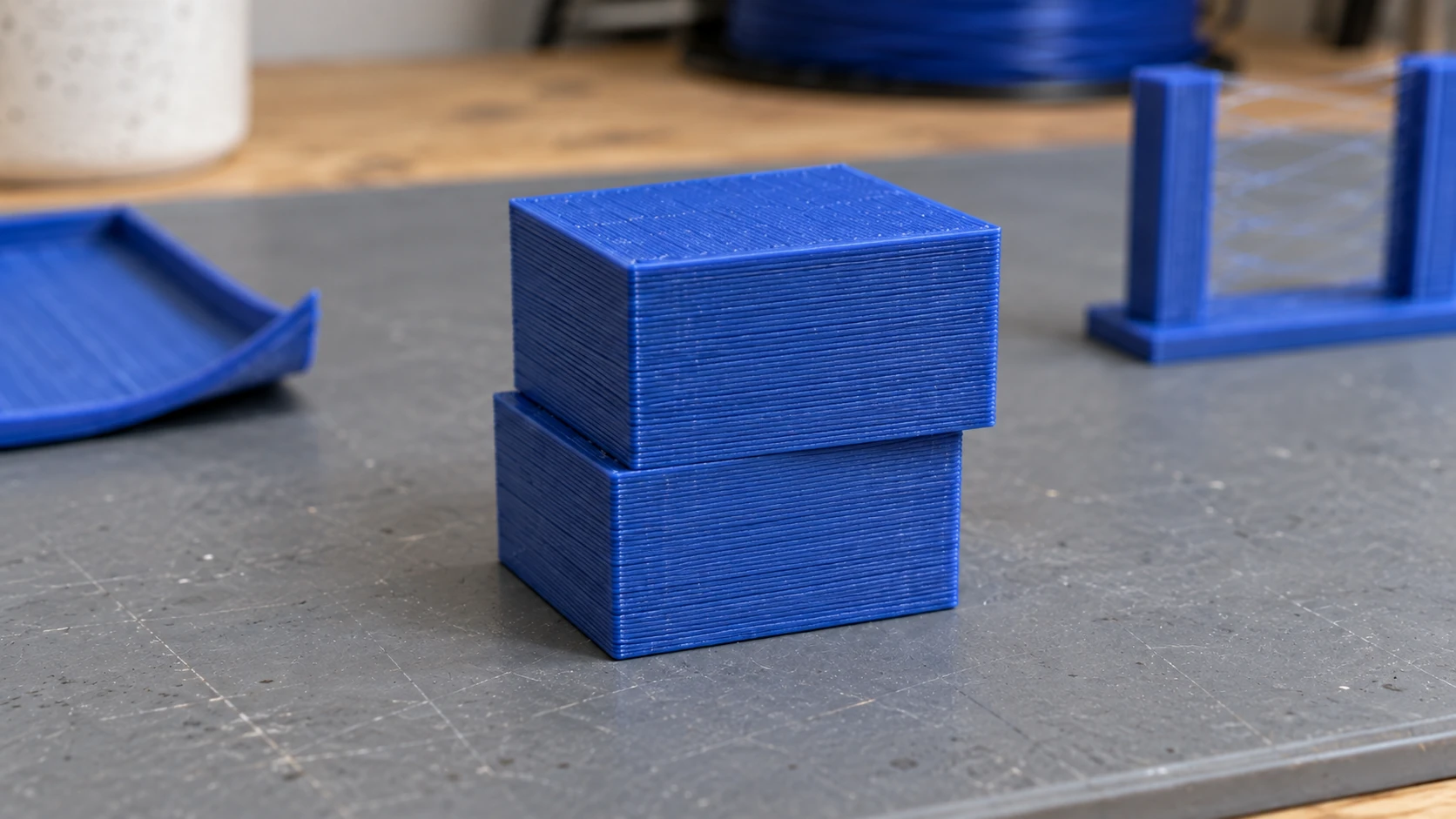
Det plötsliga steget är ledtråden: de övre lagren fortsätter i det förskjutna läget i stället för att gradvis böjas.
5. Underextrudering
Så ser det ut
Det finns glipor i väggarna. Lagren är tunna och svaga. Delar där plast borde finnas saknas. På ovansidorna syns synliga glipor mellan infill-linjerna. Utskriften känns skör och du kan se genom väggarna.
Varför det händer
Det kommer inte ut tillräckligt med plast ur munstycket. Antingen slirar extrudern på filamentet, munstycket är delvis igensatt, temperaturen är för låg för att filamentet ska flöda ordentligt eller så är flödet i slicern inställt för lågt.
Så löser du det
Kontrollera extruderdrevet. Om det finns plastdamm runt det maler drevet sönder filamentet i stället för att greppa tag i det. Spänn åt spännarmen. Rengör drivdrevets tänder med en liten borste.
Öka hotendtemperaturen med 5 °C. Kontrollera att flödet (eller "extrusion multiplier") är inställt på 100%. Kör en extruderkalibrering: be skrivaren extrudera 100mm filament och mät hur mycket som faktiskt kommer ut. Om det är under 95mm behöver e-stegen justeras.
6. Överextrudering
Så ser det ut
Klumpiga, ojämna ytor. Överflödig plast sipprar ut vid sömmarna. Måtten är större än modellens mått. Ytan känns bucklig och utskriften ser "uppsvälld" ut. Strängar av överflödigt filament hänger ned från överhäng.
Varför det händer
För mycket plast pressas genom munstycket. Flödet är inställt för högt, munstyckstemperaturen är för hög (så att filamentet blir för rinnigt) eller e-stegen är överkalibrerade.
Så löser du det
Sänk flödet med 2 till 5% och testa. Sänk hotendtemperaturen med 5 °C. Om du nyligen har kalibrerat e-stegen ska du kontrollera beräkningen igen. Överextrudering är också vanligt när du byter mellan filamentmärken, eftersom diametern varierar något. Mät filamentet med ett skjutmått och ange den faktiska diametern i slicern (filament på 1.75mm är ofta 1.72 eller 1.78).
7. Elefantfot
Så ser det ut
Det första lagret eller de två första lagren är bredare än resten av utskriften. Modellens undersida buktar ut lite, som om den blivit trampad på. Delar som ska passa ihop gör inte det, eftersom undersidan är för stor.
Varför det händer
Munstycket är lite för nära bädden och pressar ut det första lagret så att det blir bredare än avsett. En hög bäddtemperatur kan också mjuka upp de första lagren så mycket att vikten från utskriften ovanför pressar dem utåt.
Så löser du det
Höj Z-offset med 0.02 till 0.05mm. Sänk bäddtemperaturen med 5 °C. De flesta slicers har inställningen "Elephant Foot Compensation" eller "Initial Layer Horizontal Expansion". Ställ in den på -0.1 till -0.2mm, så krymper slicern det första lagret något för att kompensera.
8. Z-bandning / Z-vobbel
Så ser det ut
Horisontella linjer eller åsar löper runt utskriften med jämna mellanrum. Ytan har en räfflad struktur i stället för att vara slät. Linjerna är jämnt placerade och återkommer på en regelbunden höjd.
Varför det händer
Något på Z-axeln orsakar en periodisk rörelse. På skrivare med ledskruvar gör en böjd eller felinriktad ledskruv att bädden (eller gantryt) vobblar lite vid varje varv. Linjernas avstånd motsvarar ledskruvens stigning.
Så löser du det
Kontrollera att ledskruven på Z-axeln är rak. Rulla den på en plan yta. Om den gungar är den böjd. Nya ledskruvar är billiga. Kontrollera att kopplingen till ledskruven är korrekt inriktad. Kopplingen bör kunna flexa lite för att ta upp mindre felinriktning. En styv koppling på en något böjd ledskruv gör vobblet värre.
Kontrollera också om extruderingen är ojämn. Om linjerna inte är helt jämnt placerade kan problemet vara varierande filamentdiameter eller ett delvis igensatt munstycke, snarare än ett mekaniskt Z-problem.
9. Ghosting / ringing
Så ser det ut
Vågliknande ekon syns på ytan nära skarpa hörn eller kanter. Om du skriver ut en kub ser du svaga vågiga linjer som strålar ut från varje hörn längs de plana sidorna.
Varför det händer
Vibrationer. När skrivhuvudet gör en skarp riktningsändring i ett hörn orsakar den plötsliga inbromsningen vibrationer i ramen. Vibrationerna syns som krusningar på den utskrivna ytan. Tyngre skrivhuvuden och högre hastigheter förvärrar problemet.
Så löser du det
Sänk utskriftshastigheten med 10 till 20%. Sänk inställningarna för acceleration och jerk i slicern eller firmware. Dra åt lösa bultar på skrivarens ram. Om skrivaren står på ett rangligt bord förstärks vibrationerna. Ställ skrivaren på ett tungt, stabilt underlag eller placera en betongplatta under den.
Tips
Input shaping (som finns i Klipper-firmware) kan nästan eliminera ghosting genom att mäta skrivarens resonansfrekvenser och kompensera i programvaran. Om du kör Klipper är det värt att konfigurera.
10. Igensatt munstycke
Så ser det ut
Det kommer inte ut något filament alls, eller så är extruderingen ojämn och tunn. Extruderdrevet klickar eller hoppar över steg. Filamentet krullar sig runt munstycket i stället för att läggas på bädden. Du kan höra hur extrudermotorn anstränger sig.
Varför det händer
En delvis eller fullständig blockering inuti munstycket. Orsaker är bland annat fastbrända filamentrester efter utskrift vid för hög temperatur, en damm- eller smutspartikel, heat creep (se #14) eller byte mellan filamenttyper utan att rensa ur munstycket (att blanda rester av PLA och PETG är ett klassiskt recept på stopp).
Så löser du det
Prova först en cold pull. Värm munstycket till utskriftstemperatur, tryck filament genom det manuellt, låt det sedan svalna till ungefär 90 °C och dra ut filamentet bestämt. Det ska komma ut med en konformad spets som tar med sig skräpet. Upprepa 2 till 3 gånger.
Om en cold pull inte rensar det, använd en akupunkturnål eller rengöringsnålen som följde med skrivaren. För in den i det varma munstycket underifrån och för den upp och ned.
I sista hand: byt munstycke. Munstycken av mässing kostar ett par dollar och är avsedda som förbrukningsdelar. Ha reservmunstycken till hands.
11. Dålig bryggbildning
Så ser det ut
Filamentet hänger slappt ned mellan två punkter där det inte finns något stöd under. Den överbryggade delen ser ut som en smält hängmatta. Trådiga strängar hänger från den ostödda sträckan.
Varför det händer
När skrivaren måste lägga filament över öppen luft (bryggning) hänger plasten ned av tyngdkraften innan den stelnar. För hög temperatur, för låg hastighet eller för lite kylning förvärrar problemet.
Så löser du det
Öka detaljkylfläkten till 100% vid bryggor. De flesta slicers har en särskild inställning för "Bridge Fan Speed". Öka brygghastigheten (motsägelsefullt nog fungerar snabbare bryggning bättre eftersom filamentet sträcks spänt som en lina i stället för att hänga ned). Sänk temperaturen med 5 till 10 °C för brygglagren.
Om sträckan är längre än ungefär 50mm fungerar bryggning ensam inte särskilt bra. Lägg till stöd i slicern eller gör om delen så att långa ostödda sträckor undviks.
12. Skador vid borttagning av stöd
Så ser det ut
Ytorna där stöden satt fast är grova och ärriga. Det finns gropar, små märken eller avslitna lager på undersidan av överhäng. Den stödda ytan ser inte alls ut som den rena ovansidan.
Varför det händer
Stöden fäster vid modellens yta. När du tar bort dem följer en del av modellens yta med. Täta stöd med små Z-avstånd fäster hårdare och lämnar värre märken. Fel mönster för stödkontaktytan gör problemet värre.
Så löser du det
Öka "Support Z Distance" (avståndet mellan stödets ovansida och modellens undersida) med 0.05 till 0.1mm. Då blir stöden lättare att ta bort, men kvaliteten på överhängen försämras något. Det är en avvägning.
Använd ett stödgränssnitt med lägre täthet (50 till 75% i stället för 100%). Aktivera "Support Interface" eller "Support Roof" i slicern och använd 2 till 3 gränssnittslager. Trädstöd (finns i de flesta moderna slicers) ger ofta renare kontaktytor än vanliga stöd med rutnät.
Tips
Om du skriver ut i PLA med en skrivare med dubbla extrudrar löser PVA-stödmaterial (vattenlösligt) upp sig i vatten och lämnar perfekta överhängsytor utan några märken.
13. Problem med det första lagret
Så ser det ut
Det första lagret ser inte rätt ut. Linjerna nuddar inte varandra (glipor). Linjerna är genomskinliga och tunna. Eller tvärtom: linjerna är ihoptryckta till en utsmetad, ojämn röra. Filamentet klumpar ihop sig och fastnar på munstycket i stället för att läggas på bädden.
Varför det händer
Z-offset är fel. Om munstycket är för långt från bädden pressas filamentet inte ned tillräckligt för att fästa. Om det är för nära plattas filamentet till och kan inte flöda ordentligt, vilket gör att det byggs upp runt munstycket.
Så löser du det
Justera Z-offset i små steg (0.02mm åt gången). Ett bra första lager har linjer som är något tillplattade och ligger intill varandra utan glipor, men inte så ihoptryckta att de blir genomskinliga eller ojämna.
Sänk hastigheten för det första lagret till 15 till 25mm/s. Öka temperaturen för det första lagret med 5 °C. Öka linjebredden för det första lagret till 120 till 150% i slicern. Den bredare extruderingen ger det första lagret större yta för vidhäftning.
Om du vill läsa mer om hur du finjusterar skrivaren från början går vår nybörjarguide för 3D-utskrift igenom nivellering av bädden i detalj.
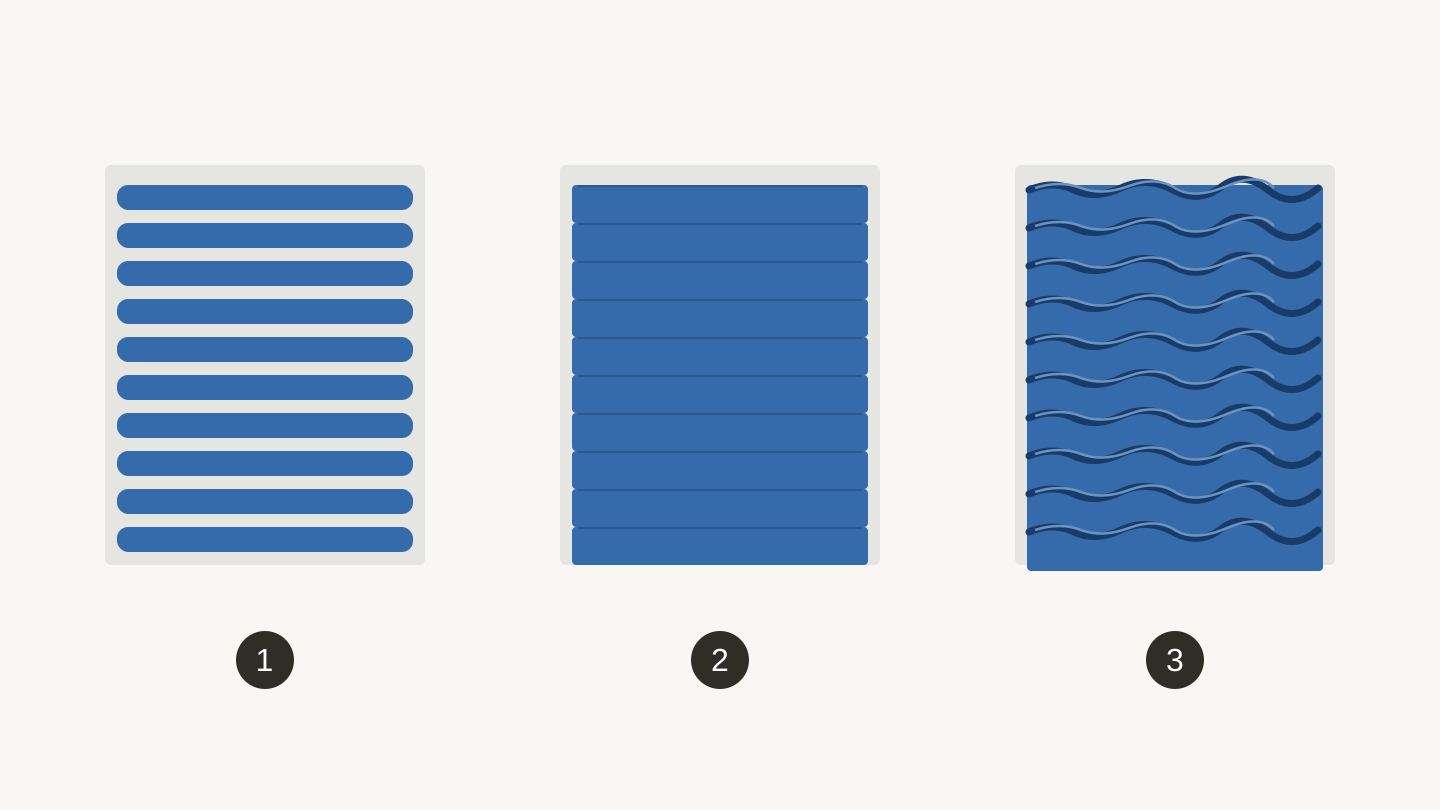
Kontakt med det första lagret, visad schematiskt: 1, mellanrum mellan linjerna; 2, jämna linjer som vidrör varandra; 3, för hårt ihoptryckta linjer och upphöjda åsar. Jämför mönstret, inte den illustrerade skalan.
14. Heat creep
Så ser det ut
Skrivaren fungerar bra under de första 20 till 30 minuterna, men börjar sedan sätta igen. Underextrudering uppstår gradvis och till slut täpps munstycket igen helt. När du har rensat stoppet och startat om händer samma sak igen ungefär vid samma punkt i utskriften.
Varför det händer
Värme leds upp från den heta änden till den kalla änden (värmebrytarområdet), vilket mjukar upp filamentet för tidigt. Filamentet sväller ovanför smältzonen och fastnar. Det händer när kylfläkten på kylflänsen inte fungerar, är igensatt av damm eller går med sänkt hastighet. Att skriva ut långsamt med material som kräver låg temperatur (som PLA) vid hög temperatur påskyndar problemet.
Så löser du det
Kontrollera kylfläkten på kylflänsen (inte detaljkylfläkten, utan den som blåser på kylflänsens lameller). Den ska gå med 100% så fort hotenden är uppvärmd. Rengör damm från kylflänsens lameller med tryckluft.
Sänk utskriftstemperaturen. PLA behöver inte 220 °C. Prova 195 till 205 °C. Om du använder en hotend helt i metall ska du lägga ett tunt lager värmeledande pasta på värmebrytarens gängor. Se till att retraction-avståndet inte är för stort, eftersom upprepade drag av mjukt filament upp i den kalla zonen orsakar stopp. För Bowden-uppsättningar ska retraction hållas under 6mm.
15. Spaghettutskrift
Så ser det ut
En trasslig härva av filament i luften. Utskriften har lossnat från bädden (eller en del har kollapsat), och skrivaren fortsätter att extrudera och staplar plastspaghetti ovanpå ingenting. När du kommer tillbaka ligger ett fågelbo på byggplattan.
Varför det händer
En spaghettutskrift är slutstadiet av ett annat problem. Utskriften lossnade (bristande vidhäftning), en del bröts av (svagt stöd) eller modellen välte (liten kontaktyta, inget brim). Skrivaren vet inte att något har gått fel och fortsätter därför. Tio lager spaghetti senare har du modern konst.
Så löser du det
Spaghetti är ett symtom, inte grundorsaken. Ta först reda på vad som gick fel. Var det bristande vidhäftning (#1)? Skevhet (#2)? Ett stöd som inte fungerade? Åtgärda grundproblemet så försvinner spaghettin.
För att förebygga kan du använda en webbkamera med time-lapse eller programvara för att upptäcka utskriftsfel (Obico, The Spaghetti Detective). Verktygen använder AI för att upptäcka spaghettimönster och kan pausa eller stoppa utskriften automatiskt, så att du sparar filament och tid.
Varning
En spaghettutskrift nära hotenden kan linda sig runt munstycket och värmeblocket och skapa en "blob of death". Om det händer ska du värma munstycket till utskriftstemperatur och försiktigt ta bort klumpen med en tång. Försök inte dra loss den när den är kall, eftersom du riskerar att skada termistorkablarna.
Snabbreferens för felsökning
Är du osäker på vilket problem du har? Börja här:
| Symtom | Troligt problem | Gå till |
|---|---|---|
| Utskriften lossnade från bädden | Bristande vidhäftning på byggplattan | #1 |
| Hörnen lyfter | Skevhet | #2 |
| Spindelvävsliknande trådar | Trådbildning | #3 |
| Lagren har förskjutits i sidled | Lagerförskjutning | #4 |
| Glipor i väggarna | Underextrudering | #5 |
| Klumpig, ojämn yta | Överextrudering | #6 |
| Det nedersta lagret är för brett | Elefantfot | #7 |
| Horisontella linjer på ytan | Z-bandning | #8 |
| Krusningar nära hörnen | Ghosting | #9 |
| Inget filament kommer ut | Igensatt munstycke | #10 |
| Hängande bryggor | Dålig bryggbildning | #11 |
| Ärriga överhäng | Stödskador | #12 |
| Dåligt första lager | Problem med det första lagret | #13 |
| Stopp efter 30 minuter | Heat creep | #14 |
| Total röra, plastspaghetti | Spaghettutskrift | #15 |
Skriv ut något (med lyckat resultat den här gången)
De flesta problem med 3D-utskrift beror på ett fåtal grundorsaker: nivellering av bädden, temperatur, retraction-inställningar och mekanisk åtdragning. Åtgärda de fyra grunderna så eliminerar du 90% av problemen på den här listan.
Om du fortfarande finjusterar skrivaren går vår nybörjarguide för 3D-utskrift igenom de viktigaste konfigurationsstegen. När utskrifterna fungerar tillförlitligt kan du få projektidéer från 3D-utskrivna litofanier för ett imponerande första projekt, eller bläddra bland gratis designprogram för att börja skapa egna modeller.
Ha reservmunstycken till hands, rengör bädden regelbundet och kom ihåg: de första utskrifterna för varje maker är riktigt dåliga. Skillnaden mellan en nybörjare och en erfaren användare är bara en högre stapel misslyckade utskrifter i återvinningsbehållaren.
Har du fastnat med en utskrift som inte passar in på något på den här listan? Beskriv vad du ser eller ladda upp ett foto till Craft Chat för att få hjälp att ringa in orsaken.
Lycka till med utskrifterna.
Redo att prova de här verktygen?
Registrera dig gratis – inget kreditkort krävs. Gratisverktyg är tillgängliga direkt.
Kom igång gratis