

Bästa kostnadsfria designprogrammen för laser, CNC och 3D-utskrift
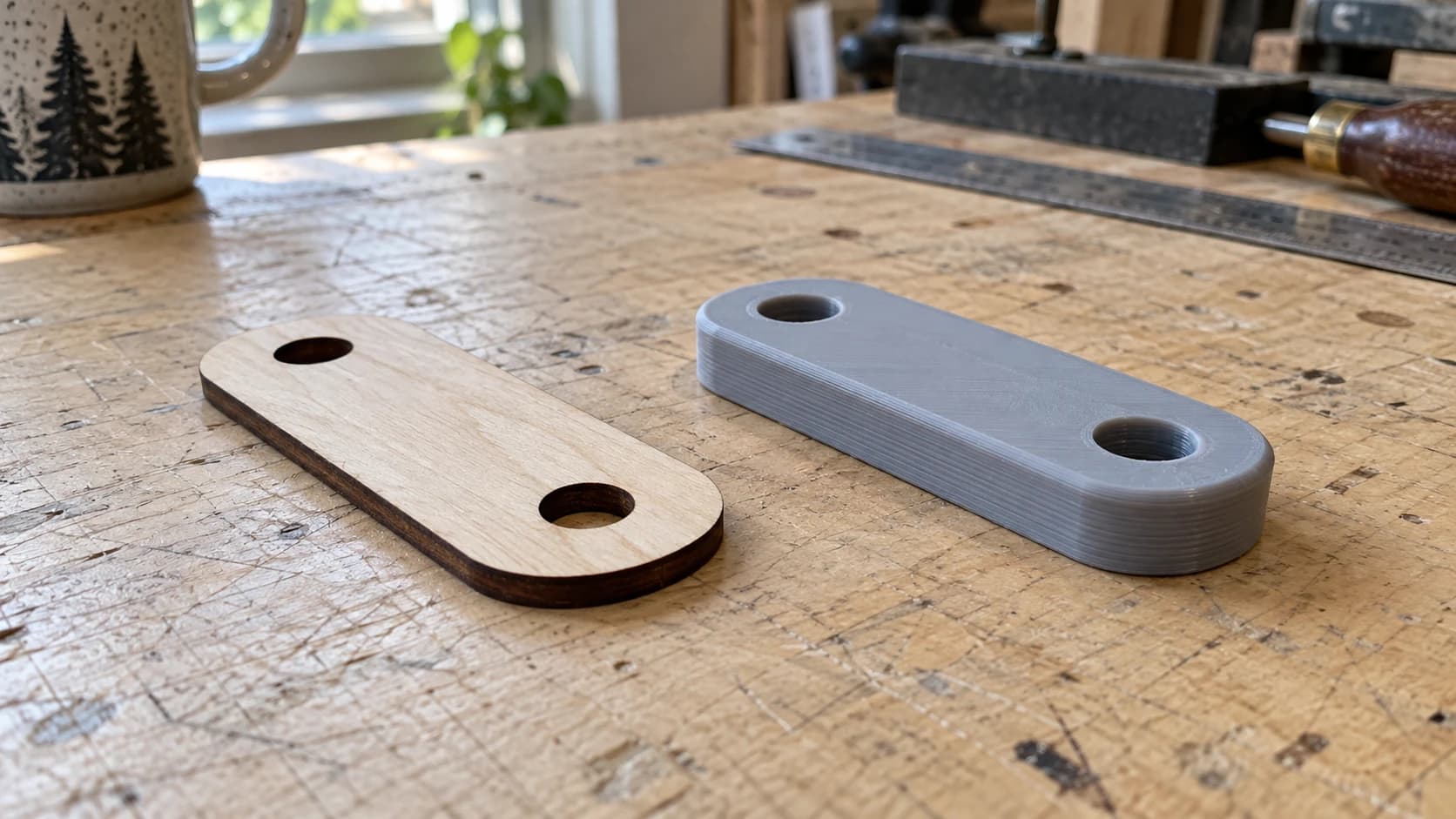
Du behöver inte dyr programvara för att skapa fantastiska saker. Det kanske låter som en text på en motivationsaffisch, men det råkar faktiskt vara sant. Makercommunityn har byggt (och drar nytta av) ett av de bästa ekosystemen för kostnadsfria designprogram inom något område. Professionella 2D-vektorredigerare, parametrisk 3D CAD, skulpteringsverktyg och filkonverterare. Allt kostnadsfritt. Allt kan skapa filer som din laser, CNC-fräs, 3D-skrivare eller skärmaskin utan problem tar emot.
Haken? Det finns många alternativ, och de gör alla olika saker. Om du väljer fel verktyg för ditt arbetsflöde innebär det bortkastade timmar på att lära dig programvara som inte löser ditt faktiska problem.
Det här är den definitiva guiden. Vi går igenom alla större kostnadsfria designverktyg som är viktiga för makers, vad vart och ett passar bäst för och vilken kombination du bör börja med utifrån din maskin.
2D-vektordesign (för laser, CNC och skärmaskiner)
Om du har en lasergraverare, CNC-fräs eller skärmaskin är programvara för vektordesign där du kommer att tillbringa den mesta tiden. Vektorfiler (SVG, DXF) innehåller de banor som maskinen följer för att skära, ritsa och gravera. Att bli bekväm med åtminstone en vektorredigerare är ett måste.
SKRIV UT. SKÄR. FRÄS.



- Flera format (SVG, DXF, PNG)
- Maskintestade motiv
- Kommersiella licenser
Sponsrad av PrintCutCarve.com
Inkscape (kostnadsfritt, öppen källkod)
Inkscape är det kostnadsfria alternativet till Adobe Illustrator och det mest använda designverktyget i hobbygemenskapen för laser och CNC. Om du ber om hjälp på något makerforum och nämner att du designar något kommer någon att säga "använd Inkscape". Oftast har de rätt.
Den stora styrkan är att Inkscape fungerar direkt med SVG. Du exporterar inte till SVG från något proprietärt format. Du arbetar direkt i det filformat som maskinen vill ha. Skapa en design, spara den, så är den klar för lasern eller skärmaskinen.
Det du får är en komplett vektorredigerare med banoperationer (union, differens och skärning), nodredigering, Bézierkurvor, textverktyg, kloner, lager och ett enormt bibliotek av tillägg. Du kan skapa komplexa designer från grunden eller redigera befintliga SVG-filer. Behöver du rensa upp en nedladdad fil? Ta bort ett element från en design? Slå ihop två SVG-filer till en? Inkscape hanterar allt detta.
Inlärningskurvan är måttlig. Gränssnittet ser föråldrat ut jämfört med moderna designverktyg (det har fortfarande den där verktygsfältsenergin från tidigt 2000-tal), men funktionerna finns där. De flesta makers blir produktiva inom några dagars avslappnad användning. Det finns hundratals videor på YouTube som handlar specifikt om arbetsflöden för makers.
Finns för: Windows, Mac, Linux Passar bäst för: Att skapa vektordesigner från grunden, redigera SVG-filer och förbereda skär- och graveringsfiler Inbyggt format: SVG
Tips
Om din maskinprogramvara behöver DXF i stället för SVG kan du konvertera mellan format som stöds utan att använda krediter via File Converter. Vi går igenom hela arbetsflödet i vår guide till SVG till DXF. För att ladda ner den konverterade filen krävs en aktiv betalplan.
Craftgineer Canvas Pro (kostnadsfritt, webbläsarbaserat)
Canvas Pro är en komplett bildredigerare som körs i webbläsaren. Lager, penslar, former och text, utan något att installera.
Canvas Pro exporterar PNG, JPEG och WebP. Det är rasterformat, så när du behöver en bana som lasern kan följa skickar du den exporterade PNG-filen genom MonoTrace för att få en SVG. Båda verktygen är kostnadsfria, och det är den första upprensningen i Canvas Pro som gör att spårningen blir ren.
Det fungerar naturligt tillsammans med MonoTrace (mer om det längre fram), så du kan redigera en rasterbild, exportera den och vektorisera den till rena banor utan att lämna webbläsaren.
Canvas Pro ersätter inte Inkscape för komplex redigering av banor eller avancerade vektoroperationer. Men för att kombinera bilder, lägga till text i designer, rensa upp grafik och göra snabba redigeringar går det snabbare eftersom inget behöver installeras. Öppna webbläsaren och börja arbeta.
Vi har skrivit en komplett genomgång av arbetsflöden för makers i vår guide till Canvas Pro.
Passar bäst för: Snabba redigeringar, att kombinera bilder, lägga till text i designer och förbereda filer när du inte vill öppna ett komplett skrivbordsprogram Körs i: Alla moderna webbläsare
Craftgineer MonoTrace (kostnadsfritt, webbläsarbaserat)
MonoTrace löser ett specifikt problem, och det gör det bra: att konvertera rasterbilder (PNG, JPG) till rena SVG-vektorer.
Du har en logotyp, ett clipartmotiv eller en handritad skiss som du har fotograferat. Maskinen behöver vektorbanor. MonoTrace spårar kanterna i bilden och exporterar mjuka Bézierkurvor som en SVG-fil. Ladda upp, klicka på Vectorize och ladda ner. Hela processen tar cirka 30 sekunder.
Det här är verkligen en av de vanligaste uppgifterna i alla makerarbetsflöden. Du hittar en bild du vill använda, och den är en PNG-fil. Vad gör du nu? MonoTrace är svaret.
Vi har gått igenom hela processen, inklusive tips för att få så rena spårningar som möjligt, i vår guide om konvertering från PNG till SVG.
Passar bäst för: Att omvandla logotyper, clipart, skisser och foton till maskinberedda vektorfiler Körs i: Alla moderna webbläsare
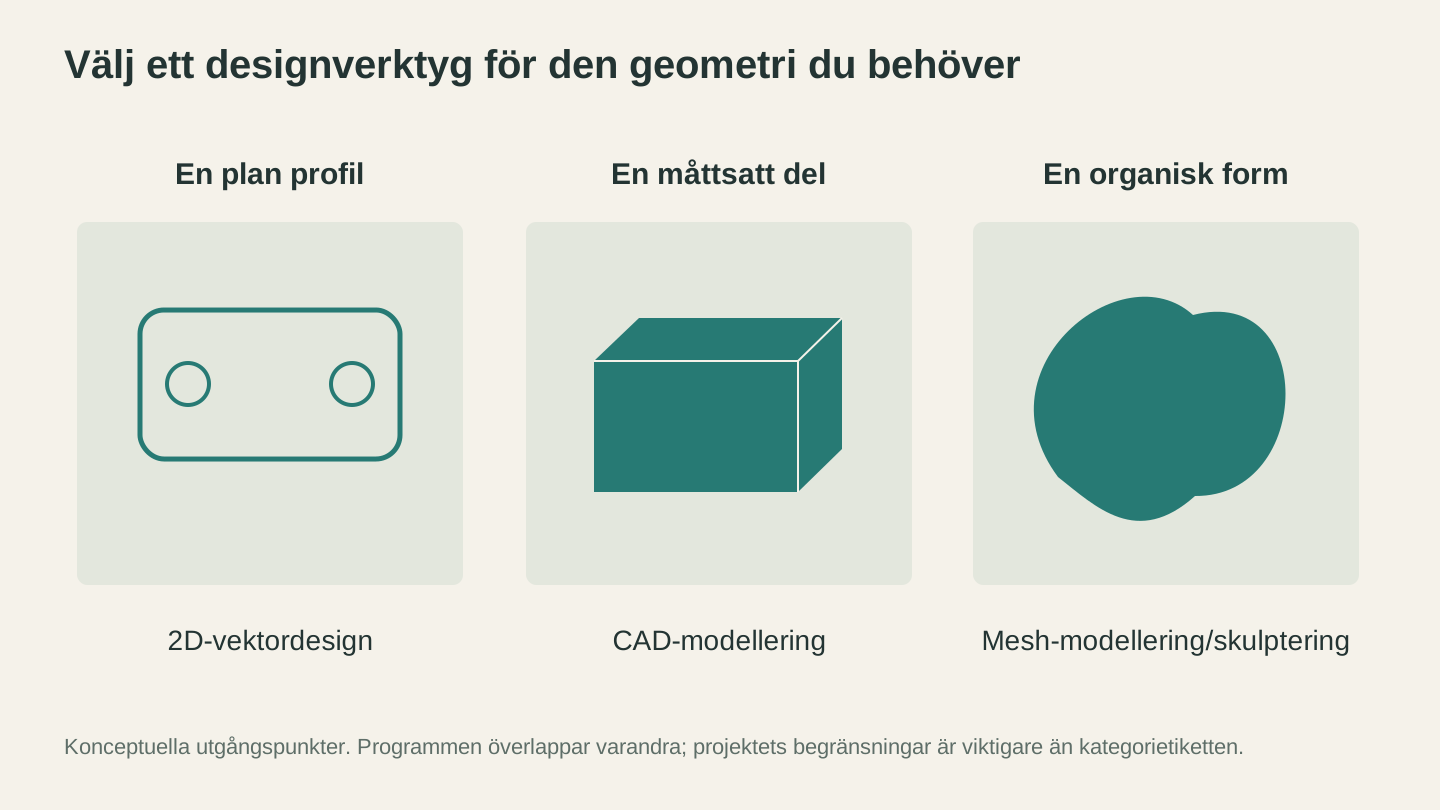
Börja med den geometri du behöver skapa. Platta skärkonturer, måttsatta delar och skulpterade former kräver olika redigeringsverktyg.
3D CAD/CAM (för CNC och 3D-utskrift)
Om du arbetar med CNC-fräsning eller 3D-utskrift behöver du förr eller senare programvara för 3D-modellering. 2D-vektorverktygen ovan hanterar platta designer. De här verktygen hanterar objekt med djup.
Fusion 360 (kostnadsfritt för privat bruk)
Fusion 360 är guldstandarden bland hobbyanvändare av CNC, och det med goda skäl. Det är ett parametriskt CAD/CAM-paket på professionell nivå från Autodesk, och den kostnadsfria licensen för privat bruk ger dig tillgång till verktyg som kostar tusentals dollar i alla andra paket.
Parametrisk modellering innebär att designen styrs av mått som du kan ändra i efterhand. Skissa ett fäste, extrudera det och lägg till hål och avrundningar. Bestämmer du dig senare för att fästet ska vara 2mm tjockare? Ändra en siffra så uppdateras hela modellen. Så här designar ingenjörer, och när du väl har lärt dig att tänka parametriskt kommer du inte att gå tillbaka.
CAM-delen är det som verkligen skiljer Fusion 360 från mängden för CNC-användare. Du kan gå från en 3D-modell till G-code-verktygsbanor i samma program. Definiera ditt arbetsstycke, välj verktyg, ställ in matningar och hastigheter, simulera skärningen för att kontrollera kollisioner och exportera koden som maskinen kör. Ingen ytterligare programvara behövs.
Inlärningskurvan är brant. Fusion 360 är ett omfattande program med många funktioner, och gränssnittet kan kännas överväldigande i början. Räkna med några veckors regelbunden övning innan det känns bekvämt. Men investeringen lönar sig eftersom du lär dig ett verktyg som hanterar modellering, sammansättningar, simulering och generering av verktygsbanor.
Finns för: Windows, Mac Passar bäst för: Generering av CNC-verktygsbanor, funktionella 3D-utskrifter, mekaniska delar och allt som kräver exakta mått Kostnadsfri nivå: Licens för privat bruk (begränsade sammansättningar och vissa avancerade funktioner är låsta)
FreeCAD (kostnadsfritt, öppen källkod)
FreeCAD är det helt öppna alternativet till Fusion 360. Inga licensbegränsningar, inget molnberoende och ingen oro för att Autodesk ändrar villkoren för den kostnadsfria nivån (det har hänt tidigare).
Det erbjuder parametrisk modellering, FEM-analys (spänningssimulering) och ett växande ekosystem av arbetsbänkar för olika uppgifter. Arbetsbänken Path hanterar generering av CNC-verktygsbanor, på liknande sätt som CAM-modulen i Fusion 360.
Den ärliga bedömningen: Gränssnittet i FreeCAD är råare än gränssnittet i Fusion 360. Arbetsflödet är mindre finslipat, och vissa operationer som är intuitiva i Fusion kräver fler manuella steg i FreeCAD. Skissverktyget har förbättrats kraftigt i nyare versioner, men frustrerar fortfarande ibland användare som kommer från kommersiell programvara.
Med det sagt förbättras FreeCAD snabbt. Utvecklingsgemenskapen är aktiv, och varje större version innebär tydliga förbättringar. Om du värdesätter öppen källkod, vill undvika licensfrågor eller föredrar programvara som körs lokalt utan molnfunktioner är FreeCAD ett seriöst alternativ.
Finns för: Windows, Mac, Linux Passar bäst för: Användare som vill ha helt öppen källkod utan licensbegränsningar, mekanisk design och parametrisk modellering
TinkerCAD (kostnadsfritt, webbläsarbaserat)
TinkerCAD är den enklaste vägen in i 3D-modellering som finns. Om du aldrig har skapat en 3D-modell tidigare och tanken på parametrisk CAD får ögonen att tappa fokus, börja här.
Konceptet är enkelt: dra primitiva former (kuber, cylindrar, sfärer och koner) till ett arbetsplan och kombinera dem med booleska operationer. Vill du ha en låda med ett hål i? Placera en låda, placera en cylinder, gör cylindern till ett "hål" och gruppera dem. Klart. Gränssnittet är färgglatt, vänligt och svårt att gå vilse i.
TinkerCAD klarar inte komplexa mekaniska delar eller sammanställningar. Du kommer att växa ur det om du blir seriös med design. Men för dina första tolv 3D-utskrifter är det perfekt. Du kan gå från noll erfarenhet till en utskrivbar STL-fil på ungefär femton minuter.
Finns för: Alla moderna webbläsare (ett Autodesk-konto krävs) Passar bäst för: Nybörjare, enkla 3D-utskrifter, att introducera barn till 3D-modellering och snabb prototypframtagning av grundformer
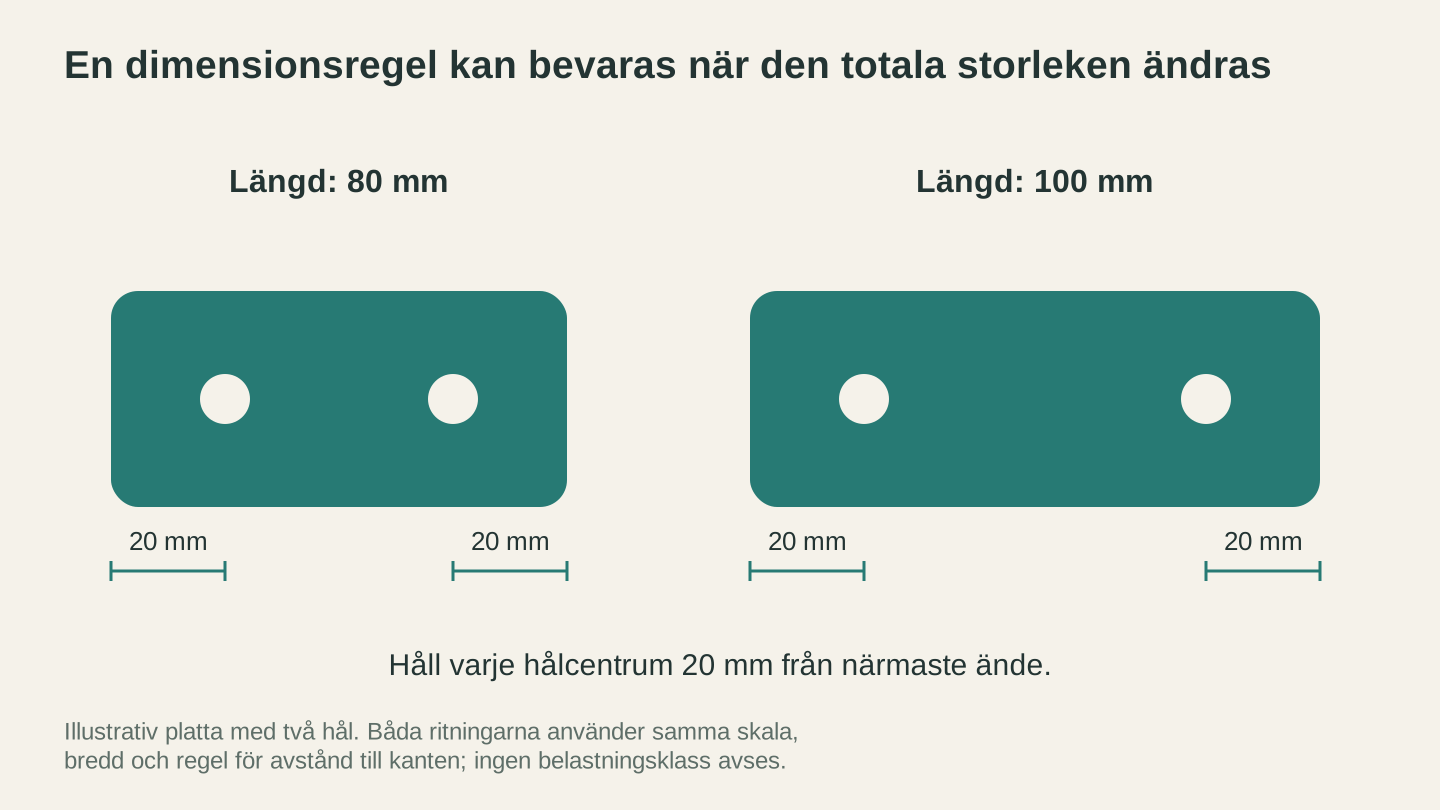
I detta måttsatta exempel flyttas hålen när plattans längd ändras, medan avståndet från varje ände bevaras. Det illustrerar en modelleringsbegränsning och är inte en skärmbild från en viss CAD-app.
3D-modellering och skulptering
De här verktygen går bortom ingenjörsinriktad CAD och in i konstnärlig och kodstyrd 3D-modellering. Olika verktyg för olika sätt att tänka.
Blender (kostnadsfritt, öppen källkod)
Blender är ett verkligt kraftpaket. Det är ett professionellt paket för 3D-modellering, skulptering, animering och rendering som används inom film, spelutveckling och visuella effekter. Det råkar dessutom vara helt kostnadsfritt.
För makers är skulpteringsverktygen i Blender den främsta funktionen. Vill du skapa en organisk, handskulpterad 3D-modell för CNC-fräsning eller 3D-utskrift? En drake, ett ansikte eller en dekorativ reliefpanel? Med skulpteringsläget i Blender kan du trycka, dra och forma ett mesh på samma sätt som en keramiker formar lera. Resultatet kan exporteras som STL eller OBJ till maskinen.
Blender kan också importera SVG-filer och extrudera dem till 3D-former, vilket är praktiskt när du vill omvandla 2D-designer till 3D-utskrifter eller CNC-fräsningar.
Värt att veta: inlärningskurvan är mycket brant. Blender är fullpackat med funktioner och gränssnittet är tätt. Det är ett sådant program där du kan tillbringa din första timme med att lista ut hur du navigerar i visningsområdet. Men när du väl har tagit dig förbi den första inlärningströskeln är de kreativa möjligheterna enorma. Det finns inget annat kostnadsfritt verktyg som kommer i närheten när det gäller organisk 3D-modellering.
Finns för: Windows, Mac, Linux Passar bäst för: Konstnärliga och organiska modeller, skulpterade reliefer, dekorativa 3D-utskrifter och avancerade användare som vill ha maximal kreativ kontroll
OpenSCAD (kostnadsfritt, öppen källkod)
OpenSCAD har ett helt annat angreppssätt för 3D-modellering: du skriver kod. I stället för att klicka och dra former skriver du ett skript som beskriver geometrin. En cylinder med en viss radie och höjd. En kub där ett hål har subtraherats från den. En matris av objekt placerade på beräknade positioner.
Det låter ovanligt om du är van vid visuella designverktyg, men är otroligt kraftfullt för vissa typer av arbeten. Eftersom modellen definieras av kod är den parametrisk av naturen. Ändra en variabel högst upp i skriptet så uppdateras hela modellen. Vill du skapa en låda som passar olika storlekar? Skriv skriptet en gång med variabler för bredd, höjd och djup och skapa sedan en låda i valfri storlek genom att ändra tre tal.
OpenSCAD är populärt bland programmerare som blivit makers och bland alla som designar parametriska delar: fodral, fästen, kapslingar, jiggar och fixturer. Det är också motorn bakom Customizer-funktionen i Thingiverse, som låter användare justera parametrar i delade designer.
Finns för: Windows, Mac, Linux Passar bäst för: Parametriska delar, anpassningsbara designer, programmerare som tänker i kod samt jiggar och fixturer
Info
OpenSCAD-modeller exporteras till STL, vilket är perfekt för 3D-utskrift. För CNC-arbeten designar du vanligtvis dina 2D-profiler i en vektorredigerare och använder 3D CAD/CAM-program som Fusion 360 för att generera verktygsbanor.
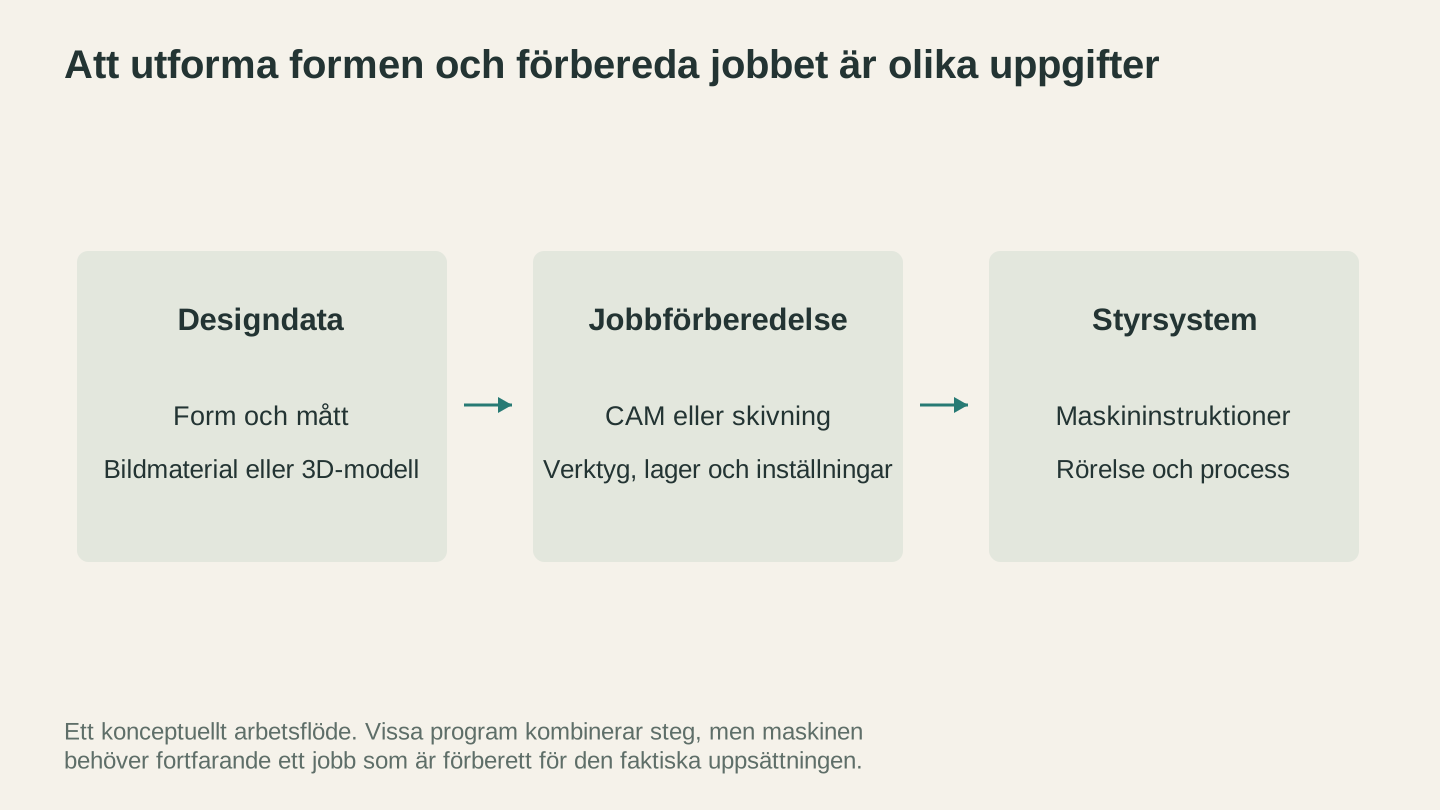
Att designa objektet och förbereda maskinjobbet är separata steg. Kontrollera hur dina verktyg överför geometri, mått och processinställningar mellan sig.
Filkonvertering och verktyg
Att ha rätt designverktyg är halva arbetet. Den andra halvan är att få filen till det format som maskinen faktiskt vill ha. Olika maskiner, olika program och olika formatkrav. Filkonvertering är en oundviklig del av makerlivet.
Craftgineer File Converter (ingen kreditkostnad; betalnedladdningar)
File Converter hanterar de formatkrockar som ständigt dyker upp i makerarbetsflöden:
- SVG till DXF för laserprogram som bara accepterar DXF (det här är den vanligaste konverteringen som makers behöver)
- Bildkonverteringar mellan PNG, JPG, WebP, GIF, BMP, TIFF och HEIC
- 3D-modellkonverteringar mellan STL, OBJ och 3MF
- PDF till SVG för att extrahera vektorinnehåll från PDF-filer
Ladda upp en fil och välj ett av de format som stöds som utdata. Konverteringen använder inga verktygskrediter, men för att ladda ner resultatet krävs en aktiv betalplan. Filstorleksbegränsningar gäller; bearbetningen körs på servern.
Enbart konverteringen från SVG till DXF gör att det är värt att bokmärka. Vi har skrivit en detaljerad guide om hur du konverterar SVG till DXF som förklarar när och varför du kan behöva den här konverteringen.
Passar bäst för: Att konvertera mellan format när designprogrammet och maskinprogrammet inte talar samma språk
Fler kostnadsfria verktyg från Craftgineer
Utöver de centrala design- och konverteringsverktygen erbjuder Craftgineer några fler kostnadsfria verktyg:
Monogram Generator skapar personliga delade och klassiska monogram för lasergravyr och CNC-fräsning. Välj typsnitt, lägg till dekorativa ramar och ladda ner som SVG. Användbart när en kund vill ha ett monogram och du inte vill bygga ett från grunden i Inkscape varje gång.
QR Code Generator skapar anpassningsbara QR-koder för URL:er, kontaktkort och WiFi-uppgifter. Ladda ner som PNG för rastergravyr eller SVG för vektorskärning.
Om du vill gå längre än kostnadsfria verktyg använder Vector Studio AI för att skapa anpassade SVG-designer utifrån textbeskrivningar. Beskriv vad du vill ha, välj en stil och få en maskinberedd vektorfil. Det kostar en kredit per generering, men är värt att nämna eftersom det kan skapa designer på sekunder som skulle ta timmar att rita manuellt. Vi har gått igenom det i detalj i vår guide till AI-generatorn för SVG.
Jämförelsetabell
Här är alla verktyg som nämns i guiden, samlade på ett ställe:
| Programvara | Typ | Passar bäst för | Inlärningskurva | Plattform |
|---|---|---|---|---|
| Inkscape | 2D-vektorredigerare | Vektordesign, SVG-redigering, skärfiler | Måttlig | Win, Mac, Linux |
| Canvas Pro | Bildredigerare | Snabba redigeringar, att kombinera bilder, text | Enkel | Webbläsare |
| MonoTrace | Bildvektorisering | Konvertera PNG/JPG till SVG | Mycket enkel | Webbläsare |
| Fusion 360 | 3D CAD/CAM | CNC-verktygsbanor, funktionella delar | Brant | Win, Mac |
| FreeCAD | 3D CAD | Parametrisk modellering med öppen källkod | Brant | Win, Mac, Linux |
| TinkerCAD | 3D-modellerare | Nybörjare, enkla 3D-utskrifter | Mycket enkel | Webbläsare |
| Blender | 3D-modellering/skulptering | Organiska modeller, konstnärligt arbete | Mycket brant | Win, Mac, Linux |
| OpenSCAD | Kodbaserad 3D | Parametriska delar, programmerare | Måttlig | Win, Mac, Linux |
| File Converter | Filkonvertering | SVG till DXF, formatkonvertering | Mycket enkel | Webbläsare |
Tips
Du behöver inte lära dig alla. Välj ett eller två utifrån din maskin och avsnittet nedan, och bredda sedan dina kunskaper när projekten kräver det.
Vilket verktyg bör du börja med?
Det "bästa" programmet beror helt på vilken maskin du har och vad du försöker göra. Här är rekommenderade startpunkter:
Nybörjare med laser eller skärmaskin: Börja med Inkscape för att skapa och redigera vektordesigner, MonoTrace för att konvertera bilder till SVG och File Converter för att hantera DXF-konverteringar när programmet kräver det. Den här kombinationen täcker 90% av det du behöver för platta skär- och graveringsprojekt.
Nybörjare med CNC: Börja med Fusion 360 för 3D-modellering och generering av verktygsbanor, samt Inkscape för 2D-designarbete. CNC-fräsning omfattar ofta både 2D-profiler (skurna ur platt material) och 3D-former (frästa ur tjockt material), så det är viktigt att ha både en vektorredigerare och ett CAD/CAM-paket.
Nybörjare inom 3D-utskrift: Börja med TinkerCAD för att lära dig grunderna i 3D-modellering utan att drunkna i funktioner. När du känner dig bekväm med att tänka i tre dimensioner går du vidare till Fusion 360 för mekaniska/funktionella delar eller Blender för konstnärliga/organiska modeller. De flesta landar till slut på ett av de två, beroende på om de skapar praktiska delar eller dekorativa objekt.
Programmeraren som är maker: Börja med OpenSCAD om du tänker i kod och vill ha parametriska modeller som du kan generera programmatiskt. Kombinera med Inkscape för 2D-arbete.
Det fina med den här listan är att vartenda verktyg på den är kostnadsfritt. Du behöver inte välja mellan dem utifrån budget. Du väljer utifrån vad som passar din hjärna och ditt arbetsflöde. Prova några. Behåll de som fungerar för dig. Släpp dem som inte gör det.
Den enda investeringen är din tid
Tröskeln för digital tillverkning har aldrig varit lägre. För tio år sedan skulle själva programvaran ha kostat hundratals eller tusentals dollar. I dag är verktygen kostnadsfria, handledningarna är kostnadsfria och kunskapen i communityn är kostnadsfri.
Den enda investeringen är tiden du lägger på att lära dig dem. Och ärligt talat? Det är den roliga delen. Varje timme du lägger på att bli bättre på Inkscape eller Fusion 360 leder direkt till bättre projekt från maskinen. Programvaran är inte längre flaskhalsen. Det är din fantasi.
Gå nu och skapa något.
Relaterade verktyg
MonoTrace
Gör om foton och illustrationer till SVG-konturer gratis, med ett valfritt skissläge.
Canvas Pro
Redigera bilder med lager, penslar, former, text och markeringsverktyg. Exportera PNG, JPEG eller WebP.
File Converter
Konvertera mellan de kombinationer av vektor-, dokument-, rasterbilds- och 3D-meshformat som stöds.
Abonnemang krävs för nedladdningar
Redo att prova de här verktygen?
Registrera dig gratis – inget kreditkort krävs. Gratisverktyg är tillgängliga direkt.
Kom igång gratis