

Så genererar du anpassade SVG-designer med AI
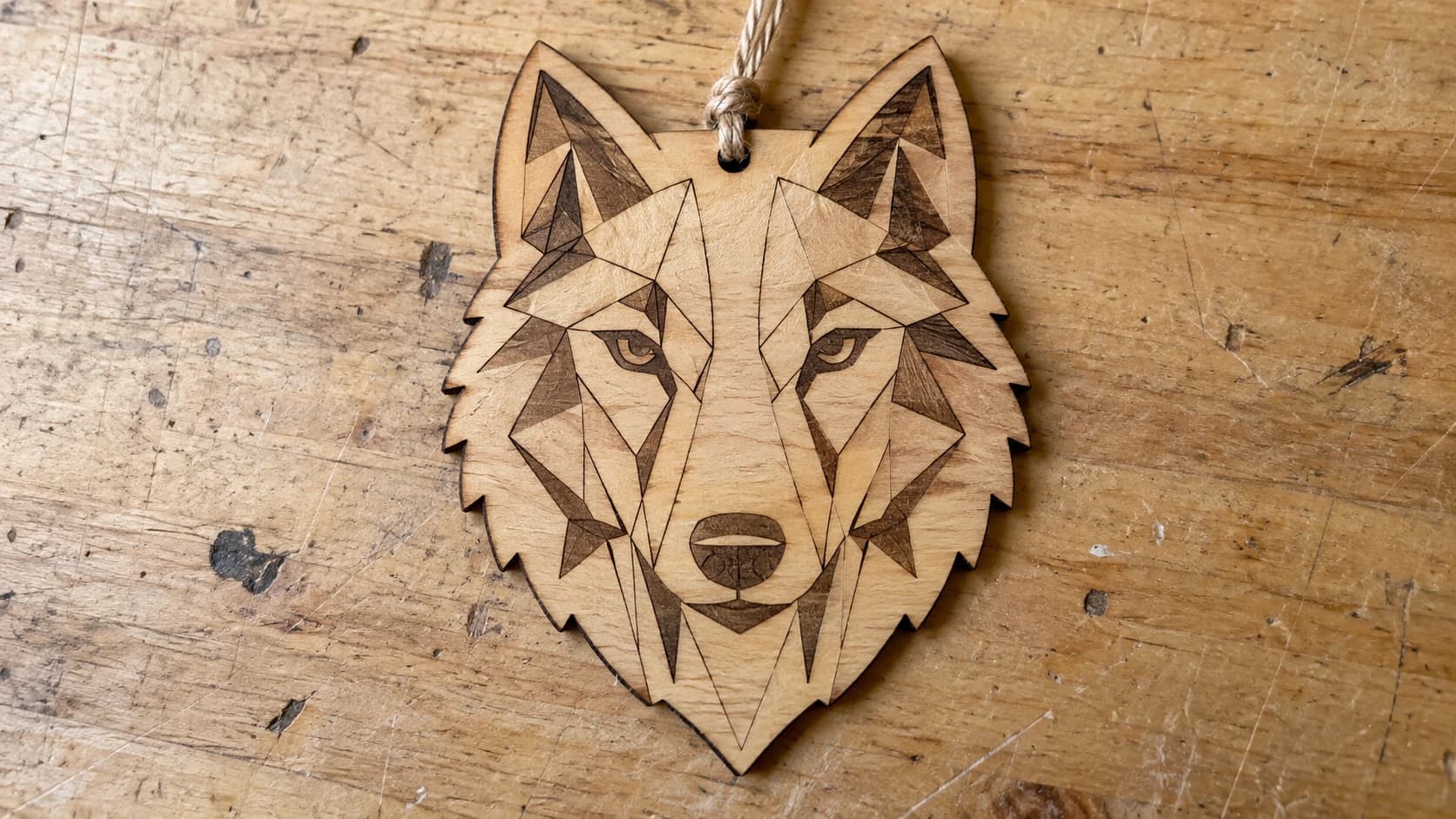
Du behöver en anpassad design till ett projekt. Kanske är det en dekorativ panel för en CNC-fräs, ett logotypkoncept för en lasergraverad skylt eller en schablon för en skärmaskin. Du kan lägga en timme på att leta igenom kostnadsfria SVG-webbplatser och hitta något som nästan passar, men inte riktigt. Du kan öppna ett vektorredigeringsprogram och rita själv, om du känner dig bekväm med Bézierkurvor (det gör de flesta inte). Eller så kan du helt enkelt beskriva det du vill ha med vanliga ord och låta AI generera det.
Det sista alternativet fanns inte för ett år sedan. Nu finns det, och det är faktiskt användbart.
Vad Vector Studio gör
Vector Studio tar en textbeskrivning och genererar en ren SVG-design. Du skriver något i stil med "ekträdsiluett med detaljerade grenar" eller "geometriskt varghuvud" och får tillbaka en vektorfil som du kan skicka direkt till maskinen.
Det här är inget trick där AI ritar något suddigt som du sedan måste städa upp i tre timmar. Resultatet består av riktiga vektorbanor med rena kurvor. Designerna är enfärgade, maskinredo SVG-filer som fungerar för laserskärning, CNC-fräsning eller vinylskärning utan ändringar.
Varje generering kostar en kredit. Du kan generera om med andra promptar eller inställningar tills du får något du gillar.
SKRIV UT. SKÄR. FRÄS.



- Flera format (SVG, DXF, PNG)
- Maskintestade motiv
- Kommersiella licenser
Sponsrad av PrintCutCarve.com
Så skriver du bra promptar
Kvaliteten på resultatet beror i hög grad på vad du skriver. En vag prompt ger vaga resultat. En specifik prompt ger något du faktiskt kan använda.
Var specifik om motivet
Svagt: "en fågel"
Bättre: "en ladugårdsuggla i flykt, med vingarna helt utbredda, sedd framifrån"
Ju fler detaljer du ger om motivet, desto mer har AI att arbeta med. Tänk på vad som gör din design unik. Vilken art? Vilken pose? Vilken vinkel?
Beskriv stilen
Vector Studio erbjuder stilförinställningar, men du kan också beskriva stilen i din prompt.
"geometrisk" ger kantiga former med få polygoner. Bra för modern väggkonst och designer med industriellt utseende.
"siluett" skapar solida, fyllda former med rena konturer. Perfekt för skyltar och schabloner.
"linjekonst" skapar detaljerade konturer med interna linjedetaljer. Fungerar bra för gravyr när du vill ha synliga detaljer utan fyllda ytor.
"mandala" eller "symmetrisk" skapar balanserade, centrerade designer. Bra för glasunderlägg, ornamentpaneler och dekorativa delar.
"vintage" eller "art deco" ger en tidstypisk stil. Ramar, filigran och tidstypiska former.
Tänk på maskinen
Det din maskin är bra på bör påverka din prompt.
Laserskärning: Kan återge fina detaljer, men detaljstorleken är inte obegränsad. Ta hänsyn till skärspår, minsta storlek på bryggor och detaljer, materialets egenskaper, värmetillförsel och maskinens optik; förenkla ömtåliga detaljer och gör testsnitt innan du använder värdefullt material.
CNC-fräsning: Har en minsta detaljstorlek som beror på fräsens diameter. En fräs på 1/8" kan inte skära detaljer som är mindre än 1/8". Ange "kraftiga konturer" eller "tjocka linjer" om du fräser med större fräsar.
Skärmaskiner: Fungerar utmärkt med mjuka kurvor men har svårt för mycket skarpa hörn eller extremt fina detaljer. Ange "mjuka kurvor" och "enkla former" för bästa resultat.
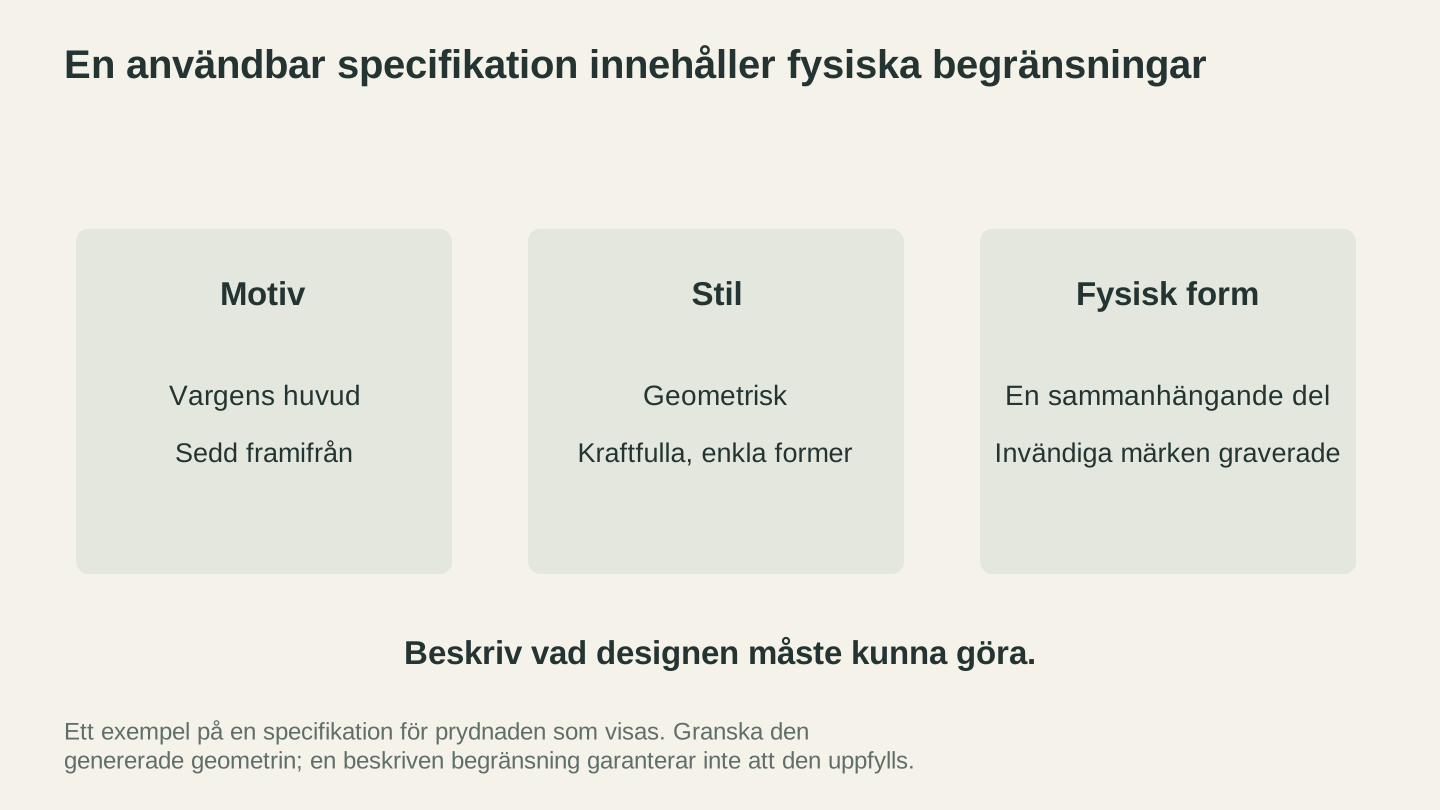
Ta med de fysiska kraven i briefen tillsammans med motiv och stil. Den resulterande designen behöver fortfarande kontrolleras i den storlek du tänker tillverka den i.
Exempel som fungerar
Här är några promptar som ger verkligt användbara designer:
| Prompt | Bra för |
|---|---|
| "Detaljerad kompassros med väderstreck, nautisk stil" | Väggkonst, inläggning i bordsskiva |
| "Siluett av bondgård: lada, väderkvarn, staketlinje, böljande kullar" | Rustika skyltar, dekorativa paneler |
| "Intrikat keltisk knut, cirkelformad, sammanflätade band" | Glasunderlägg, dekorativa skivor |
| "Minimalistisk bergskedja med tallar i förgrunden" | Skyltar, detaljer på skärbrädor |
| "Blommig art nouveau-kant, rektangulär ram" | Tavelramar, certifikatkanter |
| "Mekanisk kugghjulsenhet i steampunkstil" | Väggkonst, industriell dekor |
Tips
Om den första genereringen inte blir helt rätt kan du justera prompten i stället för att börja om. Lägg till detaljer där designen blev för enkel eller förenkla där den blev för rörig. Varje generering kostar en kredit, så det är effektivare att bygga vidare på ett resultat som nästan fungerar än att byta riktning helt.
Stilalternativ
Utöver textprompten ger Vector Studio dig stilkontroller:
Stilförinställningar ger designen en övergripande konstnärlig inriktning: Hand Drawn, Linocut, Cartoon, Anime, Silhouette, Outline, Logo och Classic. Att välja en förinställning och skriva en enkel prompt ger ofta bättre resultat än en lång, komplicerad prompt utan förinställning.
Om du vill ha mer eller mindre detaljer i resultatet beskriver du det direkt i prompten, till exempel "enkla, kraftiga former" eller "intrikat, detaljerat linjearbete". Anpassa det efter maskinen och projektet. Ett glasunderlägg behöver inte ha intrikata detaljer. En väggpanel på 24" klarar det.
Info
Vector Studio genererar enfärgade SVG-filer. Om du behöver en flerfärgad design med separata lager för varje färg är MosaicFlow rätt verktyg. Ladda upp ett foto eller en illustration till MosaicFlow så separerar verktyget färgerna i enskilda vektorlager för skärning i olika material.
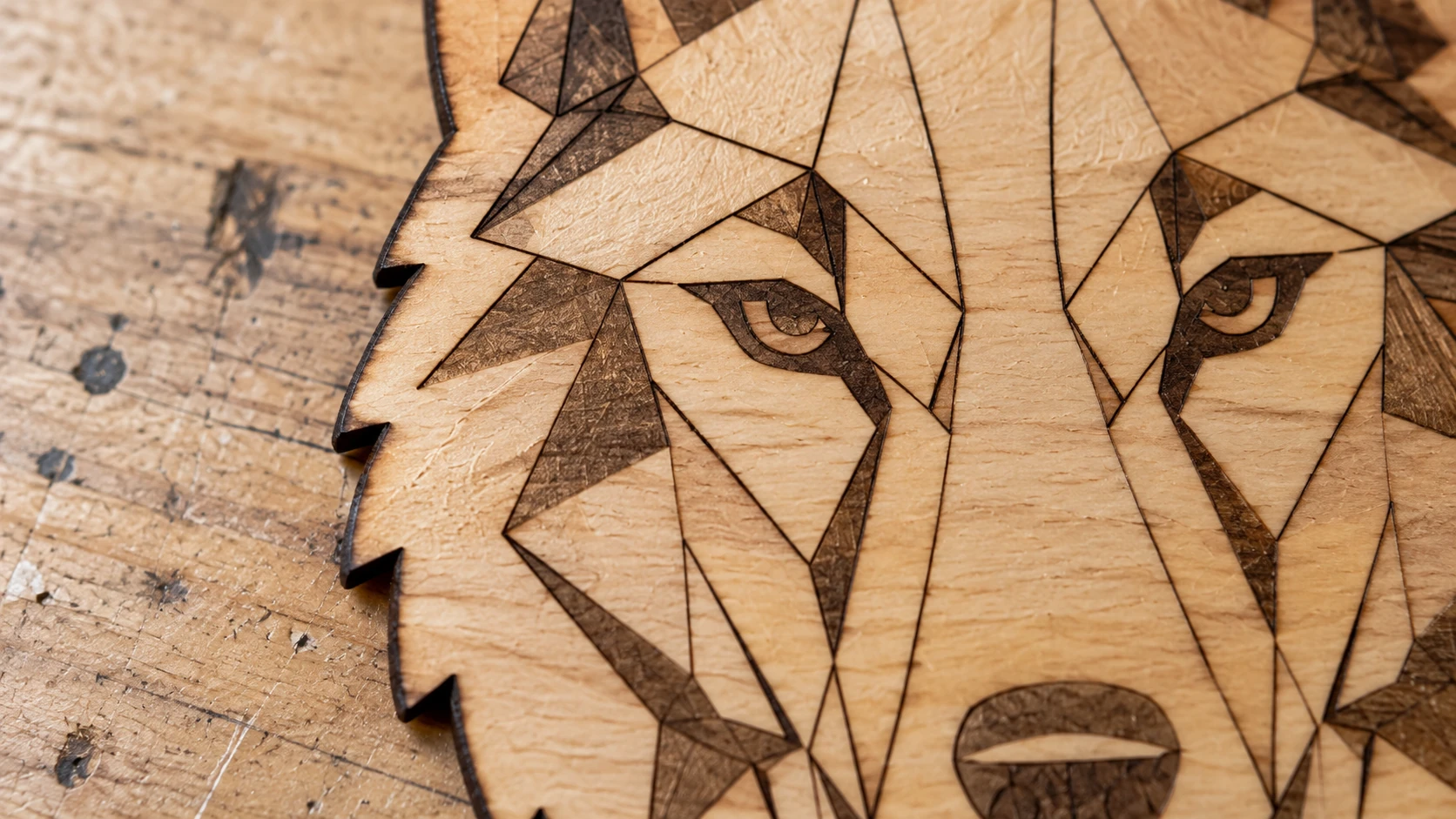
Samma prydnad på nära håll visar en sammanhängande plywoodbit. De invändiga ansiktsdetaljerna är graverade på ytan, så att de fortfarande har stöd när den yttre silhuetten skärs ut.
AI-generering jämfört med bildvektorisering
Två olika verktyg för två olika användningsområden. Om du vet när du ska använda vilket sparar du tid och krediter.
| Vector Studio (AI-generering) | MonoTrace (bildvektorisering) | |
|---|---|---|
| Indata | Textbeskrivning | Befintlig bild (PNG/JPG) |
| Utdata | Ny SVG-design | SVG-vektorisering av din bild |
| Bäst när | Du vill ha något originellt | Du har en bild som behöver vektoriseras |
| Kostnad | 1 kredit per generering | Gratis |
| Detaljnivå | Styrs av inställningarna | Beror på källbildens kvalitet |
| Färg | Enfärgad | Enfärgad (monokrom vektorisering) |
Använd Vector Studio när:
- Du har en idé men ingen källbild
- Du vill ha något originellt, inte en vektorisering av befintlig grafik
- Du skulle beskriva din design som "jag vill ha något i stil med..."
- Du behöver en specifik stil som inte finns i bibliotek med färdiga SVG-filer
Använd MonoTrace när:
- Du har redan bilden du vill använda (en logotyp, en teckning eller clipart)
- Du behöver en exakt vektorkopia av något, inte en tolkning
- Du vill vektorisera en handritad skiss
- Du behöver kostnadsfria, obegränsade konverteringar
Och ibland använder du båda. Generera ett koncept i Vector Studio, ta en skärmbild eller ladda ner förhandsvisningen och använd sedan MonoTrace för att vektorisera det igen med andra inställningar. Eller generera flera koncept och kombinera element från varje i ditt vektorredigeringsprogram.
För hela arbetsflödet med MonoTrace kan du läsa vår guide för konvertering från PNG till SVG.
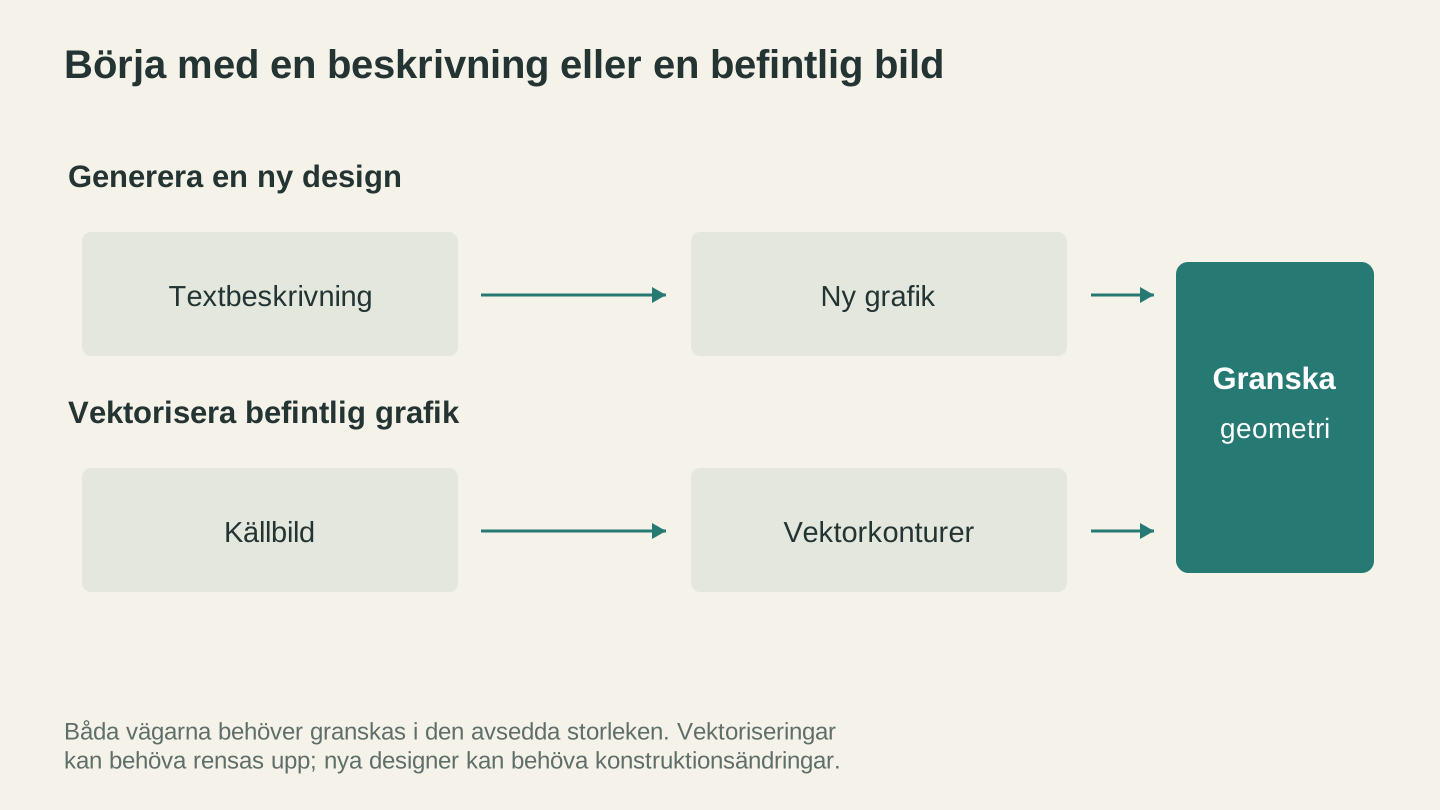
En ny design börjar med en beskrivning; vektorisering börjar med befintligt bildmaterial. Båda vägarna kan behöva rensas upp innan geometrin passar ett verkligt projekt.
Arbeta med resultatet
Vector Studio ger dig en nedladdningsbar SVG-fil. Därefter kan du:
Importera till maskinens programvara
Din laserprogramvara, CAM-programvara eller appen för skärmaskinen. Alla tar emot SVG-filer direkt. Om du behöver laserprogramvara är Beam Bench gratis. Importera filen, skala den till projektets storlek och konfigurera verktygsbanan.
Konvertera till DXF vid behov
Vissa CNC-program och äldre lasermaskiner föredrar DXF-filer. Kör SVG-filen genom File Converter för konvertering utan debitering av verktygskrediter. Vår guide för SVG till DXF beskriver detaljerna. Nedladdning av den konverterade filen kräver en aktiv betalplan.
Redigera och anpassa
SVG-filen är fullt redigerbar i det vektorredigeringsprogram du föredrar. Lägg till text, kombinera den med andra designer, ändra storlek på element och ta bort delar du inte gillar. Det är riktiga vektordata, inte en låst bild.
Skala fritt
En av de bästa sakerna med vektorgrafik är att den kan skalas till valfri storlek utan kvalitetsförlust. Generera en design för ett glasunderlägg och bestäm dig sedan för att den skulle se bra ut som en väggdekoration på 3 fot? Ändra bara storleken. Kurvorna förblir mjuka i alla storlekar.
Tips
Om du behöver konvertera din SVG till DXF för laser- eller CNC-programmet hanterar File Converter det utan att använda verktygskrediter. Se vår guide för SVG till DXF för hela genomgången. Nedladdning av den konverterade filen kräver en aktiv betalplan.
Projektidéer
Personliga skyltar: Generera en dekorativ kant eller ram och lägg sedan till din egen text i designprogrammet. AI hanterar den svåra delen (den dekorativa designen), och du hanterar den enkla delen (att skriva ett namn).
Glasunderlägg: Generera en uppsättning tematiska designer (vilda djur, nautiska motiv, botaniska motiv eller geometriska motiv) och skär ut en matchande uppsättning i olika träslag. Klar att ge bort på under en timme.
Insatser för skåpluckor: Paneler i art nouveau- eller art deco-stil, anpassade för att passa i skåpluckornas ramar. Generera designen, skär ut den i tunn plywood eller akryl och montera den bakom ramen.
Schabloner: Generera en schablondesign, skär ut den i mylar eller kartong med skärmaskinen och använd den för målning, etsning eller sandblästring.
Ornament: Små, intrikata designer utskurna ur 1/8" plywood eller akryl. Generera ett dussin olika designer och skär ut ett helt ark på en gång.
Generera något
Öppna Vector Studio, skriv en beskrivning av det du föreställer dig och se vad som kommer tillbaka. Den första genereringen kan överraska dig. Den andra eller tredje, efter att du har förfinat prompten, blir förmodligen precis det du behövde.
Du behöver inga kunskaper i att rita. Ingen jakt genom bibliotek med färdiga designer. Beskriv det och skär ut det.
Lycka till med skapandet.
Relaterade verktyg
Redo att prova de här verktygen?
Registrera dig gratis – inget kreditkort krävs. Gratisverktyg är tillgängliga direkt.
Kom igång gratis