

Canvas Pro: en gratis bildredigerare och skissblock i webbläsaren för makers
Varje makerprojekt börjar med en design, och designen är nästan aldrig färdig att använda. Du vill skissa en idé, retuschera en bild, lägga text ovanpå en form eller snabbt rita ett element från grunden. I åratal var svaret en tung skrivbordsredigerare med abonnemang och en inlärningskurva som var brantare än projektet förtjänade, och den fanns inte till hands när inspirationen slog till.
Canvas Pro är en gratis bildredigerare och ett skissblock som körs i webbläsaren. Den har en tryckkänslig penna, penslar, lager, former, text och smarta objekt och öppnas på några sekunder utan installation. Rita något nytt eller redigera en bild du redan har och exportera sedan en bitmappsbild för ditt projekt.
Vad Canvas Pro faktiskt är
Canvas Pro fokuserar på teckning och målning, med ett riktigt lagersystem i botten. I verktygsfältet till vänster hittar du:
- Penna med ett tryckkänsligt pennstreck, valbara penntyper och justerbar storlek, mörkhet och utjämning
- Pensel för mjukare målning och fyllningar
- Suddgummi och Fyllning för upprensning och färgfyllning
- Former som rektanglar för att bygga upp element
- Text som placeras och formateras på arbetsytan
- Klona och stämpla för att duplicera och reparera områden
- Justeringar för ljusstyrka, kontrast och ton
Det liknar mer ett skissblock i webbläsaren och ett verktyg för fotoretuschering än en vektorillustrationssvit, och det är just poängen: det öppnas snabbt och förlåter misstag.
SKRIV UT. SKÄR. FRÄS.



- Flera format (SVG, DXF, PNG)
- Maskintestade motiv
- Kommersiella licenser
Sponsrad av PrintCutCarve.com
Den tryckkänsliga pennan
Pennan är stjärnan. Har du en ritplatta eller en pekskärm ändrar trycket streckets tjocklek och mörkhet medan du ritar, så att linjerna känns naturliga i stället för platta och enhetliga. Du kan välja en penntyp (till exempel en balanserad HB-spets), ställa in storlek och mörkhet och finjustera utjämningen så att skakiga linjer blir rena.
För makers är det ett sätt att skissa ett eget element, texta en skylt för hand eller rita ett enkelt motiv att gravera utan att lämna webbläsaren.
Tips
Använd tangenterna [ och ] för att göra pennspetsen större eller mindre medan du ritar, så att du kan gå från breda fyllningar till fina detaljer utan att tappa flytet.
Lager och smarta objekt
Lager gör det här till en riktig redigerare och inte bara ett klotterblock med en enda arbetsyta. Varje element (en teckning, lite text, en form, en bakgrund) ligger på ett eget lager som du kan visa, dölja, låsa och ändra ordning på utan att påverka resten.
När du importerar en befintlig bild lägger Canvas Pro in den som ett redigerbart smart objekt. Det betyder att du kan flytta och bearbeta den utan att påverka originalet, som förblir intakt under dina redigeringar. Lägg in ett foto, skissa över det på ett nytt lager och justera dem var för sig.
Tips
Lås ett lager när det är färdigt så att ett felriktat pennstreck inte kan förstöra det. Lås bakgrunden innan du börjar rita över den och lås upp den om du behöver ändra något.
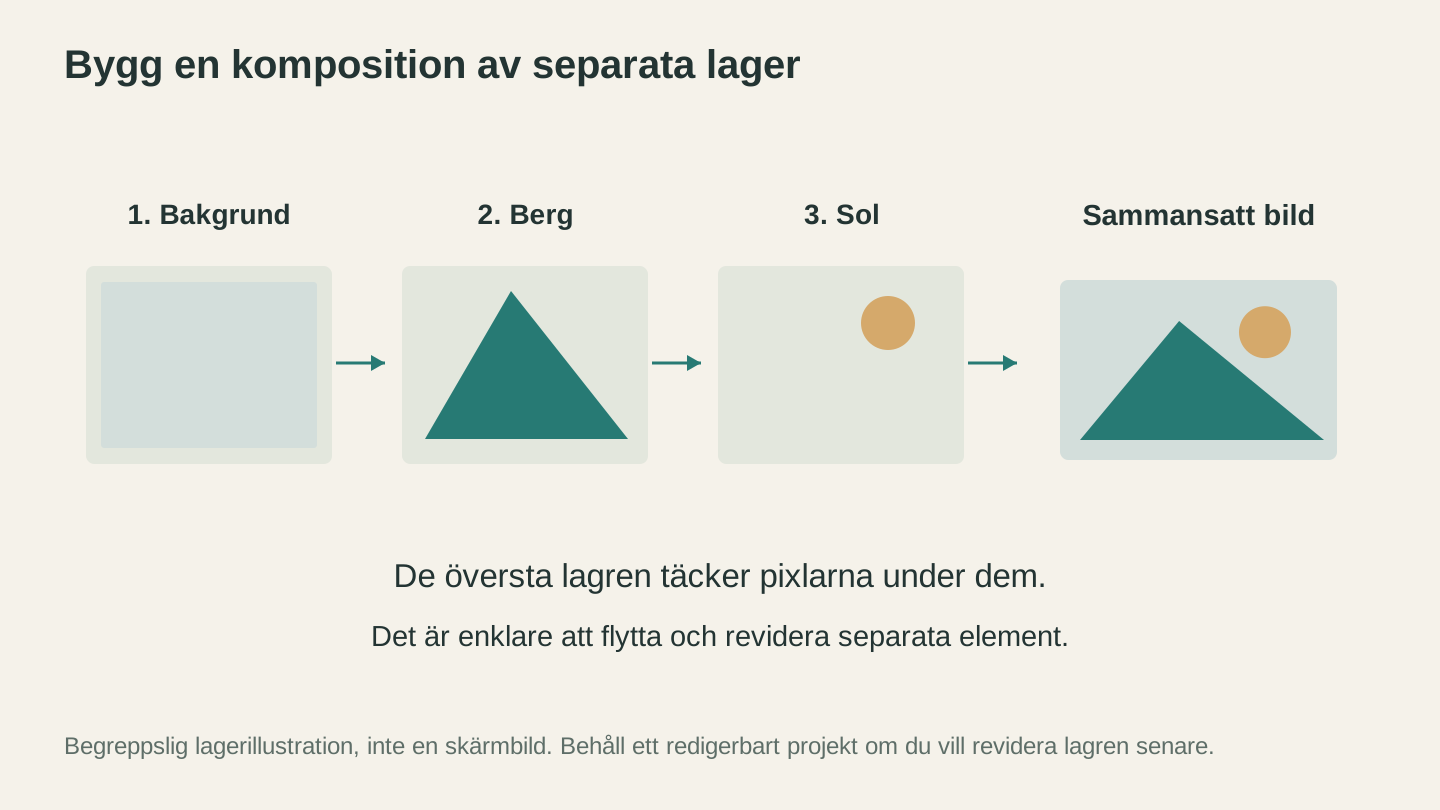
Håll elementen separerade medan du arbetar. Ett lager ovanför ett annat kan täcka det, och om du ändrar lagerordningen ändras den sammansatta bilden.
Få ut ditt arbete
När du är klar exporterar Canvas Pro en bitmappsbild. Du kan spara den som PNG, JPG eller WebP, vilket täcker de flesta användningsområden i makerprojekt: en rasterbild att rastergravera, en grafik för en mockup eller ett motiv att ta in i ett annat verktyg.
Canvas Pro exporterar rasterbilder, inte vektorfiler. Behöver du i stället vektorskärlinjer exporterar du motivet som PNG och kör det genom MonoTrace, vårt kostnadsfria vektoriseringsverktyg, för att omvandla det till rena SVG-konturer.
Info
Canvas Pro är gratis att öppna, rita i och exportera från. Den enda funktionen som är knuten till ett abonnemang är att spara ett projekt i den här webbläsaren så att du kan stänga fliken och komma tillbaka till det senare. Det kräver ett betalt abonnemang hos Craftgineer, från $4.99 per månad. Om du gör klart en design i ett enda arbetspass och exporterar den stöter du aldrig på betalväggen.
Var Canvas Pro passar in i ditt arbetsflöde
Canvas Pro är ett led i en kedja och fungerar bra tillsammans med de andra verktygen:
- Rensa källbilden. Använd PixelPrep för att ta bort en bakgrund eller förstora en liten logotyp.
- Rita eller redigera i Canvas Pro. Importera den rensade bilden som ett smart objekt, skissa över den eller retuschera den på lager och lägg till former och text.
- Exportera en bitmapp (PNG, JPG eller WebP). Behöver du vektorskärlinjer? Kör bilden genom MonoTrace för att vektorisera den.
- Gravera, skär eller skriv ut.
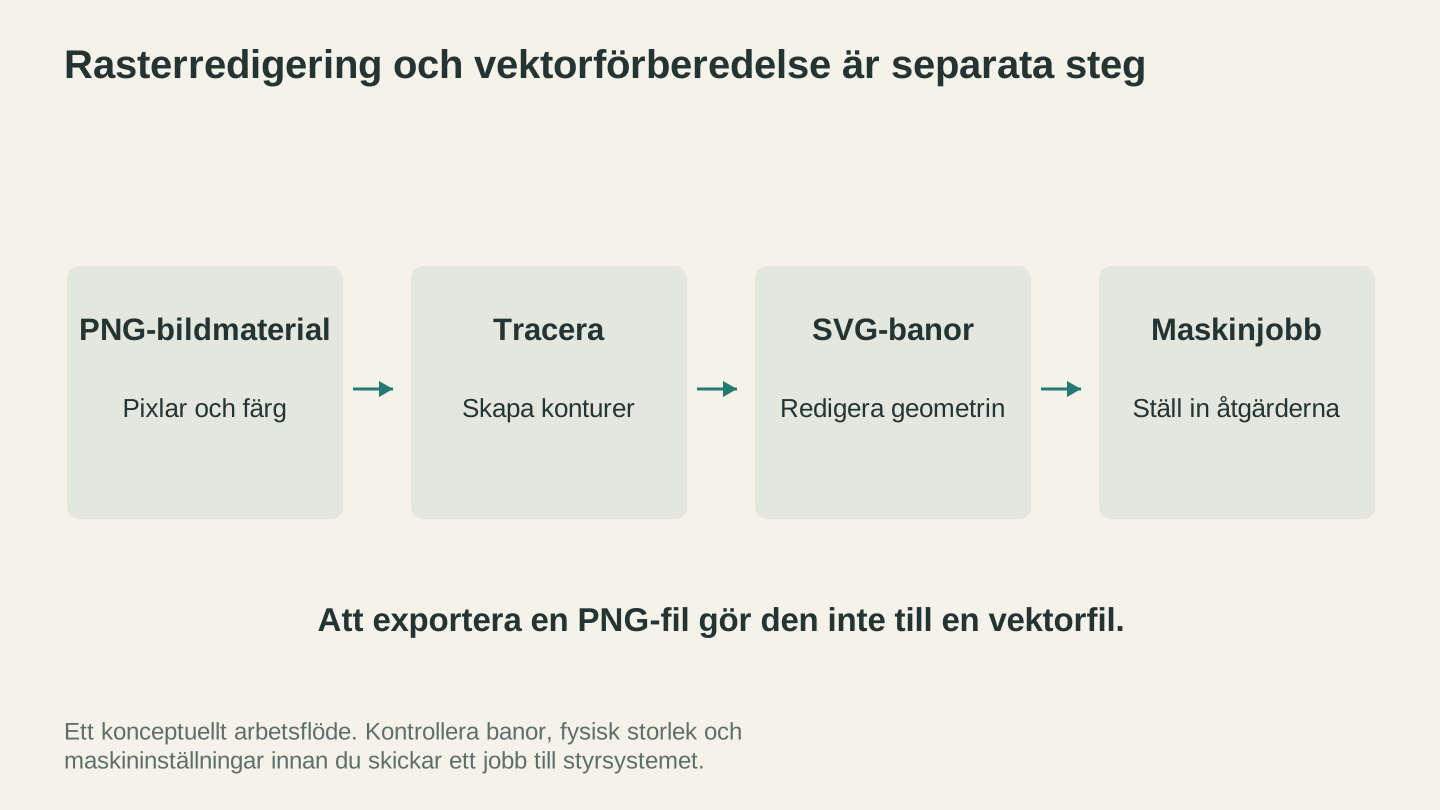
Använd en rasterexport för bildbaserat arbete eller vektorisera den när nästa steg kräver banor. En vektorfil behöver fortfarande kontrolleras med avseende på storlek, geometri och maskinoperationer.
Projektidéer
Handritade skyltar. Skissa bokstäver och en enkel kant med den tryckkänsliga pennan, exportera sedan och gravera.
Fotoretuschering. Lägg in ett foto som ett smart objekt, måla bort en störande detalj, justera kontrasten och skicka det till lasern.
Snabba kompositioner. Lägg en logotyp ovanpå en bakgrund, lägg till text och exportera en PNG för en mockup eller ett projekt där du skriver ut och sedan skär ut.
Skissa, sedan skär. Rita en form på fri hand, exportera den och kör den genom MonoTrace för att omvandla den till en ren vektorskärlinje.
Är du ny på att designa för en laser eller skärmaskin? Vår guide om hur du förbereder filer för laserskärning och översikten över gratis designprogram för laser, CNC och 3D-utskrift är bra att läsa härnäst.
Öppna Canvas Pro
Öppna Canvas Pro, ta fram pennan och rita något. Det är gratis att använda och exportera från, öppnas på några sekunder och är det snabbaste sättet att skissa eller bättra på en design utan en skrivbordsapp. När det väl är ditt förstahandsval för en snabb redigering blir omvägen till en tung redigerare mycket ovanligare.
Lycka till med skapandet.
Relaterade verktyg
Canvas Pro
Redigera bilder med lager, penslar, former, text och markeringsverktyg. Exportera PNG, JPEG eller WebP.
MonoTrace
Gör om foton och illustrationer till SVG-konturer gratis, med ett valfritt skissläge.
PixelPrep
Ta bort bildbakgrunder eller förstora bilder med de tillgängliga förstoringsinställningarna.
Bakgrundsborttagning kräver abonnemang; uppskalning använder krediter
Redo att prova de här verktygen?
Registrera dig gratis – inget kreditkort krävs. Gratisverktyg är tillgängliga direkt.
Kom igång gratis