

Så förbereder du filer för laserskärning
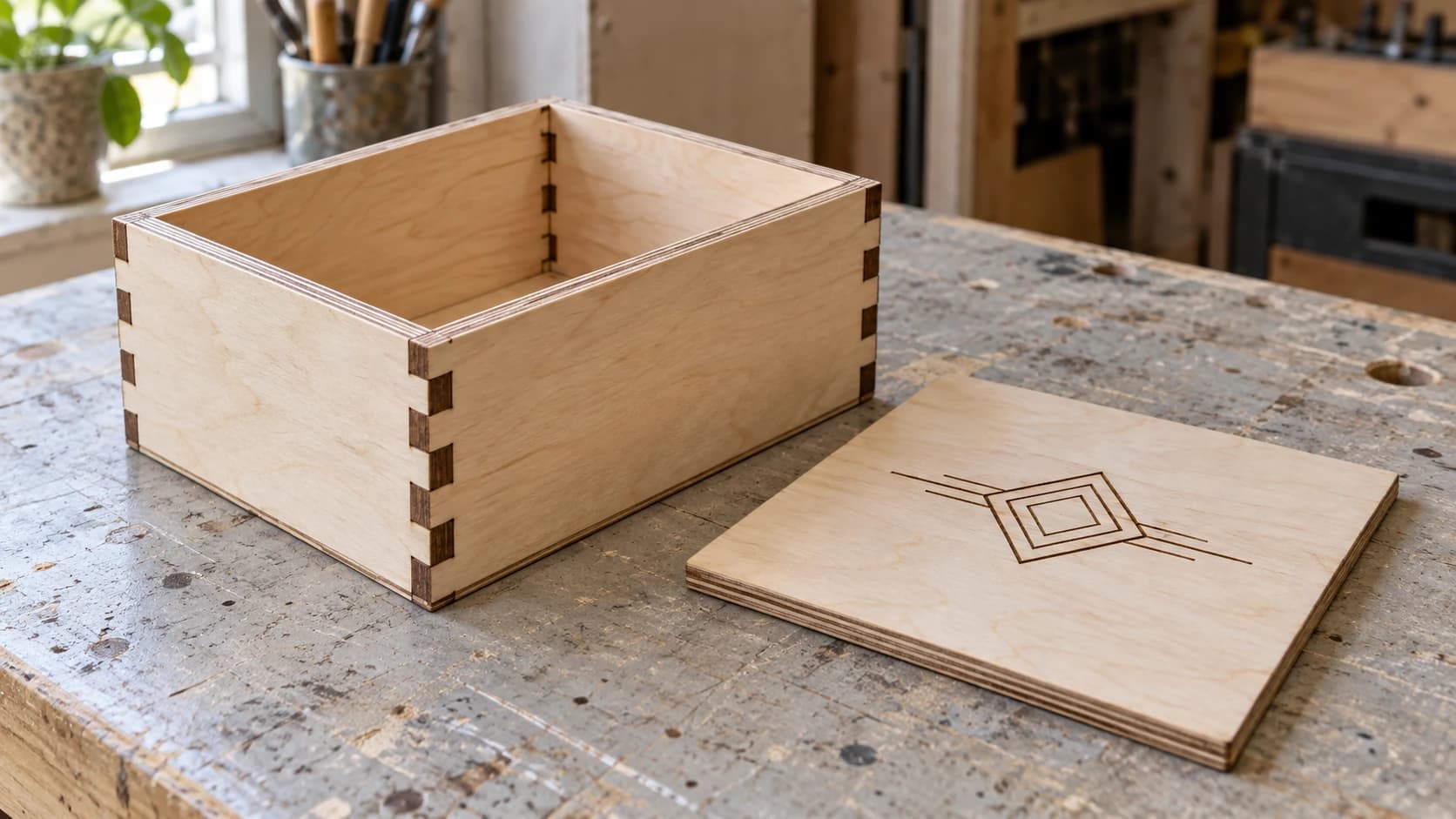
Du har designat något vackert. Kanske är det en låda med fingerskarvar, en dekorativ panel till en väns bröllop eller ett prototyphölje till det där elektronikprojektet du har skjutit upp. Du exporterar filen, läser in den i laserprogrammet och trycker på Start. Maskinen skär rakt igenom dina flikar. Delarna passar inte ihop. Gravyren blir suddig. Och allt är 3mm för litet eftersom ingen berättade om kerf.
Filförberedelse är den oansenliga länken mellan ”jag har designat en sak” och ”den här saken fungerar faktiskt”. Många undvikbara fel vid laserskärning börjar i filen: fel format, saknade lager, överlappande banor, ingen kerfkompensering eller text som inte har omvandlats till konturer. Maskininställning, materialets skick, ventilation och processinställningar spelar också roll. Målet är att undanröja filrelaterad osäkerhet innan maskinen börjar röra sig.
Den här guiden täcker hela arbetsflödet för filförberedelse, från design till skärning. Inte själva designen (det är ett kreativt problem, och där får du klara dig själv), utan allt som händer mellan att designen är klar och att du trycker på Start.
Därför är filförberedelse viktigare än du tror
Din laser är en mycket exakt och mycket lydig maskin. Den skär exakt där filen säger att den ska skära, med exakt den hastighet och effekt som dina inställningar anger. Den ifrågasätter inte om banorna är rimliga. Den rättar inte till överlappande linjer. Den kompenserar inte för bredden på sin egen stråle. Den bara kör.
Detta är både det vackra och det farliga med laserskärning. En väl förberedd fil eliminerar vanliga felkällor och gör en testad process lättare att upprepa. En dåligt förberedd fil slösar material och tid och kan till och med skada maskinen (om samma bana körs två gånger i tunt material, till exempel, eller om du försöker skära genom ett område där banor överlappar och skapar överdriven värme).
Det här får du med korrekt filförberedelse:
- Delar som passar. Kerfkompensering gör att dina flikar, spår och fingerskarvar faktiskt fungerar.
- Tydligt separerade arbetsmoment. Skärlinjer skär. Gravyrområden graveras. Markeringslinjer markeras. Inget blandas ihop.
- Inga onödiga körningar. Dubbla banor, dolda objekt och staplade linjer får lasern att köra samma område två gånger. I bästa fall är det bortkastad tid, i värsta fall förkolnat material.
- Mer reproducerbara resultat. När fil, materialbatch, maskininställning och testade inställningar är dokumenterade blir det mycket mer förutsägbart att upprepa jobbet.
Om du är helt ny på laserarbete beskriver vår nybörjarguide till lasergravyr maskininställning, säkerhet och din första testgravyr. Den här artikeln förutsätter att du har en fungerande laser och grundläggande vana vid programmet. Fokus ligger på själva filen.
Varning
Bearbeta bara ett material när tillverkarens dokumentation bekräftar att materialet, ytbeläggningar, filmer, bindemedel och lim är kompatibla med din exakta laserprocess. Om du inte kan identifiera en plast, ytbeläggning, läderbehandling, MDF-bindemedel, lim eller annan tillsats ska du inte lasra den. Läs säkerhetsdatabladet (SDS) och maskintillverkarens instruktioner, använd angivet hölje, utsug, ventilation och luftassistans och ha en lämplig brandsläckare tillgänglig. Lämna aldrig en laser i drift utan uppsikt. Avbryt jobbet om du ser en ihållande låga eller oväntad rök, lukt eller restprodukt.
SKRIV UT. SKÄR. FRÄS.



- Flera format (SVG, DXF, PNG)
- Maskintestade motiv
- Kommersiella licenser
Sponsrad av PrintCutCarve.com
Filformat för laserskärning
Alla filformat är inte likvärdiga, och laserprogram har åsikter om vilka format de föredrar. Om du vill ha en fullständig genomgång av alla filformat för makers täcker vår guide till filformat hela området. Här fokuserar vi specifikt på vad som fungerar för laserskärning och varför.
SVG (Skalbar vektorgrafik)
SVG är det mest mångsidiga formatet för laserarbete. Det lagrar vektorbanor (matematiken som beskriver dina former), tillsammans med färginformation, linjebredder, lagernamn och andra metadata. De flesta laserprogram läser SVG-filer direkt, och de flesta designverktyg kan exportera dem. De är XML som människor kan läsa, vilket innebär att du till och med kan redigera dem i en textredigerare om du känner dig modig.
Bäst för: De flesta laserarbetsflöden. SVG bevarar färginformation, som de flesta laserprogram använder direkt för lagermappning.
Se upp med: Inbäddade rasterbilder i SVG-filer (de ser ut som vektorer men är det inte), aktiv text som inte har omvandlats till konturer och enheter som inte stämmer med arbetsytan.
DXF (Utbytesformat för ritningar)
DXF är CAD-världens standardformat för utbyte. Det beskriver ren geometri: linjer, bågar, polylinjer och splines. Inga fyllningar, inga färger (tekniskt sett har det lagerfärger, men de fungerar annorlunda än SVG-färger). Det är formatet som industriella laserstyrsystem har accepterat i årtionden.
Bäst för: Maskiner som kör RDWorks, äldre kinesiska styrsystem eller arbetsflöden där SVG-importer är opålitliga. Det föredras också om du kommer från CAD-program som AutoCAD eller Fusion 360.
Se upp med: Kompatibilitet mellan DXF-versioner. Äldre styrsystem kanske bara accepterar DXF-filer i R12- eller R14-format. Om importen ser fel ut kan du försöka exportera på nytt som en äldre DXF-version.
Om laserprogrammet kräver DXF och din design är i SVG går vår guide för konvertering från SVG till DXF igenom processen och de vanligaste fallgroparna.
AI (Adobe Illustrator)
Adobe Illustrators eget format. Vissa arbetsflöden för styrsystem accepterar AI-filer direkt, men stödet beror på styrsystemet och programversionen. Kontrollera aktuell dokumentation för maskinen innan du väljer att hoppa över export till SVG eller DXF.
Bäst för: Arbetsflöden som börjar och slutar i Adobes ekosystem eller maskiner vars styrsystem uttryckligen anger AI som ett format som stöds.
Se upp med: AI-filer med effekter, gradienter eller transparens. Laserns styrsystem kommer antingen att ignorera eller feltolka dessa. Platta till allt innan du sparar.
PDF (Portabelt dokumentformat)
PDF kan innehålla vektorbanor, rasterbilder eller båda. Vissa laserprogram kan importera vektorbaserade PDF-filer och extrahera skärbanor. Kontrollera dokumentationen för laserprogrammet eller styrsystemet för information om PDF-funktioner som stöds och importbegränsningar.
Bäst för: Glowforge-användare eller när någon skickar en design till dig som PDF och du behöver extrahera vektorerna utan att öppna en fullständig vektorredigerare.
Se upp med: PDF-filer som innehåller rasterbilder i stället för riktiga vektorer. Filändelsen talar inte om vad som finns inuti. Om importen ser blockig eller pixlig ut är banorna inte vektorer.
PNG och JPG (rasterbilder)
Rasterbilder är rutnät av pixlar. De innehåller inga skärbanor. Laserprogram kan använda dem för gravyr (genom att omvandla pixeldata till ett brännmönster), men de kan inte användas för skärning.
Bäst för: Fotogravyr och rasterfyllnadsgravyr av bilder eller grafik. Om du graverar ett foto på trä är en högupplöst PNG- eller JPG-fil vad du behöver.
Inte för: Skärning. Aldrig. Om du behöver skärlinjer från en rasterbild måste du först vektorisera den.
Snabb jämförelse av format för laserskärning
Se den här tabellen som en orienteringshjälp, inte som en kompatibilitetsgaranti. Importstödet ändras beroende på programversion, operativsystem, licens och styrsystem. Bekräfta aktuell dokumentation och testa den faktiska filen innan du kör lasern.
| Format | Skärbanor? | Gravyr? | Färglager? | LightBurn | LaserGRBL | Glowforge |
|---|---|---|---|---|---|---|
| SVG | Ja | Ja | Ja | Ja | Begränsat | Ja |
| DXF | Ja | Ja | Per lager | Ja | Ja | Nej |
| AI | Ja | Ja | Ja | Ja | Nej | Nej |
| Ja | Ja | Varierar | Ja | Nej | Ja | |
| PNG/JPG | Nej | Ja (raster) | Nej | Ja | Ja | Ja |
Tips
När du är osäker, använd SVG. Det har bredast stöd i moderna laserprogram, bevarar färginformation för lagermappning och hanterar både vektoroperationer och inbäddade bilder. DXF är ditt reservformat när SVG inte importeras korrekt.
Vektor kontra raster: när du ska använda vilket
Den här skillnaden styr varje beslut i filförberedelsen för laser, så låt oss vara helt tydliga om den.
Vektoroperationer använder lasern som en penna. Huvudet följer en bana och ritar linjer, kurvor och former. Lasern är aktiverad kontinuerligt längs banan. Det är detta som händer när du skär, markerar eller gör vektorgravyr (det vill säga konturerar former med lasern).
Rasteroperationer använder lasern som en skrivare. Huvudet sveper fram och tillbaka i vågräta linjer och avfyrar korta pulser för att skapa punkter. Täta punkter ger mörka områden, glesa punkter ger ljusa områden. Så graveras foton, fyllningar och skuggor.
Här ser du när du ska använda vilket:
| Operation | Typ | Fil som behövs | Exempel |
|---|---|---|---|
| Skära genom material | Vektor | SVG, DXF | Skära pusselbitar |
| Markera (lätt ytskärning) | Vektor | SVG, DXF | Viklinjer på en lådmall |
| Vektorgravyr (konturer) | Vektor | SVG, DXF | Gravera text som konturer |
| Fyllnadsgravyr (solida områden) | Raster | SVG med fyllningar eller PNG/JPG | Fylla en logotypform med gravyr |
| Fotogravyr | Raster | PNG, JPG | Porträtt på en träplakett |
| Gråskale-/djupgravyr | Raster | PNG, JPG | Reliefgravyr med 3D-effekt |
De flesta riktiga projekt använder båda. En dekorativ skylt kan ha vektorbaserade skärlinjer för konturen, vektorgravyr för textkonturer och rastergravyr för fylld grafik. Laserprogrammet hanterar båda, men du måste konfigurera dem på separata lager med olika inställningar. Därmed kommer vi till den viktigaste delen av filförberedelsen.
Konfigurera lager för skärning och gravyr
Det är här nybörjare oftast går fel. Designen innehåller element som ska skäras, element som ska graveras och kanske element som ska markeras. Varje operation behöver olika effekt- och hastighetsinställningar. Du anger för laserprogrammet vilken operation som ska användas på vilket element genom lager, och lager mappas efter färg.
Så fungerar färgmappning
I de flesta laserprogram motsvarar varje färg i designen ett separat lager. Varje lager har sin egen hastighet, effekt och operationstyp. Om du ritar skärlinjerna i rött, gravyrområdena i blått och markeringslinjerna i grönt skapar programmet tre lager och du kan tilldela olika inställningar till varje lager.
Det är därför SVG är det föredragna formatet för laserarbete. Det bevarar färginformationen vid importen, så lagren kommer in redan separerade.
Här är en vanlig färgkonvention (inte en standard, men vanligt förekommande):
| Färg | Operation | Typiska inställningar |
|---|---|---|
| Röd (#FF0000) | Skär (genom materialet) | Hög effekt, låg hastighet |
| Svart (#000000) | Gravyr (rasterfyllning) | Medelhög effekt, hög hastighet |
| Blå (#0000FF) | Markering (lätt ytskärning) | Låg effekt, medelhög hastighet |
| Grön (#00FF00) | Vektorgravyr (kontur) | Medelhög effekt, medelhög hastighet |
Info
De här färgerna är inte magiska. Laserprogrammet vet inte att rött betyder ”skär”. Det skapar bara ett separat lager för varje färg och låter dig konfigurera dem individuellt. Du kan använda rosa för skärning och gult för gravyr om du vill. Konventionen hjälper dig bara att hålla ordning.
Konfigurera lager i LightBurn
Etiketterna nedan beskriver ett vanligt arbetsflöde i LightBurn. Menyer, kortkommandon, importbeteende och tillgängliga kontroller kan ändras mellan versioner och licenser, så använd aktuell LightBurn-dokumentation som källa. När en SVG- eller DXF-fil med flera färger importeras till separata färglager konfigurerar du dem så här:
-
Importera filen. Varje unik färg blir ett lager i panelen Cuts/Layers på höger sida.
-
Ange operationstyp för varje lager:
- Line = vektorskärning/-markering. Lasern följer banan.
- Fill = rastergravyr. Lasern sveper fram och tillbaka och fyller slutna områden.
- Fill+Line = rastergraverar insidan och följer sedan konturen.
- Offset Fill = graverar utifrån och in (bra för vissa effekter).
-
Ställ in effekt och hastighet för varje lager. Börja med dokumentation för din exakta maskin och ett av tillverkaren bekräftat laserkompatibelt material, och validera sedan inställningarna på spillmaterial från samma batch. Se inte generiska värden som ”hög”, ”medel” eller ”låg” som ett säkert recept.
-
Ställ in lagerordningen. Bekräfta hur din version styr bearbetningsordningen och ordna sedan jobbet så att gravyr görs först, markering därefter och skärning sist. Om du skär först kan delarna förskjutas på bädden och gravyren hamnar inte längre rätt.
Varning
Bearbeta alltid lagren i den här ordningen: gravyr först, markering därefter, skärning sist. Om du skär konturerna innan du graverar insidan kan de utskurna delarna förskjutas på bikakebädden. Gravyr hamnar då på fel plats eller, ännu värre, på tom yta där delen tidigare låg.
Konfigurera lager i LaserGRBL
LaserGRBL hanterar lager annorlunda än LightBurn. Det är mer bildfokuserat och har inte samma färgmappning med flera lager. För ren vektorskärning arbetar de flesta LaserGRBL-användare med enfärgade filer och kör separata jobb för olika operationer.
Om du behöver skära och gravera i samma projekt med LaserGRBL:
- Dela upp designen i separata filer. En fil för gravyrelementen och en för skärlinjerna.
- Kör gravyrfilen först med lämpliga rasterinställningar.
- Kör skärfilen därefter utan att flytta materialet eller maskinens origo.
- Använd samma origo för båda filerna så att allt hamnar rätt.
Program som kan förhandsvisa och bearbeta flera operationslager i ett och samma jobb kan spara inställningstid och minska risken för justeringsfel. Jämför aktuella funktioner, licenser och priser i den officiella produktdokumentationen i stället för att lita på ett pris som anges i en handledning.
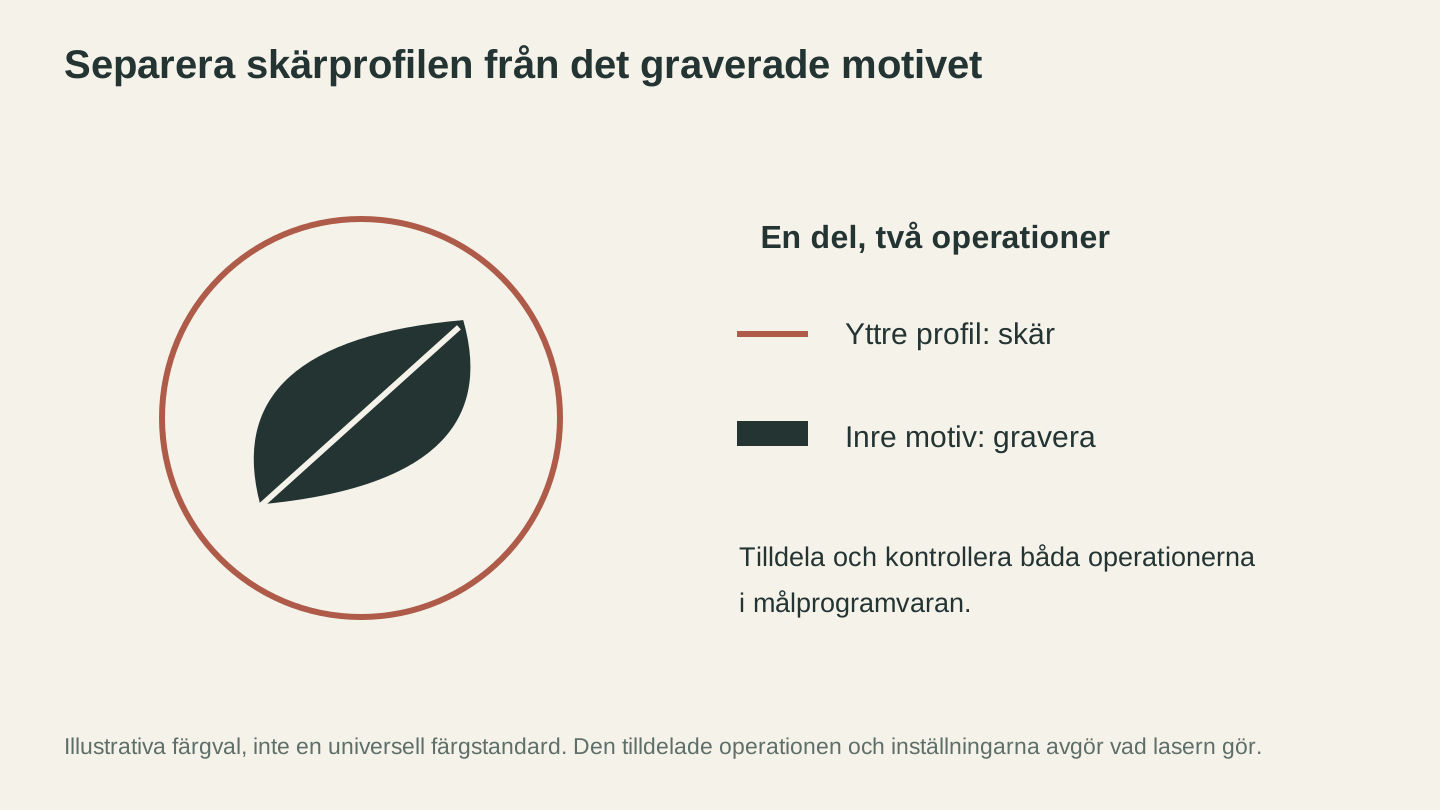
Tilldela profilen och ytans design till de avsedda åtgärderna. Färgerna här är illustrativa; kontrollera vad varje lager gör i programvaran.
Förklaring av effekt, hastighet och lagerinställningar
Varje lager i designen behöver tre grundläggande inställningar: effekt, hastighet och operationstyp. Det finns ingen universell tabell för inställningar: säkra startpunkter beror på den exakta maskinen, den inbyggda programvaran, optiken, materialets sammansättning och tjocklek, fokus, luftassistans och önskat resultat. Använd först maskintillverkarens dokumentation och materialleverantörens laserråd, och validera sedan på spillmaterial från samma batch medan du övervakar testet aktivt. Vår guide om laserinställningar för trä förklarar hur du bygger en testprocess för olika träslag.
Varning
Inställningar som kopierats från en annan maskin är ingen säkerhetsspecifikation. Bekräfta att materialet är laserkompatibelt, kör angivet utsug och angiven ventilation, stanna vid maskinen under hela testet och avbryt omedelbart om du ser en ihållande låga eller oväntad rök, lukt eller restprodukt.
Effekt (%)
Effekt är kommandot som skickas till laserkällan. En visad procentandel är relativ till den maskinen och dess styrsystem; 100% på ett system motsvarar inte 100% på ett annat, och vissa tillverkare begränsar maximal användbar effekt eller arbetscykel. Använd det dokumenterade startintervallet för din exakta maskin och ditt exakta material och gör sedan den minsta praktiska övervakade testmatrisen.
Hastighet (mm/min eller mm/s)
Det är hur snabbt laserhuvudet rör sig. Lägre hastighet innebär att mer energi avges per längdenhet, vilket ger djupare skärning och mörkare gravyr. Högre hastighet ger ljusare resultat.
Program kan visa hastighet i mm/s eller mm/min. Bekräfta enheten innan du anger ett värde: 300mm/min motsvarar 5mm/s, medan 300mm/s är sextio gånger snabbare. Utgå inte från programmets standardenhet; kontrollera aktuell maskinprofil och dokumentation.
| Variabel | Varför den ändrar resultatet | Så verifierar du |
|---|---|---|
| Maskin och laserkälla | Tillgänglig effekt, strålform och styrbeteende skiljer sig åt | Använd tillverkarens inställningsvägledning för den exakta modellen |
| Materialets sammansättning och tjocklek | Tillsatser, lim, densitet, färg och tjocklek ändrar absorption och brandbeteende | Bekräfta laserkompatibilitet och testa spillmaterial från samma batch |
| Fokus, optik och luftassistans | Punktstorlek och gasflöde ändrar energitäthet och kantkvalitet | Följ maskinens inställningsprocedur före varje test |
| Operationstyp | Skärning, markering, linjegravyr och rastergravyr behöver olika testmönster | Kör en liten övervakad matris för den avsedda operationen |
| Hastighetsenhet | Om mm/min förväxlas med mm/s ändras rörelsen med faktorn 60 | Kontrollera den visade enheten och förhandsvisa den uppskattade körtiden |
Körningar
Körningar anger hur många gånger lasern upprepar samma bana. Lägg inte till körningar som en generell lösning på en misslyckad skärning: upprepade körningar kan ackumulera värme, antända material, bredda kerf och förvärra ångor eller förkolning. Om maskinens och materialets dokumentation tillåter flera körningar ska du validera hela antalet på en liten provbit medan du stannar vid maskinen. Ändra inte inställningar innan du har avbrutit om den första körningen ger lågor, oväntade rester eller otillräckligt utsug.
DPI / LPI (endast rastergravyr)
DPI (punkter per tum) eller LPI (linjer per tum) styr den begärda upplösningen för rastergravyr. Högre värden begär tätare linjer och långsammare bearbetning, men maskinens punktstorlek och materialet avgör om den extra upplösningen ger användbara detaljer.
Tabellen nedan visar endast avvägningen i arbetsflödet; den är inte en föreskrift för material eller maskin. Använd tillverkarens stödda intervall och ett spillmaterialstest för att välja den lägsta upplösning som fångar de detaljer du behöver.
| DPI | Kvalitet | Hastighet | Bäst för |
|---|---|---|---|
| 150 | Låg | Snabb | Utkast, testning |
| 254 | Medel | Måttlig | De flesta gravyrer |
| 300 | Bra | Måttlig | Detaljerad grafik |
| 500 | Hög | Långsam | Fin fotogravyr |
| 1000+ | Extrem | Mycket långsam | Behövs sällan |
Träets ådring, fokus, strålstorlek, rörelsenoggrannhet och bildförberedelse påverkar alla den användbara upplösningen. Jämför märkta testprover på det faktiska materialet i stället för att anta att ett DPI-värde passar överallt.
Kerfkompensering: det mest förbisedda steget
Kerf är hela bredden på materialet som laserstrålen tar bort. Det är inte samma sak som förskjutningen som läggs på en kant. Om den uppmätta kerfen är K tar en verktygsbana längs mittlinjen bort ungefär K / 2 från varje sida av banan. Kerf ändras med det exakta materialet och batchen, tjocklek, fokus, optik, effekt, hastighet, antal körningar, luftassistans och maskinens skick, så mät den på den uppsättning du faktiskt ska använda.
Skillnaden är viktig för lådor, pussel, inläggningar och mekaniska delar. Ett litet fel på varje passande kant kan göra en planerad presspassning glapp eller hindra delarna från att monteras över huvud taget. Önskat passningsspel eller önskad interferens är ett separat designval som du tillämpar efter att ha kompenserat för kerf.
Så fungerar kerf
Föreställ dig en nominell kvadrat på 50mm som ritats som en mittlinjebana. Om den fullständiga kerfen K är 0.24mm blir den yttre delen ungefär 49.76mm bred eftersom strålen tar bort 0.12mm från vardera motstående kant. Öppningen som lämnas i skivan blir av samma anledning ungefär 50.24mm bred.
För att återställa den nominella dimensionen flyttar du verktygsbanan med beloppet per kant K / 2 mot spillsidan: utåt för en yttre profil och inåt i spillmaterialet i en inre öppning. Då återställs den avsedda geometrin innan du lägger till ett separat tillägg för en lös, glidande eller pressad passning.
Mät din kerf
Mät kerf endast med ett av tillverkaren bekräftat laserkompatibelt material och inställningar som redan har klarat ett övervakat spillmaterialtest:
- Rita en sluten testform med en känd nominell dimension, till exempel en kvadrat på 50mm.
- Skär den ur spillmaterial från samma materialbatch med det fokus, den effekt, den hastighet, det antal körningar, den luftassistans och det utsug som är avsett för jobbet.
- Låt delen svalna och mät sedan den yttre delen med skjutmått. För en nominell kvadrat på 50mm är full kerf K = 50mm - uppmätt delbredd.
- Om öppningen kan mätas tillförlitligt kontrollerar du resultatet med full kerf K = uppmätt öppningsbredd - 50mm.
- Upprepa provbiten och beräkna medelvärdet av konsekventa mätningar. Designförskjutningen för en kant är K / 2.
Exempelvis har en nominell kvadrat på 50mm som ger en del på 49.76mm en fullständig kerf på 50mm - 49.76mm = 0.24mm. Kompenseringen per kant är 0.24mm / 2 = 0.12mm. Det vore fel att kalla 0.12mm för den fullständiga kerfen; det är den radiella förskjutningen eller förskjutningen per kant.
Tips
Anteckna materialtillverkare, produkt, batch, tjocklek, maskin, optik, fokus, effekt, hastighet, antal körningar, luftassistans och uppmätt fullständig kerf. Mät på nytt när någon av dessa faktorer ändras. Ett tidigare kerfvärde kan inte överföras till ett oidentifierat material eller en annan maskinuppsättning.
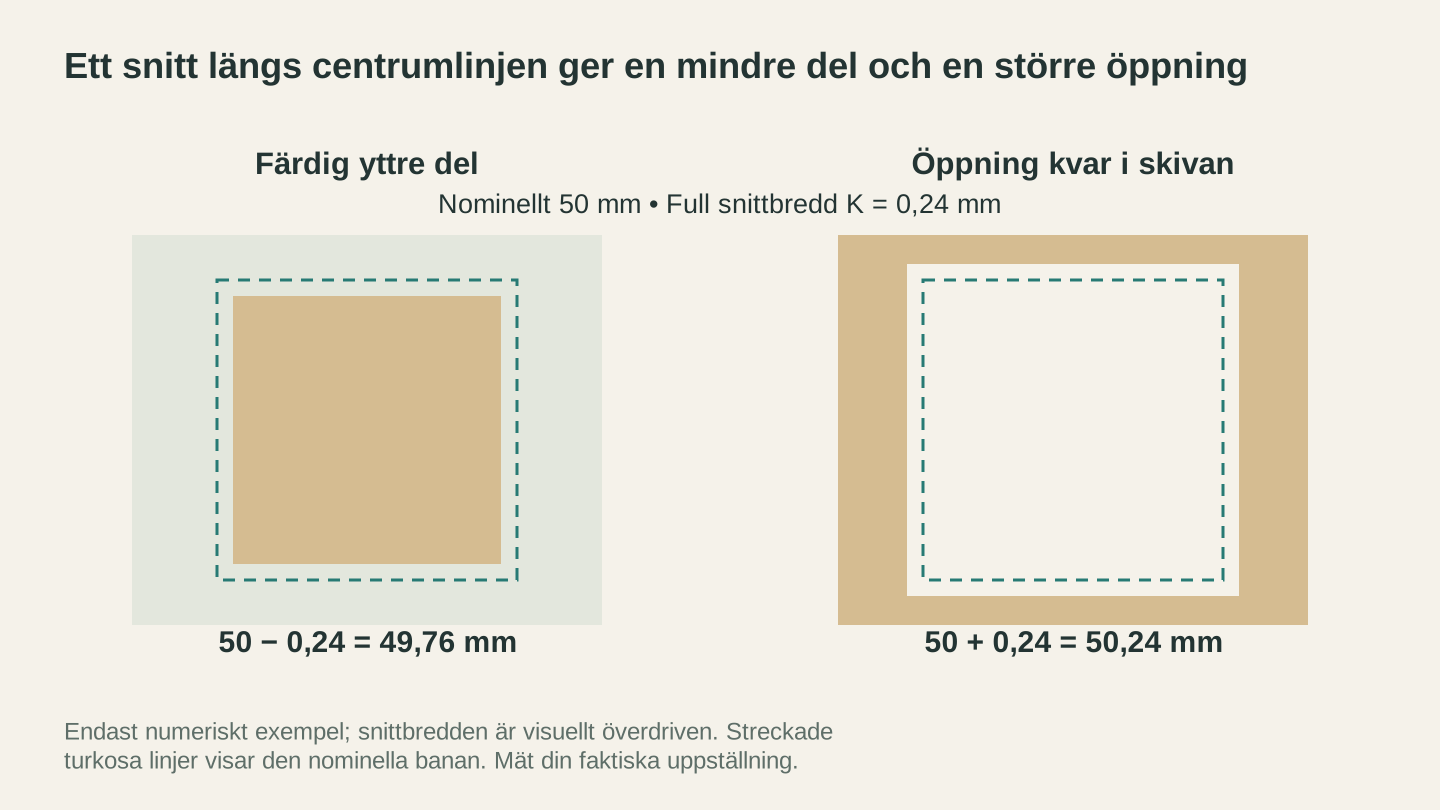
Med ett illustrativt totalt skärspår på 0.24 mm avlägsnar ett centrerat snitt material på båda sidor av den nominella banan. Diagrammet överdriver mellanrummet; mät din faktiska uppställning.
Tillämpa kerfkompensering
Det finns två tillförlitliga metoder. I båda fallen avgör du vilken sida som är det färdiga materialet och flyttar skärningen mot spillet:
Metod 1: Förskjut geometrin i designprogrammet. För en yttre profil förskjuter du verktygsbanan utåt, in i det omgivande spillet, med K / 2. För en inre öppning förskjuter du verktygsbanan inåt, in i öppningens spillmaterial, med K / 2. Behåll en okompenserad originaldesign så att tillverkningsförskjutningen inte blandas ihop med den nominella geometrin.
Metod 2: Använd skärsides- eller kerfkompensering i laserprogrammet. Välj motsvarigheten till outside för en yttre profil och inside för en inre öppning. Program skiljer sig åt: ett program kan fråga efter den fullständiga kerfen K, ett annat efter förskjutningen per kant K / 2, och ett tredje kan härleda förskjutningen efter att du valt skärsida. Läs dokumentationen för den installerade versionen i stället för att anta vad fältet betyder.
| Färdig detalj | Placera strålen på denna sida | Geometrisk förflyttning vid manuell förskjutning | Resultat före passningstillägg |
|---|---|---|---|
| Yttre del/profil | Utanför, i det omgivande spillet | Utåt med K / 2 | Återställer den yttre delens dimension |
| Inre hål/spår | Inuti, i öppningens spillmaterial | Inåt med K / 2 | Återställer öppningens dimension |
Efter grundläggande kerfkompensering lägger du separat till önskat spel eller önskad interferens och verifierar resultatet med en fogprovbit. Använd inte en oprövad ”snabbfix” på varje flik eller spår: passningen beror på materialets kompression, ådring, luftfuktighet, geometri och monteringsriktning, liksom på kerf.
Varning
Förhandsvisa de kompenserade banorna med hög zoom och skär en liten övervakad provbit före hela jobbet. Bekräfta att yttre banor flyttas in i yttre spillmaterial och att inre banor flyttas in i öppningens spillmaterial. Om programmets fält inte tydligt anger om det förväntar sig fullständig kerf eller förskjutning per kant ska du stanna och läsa aktuell dokumentation.
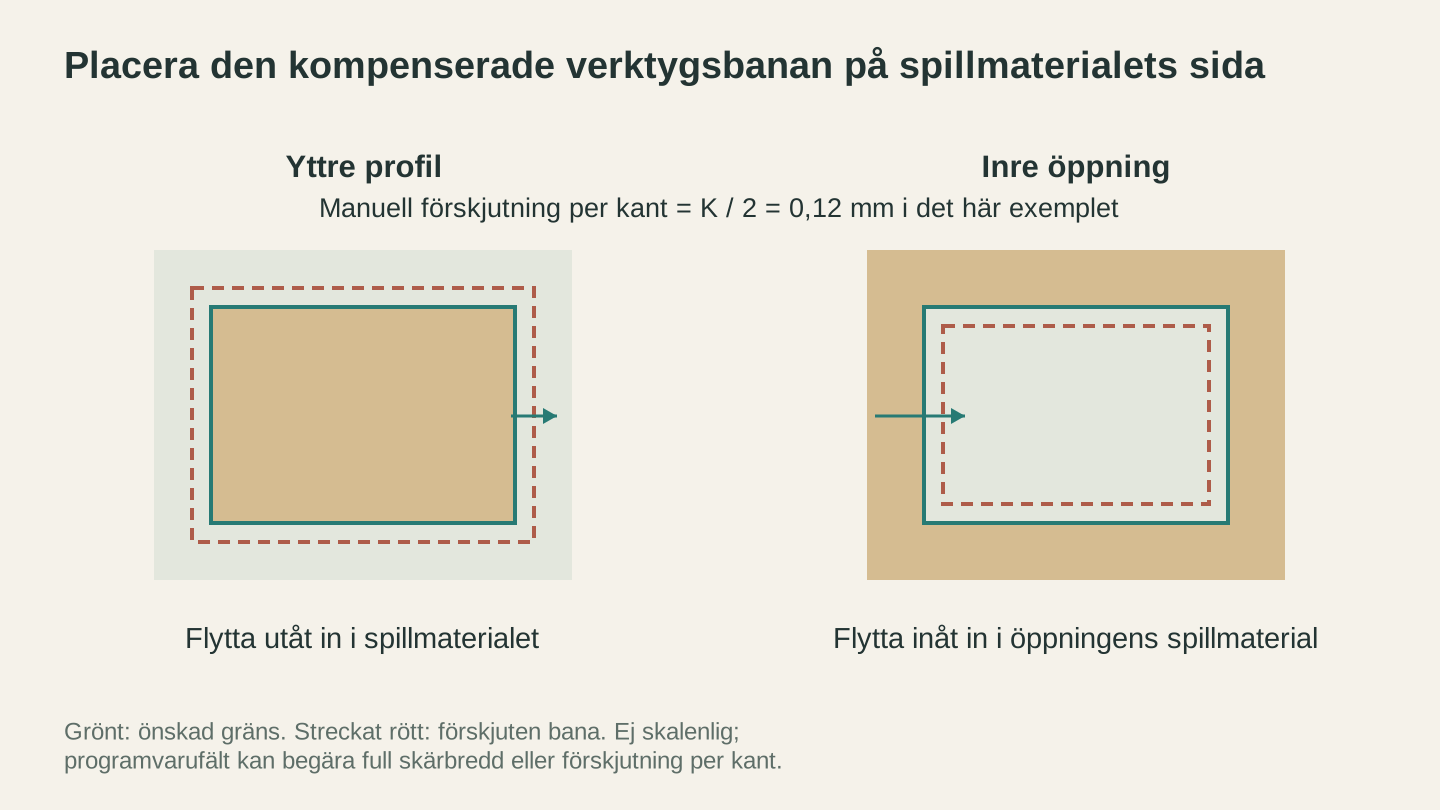
Flytta en manuell förskjutning mot spilldelen. I detta exempel är mängden per kant 0.12 mm, hälften av det totala skärspåret på 0.24 mm; kontrollera vad programmets fält förväntar sig.
Det som ändrar kerf
Det finns ingen säker universell kerftabell. Även två skivor som säljs under samma materialnamn kan mäta olika. Använd en provbit i stället för att dra slutsatser om kerf utifrån laserkategori eller wattal.
| Variabel | Varför den spelar roll |
|---|---|
| Materialets produkt, batch och tjocklek | Densitet, pigment, lim och tillverkningstoleranser ändrar skärningen |
| Fokus och optik | Punktstorlek och fokusposition ändrar skärningens bredd och form |
| Effekt, hastighet och antal körningar | Energin till kanten ändrar borttagning och värmeackumulering |
| Luftassistans och utsug | Gasflödet påverkar lågor, bortförsel av skräp, kantkvalitet och ångor |
| Maskinens skick | Justering, renlighet, rörelse och strålens överföring påverkar reproducerbarheten |
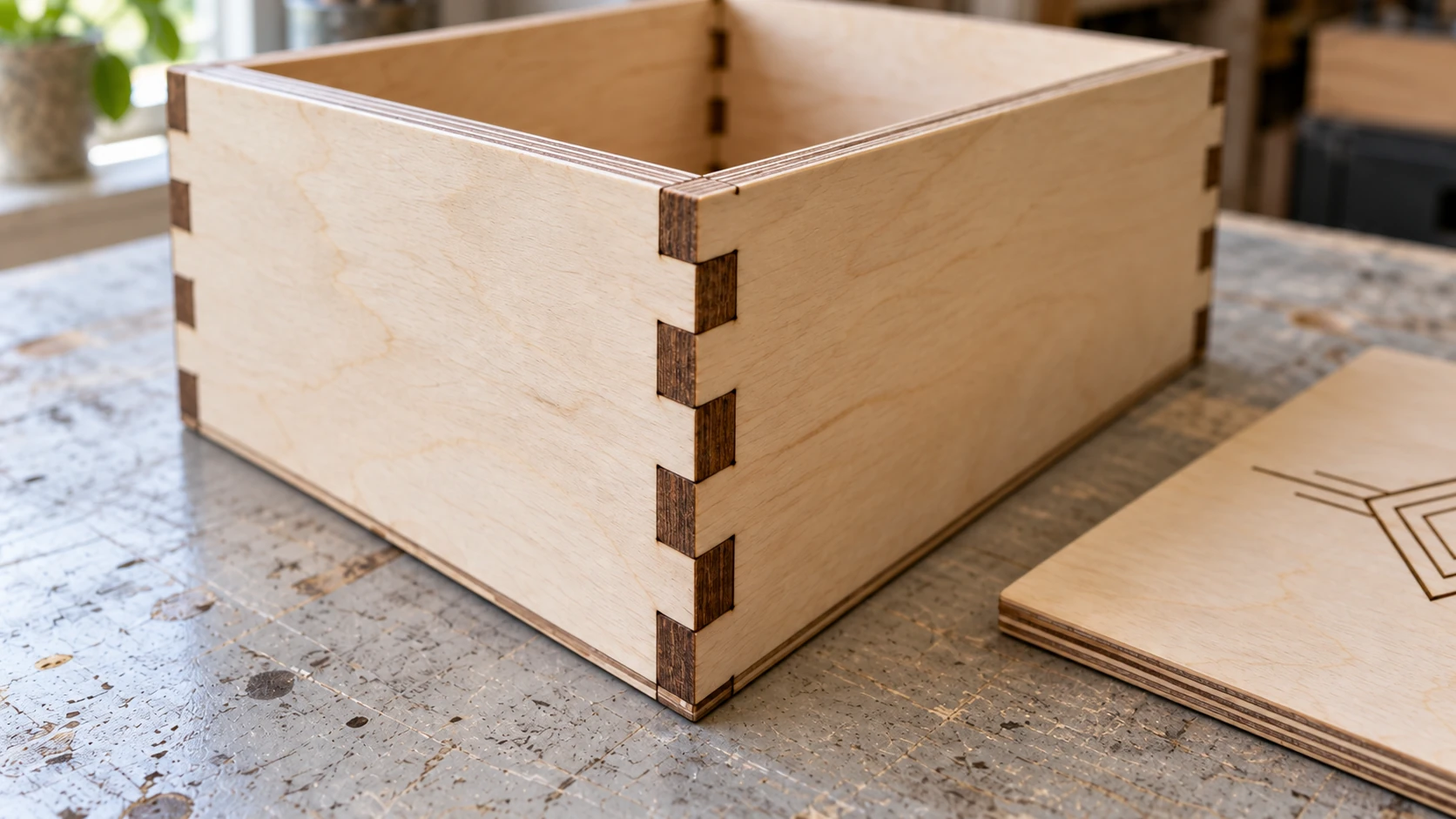
De två väggarna möts med alternerande fingrar, och fanerskikten syns på de exponerade kanterna. Kontrollera ett fogprov innan du förbereder hela uppsättningen paneler.
Designregler för laserskärning
Innan du exporterar något måste designen följa vissa fysiska begränsningar. Lasrar är exakta, men material har gränser.
Minsta linjeavstånd
Laserstrålen har en fysisk bredd (kerfen vi nyss diskuterade). Om två skärlinjer ligger för nära varandra smälter de ihop till en bredare skärning, eller så blir den tunna remsan mellan dem för skör och går sönder.
Använd inte ett universellt minimiavstånd. Börja med maskin- och materialleverantörens dokumenterade gränser och skär sedan en avståndsprovbit som innehåller de minsta mellanrummen i designen. Tunna, spröda, självhäftande eller värmekänsliga material behöver i regel större avstånd, men endast den testade provbiten fastställer en användbar gräns för just den uppsättningen.
Detta gäller också gravyr nära skärlinjer. Om du graverar nära en skuren kant kan den samlade värmen förkolna eller deformera gravyren. Ta med kantavstånd i spillmaterialtestet och öka det tills resultatet förblir intakt i upprepade tester.
Minsta detaljstorlek
Mycket små detaljer (tunna flikar, små hål, ömtålig text) begränsas av uppmätt kerf, värmepåverkan, fokus och materialets strukturella egenskaper. Bygg en detaljprovbit kring den faktiska designen i stället för att behandla en generell storlekstabell som en garanti.
| Detalj | Ta med i provbiten | Förkasta storleken när |
|---|---|---|
| Flik/brygga | Flera bredder och riktningar | Den förkolnar kraftigt, går sönder eller inte håller delen |
| Hål/spår | Flera nominella storlekar med etiketter | Den uppmätta öppningen eller passningen ligger utanför toleransen |
| Text | Det faktiska typsnittet i flera storlekar | Inre hålrum sluts, linjer försvinner eller bokstäverna blir oläsliga |
| Tunn detalj | De smalaste linjerna och mellanrummen i designen | Intilliggande skärningar smälter samman eller materialet förlorar styrka |
Info
Serif-typsnitt har ofta tunna linjer som brister innan ett sans-serif-typsnitt i motsvarande storlek gör det. Testa det faktiska typsnittet, storleken, materialet och processen på spillmaterial; ett typsnitt med jämnare linjebredder kan förbättra hållbarhet och läsbarhet.
Text: omvandla alltid till konturer
Detta är inte förhandlingsbart. Om designen innehåller text ska du omvandla den till konturer (även kallat ”omvandla till banor” eller ”expandera text”) i designprogrammet innan du exporterar.
Varför? Text i en vektorfil lagras som typsnittsreferenser. Bokstaven ”A” i Helvetica är inte en form i filen. Det är en instruktion som säger ”rendera bokstaven A med typsnittet Helvetica”. Om laserprogrammet inte har Helvetica installerat ersätter det typsnittet med ett standardtypsnitt. Din noggrant valda typografi blir Times New Roman eller, ännu värre, en ruta för en saknad teckenglyf.
När du omvandlar till konturer blir varje bokstav en fast geometrisk form. Typsnittet byggs in i geometrin. Det ser likadant ut oavsett vilka typsnitt som är installerade på den mottagande maskinen.
Markera texten och använd sedan kommandot för att omvandla konturer eller banor i vektorredigeraren. Det brukar heta något i stil med ”Object to Path”, ”Create Outlines” eller ”Convert to Curves”, beroende på programmet.
Bryggflikar för delar som faller igenom
När du skär loss en del helt från den omgivande skivan faller den genom bikakebädden (eller ner på lamellerna eller ut i tomrummet under). För små eller ömtåliga delar kan det skapa problem. Delen kan landa snett och fastna i laserhuvudet. Eller så kan den falla till ett område där luftassistansen blåser runt den.
Bryggflikar är små oskurna sektioner som håller fast delen i det omgivande materialet. När jobbet är klart knäpper eller skär du av flikarna med en hobbykniv och slipar bort resterna.
Så lägger du till bryggflikar i designen:
- Hitta skärbanan för delen.
- Lägg till korta oskurna segment på tillräckligt många ställen för att hålla delen stabil utan att fånga överdriven värme.
- Bestäm flikarnas storlek och placering med en övervakad provbit och bekräfta sedan att huvud, luftassistans och utsug inte kan flytta delen in i rörelsebanan.
Alla delar behöver inte flikar, och storleken ensam avgör inte svaret. Delens geometri, massa, bäddtyp, luftflöde, skärordning och maskinens fria utrymme spelar alla roll. Använd maskintillverkarens godkända fasthållningsmetoder och en testad provbit i stället för en generell tröskel för delstorlek.
Överlappande och dubbla banor
Det här är laserfilernas tysta mördare. Två banor som ligger exakt ovanpå varandra ser ut som en bana på skärmen. Men lasern kör båda och bränner samma linje två gånger. I tunt material kan det skära rakt igenom när du bara ville markera. I alla material slösar det tid och ökar förkolningen.
Vanliga orsaker till dubbla banor:
- Kopiera och klistra in en form och glömma originalet under den
- Booleska operationer som lämnar kvar restbanor
- Importera samma fil två gånger
- SVG-filer med både linje och fyllning som omvandlas till två separata banor
Så kontrollerar du i designprogrammet: Markera allt och leta efter en objekträkning eller liknande visning. Om du har fler objekt än väntat kan du börja markera enskilda objekt för att hitta dubletterna. Många vektorredigerare har också ett verktyg för att hitta eller söka som kan flagga identiska banor.
Så kontrollerar du i laserprogrammet: Aktivera ett alternativ som ”show travel moves” i förhandsvisningen. Om du ser lasern återvända till samma område två gånger har du dubbla banor. Många laserprogram har också en optimeringsinställning som tar bort överlappande linjer automatiskt.
Vanliga arbetsflöden i programvara
Info
Programgränssnitt ändras. Menyvägarna och de engelska etiketterna nedan är exempel från vanliga utgåvor, inte ett löfte om att varje version, operativsystem, licens eller styrsystem visar samma kommando. Använd aktuell officiell dokumentation för den installerade versionen när en etikett eller ett beteende avviker.
Inkscape (gratis, plattformsoberoende)
Inkscape är den mest populära kostnadsfria vektorredigeraren för maker-entusiaster. Det är inte det snyggaste verktyget, men det hanterar SVG inbyggt och gör allt du behöver för att förbereda laserfiler.
Arbetsflöde för laserförberedelse i Inkscape:
-
Ställ in dokumentstorleken så att den motsvarar materialet eller skärbädden. File > Document Properties > ange bredd, höjd och enheter (millimeter rekommenderas).
-
Organisera efter färg. Använd olika linjefärger för olika operationer. Rött för skärning, svart för gravyr och blått för markering. Ingen fyllning på skär- och markeringsbanor (fyllning utlöser rasteroperationer i vissa laserprogram).
-
Omvandla text till banor. Markera all text och välj Path > Object to Path.
-
Omvandla objekt till banor. Rektanglar, cirklar och andra former bör omvandlas till banor för tillförlitlig import. Markera allt och välj Path > Object to Path.
-
Kontrollera överlappande banor. Använd de verktyg för överlappning, skärning eller dublettkontroll som finns i den installerade versionen. Du kan också tillfälligt flytta en kopia av ett objekt för att leta efter dold geometri under det och sedan ångra flytten.
-
Ställ in linjebredder. För skärlinjer ställer du in den minsta linjebredd som programmet känner igen (0.001mm eller ”hairline”). Vissa laserprogram tolkar tjocka linjer som graverade områden i stället för skärlinjer.
-
Exportera som Plain SVG. File > Save As > Plain SVG (inte Inkscape SVG). Inkscape-formatet innehåller extra metadata som kan förvirra vissa laserprogram.
Tips
I Inkscape kan XML-redigeraren hjälpa dig att kontrollera att banorna innehåller förväntad geometri och formatering. Om importerade dimensioner är fel ska du läsa aktuell Inkscape-dokumentation om hur transformeringar tillämpas före export; namn på tillägg och menyplaceringar varierar mellan installationer.
Adobe Illustrator
Om du redan betalar för Illustrator är det ett utmärkt verktyg för att förbereda laserfiler. Bahanteringen är robustare än i Inkscape och gränssnittet är mer intuitivt för komplexa designer.
Arbetsflöde för laserförberedelse i Illustrator:
-
Ställ in ritytan så att den motsvarar materialets storlek. Använd millimeter.
-
Använd separata lager eller färger för varje operation. Lagerpanelen håller ordning, men det som faktiskt spelar roll vid import till LightBurn är linjefärgen.
-
Ställ in alla linjer till 0.001pt eller ”hairline”. Illustrators standardbredd är 1pt, vilket vissa laserprogram tolkar som en tjock linje som ska graveras i stället för en skärbana.
-
Skapa konturer för all text. Type > Create Outlines.
-
Expandera alla objekt. Object > Expand. Det omvandlar linjer, effekter och andra Illustrator-funktioner till enkla banor.
-
Ta bort fyllningar från skärbanor. Skärlinjer ska ha en linjefärg och ingen fyllning. Fyllda former tolkas som rastergravyrområden.
-
Spara som SVG. File > Save As > SVG. Använd profilen SVG 1.1, ställ in bilder på Embed (om du har några) och CSS Properties på ”Presentation Attributes” för bästa kompatibilitet med laserprogram.
LightBurn
LightBurn är inte bara programvara för laserstyrning. Det är också ett kompetent designverktyg. För enkla ändringar och layout kanske du inte behöver något separat designprogram alls.
Användbara designfunktioner i LightBurn:
- Booleska operationer. Markera två former och använd verktygsfältet för att förena, subtrahera, skära ut eller XOR:a dem. Utmärkt för att skapa utskärningar och sammansatta former.
- Textverktyg. Lägg till och formatera text direkt i LightBurn. Programmet renderar automatiskt text till banor, så typsnittskompatibilitet är inget problem.
- Array/rutnät. Duplicera designen i ett rutmönster för att fylla en skiva. Edit > Select All > Tools > Array.
- Förskjutningsverktyg. Skapa indragna eller utåtförskjutna banor på ett angivet avstånd. Användbart för att skapa kanter eller lägga till kerfkompensering manuellt.
- Nodredigering. Dubbelklicka på en form för att redigera enskilda noder och kurvor. Åtgärda problemområden utan att gå tillbaka till designprogrammet.
Importtips:
- Om den importerade SVG-filen har färglager visas de automatiskt i panelen Cuts/Layers. Om allt importeras som en enda färg saknar din SVG förmodligen färginformation.
- Efter importen använder du den dublett- eller överlappande linjekontroll som finns i din version av LightBurn. Förhandsvisa igen efter rensningen för att säkerställa att avsiktlig geometri inte har tagits bort.
- Använd förhandsvisningsfönstret (Alt+P) före varje jobb. Det visar exakt vad lasern kommer att göra, inklusive förflyttningar, operationsordning och uppskattad tid.
LaserGRBL
LaserGRBL används i många arbetsflöden med diodlasrar som bygger på GRBL. Kontrollera aktuell officiell dokumentation för stöd för operativsystem, licenser, filformat och styrsystemkrav.
Filförberedelse för LaserGRBL:
LaserGRBL är främst ett verktyg för att omvandla bilder till G-code. Det är utmärkt för rastergravyr (foton och fylld grafik) men har begränsat vektorstöd. För skärning använder du vanligtvis SVG-filer som konverteras till G-code.
-
För rastergravyr: Importera din PNG- eller JPG-fil direkt. LaserGRBL hanterar dithering och konvertering rad för rad internt. Justera ljusstyrka, kontrast och ditheringalgoritm i importdialogen.
-
För vektorskärning: Importera din SVG. LaserGRBL konverterar banorna till G-code. Ställ in hastighet och effekt i importinställningarna. Observera att LaserGRBL inte stöder färgmappning med flera lager på samma sätt som LightBurn, så du kan behöva köra separata filer för skärning och gravyr.
-
För blandade jobb: Dela upp designen i separata filer (gravyr- och skärelement) och kör dem efter varandra med samma origo.
Om det aktuella arbetsflödet i LaserGRBL inte stöder den lagerhantering eller förhandsvisning du behöver kan du jämföra andra program utifrån aktuell kompatibilitet, licensiering och prisinformation. Validera ett eventuellt ersättningsprogram med styrsystemet innan du ändrar ett produktionsarbetsflöde.
Förbereda foton för lasergravyr
Rastergravyr (foton, fylld grafik och logotyper) följer ett annat arbetsflöde än vektorskärning. I stället för banors geometri arbetar du med pixeldata som omvandlas till ett punktmönster.
För en djupgående genomgång av arbetsflöden från foto till laser täcker vår guide till fotogravyr hela processen. Här är sammanfattningen av filförberedelsen.
Bildupplösning
Källbilden måste ha tillräckligt hög upplösning för det DPI-värde du planerar att gravera med. Matematiken är enkel:
Nödvändiga pixlar = fysisk storlek (tum) x DPI
Om du alltså graverar ett foto på 4" x 6" med 300 DPI behöver du en bild på minst 1200 x 1800 pixlar. Om du börjar med en mindre bild måste programmet skala upp den, vilket ger mer oskärpa.
Bildbearbetning
Råfoton blir sällan bra som gravyr. De kontinuerliga tonerna och gradienterna som ser bra ut på skärmen översätts inte till laserbränning på trä. Du har två alternativ:
Dithergravyr: Laserprogrammet omvandlar gråskalefotot till ett punktmönster. Det finns flera ditheringalgoritmer (Floyd-Steinberg, Jarvis, Stucki och ordnad), och var och en ger ett annat utseende. Det fungerar, men kräver noggrann justering av kontrast, ljusstyrka och dithering för varje material.
Omvandling till linjegrafik: Omvandla fotot till ren svartvit linjegrafik innan du importerar det. Resultatet kan likna en tusch- och pennteckning och kan vara lättare att testa än kontinuerliga toner. Photo Converter erbjuder ett AI-assisterat konverteringsarbetsflöde. Kontrollera det aktuella verktygsgränssnittet för tillgänglighet, kreditförbrukning och filgränser.
Filformat för rastergravyr
Använd PNG för rastergravyrfiler. PNG är förlustfritt, så det finns inga komprimeringsartefakter i bilddatan. JPG skapar komprimeringsbrus som kan synas som slumpmässiga punkter i gravyren, särskilt i ljusa områden.
Om källfilen är en JPG (de flesta foton är det) går det bra som utgångspunkt. Men när du har bearbetat den (justerat kontrasten, omvandlat till gråskala och tillämpat dithering) ska du spara slutversionen som PNG innan du importerar den i laserprogrammet.
Konvertera till gråskala
Färgbilder måste omvandlas till gråskala före gravyr. Laserprogrammet gör det automatiskt, men om du gör det själv får du större kontroll.
I valfritt bildredigeringsprogram omvandlar du bilden till gråskala. Justera sedan nivåer eller kurvor för att öka kontrasten. Lasergravyr tenderar att komprimera tonomfånget (mörka områden blir mycket mörka och ljusa områden urvattnas), så en bild med högre kontrast från början ger bättre resultat.
Konvertera filer mellan format
Ibland är filen du har inte filen du behöver. Kanske designade du i en vektorredigerare men maskinen vill ha DXF. Kanske skickade någon en PNG-logotyp till dig och du behöver skära den. Kanske laddade du ner en design som PDF och behöver extrahera vektorerna.
Raster till vektor (PNG/JPG till SVG)
Om du har en rasterbild (PNG, JPG) och behöver vektorbaserade skärbanor måste du vektorisera den. MonoTrace spårar bilden till SVG-banor och har ett Sketch-läge för fotograferade teckningar. Inspektera den exporterade geometrin och förhandsvisa den innan du behandlar den som färdig för skärning.
MonoTrace fungerar bäst med bilder med hög kontrast: logotyper, text, linjegrafik, silhuetter och enkel grafik. Det är inte avsett för fotografier (de bör graveras som rasterbilder och inte vektoriseras). För en detaljerad genomgång, se vår guide för konvertering från PNG till SVG.
SVG till DXF
När laserprogrammet eller styrsystemet kräver DXF-format kan File Converter konvertera en SVG till DXF. Kontrollera dimensioner, kurvor, lager och dubbla banor i målprogrammet; konverteringskvaliteten beror på källgeometrin och det importerande styrsystemet.
Vår guide från SVG till DXF täcker vanliga problem vid den här konverteringen, bland annat enhetsfel, dubbla skärbanor och kompatibilitet mellan DXF-versioner.
Andra användbara konverteringar
| Från | Till | Verktyg | Användningsområde |
|---|---|---|---|
| PNG/JPG | SVG | MonoTrace | Vektorisera logotyper eller grafik för skärning |
| SVG | DXF | File Converter | Maskinen kräver DXF-format |
| DXF | SVG | File Converter | Dela filer med webbaserade verktyg |
| SVG | File Converter | Glowforge-import och delning av designer | |
| SVG | File Converter | Extrahera vektorer från PDF-designer |
Info
Tillgänglighet, krav på inloggning, krediter och filgränser kan ändras. Se de aktuella gränssnitten för MonoTrace och File Converter som den främsta källan och inspektera alltid den konverterade filen innan du skickar den till en maskin.
Checklista före skärning
Gå igenom den här checklistan innan du skickar något jobb till lasern. Tejpa upp den på väggen bredvid maskinen om du behöver. Alla erfarna laseranvändare har en mental version av listan. Nya användare behöver gå igenom den uttryckligen tills den blir en vana.
Filintegritet
- All text omvandlad till konturer/banor
- Inga dolda eller låsta lager som innehåller objekt
- Inga objekt utanför ritytan/canvasen
- Filen sparad i rätt format (SVG eller DXF)
- Enheterna stämmer med laserprogrammets arbetsyta (mm rekommenderas)
Banornas kvalitet
- Inga dubbla/överlappande banor (kontrollera i laserprogrammets förhandsvisning)
- Inga öppna banor på former som ska vara slutna (skarvar/lådor)
- Alla linjer inställda på hårfin bredd för skär-/markeringslinjer
- Inga fyllningar på skär-/markeringsbanor (fyllningar utlöser rasteroperationer)
- Former omvandlade från objekt till banor (inte rektanglar, ellipser och så vidare)
Lagerinställning
- Varje operation (skärning, gravyr, markering) använder en annan färg
- Lager konfigurerade med rätt operationstyp (Line kontra Fill)
- Effekt, hastighet och antal körningar kommer från aktuell maskin-/materialvägledning och har klarat ett övervakat spillmaterialtest
- Lagerordning: gravyr först, markering därefter, skärning sist
- Fullständig kerf, förskjutning per kant, skärsida och eventuellt separat passningstillägg verifierade med en provbit
Layout
- Designen ryms på skärbädden
- Marginaler från materialkanterna har klarat layoutprovbiten för detta material och denna process
- Parallella skärningar och små detaljer uppfyller de testade avståndsgränserna för denna uppsättning
- Bryggflikar tillagda för små delar som kan falla igenom
- Delar orienterade för effektiv materialanvändning (nesting)
Material och maskin
- Exakt material, ytbeläggning, film, bindemedel och lim identifierade och bekräftade laserkompatibla av tillverkaren
- Aktuellt SDS och maskin-/materialinstruktioner genomgångna; okända plaster, ytbeläggningar, läderbehandlingar, MDF-bindemedel och lim uteslutna
- Rätt bekräftat kompatibelt material inlagt och säkrat
- Fokus inställt efter materialtjockleken
- Luftassistans konfigurerad enligt maskinens/materialets vägledning
- Hölje, utsug och ventilation körs enligt angivna krav
- Bikakebädden ren (skräp orsakar reflektioner och ojämnt fokus)
- Lämplig brandsläckare och nödstopp tillgängliga
- Operatören kommer att stanna vid lasern under hela jobbet
Slutlig kontroll
- Kör laserprogrammets förhandsvisning och verifiera alla operationer
- Kontrollera uppskattad tid (rimlighetskontroll av inställningarna)
- Inga oväntade förflyttningar eller extra körningar synliga
- Origo/startposition korrekt inställd
- Liten övervakad spillmaterialprovbit genomförd före hela jobbet
Varning
Förhandsvisningen är obligatorisk, men den certifierar inte materialsäkerhet eller inställningar. Använd förhandsvisningen i programmet för att kontrollera dubbla banor, operationstyper, skärsidor och lagerordning och kör sedan en övervakad provbit. Lämna aldrig hela jobbet utan uppsikt.
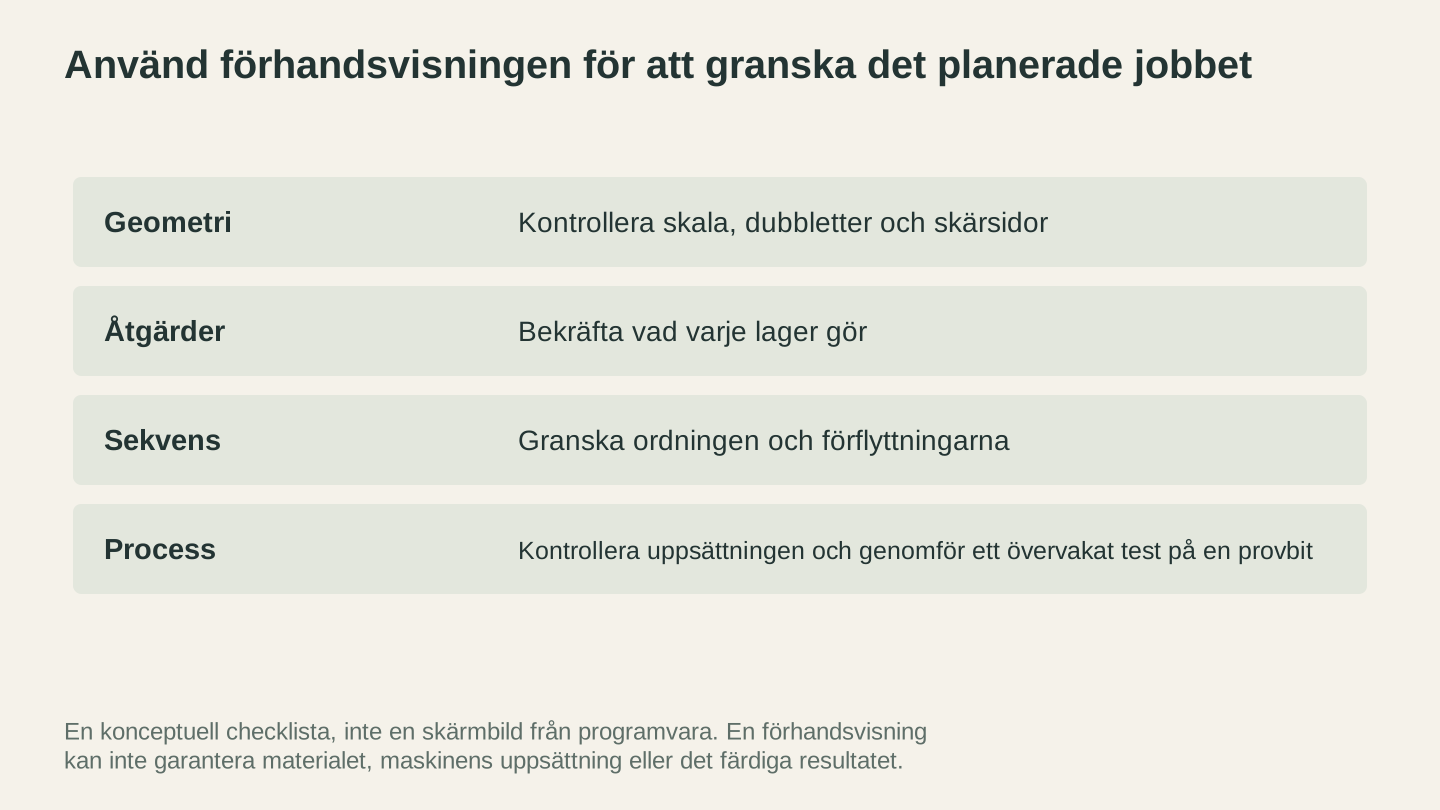
Förhandsgranska de planerade åtgärderna och ordningsföljden och kontrollera sedan uppställningen och en övervakad materialkupong. En förhandsgranskning ensam kan inte fastställa det färdiga resultatet.
Vanliga misstag och hur du åtgärdar dem
”Mina utskurna delar passar inte ihop”
Orsak: Ingen kerfkompensering. Flikarna är något för små och spåren något för stora eftersom lasern tog bort material på båda sidor av varje skärlinje.
Lösning: Mät den fullständiga kerfen K enligt beskrivningen ovan, bekräfta om programmet förväntar sig K eller förskjutningen per kant K / 2 och placera yttre och inre skärningar på spillsidan. Lägg till avsett spel eller interferens separat och verifiera sedan fogen med en provbit. Tillämpa inte ett omätt fast värde på alla flikar och spår.
”Lasern skär samma linje två gånger”
Orsak: Dubbla banor ligger ovanpå varandra. Det ser ut som en linje, men filen innehåller två.
Lösning: I laserprogrammet markerar du alla objekt och letar efter ett kommando som ”delete duplicates” eller en liknande rensningsfunktion. Kontrollera om det finns dolda kopior i designprogrammet och ta bort dem. Många vektorredigerare låter dig växla mellan överlappande objekt på samma plats genom upprepade klick eller ett särskilt kortkommando.
”Min text ser annorlunda ut än designen”
Orsak: Texten omvandlades inte till konturer. Laserprogrammet ersatte typsnittet med ett annat.
Lösning: Gå tillbaka till designprogrammet, markera all text och omvandla den till konturer/banor. Exportera och importera på nytt.
”Allt importerades som en enda stor gravyr i stället för separata skärningar”
Orsak: Designen saknar färgskillnader eller så har formerna fyllningar i stället för (eller utöver) linjer.
Lösning: Ställ in skärbanorna i designprogrammet med en färgad linje och utan fyllning. Varje separat operation ska använda en egen färg. För SVG-filer ska du se till att använda attributet ”stroke” och inte ”fill”.
”Skärningen gick inte hela vägen igenom”
Orsak: För låg effekt, för hög hastighet, materialet var tjockare än väntat eller fokus är fel.
Lösning: Detta är vanligtvis ett processproblem och inte ett filproblem, men bekräfta att skärlinjen innehåller en avsedd bana. Kontrollera materialets identitet och tjocklek, avbryt jobbet och följ maskinens/materialets felsökningsvägledning för fokus, optik, luftassistans, hastighet, effekt och tillåtet antal körningar. Validera den reviderade processen på övervakat spillmaterial i stället för att lägga till en körning eller öka effekten under produktionsjobbet.
”Fina detaljer gick sönder eller brändes bort”
Orsak: Detaljerna var för små för materialet och kerfen. Tunna flikar, liten text eller ömtåliga detaljer som inte klarar laserstrålens värme.
Lösning: Öka detaljstorlekarna utifrån de misslyckade och lyckade proverna i detaljprovbiten. Använd ett tåligare typsnitt för liten text. Ta bort alltför ömtåliga element eller förenkla dem.
”Min design har fel storlek”
Orsak: Enhetsfel mellan designprogrammet och laserprogrammet. Det är vanligt vid import av SVG-filer där dokumentet ställdes in på pixlar i stället för millimeter.
Lösning: Ställ in dokumentenheter på millimeter i designprogrammet och kontrollera designens fysiska dimensioner. I laserprogrammet kontrollerar du den importerade storleken och skalan vid behov.
”Gravyren är suddig eller har linjer genom sig”
Orsak till oskärpa: Källbildens upplösning är för låg för gravyrens DPI. Om du graverar med 300 DPI men källbilden är 72 DPI skalas den upp 4x och förlorar detaljer.
Orsak till linjer: Mekaniskt problem (lös rem, smutsiga styrskenor) eller felkalibrerad förskjutning vid dubbelriktad skanning. Det senare visar sig som en konsekvent vågrät förskjutning på alternerande skanningslinjer.
Lösning vid oskärpa: Använd en källbild med högre upplösning. Vid rastergravyr bör källans upplösning motsvara eller överstiga DPI-inställningen.
Lösning vid linjer: Följ aktuell maskin- och programdokumentation för kalibrering av skanningsförskjutningen och kör det dokumenterade testmönstret med den avsedda graveringshastigheten.
”Delarna flyttades under jobbet och gravyren hamnade fel”
Orsak: Skäroperationen kördes före gravyroperationen. Utskurna delar flyttades på bädden innan gravyrpasset.
Lösning: Ordna om lagren: gravyr först och skärning sist. Dra gravyrlagren ovanför skärlagren i lagerpanelen i laserprogrammet.
”Filen importeras men inget syns på canvasen”
Orsak: Objekt ligger långt från origo (0,0), på ett dolt lager eller skalades vid importen ner till nästan osynlig storlek.
Lösning: Efter importen markerar du allt i laserprogrammet och använder sedan programmets kommando för centrering eller anpassning till vyn. Om inget markeras kan objekten ligga på ett dolt lager. Kontrollera lagerpanelen och se till att alla lager är synliga.
Så får du ihop allt: ett komplett exempel på arbetsflöde
Vi går igenom ett verkligt exempel. Du ska göra ett träunderlägg med en graverad design och en utskuren kontur.
Steg 1: Design. Skapa underlägget i vektorredigeraren. Rita en cirkel på 90mm i rött (endast linje, ingen fyllning) som skärlinje. Placera designen inuti cirkeln i svart (fyllning för graverade områden och linje för vektorgraverade linjer).
Steg 2: Text. All text i designen omvandlas till banor med hjälp av programmets kommando för att omvandla konturer eller banor.
Steg 3: Kontrollera banorna. Markera allt och kontrollera objekträkningen. Leta efter dubbla banor genom att dra i objekt och kontrollera om det finns dolda kopior under dem.
Steg 4: Kontrollera enheter. Ställ in dokumentenheterna på mm. Cirkelns diameter visar 90mm, inte 90px.
Steg 5: Exportera. Spara som en vanlig SVG (utan editorspecifika metadata, om programmet erbjuder det alternativet).
Steg 6: Importera till laserprogrammet. Den röda cirkeln visas på ett lager och den svarta designen på ett annat.
Steg 7: Konfigurera lager. Ställ in det svarta lagret på rasterfyllnadsoperationen och det röda lagret på linjeskärningsoperationen med etiketterna i den installerade versionen. Använd inställningar från aktuell maskin-/materialvägledning som har klarat ett övervakat spillmaterialtest. Ordna jobbet så att gravyr görs före skärning.
Steg 8: Kerfkompensering. Cirkeln är en yttre profil. Om underlägget ska bli 90mm färdigt placerar du strålen i det yttre spillet. För en uppmätt fullständig kerf K flyttas den manuella geometrin utåt med K / 2. Om programvarukompensering används anger du det värde för fullständig kerf eller förskjutning per kant som aktuell dokumentation begär och verifierar skärsidan i förhandsvisningen och med en provbit.
Steg 9: Förhandsvisa. Kör laserprogrammets förhandsvisning. Den ska visa rastergravyroperationen först (med svep fram och tillbaka över de svarta områdena), följd av den utskurna cirkeln. Inga dubbla banor och inga oväntade operationer.
Steg 10: Placera och skär. Ställ in origo, följ den dokumenterade fokusproceduren och bekräfta att hölje, luftassistans, utsug och ventilation är konfigurerade för det verifierade materialet. Ha nödstopp och lämplig brandsläckare tillgängliga, stanna vid lasern och avbryt omedelbart vid ihållande låga eller oväntad rök, lukt eller restprodukt.
Det är hela processen. Designa, förbered, verifiera, skär. När du har gjort det några gånger blir det automatiskt. Checklistan blir kortare eftersom du slutar göra misstagen som den fångar upp.
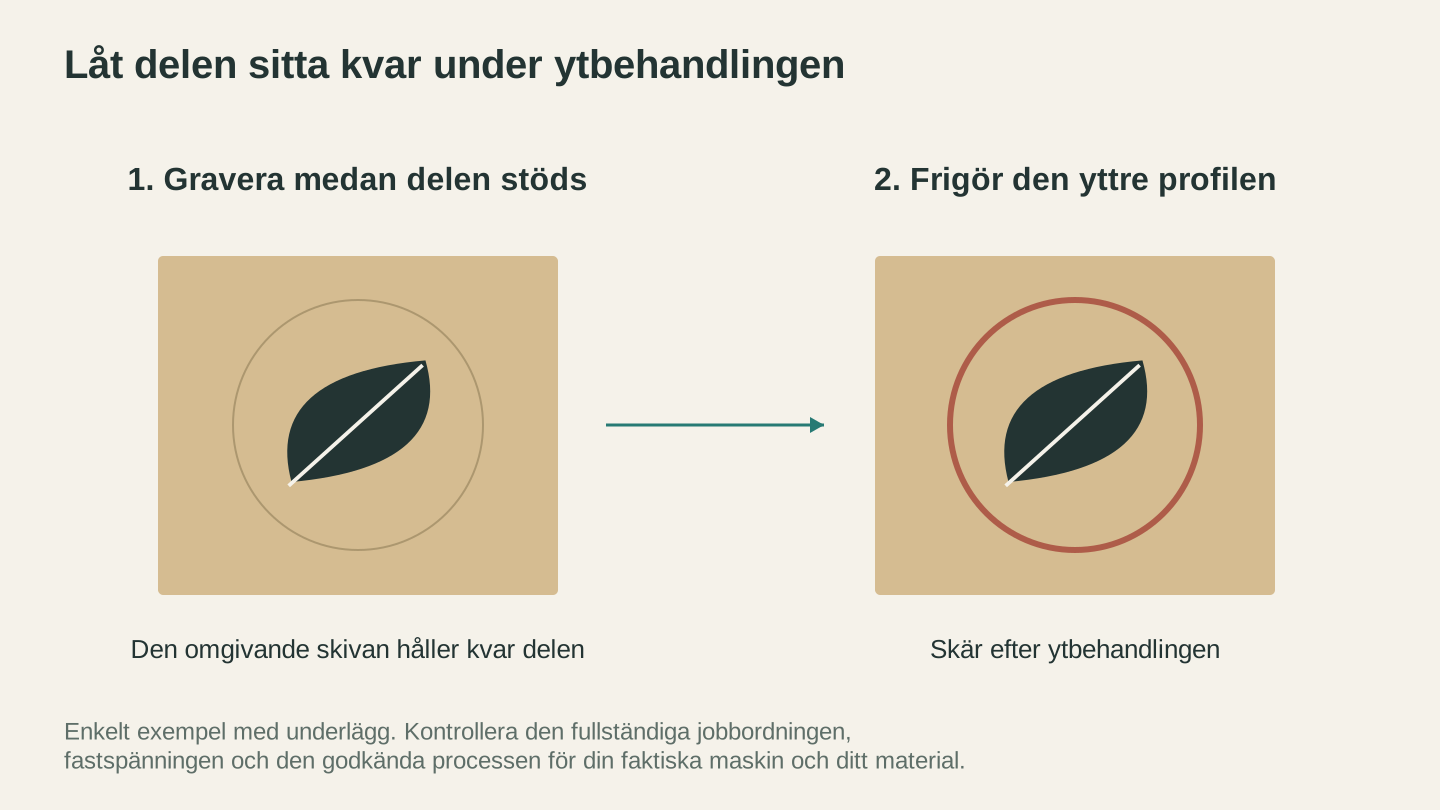
I detta enkla exempel utför du ytbearbetningen medan den omgivande skivan håller delen på plats och skär sedan ut den yttre profilen. Gå igenom hela ordningsföljden för det faktiska jobbet.
Filtrick för specifika material
Olika material har olika toleranser och egenskaper. Här är filförberedelsenoteringar för de vanligaste lasermaterialen.
Trä
Träprodukter varierar beroende på träslag, fukt, ytbehandling, lim och skivkonstruktion. Använd bara material vars tillverkare bekräftar kompatibilitet med den avsedda laserprocessen. För detaljerad vägledning om val, se vår guide om bästa trä för lasergravyr.
- Mät kerf på den exakta skivan, maskinen, fokuset och de testade inställningarna; dra inga slutsatser utifrån lasertyp
- Ådringens riktning påverkar gravyrens utseende. Gravyr tvärs över ådringen ser annorlunda ut än gravyr längs med ådringen
- Använd MDF endast när tillverkaren bekräftar att hela produkten och bindemedelssystemet är laserkompatibla; läs SDS och kraven på utsug
- Bestäm bryggflikarnas storlek och placering med en provbit så att små delar hålls säkra utan överdriven värmeackumulering
- Ta med den värmepåverkade kantzonen i avståndsprovbiten i stället för att anta en fast marginal
Akryl
Akryl skärs vackert men har sina egenheter. Vår guide till akrylskärning går igenom materialval och inställningar på djupet.
- Mät kerf på den exakta akrylprodukten, tjockleken, maskinen och de testade inställningarna
- Låt maskeringen sitta kvar endast när akryltillverkaren anger att den är avsedd och lasersäker för den tänkta processen; ta bort okänd film eller papper enligt tillverkarens vägledning
- Akryl kan få spänningssprickor nära skurna kanter, så fastställ linjeavstånd och kantavstånd med en provbit i stället för ett universellt minimiavstånd
- För kantbelysta designer ska du gravera och skära i samma jobb för att behålla linjeringen
Läder
- Anta inte att kompression eliminerar kerf; mät den färdiga detaljen på den exakta läderprodukten
- Använd läder endast när tillverkaren bekräftar att substrat, garvningsprocess, färgämnen, ytbehandlingar, beläggningar och lim är kompatibla med laserbearbetning; läs SDS och kraven på utsug. För särskild vägledning om läder, se vår lädergravyguide
- Undvik mycket fina detaljer. Läder håller inte små detaljer lika bra som trä eller akryl
- Lasra aldrig oidentifierat läder eller syntetiskt läder. PVC och andra klorhaltiga material är förbjudna, och okända beläggningar eller bindemedel är fortsatt förbjudna tills tillverkaren bekräftar lasersäkerhet
Papper och kartong
- Mät kerf och detaljernas hållbarhet på det exakta papperet eller den exakta kartongen i stället för att anta att kompensation inte behövs
- Använd testade flikar eller en annan maskin-godkänd fasthållningsmetod när utskurna delar kan flytta sig; se till att metoden inte kan hindra huvud eller luftflöde
- Fastställ minsta detaljbredd med en provbit; papper är skört och antänds lätt
- Använd endast det antal körningar som tillåts av den dokumenterade och testade processen; upprepade körningar kan ackumulera värme och orsaka brand
- Säkra materialet endast med metoder som godkänts av maskintillverkaren. Lägg inte till magneter eller vikter som kan hindra huvudet, ändra luftflödet eller störa maskinen
Metall (endast märkning)
Metallkapacitet beror på den exakta laserkällan, effekten, höljet, optiken, materialet och den av tillverkaren godkända processen. Anta inte att en laser kan skära eller märka en metall bara för att en annan maskin av samma övergripande typ kan det. För vägledning om märkning kan du läsa vår guide till metallgravyr och dokumentationen för maskin och material.
- Designfiler för metallmärkning är vanligtvis raster (endast gravyr, ingen skärning)
- Grafik med hög kontrast och enkla designer fungerar bäst
- Använd endast avsedda märkningsmedel som medlets och laserns tillverkare godkänner för den exakta processen. Följ aktuella instruktioner för SDS, ventilation, applicering, härdning, rengöring och personlig skyddsutrustning; lasra inte en oidentifierad beläggning
Sammanfattning
Filförberedelse är inte den spännande delen av laserskärning. Ingen skaffar en laser för att bli riktigt bra på att exportera SVG-filer. Men det är färdigheten som skiljer dem som får konsekventa, professionella resultat från dem som slösar material och felsöker i all oändlighet.
Grundprinciperna är enkla. Använd vektorformat för skärning. Separera operationerna efter färg. Omvandla text till konturer. Kontrollera dubbla banor. Kompensera för kerf på allt som ska passa ihop. Förhandsvisa innan du skär.
När de här vanorna sitter automatiskt kan du ägna tiden åt det kreativa arbetet (designa, välja material och planera projekt) i stället för att felsöka filer. Och det är hela poängen.
Om du precis har börjat med laserarbete kan du kombinera den här guiden med nybörjarguiden till lasergravyr för maskininställning och din första testgravyr. Om du redan känner dig bekväm med maskinen och vill förbättra materialprocessen förklarar guiden till träinställningar och guiden till akrylskärning hur du säkert utvärderar det exakta materialet och den exakta maskinen.
Behöver du en ren vektor att utgå från? Konvertera ett foto eller en skiss till laserklara SVG-banor gratis med MonoTrace, eller omvandla foton till gravyrklara linjeteckningar med Photo Converter.
Lycka till med skärningen.
Relaterade verktyg
MonoTrace
Gör om foton och illustrationer till SVG-konturer gratis, med ett valfritt skissläge.
File Converter
Konvertera mellan de kombinationer av vektor-, dokument-, rasterbilds- och 3D-meshformat som stöds.
Abonnemang krävs för nedladdningar
Photo Converter
Omvandla ett foto till linjegrafik för gravyr, med vanlig eller inverterad utmatning.
Redo att prova de här verktygen?
Registrera dig gratis – inget kreditkort krävs. Gratisverktyg är tillgängliga direkt.
Kom igång gratis