

Kom igång med skärmaskiner från Cricut och Silhouette
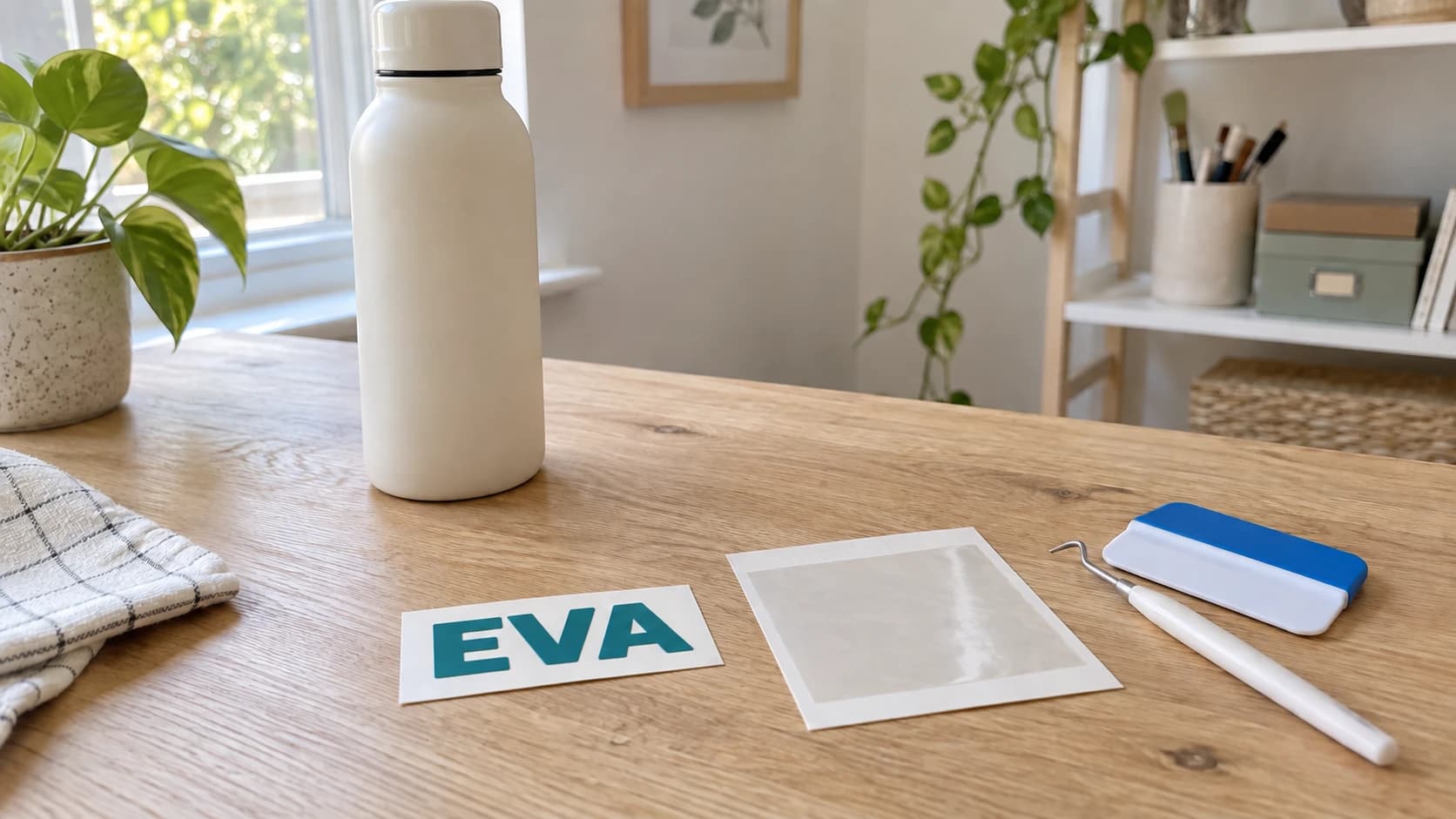
Du har precis skaffat en skärmaskin. Kanske är det en Cricut. Kanske är det en Silhouette. Oavsett vilket står den på ditt pysselbord, och du tittar på den som på en ny apparat som på något sätt både är spännande och lite skrämmande. Det finns mattor, blad, transfertejp och ungefär sju olika sorters vinyl. Programvaran har fler alternativ än du väntade dig. Och alla på YouTube får det att se enkelt ut.
Det går inte helt av sig självt. Men det är enkelt att följa när du förstår grunderna. Skärmaskiner är det mest lättillgängliga verktyget för digital tillverkning som finns. Kan du använda en dator kan du använda en skärmaskin. Till skillnad från lasergravörer eller CNC-fräsar (våra guider för dem finns här och här) är skärmaskiner tysta, säkra och får plats på en köksbänk.
Den här guiden tar dig från uppackning till ditt första färdiga projekt. Inget onödigt prat, bara det praktiska.
Cricut jämfört med Silhouette: Vad är skillnaden?
Det här är de två dominerande ekosystemen. Båda tillverkar utmärkta maskiner. Hårdvaran är jämförbar. Den verkliga skillnaden ligger i programvaran och affärsmodellen.
| Funktion | Cricut | Silhouette |
|---|---|---|
| Programvara | Design Space (molnbaserad) | Silhouette Studio (datorapp) |
| Filuppladdning | SVG, PNG, JPG, BMP, GIF | SVG, DXF, PNG, JPG, BMP med mera |
| DXF-import | Nej (endast SVG) | Ja |
| Användning offline | Begränsad (internet krävs för de flesta uppgifter) | Fullständig offlinefunktion |
| Designbibliotek | Cricut Access (abonnemang för $8/mån) för teckensnitt och designer | Gratis designer ingår, betald utökning valfri |
| Bladtyper | Fin spets, djup spets, roterande blad, knivblad | Standard, djupskärning, roterande blad, kraftblad, autoblad |
| Skärning utan matta | Endast Maker 3 och Explore 3 (Smart Materials) | Cameo 4 och nyare (med utvalda material) |
| Prisintervall | $150 - $400 | $200 - $400 |
Cricut: styrkor
Cricut Design Space är nybörjarvänligt med ett rent gränssnitt. Abonnemanget Cricut Access ger dig mängder av färdiga designer och teckensnitt. Om du inte vill skapa designer från grunden gör Cricut det mycket enkelt att hitta och använda befintliga designer. Maker-serien är särskilt mångsidig tack vare stöd för knivblad och roterande blad.
Silhouette: styrkor
Silhouette Studio är ett kraftfullare designverktyg. Det körs offline, accepterar fler filformat (bland annat DXF) och ger dig större kontroll över skärinställningarna. Inlärningskurvan är något brantare, men du får mer flexibilitet. Inget abonnemang krävs för grundläggande användning.
Vilken ska du välja?
Om du vill ha den enklaste möjliga starten och inte har något emot ett abonnemang är Cricut ett utmärkt val. Om du vill ha större designkontroll, offlinefunktion och inte vill betala för ett abonnemang är Silhouette rätt väg att gå. För projekten i den här guiden fungerar båda utmärkt.
SKRIV UT. SKÄR. FRÄS.



- Flera format (SVG, DXF, PNG)
- Maskintestade motiv
- Kommersiella licenser
Sponsrad av PrintCutCarve.com
Vad kan skärmaskiner skära?
Mer än du tror. Det lilla bladet inuti maskinen är förvånansvärt mångsidigt.
Vanliga material
| Material | Bladtyp | Svårighetsgrad | Populära projekt |
|---|---|---|---|
| Självhäftande vinyl | Fin spets | Enkelt | Dekaler, muggar, skyltar, bildekaler |
| HTV (värmeöverföringsvinyl) | Fin spets | Enkelt | Egna T-shirts, tygkassar, hattar |
| Kartong | Fin spets | Enkelt | Kort, tårtdekorationer, papperspyssel |
| Papper | Fin spets | Enkelt | Inbjudningar, scrapbooking, schabloner |
| Klistermärkespapper | Fin spets | Enkelt | Egna klistermärken, etiketter |
| Tunt trä/balsaträ | Djup spets/knivblad | Medel | Prydnader, små skyltar, presentetiketter |
| Konstläder | Djup spets | Medel | Örhängen, bokmärken, etiketter |
| Tyg (förlimmat) | Roterande blad | Medel | Lapptäcksbitar, applikationer |
| Hobbyfoam | Fin/djup spets | Enkelt | Barnprojekt, cosplay-rustningar |
| Pappskiva | Knivblad | Svårt | Kartongkonstruktioner, tjocka dekorationer |
De två typerna av vinyl
Det här förvirrar alla nybörjare. Det finns två helt olika typer av vinyl, och de kan inte ersätta varandra.
Självhäftande vinyl har en klistrig baksida (som ett klistermärke). Du skär den, drar bort baksidan och fäster den på en yta. Används till muggar, skyltar, fönster, bärbara datorer och alla släta hårda ytor. Finns som permanent (för utomhusbruk, diskmaskinssäker) och avtagbar (väggdekaler, tillfälliga användningsområden) vinyl.
HTV (värmeöverföringsvinyl) har ett värmeaktiverat lim. Du skär den, spegelvänder designen (viktigt!), placerar den med framsidan nedåt på tyg och pressar den med en värmepress eller ett strykjärn. Används till T-shirts, tygkassar, hattar och alla tygprodukter. Bärararket kan behöva dras av varmt, ljummet eller kallt beroende på HTV och tillverkaren; följ anvisningarna på förpackningen.
Varning
När du skär HTV måste du spegelvända designen innan du skär. Designen skärs med framsidan nedåt eftersom du drar bort bärararket från ovansidan. Om du glömmer att spegelvända blir texten bakvänd på tröjan. Alla som använder en skärmaskin har gjort det minst en gång. Det är praktiskt taget en övergångsrit.
Förstå skärmattor
Skärmattor håller materialet på plats medan bladet skär. De är klistriga på ena sidan. Olika färger anger olika fästnivåer:
Lätt fäste (blå/ljusblå): För tunna, känsliga material. Papper, vellum, tunn kartong. De här materialen rivs sönder om mattan är för klistrig.
Standardfäste (grön): Den du kommer att använda mest. Fungerar med självhäftande vinyl, HTV, vanlig kartong och de flesta vanliga material. Det här är mattan som följer med de flesta maskiner.
Starkt fäste (lila/magenta): För tjocka eller tunga material. Pappskiva, tjock kartong, tyg (med stabilisering), konstläder. De här materialen behöver starkare vidhäftning för att ligga stilla under skärningen.
Tygfäste (rosa, endast Cricut): Specifikt för förlimmat tyg. Har ett annat lim som är optimerat för tygfibrer.
Tips
När din matta med standardfäste blir mindre klistrig (de blir alla det till slut), rengör den med våtservetter eller tvättsprit och låt den torka. Det tar bort skräp och återställer en del av klistrigheten. När den verkligen är utsliten byter du ut den. En matta som inte håller materialet på plats gör att det förskjuts under skärningen, vilket förstör designen.
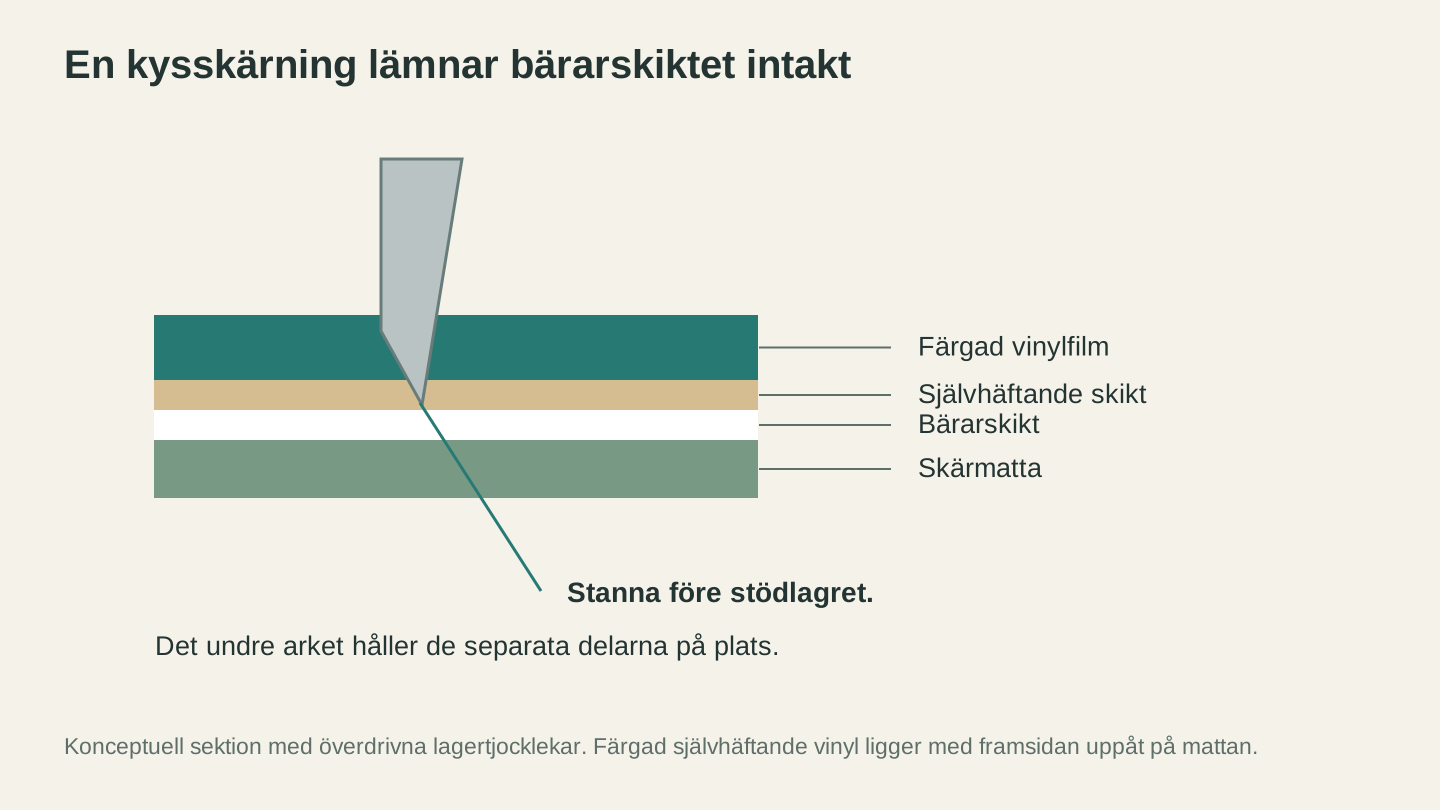
Ett kiss cut separerar vinylen utan att skära igenom skyddspappret. Gör ett litet testsnitt för att kontrollera resultatet innan du skär hela designen.
Filformat: SVG är kung
Skärmaskiner följer vektorbanor. Bladet följer konturerna i designfilen. Det vanligaste formatet är SVG (skalbar vektorgrafik), och det är just SVG som både Cricut och Silhouette accepterar.
Var hittar du SVG-filer:
- Designa dem själv i maskinens programvara eller valfritt kostnadsfritt vektordesignverktyg
- Gratis SVG-sajter som SVGCuts, Dreaming Tree och olika pysselbloggar
- Betalda SVG-marknadsplatser som Creative Fabrica, Design Bundles och So Fontsy
- Konvertera från bilder med MonoTrace för att kostnadsfritt omvandla valfri PNG eller JPG till en ren SVG (vår PNG till SVG-guide beskriver hela processen)
Om du har en design i DXF-format, vilket är vanligt för CNC- och laseranvändare, öppnar Silhouette Studio DXF direkt. För Cricut-användare behöver du först konvertera DXF till SVG. File Converter hanterar detta utan att använda verktygskrediter. För att ladda ned den konverterade filen krävs en aktiv betalplan.
Ditt första projekt: Egen vinyldekal
Nu gör vi något. En egen vinyldekal är det perfekta första projektet eftersom den använder det vanligaste materialet (självhäftande vinyl), lär ut det grundläggande arbetsflödet och ger en användbar färdig produkt.
Det här behöver du
- Din skärmaskin (Cricut eller Silhouette), konfigurerad och ansluten
- Ett ark självhäftande vinyl (valfri färg)
- Transfertejp (kallas ibland appliceringstejp)
- Ett rensverktyg (det krokformade verktyget som följde med maskinen)
- En skrapa eller ett gammalt kreditkort
- En slät yta att fästa dekalen på (mugg, vattenflaska, bärbar dator osv.)
Steg 1: Skapa eller importera designen
Öppna programvaran (Design Space eller Silhouette Studio). Skriv lite text i ditt första projekt. Ett namn, ett citat, ett ord. Använd ett fetare teckensnitt så att bokstäverna blir enkla att rensa (vi återkommer till det). Undvik mycket tunna, detaljerade teckensnitt första gången.
Anpassa designens storlek så att den passar ytan du vill använda. En dekal som är 3-4" bred är en bra startstorlek. Du kan alltid ändra storleken senare när du känner dig säkrare.
Steg 2: Förbered och skär
Placera vinylen på skärmattan med den färgade/mönstrade sidan uppåt. Den självhäftande baksidan ska ligga mot mattan. Släta ut den helt utan bubblor eller veck.
Välj "vinyl" (eller det specifika materialet) i programvaran. Då ställs bladets djup och tryck in automatiskt. Ladda mattan i maskinen och tryck på startknappen.
Maskinen skär designen. Du hör hur bladet susar fram och tillbaka. För en enkel textdesign tar det 30-60 sekunder.
Steg 3: Rensa designen
Lossa mattan. Nu kommer den tillfredsställande delen. ”Rensa” innebär att du tar bort den vinyl du inte vill ha (det negativa utrymmet runt designen). Använd rensverktyget för att dra bort allt som inte ingår i texten eller designen.
Börja med att dra bort den stora yttre kanten. Plocka sedan försiktigt bort de små delarna inuti (som insidan av bokstäverna A, B, D, O, P, Q, R osv.). Ta god tid på dig. Det här är det mest tidskrävande steget, men det går snabbare med övning.
När du är klar ska bara designen vara kvar på vinylens bärarark.
Steg 4: Applicera transfertejp
Klipp till en bit transfertejp som är något större än designen. Dra bort baksidan från transfertejpen och lägg den med den klistriga sidan nedåt över den rensade designen. Tryck hårt över hela ytan med en skrapa eller ett kreditkort. Detta överför vinylen från sitt ursprungliga bärarark till transfertejpen.
Dra nu försiktigt upp transfertejpen. Vinyldesignen ska lyftas från bärararket och fastna på transfertejpen. Om en bit blir kvar lägger du tillbaka transfertejpen, trycker hårdare över området och försöker igen.
Steg 5: Fäst på ytan
Rengör målytan med tvättsprit. Placera transfertejpen (med designen) där du vill ha den. När du är nöjd med placeringen trycker du fast den från mitten och utåt. Skrapa över hela ytan med ett fast och jämnt tryck.
Dra långsamt bort transfertejpen i 45 graders vinkel. Vinylen ska sitta kvar på ytan. Om en kant lossnar lägger du tillbaka tejpen och trycker hårdare.
Det var allt. Du har precis gjort din första vinyldekal.
Info
Till muggar och vattenflaskor som ska diskas använder du permanent självhäftande vinyl för utomhusbruk. Den tål maskindisk (övre korgen). Avtagbar vinyl lossnar efter några diskningar. ORACAL 651 och permanent vinyl från Cricut är båda bra alternativ.
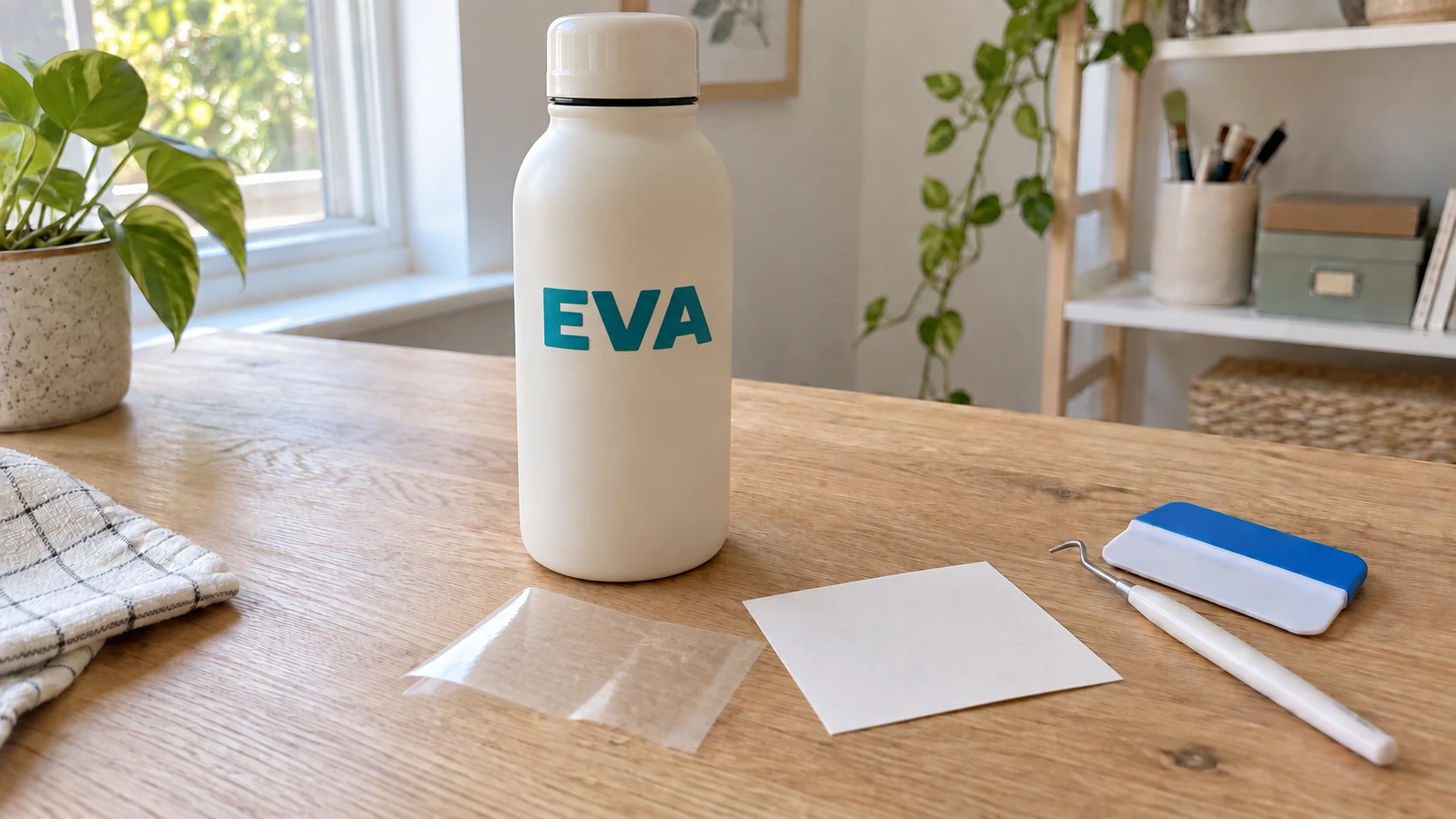
Samma EVA-dekal efter applicering på flaskan. Den öppna mitten på A:et visar flaskans färg under.
HTV på en T-shirt (ditt andra projekt)
När du har gjort en vinyldekal vill de flesta gå vidare till en egen tröja. Processen liknar den tidigare, men med några viktiga skillnader.
-
Spegelvänd designen. Det här är steget alla glömmer första gången. Vänd/spegelvänd designen horisontellt i programvaran innan du skär.
-
Skär med den blanka bärarsidan nedåt på mattan. HTV placeras med framsidan nedåt eftersom bladet skär från ovansidan.
-
Rensa precis som vinyl. Ta bort allt som inte ingår i designen. Den här gången arbetar du genom det genomskinliga bärararket.
-
Använd värmepress eller strykjärn. Placera den rensade designen med framsidan nedåt på tröjan. Täck med en pressduk eller bakplåtspapper. Värm enligt den temperatur och tid som rekommenderas för just din HTV (vanligen 305-315°F i 10-15 sekunder med fast tryck). En värmepress ger jämnast resultat, men ett vanligt strykjärn fungerar vid tillfällig användning.
-
Dra bort varmt, ljummet eller kallt enligt tillverkarens anvisningar för HTV och instruktionerna på förpackningen.
Skärmaskin jämfört med laser: När använder du vilken?
Om du har både en skärmaskin och en laser (eller funderar på vilken du ska välja) kan du jämföra dem så här:
| Funktion | Skärmaskin | Laser |
|---|---|---|
| Vinyl | Utmärkt (utformad för det) | Kan inte skära vinyl (ångorna är giftiga) |
| Papper/kartong | Utmärkt | Bra (kan bränna kanterna) |
| Tyg | Bra (med roterande blad) | Utmärkt (förseglade kanter) |
| Trä | Endast tunt faner (0.5-2mm) | Tjockt trä (10mm eller mer) |
| Akryl | Endast mycket tunt | Utmärkt |
| Gravyr | Nej (endast skärning, ingen gravyr) | Ja |
| Hastighet | Snabb för tunna material | Snabb för alla material |
| Säkerhet | Mycket säker (litet blad) | Kräver ventilation och ögonskydd |
| Ljudnivå | Nästan ljudlös | Måttlig |
| Pris | $150-400 | $300-3,000+ |
Skärmaskiner dominerar för vinyl, HTV och papperspyssel. Lasrar dominerar för trä, akryl och allt som ska graveras. Om du funderar på vilken du ska välja, ta den maskin som passar bäst för det du främst vill tillverka. Många tillverkare skaffar till slut båda.
Felsökning av vanliga problem
Vinylen skärs inte igenom: Öka tryckinställningen eller lägg till ett andra skärpass. Kontrollera att bladet inte är slött. Blad är förbrukningsvaror och behöver bytas med några månaders mellanrum vid regelbunden användning.
Vinylen rivs sönder när du rensar: Skärtrycket är för högt och skärmärker bärararket. Minska trycket något. Tunna, detaljerade designer rivs också lättare. Förenkla designen eller använd tjockare vinyl.
Designen förskjuts under skärningen: Mattan är inte tillräckligt klistrig. Rengör eller byt ut mattan. Se också till att släta ut materialet helt innan du laddar det.
HTV lossnar efter tvätt: Pressningstemperaturen var för låg, tiden för kort eller trycket otillräckligt. Pressa designen igen med rätt inställningar. Tvätta tröjan före den första appliceringen (rester av sköljmedel förhindrar vidhäftning).
Transfertejpen tar inte upp vinylen: Tryck hårdare med skrapan. Vissa vinyltyper behöver kraftigare polering. Du kan också prova att värma transfertejpen försiktigt med en hårtork, vilket mjukar upp limmet.
Små delar av designen skärs fel: Bladet kan vara slött eller designen för detaljerad för materialet. Prova ett nytt blad, minska skärhastigheten och undvik designer med detaljer som är mindre än cirka 5mm för vinyl.
Vad gör du härnäst?
Nu har du grunderna. Så här kan hobbyn växa:
- Vinyl i flera lager: Stapla flera vinylfärger för designer i full färg. Varje färg skärs separat och riktas noggrant in ovanpå de andra.
- Skriv ut och skär: Skriv ut en färgstark design på klistermärkespapper eller utskrivbar HTV och låt sedan skärmaskinen skära runt den utskrivna designen. Då får du obegränsat antal färger utan lager.
- Specialmaterial: Glittervinyl, holografisk vinyl, konstläder, balsaträ, pappskiva. Varje material utökar vad du kan skapa.
- Sälj produkter: Egna muggar, tröjor, dekaler och klistermärken är några av de populäraste produkterna på Etsy. Låg materialkostnad, högt upplevt värde.
Tips
Om du skapar designer från logotyper eller bilder konverterar MonoTrace valfri PNG eller JPG till en ren SVG som skärmaskinen kan använda. Det är gratis och tar cirka 30 sekunder. Vår PNG till SVG-guide går igenom hela processen.
Börja skära något
Maskinen är konfigurerad. Ditt första vinylark ligger på mattan. Välj ett ord, ett namn eller en enkel form. Skär ut den, rensa den, överför den och fäst den på något. Hela processen tar ungefär tio minuter för en enkel design, och resultatet blir en anpassad produkt med professionellt utseende.
Gör sedan samma sak med HTV på en tröja. Prova därefter en mer komplex design. Du hittar snabbt din komfortzon, och därifrån tar projektidéerna aldrig slut.
Har du en logotyp eller ett foto som du vill skära ut i stället för maskinskriven text? MonoTrace gör om den till en ren, skärfärdig SVG gratis. Arbetar du i stället från en DXF-fil? File Converter konverterar den till ett format som maskinen kan acceptera. För att ladda ned den konverterade filen krävs en aktiv betalplan.
Lycka till med skapandet.
Relaterade verktyg
Redo att prova de här verktygen?
Registrera dig gratis – inget kreditkort krävs. Gratisverktyg är tillgängliga direkt.
Kom igång gratis