

Så gör du anpassade vinyldekaler och klistermärken
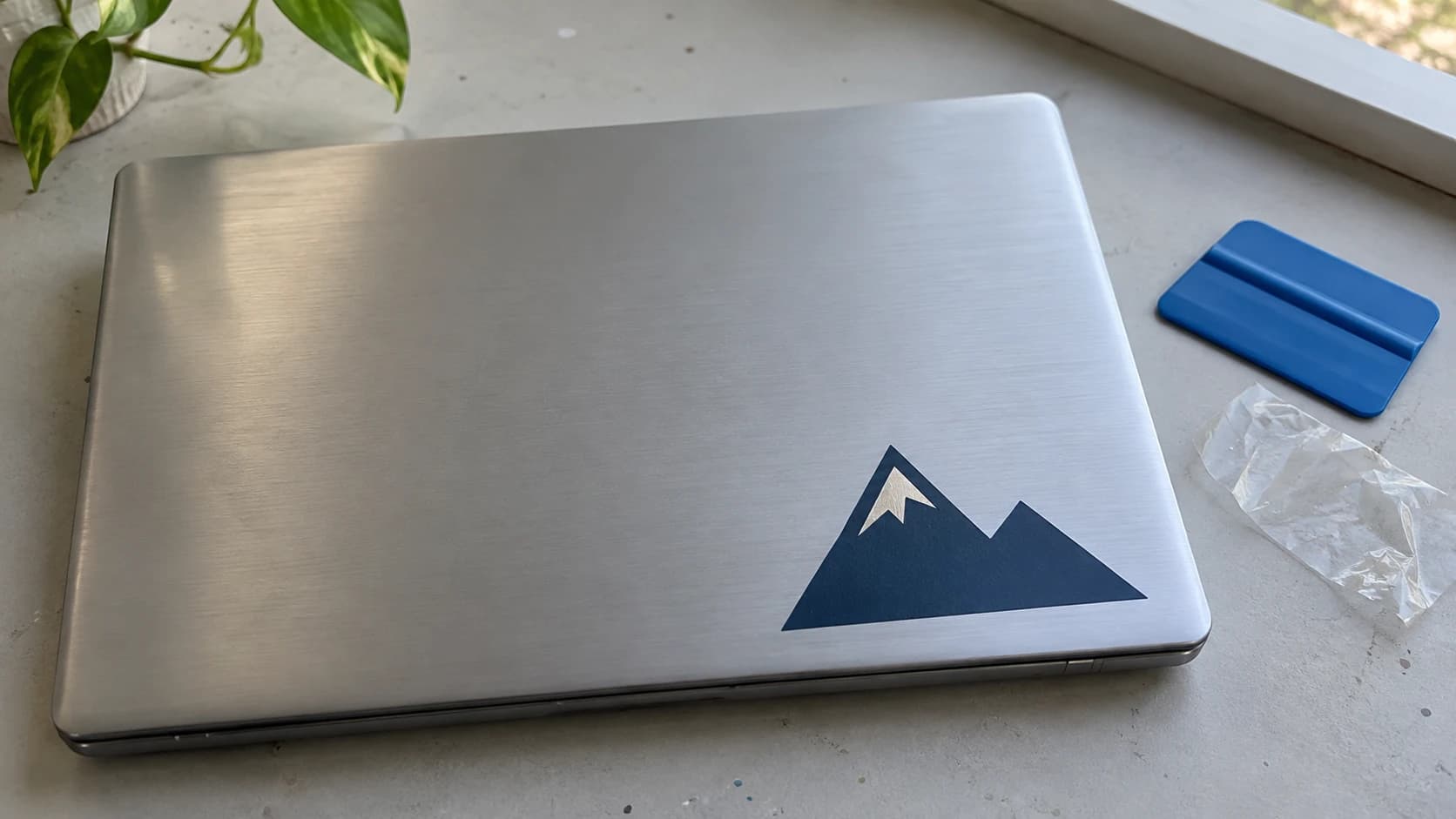
Vinyldekaler är skärmaskinernas inkörsport. Du köper en Cricut eller Silhouette med en vag idé om ”pyssel”, och två veckor senare sätter du anpassade dekaler på din vattenflaska, din bil, din brevlåda och grannens brevlåda (förhoppningsvis med tillstånd). Alla börjar här. Det är det mest tillfredsställande första projektet eftersom resultatet ser verkligen professionellt ut, materialet är billigt och inlärningskurvan är ungefär trettio minuter lång.
Om du är helt ny på skärmaskiner går vår nybörjarguide för skärmaskiner igenom installation, programvara och grunderna i hur de här maskinerna fungerar. Den här guiden förutsätter att du har kopplat in maskinen och är redo att sätta igång. Vi går direkt till att skapa.
Det här behöver du
Samla ihop materialet innan du börjar skära. Du har förmodligen redan det mesta om du har installerat maskinen.
För vinyldekaler:
- Skärmaskin (Cricut eller Silhouette)
- Självhäftande vinyl (permanent för utomhusbruk eller användning i diskmaskin, avtagbar för väggar och tillfälliga användningsområden)
- Skärmatta med standardgrepp (grön)
- Rensverktyg (krokverktyg, pincett)
- Transfertejp
- Skrapa eller gummiskrapa (ett gammalt kreditkort fungerar bra)
- En designfil, helst i SVG
För tryckta klistermärken (skriv ut och skär):
- Allt ovan, plus en bläckstråle- eller laserskrivare
- Klistermärkespapper (matt eller blankt)
- Valfritt: laminatark för vattentålighet
Det är hela listan. Ingen specialutrustning och inga dyra tillbehör. En rulle självhäftande vinyl kostar cirka $5, en rulle transfertejp kostar $8 och en enkel rensningskrok kostar $3. Du kan göra dussintals dekaler av en enda rulle.
SKRIV UT. SKÄR. FRÄS.



- Flera format (SVG, DXF, PNG)
- Maskintestade motiv
- Kommersiella licenser
Sponsrad av PrintCutCarve.com
Designa din dekal
Designfilen är allt. En bra fil skärs rent. En dålig fil blir en rensningsmardröm som slutar med vinylkonfetti på skrivbordet och ånger i hjärtat.
SVG är målet
Skärmaskinen följer vektorbanor. Bladet följer konturerna i din design, så du behöver en vektorfil. SVG (skalbar vektorgrafik) är det universella format som programvara för skärmaskiner accepterar.
Här kan du hämta filer i formatet SVG:
- Designa egna i programvaran till din skärmaskin eller en kostnadsfri vektorredigerare
- Köp dem från Creative Fabrica, Design Bundles, So Fontsy eller Etsy
- Konvertera från bilder med MonoTrace för att kostnadsfritt vektorisera valfri PNG eller JPG
Det sista alternativet är det som de flesta missar. Du har en logotyp, en skiss eller en clipartbild i formatet PNG som du har hittat. Du behöver den i formatet SVG. MonoTrace omvandlar pixlarna till riktiga vektorbanor med rena kurvor som kan skalas och skäras i valfri storlek. Ladda upp, klicka på Vectorize och ladda ner. Det tar ungefär trettio sekunder. Vår guide från PNG till SVG går igenom hela processen.
Om designfilen är i fel format (DXF i stället för SVG, till exempel), kör den genom File Converter för konvertering utan kostnad i form av verktygskrediter. Viss skärprogramvara accepterar DXF direkt, medan annan behöver SVG. För att ladda ner den konverterade filen krävs en aktiv betalplan.
Designtips för nybörjare
Börja enkelt. En enfärgad design med kraftiga former och tjocka linjer är idealisk för ditt första projekt. Ett namn med ett fetstilt typsnitt. En enkel silhuett. En geometrisk form. Spara den detaljerade mandalan till projekt nummer tio.
Tips
Håll linjer och mellanrum minst 1/16 tum (cirka 1.5mm) från varandra. Allt tunnare blir nästan omöjligt att rensa, och vinylen tenderar att rivas sönder eller lossna vid överföringen. Om din design har fina detaljer kan du skala upp den eller förenkla banorna.
Anpassa storleken på designen
Mät ytan där du ska fästa dekalen innan du skär. En dekal för en vattenflaska måste vara kortare än flaskans plana yta. En dekal för ett bilfönster måste få plats i fönstret. Det låter självklart, men det är lätt att bli ivrig och hoppa över det här steget. Klipp en pappersbit i slutlig storlek och håll den mot ytan. Om den passar är du redo.
Skära självhäftande vinyl (steg för steg)
Det här är kärnprocessen. När du har lärt dig det här arbetsflödet följer alla vinylprojekt samma mönster.
Steg 1: Lägg på vinylen
Placera vinylen på skärmattan med den färgade sidan uppåt. Den blanka självhäftande baksidan ska ligga mot mattan. Bladet måste skära genom vinylagret utan att skära genom bakpapperet under det. Bakpapperet är din vän. Det håller allt på plats medan du rensar och överför.
Släta ut vinylen med skrapan så att den ligger plant. Luftbubblor och veck får bladet att hoppa över eller skära ojämnt. Tryck från mitten och utåt.
Steg 2: Välj material och inställningar
Välj materialtyp i skärprogrammet:
- Cricut: Premium Vinyl (för permanent användning) eller Removable Vinyl
- Silhouette: Vinyl, Glossy eller Vinyl, Matte
Dessa förinställningar konfigurerar automatiskt bladdjup, tryck och hastighet. De är en bra utgångspunkt för de flesta vinylmärken.
Steg 3: Gör ett testsnitt
Gör ett testsnitt innan du skickar hela designen. De flesta skärprogram har en knapp för testsnitt som skär en liten kvadrat i hörnet av materialet. När den har skurits ut kontrollerar du med rensningskroken: bladet ska skära rent genom vinylen men lämna bakpapperet intakt. Om bakpapperet är skårat eller genomskuret minskar du trycket. Om vinylen inte är helt genomskuren ökar du trycket eller lägger till en andra körning.
Det här testet tar tio sekunder och sparar dig från att slösa bort ett helt vinylark.
Steg 4: Skär hela designen
Skicka designen till maskinen. För en typisk dekal (4 till 6 tum bred) tar skärningen 30 till 90 sekunder beroende på komplexiteten. Du hör hur bladet följer varje bana. När den är klar lossar du mattan.
Steg 5: Kontrollera skärningen
Dra upp ett hörn av överflödsvinylen innan du börjar rensa. Den ska lossna rent från bakpapperet. Om den drar med sig material eller rivs sönder var skärningen inte tillräckligt djup. Skär om innan du lägger tid på att rensa en dålig skärning.
Rensa vinylen (den tillfredsställande delen)
Att rensa innebär att ta bort den vinyl du inte vill ha. Det är steget som skiljer en hög med utskuren vinyl från en färdig dekal, och när du väl fått kläm på det är det märkligt tillfredsställande. Som att dra av plastfilmen från en ny telefon, fast pyssligare.
Så rensar du
Börja i hörnen. Använd krokverktyget för att lyfta kanten på överflödsvinylen (den del som inte ingår i designen) och dra bort den. Arbeta långsamt utifrån och in och dra i 45 graders vinkel.
För de små inre delarna (insidorna i bokstäver som A, B, D, O, P, Q, R) använder du den spetsiga änden på rensningskroken för att sticka hål i delen och sedan lyfta och dra. Pincett hjälper till med småbitar.
Rensningstips
Använd en ljusplatta. En billig LED-ljusplatta under vinylen får skärlinjerna att lysa, så att du ser exakt var du ska rensa. Det är särskilt praktiskt för vit eller ljus vinyl där skärlinjerna är svåra att se.
Rensa medan vinylen är varm. Vinylen blir något mer följsam när den är varm. Några sekunder med en hårfön gör envisa småbitar lättare att lyfta.
Omvänd rensning. För mycket detaljerade designer med många små detaljer kan du prova omvänd rensning. I stället för att ta bort bakgrunden drar du av hela arket från bakpapperet, applicerar transfertejp på baksidan och tar sedan bort de designdelar du inte vill ha. Då hålls de känsliga delarna stödda av den omgivande vinylen ända till slutet.
Varning
Stressa inte med rensningen. Om du drar för snabbt sträcks tunna linjer och går av. Små bitar flyger av bakpapperet och fastnar på fingrarna, skrivbordet och på något sätt även i kaffet. Ta dig tid, särskilt under dina första projekt.
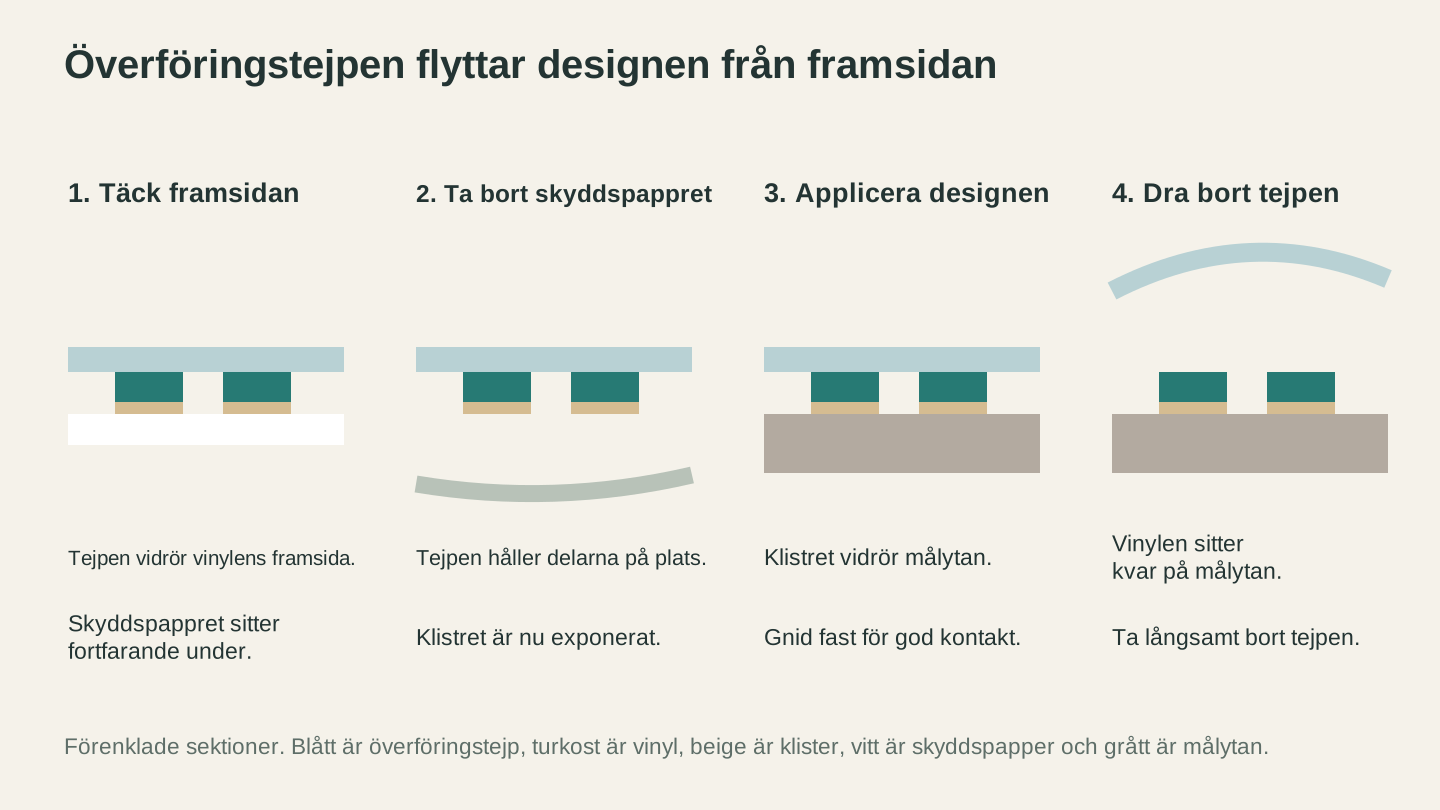
Överföringstejpen håller designen från framsidan. Ta bort skyddspappret, fäst det blottade limmet mot ytan och dra sedan bort tejpen.
Applicera transfertejp
Din design är rensad och ligger fint på bakpapperet. Nu måste du flytta den från bakpapperet till ytan där den ska sitta. Transfertejpen är länken.
Steg 1: Applicera transfertejp på designen
Klipp till en bit transfertejp som är något större än designen. Dra av skyddsfilmen från transfertejpen och lägg tejpen med den klibbiga sidan nedåt över den rensade vinylen. Tryck ordentligt över hela ytan med skrapan och arbeta från mitten mot kanterna. Du vill ha full kontakt mellan tejpen och varje del av designen.
Steg 2: Dra bort bakpapperet
Vänd på alltihop och dra långsamt bort bakpapperet från vinylen. Designen ska lossna från bakpapperet och sitta kvar på transfertejpen. Om en bit sitter kvar på bakpapperet lägger du tillbaka tejpen över den, trycker ordentligt på området och försöker igen.
Steg 3: Placera och applicera
Rengör ytan där dekalen ska sitta med rengöringssprit. Placera transfertejpen (med designen) där du vill ha dekalen. När du är nöjd med placeringen trycker du först ner mitten och slätar sedan utåt mot kanterna med skrapan. Tryck fast överallt med ett jämnt, ordentligt tryck.
Steg 4: Ta bort transfertejpen
Dra långsamt bort transfertejpen i en skarp vinkel (nästan så att du viker tillbaka den mot sig själv). Vinylen ska sitta kvar på ytan. Ta det långsamt. Om en kant lyfts med tejpen trycker du ner den igen och drar försiktigare från andra hållet.
Våt eller torr applicering
Allt ovan är metoden för torr applicering. Den fungerar utmärkt för små till medelstora dekaler. För stora dekaler (större än ungefär 8 tum) kan du överväga våtmetoden.
Spreja målytan lätt med en blandning av vatten och en liten droppe diskmedel. Placera dekalen på den våta ytan. Tvålvattnet gör att du kan flytta runt dekalen för att få perfekt placering. När den är på plats pressar du ut vattnet från mitten mot kanterna med gummiskrapan och trycker bestämt. Låt den torka i flera timmar innan du rör vid den. Den våta metoden tar längre tid men ger dig ett ovärderligt tidsfönster för omplacering vid stora eller precisa appliceringar.
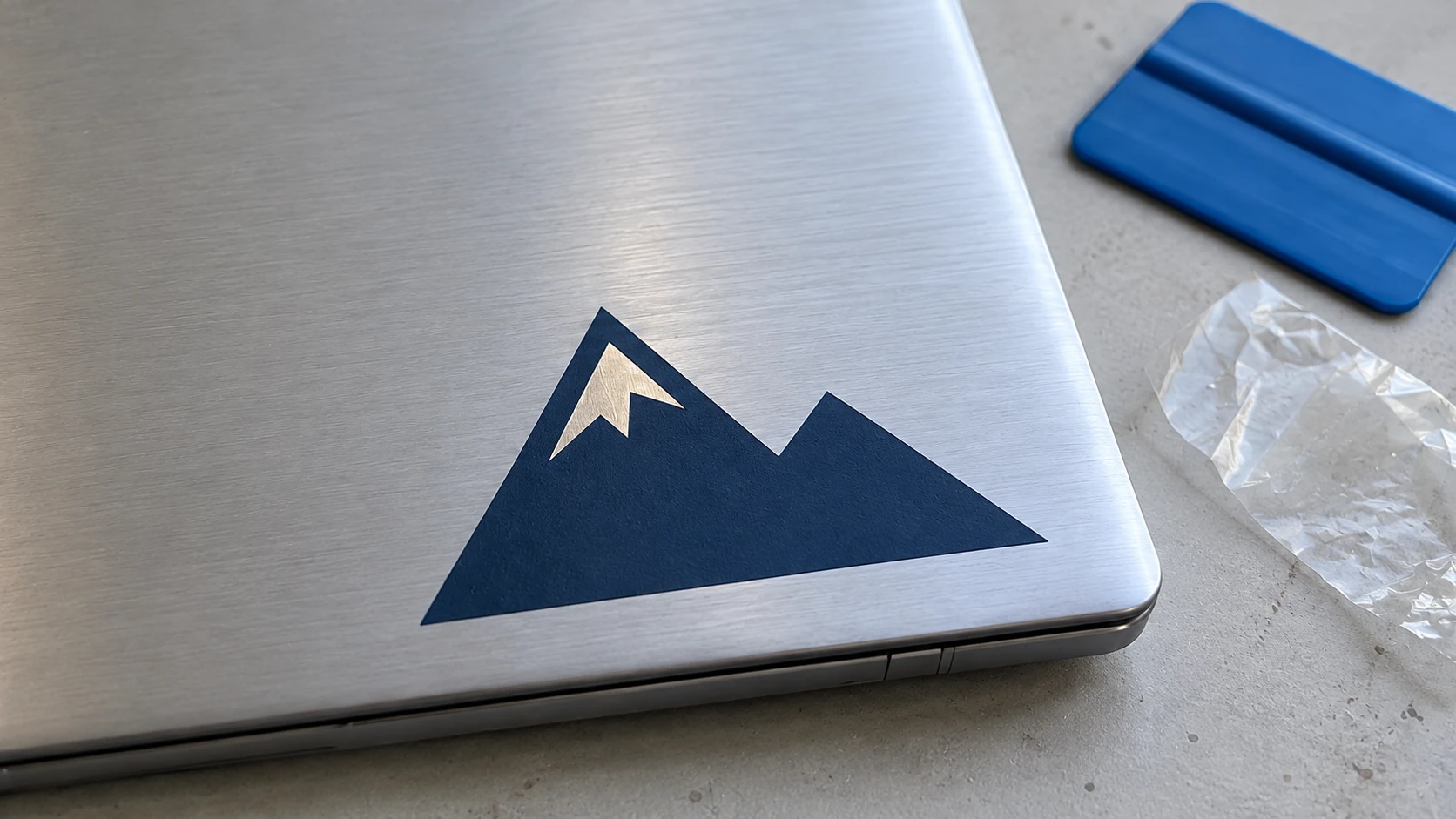
Samma dekal i närbild. Snögapen visar laptopens yta; det är en öppning i vinylen och inte en andra tryckt färg.
Göra klistermärken (skriv ut och skär)
Utskrift och skärning är ett helt annat arbetsflöde än vinyldekaler, och det är värt att förstå skillnaden. Med vinyldekaler skär maskinen färgad vinyl. Med utskrift och skärning hanterar skrivaren färgerna och skärmaskinen skär formen.
Så fungerar det
- Designa ditt klistermärkesark i skärprogrammet. Varje klistermärke har ett tryckt motiv och en skärlinje runt sig.
- Skriv ut arket på klistermärkespapper med din bläckstråle- eller laserskrivare. Programvaran lägger till registreringsmärken (små justeringsmarkeringar) runt kanterna.
- Lägg det utskrivna arket i skärmaskinen. Maskinens optiska sensor läser registreringsmärkena för att rikta in sig exakt mot de tryckta motiven.
- Maskinen skär runt varje klistermärke och lämnar en ren kant.
Designtips för utskrift och skärning
Lägg till utfall. Förläng motivet på klistermärket minst 1mm utanför skärlinjen. Det förhindrar vita kanter om skärningen hamnar lite fel i förhållande till utskriften. De flesta skärprogram hanterar detta automatiskt när du aktiverar alternativet för utfall.
Tänk på det utskrivbara området. Utskrift och skärning har en mindre maximal yta än en vanlig skärning. På Cricut är den ungefär 6.75 x 9.25 tum. På Silhouette beror det på din modell men är vanligtvis lite större. Placera inte klistermärken nära kanterna där registreringsmärken behöver utrymme.
Använd klistermärkespapper, inte vanligt papper. Det låter självklart, men klistermärkespapper finns som självhäftande ark som är avsedda för det här arbetsflödet. En matt yta skannas bättre av den optiska sensorn. En blank yta kan ibland orsaka sensorproblem, även om de flesta moderna maskiner hanterar båda utan problem.
Laminera för hållbarhet
Om du säljer klistermärken eller vill att de ska tåla vattenflaskor, diskmaskiner och vardagens påfrestningar kan du laminera dem. Applicera ett genomskinligt laminatark över det tryckta klistermärkespappret före skärningen. Laminatet ger vattentålighet, UV-beständighet och skydd mot repor. Ditt klistermärke för $0.10 känns plötsligt som en produkt för $3.
Kallaminat (dra av och fäst) är enklare. Varmaminat (kör genom en lamineringsmaskin) ger en tätare vidhäftning. Båda fungerar. Applicera laminatet innan du lägger in arket i skärmaskinen, så skär maskinen igenom alla lager samtidigt.
Sälj vinyldekaler och klistermärken
När du har gjort några dekaler åt dig själv är nästa tanke oundviklig: ”Jag skulle kunna sälja de här.” Och det skulle du ha rätt i. Anpassade dekaler och klistermärken är bland de produkter med lägst tröskel och högst marginal som du kan göra med en skärmaskin.
Varför dekaler säljer bra
Ekonomin är utmärkt. Ett ark permanent vinyl kostar cirka $0.50 per dekal. Transfertejp kostar bara några ören extra. Din tid per dekal (när du väl har övat) är 5 till 10 minuter. Dekaler säljs för $3 till $8 styck på Etsy, på hantverksmässor och via sociala medier. Klistermärken säljs för $2 till $5 styck eller $8 till $15 per ark.
Det här säljer bäst
- Dekaler för bilar och lastbilar: familjer i form av streckgubbar, sportlogotyper, husdjursraser och hobbyrelaterade designer
- Dekaler för vattenflaskor och termosmuggar: namn, citat och blommönster
- Klistermärken för bärbara datorer: popkulturella referenser, minimalistiska designer och roliga citat
- Väggdekaler: namn till barnrum, kökscitat och säsongsdekorationer
- Specialbeställningar: företagslogotyper, bröllopsdekorationer och skyltning för evenemang
Förpackningen spelar roll
Presentera dekalerna professionellt. En cellofanpåse med ett baksideskort av kartong förvandlar en lös vinylbit till en produkt. Tryck appliceringsinstruktioner på baksideskortet. Folk betalar mer för något som ser ut som en produkt i stället för en vinylbit i en plastpåse.
För klistermärken fungerar konturskurna former på ett varumärkt baksideskort bra. Kiss-cut-klistermärkesark (där bladet skär genom klistermärket men inte bakpapperet) är enkla att göra och känns exklusiva.
För en djupdykning i vinyltyper och vilken du ska använda till olika produkter kan du läsa vår guide till material för Cricut och Silhouette. Att välja rätt vinyl för rätt användningsområde är skillnaden mellan en produkt som håller i åratal och en som lossnar nästa vecka.
Börja med en dekal
Krångla inte till ditt första projekt. Välj ett ord, ett namn eller en enkel form. Skär ut den från en bit restvinyl. Rensa den. Överför den. Sätt fast den på något. Hela processen tar tio minuter, och när du är klar förstår du arbetsflödet bättre än vad någon video på YouTube skulle kunna lära dig.
Din andra dekal går snabbare. Den tredje känns rutinmässig. När du har gjort din tionde dekal kommer du att se varje slät yta i ditt hem som en potentiell målarduk.
Lycka till med skapandet.
Har du en logotyp, skiss eller clipartbild som först behöver vara i ett skärklart format? MonoTrace omvandlar valfri PNG eller JPG till en ren SVG gratis, och File Converter hanterar SVG till DXF och tillbaka om programvaran behöver ett annat format. Båda använder inga verktygskrediter – logga bara in och kör. För att ladda ner den konverterade filen krävs en aktiv betalplan.
Relaterade verktyg
Redo att prova de här verktygen?
Registrera dig gratis – inget kreditkort krävs. Gratisverktyg är tillgängliga direkt.
Kom igång gratis