

Så lasergraverar du foton på skiffer (hemligheten bakom inverterat läge)
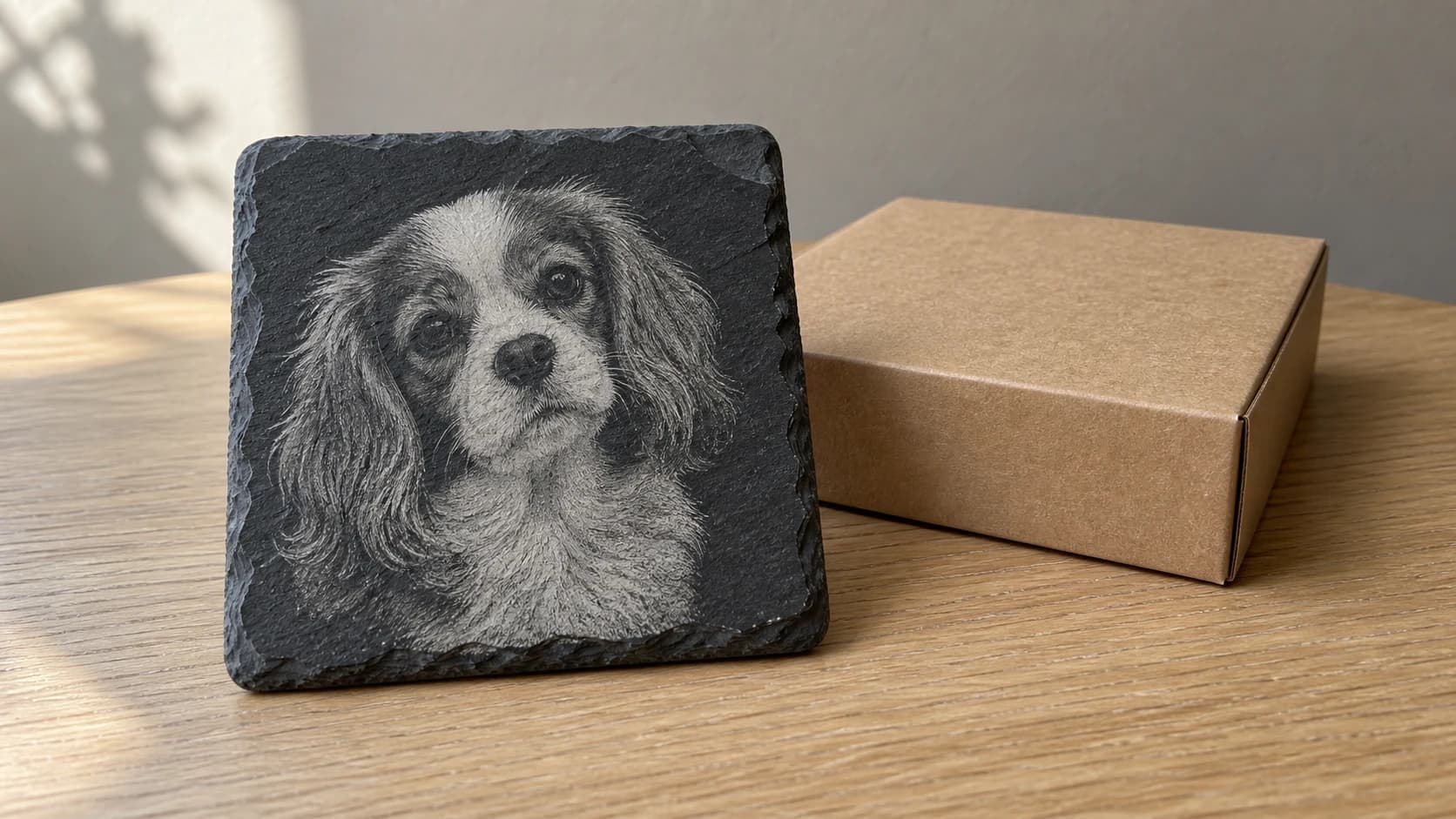
Du körde ett foto på skiffer med samma inställningar som fungerade perfekt på lönn. Du tryckte på start, väntade tjugo minuter, tog ut biten och... knappt något. En svag skuggbild som försvinner när du lutar på den. Kanske några grumliga fläckar där de mörkaste områdena borde vara. Hunden du graverade ser mer ut som ett Rorschachtest.
Det här är den vanligaste frustrationen vid skiffergravyr, och det har inget att göra med din laser, din fokusering eller dina effektinställningar. Problemet är bilden.
Varför standardfotogravyr misslyckas på mörka material
På ljust trä som lönn fungerar fysiken till din fördel. Lasern bränner mörka märken på en ljus yta. Mörka punkter mot en ljus bakgrund skapar kontrast. Din hjärna tolkar punktmönstren som en bild. Enkelt.
Skiffer vänder på den ekvationen. Ytan är redan mörk. När en laser träffar skiffer bränner den inte mörkare. Den tar bort ett tunt materialskikt och blottlägger en ljusare färg under ytan. Lasern ljusar upp ytan i stället för att göra den mörkare.
Tänk på det som krita på en svart tavla jämfört med bläck på papper. Det är motsatta processer. Om du gav någon en bit krita och bad personen återskapa ett vanligt svartvitt foto (svarta linjer på vitt), skulle personen behöva rita de vita delarna, inte de svarta delarna. Det är precis vad din laser behöver göra på skiffer.
En vanlig fotokonvertering ger svart linjegrafik på vit bakgrund. På trä följer lasern de mörka linjerna. På skiffer följer lasern samma mörka områden och ljusar upp dem. Men eftersom bildinformationen finns i de mörka linjerna (som blir ljusa märken på mörk skiffer) är kontrasten omvänd. Högdagrar blir skuggor. Skuggor blir högdagrar. Hela bilden ser fel, urvattnad eller osynlig ut.
SKRIV UT. SKÄR. FRÄS.



- Flera format (SVG, DXF, PNG)
- Maskintestade motiv
- Kommersiella licenser
Sponsrad av PrintCutCarve.com
Det inverterade läget i Photo Converter
Photo Converter har två utlägen. Standardläget skapar svart linjegrafik på vit bakgrund och är utformat för ljusa material. Inverterat läge skapar vit linjegrafik på svart bakgrund och är särskilt utformat för mörka material som skiffer.
Inverterat läge gör mer än att bara vända på färgerna. Det skapar linjegrafiken med fysiken för mörka material i åtanke. De vita områdena visar var lasern kommer att aktiveras och avlägsna ytmaterial för att blottlägga det ljusare underlaget. De svarta områdena lämnas orörda, så att skifferns naturliga mörka färg bevaras. Resultatet blir ett foto som återges korrekt när det graveras på en mörk yta, vilket visas i förhandsvisningen.
Kontrollera att filen du faktiskt importerar i laserprogramvaran fortfarande visar vit linjegrafik på svart bakgrund, samma mönster som du såg i förhandsvisningen, innan du kör en hel gravyr. Om den nedladdade filen ser annorlunda ut ska du först invertera den i bildvisaren eller laserprogramvaran. Med fel polaritet graverar lasern bakgrunden i stället för motivet.
En kredit och ett klick genererar linjegrafiken. Det krävs ingen manuell skiss eller bildredigering för att skapa den.
Tips
Resultatet från Photo Converter är redan optimerat för lasergravyr. Lägg inte till ytterligare dithering i laserprogramvaran. Importera bilden som den är och ställ in programvaran på "pass-through" eller "threshold" i stället för någon ditheringalgoritm. Dubbel dithering förstör detaljer.
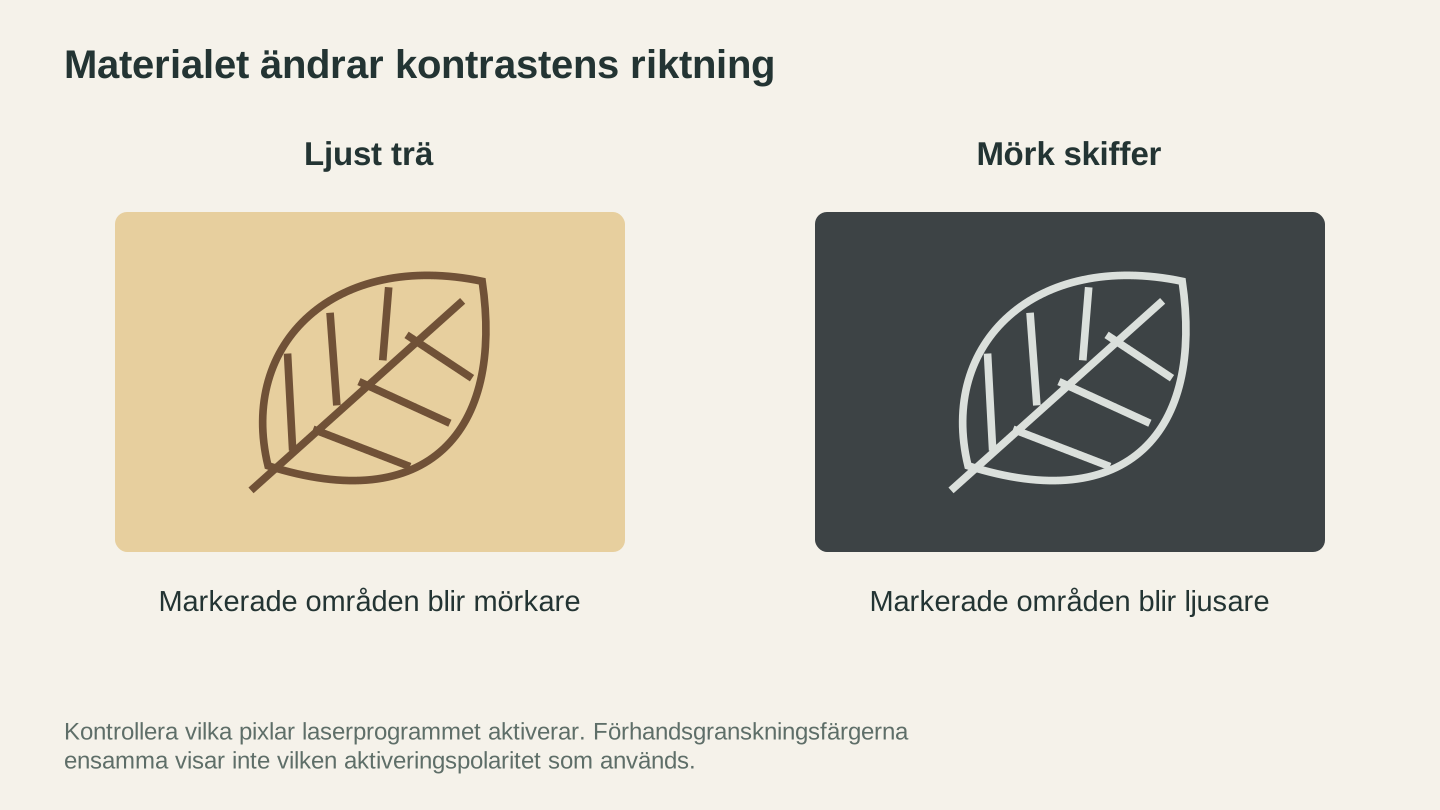
Trä och skiffer skapar kontrast åt motsatta håll. Kontrollera separat vilka pixlar programmet aktiverar i stället för att anta att förhandsvisningens färger anger rätt inställning.
Steg för steg: från foto till skifferunderlägg
Här är hela arbetsflödet, från val av foto till färdig skifferbit.
1. Välj rätt foto
Alla foton lämpar sig inte för linjegrafik på skiffer. De bästa kandidaterna har:
- Stark kontrast mellan motiv och bakgrund
- Tydliga ansiktsdrag eller igenkännbara former
- Enkla bakgrunder som inte konkurrerar med motivet
- Bra belysning med tydliga skuggor
Porträtt, djurfoton och enkla landskap fungerar bra. Gruppbilder där ansiktena är små, scener med låg kontrast och foton med röriga bakgrunder ger ofta grumliga resultat oavsett konverteringsinställningarna.
2. Ladda upp till Photo Converter
Gå till Photo Converter och ladda upp fotot. Välj läget Inverted. Du får se en förhandsvisning med vita linjer på svart bakgrund.
3. Reglaget Keep Background
Den här inställningen är viktigare än du kanske tror.
Background ON behåller hela scenen. Det passar bra för landskap, arkitekturbilder och bilder där bakgrunden är en del av berättelsen. Lasern graverar hela bildytan.
Background OFF isolerar motivet och tar bort området runtomkring. Det passar bra för porträtt, djurfoton och produktbilder där du vill att motivet ska sväva på obehandlad skiffer.
Prova båda. Förhandsvisningen uppdateras direkt. För skifferunderlägg ser avstängd bakgrund oftast renare ut, eftersom underlägget är litet och röriga bakgrunder tappar detaljer i den skalan.
4. Ladda ned bilden
Ladda ned den inverterade bilden i formatet PNG. Öppna själva den nedladdade filen, inte bara förhandsvisningen på skärmen, och bekräfta att den fortfarande visar vit linjegrafik på svart bakgrund innan du importerar den.
5. Förbered skiffern
Före gravyr:
- Rengör ytan med isopropylalkohol och en luddfri duk. Olja från hanteringen stör en jämn gravyr.
- Kontrollera att ytan är plan. Naturlig skiffer varierar i tjocklek. Om biten vickar på en plan yta kan du palla upp den eller använda ett vakuumbord.
- Maskera vid behov. Vissa gravörer sätter målartejp över ytan för att minska rengöringen. Det är valfritt för skiffer eftersom det blir mindre rester än på trä.
6. Importera och konfigurera laserprogramvaran
Importera den nedladdade bilden i laserprogramvaran. Ställ in bildbehandlingsläget på pass-through eller threshold, och använd inte dithering.
Kontrollera innan du kör något vilka pixlar programvaran är inställd på att gravera. De flesta laserprogramvaror är som standard inställda på att gravera mörka pixlar, så en inverterad bild (vita linjer på svart) kan kräva att du aktiverar ett alternativ för invertering eller negativ bild, så att lasern graverar de vita linjerna i stället för den svarta bakgrunden.
Placera och storleksanpassa bilden så att den passar skifferbiten. Kör först ett ramtest på skrotmaterial för att kontrollera att lasern graverar motivet, inte bakgrunden, innan du går vidare med den slutliga biten.
7. Laserinställningar
Inställningarna för skiffer varierar beroende på maskintyp. Börja med dessa och justera utifrån testresultaten:
| Inställning | CO2-laser (40-60W) | Diodlaser (10W+) |
|---|---|---|
| Effekt | 60-90% | 100% |
| Hastighet | 100-250 mm/s | 200-600 mm/min |
| Upplösning | 300 DPI | 300 DPI |
| Passeringar | 1 | 1 |
| Luftassistans | På (lågt tryck) | På om tillgängligt |
Info
Det här är startvärden. Varje skifferparti varierar i hårdhet och sammansättning. Kör alltid ett litet test i ett hörn på en reservbit innan du börjar gravera den slutliga produkten.
8. Efterbehandling
Efter graveringen:
- Låt den svalna. Skiffer håller kvar värme. Ge den några minuter.
- Borsta bort damm med en mjuk borste eller tryckluft. Skifferdamm är finfördelat och hamnar överallt.
- Valfritt: applicera mineralolja. Ett tunt lager mineralolja förstärker kontrasten mellan graverade och ograverade områden. Stryk på, låt verka i en minut och polera bort överflödet. Det ger också skiffern ett fylligare och mörkare utseende överlag.
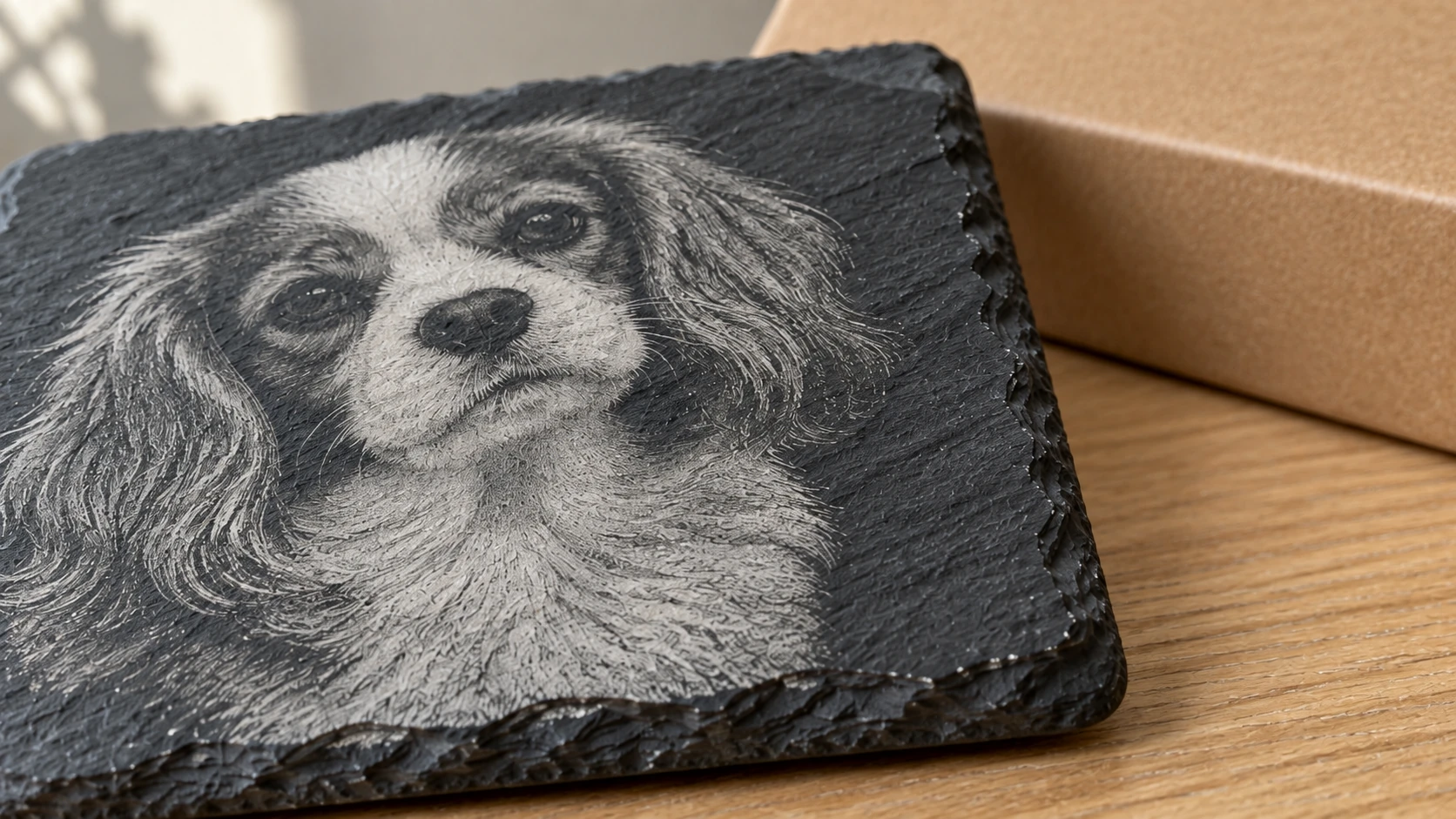
De ljusa märkena följer stenens befintliga ytstruktur. De omärkta mörka områdena ger porträttet dess skuggor.
Utöver skiffer: andra mörka material
Inverterat läge är inte bara till för skiffer. Alla material där lasern blottlägger en ljusare färg under ytan gynnas av samma metod:
Svart akryl graveras så att en klart vit eller grå yta under kommer fram. Inverterade bilder ger slående resultat med hög kontrast. Populärt för skyltar och prisplaketter.
Anodiserad aluminium har ett färgat oxidskikt som lasern tar bort och blottlägger ren, silverfärgad aluminium. Fungerar utmärkt med inverterade fotogravyrer. Hundbrickor, bagagetaggar och utrustningsetiketter är vanliga användningsområden.
Mörkbetsat trä kan fungera om betsen är tillräckligt tjock för att ge en jämn täckning. Resultaten är mindre förutsägbara än med skiffer eller anodiserad aluminium, eftersom lasern bränner igenom betsen och in i träet, vilket ger träets egen färgvariation.
Belagda metaller (pulverlackerade, målade eller behandlade med Cermark) följer samma princip. Lasern tar bort beläggningen och blottlägger metallen under.
För en djupare genomgång av gravyr på glas, kakel och sten kan du läsa vår guide till lasergravyr på glas, kakel och sten.
Produktidéer för skifferunderlägg
Skifferunderlägg är en av de mest lönsamma produkterna du kan tillverka med en laser. Materialkostnaden är låg ($1-2 per underlägg vid köp i större mängd), gravyrtiden är kort (5-10 minuter per styck) och butikspriser på $6-10 per underlägg är standard. Marginalerna är utmärkta.
Populära produkter:
- Husdjursporträtt. Det enskilt mest efterfrågade anpassade underlägget. Människor älskar att ha sina husdjur på allt. Stäng av bakgrunden och beskär tätt runt ansiktet.
- Familjefoton. Bröllopsfoton, jubileumsporträtt och bilder för att tillkännage en ny bebis. Avstängd bakgrund fungerar bäst för ansikten.
- Bröllopsgåvor. Beställningar på 50-200 underlägg med parets foto eller monogram. Stor volym, enkel återkommande produktion.
- Minnesföremål. Foton av nära och kära, inklusive husdjur. Hantera dessa beställningar med omsorg och noggrannhet. Människor värdesätter dem högt.
- Företagslogotyper. Restauranger, barer och bryggerier beställer profilerade underlägg. Det här är vanligtvis vektorgrafik snarare än fotogravyr, men Photo Converter hanterar även logotyper bra.
- Landskapsscener. Bergsvyer, solnedgångar vid stranden och stadssilhuetter. Behåll bakgrunden för dessa. De fungerar bäst på större plattor snarare än små underlägg.
Tips
Sälj underlägg i set om 4 eller 6. Ett enda underlägg känns som en pryl. Ett set känns som en riktig produkt. Prissätt ett set med 4 till $25-35 för anpassade fotounderlägg.
För fler produktidéer och prisstrategier kan du läsa vår guide till de bästa sakerna att sälja med en lasergravör och vår guide till personliga presenter.
Felsökning
Gravyren syns knappt. Effekten är för låg eller hastigheten för hög. Skiffer behöver mer energi än trä för att ablatera ytan. Öka effekten med 10% eller sänk hastigheten med 20% och testa igen.
Bilden ser grumlig eller fläckig ut. Det orsakas vanligtvis av att dithering används i laserprogramvaran ovanpå resultatet som redan har bearbetats av Photo Converter. Ställ laserprogramvaran i läget pass-through/threshold. Om du redan använder pass-through-läget kan källfotot sakna tillräcklig kontrast. Prova ett annat foto med starkare belysning.
Ojämnt djup över hela biten. Skifferbiten är inte helt plan. Om gravyren är djupare på ena sidan varierar fokusavståndet över ytan. Använd ett vattenpass eller palla upp de låga hörnen. Vissa gravörer planslipar skifferbiten med en bandslip före graveringen för att få ett jämnt resultat.
Skiffern sprack under graveringen. För mycket effekt koncentrerades på ett område, eller så hade skiffern redan en spänningsspricka. Sänk effekten och öka hastigheten. Kontrollera bitarna före gravering och sortera bort alla med synliga sprickor eller tunna partier.
Vit slöja runt de graverade områdena. Normalt för skiffer. Det är fint damm som lagt sig på ytan. Borsta bort det med en mjuk borste efter graveringen. Mineraloljebehandlingen i efterbehandlingssteget eliminerar detta helt.
Kom igång
Fotogravyr på skiffer behöver inte vara ett gissningsspel. Fysiken är enkel: mörka material behöver inverterade bilder. Det inverterade läget i Photo Converter hanterar konverteringen i ett steg och ger dig en laserfärdig bild optimerad för skiffer och andra mörka ytor.
Ladda upp ett foto, välj Inverted och kör ditt första skifferunderlägg. Resultatet talar för sig självt.
För standardarbetsflödet för trä (utan invertering) kan du läsa vår guide om hur du lasergraverar foton på trä. För en allmän introduktion till fotokonvertering kan du också läsa foto till lasergravyr: så fungerar det.
Relaterade verktyg
Redo att prova de här verktygen?
Registrera dig gratis – inget kreditkort krävs. Gratisverktyg är tillgängliga direkt.
Kom igång gratis