

10 vanliga misstag vid lasergravering och hur du åtgärdar dem
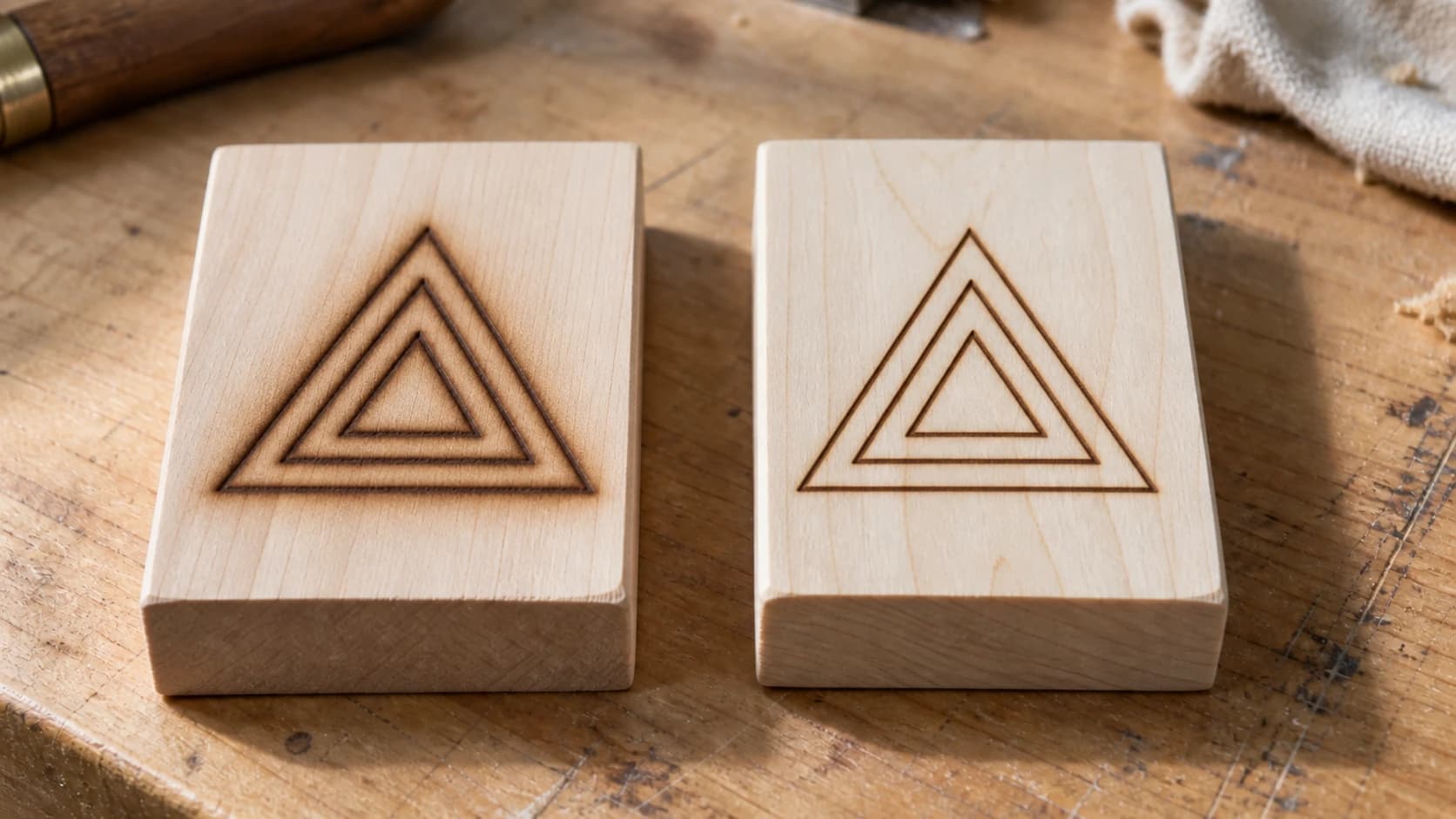
Alla som äger en lasergraverare har en skämslåda. Det är där ”lärdomarna” hamnar. Underläggen som kom ut som abstrakt konst. Skärbrädan med kundens namn spegelvänt. Akrylbiten som smälte till en pöl.
Om du redan har läst vår nybörjarguide för lasergravering kan du grunderna. Det här inlägget handlar om det som fortfarande kan gå fel när du har lärt dig grunderna. Det här är de tio misstagen som nästan alla råkar ut för någon gång, och lösningarna är oftast enklare än du tror.
1. Fel fokusavstånd
Så ser det ut
Suddig, oskarp gravering. Linjerna ser tjocka och mjuka ut i stället för skarpa och tydliga. Snitt som inte går hela vägen igenom ens vid full effekt.
Varför det händer
Laserstrålen konvergerar till en liten punkt på ett specifikt avstånd från linsen. Det är din fokuspunkt. Om materialets yta inte befinner sig på exakt det avståndet sprids strålen och effekttätheten minskar. Det är som att försöka göra upp eld med ett förstoringsglas som hålls på fel höjd.
Så åtgärdar du det
Använd fokuseringsverktyget som följde med maskinen. Varje gång. Före varje jobb. Olika materialtjocklekar kräver olika fokushöjder, så när du byter 3mm plywood mot en tjock skärbräda måste du fokusera om.
Om maskinen har automatisk fokusering ska du använda den. Om den använder ett manuellt distansblock placerar du det mellan lasermodulen och materialets yta. Blocket ska ligga plant, inte snett. Om distansblocket verkar för kort eller högt för materialet kan det vara fel distansblock för din lins (vissa maskiner levereras med flera alternativ).
Tips
Om graveringarna konsekvent blir suddiga även efter fokusering kan linsen vara smutsig. En liten droppe kåda eller rökbeläggning på linsen sprider strålen. Rengör den försiktigt med en linsservett och isopropylalkohol. Använd inte pappershanddukar eller näsdukar – de repar.
SKRIV UT. SKÄR. FRÄS.



- Flera format (SVG, DXF, PNG)
- Maskintestade motiv
- Kommersiella licenser
Sponsrad av PrintCutCarve.com
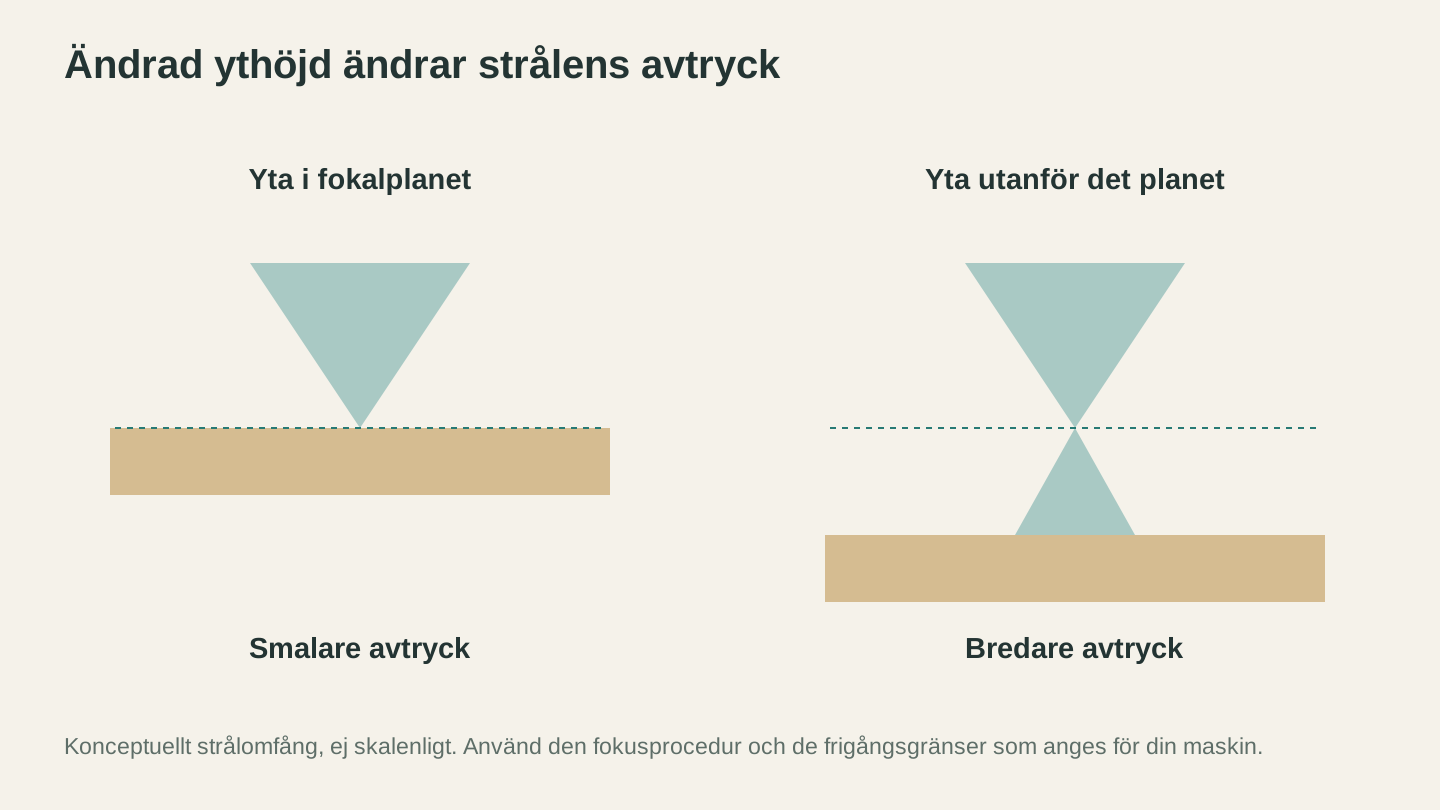
När materialets höjd ändras förändras platsen där det möter strålen. Följ maskinens fokuseringsprocedur i stället för att kopiera ett avstånd från en annan uppsättning.
2. För hög effekt (eller för låg hastighet)
Så ser det ut
Mörk, förkolnad gravering med brännmärken som sprider sig utanför designlinjerna. Djupa spår när du ville ha en ytmarkering. Svärtade kanter på snitt med mycket kolrester.
Varför det händer
För mycket energi träffar materialet. Antingen är effekten för hög, hastigheten för låg eller båda. Nybörjare drar ofta upp effekten till 100% ”bara för att vara säkra på att det fungerar”, och resultatet blir i princip en kontrollerad brand.
Så åtgärdar du det
Sänk effekten med 10-20% och försök igen. Om du redan har tittat på vårt fuskblad med träinställningar kan du använda det som utgångspunkt och justera därifrån.
En enkel tumregel: om du känner stark brännlukt och ser tydlig rök som dröjer sig kvar på ytan efter att laserstrålen passerat har du för mycket energi. Backa. Vid gravering vill du ha en ljusbeige till mellanbrun markering på trä, inte en svart krater.
Luftassistans hjälper också. En luftström som blåser på skärpunkten leder bort rök och minskar förkolningen. Många maskiner har inbyggd luftassistans. Om din inte har det hjälper även en liten akvariepump med en slang riktad mot arbetsområdet.
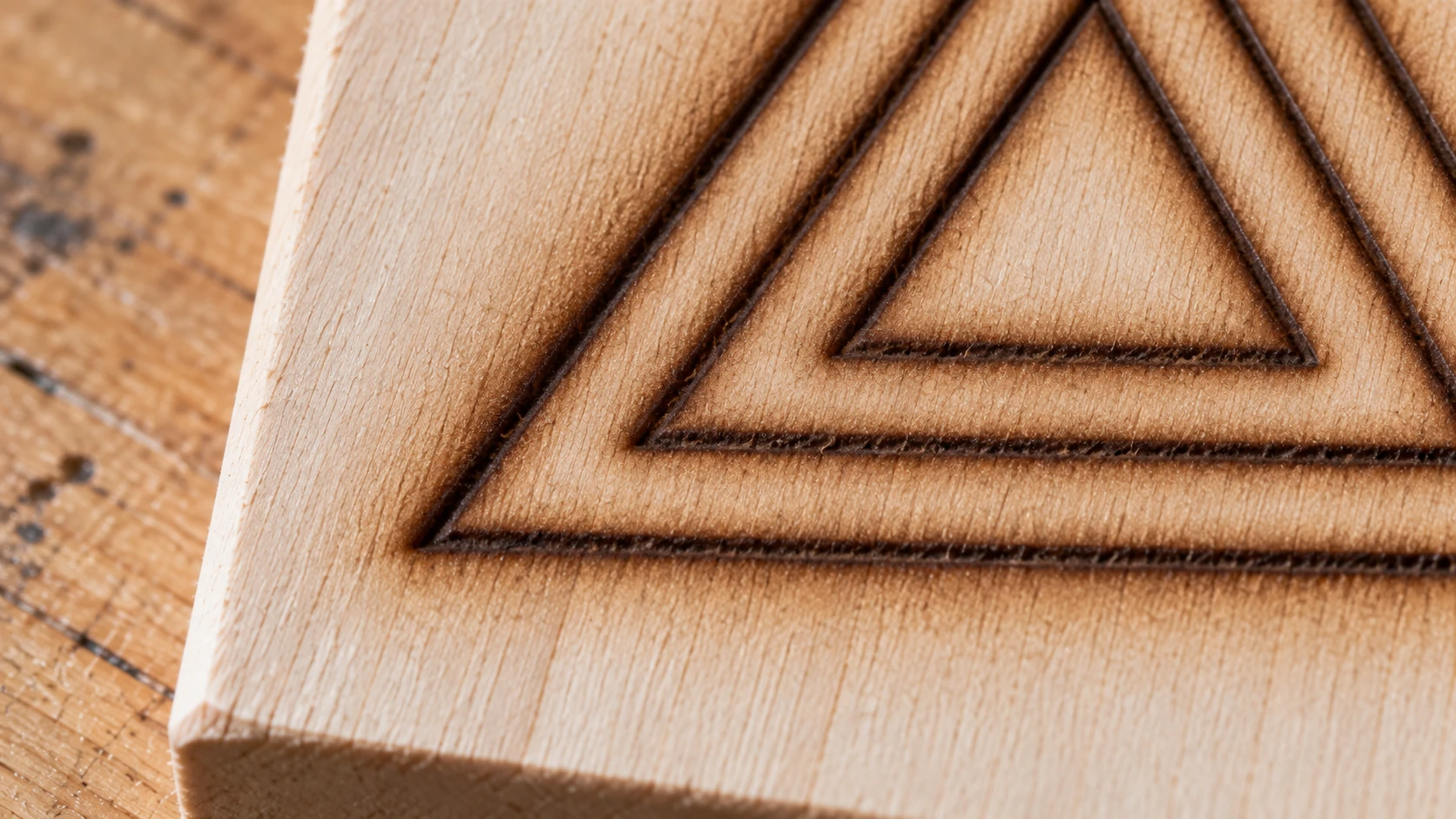
Det grövre övningsexemplet på närmare håll. Detta är illustrativa ytsymptom; fokus, inställningar, material och rökhantering kan alla påverka resultatet.
3. Materialet är inte maskerat
Så ser det ut
Dimmiga bruna fläckar runt det graverade området. Designen ser bra ut, men det omgivande träet har en smutsig, rökig missfärgning som inte går att slipa bort enkelt.
Varför det händer
När lasern bränner material bildas rök och små partiklar. De lägger sig på ytan runt graveringsområdet och bränns fast i träet av värmen. Resultatet blir en ”rökskugga” som får hela delen att se rörig ut.
Så åtgärdar du det
Applicera målartejp (blå maskeringstejp) över hela ytan före gravering. Lasern bränner igenom tejpen där graveringen ska vara, men skyddar den omgivande ytan från rökbeläggning. Dra bort tejpen efter graveringen så får du skarpa, rena kanter utan någon dimmig beläggning.
På ojämna ytor eller stora delar fungerar transfertejp (den sort som används för vinyl) ännu bättre, eftersom den finns på bredare rullar och formar sig efter svaga böjar.
En sak att tänka på: maskering lägger till ett steg i arbetsflödet, men när du har sett skillnaden kommer du aldrig att hoppa över det igen.
4. Fel DPI för jobbet
Så ser det ut
För låg DPI: Synliga horisontella linjer i graveringen. Bilden ser randig ut, som en utskrift med låg upplösning. Enskilda skanningslinjer syns med blotta ögat.
För hög DPI: Jobbet tar en evighet och resultatet ser faktiskt inte bättre ut. På vissa material skapar för hög DPI så mycket värme att ytan slår sig eller förkolnas.
Varför det händer
DPI (punkter per tum) styr hur många linjer lasern ritar per tum i höjdled. För få linjer gör att du kan se mellanrummen. För många innebär att du slösar tid utan någon synlig kvalitetsförbättring.
Så åtgärdar du det
För de flesta graveringar i trä är 254 DPI den bästa nivån. Det är tillräckligt snabbt för att vara effektivt och tillräckligt tätt för att enskilda linjer inte ska synas på normalt betraktningsavstånd.
För fotogravering där du vill ha maximal detalj ökar du till 300-318 DPI. Över 350 DPI på trä ger sällan någon synlig förbättring och kan orsaka problem med överbränning.
För snabb testgravering eller stora föremål som du ska se på avstånd (till exempel stora skyltar) fungerar 150-200 DPI utmärkt och minskar jobbtiden avsevärt.
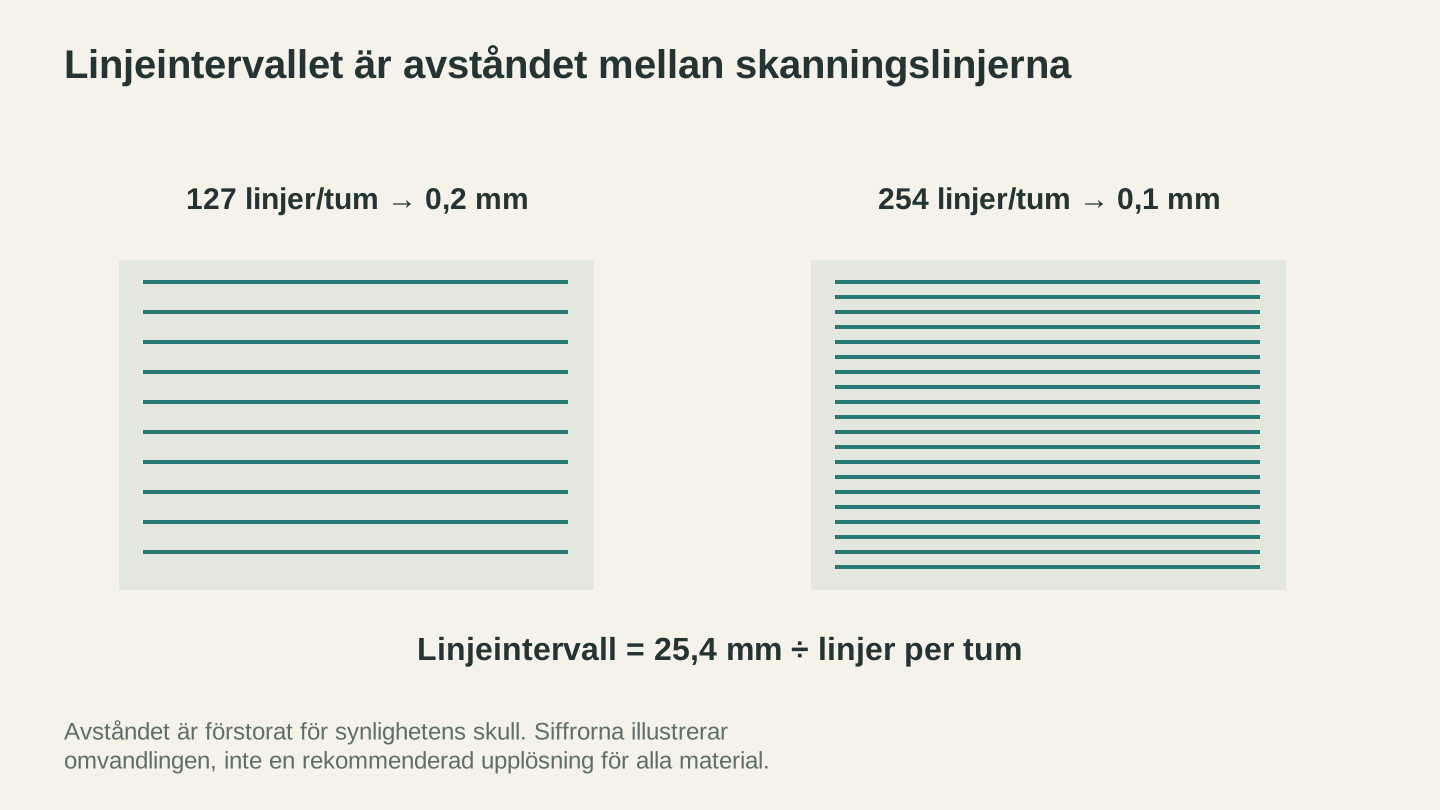
Linjeintervall är avstånd: 254 linjer per tum motsvarar 0.1 mm, medan 127 motsvarar 0.2 mm. Illustrationen förstorar avståndet så att skillnaden syns.
5. Gravering på fel sida
Så ser det ut
En perfekt spegelbild av designen. Allt är bakvänt. Du märker det inte förrän du vänder på delen (eller ännu värre, lämnar över den till en kund).
Varför det händer
Det här är helt enkelt ett mänskligt misstag, men alla råkar ut för det minst en gång. Vissa material ser likadana ut på båda sidor och du lägger den ”fina” sidan nedåt. På akryl kanske du medvetet graverar baksidan för att få ett visst utseende, men glömmer att spegelvända designen först.
Så åtgärdar du det
Vid gravering på baksidan av akryl ska du alltid spegelvända designen i programvaran innan du skickar den till lasern. De flesta laserprogram har en knapp för ”Mirror” eller ”Flip Horizontal”.
För trä väljer du vilken sida du vill gravera och gör en liten blyertsmarkering på den. Enkelt, men effektivt. Vid misstag med ”fel sida” räddar blyertsmarkeringen dig varje gång.
Kör en förhandsvisning med ”Frame” innan du startar ett jobb. Lasern följer designens gräns utan att avfyra. Kontrollera var den ramar in och se till att designen hamnar där du vill, på rätt sida, i rätt orientering.
6. Materialet är inte fastsatt
Så ser det ut
Designen förskjuts halvvägs genom jobbet. Hälften av graveringen är perfekt, sedan hoppar den plötsligt åt sidan. Vid skärning flyttar sig delen efter att den lossnat och de färdiga kanterna passar inte ihop.
Varför det händer
Laserhuvudet skapar vibrationer när det snabbt accelererar och bromsar in. Om materialet inte hålls på plats kryper det. Utskurna delar är ännu värre eftersom det inte finns något som håller dem på plats när en del har lossnat från det omgivande materialet. En stöt från luftassistansmunstycket räcker för att delen ska vika upp sig i strålen.
Så åtgärdar du det
Tejp, stift, magneter eller hållstift för bikakebord. Använd den metod som fungerar för din uppsättning, men använd något.
För skivmaterial på ett bikakebord fungerar små neodymmagneter i hörnen utmärkt. För föremål på ett plant arbetsbord är dubbelhäftande tejp eller några klickar smältlim (som senare kan dras bort rent) enkla lösningar.
Vid skärning använder du bryggor i designen. Små bryggor som håller de utskurna delarna fästa vid det omgivande materialet tills du är klar. Bryt loss dem efteråt och slipa de små resterna.
7. Ventilationen ignoreras
Så ser det ut
Det här syns inte på projektet. Det märks i lungorna. Huvudvärk, irriterade ögon, ihållande hosta och en verkstad som luktar lägereld i flera dagar.
Varför det händer
Lasergravering förångar material. Trä bildar rök och fina partiklar. Akryl avger kemiska ångor. Läder luktar som, ja, brinnande läder. Inget av det här vill du andas in.
Så åtgärdar du det
Använd åtminstone utsugsfläkten som är inbyggd i lasergraverarens kapsling. Led ut utsugsslangen genom ett fönster.
Bättre: lägg till en inline-boostfläkt (4 tum eller 6 tum inline-kanalfläkt) för att öka luftflödet. De inbyggda fläktarna på de flesta hobbylasrar är underdimensionerade.
Bäst: använd både utsugsventilation OCH en luftrenare med aktiva kolfilter i arbetsutrymmet. Kolfiltret fångar upp de kemiska föreningar som enkla HEPA-filter missar.
Om du använder en diodlaser med öppen ram utan kapsling är ventilationen ännu viktigare. Överväg att bygga eller köpa en enkel kapsling, eller arbeta åtminstone i ett välventilerat område, till exempel ett garage med porten öppen.
Varning
Vissa material avger verkligt farliga ångor. PVC och vinyl avger saltsyregas. Polykarbonat avger bisfenol A. Belagda eller målade metaller kan avge giftiga föreningar. Ta alltid reda på vad materialet består av innan du laserbearbetar det. Om du inte kan identifiera det ska du inte laserbearbeta det.
8. Testmatriser hoppas över
Så ser det ut
Material går till spillo. Du kör designen på en fin valnötsskiva med inställningar du hittade på nätet, och den blir för mörk, för ljus eller knappt synlig. Nu är valnötsskivan spillmaterial.
Varför det händer
Optimism och otålighet. Du hittade inställningar på ett forum som någon säger fungerar jättebra, så varför testa? Därför att din maskin, ditt material, linsens renhet och till och med rumstemperaturen skiljer sig från deras.
Så åtgärdar du det
Kör en testmatris varje gång du använder ett nytt material. Det tar 10-15 minuter. Använd en liten spillbit från samma materialbatch som du planerar att gravera.
Vårt fuskblad med träinställningar ger dig startintervall, men de är för att få dig in i rätt härad. Testmatrisen tar dig mitt i prick.
Spara dina testmatriser. Märk dem med material, datum och inställningar. Häng upp dem på väggen eller förvara dem i en pärm. Inom några månader har du ett eget referensbibliotek som gör det omedelbart att ställa in nya jobb.
9. Fel filformat
Så ser det ut
Suddig gravering när du förväntade dig skarpa linjer. Tjocka konturer när du ville ha tunna. Designen ser annorlunda ut på skärmen än det som lasern producerar. Eller så avvisar programvaran filen helt.
Varför det händer
Du använder en rasterbild (PNG, JPG) när du borde använda en vektor (SVG, DXF). Rasterbilder är rutnät av pixlar. När laserprogrammet skalar upp dem eller konverterar dem för gravering blir pixlarna suddiga. Vektorer är matematiska banor som skalas perfekt till valfri storlek.
Så åtgärdar du det
För allt med rena linjer, text, logotyper eller geometriska designer använder du vektorfiler. SVG är det vanligaste formatet. Om programvaran behöver DXF kan du konvertera med File Converter utan att använda verktygskrediter. För att ladda ner den konverterade filen krävs en aktiv betalplan.
För fotogravering är rasterfiler (PNG, JPG) rätt. Men använd bilden med högst upplösning som du har. Att skala upp en liten webbminiatyr på 200px ger inte bra resultat, oavsett vilka inställningar du använder.
Om du har en PNG av en logotyp eller design och behöver den som vektor kan MonoTrace vektorisera den gratis. Rena vektorbanor ger betydligt skarpare gravering än rasterbilder.
Info
Ett snabbt sätt att se om filen är raster eller vektor: zooma in till 500% i designprogrammet. Om kanterna blir pixliga och hackiga är det en rasterbild. Om kanterna förblir helt jämna oavsett hur långt du zoomar är det en vektor.
10. Osäkra material skärs
Så ser det ut
Smält, rykande eller missfärgat material. Frän kemisk lukt. Grön- eller gulaktiga lågor. Skador på laserns lins, skenor eller elektronik från frätande ångor.
Varför det händer
Alla material som ser laserkompatibla ut är inte det. Den värsta boven är PVC (polyvinylklorid), som finns i vissa ”konstläder”, vinylklistermärken, vissa skumplastskivor och många plaster. När PVC laserbearbetas avger det klorgas som fräter metalldelar inuti maskinen och är giftig att andas in.
Så åtgärdar du det
Vanliga lasermaterial (kontrollera det exakta materialet och maskinkompatibiliteten):
- Trä (alla naturliga träslag)
- Plywood (inomhuskvalitet / laserkvalitet)
- MDF (med korrekt dammuppsamling och ventilation)
- Läder (vegetabiliskt garvat, äkta)
- Akryl (gjuten akryl är bäst)
- Papper och kartong
- Anodiserad aluminium (endast diodlasrar, markerar beläggningen)
- Glas (CO2-lasrar, markerar ytan)
- Kakel (markerar den glaserade ytan)
- Tyg (bomull, filt, denim)
Farliga material (laserbearbeta aldrig):
- PVC och vinyl
- ABS-plast
- Polykarbonat (Lexan)
- Glasfiber
- Kolfiber
- Belagda metaller (okända beläggningar)
- Skumplast med okänd sammansättning
- Konstgjort/imiterat läder (innehåller ofta PVC)
Om materialet är oidentifierat ska du inte använda det i lasern. Ta reda på dess sammansättning och vägledning för laserbearbetning från leverantören eller tillverkaren; ett flamtest hemma kan inte fastställa att ett material är säkert. Trotecs materialvägledning förklarar varför vissa plaster, beläggningar och tillsatser måste uteslutas.
Checklista före jobbet på 30 sekunder
Tejpa fast den på lasern:
- Materialet är identifierat och bekräftat säkert
- Lasern är fokuserad för materialets tjocklek
- Materialet är säkrat (tejpat, fäst med stift eller fastspänt)
- Ytan är maskerad (målartejp applicerad)
- Ventilationen är igång
- Rätt filformat (vektor för linjer, raster för foton)
- Förhandsvisningen med ”Frame” är kontrollerad (rätt position, rätt orientering)
- Inställningarna är testade på spillmaterial först
Hoppar du över någon av dessa chansar du. Följ alla åtta så ökar träffsäkerheten rejält.
Skapa något (utan misstagen)
Alla gör de här misstagen. Skämslådan är en universell erfarenhet. Men nu vet du vad du ska hålla utkik efter och, ännu viktigare, du vet hur du åtgärdar problemen.
Ta en spillbit, kör en testmatris, maskera ytan, kontrollera fokuseringen och skapa något fantastiskt. Och när du oundvikligen ändå gör något fel (för det kommer du att göra, det gör vi alla), lägger du bara till det i lådan och försöker igen. Så fungerar den här hobbyn.
När du är redo att förbereda ett rent foto för gravering omvandlar Photo Converter det till laserfärdig linjegrafik i ett enda steg, så att grumliga foton slutar vara ett av de där misstagen.
Lycka till med skapandet.
Relaterade verktyg
Photo Converter
Omvandla ett foto till linjegrafik för gravyr, med vanlig eller inverterad utmatning.
File Converter
Konvertera mellan de kombinationer av vektor-, dokument-, rasterbilds- och 3D-meshformat som stöds.
Abonnemang krävs för nedladdningar
MonoTrace
Gör om foton och illustrationer till SVG-konturer gratis, med ett valfritt skissläge.
Redo att prova de här verktygen?
Registrera dig gratis – inget kreditkort krävs. Gratisverktyg är tillgängliga direkt.
Kom igång gratis