

Jak vyčistit trasovaný obrázek, aby se čistě vyřezal
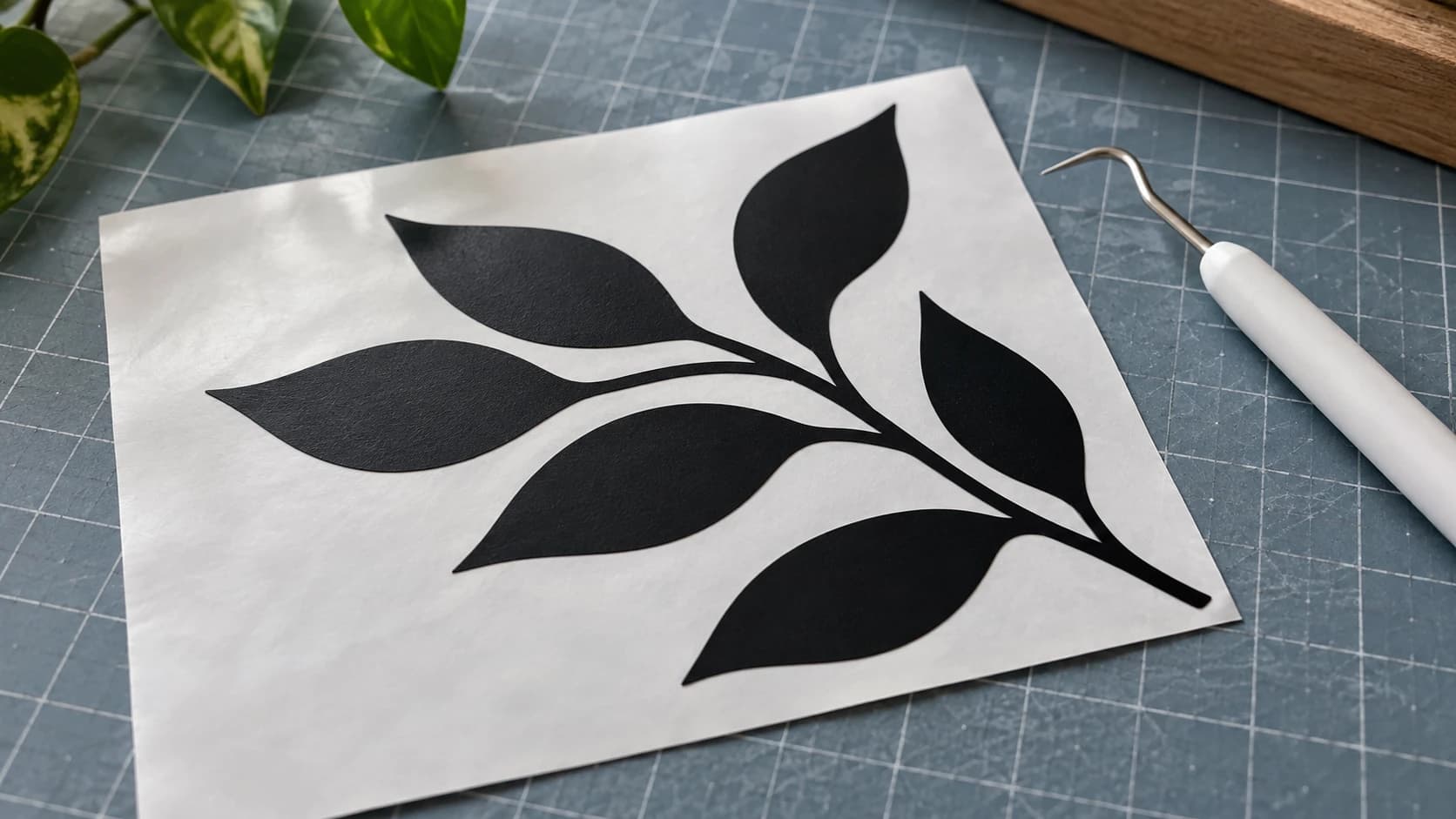
Obrázek jste trasovali. Získali jste SVG. Načetli jste ho, spustili řezání a výsledek je katastrofa. Obrys má drobné schůdky, které cítíte nehtem. Kolem návrhu je rozsypaná záplava teček, které nůž poslušně vyřezal také. Nůž přejel stejnou čáru dvakrát. A někde po cestě zmizel detail, na kterém vám záleželo.
Trasování fungovalo. K vyčištění ale nedošlo.
Téměř každý problém typu „trasování vypadá špatně“ má jednu ze čtyř příčin a každá má konkrétní řešení. Tento článek slouží jako rychlá diagnostika. Pokud jste obrázek ještě nepřevedli, začněte naším průvodcem převodem PNG na SVG nebo verzí pro Cricut, a vraťte se sem, až bude soubor existovat a řez bude ošklivý.
Doporučení
Krátká odpověď: Opravte zdrojový obrázek ještě před trasováním, ne SVG až potom. Trasovací nástroj vykreslí hranici mezi tmavou a světlou částí. Dejte mu čistý černý plný tvar s vysokým kontrastem na čistě bílém pozadí a téměř každý problém s čištěním zmizí sám.
Proč čištění patří před trasování
Tady je to, co ušetří nejvíc času, a je to pravý opak toho, co většina lidí zkouší jako první.
Trasovací nástroj dělá přesně jednu věc: prochází hranici mezi tmavými a světlými částmi obrázku a podél této hranice nakreslí cestu. Neví, co váš návrh představuje. Neví, že šedá šmouha v rohu je artefakt skeneru, zatímco šedá šmouha uprostřed je stín, který jste chtěli zachovat. Všechno tmavší než prahová hodnota se stane tvarem. Všechno světlejší se stane pozadím.
Pokud je tedy hranice rozmazaná, rozmazaná je i cesta. Pokud jedenáct prachových teček překročí prahovou hodnotu, získáte jedenáct tvarů navíc. Pokud je vaše kresba tenkou šedou tužkovou čárou na krémově bílém papíře, polovina čáry skončí na nesprávné straně prahu a zmizí.
Smazat jedenáct zatoulaných cest ve vektorovém editoru zabere několik minut klikání. Vymazat jedenáct teček jedním výběrem v rastrovém editoru trvá asi čtyři sekundy. Výsledek je stejný, námaha dramaticky odlišná. Opravte pixely, trasujte znovu a je hotovo.
TISKNĚTE. ŘEŽTE. DLABEJTE.



- Více formátů (SVG, DXF, PNG)
- Návrhy testované na strojích
- Komerční licence
Sponzorováno PrintCutCarve.com
Nejprve proveďte diagnostiku
Prohlédněte si trasování ve velikosti, ve které ho plánujete vyřezat, ne oddálené tak, aby se vešlo na obrazovku. Většina vad není při 25procentním přiblížení vidět, ale při 100procentním je do očí bijící. Pak porovnejte, co vidíte, s tímto:
| Co vidíte | Nejpravděpodobnější příčina | Kde to opravit |
|---|---|---|
| Drobné tečky a konfety kolem návrhu | Šum obrázku, zrno papíru nebo pozadí, které není čistě bílé | Rastr, před trasováním |
| Schodovité, hrubé, hranaté okraje | Rozlišení zdrojového obrázku je pro velikost řezu příliš nízké | Rastr, před trasováním |
| Křivky vypadají správně, ale stroj se zadrhává | V každé cestě je namačkáno příliš mnoho uzlů | Rastr, před trasováním |
| Každá čára se řeže dvakrát, mírně od sebe | Trasovali jste kresbu čarami, takže každý tah má vnitřní i vnější okraj | Rozhodnutí v návrhu, před trasováním |
| Tenké detaily chybí nebo se rozpadají na čárky | Tahy jsou pod prahovou hodnotou nebo tenčí, než dokáže váš materiál udržet | Rastr nebo měřítko, před trasováním |
| Vypadávají středy písmen | Ostrůvky bez můstků | Technika sestavení, po řezání |
Všimněte si, kolik řádků říká „před trasováním“. O to jde především.
Problém 1: Tečky a konfety
Tohle je stížnost číslo jedna a zároveň nejjednodušší problém k odstranění.
Tečky vznikají kvůli čemukoli trochu tmavému, co není součástí návrhu. Kompresní artefakty JPEG kolem hran s vysokým kontrastem. Prach na skenovací ploše. Textura papíru, který jste vyfotili. Pozadí, které na obrazovce vypadá bíle, ale ve skutečnosti je velmi světle šedé, takže jeho části na některých místech klesnou pod prahovou hodnotu.
Řešením je udělat pozadí skutečně, matematicky bílé a návrh skutečně černý.
Otevřete obrázek v Canvas Pro, který je zdarma a běží v prohlížeči. Potom postupujte zhruba v pořadí podle toho, jak razantní chcete být:
- Vyberte pozadí kouzelnou hůlkou a smažte ho. Klikněte hůlkou na pozadí a vyplňte ho čistě bílou barvou. Všechno, co zůstane, je buď součástí návrhu, nebo tečka, která nebyla spojená s pozadím.
- Přetřete zbloudilé tečky bílým štětcem. Na rozptýlený prach uprostřed návrhu je několik tahů tvrdým bílým štětcem rychlejší než jakákoli chytrá technika.
- Ořízněte nepořádek. Vodoznaky, okraje, hrany stránky a stín ruky držící telefon se všechny ořezávají snáz než odstraňují.
- Exportujte jako PNG a trasujte znovu.
Pokud trasujete vyfotografovanou kresbu tužkou nebo inkoustem, před vektorizací v MonoTrace zapněte režim skici. Je navržen tak, aby vyrovnal tón papíru a nerovnoměrný stín, který vzniká při fotografování kresby na stole osvětleném jedinou lampou. Vyřeší problém „celá levá strana stránky se mi trasovala jako obrovská černá skvrna“ jediným zaškrtávacím políčkem.
Varování
Nesnažte se tečky skrýt zmenšením návrhu. Zmenší se spolu se vším ostatním a nůž je stále vyřízne, jen budou menší a při odplevelování otravnější. Menší neznamená pryč.
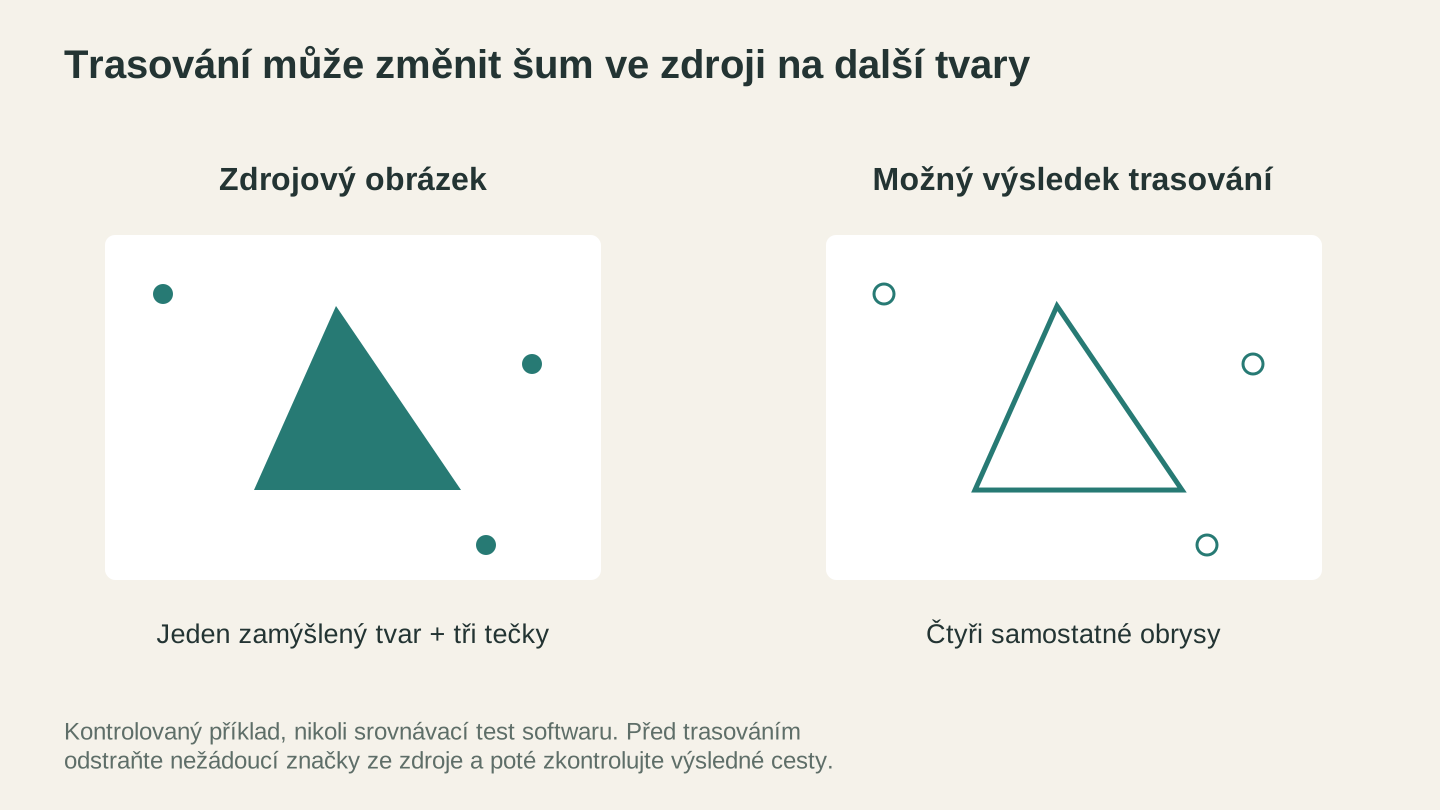
Trasování může převést náhodné tečky na samostatné křivky. Odstranění šumu ve zdroji může ušetřit práci s čištěním po převodu.
Problém 2: Zubaté, schodovité okraje
Pokud vaše křivky vypadají jako schodiště, trasovací nástroj neselhal. Věrně trasoval schodiště, protože přesně to bylo v obrázku.
Pixely jsou čtverce. Diagonální okraj v malém obrázku je doslova řada drobných schůdků. Při šířce 3000 pixelů jsou tyto schůdky příliš malé na to, aby je nůž rozlišil, takže trasování vyjde hladké. Při šířce 250 pixelů je každý schůdek dost velký na to, aby se stal skutečným rohem v cestě a potom skutečným zářezem do materiálu.
Řešení v pořadí podle doporučení:
Získejte větší zdrojový obrázek. Vraťte se k místu, odkud obrázek pochází, a získejte největší dostupnou verzi. Pořiďte novou fotografii v plném rozlišení místo použití snímku obrazovky. Tím problém vyřešíte úplně a nic jiného ho nevyřeší tak dobře.
Před trasováním okraj změkčete. Pokud větší verze neexistuje, lehký tah nástrojem rozostření podél problematických okrajů zaoblí pixelové schůdky do tvaru bližšího skutečné křivce a trasovací nástroj pak sleduje tuto hladší hranici. Ztratíte trochu jemných detailů a získáte mnohem lepší obrys. U siluet a výrazných log se tento kompromis téměř vždy vyplatí.
Tvar překreslete. U jednoduché geometrie zabere překreslení obrysu pomocí nástrojů pro tvary a lomené čáry v Canvas Pro pár minut a získáte okraj, který je hladký už z principu. Pokud je váš návrh v zásadě kruh, zaoblený obdélník a nějaký text, nebojujte se špatným JPEG. Prostě ho nakreslete.
Žádná chytrá úprava vektoru nevrátí detaily, které pixely nikdy neměly. Rozlišení je základem všeho.
Problém 3: Příliš mnoho uzlů
Uzly jsou kotevní body podél cesty. Čistě trasované písmeno „S“ může potřebovat pár desítek. Trasování zašuměné fotografie může vytvořit tisíce uzlů, namačkaných do vratkých mikrokřivek, které sledují každé zrníčko.
Příliš mnoho uzlů způsobuje skutečné fyzické problémy:
- Řezací software se zpomalí nebo odmítne soubor načíst
- Nůž nebo hlava neustále zpomaluje, aby zasáhla každý bod, takže úloha trvá mnohem déle, než by měla
- U laseru mohou husté shluky uzlů zanechat viditelné stopy po opálení v místech, kde se hlava zpomalila
- Křivky, které by měly být hladké, získají slabý náznak vlnění
MonoTrace vám v panelu s výsledky hned po vektorizaci zobrazí počet uzlů cesty. Berte ho jako měřítko čistoty. Trasujte, přečtěte číslo, vyčistěte rastr, trasujte znovu a sledujte, jak číslo klesá. Když správně vyčistíte pozadí plné teček, číslo často prudce klesne, protože každá tečka byla vlastní malou uzavřenou cestou.
Doporučení
Počet uzlů je nejrychlejší objektivní zpětná vazba, kterou při čištění získáte. Pokud jste obrázek vyčistili a počet uzlů se téměř nezměnil, ve skutečnosti jste nezměnili to, co trasovací nástroj vidí. Vraťte se a zkontrolujte, že pozadí je opravdu bílé, ne téměř bílé.
Problém 4: Zdvojené čáry
Tahle věc mate lidi roky, takže stojí za to ji vysvětlit.
Máte kresbu čarami: černé obrysy, bílý vnitřek. Trasujete ji. Teď stroj řeže každou čáru dvakrát, jednou po každé straně, a mezi oběma řezy nechává tenký proužek materiálu.
Nic se nerozbilo. Trasovací nástroj sleduje hranici mezi tmavou a světlou částí a nakreslený tah má dvě takové hranice: vnější a vnitřní okraj tahu. Proto dostanete dvě cesty na jednu čáru. Pokud jste chtěli, aby nůž vedl středem tahu, požadovali jste nesprávný výsledek.
Máte dvě dobré možnosti:
Možnost A: vyplňte tvar. Pokud chcete plnou vyřezávanou siluetu, před trasováním vyplňte vnitřek kresby černou barvou. Pomocí nástroje výplně v Canvas Pro vyplňte vnitřek každé uzavřené oblasti. Nyní existuje přesně jedna hranice a získáte přesně jeden obrys.
Možnost B: ponechte obrys a využijte ho. Někdy je zdvojená cesta přesně správně. Trasovaný obrys listu vytvoří tenký prstenec ve tvaru listu, což je naprosto pěkný útvar k vyřezání z vinylu nebo akrylu. Rozhodněte se, který výsledek chcete, než začnete obviňovat trasovací nástroj.
Při gravírování namísto řezání na zdvojené cestě obvykle vůbec nezáleží, protože oblast mezi oběma cestami stejně vyplňujete.
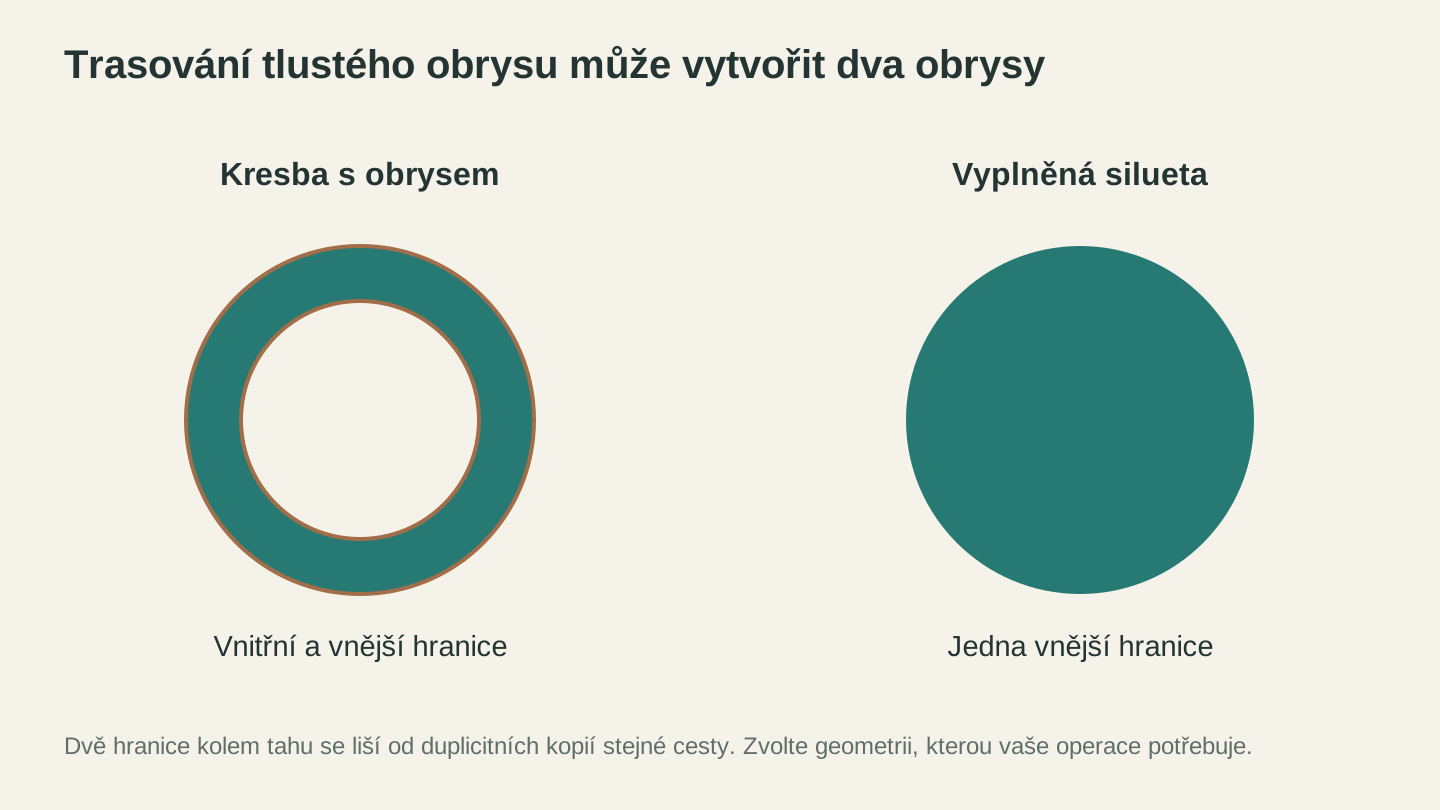
Silný tah má dvě hranice, takže jeho trasování obrysu může vytvořit dva obrysy. To se liší od náhodně duplikovaných křivek.
Čištění od začátku do konce
Tady je celý postup v jediné sekvenci. Jakmile ho provedete dvakrát, zabere pár minut.
- Otevřete zdrojový obrázek v Canvas Pro. Začněte s největší verzí obrázku, kterou najdete.
- Ořízněte návrh. Odstraňte okraje, hrany stránky, vodoznaky a vše, co nebudete vyřezávat.
- Odstraňte pozadí. Vyberte ho kouzelnou hůlkou a vyplňte čistě bílou. Potom štětcem odstraňte vše, co zůstalo volně uprostřed.
- Stáhněte šedé tóny k jedné nebo druhé straně. Potřebujete černou, která je černá, a bílou, která je bílá, s co nejmenším množstvím mezitónů. Hodí se zde nástroje pro zesvětlení a ztmavení: příliš světlé části návrhu ztmavte a zašedlé oblasti pozadí zesvětlete. Právě v šedých tónech vzniká nejednoznačnost.
- Opravte nebo zesilte tenké čáry. Cokoli užšího, než co váš materiál zvládne, se při odstraňování přebytečného materiálu potrhá nebo při přenosu praskne. Zesilte to nyní štětcem, nebo plánujte zvětšit celý návrh.
- Exportujte jako PNG.
- Obkreslete v MonoTrace. Pokud byl zdrojem fotografovaný nákres, zapněte režim Sketch. Proveďte vektorizaci a poznamenejte si počet uzlů.
- Přepínejte mezi zobrazením PNG a SVG na plátně. Porovnejte je přímo při plném přiblížení. Chybějící detaily tak odhalíte rychleji než při samotném prohlížení SVG.
- Stáhněte SVG. Pokud váš stroj vyžaduje místo něj DXF, spusťte soubor přes File Converter, který také využívá nulový počet kreditů nástrojů. Stažení převedeného souboru vyžaduje aktivní placený tarif.
- Proveďte zkušební řez do odpadového materiálu v přesné finální velikosti, než použijete kvalitní materiál.
Kroky 3 a 4 odvedou většinu práce. Kroky 8 a 10 zachytí to, co vám uniklo.
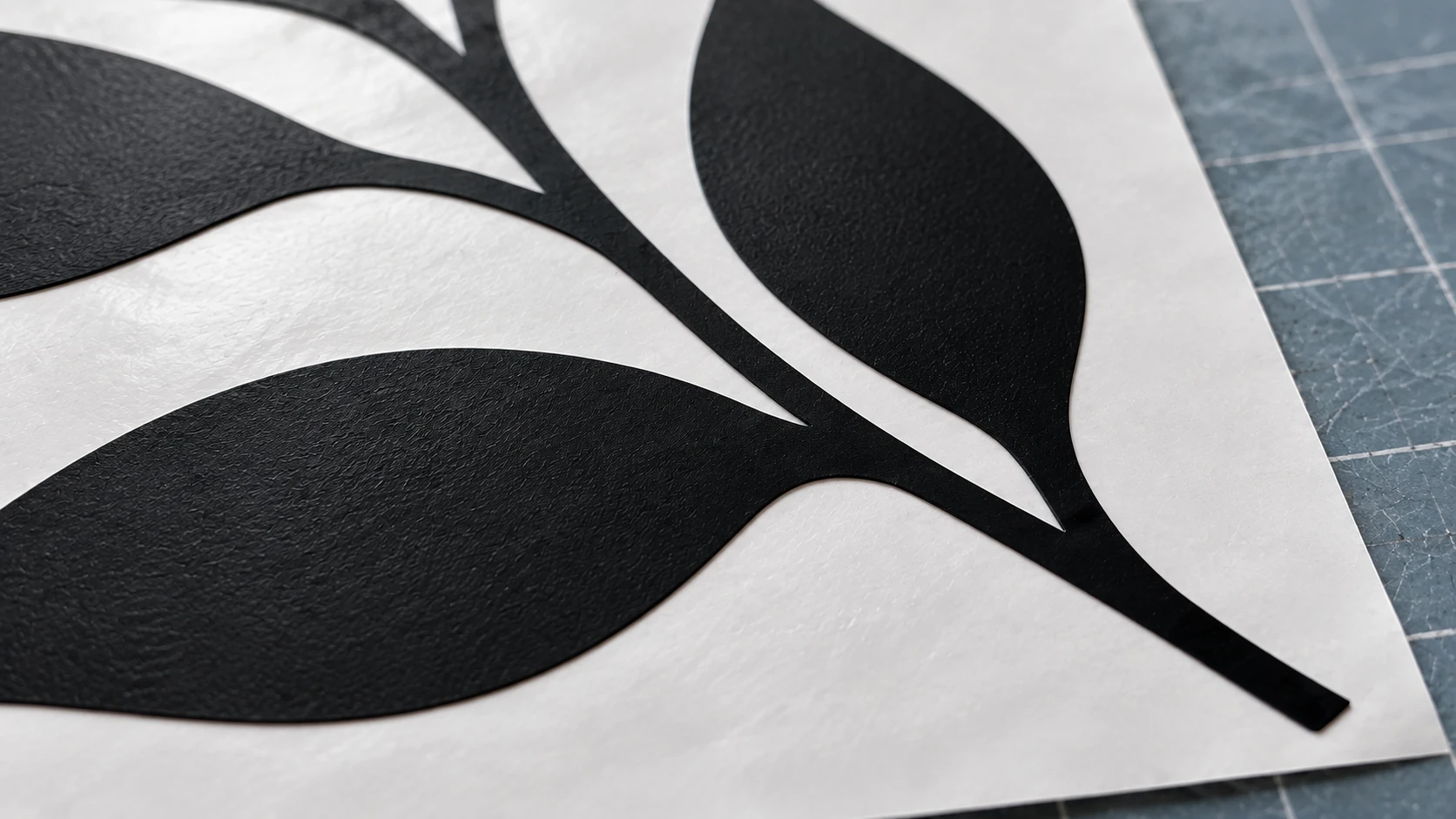
Detail stejné samolepky ukazuje hladké hrany a široká spojení mezi listy a stonkem. Čištění posuzujte při zamýšlené velikosti řezu a poté zkontrolujte skutečný materiálový test.
Jak poznat, že je dostatečně čistý
Dokonalost není cílem. Cílem je, aby šlo řezat. Trasování je dostatečně čisté, když:
- V souboru nejsou žádné tvary, které nedokážete ukázat a pojmenovat
- Nejmenší detail je pohodlně větší než minimální velikost prvku, kterou váš materiál zvládne; u vinylu je to obvykle přibližně jedna šestnáctina palce u čehokoli, co hodláte ručně odplevelovat
- Počet uzlů je u typického samostatného návrhu ve stovkách, nikoli v tisících
- Zkušební řez na odřezku lze sejmout z podložky bez roztržení
Ten poslední bod má přednost před vším, co vidíte na obrazovce. Náš průvodce vinylovými samolepkami se věnuje odplevelování a přenosu, tedy fázi, ve které se problémy návrhu obvykle hlasitě projeví.
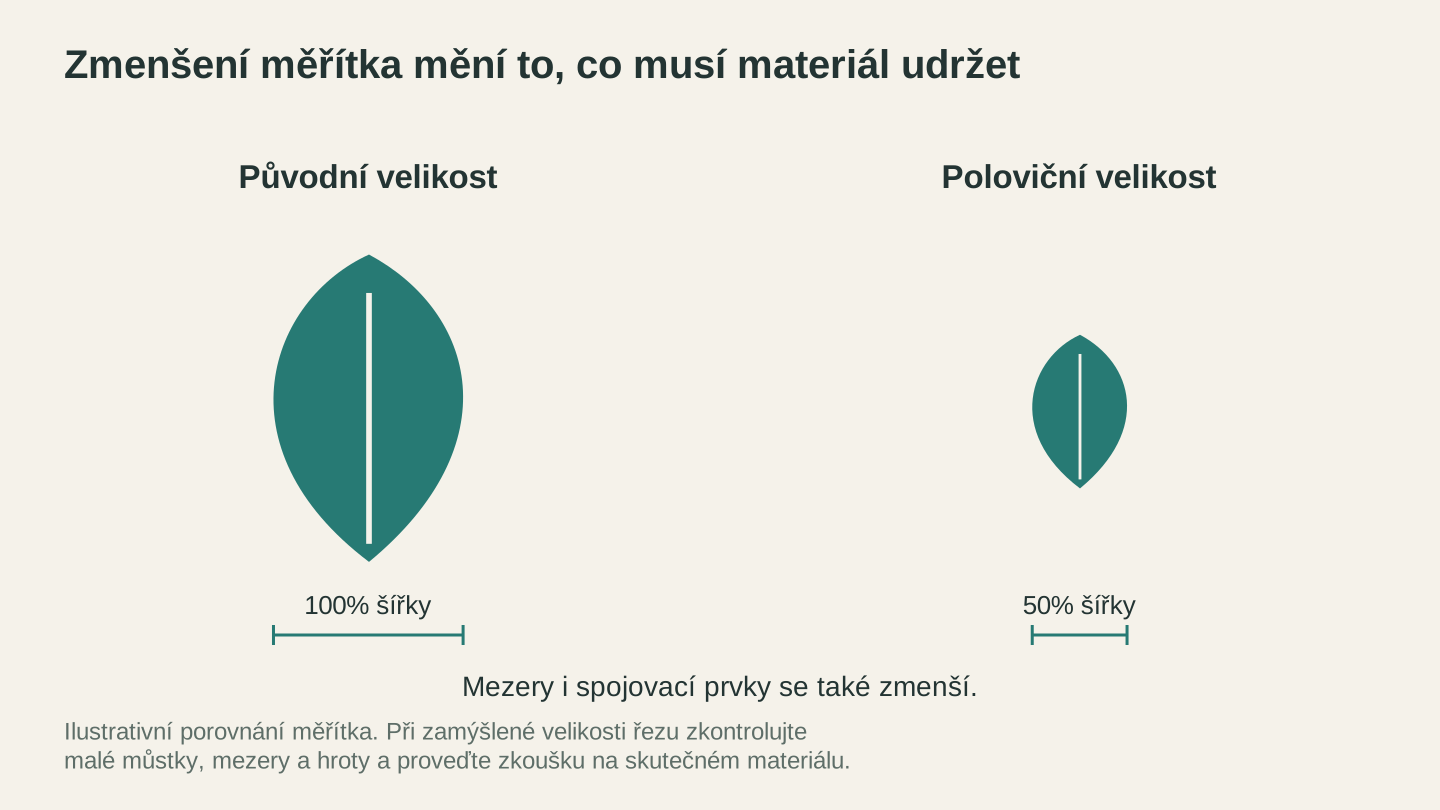
Zmenšení celého návrhu zmenší také jeho mezery, můstky a hroty. Tyto prvky kontrolujte při velikosti, ve které je hodláte vyřezat; čistý náhled sám o sobě neurčuje použitelnou minimální velikost.
Často kladené otázky
Proč moje trasování vypadá na obrazovce dokonale, ale při řezání dopadne špatně?
Protože obrazovka zobrazuje návrh možná v 15 procentech jeho výsledné velikosti. Přibližte na 100 procent, nebo ještě lépe nastavte dokument na skutečné rozměry řezu a prohlédněte si ho v této velikosti. Vady, které na obrazovce zabírají jeden pixel, mohou být ve dřevě viditelným zářezem.
Mohu místo toho zatoulané cesty jednoduše smazat ve vektorovém editoru?
Můžete, a u dvou nebo tří zbloudilých cest je to skutečně rychlejší. Potom už vítězí vyčištění rastru a nové trasování, protože jedním vyplněním pozadí odstraníte stovky teček najednou a zadarmo získáte nižší počet uzlů.
Můj návrh má jemné detaily, které stále mizí. Co s tím?
Dvě možnosti. Detail je buď ve zdrojovém obrázku příliš světlý; v tom případě ho před trasováním ztmavte. Nebo je detail pro materiál příliš malý; pak zvětšete celý návrh nebo tuto oblast zjednodušte. Nůž nedokáže vyřezat čáru tenčí, než jakou materiál fyzicky udrží pohromadě.
Záleží na formátu souboru zdrojového obrázku?
Trochu. PNG je pro kresby čarami a loga vhodnější než JPEG, protože komprese JPEG rozstřikuje kolem každého okraje s vysokým kontrastem slabé artefakty a právě tyto artefakty budete odstraňovat jako tečky. Pokud máte na výběr, použijte PNG.
Musím za něco z toho platit?
Ne. MonoTrace, Canvas Pro a File Converter nevyužívají kredity nástrojů. Pro jejich používání se musíte přihlásit. Stažení převedeného souboru vyžaduje aktivní placený tarif.
Vyčistěte jeden obrázek
Mentální posun, který to celé usnadní: přestaňte považovat SVG za věc, kterou opravujete. SVG je zpráva o tom, jak váš obrázek vypadal. Pokud je zpráva špatná, upravte obrázek a trasujte ho znovu.
Otevřete problematický obrázek v Canvas Pro, věnujte tři minuty tomu, aby pozadí bylo bílé a návrh černý, potom ho trasujte v MonoTrace a sledujte, jak klesá počet uzlů. Obojí je zdarma, obojí vyžaduje jen přihlášený účet a rozdíl ve výsledném řezu je zcela zřejmý.
Jste u svého stroje úplní nováčci? Náš průvodce pro začátečníky s řezacím strojem od začátku probírá nože, podložky a materiály.
Související nástroje
Chcete tyto nástroje vyzkoušet?
Zaregistrujte se zdarma, bez nutnosti platební karty. Bezplatné nástroje jsou k dispozici okamžitě.
Začít zdarma