

Jak převést PNG na SVG pro Cricut
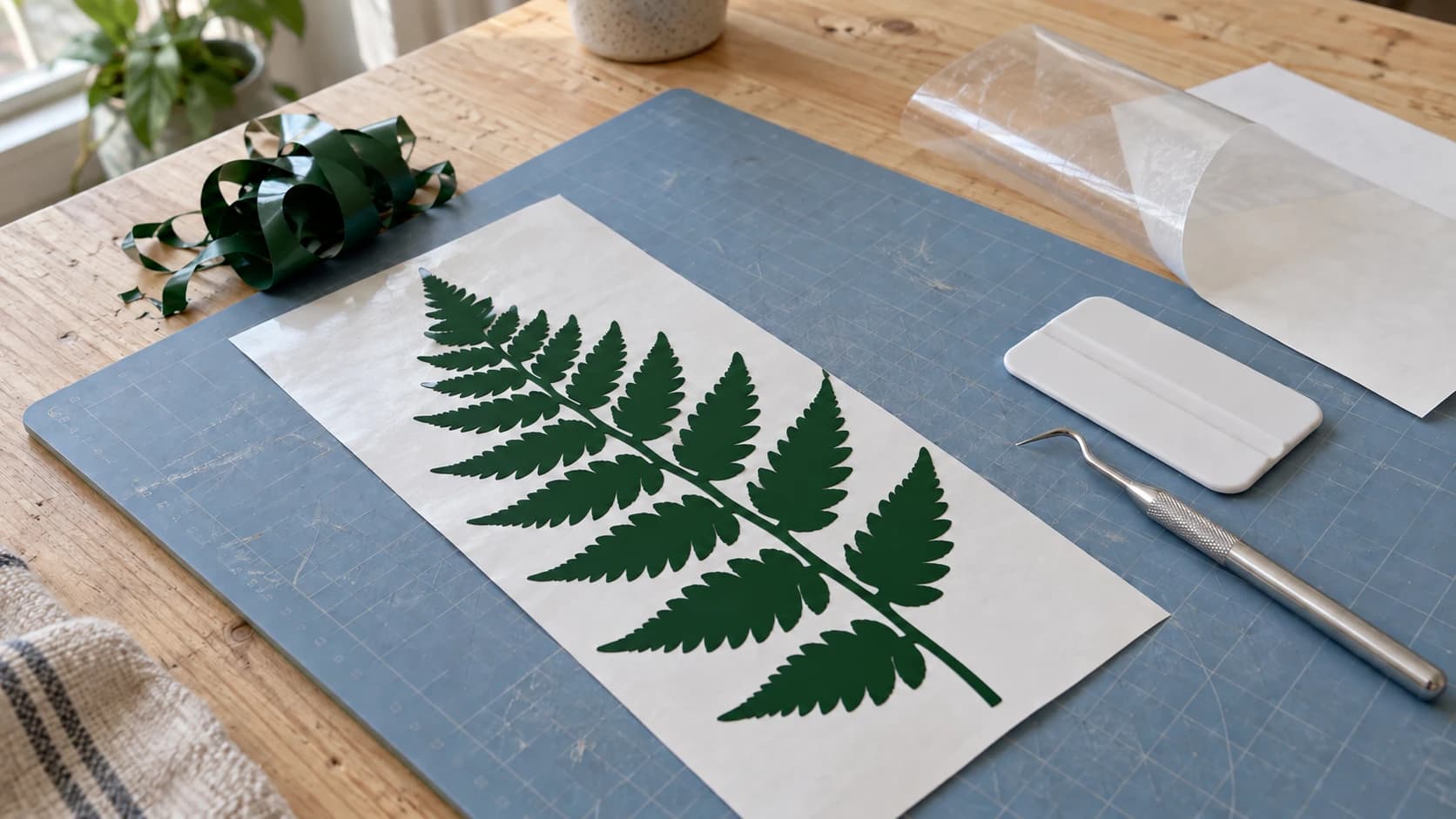
PNG ukládá pixely; SVG může ukládat upravitelné cesty. Obojí může být užitečné pro projekty Cricut. Volba závisí na tom, zda potřebujete řezaný tvar, oddělené barvy materiálu nebo tištěný obraz s obrysem pro řezání.
Tato příručka vysvětluje externí postup převodu PNG na SVG a také kontroly při nahrávání, které pomáhají vyhnout se nežádoucím pozadím, chybějícím částem a nesprávné velikosti. Širší postup trasování najdete v našem obecném průvodci převodem PNG na SVG.
Zvolte postup před převodem
Design Space dokáže z upraveného PNG vytvořit jednobarevný tvar pro řezání. Můžete ho také nahrát jako plnobarevnou grafiku pro Print Then Cut. SVG je užitečné, když chcete cesty před importem připravit a upravit. Desktopová verze Design Space přijímá také DXF; mobilní aplikace nikoli. Průvodce nahráváním od Cricut
| Výchozí stav | Zamýšlený výsledek | Co zkontrolovat |
|---|---|---|
| PNG nahraný jako jedna vrstva | Vyřezaná silueta | Odstranění pozadí a vnitřní otvory |
| PNG nahraný jako plochá grafika | Vytištěný obrázek s vyřezaným obrysem | Vzhled tisku a vnější hranice |
| SVG s geometrií cest | Předdefinované vyřezávané tvary nebo vrstvy | Rozměry, geometrie a přiřazení operací |
Pokud se kolem návrhu v náhledu zobrazuje obdélník, zkontrolujte zachované pozadí a zvolenou operaci, než usoudíte, že problém je ve formátu souboru. Jednovrstvý náhled v Cricut může odhalit nežádoucí oblasti ještě před uložením nahraného souboru. Pokyny Cricut pro samotné vyřezávání
TISKNĚTE. ŘEŽTE. DLABEJTE.



- Více formátů (SVG, DXF, PNG)
- Návrhy testované na strojích
- Komerční licence
Sponzorováno PrintCutCarve.com
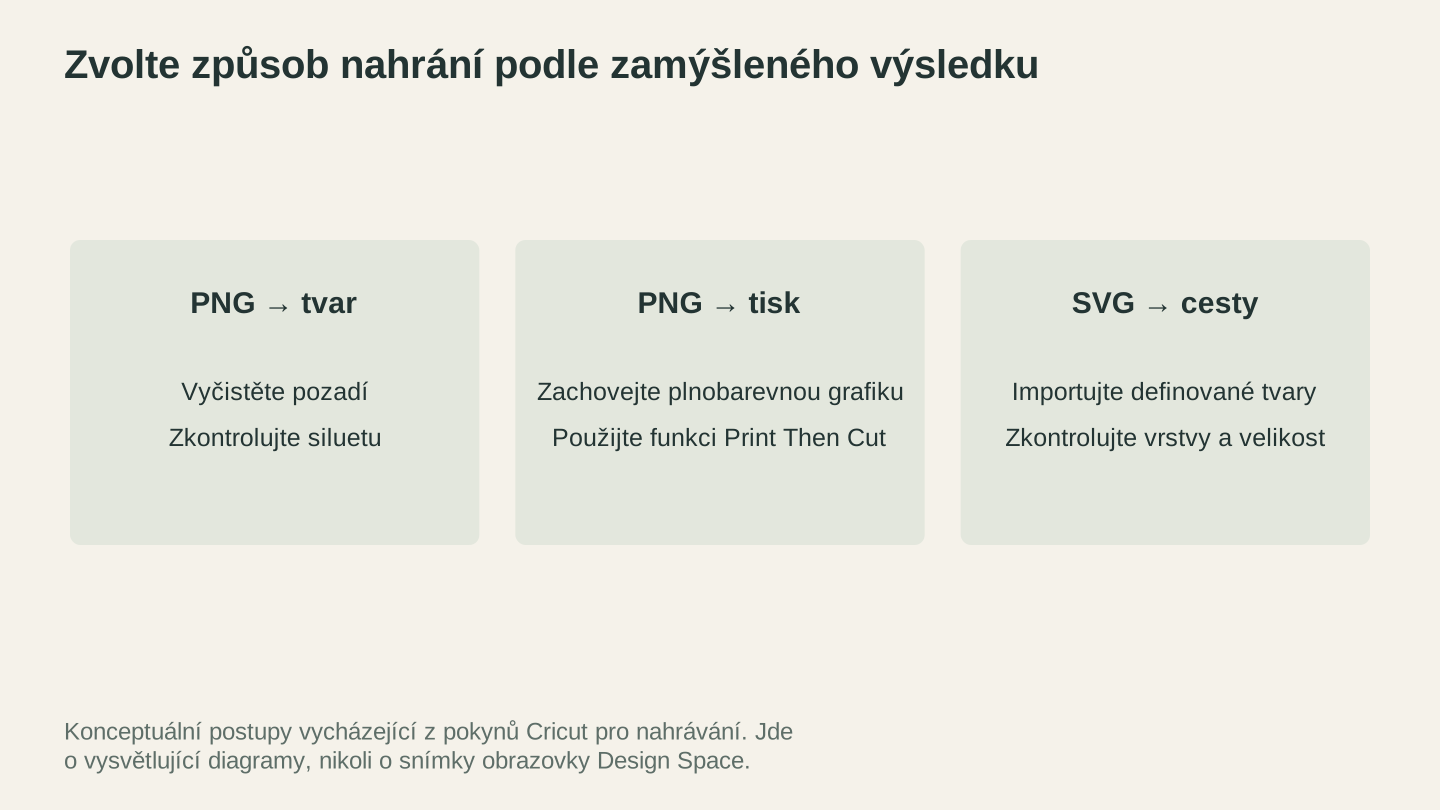
Zvolte postup podle zamýšleného výsledku: vyřezaná silueta, vytištěná grafika nebo předdefinované cesty. Ovládací prvky aplikace najdete v aktuálních pokynech Cricut pro nahrávání.
Co dělá SVG „kompatibilním pro Cricut“
Ne všechna SVG jsou vytvořena stejně. Některá v Design Space fungují dokonale. Jiná se načtou jako nesourodá změť, importují se v nesprávné velikosti nebo úplně ztratí detaily. Takto vypadá dobře vytvořené SVG pro Cricut.
Čisté uzavřené cesty
Každý tvar v SVG by měl být uzavřenou cestou (počáteční bod se spojuje s koncovým bodem). Otevřené cesty mohou způsobovat chyby při řezání. Nůž začne řezat, dojde na konec otevřené cesty a zvedne se. Pokud měla cesta tvořit úplný tvar, vznikne neúplný řez, který se nebude dobře odplevelovat.
Cesty, ne tahy
Cricut Design Space si dobře poradí s vyplněnými cestami, ale u cest s tahem (čar s nastavenou tloušťkou namísto vyplněných tvarů) může být nepředvídatelný. Pokud vaše SVG používá silné tahy k vytvoření vizuální váhy, před nahráním je převeďte na vyplněné cesty. Ve vektorovém editoru vyberte cestu a převeďte tah na vyplněnou cestu.
Žádné vložené rastrové obrázky
Některé soubory „SVG“ jsou ve skutečnosti obrázky PNG zabalené v kontejneru SVG. Pro řezání jsou nepoužitelné. Přípona souboru říká SVG, ale obsah tvoří jen pixely. Design Space s nimi zachází jako s nahraným PNG a přesměruje vás do Print Then Cut. Pokud je váš soubor SVG podezřele velký (u jednoduchého návrhu několik megabajtů), pravděpodobně obsahuje vložený rastrový obrázek.
Rozumná složitost cest
Cricut Design Space má limity pro složitost SVG. Soubory s desítkami tisíc uzlů (bodů cest) se budou načítat pomalu, rozhraní se může zadrhávat nebo se soubor vůbec nenahraje. Jednoduché návrhy s čistými cestami se načítají a řežou lépe než příliš detailní trasování s tisíci zbytečných uzlů.
Správná velikost
SVG lze technicky škálovat na libovolnou velikost, ale přebírá výchozí velikost ze softwaru, ve kterém vzniklo. Design Space tuto výchozí hodnotu načte a použije ji jako počáteční velikost při importu. SVG vytvořené na plátně 10x10 palců se importuje ve velikosti 10x10 palců. Jedno vytvořené na plátně 1000x1000 pixelů se může importovat v podivné velikosti, kterou bude nutné ručně upravit.
Doporučení
Po nahrání SVG do Design Space vždy před řezáním zkontrolujte rozměry na plátně. Klikněte na návrh, podívejte se na šířku a výšku v horním panelu nástrojů a podle potřeby velikost upravte. Zamkněte poměr stran (ikona zámku mezi W a H), aby se návrh škáloval proporcionálně.
Text převedený na obrysy
Pokud vaše SVG obsahuje text, před nahráním ho převeďte na obrysy (také nazývané „cesty“ nebo „křivky“). Design Space má omezenou podporu písem, a pokud písmo ve vašem SVG nerozpozná, text se buď vykreslí výchozím písmem, nebo úplně zmizí. Text převedený na obrysy je pouze geometrie, takže vypadá všude správně.
Použití MonoTrace k převodu PNG na SVG pro Cricut
MonoTrace je bezplatný vektorizátor obrázků na SVG od Craftgineer. Trasuje okraje PNG a vytváří čisté Bézierovy křivky, čímž generuje skutečné vektorové cesty, které může Cricut sledovat. Nejsou potřeba žádné kredity. Přihlaste se, nahrajte soubor a stáhněte výsledek. Výstupem je správné SVG s vyplněnými cestami a čistou geometrií, přesně to, co Design Space potřebuje.
Postup krok za krokem je následující.
Krok 1: Připravte PNG
Než soubor nahrajete, věnujte třicet sekund přípravě PNG.
Na rozlišení záleží. PNG široký 1000px se převede mnohem lépe než miniatura o velikosti 200px stažená z Google Images. Pokud máte více verzí obrázku, použijte největší. Více pixelů znamená více detailů, se kterými může trasovač pracovat.
Čisté pozadí je ideální. Černý návrh na bílém pozadí se trasuje čistě. Návrh na texturovaném, vícebarevném nebo fotografickém pozadí vytvoří nečistý výsledek s náhodnými cestami po celém obrázku. Pokud má PNG rušné pozadí, nejprve ho ořízněte nebo vymažte v libovolném základním editoru obrázků.
Vysoký kontrast přináší nejlepší výsledky. Trasovač pracuje tak, že rozpoznává hranici mezi tmavými a světlými oblastmi. Slabé, vybledlé obrázky vytvářejí hrubé a nejisté trasování. Pokud je návrh světlý, před nahráním zvyšte kontrast.
Informace
Pokud potřebujete před trasováním rychle upravit obrázek (vymazat pozadí, upravit kontrast nebo oříznout), Canvas Pro je bezplatný prohlížečový editor obrázků integrovaný do Craftgineer. Otevřete PNG, vymažte pozadí a stáhněte vyčištěnou verzi, kterou pak nahrajte do MonoTrace.
Krok 2: Nahrajte soubor do MonoTrace
Přejděte na MonoTrace a přetáhněte PNG do oblasti pro nahrávání. Přetáhnout můžete také soubory JPG, WebP nebo GIF. Náhled obrázku se zobrazí okamžitě.
Krok 3: Zapněte režim Sketch, pokud se hodí
MonoTrace záměrně udržuje ovládací prvky stručné. K dispozici je jedna možnost: zaškrtávací políčko režimu Sketch.
Zapněte ho, pokud je zdrojem vyfotografovaná kresba tužkou nebo inkoustem. Vyrovná tón papíru a nerovnoměrné osvětlení, které vzniká při fotografování stránky a jinak se trasuje jako šedý závoj kolem linií kresby.
U čistého digitálního umění, log a čehokoli, co už je na jednolitém bílém pozadí, ho nechte vypnuté.
Krok 4: Vektorizujte a zkontrolujte počet uzlů
Klikněte na Vectorize. Vedle náhledu trasování získáte počet uzlů cesty a dobu zpracování.
Počet uzlů berte jako měřítko čistoty. Uspořádaná silueta má nízký počet. Počet v řádu tisíců znamená, že trasovač ve zdroji našel šum, měkké okraje nebo skvrnky a řezací stroj musí zpracovat každý z těchto bodů.
Pokud číslo vypadá varovně nebo jsou v náhledu náhodné skvrnky, opravte raději obrázek než trasování. Zvyšte kontrast, vymažte pozadí a těsně ořízněte, poté trasování spusťte znovu. Jednodušší cesty se na Cricut řežou lépe, protože nůž sleduje hladké křivky čistěji než zubaté, přehnaně detailní křivky.
Krok 5: Stáhněte SVG
Klikněte na tlačítko pro stažení. Nyní máte čistý soubor SVG připravený pro Cricut Design Space. Celý proces trvá přibližně třicet sekund.
SVG z MonoTrace je jednobarevný soubor s jednou vrstvou a vyplněnými cestami. Je ideální pro:
- Vinylové samolepky (lepicí nebo HTV)
- Výřezy z kartonu
- Jednobarevné návrhy na jakémkoli materiálu
Pokud potřebujete soubory s více vrstvami pro vícebarevné projekty, pokračujte ve čtení. Tomuto pracovnímu postupu se věnujeme dále v průvodci.
Nahrání SVG do Cricut Design Space
Dostat SVG na pracovní plátno Cricut je snadné, ale Design Space má několik zvláštností, které stojí za to znát.
Postup nahrání
- Otevřete Cricut Design Space (počítačovou nebo mobilní aplikaci)
- Začněte nový projekt nebo otevřete existující
- V levém postranním panelu klikněte na Upload
- Klikněte na Upload Image
- Najděte svůj soubor SVG a vyberte ho
- Design Space zobrazí náhled s rozpoznanými vrstvami
- Pojmenujte obrázek a v případě zájmu přidejte štítky (volitelné, ale užitečné pro pozdější hledání)
- Klikněte na Upload
- Najděte ho v části Recently Uploaded Images
- Klikněte na obrázek a poté na Add to Canvas
SVG je nyní na plátně a je připravené ke změně velikosti, umístění a řezání.
Co zkontrolovat po nahrání
Velikost. Klikněte na návrh na plátně a zkontrolujte rozměry v horním panelu nástrojů. SVG se importují ve výchozí velikosti, která nemusí odpovídat vašemu projektu. Podle potřeby velikost upravte. Ujistěte se, že je ikona zámku mezi šířkou a výškou aktivní, aby se návrh škáloval proporcionálně.
Panel vrstev. Podívejte se na panel vrstev na pravé straně. Každá barva ve vašem SVG by se měla zobrazit jako samostatná vrstva. U jednobarevných exportů z MonoTrace uvidíte jednu vrstvu. U vícebarevných SVG dostane každá barva vlastní vrstvu.
Řezání vs. kreslení vs. rýhování. Klikněte na každou vrstvu a zkontrolujte typ operace v horním panelu nástrojů. Ve výchozím nastavení jsou importované cesty nastavené na „Basic Cut“. Pokud chcete, aby se některé cesty kreslily (perem Cricut) nebo rýhovaly (pro skládání), před odesláním do stroje typ operace změňte.
Varování
Design Space vyžaduje pro většinu operací včetně nahrávání souborů a odesílání projektů do stroje internetové připojení. Pokud pracujete offline nebo máte nestabilní připojení, nahrávání může bez upozornění selhat nebo se zaseknout. Před zahájením se ujistěte, že jste připojeni.
Limity nahrávání v Design Space
Cricut v současnosti omezuje nahrávání SVG na 5,000 cest. Před opakováním neúspěšného importu zkontrolujte složitost a nepodporovaný obsah. Podpora platformy a chování při nahrávání se mohou změnit; ověřte si aktuální dokumentaci k nahrávání.
Jednovrstvé soubory pro řezání (jednoduché návrhy)
Nejjednodušší projekty s Cricut používají jednobarevné SVG. Jedna vrstva, jeden materiál, jedna barva. Typickými příklady jsou vinylové samolepky, siluety z kartonu, jednobarevné návrhy HTV a šablony.
Pracovní postup
- Převeďte PNG na SVG pomocí MonoTrace
- Nahrajte SVG do Design Space
- Upravte velikost tak, aby odpovídala materiálu a projektu
- Vyberte návrh a zvolte operaci (Cut, Draw nebo Score)
- Klikněte na Make It
- V dialogu stroje nastavte typ materiálu
- Vložte materiál na řezací podložku
- Stiskněte blikající tlačítko na Cricut
U projektů z vinylu a HTV nůž prořízne horní vinylovou vrstvu, aniž by prořízl podklad. Tomu se říká „kiss cutting“. Poté odlepíte přebytečný vinyl (odplevelení) a návrh přenesete.
Tipy pro jednovrstvé řezy
Minimální velikost detailu. Udržujte čáry a mezery od sebe alespoň 1/16 palce (přibližně 1.5mm). Cokoli tenčího se z vinylu téměř nedá odplevelit a při přenosu se obvykle trhá. Pokud má výstup z MonoTrace velmi jemné detaily, před trasováním vyčistěte zdrojový obrázek nebo návrh zvětšete.
Ponechte zamýšlené části na podkladové fólii. Samostatné tvary ze samolepicí vinylové fólie si mohou pomocí přenosové pásky zachovat své uspořádání. Odstraňte negativní prostory, například střed obrysového písmene O. Můstky jsou jinou konstrukční volbou pro opakovaně použitelné šablony nebo pevné výřezy, které musí zůstat spojené.
Zkušební výřezy šetří materiál. Pomocí malého zkušebního návrhu ověřte nastavení zvoleného materiálu, než použijete celý arch. U samolepicí vinylové fólie zkontrolujte, zda se dá čistě odplevelit a podkladová fólie zůstane neporušená.
Další informace o projektech s vinylovými samolepkami najdete v našem kompletním průvodci vinylovými samolepkami, který popisuje celý pracovní postup řezání, odplevelení a přenosu.
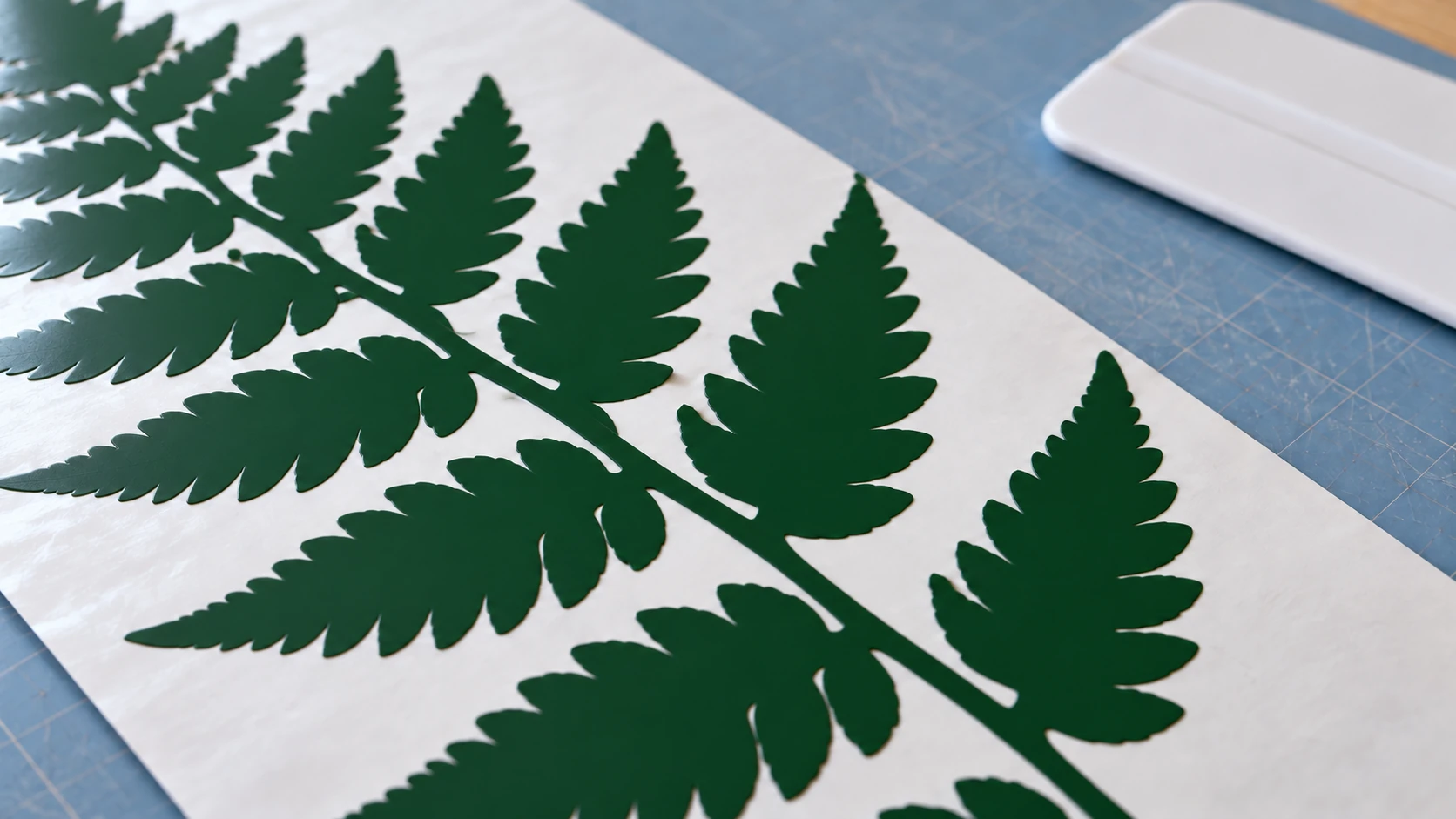
Zbývající kapradina leží naplocho na podkladové fólii a kolem jejích větví je odstraněna nežádoucí vinylová fólie. Před přenesením zkontrolujte drobné okraje.
Vícevrstvé soubory SVG pro vícebarevné projekty
Tady začínají být projekty s Cricut zajímavé. Vícevrstvá SVG vám umožní vytvářet návrhy s více barvami, přičemž každá barva je samostatná vrstva vyřezaná z jiného materiálu. Vrstvy poskládáte a zarovnáte a získáte vícebarevný návrh bez tisku.
Jak vícevrstvá SVG funguje
Vícevrstvý soubor SVG obsahuje několik skupin cest, z nichž každá má přiřazenou jinou barvu. Když Design Space soubor importuje, tyto barvy načte a vytvoří pro každou samostatnou vrstvu. Každá vrstva se zobrazí v panelu vrstev a během kroku „Make It“ dostane vlastní řezací podložku.
Například tříbarevný návrh západu slunce může obsahovat:
- Oranžový kruh (slunce) v jedné vrstvě
- Tmavě modrou siluetu hor v další vrstvě
- Tyrkysový tvar vody ve třetí vrstvě
Každou vrstvu vyříznete z jiné barvy vinylu nebo kartonu a poté je všechny složíte do výsledného návrhu.
Vytvoření vícevrstvých souborů z PNG
MonoTrace vytváří jednobarevný výstup, který je ideální pro jednovrstvé řezy. U vícevrstvých návrhů máte dvě možnosti.
Možnost 1: Trasujte jednotlivé barvy zvlášť. Pokud má vaše PNG odlišné barvy s dobrým kontrastem, můžete každou barvu trasovat samostatně. Otevřete PNG v editoru obrázků, izolujte jednu barvu (vše ostatní změňte na bílou), uložte ji jako samostatné PNG a trasujte v MonoTrace. Opakujte pro každou barvu. Je to zdlouhavé, ale získáte úplnou kontrolu.
Možnost 2: Použijte MosaicFlow pro automatickou vektorizaci více barev. MosaicFlow je navržený přesně pro tento účel. Nahrajte PNG a MosaicFlow analyzuje barvy, seskupí podobné odstíny a vytvoří vrstvené SVG, kde je každá barva samostatnou skupinou. Barvy můžete sloučit, vyloučit barvy pozadí a upravit jejich počet. Výsledkem je vícevrstvé SVG, které Design Space automaticky rozdělí do správných vrstev.
Za nahrávání a náhledy se kredity neúčtují. Generování pomocí AI kredity spotřebovává. Stažení vyžaduje aktivní placené předplatné nebo aktuální odemčení daného návrhu. Pokud vytváříte vícebarevné projekty z vinylu, kartonu nebo HTV s vrstvením, ušetří vám to obrovské množství času oproti ručnímu oddělování barev.
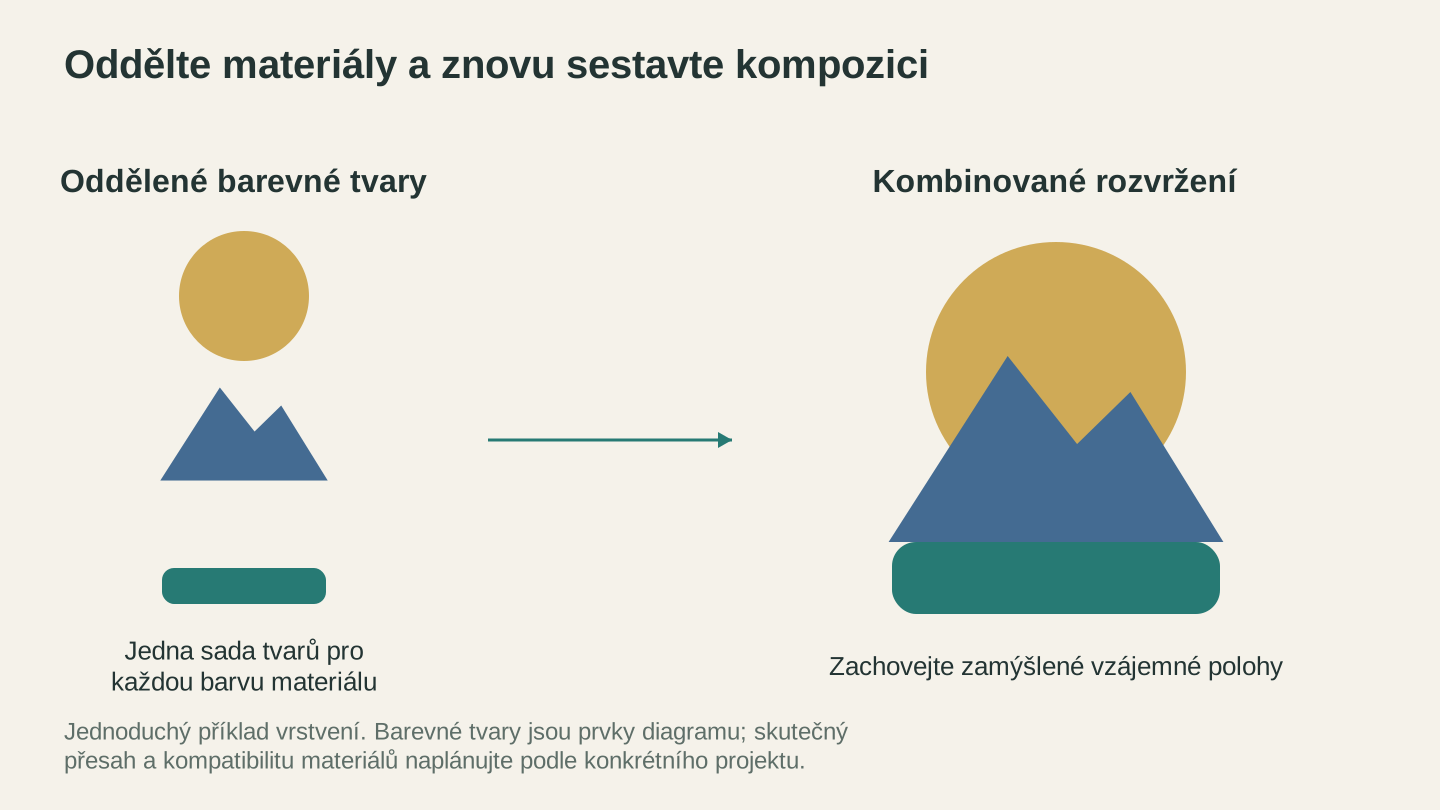
Naplánujte každou barvu materiálu zvlášť a poté zkontrolujte, jak se tvary setkávají ve výsledné kompozici. Jde o vysvětlující tvary, nikoli o snímek obrazovky aplikace.
Zarovnání vícevrstvých řezů v Design Space
Tohle je krok, který začátečníky nejvíce frustruje. Vyřízli jste tři vrstvy ze tří barev vinylu. Nyní je musíte přesně poskládat, aby návrh lícoval. Několik tipů.
Použijte Attach, ne Group. Pokud chcete, aby si více prvků zachovalo vzájemnou polohu na řezací podložce, vyberte je a dole v panelu vrstev klikněte na Attach. Attach uzamkne prostorové uspořádání při řezání. Group pouze ponechá prvky vybrané společně v zobrazení návrhu, ale neovlivní jejich umístění na podložce.
Registrační značky pomáhají. U složitých vícevrstvých návrhů přidejte do každé vrstvy malé zarovnávací značky (nitkové kříže nebo rohové závorky). Vyřízněte tyto značky spolu s návrhem a při sestavování je použijte k zarovnání vrstev. Po sestavení značky odstraňte.
Začněte spodní vrstvou. Při skládání nejprve aplikujte největší (pozadí) vrstvu a poté na ni pokládejte menší části. Každá další vrstva by měla být umístěna vzhledem k tomu, co už je nalepené.
Přenosová páska pro vinylové vrstvy. Každou vinylovou vrstvu aplikujte pomocí přenosové pásky, abyste mohli najednou umístit celou vrstvu místo jednotlivých kousků. Úplný postup s přenosovou páskou najdete v našem průvodci vinylovými samolepkami.
Attach vs. Weld vs. Flatten vs. Group
Tyto čtyři operace matou každého uživatele Cricut. Zde je rozdíl.
| Operace | Co dělá | Kdy ji použít |
|---|---|---|
| Group | Udržuje objekty vybrané společně. Nemá vliv na řezání. | Organizace plátna. Přesouvání více objektů jako jedné jednotky. |
| Attach | Uzamkne prostorovou polohu na řezací podložce. Objekty se vyřežou ve vzájemných polohách. | Vícedílné návrhy, u kterých záleží na poloze (vrstvené projekty, text s obrázky). |
| Weld | Trvale sloučí překrývající se tvary do jednoho tvaru. Odstraní vnitřní řezací čáry. | Spojování psacích písmen, sloučení tvarů do jedné řezací cesty. |
| Flatten | Převede vybrané vrstvy na jedinou vrstvu Print Then Cut. | Když chcete vícebarevný návrh vytisknout místo samostatného řezání každé barvy. |
Varování
Weld je trvalý a po uložení a zavření projektu ho nelze vrátit tlačítkem Zpět. Před svařením návrh vždy duplikujte, abyste měli zálohu původních vrstev. Chcete-li návrh duplikovat, vyberte ho, klikněte pravým tlačítkem a zvolte Duplicate.
Svaření textu pro čisté řezy
Psací a scriptová písma často vytvářejí jednotlivá písmena, která nejsou propojená. Když je vyříznete tak, jak jsou, každé písmeno bude samostatným kouskem, který se při odplevelování rozpadne. Řešením je svaření.
- Napište text pomocí scriptového písma
- Zmenšujte mezery mezi písmeny, dokud se vizuálně nepřekrývají
- Vyberte všechna písmena
- V panelu vrstev klikněte na Weld
Překrývající se písmena se nyní spojí do jednoho souvislého tvaru, který se vyřízne jako jeden celek. Nůž sleduje vnější okraj propojených písmen, místo aby řezal kolem každého písmena zvlášť.
To je nezbytné u každého projektu s psacím nebo kurzivním textem, ať už jde o jméno na hrnku, nápis na ceduli nebo iniciály na dárku.
Print Then Cut: Kdy je PNG v pořádku
Ne každý projekt potřebuje SVG. Pracovní postup Print Then Cut (PTC) v Cricut umožňuje vytisknout plnobarevný obrázek na domácí tiskárně a poté pomocí Cricut vyříznout jeho obrys. Stroj čte registrační značky vytištěné kolem obrázku a podle nich zarovná nůž.
Kdy použít Print Then Cut
- Plnobarevné samolepky (nejčastější použití)
- Tištěné nažehlovací přenosy (s použitím potisknutelného HTV)
- Kartonové zápichy do dortu s tištěnými detaily
- Štítky a visačky s fotografiemi nebo složitou grafikou
- Jakýkoli návrh, u kterého chcete fotografické nebo přechodové barvy, nikoli jednobarevné vinylové odstíny
Kdy Print Then Cut NEPOUŽÍVAT
- Běžná neprintovatelná samolepicí vinylová fólie; při tisku používejte materiál výslovně určený pro vaši tiskárnu
- Běžné HTV (místo něj použijte tisknutelné HTV)
- Jakýkoli projekt, u něhož musí být návrh jednobarevný z materiálu
- Návrhy, které překračují aktuálně použitelnou plochu vašeho stroje, vybrané stránky a rozvržení
Pracovní postup Print Then Cut
- Nahrajte PNG a pro funkci Print Then Cut zvolte možnost ploché grafiky
- V případě potřeby vyčistěte okraje pomocí nástroje pro odstranění pozadí
- Změňte velikost návrhu (nezapomeňte na limity velikosti)
- Klikněte na Make It
- Design Space odešle obrázek do tiskárny s registračními značkami kolem okrajů
- Vytiskněte arch a položte jej na řezací podložku
- Vložte podložku do zařízení Cricut
- Senzor zařízení přečte registrační značky a poté vyřízne obrys obrázku
Limity velikosti Print Then Cut
Použitelná plocha závisí na kompatibilním stroji, volbě papíru a rozvržení návrhu. Před tiskem zkontrolujte upozornění a ovládací prvky velikosti v nainstalované aplikaci a aktuální průvodce velikostmi Cricut; starší limit 6,75 × 9,25 palce není univerzálním pravidlem.
Doporučení
Nejlepších výsledků PTC dosáhnete s bílým nebo velmi světlým pozadím návrhu. Tmavá pozadí spotřebují mnoho inkoustu a na bílém samolepicím papíře nefungují dobře. Pokud má vaše PNG tmavé pozadí, před nahráním do Design Space ho odstraňte nebo nejprve ořízněte v editoru obrázků.
Nastavení přesahu
Když vyberete projekt PTC, Design Space přidá možnost „bleed“. Přesah rozšíří vytištěnou oblast o něco za řezací čáru, takže při mírném posunutí řezu nevzniknou na samolepce bílé okraje. U samolepek nechte přesah zapnutý. Vypněte ho u projektů, u kterých chcete přesné zarovnání řezu s vytištěným okrajem.
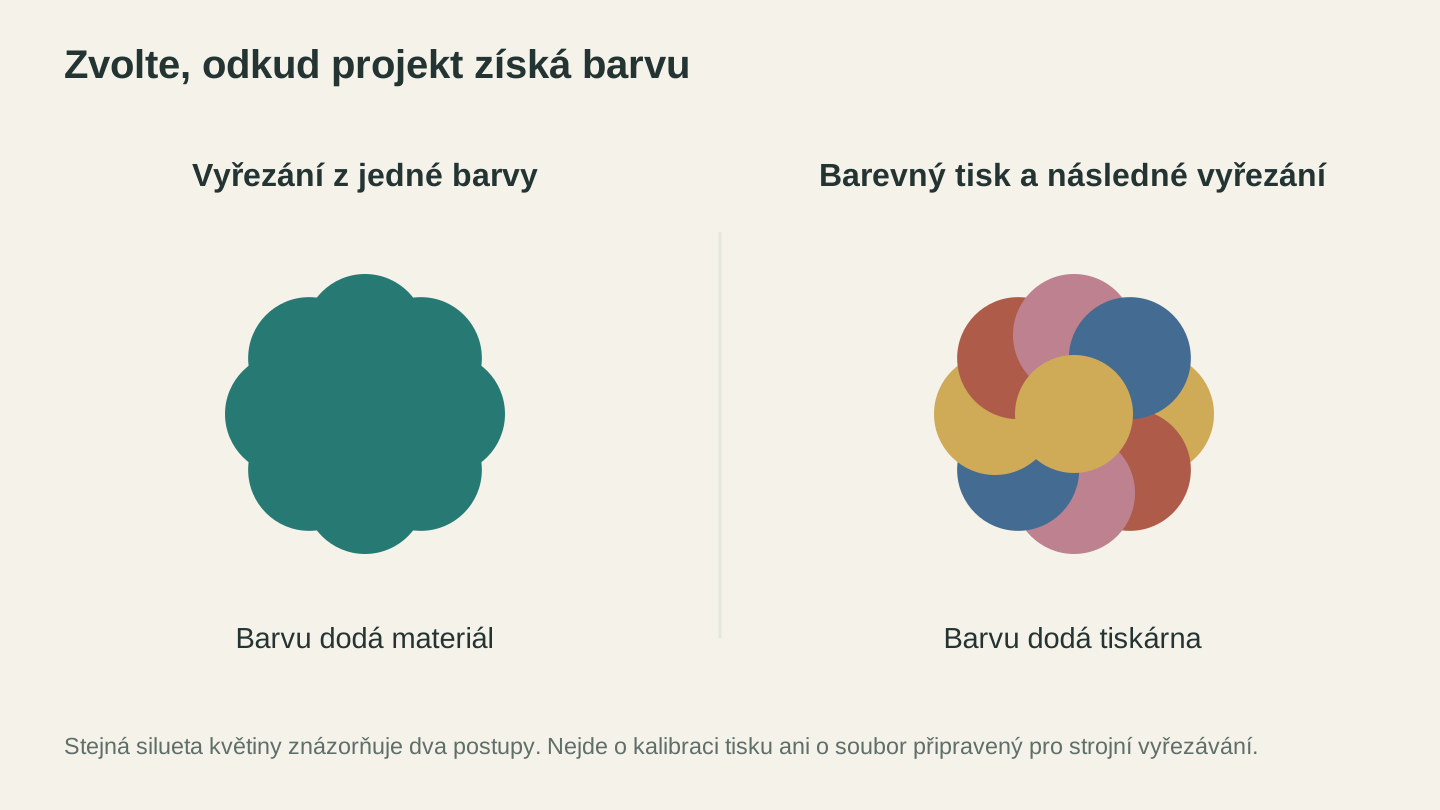
Jednobarevný materiál dodává barvu návrhu určenému pouze k vyřezávání. U tištěné verze dodá barvu tiskárna, než zařízení vyřízne její obrys.
Běžné problémy SVG pro Cricut a jejich řešení
Soubory SVG, které v jiném softwaru fungují dokonale, se mohou v Design Space chovat podivně. Zde jsou nejčastější problémy a jejich řešení.
Problém: Návrh se importuje jako jediný seskupený objekt
Příznak: Nahrajete vícevrstvé SVG, ale Design Space ho zobrazí jako jednu vrstvu. Nemůžete oddělit barvy ani upravovat jednotlivé prvky.
Příčina: SVG má všechny cesty seskupené v jediném prvku skupiny. Design Space čte strukturu nejvyšší úrovně. Pokud je vše uvnitř jedné skupiny, jde o jednu vrstvu.
Řešení: Otevřete SVG ve vektorovém editoru. Vyberte všechny objekty a zrušte jejich seskupení. Opakujte, dokud nebude každá cesta oddělená namísto seskupení. Poté objekty znovu seskupte podle barev: vyberte všechny objekty jedné barvy, seskupte je a postup opakujte pro každou barvu. Uložte a nahrajte znovu.
Problém: Návrh se importuje v nesprávné velikosti
Příznak: Návrh se importuje v podivné velikosti, buď velmi malý, nebo obrovský.
Příčina: SVG bylo vytvořeno s jednotkami, které Design Space interpretuje jinak. SVG může uvádět rozměry v pixelech, palcích, milimetrech nebo bodech. Design Space určuje velikost podle atributů viewBox a width/height, ale různé editory SVG je nastavují odlišně.
Řešení: Po nahrání jednoduše změňte velikost na plátně. Klikněte na návrh, zkontrolujte, že je aktivní ikona zámku, a zadejte požadovanou šířku nebo výšku. Návrh se škáluje čistě, protože je vektorový. Pokud se to opakuje u souborů z konkrétního zdroje, otevřete SVG ve vektorovém editoru, nastavte velikost dokumentu na požadované rozměry, upravte měřítko návrhu a znovu ho uložte.
Problém: Cesty mají příliš mnoho uzlů (pomalé plátno)
Příznak: Po nahrání se plátno Design Space začne zadrhávat. Posouvání, přibližování a změna velikosti jsou pomalé. Obrazovka „Make It“ se načítá celou věčnost.
Příčina: SVG má příliš mnoho uzlů (bodů cest). To se obvykle stává u příliš detailního trasování, zejména u složitých obrázků s vysokým detailem. Design Space vykresluje každý uzel v reálném čase a tisíce uzlů ho zpomalují.
Řešení: Před nahráním cesty zjednodušte. V MonoTrace vyčistěte zdrojový obrázek (zvyšte kontrast, odstraňte šum pozadí a těsně ořízněte) a znovu spusťte Vectorize, přičemž v panelu výsledků zkontrolujte počet uzlů cesty. Ve vektorovém editoru použijte nástroj pro zjednodušení cest. Několikrát ho použijte, dokud nebudou cesty hladké, aniž by ztratily celkový tvar.
Problém: Po nahrání chybí části návrhu
Příznak: V Design Space chybí části návrhu. Tvary, které byly viditelné v náhledu SVG, se na plátně nezobrazí.
Příčina: Existuje několik možných důvodů. Tvary mohou používat ořezové masky nebo styly CSS, které Design Space nepodporuje. Mohou mít nulovou neprůhlednost. Nebo mohou být bílé na bílém pozadí plátna (jsou tam, jen je nevidíte).
Řešení: Otevřete SVG ve vektorovém editoru a zkontrolujte skryté prvky (ikony oka v panelu vrstev), ořezové masky (hledejte přerušované čáry kolem objektů) a bílé tvary. Vyberte všechny objekty a nastavte jim viditelnou barvu výplně, abyste viděli, co v souboru je. Odstraňte ořezové masky. Znovu uložte.
Problém: Text vypadá nesprávně
Příznak: Text v SVG se zobrazí nesprávným písmem nebo úplně chybí.
Příčina: SVG používá živý text s odkazem na písmo. Pokud Design Space dané písmo nemá, nahradí ho výchozím písmem nebo text odstraní.
Řešení: Před nahráním převeďte text na obrysy. Ve vektorovém editoru převeďte textový objekt na cestu (často označeno jako „object to path“ nebo „create outlines“). Text se změní na vektorové tvary, které vypadají stejně bez ohledu na nainstalovaná písma.
Problém: Zdvojené řezací čáry (dvojité řezy)
Příznak: Cricut některé čáry vyřízne dvakrát a sleduje stejnou cestu v obou směrech. To může potrhat tenké materiály nebo vytvořit nerovné okraje.
Příčina: SVG obsahuje překrývající se duplicitní cesty nebo cesty, které sdílejí přesně stejný okraj. To je běžné u SVG vytvořených spojením dvou tvarů, které sdílejí hranici.
Řešení: Otevřete soubor ve vektorovém editoru. Vyberte překrývající se tvary. Pokud jde o samostatné cesty se společným okrajem, svařte je pomocí nástroje pro sjednocení nebo sloučení. Pokud by se tím návrh nežádoucím způsobem změnil, duplicitní cestu ručně smažte. Přibližte si obraz a překrývající se čáry identifikujte.
Zvláštnosti Cricut Design Space, které byste měli znát
Design Space je jediný software, který váš Cricut ovládá. Neexistují žádné alternativy. To znamená pracovat v rámci jeho omezení a několik z nich uživatele zaskočí.
Vyžadováno internetové připojení
Design Space potřebuje připojení k internetu pro většinu úloh. Nahrávání obrázků, přístup k projektům, používání písem a odesílání řezů do stroje vyžadují připojení. Existuje omezený offline režim, který umožňuje pracovat s dříve načtenými projekty, ale cokoli nového vyžaduje internet. Pokud tvoříte někde s nestabilní WiFi, plánujte s tím.
Velikost plátna vs. podložky
Plátno Design Space je pracovní prostor pro návrh. Může být poměrně velké. Skutečná řezací podložka, kterou Cricut používá, má ale rozměry 12" x 12" nebo 12" x 24". Když kliknete na „Make It“, Design Space převede návrh z plátna na fyzické podložky. Pokud je návrh větší než jedna podložka, rozdělí ho na více podložek.
U většiny projektů pracujte na ploše 11.5" x 11.5" v plátně, aby se vše vešlo na standardní podložku s malou rezervou.
Přepínač Mirror
Při řezání HTV (nažehlovací vinyl) musíte na obrazovce s náhledem podložky aktivovat přepínač Mirror. HTV se přikládá lícem dolů a fixuje teplem, takže návrh musí být zrcadlově obrácený. Pokud zrcadlení zapomenete, text bude na tričku pozpátku.
Design Space HTV automaticky nezrcadlí. Přepínač musíte ručně aktivovat pro každou podložku. Každý uživatel Cricut už alespoň jednou vytiskl text na tričko pozpátku. Berte to jako iniciační rituál. Další informace o nastavení HTV a technikách najdete v našem průvodci materiály.
Barvy vrstev a přiřazení materiálu
Když importujete vícebarevné SVG, Design Space při kroku „Make It“ přiřadí každou barvu k samostatné podložce. Ke každé podložce nebo vrstvě pak můžete přiřadit konkrétní nastavení materiálu. Takto řežete různé barvy vinylu u vrstveného návrhu: každá vrstva dostane vlastní podložku s vlastním materiálem.
Pokud chcete změnit, která barva představuje kterou vrstvu, klikněte na barevný vzorník vedle každé vrstvy v panelu vrstev a vyberte novou barvu. V zobrazení návrhu je to pouze kosmetická změna, ale pomůže vám sledovat, který fyzický materiál jednotlivé vrstvy představují.
Rýhovací kolečko vs. rýhovací pero
Pokud váš projekt obsahuje linie pro skládání (běžné u krabiček, přáníček a 3D papírových projektů), Design Space může nastavit cesty na Score namísto Cut. Rýhovací pero se vejde do pomocné svorky a vtlačí do materiálu rýhu, aniž by ho prořízlo. Rýhovací kolečko (pouze Maker) dělá totéž, ale s konzistentnějším výsledkem.
Když změníte operaci cesty na Score, zobrazí se na plátně jako přerušovaná čára. Tyto čáry se neřežou. Pouze vytvoří rýhu pro čisté skládání.
Tipy pro čisté řezy SVG na Cricut
Správně připravený soubor je polovina úspěchu. Druhá polovina spočívá ve správném fyzickém řezu.
Použijte správnou podložku
| Materiál | Přilnavost podložky | Barva podložky |
|---|---|---|
| Vinyl (lepicí/HTV) | Standardní | Zelená |
| Karton (65-80 lb) | Standardní | Zelená |
| Tenký papír / pauzák | Lehká | Modrá |
| Imitace kůže / silný karton | Silná | Fialová |
| Látka | Textilní | Růžová |
Použití nesprávné přilnavosti podložky způsobuje problémy. Podložka s lehkou přilnavostí neudrží vinyl dostatečně pevně, takže se při řezání posune. Podložka se silnou přilnavostí při odstraňování hotového dílu roztrhne tenký papír.
Údržba nože
Tupý nůž materiál místo čistého řezu trhá. Pokud řezy vypadají roztřepeně nebo nůž neprořízne materiál skrz, postupujte takto:
- Zvyšte tlak v nastavení materiálu (použijte tlak „More“)
- Zkontrolujte nůž kvůli nečistotám. Kulička vinylu nebo papíru omotaná kolem držáku nože způsobí nerovnoměrné řezy. Vyjměte nůž a vyčistěte držák.
- Vyměňte nůž. Nože s jemným hrotem jsou spotřební materiál. Nový nůž znamená výrazný rozdíl. Většina uživatelů získá při pravidelném používání z nože přibližně 2-4 měsíce, v závislosti na materiálu.
Test přitlačení a odlepení
Po řezání podložku ihned nevykládejte. Nejprve přejeďte škrabkou (nebo starou kreditní kartou) po povrchu materiálu na podložce. Tím zatlačíte vyříznuté části zpět naplocho. Poté opatrně nadzvedněte jeden roh materiálu z podložky a zkontrolujte, zda jsou všechny čáry zcela proříznuté. Pokud jsou některé čáry proříznuté jen částečně, znovu vložte podložku bez pohybu materiálu a řez zopakujte s mírně vyšším tlakem.
Tipy pro odplevelování složitých návrhů
Odplevelování je proces odstraňování přebytečného materiálu kolem vyříznutého návrhu, takže na podkladu zůstane pouze návrh. U jednoduchých návrhů je snadné. U složitých návrhů s množstvím drobných detailů jde o nejzdlouhavější část celého pracovního postupu.
- Použijte jasné světlo na odplevelování nebo světelný box za materiálem, abyste dobře viděli řezací čáry
- Začněte odplevelovat od vnějších okrajů a postupujte dovnitř
- Na malé vnitřní části použijte háček s jemným hrotem
- Vinyl mírně zahřejte horkovzdušnou pistolí nebo fénem na nízký výkon, aby byl poddajnější a snadněji se odlepoval
- Pokud se drobné části stále zvedají spolu s odpadem, zatlačte je zpět plochým koncem nástroje na odplevelování a poté je opatrně odplevelte
Rychlost vs. tlak u různých materiálů
Design Space umožňuje upravit rychlost, tlak a počet průchodů pro každý materiál. Obecné pravidlo:
- Vyšší rychlost = rychlejší řez, ale menší přesnost u křivek a detailů
- Vyšší tlak = hlubší řez, potřebný u silnějších materiálů
- Více průchodů = čistší řezy silných materiálů bez takového zvýšení tlaku, při kterém byste prořízli podklad
U složitých návrhů SVG s množstvím křivek a drobných detailů rychlost zpomalte. Nůž sleduje křivky přesněji při nižších rychlostech. U jednoduchých tvarů s dlouhými rovnými čarami rychlost zvyšte.
Příprava PNG pro co nejlepší trasování
Kvalita vašeho SVG zcela závisí na kvalitě zdrojového PNG. Co vložíte, to dostanete. Zde jsou konkrétní kroky přípravy, které u projektů s Cricut skutečně pomáhají.
Odstraňte pozadí
Nejlepší způsob, jak trasování zlepšit, je poskytnout MonoTrace čisté pozadí. Silueta kočky v PNG na bílém pozadí se převede na jeden čistý tvar. Stejná kočka na fotografickém pozadí obývacího pokoje se převede na změť tvarů, obrysů nábytku a textur stěn.
Použijte libovolný editor obrázků k vymazání nebo odstranění pozadí. Fungují i základní nástroje pro odstranění pozadí v mobilních editorech fotografií. Potřebujete jednolité bílé (nebo jednobarevné) pozadí a pouze svůj návrh v popředí.
Pokud možno zvětšete obrázek
Větší obrázky se trasují lépe. Pokud máte PNG o velikosti 300x300 pixelů, trasovač má k dispozici velmi málo pixelů a výsledné cesty budou hrubé a hranaté. Pokud máte verzi stejného obrázku o velikosti 3000x3000 pixelů, cesty budou hladké a přesné.
Pokud možno se vraťte k původnímu zdroji obrázku a získejte nejvyšší dostupné rozlišení. Pokud pracujete se snímkem obrazovky, pořiďte nový ve vyšším rozlišení. Pokud pracujete s clipartem, hledejte velkou verzi.
Vyčistěte vyhlazování okrajů
Vyhlazování okrajů vytváří podél hranic tvarů poloprůhledné pixely, aby na obrazovce vypadaly hladce. Tyto rozmazané okrajové pixely mohou způsobit, že trasovač vytvoří hrubé nebo zdvojené cesty, zejména u menších obrázků. Pokud je váš zdrojový obrázek malý (pod 500px), zvažte před trasováním doostření okrajů v editoru obrázků. Trasovač tak získá čistší hranice, které může sledovat.
Odstraňte nežádoucí prvky
Pokud má vaše PNG vodoznak, upozornění na autorská práva, ozdobný rámeček nebo jiný prvek, který v konečném souboru pro řezání nechcete, před trasováním ho odstraňte. Nežádoucí prvky se z PNG odstraňují mnohem snadněji než nežádoucí cesty ze SVG po trasování.
Bezplatné vs. placené soubory SVG: na co se zaměřit
Vlastní SVG z PNG nemusíte vždy vytvářet sami. Existuje obrovský trh s předpřipravenými soubory SVG navrženými přímo pro Cricut a Silhouette. Kvalita se však výrazně liší.
Kde najít soubory SVG
Bezplatné zdroje:
- Creative Fabrica (bezplatná denní stažení)
- Design Bundles (část s bezplatnými návrhy)
- So Fontsy (bezplatná SVG s účtem)
- Vyhledávání Google „free SVG for Cricut“ (kvalita se výrazně liší)
Placené zdroje:
- Etsy (největší tržiště, kvalita se liší, čtěte recenze)
- Creative Fabrica (předplatné, velká knihovna)
- Design Bundles (jednotlivé nákupy nebo předplatné)
- So Fontsy (jednotlivé nákupy, zaměřeno na Cricut)
Vytvořte si vlastní:
- Trasujte PNG pomocí MonoTrace (zdarma)
- Generujte návrhy pomocí Vector Studio (1 kredit, popište, co chcete, a získejte SVG)
- Vytvářejte vícebarevná SVG z obrázků pomocí MosaicFlow (1 kredit)
Co zkontrolovat před nákupem
Počet vrstev. V nabídce by mělo být uvedeno, kolik vrstev (barev) návrh obsahuje. Více vrstev znamená více řezání a sestavování, ale také působivější výsledek. Ujistěte se, že máte dostatek barev materiálu.
Komerční licence. Pokud plánujete prodávat hotové výrobky vytvořené pomocí SVG (hrnky, trička, cedule), potřebujete komerční licenci. Mnoho prodejců SVG nabízí osobní i komerční licence za různé ceny. Podmínky si pečlivě přečtěte. „Pouze pro osobní použití“ znamená, že můžete vyrábět věci pro sebe a dárky, nikoli na prodej.
Obsažené formáty souborů. Dobří prodejci SVG zahrnují více formátů: SVG, DXF, PNG a někdy EPS nebo PDF. SVG potřebujete pro Cricut, ale PNG se hodí pro makety Print Then Cut.
Nejprve vyzkoušejte jednoduchý návrh. Pokud nakupujete u nového prodejce, začněte jedním levným nebo bezplatným souborem. Nahrajte ho do Design Space. Zkontrolujte, že se vrstvy správně oddělují, cesty jsou čisté a velikost rozumná. Někteří prodejci vytvářejí skvělé soubory. Jiní vytvářejí SVG s tisíci zbytečných uzlů, neseskupenými prvky a vloženými rastrovými obrázky. Rychlý test vás uchrání před nákupem balíčku nepoužitelných souborů.
Doporučení
Pokud najdete PNG, který se vám líbí, ale nemůžete ho najít jako SVG, jednoduše si ho sami trasujte. MonoTrace je zdarma a během několika sekund vytváří SVG připravené pro Cricut. Je to rychlejší než hledat odpovídající soubor SVG a máte jistotu, že získáte čisté cesty fungující v Design Space.
Cricut Design Space vs Silhouette Studio
Pokud tento článek čtete, protože se rozhodujete mezi těmito dvěma platformami, zde je srovnání jejich práce s importem souborů. Úplné srovnání Cricut vs. Silhouette najdete v našem průvodci řezacími stroji pro začátečníky, který podrobně popisuje rozdíly hardwaru a softwaru.
| Funkce | Cricut Design Space | Silhouette Studio |
|---|---|---|
| Import SVG | Ano | Ano |
| Import DXF | Windows/Mac; ne iOS/Android | Ano |
| Kvalita trasování PNG | Základní (omezené nastavení) | Lepší (více ovládacích prvků) |
| Použití offline | Pro většinu úloh vyžaduje internet | Plná možnost práce offline |
| Vestavěné trasování | Omezené automatické trasování při nahrání PNG | Pokročilé trasování s podrobnými ovládacími prvky |
| Úprava cest | Omezená (bez úprav uzlů) | Plná úprava uzlů |
| Správa vrstev | Automatické vrstvy podle barev | Ruční přiřazení vrstev |
Největší praktický rozdíl u pracovních postupů PNG na SVG: Silhouette Studio má schopnější vestavěnou funkci trasování. Nastavení trasování můžete podrobně upravovat, ručně vybrat, které části obrázku trasovat, a výsledky zdokonalit přímo v softwaru.
Vestavěné trasování v Design Space je mnohem omezenější. Získáte základní automatickou detekci s minimem ovládacích prvků. U čehokoli složitějšího než nejjednodušší obrázky přináší lepší výsledky trasování mimo Design Space (pomocí MonoTrace nebo specializovaného vektorového editoru) a import výsledku jako SVG.
Obě platformy přijímají soubory SVG, takže pracovní postup s MonoTrace popsaný v tomto průvodci funguje u obou stejně. Trasujte v MonoTrace, exportujte SVG a nahrajte ho do zvoleného softwaru.
Průvodce řešením problémů
Rychlá pomůcka pro nejčastější potíže při převodu PNG na SVG a následně do Cricut.
„Moje SVG se do Design Space nenahraje“
Zkontrolujte složitost a nepodporovaný obsah. Prověřte počet cest, propojené obrázky, text a efekty. Řiďte se aktuálními požadavky Cricut na nahrávání, nikoli pouze velikostí souboru.
Zkontrolujte formát souboru. Ujistěte se, že přípona je skutečně .svg, nikoli .svgz (komprimované SVG) nebo .svg.png (někdo pojmenoval PNG příponou SVG). Otevřete soubor v textovém editoru. Pokud začíná na <svg nebo <?xml, jde o skutečné SVG. Pokud začíná binárními daty, skutečné SVG to není.
Zkontrolujte nainstalovanou aplikaci. Restartujte nebo aktualizujte Design Space podle aktuálních pokynů Cricut pro řešení potíží a poté zkuste znovu malý ověřený soubor.
„Řez neodpovídá náhledu“
Zkontrolujte skryté cesty. Přibližte si různé oblasti plátna. Mohou zde být drobné, téměř neviditelné cesty, které se Cricut pokouší vyříznout. Zvolte Select All (Ctrl+A) a podívejte se na počet vrstev. Pokud je vrstev více, než očekáváte, přebytečné odstraňte.
Zkontrolujte typy operací. Ujistěte se, že všechny vrstvy jsou nastavené na správnou operaci (Cut, Score nebo Draw). Cesta nastavená na Draw se nevyřízne a naopak.
Zkontrolujte nastavení zrcadlení. Pokud je návrh pozpátku, zapomněli jste zrcadlení vypnout (u materiálů jiných než HTV) nebo zapnout (u HTV).
„Vinyl se při odplevelování trhá“
Nůž může být tupý. Vyměňte ho. Nový nůž znamená výrazný rozdíl.
Příliš vysoký tlak. Nůž prořezává podkladový papír, nejen vinyl. Tlak snižte.
Příliš malé detaily. Pokud se drobné prvky stále trhají, návrh obsahuje detaily menší, než materiál zvládne. Návrh zvětšete nebo zjednodušte cesty SVG a odstraňte nejjemnější detaily.
Vyzkoušejte teplé odplevelování. Vinyl jemně zahřejte fénem na nízkou teplotu. Teplý vinyl je poddajnější a čistěji se odlepuje.
„Barvy jsou ve špatných vrstvách“
Přebarvěte v Design Space. Klikněte na každou vrstvu v panelu vrstev a změňte její barvu podle fyzického materiálu, který plánujete použít. Nemá to vliv na řezací cesty, pouze na vizuální znázornění a přiřazení materiálu během kroku „Make It“.
Přiřaďte při řezání. Během kroku „Make It“ dostane každá barva nebo vrstva vlastní podložku. Typ materiálu pro každou podložku můžete změnit samostatně. I když tedy barvy na plátně vypadají nesprávně, při řezání můžete přiřadit správný materiál.
„Registrační značky Print Then Cut se nenačtou“
Na osvětlení záleží. Senzor Cricut čte registrační značky opticky. Jasná stropní světla, přímé slunce nebo odrazivé povrchy materiálu mohou senzor zmást. Řežte při rovnoměrném nepřímém osvětlení.
Podložka musí být čistá. Šmouhy, staré zbytky lepidla nebo nečistoty na podložce v blízkosti registračních značek mohou způsobit chyby při načítání. Podložku vyčistěte.
Papír musí být rovný. Zkroucený nebo pomačkaný papír způsobí, že senzor značky špatně přečte. Pokud se papír při tisku zkroutil, před vložením ho na minutu zatěžkejte knihou.
Použijte bílý nebo světlý papír. Senzor rozpoznává černé registrační značky na světlém pozadí. Tmavý nebo silně potištěný papír ho mate.
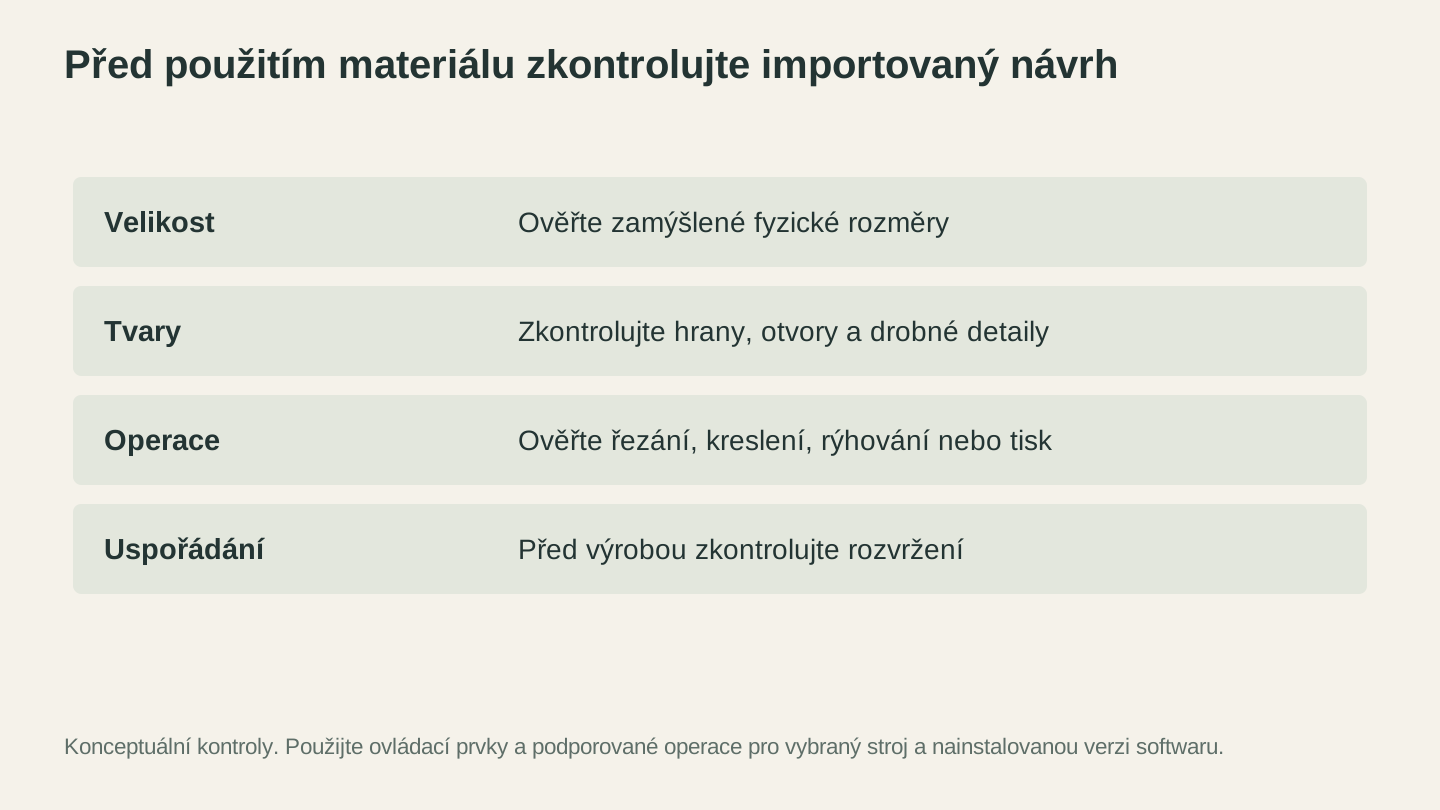
Před použitím materiálu zkontrolujte skutečný import. Ověřte rozměry, otvory a drobné detaily a poté potvrďte operace a rozvržení.
Kompletní pracovní postup od PNG po Cricut
Zde je shrnutí celého pracovního postupu od PNG po hotový projekt s Cricut.
-
Najděte nebo vytvořte PNG. Nejvyšší dostupné rozlišení, čisté pozadí, dobrý kontrast.
-
V případě potřeby ho vyčistěte. Odstraňte pozadí, vymažte nežádoucí prvky a zvyšte kontrast. Canvas Pro poslouží k základním úpravám obrázku.
-
Vektorizujte pomocí MonoTrace. Nahrajte soubor do MonoTrace, použijte režim Sketch, pokud jde o fotografovanou kresbu, a stáhněte SVG. U vícebarevných návrhů místo toho použijte MosaicFlow.
-
V případě potřeby SVG upravte. Otevřete ho ve vektorovém editoru kvůli čištění cest, redukci uzlů, svaření textu nebo rozdělení vrstev.
-
Nahrajte ho do Design Space. Importujte SVG, zkontrolujte rozměry a ověřte vrstvy.
-
Nastavte operace. Každé vrstvě přiřaďte Cut, Score nebo Draw. Nastavte typy materiálů.
-
Make It. Při použití HTV návrh zrcadlete. Přiřaďte materiály jednotlivým podložkám. Vložte materiál a řežte.
-
Odplevelte, přeneste a aplikujte. Odstraňte přebytečný materiál, přeneste návrh pomocí přenosové pásky (u vinylu) a aplikujte ho na povrch.
Celý proces od PNG po hotový projekt trvá minuty, nikoli hodiny. Vektorizace v MonoTrace trvá přibližně 30 sekund. I s čištěním SVG a nastavením v Design Space jste před zahájením řezání hotovi za 5 až 10 minut.
Závěr
Zvolte způsob nahrání, který odpovídá projektu. Externí vektorizace je užitečná, když chcete upravitelné cesty a kontrolu nad geometrií; PNG může také poskytnout siluetu pro řezání nebo obrázek pro Print Then Cut.
Hlavní body k zapamatování:
- Nejprve zvolte zamýšlený výsledek. Silueta, vrstvený materiálový návrh a tištěná grafika vyžadují různé kontroly.
- Čisté zdrojové soubory PNG se lépe trasují. Vysoké rozlišení, čisté pozadí, dobrý kontrast.
- MonoTrace je zdarma. Nejsou potřeba kredity. Přihlaste se, nahrajte soubor a stáhněte ho.
- Udržujte zdrojové obrázky čisté. Jednodušší trasované cesty se řežou čistěji než husté a příliš detailní cesty.
- Po nahrání vždy zkontrolujte velikost a vrstvy. Design Space nemusí výchozí nastavení vždy správně načíst.
- Naučte se rozdíly mezi Attach, Weld, Flatten a Group. Tyto čtyři operace vyřeší 90% nejasností v Design Space.
- Před použitím materiálu proveďte zkušební řez. Zvláště u nového návrhu nebo neznámého materiálu.
Vaše PNG nemusí zůstat PNG. Převeďte ho, nahrajte a nechte nůž dělat svou práci.
Chcete některý návrh trasovat? MonoTrace zdarma převede váš obrázek na čisté SVG připravené k řezání, bez nutnosti kreditů.
Pokud s Cricut teprve začínáte, náš průvodce řezacími stroji pro začátečníky pokrývá vše od rozbalení po první projekt. Doporučení materiálů, nastavení nože a tipy pro podložky u všech běžných materiálů najdete v průvodci nejlepší materiály pro Cricut a Silhouette. A pokud jste připraveni začít prodávat své výrobky, náš průvodce prodejce na Etsy vás provede cenotvorbou, nabídkami a dopravou.
Příjemné tvoření.
Související nástroje
MonoTrace
Převeďte fotografie a grafiku zdarma na obrysy SVG s volitelným režimem náčrtu.
Canvas Pro
Upravujte obrázky pomocí vrstev, štětců, tvarů, textu a nástrojů výběru. Exportujte PNG, JPEG nebo WebP.
File Converter
Převádějte podporované kombinace vektorových formátů, dokumentů, rastrových obrázků a 3D sítí.
Stahování vyžaduje předplatné
MosaicFlow
Rozdělte nahranou nebo pomocí AI vytvořenou grafiku na barevné oblasti pro intarzie, s volitelným 3D exportem.
Stahování vyžaduje předplatné nebo odemknutí návrhu
Vector Studio
Generujte grafiku SVG z textového popisu a vybraného stylu.
Chcete tyto nástroje vyzkoušet?
Zaregistrujte se zdarma, bez nutnosti platební karty. Bezplatné nástroje jsou k dispozici okamžitě.
Začít zdarma