

Sådan bruger du AI til fejlfinding af din maskine (CNC, laser, 3D-printer)
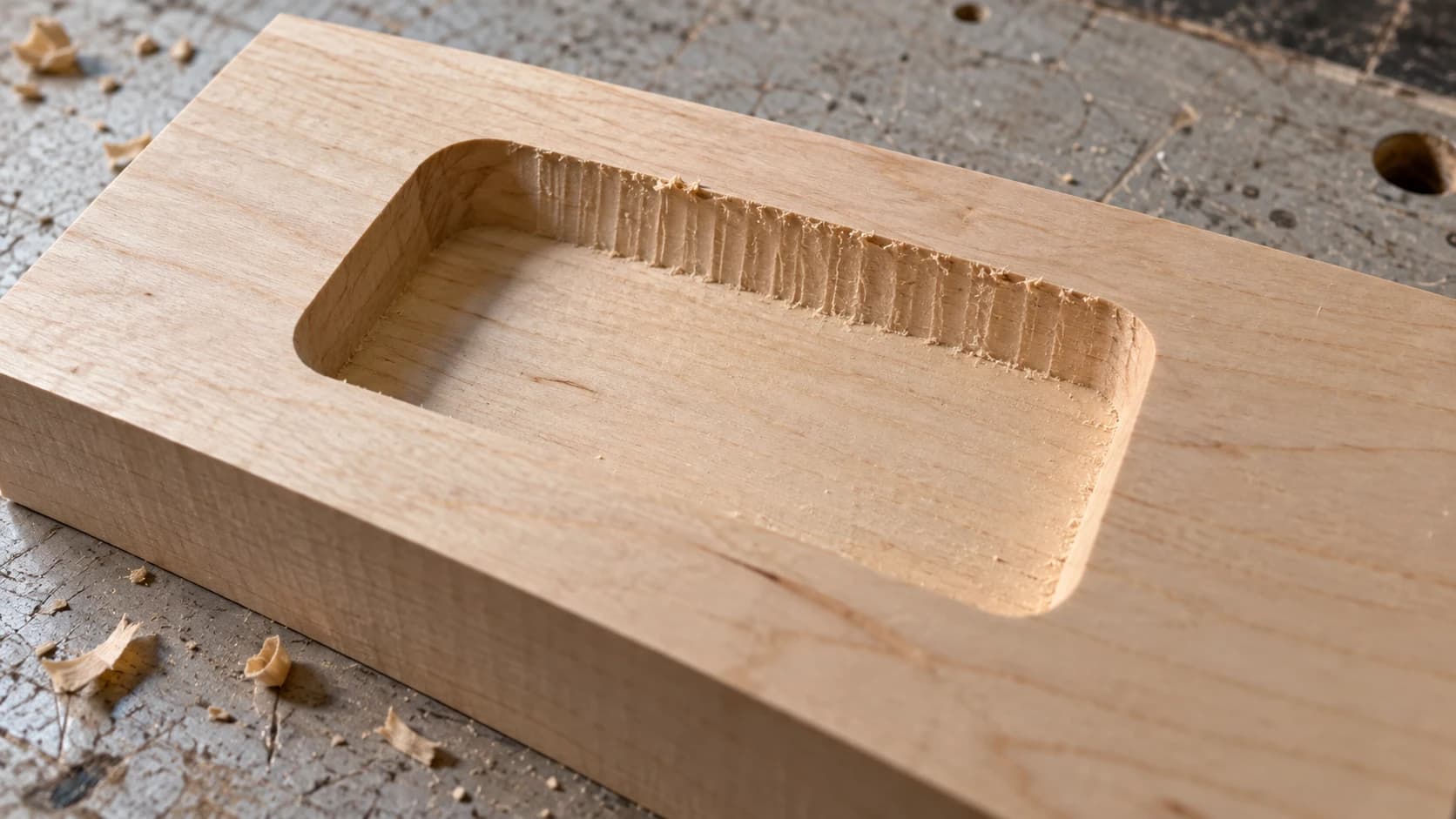
Din CNC-fræser er netop gået lige igennem emnet og knækket et $30-fræsejern. Din lasergraveringsmaskine laver graveringer, der ser ud, som om de er lavet af en beruset Etch A Sketch. Din 3D-printer har skabt en smuk spaghettirede i stedet for den benchy, du allerede har slicet tre gange.
Noget er galt, og du skal finde ud af hvad. Lige nu. Helst før du spilder endnu et stykke materiale eller ødelægger noget dyrt.
Så du gør det, alle gør. Du søger på Google. Du finder en forumtråd i 2019, hvor nogen havde et lignende problem. Det første svar siger: “Tjek dine indstillinger.” Det andet svar er en diskussion på 4,000 ord om fremføringshastigheder, som aldrig faktisk besvarer spørgsmålet. Den oprindelige skribent vendte aldrig tilbage for at fortælle, om problemet blev løst.
Det er sådan, fejlfinding ser ud for de fleste makers. Det går langsomt. Det er frustrerende. Og det har ikke ændret sig meget i tyve år.
Der må være en bedre måde
Manualer er skrevet til folk, der allerede ved, hvad de laver. Forumtråde bevæger sig ud i diskussioner om, hvilket mærke der er bedst. YouTube-videoer er nyttige, når du kan finde den rigtige, men “CNC bit breaking” giver omkring 300 resultater, og du skal se de første fem minutter af hver for at finde ud af, om den er relevant for netop din maskine og dit materiale.
Det, du faktisk ønsker, er at beskrive dit problem for nogen, der kender din maskine, stille opfølgende spørgsmål og få konkrete råd, du kan prøve med det samme.
Det er her, AI-fejlfinding kommer ind i billedet. Ikke som erstatning for erfaren menneskelig hjælp, men som første indsats. Som vennen på værkstedet, der har set tusind problemer og som regel kan pege dig i den rigtige retning på få sekunder.
PRINT. SKÆR. FRÆS.



- Flere formater (SVG, DXF, PNG)
- Maskintestede designs
- Kommercielle licenser
Sponsoreret af PrintCutCarve.com
Hvad er Craft Chat?
Craft Chat er den indbyggede AI-assistent fra Craftgineer. Den er specifikt tilpasset makers, der arbejder med CNC-fræsere, lasergraveringsmaskiner, 3D-printere og skæremaskiner. Den kender til fremføringer og hastigheder, materialeegenskaber, almindelige fejltyper, firmwarefinurligheder og alle de små detaljer, der gør fejlfinding af disse maskiner så speciel.
Den bruger dine månedlige chatbotbeskeder, ikke credits. Alle abonnementstyper inkluderer beskeder:
| Niveau | Månedlige chatbeskeder | Pris |
|---|---|---|
| Gratis | 10 | $0 |
| Starter | 100 | $4.99/mo |
| Maker | 500 | $9.99/mo |
| Engineer | 5,000 | $29.99/mo |
Du kan også uploade fotos direkte i chatten. Har du taget et billede af dit mislykkede print? Din vibrerende overfladefinish? Din fejljusterede laserbrænding? Upload det, beskriv hvad du prøvede at gøre, så kan Craft Chat analysere billedet og hjælpe med at identificere problemet.
Info
Craft Chat bruger din kvote for chatbotbeskeder, ikke credits. Credits bruges til AI-drevne værktøjer som Vector Studio og MosaicFlow. Chatbeskeder nulstilles hver måned med dit abonnement.
Sådan stiller du gode spørgsmål om fejlfinding
AI er kun så hjælpsom som de oplysninger, du giver den. Et vagt spørgsmål giver et vagt svar. Et specifikt spørgsmål giver et specifikt svar, du kan handle på.
Her er forskellen.
Dårligt spørgsmål
“Min CNC bliver ved med at knække fræsejern. Hjælp.”
Det giver AI næsten intet at arbejde med. Den ved ikke, hvilken maskine du har, hvilket fræsejern du bruger, hvilket materiale du skærer i, eller hvad dine indstillinger er. Du får et generisk svar om almindelige årsager til knækkede fræsejern, som du lige så godt kunne have fundet på Google.
Godt spørgsmål
“Jeg kører en Shapeoko 4 med et 1/4 tomme toskærs upcut-fræsejern i 3/4 tomme rød eg. Fremføringshastigheden er 60 ipm, nedsænkningshastigheden 30 ipm, dybden pr. gennemløb 0.125 tommer og spindelhastigheden 16,000 RPM. Fræsejernet knækkede cirka 20 minutter inde i en lommefræsning. Det er anden gang, det sker med det samme projekt. De første 15 minutter skar det fint.”
Nu kan AI analysere din spånbelastning, kontrollere om din skæredybde er rimelig for dette fræsejern, overveje om fræsejernet bliver sløvt med tiden og stille målrettede opfølgende spørgsmål om f.eks. spånevakuering og fastspænding.
Tjekliste til oplysninger om fejlfinding
Hver gang du beder Craft Chat om hjælp til fejlfinding, så prøv at inkludere:
- Din maskine (mærke, model)
- Materialet (type, tykkelse, kilde)
- Dine indstillinger (hastighed, effekt, temperatur, fremføringshastighed, hvad der er relevant)
- Værktøjet/dysen/linsen (størrelse, type, tilstand)
- Hvornår problemet opstår (med det samme? Efter 10 minutter? Ved bestemte former?)
- Hvad du allerede har prøvet (så AI ikke foreslår ting, du allerede har udelukket)
- Et foto (hvis muligt, det er tusind ords beskrivelse værd)
Du behøver ikke alle syv hver gang. Men jo mere du inkluderer, desto bedre bliver svaret.
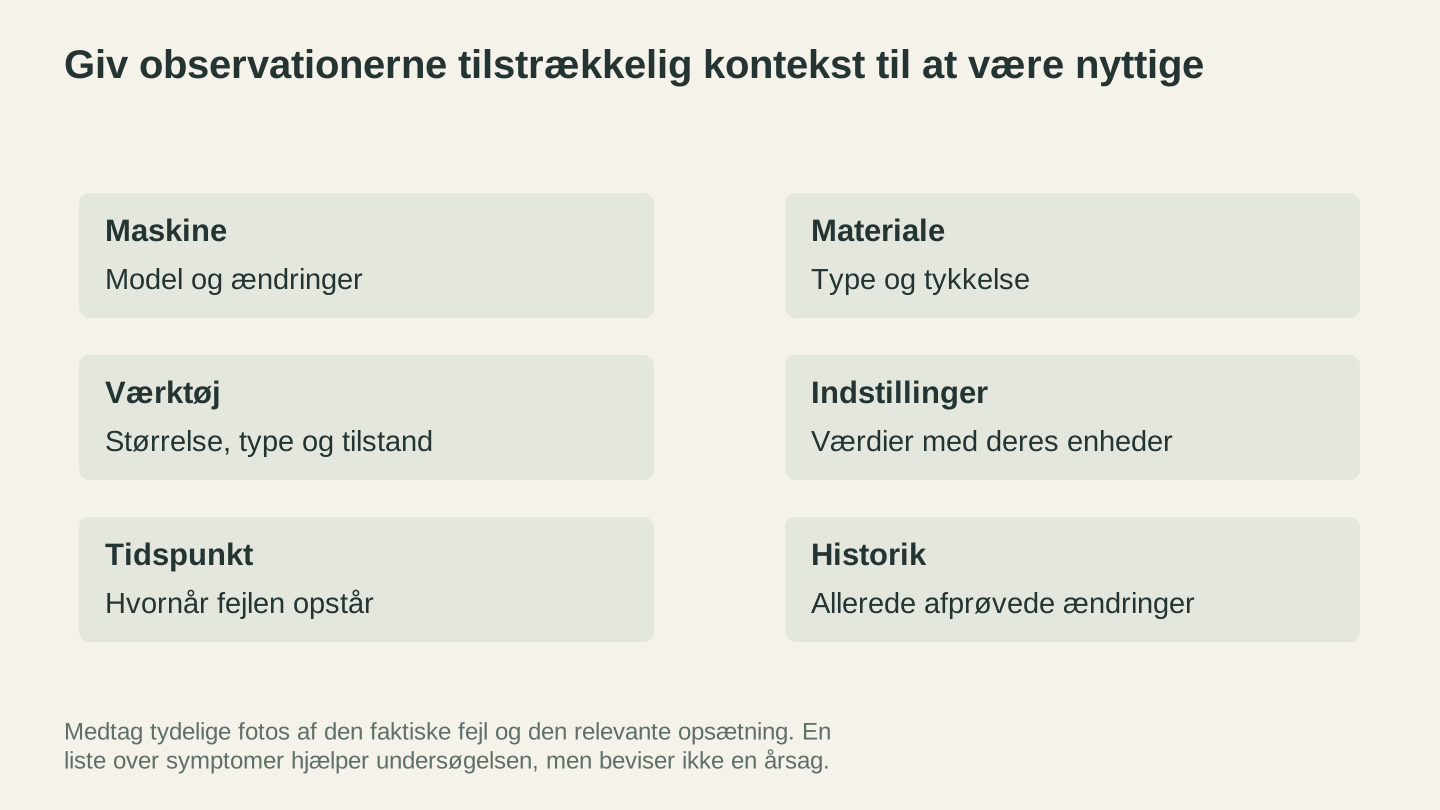
Sæt fotografiet sammen med den opsætning og de værdier, der frembragte det. Medtag enheder og det, du allerede har kontrolleret, så det næste spørgsmål kan blive konkret.
CNC-fejlfinding med AI
CNC-fræsere er mekaniske bæster med mange variabler. Spindlen, fræsejernet, materialet, fastspændingen, fremføringerne og hastighederne, støvopsamlingen og selve maskinens stivhed. Når noget går galt, kan det skyldes en hvilken som helst kombination af disse faktorer.
Sådan bruger du Craft Chat til at diagnosticere de mest almindelige CNC-problemer.
Knækkede fræsejern
Knækkede fræsejern er dyre og demoraliserende. De kan også nogle gange sende skarpe stykker hårdmetal tværs gennem værkstedet, hvilket er et sikkerhedsproblem oven i det økonomiske.
Fortæl Craft Chat:
“Jeg knækkede et 1/8 tomme enkeltskærs upcut-fræsejern, da jeg skar 1/2 tomme baltisk birkefiner på min X-Carve. Indstillingerne var 40 ipm fremføringshastighed, 10 ipm nedsænkning, 0.06 tomme dybde pr. gennemløb og 12,000 RPM. Fræsejernet knækkede omtrent halvvejs gennem et kontursnit. Emnet var fastspændt med fire nedholderklemmer.”
Craft Chat vil sandsynligvis først kontrollere din beregning af spånbelastningen. Ved 40 ipm med ét skær ved 12,000 RPM er din spånbelastning 0.0033 tommer pr. tand. Det er i den lave ende for et 1/8 tomme fræsejern, hvilket betyder, at fræsejernet måske gnider i stedet for at skære. Gnidning skaber varme, varme gør fræsejernet sløvt, og et sløvt fræsejern bøjer af, indtil det knækker.
AI kan foreslå at øge fremføringshastigheden til 60 til 80 ipm for at opnå en passende spånbelastning, kontrollere om spændepatronen er spændt korrekt (et fræsejern, der bare glider en smule under skæringen, knækker), eller undersøge om fineren havde en skjult knast eller et hulrum på brudstedet.
Tip
Når du fejlsøger knækkede fræsejern, så gem det knækkede fræsejern og tag et nærbillede. Brudmønstret fortæller en historie. Et rent brud tæt på skaftet betyder som regel for stor sidebelastning eller afbøjning. En splintret spids peger ofte på, at fræsejernet har ramt noget hårdt (en knast, en klemme eller offerpladen).
Dårlig overfladefinish
Du forventede glatte vægge, men fik noget, der ser ud, som om en bæver har tygget på det. Vibrationsmærker, trævler, udrivning eller ru overflader med riller.
Fortæl Craft Chat:
“Jeg får en meget ru overfladefinish på væggene i en lommefræsning i hård ahorn. Jeg bruger et 1/4 tomme toskærs downcut-fræsejern, 80 ipm, 18,000 RPM og 0.1 tomme dybde pr. gennemløb på min Onefinity Woodworker. Bunden af lommen er glat, men væggene er forfærdelige. Foto vedhæftet.”
AI vil overveje flere muligheder her. Et downcut-fræsejern er godt til rene oversider, men kan pakke spåner ind i lommen og forårsage genopskæring og varmeophobning på væggene. Den kan foreslå at skifte til et kompressionsfræsejern til lommer, der er dybere end fræsejernets kompressionszone, reducere dybden pr. gennemløb eller tilføje et afsluttende gennemløb med en lille sideforskydning.
Hård ahorn er også notorisk uforsonlig. Træet er tæt nok til, at forkerte hastigheder kan give svidninger, og den sammenflettede åre river let ud, hvis fræsejernet bare er en smule sløvt. Craft Chat spørger måske, hvor mange timer fræsejernet har kørt, fordi hårdmetal i hård ahorn bliver sløvt hurtigere, end man skulle tro.
Mistede trin
Maskinen skærer fint et stykke tid, men så forskydes værktøjsbanen. Linjer forbindes ikke dér, hvor de skal. Det sidste gennemløb passer ikke med det første. Du mister trin.
Fortæl Craft Chat:
“Min Shapeoko Pro mister trin på X-aksen under lange udskæringer. Jeg skærer et 24 tomme skilt i MDF med et 1/4 tomme fræsejern. Efter cirka 45 minutter forskydes værktøjsbanen omkring 1/16 tomme mod højre. Det bliver værre, jo længere udskæringen fortsætter. Indstillingerne er 100 ipm, 18,000 RPM og 0.08 tomme dybde pr. gennemløb.”
Tab af trin er næsten altid mekanisk. Craft Chat vil sandsynligvis spørge til remspændingen, om dine stepmotorer bliver varme, og om du hører klik eller slibelyde under skæringen. På remdrevne maskiner som Shapeoko strækker remmene sig med tiden og skal efterspændes regelmæssigt. AI kan også påpege, at 100 ipm er aggressivt ved en lang udskæring, og foreslå at sænke fremføringshastigheden for at se, om problemet forsvinder. Det vil bekræfte, at motorerne bliver presset ud over deres momentgrænser.
Uensartet skæredybde
Nogle områder er dybere end andre. Designet ser rigtigt ud ovenfra, men når du kører fingeren hen over det, kan du mærke høje og lave områder.
Fortæl Craft Chat:
“Mine V-carvede bogstaver er dybere i venstre side af emnet end i højre. Jeg bruger et 60 graders V-fræsejern på fyrretræ. Forskellen er måske 1/32 tomme på tværs af et 12 tomme skilt. Jeg planskar min offerplade sidste måned.”
Det er næsten altid et problem med tramming eller nivellering. Spindlen står ikke helt vinkelret på arbejdsfladen, eller offerpladen er ikke længere helt plan. Craft Chat vil sandsynligvis foreslå at kontrollere trammingen med en måleur, planskære offerpladen igen og kontrollere, at selve emnet er plant (fyrretræsbrædder kan slå sig eller vride sig, især hvis de har stået i et fugtigt værksted).
Fejlfinding af lasergraveringsmaskiner med AI
Laserproblemer er ofte mere visuelle. Du kan som regel se præcis, hvad der gik galt, hvilket gør dem velegnede til fotobaseret fejlfinding.
Sløret gravering
Graveringen ser blød og sløret ud i stedet for skarp. Tekst er svær at læse. Fine detaljer er væk.
Fortæl Craft Chat:
“Mine graveringer i basswood bliver slørede. Jeg bruger en 10W-diodelaser (Atomstack X20 Pro) ved 80% effekt og 3000 mm/min. Jeg fokuserede med den fastfokusblok, der fulgte med maskinen. Sløringen virker ensartet over hele arbejdsområdet. Foto vedhæftet.”
Ni ud af ti gange skyldes sløret gravering fokus. Men “jeg brugte fokusblokken” gør diagnosen smallere. Craft Chat spørger måske, om materialets overflade virkelig er plan (skævt træ ændrer fokus hen over emnet), om fokusblokken er indstillet til den korrekte brændvidde (nogle maskiner leveres med den forkerte afstandsklods), eller om lasermodulets linse er snavset. Et enkelt fingeraftryk på linsen kan sprede strålen nok til, at fine detaljer går tabt.
Hvis fokus er i orden, ser AI derefter på din hastighedsindstilling. Ved 3000 mm/min bevæger laseren sig måske for hurtigt til, at graveringen udvikler sig rent, især ved 80% effekt. Den kan foreslå at sænke hastigheden til 2000 mm/min eller øge effekten for at se, om mærkerne bliver skarpere.
Uensartede snit
Laseren skærer igennem nogle steder, men ikke andre. Du skal køre flere gennemløb i nogle områder, mens andre områder bliver overskåret.
Fortæl Craft Chat:
“Jeg prøver at skære 3mm baltisk birkefiner med min OMTech 40W CO2-laser. Jeg bruger 10mm/s ved 70% effekt. Venstre side af materialet skæres rent igennem, men højre side skæres slet ikke igennem. Jeg skal skubbe delene ud i højre side. Spejljusteringen blev udført, da jeg satte maskinen op første gang for seks måneder siden.”
Uensartet skæring over arbejdsområdet på en CO2-laser er et klassisk problem med spejljusteringen. Laserstrålen reflekteres fra flere spejle, før den når linsen, og hvis bare ét spejl sidder en smule forkert, rammer strålen ikke det samme sted på linsen over hele arbejdsområdet. Seks måneder er rigelig tid til, at vibrationer og termiske cyklusser kan have forskubbet tingene.
Craft Chat guider dig gennem kontrol af strålejusteringen ved at affyre testimpulser på tape ved hvert spejl. Den kan også påpege, at 70% effekt ved 10mm/s burde være rigeligt til 3mm finer med et 40W-rør, så hvis justeringen er i orden, kan selve røret være ved at miste effekt (CO2-rør nedbrydes med tiden).
Brændt eller svedet materiale
I stedet for en ren gravering får du forkullede kanter, flammer eller smeltet materiale.
Fortæl Craft Chat:
“Jeg graverer et design i 1/8 tomme akryl med min 50W CO2-laser. Jeg bruger 20% effekt ved 200 mm/s til rastergravering. Akrylen smelter og bobler i stedet for at få en frostet gravering. Nogle områder har brune svidningsmærker.”
Akrylgravering med CO2-lasere er som regel ligetil, så svidning peger på nogle få specifikke problemer. Craft Chat kan identificere, at en effekt på 50W ved 20% stadig svarer til 10W koncentreret på et lille punkt, hvilket er rigeligt til at smelte akryl, hvis hastigheden er for lav, eller fokus er for stram. Den kan foreslå at gøre laseren en smule defokuseret (hæve hovedet 1 til 2mm over fokuspunktet) for at sprede strålen og skabe et bredere, mildere mærke i stedet for en koncentreret forbrænding.
AI vil også overveje, om du bruger støbt eller ekstruderet akryl. Støbt akryl graverer smukt med et frosthvidt mærke. Ekstruderet akryl har tendens til at smelte og klistre i stedet for at blive frostet rent, uanset hvilke indstillinger du bruger. Det er en af de situationer, hvor det handler om materialet og ikke indstillingerne, og som sparer dig for timevis af frustration, når du først kender den.
Advarsel
Hvis din laser laver flammer under skæring, ikke kun små gnister, skal du straks stoppe jobbet. Vedvarende flammer kan beskadige linsen, antænde materialet og starte en brand. Sørg for, at du har korrekt luftassistance kørende og et udsugningssystem, der leder røgen væk fra skæreområdet. Lad aldrig en laser køre uden opsyn.
Justeringsproblemer
Designet lander ikke dér, hvor du forventede. Graveringen er drejet en smule. Flergangsoperationer passer ikke sammen.
Fortæl Craft Chat:
“Jeg laver en gravering i to gennemløb på et skærebræt. Første gennemløb er omridset ved høj effekt, andet gennemløb er udfyldningen ved lavere effekt. Udfyldningen er forskudt omkring 2mm mod højre sammenlignet med omridset. Jeg flyttede ikke materialet mellem gennemløbene. Jeg bruger LightBurn med en Ruida-controller.”
Det skyldes ofte slør eller en løs rem på X-aksens gantry. Når laserhovedet skifter retning, får en lille smule mekanisk spillerum startpositionen til at forskyde sig. Craft Chat kan foreslå at kontrollere remspændingen på X-aksen, se efter slør i de lineære lejer eller justere slørkompensationen i Ruida-controllerens indstillinger.
Det kan også være et softwareproblem. Nogle versioner af LightBurn har et kendt problem med scanningsforskydning ved bestemte hastigheder. AI kan foreslå at køre en kalibrering af scanningsforskydningen (indbygget i LightBurn under Edit og derefter Machine Settings) for at kompensere for forsinkelsen mellem controlleren sender affyringskommandoen, og laseren faktisk affyrer.
Hvis du vil gå mere i dybden med grundlæggende laserfejlfinding, kan du se vores begynderguide til lasergravering.
Fejlfinding af 3D-printere med AI
3D-print har sandsynligvis flere variabler end nogen anden maker-maskine. Lagtykkelse, printhastighed, temperatur, retraktion, køling, nivellering af byggepladen, filamentets fugtighed og omgivelsestemperatur. Når et print mislykkes, kan det skyldes en hvilken som helst af halvtreds ting.
Vi har en dedikeret guide til fejlfinding af 3D-print, der gennemgår femten almindelige problemer i detaljer. Her fokuserer vi på, hvordan AI-fejlfinding skaber ekstra værdi oven på disse guides, især ved de vanskelige problemer, der ikke passer pænt ind i én kategori.
Problemer med lagvedhæftning
Lagene binder ikke ordentligt til hinanden. Printet føles svagt. Du kan trække lagene fra hinanden med fingrene. Eller hele sektioner delaminerer under printningen.
Fortæl Craft Chat:
“Jeg printer PLA på en Ender 3 V3 SE ved 200 °C dyse og 60 °C byggeplade. Lagtykkelse 0.2mm, hastighed 60 mm/s. Printet ser fint ud under printningen, men lagene skilles let ad, når jeg håndterer den færdige del. Det sker konsekvent på tværs af forskellige modeller. Jeg bruger Hatchbox PLA, som jeg har haft i omkring tre måneder.”
Dårlig lagvedhæftning i PLA skyldes næsten altid temperatur eller fugt. Craft Chat fokuserer sandsynligvis på to ting. For det første kan 200 °C være i den lave ende for netop dit filamentmærke. Printtemperaturer for PLA kan ligge fra 195 til 225 °C afhængigt af formuleringen, og 5 til 10 °C højere temperatur kan forbedre bindingen mellem lagene markant.
For det andet, og det er det, mange overser: tre måneder med uforseglet filament får det til at optage fugt. Selv PLA, som er mindre hygroskopisk end nylon eller PETG, nedbrydes mærkbart efter at have ligget fremme i fugtige omgivelser. AI kan foreslå at tørre filamentet (4 timer ved 45 °C i en fødevaredehydrator eller filamenttørrer) og teste igen. Forskellen på tørt og vådt PLA er ofte dramatisk.
Tråde mellem dele
Din benchy ser flot ud, men der er tynde filamenttråde mellem hver bevægelse uden ekstrudering. Printet er dækket af spindelvæv.
Fortæl Craft Chat:
“Jeg får frygtelig stringing på min Bambu Lab P1S, der printer PETG ved 240 °C. Retraktionen er indstillet til 0.8mm ved 30 mm/s (det er direct drive). Jeg har prøvet at sænke temperaturen til 230 °C, men så får jeg dårlig lagvedhæftning. Jeg bruger den generiske PETG-profil i Bambu Studio.”
PETG tiltrækker stringing. Materialet er naturligt klistret, og indstillingsvinduet for rene prints er smallere end for PLA. Craft Chat ved det og foreslår ikke det typiske råd om bare at øge retraktionen, som virker for PLA, men hurtigt når en grænse i direct drive-systemer.
I stedet kan den anbefale at øge retraktionshastigheden frem for retraktionsafstanden (da direct drive-ekstrudere er begrænset til omkring 1 til 2mm retraktion, før der opstår tilstopninger). Den kan også foreslå at aktivere pressure advance / linear advance, hvis din firmware understøtter det (Bambu-firmware håndterer dette anderledes end Klipper). Eller den kan pege på transporthastigheden. Hvis dine transportbevægelser er langsomme, bruger dysen mere tid på at dryppe over tom luft. Hvis du øger transporthastigheden fra 150 til 250 mm/s, kan det reducere stringing uden overhovedet at ændre retraktionen.
Vridning ved store prints
Mindre prints kommer fint ud, men alt, der er større end omkring 100mm i en hvilken som helst dimension, begynder at slå sig fri af byggepladen.
Fortæl Craft Chat:
“Jeg printer store flade paneler (200mm x 150mm x 3mm) i PLA på min Prusa MK4. Byggepladen er 60 °C, dysen er 215 °C. Jeg bruger en struktureret PEI-plade. Jeg har prøvet brims, limstift og højere temperatur på byggepladen. Hjørnerne krøller stadig op efter omkring 10 lag. Min printer står i min garage.”
Oplysningen om garagen er nøglen her, og en god AI vil fange den. Garager har temperatursvingninger og træk. Selv hvis byggepladen er perfekt opvarmet, skaber kold luft, der bevæger sig hen over printet, ujævn afkøling, som giver forskellig krympning. Det er den samme fysik, der giver vridning i alle materialer, blot forstærket af omgivelserne.
Craft Chat kan foreslå at bruge et formålsbygget eller producentgodkendt kabinet med passende ventilation og brandforanstaltninger, reducere hastigheden på delkøleblæseren de første 10 til 15 lag eller printe med en raft i stedet for direkte på byggepladen. Den bør ikke anbefale brændbare hjemmelavede afdækninger. Den kan også påpege, at paneler med en tykkelse på 3mm har en særligt vanskelig geometri, fordi forholdet mellem overfladeareal og højde er ekstremt og koncentrerer alle krympespændingerne ved grænsefladen til byggepladen.
Under-ekstrudering midt i printet
Printet starter perfekt, men midtvejs bliver ekstruderingen tynd, fyldt med mellemrum eller stopper helt. Derefter kan den komme sig og printe fint igen.
Fortæl Craft Chat:
“Min Prusa Mini+ starter prints fint, men omkring lag 50 til 60 (omkring 10mm oppe) bliver ekstruderingen ujævn. Mellemrum i væggene, tynde områder. Den kommer sig efter nogle lag og gør det så igen. Det sker med forskellige filamenter. Dysen er en måned gammel, og jeg har lavet cold pulls, som kommer rene ud.”
Intermitterende under-ekstrudering, der kommer og går, er et af de vanskeligere problemer at diagnosticere. Craft Chat undersøger sandsynligvis først heat creep. Heat creep opstår, når varme bevæger sig op gennem heatbreaken forbi smeltezonen og blødgør filamentet, før det når dysen. Det blødgjorte filament udvider sig og skaber en delvis blokering, der kommer og går, efterhånden som blæseren og varmelegemet cykler.
AI spørger måske til din køleblæser for hotenden. Kører den ved fuld hastighed? Er køleprofilen fri for støv? På Prusa Mini+ er den lille hotend-blæser afgørende. Hvis den er delvist blokeret eller kører langsomt, er heat creep næsten garanteret ved længere prints. Den kan også foreslå at kontrollere ekstruderens spænding og PTFE-rørets forbindelse ved heatbreaken, eftersom et mellemrum mellem røret og dysen skaber et sted, hvor filament kan samle sig og lejlighedsvis blokere flowet.
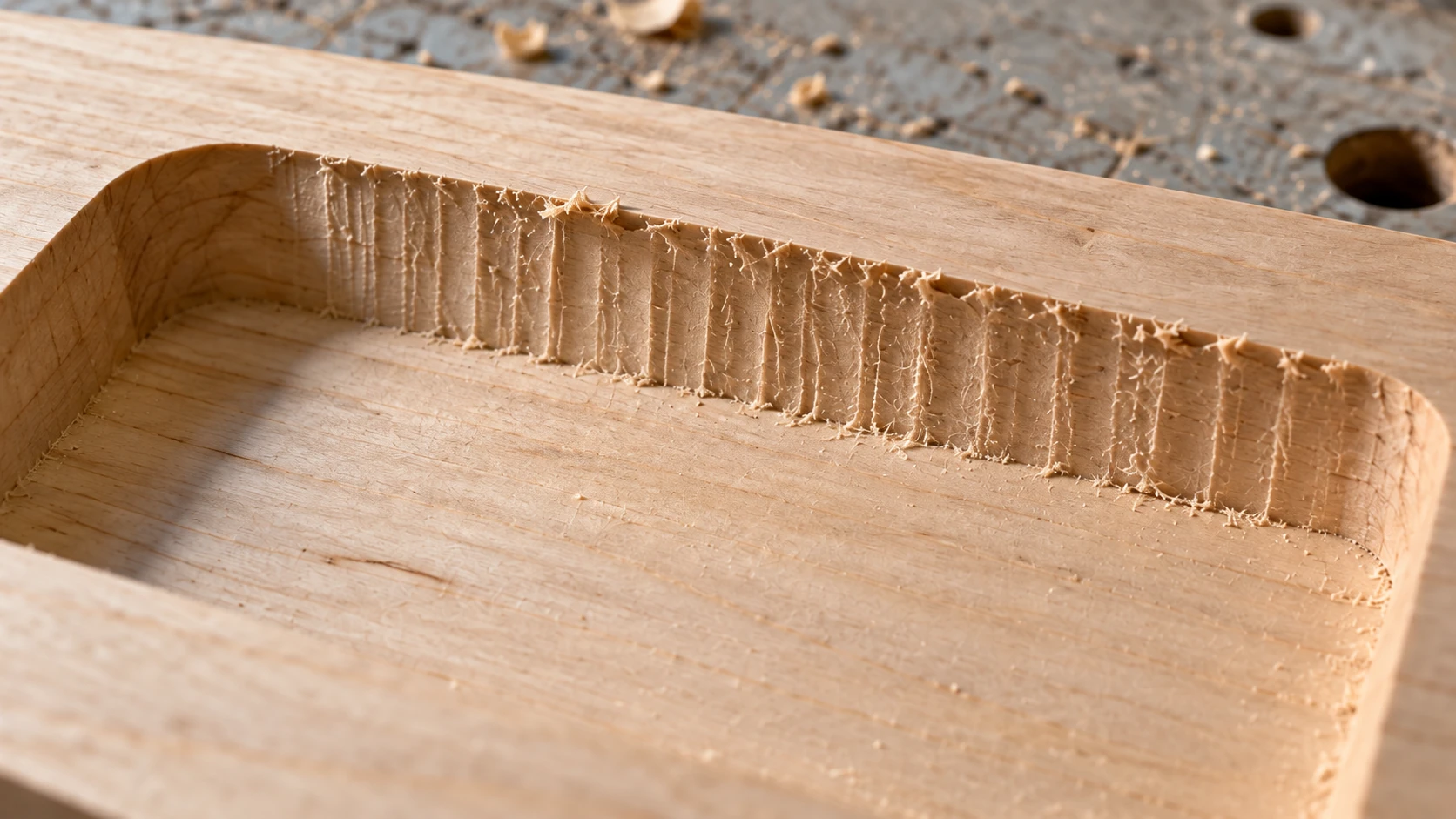
Det tættere billede gør vægstrukturen og de iturevne fibre lettere at se. Dette er en illustrativ fejl, ikke dokumentation for, at en bestemt indstilling eller AI-diagnose har forårsaget den.
Brug fotos til bedre fejlfinding
En af de mest effektive funktioner i Craft Chat er muligheden for at uploade fotos direkte i samtalen. Det er ikke et gimmick. Til fejlfinding er det ofte forskellen på en korrekt og en forkert diagnose.
Hvad kendetegner et godt fejlfindingsfoto?
Alle fotos er ikke lige nyttige. Sådan tager du fotos, der faktisk hjælper med diagnosen.
Gå tæt på. Et foto af hele din 3D-printer med et mislykket print et sted på byggepladen hjælper ikke meget. Gå ind på under seks tommer fra problemområdet. Vis teksturen, laglinjerne, brændemærkerne og værktøjsmærkerne.
Brug god belysning. Hård belysning ovenfra udvisker detaljer. Sidelys, hvor du holder telefonens lommelygte i en vinkel mod overfladen, fremhæver tekstur, vibrationsmærker, uensartede lag og overfladefejl, som direkte belysning skjuler.
Vis kontekst, når det er relevant. Hvis problemet er, at graveringen er fejljusteret, så vis hele emnet, så AI kan se, hvor designet landede i forhold til, hvor det skulle være. Hvis problemet er en ru overfladefinish, så zoom tæt ind på det berørte område.
Tag flere fotos. Upload et nærbillede og et bredere billede. Vis overfladen og undersiden. Vis området, hvor det gik galt, og et nærliggende område, hvor det gik rigtigt. Sammenligning hjælper enormt.
Eksempel: Diagnosticering af et mislykket print ud fra et foto
Forestil dig, at du uploader et foto af et 3D-print med tydelige vandrette linjer med regelmæssige mellemrum. I stedet for at prøve at beskrive, at printet har linjer, deler du bare billedet.
Craft Chat kan se mønstret, anslå linjernes afstand og genkende det som Z-banding. Derfra kan den stille målrettede spørgsmål: “Forekommer linjerne med ensartede mellemrum? Afstanden ser ud til at passe med stigningen på en T8-forskruningsstang. Har du kontrolleret dit Z-akse-koblingsled for slør?”
Det er en langt hurtigere vej til svaret end at skrive afsnit, der beskriver, hvordan linjerne ser ud.
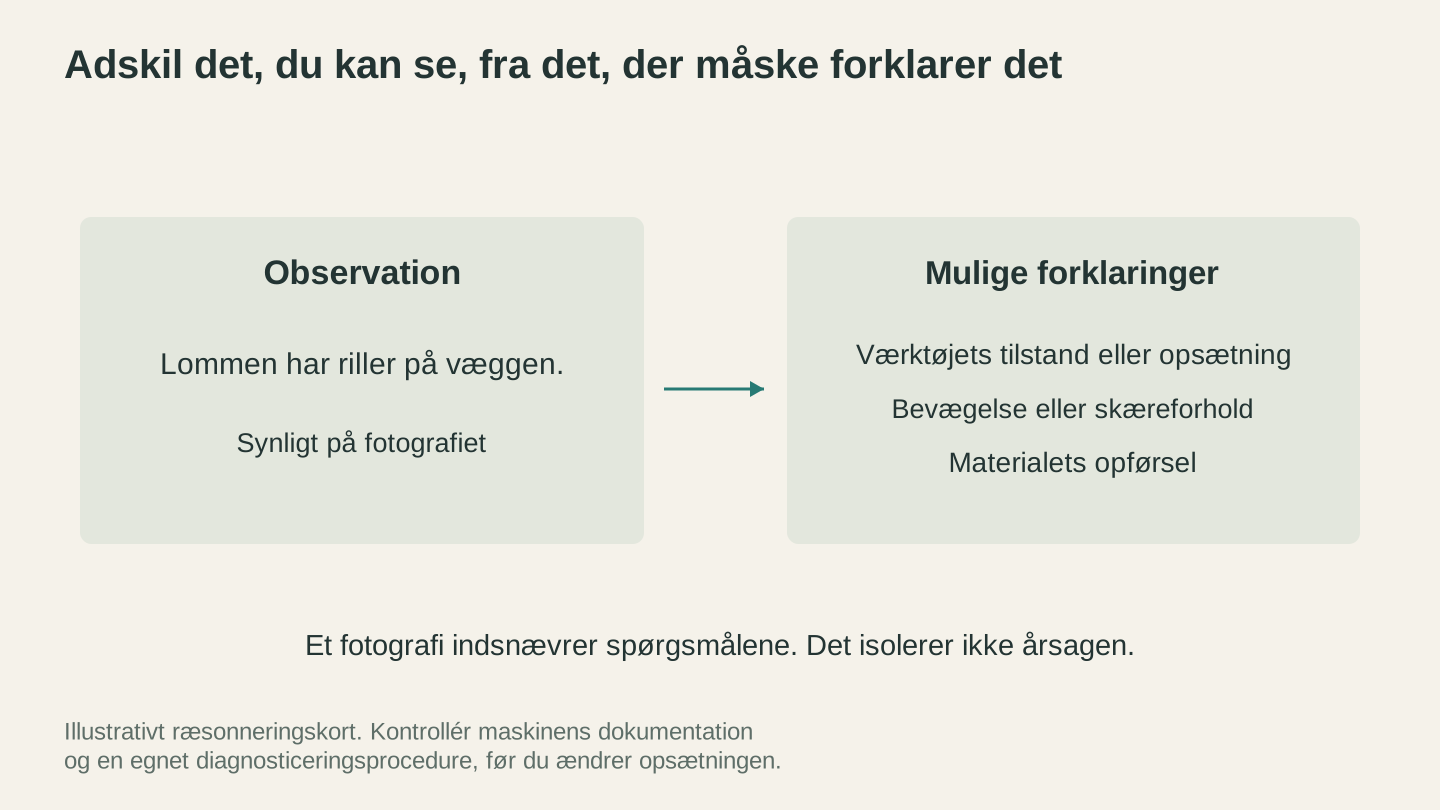
Beskriv, hvad billedet viser, før du beslutter, hvorfor det skete. Defekter, der ligner hinanden, kan have forskellige årsager, som kræver yderligere kontrol.
AI-fejlfinding sammenlignet med traditionelle metoder
Hvordan klarer AI-fejlfinding sig sammenlignet med andre muligheder? Her er en hurtig sammenligning.
| Metode | Hastighed | Nøjagtighed | Pris | Bedst til |
|---|---|---|---|---|
| Google-søgning | Middel | Lav til middel | Gratis | Kendte, almindelige problemer |
| Forumindlæg | Meget langsom (timer til dage) | Middel til høj | Gratis | Usædvanlige problemer, fællesskabets meninger |
| YouTube-video | Middel | Middel | Gratis | Visuelle/mekaniske procedurer |
| Producentens support | Langsom (dage) | Høj for den pågældende maskine | Gratis med garanti | Hardwarefejl, garantikrav |
| AI (Craft Chat) | Øjeblikkelig | Middel til høj | Gratis niveau tilgængeligt | Hurtig diagnose, optimering af indstillinger |
| Lokalt makerspace / mentor | Varierer | Meget høj | Varierer | Komplekse mekaniske problemer, praktisk hjælp |
AI udmærker sig ved hastighed og bredde. Den kan overveje dusinvis af mulige årsager på få sekunder og indsnævre dem ud fra de oplysninger, du giver. Den er tilgængelig klokken 2 om natten på en søndag, når du prøver at gøre et projekt færdigt til mandag morgen.
Traditionelle metoder udmærker sig ved dybde og praktisk diagnosticering. En erfaren CNC-operatør kan mærke forskellen på et sløvt fræsejern og en løs spændepatron ved at røre ved maskinen. En forumekspert med samme maskine som dig kan have oplevet præcis dit problem og fundet en løsning, som ingen AI ville foreslå.
Den bedste tilgang er at bruge AI som første undersøgelse og derefter gå videre til menneskelige eksperter med problemer, der modstår AI-diagnose.
Når AI fungerer rigtig godt
AI-fejlfinding er stærk i flere situationer.
Optimering af indstillinger. “Hvilken fremføringshastighed skal jeg bruge til dette fræsejern i dette materiale?” er et matematikproblem med velkendte parametre. AI kan beregne spånbelastninger, foreslå starthastigheder og hjælpe dig med at finjustere indstillingerne hurtigere end forsøg og fejl.
Identificering af almindelige problemer. De tyve mest almindelige fejl for hver maskintype er veldokumenterede, og AI har set dem alle. Stringing, vridning, knækkede fræsejern og sløret gravering. De har kendte årsager og kendte løsninger, og AI kan hurtigt matche dine symptomer med den rigtige diagnose.
Spørgsmål om materialekompatibilitet. “Kan jeg lasergravere anodiseret aluminium?” eller “Hvilken temperatur skal jeg printe nylon ved?” er faktuelle spørgsmål med klare svar. Dem håndterer AI godt.
Fortolkning af fejlkoder. Din controller viser ALARM:9, eller din 3D-printerfirmware viser THERMAL RUNAWAY. AI kan afkode fejlmeddelelser på tværs af dusinvis af maskinmærker og fortælle dig, hvad der udløste dem, og hvad du skal kontrollere.
Trinvise procedurer. “Hvordan kalibrerer jeg e-steps på min Ender 3?” eller “Hvordan justerer jeg spejlene på min CO2-laser?” er procedureopgaver, hvor AI kan føre dig gennem hvert trin interaktivt og besvare spørgsmål undervejs.
Når du har brug for et menneske
AI har reelle begrænsninger, og hvis du kender dem, undgår du at gå i ring.
Mekanisk følelse og lyd. Hvis din CNC laver en ny lyd, kan AI foreslå, hvad der kan forårsage klik, slibning eller hvin. Men den kan ikke høre lyden. Et menneske, der står ved siden af maskinen, kan måske straks sige: “Det er et leje, der er ved at svigte”, fordi de har hørt den lyd før.
Sjældne eller maskinspecifikke firmwarefejl. Hvis netop din controllerversion har en fejl, der giver tabte trin under bestemte forhold, findes den måske ikke i nogen AI's træningsdata. Her er nichefora og producentens support stærke.
Elektriske problemer. Hvis din stepmotor får ustabil spænding, dit varmeelement har en svigtende forbindelse, eller din strømforsyning er på vej ud, er det praktiske diagnostikopgaver. AI kan foreslå, at du kontrollerer ledningerne, men den kan ikke bevæge hvert stik for dig.
Sikkerhedskritiske situationer. Hvis din maskine slår gnister, ryger, lugter brændt elektrisk eller opfører sig uforudsigeligt på måder, der virker farlige, skal du slukke den og kontakte en kvalificeret fagperson. AI kan ikke erstatte en professionel, når sikkerheden er på spil.
Kraftigt modificerede maskiner. Hvis du har udskiftet spindlen, skiftet controlleren, opgraderet Z-aksen og ændret firmwaren, gælder de grundantagelser, AI bruger til fejlfinding af din maskinmodel, ikke længere. Du får bedre hjælp fra fællesskaber med folk, der har udført lignende ændringer.
Advarsel
Hvis din maskine producerer røg, gnister eller lugt af brændt elektricitet, skal du straks slukke for den og tage stikket ud. Det er sikkerhedsproblemer, ikke fejlfindingsøvelser. Kontakt producenten eller en kvalificeret elektriker, før du bruger maskinen igen.
Avancerede teknikker til AI-fejlfinding
Når du er fortrolig med grundlæggende AI-fejlfinding, findes der nogle teknikker, som giver endnu mere værdi ud af samtalen.
Udelukkelsesmetoden
I stedet for at spørge “hvad er der galt?”, kan du begynde med at fortælle AI, hvad du allerede har udelukket.
“Min lasergravering er uensartet på finer. Jeg har allerede kontrolleret og bekræftet: fokus er korrekt (målt med skydelære, ikke fokusblokken), materialet er plant (kontrolleret med en retskinne), linsen er ren, og spejljusteringen består tapetesten i alle fire hjørner. Strømforsyningen viser korrekt spænding. Hvad skal jeg ellers kontrollere?”
Ved at udelukke de åbenlyse årsager på forhånd tvinger du AI forbi de generiske forslag og ind i mere nuancerede områder. Den kan foreslå at kontrollere svingende netspænding med et multimeter, undersøge om luftassistentens tryk er stabilt eller se på, om selve fineren har varierende densitet på tværs af pladen, hvilket er almindeligt ved billig finer, hvor kernematerialet ikke er ensartet.
Sammenligningstesten
Beskriv to scenarier: ét, der fungerer, og ét, der ikke gør. Forskellen mellem dem indsnævrer diagnosen markant.
“Samme CNC-maskine, samme fræsejern, samme g-code. Når jeg skærer MDF, er overfladefinishen flot. Når jeg skærer poppel, er væggene ru med tydelige vibrationsmærker. Alle indstillinger er identiske. Hvad er anderledes ved poppel, som kan forårsage dette?”
Nu kan AI fokusere specifikt på materialeforskellen. Poppel har en åre-retning, som MDF ikke har. AI kan forklare, at medløbsskæring fungerer godt i MDF, som ikke har åre, men forårsager udrivning i poppel langs åren. Den kan foreslå modløbsskæring i poppel eller reducere skæredybden, så værktøjskræfterne ikke river fibrene løs.
Teknikken med progressiv indsnævring
Begynd bredt, og indsnævr derefter ud fra hvert svar. Betragt chatten som en diagnostisk samtale, ikke som ét enkelt spørgsmål.
Besked 1: “Mine 3D-prints mislykkes omkring 60% af tiden. Forskellige modeller, samme printer. Hvad er de mest sandsynlige systemiske årsager?”
Besked 2: (Efter AI har opført mulighederne) “Det er en direct drive-ekstruder, jeg printer ved 210C, og fejlene opstår i forskellige højder. Men de involverer altid under-ekstrudering, ikke vedhæftning eller vridning.”
Besked 3: “Jeg kontrollerede netop, og ekstruderens tandhjul har et fladt område, hvor tænderne er slidt ned. Kan det forårsage intermitterende under-ekstrudering?”
Hver besked giver AI flere oplysninger, og svarene bliver gradvist mere målrettede. Ved den tredje udveksling har du identificeret et hardwareproblem, som ét enkelt spørgsmål aldrig ville have afsløret.
Dokumentér, hvad der virker
Når du har løst et problem med hjælp fra AI, så gem samtalen. De fleste fejlfindingsproblemer vender tilbage på et tidspunkt, eller en ven spørger dig om det samme problem. Det er guld værd at have en optegnelse over, hvad der var galt, og præcis hvad der løste det.
Du kan også dele det, du har lært, i makerfællesskaber. De fora, der frustrerer dig, når du leder efter svar, får stadig stor gavn af, at folk offentliggør deres løsninger. Og “Jeg spurgte AI, den foreslog X, jeg prøvede det, og det virkede” er et helt gyldigt forumindlæg.
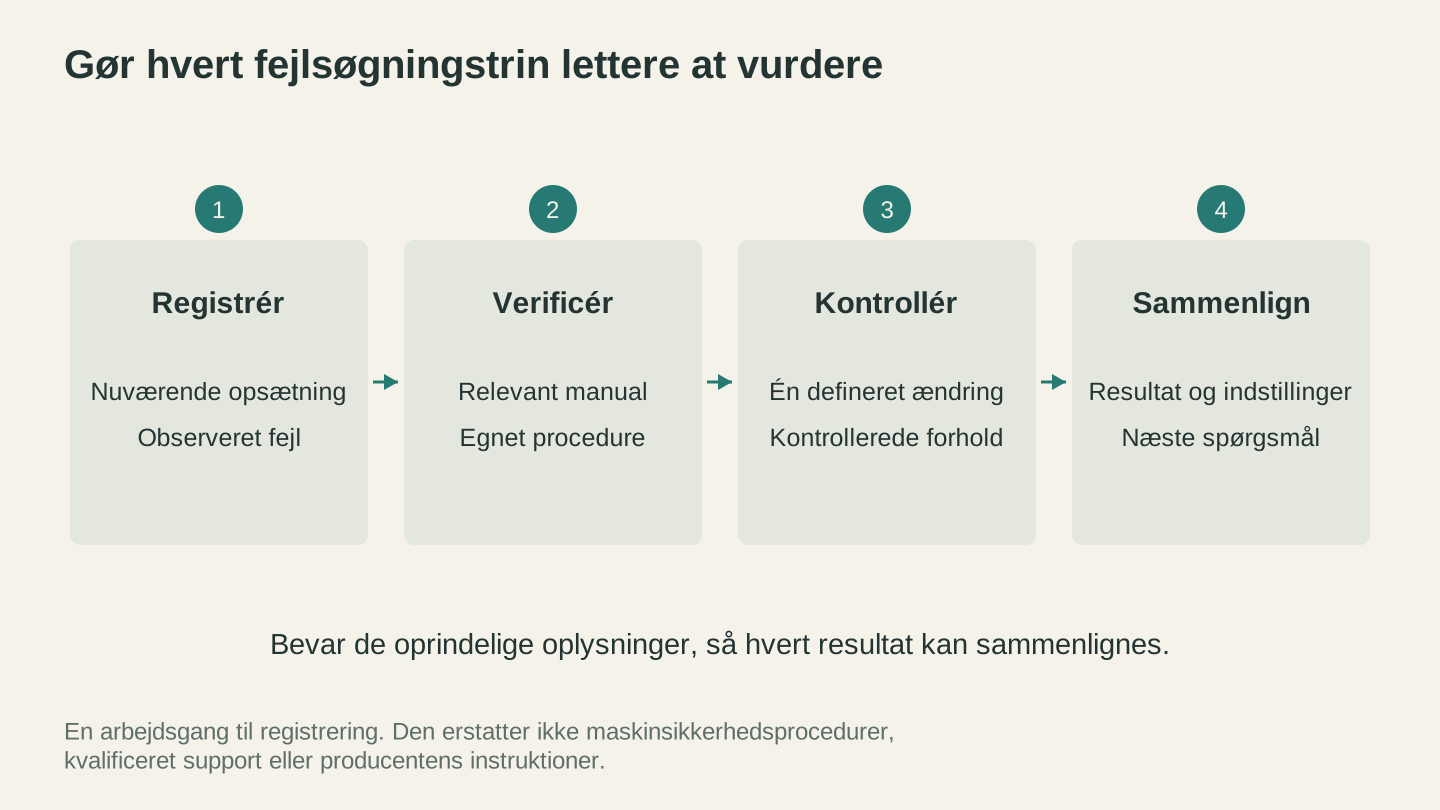
Før en registrering af hver kontrol og dens resultat. Kontrollér proceduren i maskinens dokumentation, før du ændrer opsætningen.
Fejlfindingsworkflow fra virkeligheden
Sådan ser en effektiv AI-fejlfindingssession ud i praksis, fra problem til løsning.
Trin 1: Bemærk problemet
Din lasergravering af et detaljeret mandala-design i ahorn har plettet og uensartet mørkhed. Nogle sektioner er skarpe og mørke, andre er falmede og knap synlige.
Trin 2: Indsaml oplysninger
Inden du åbner Craft Chat, skal du samle dine detaljer:
- Maskine: xTool D1 Pro 20W
- Materiale: 1/4 tomme hård ahorn, slebet til korn 220
- Indstillinger: 90% effekt, 2500 mm/min, 254 DPI
- Fil: SVG konverteret til raster i LightBurn
- Fokus: Indstillet med det medfølgende fokusmodul
- Luftassistance: Til, lav gennemstrømning
Trin 3: Tag fotos
Tag et nærbillede af et område, der blev graveret godt, og et område, der ikke gjorde. Brug sidelys for at vise forskellen i dybde og mørkhed.
Trin 4: Start samtalen
Åbn Craft Chat, og giv alle dine oplysninger sammen med billederne. Spørg specifikt: “Hvorfor vil det samme design med de samme indstillinger give mørkere gravering i nogle områder og lysere gravering i andre?”
Trin 5: Følg den diagnostiske vej
AI kan identificere flere muligheder:
- Åreretningen giver forskellig absorption (endetræ mod overfladetræ)
- Fokus ændrer sig over arbejdsområdet, hvis materialet ikke er helt plant
- Ahorn har variationer i densiteten (splintved mod kerneved)
- Luftassistenten blæser snavs tilbage på nogle områder og blokerer laseren
Trin 6: Test og rapportér tilbage
Prøv AI's bedste forslag først. Hvis det virker, er det godt. Hvis ikke, så fortæl, hvad du prøvede, og hvad der skete. AI forfiner diagnosen for hver runde med feedback.
Denne iterative tilgang afspejler, hvordan god fejlfinding fungerer. Du opstiller en hypotese, tester, observerer og forfiner. AI fremskynder blot genereringen af hypoteser.
Hurtig reference til CNC-fejlfinding
Når du chatter om CNC-problemer, er dette de vigtigste parametre at inkludere.
| Problem | Vigtige oplysninger |
|---|---|
| Knækkede fræsejern | Fræsejernets størrelse, antal skær, materiale, fremføringer/hastigheder, dybde pr. gennemløb, metode til fastspænding |
| Dårlig overfladefinish | Fræsejernstype, materiale, fremføringer/hastigheder, medløbs- eller modløbsskæring, antal timer på fræsejernet |
| Mistede trin | Berørt akse, remtype, motortemperaturer, hvor langt inde i skæringen, hvor aggressiv skæringen er |
| Uensartet dybde | Forberedelse af overfladen, offerpladens tilstand, tramvinkel, materialets planhed |
| Brænding/røg | Materiale, fremføringer/hastigheder, fræsejernets tilstand, status for støvopsamling |
| Vibrationsmærker | Fræsejernets udstikslængde, spindelhastighed, fremføringshastighed, materialets hårdhed |
Se vores begynderguide til CNC-fræsning for grundlæggende CNC-viden og opsætning.
Hurtig reference til laserfejlfinding
Vigtige detaljer til samtaler om laserfejlfinding.
| Problem | Vigtige oplysninger |
|---|---|
| Sløret gravering | Fokuseringsmetode, materialets planhed, linsens tilstand, hastighed/effekt |
| Uensartede snit | Position i arbejdsområdet, spejljusteringens alder, antal timer på røret, materialets ensartethed |
| Brænding/svidning | Materialetype (støbt eller ekstruderet akryl, træsort), effektniveau, fokusafstand |
| Fejljustering | Ensartethed mellem gennemløb, remspænding, slør, softwareversion |
| Falmet gravering | Strømforsyningens stabilitet, rørets alder, forurening af linsen |
| Flamme/brand | Materialetype, status for luftassistance, udsugningsluftstrøm, fokushøjde |
Hurtig reference til fejlfinding af 3D-print
Vigtige detaljer til samtaler om fejlfinding af 3D-print.
| Problem | Vigtige oplysninger |
|---|---|
| Lagvedhæftning | Dysetemperatur, lagtykkelse, printhastighed, filamentets alder/opbevaring |
| Stringing | Retraktionsindstillinger, temperatur, transporthastighed, direct drive mod Bowden |
| Vridning | Temperatur på byggepladen, kabinet, blæserindstillinger, rumforhold, printgeometri |
| Under-ekstrudering | Ekstrudertype, dysens tilstand, temperatur, filamentdiameter |
| Forskydning af lag | Berørt akse, remspænding, motortemperaturer, printhastighed |
| Klumper/zits | Retraktion, coast/wipe-indstillinger, sømposition, temperatur |
Se vores komplette guide til fejlfinding af 3D-print for detaljerede løsninger på hvert af disse problemer.
Gør AI til en del af dit fejlfindingsværktøj
AI-fejlfinding er ikke magi, og den erstatter ikke den erfaring, du opbygger over tid ved at arbejde med dine maskiner. Den komprimerer trinnet med at finde ud af, hvad du skal prøve som det næste, fra minutter eller timer til sekunder.
Tænk på det som at have en vidende ven på værkstedet. Vennen har måske ikke altid ret i første forsøg, men kan foreslå fem ting, du kan kontrollere, på den tid det tager dig at beskrive problemet. Og i modsætning til et forumindlæg er hjælpen tilgængelig lige nu, på alle tidspunkter, og opfølgende spørgsmål bliver besvaret uden at forsvinde i tre dage.
De makers, der får mest ud af AI-fejlfinding, er dem, der:
- Giver gode oplysninger. Maskine, materiale, indstillinger og fotos. Jo mere kontekst, desto bedre svar.
- Følger op. Tag ikke bare det første forslag og giv op, hvis det ikke virker. Fortæl AI, hvad du prøvede, og hvad der skete. Samtalen bliver bedre for hver udveksling.
- Kontrollerer før de handler. AI lyder sikker, selv når den tager fejl. Hvis et forslag virker forkert, så spørg: “Er du sikker på det?” eller slå det op. Stol på det, men kontrollér.
- Lærer af processen. Hver fejlfindingssamtale lærer dig noget om din maskine. Med tiden begynder du selv at genkende problemer, før du behøver at spørge.
Kom i gang med Craft Chat
Klar til at prøve? Craft Chat er gratis at komme i gang med. Du får 10 beskeder om måneden på det gratis niveau, hvilket er nok til at fejlfinde et par problemer.
Næste gang din maskine driller, kan du i stedet for at rulle gennem forumtråde eller se en 20-minutters YouTube-video, der måske ikke passer til din situation, åbne Craft Chat, beskrive problemet så detaljeret som muligt og uploade et foto, hvis du har et. Du får en retning for diagnosen på få sekunder i stedet for timer.
Dine maskiner vil stadig gå i stykker. Det er en del af hobbyen. Men det behøver ikke længere at tage hele weekenden at reparere dem.
Klar til at prøve disse værktøjer?
Tilmeld dig gratis, intet kreditkort kræves. Gratis værktøjer er tilgængelige med det samme.
Kom gratis i gang