

Sådan konfigurerer du din diodelaser i Beam Bench

Alle, der ejer en diodelaser, støder på den samme mur den første dag: Maskinen er samlet, softwaren er installeret, og de nægter at tale sammen. Ingen port. Eller en port, der opretter forbindelse, hvorefter intet bevæger sig. Eller den bevæger sig, men det første job mislykkes med en mystisk fejl om lasertilstand.
Denne guide er den komplette version af, hvordan du får en diodelaser til at kommunikere med Beam Bench, vores gratis laserapp. Introduktionen gennemgår hele rejsen fra installation til første brænding i hurtigt tempo; denne guide går langsommere frem og fokuserer specifikt på opsætningen, herunder fejltilstande og de kontroller, der viser, at din forbindelse faktisk fungerer.
Tip
Kort svar: Opret og gem en profil i Device Settings (start med forudindstillingen Generic GRBL Diode), tilslut via USB, vælg Serial, og behold den baudrate, som din forudindstilling har angivet (115200 for Generic GRBL Diode). Klik på Connect, og vent på Ready. Kontrollér derefter forbindelsen med Console og et lille jog på 0.1 mm, før du stoler på den med et job.
Først profilen: lær Beam Bench din maskine at kende
Klik på Device Settings i den øverste værktøjslinje for at åbne dialogboksen Devices, og vælg derefter fanen Profiles.
- Klik på New, giv profilen et navn, og Save den (forudindstillingens knapper Preview og Apply forbliver nedtonede, indtil du gør det).
- Åbn Machine Preset, og find din maskine. Der findes færdige forudindstillinger til flere populære maskiner, herunder Sculpfun S30 Pro Max 20W og LaserPecker-familien, samt den, som de fleste diodelaserejere har brug for: Generic GRBL Diode.
- Klik på Preview. Beam Bench viser præcis, hvilke felter forudindstillingen vil ændre, før den ændrer noget. Klik derefter på Apply, kontrollér, at arbejdsområdet passer til din faktiske maskine, og klik på Set Active.
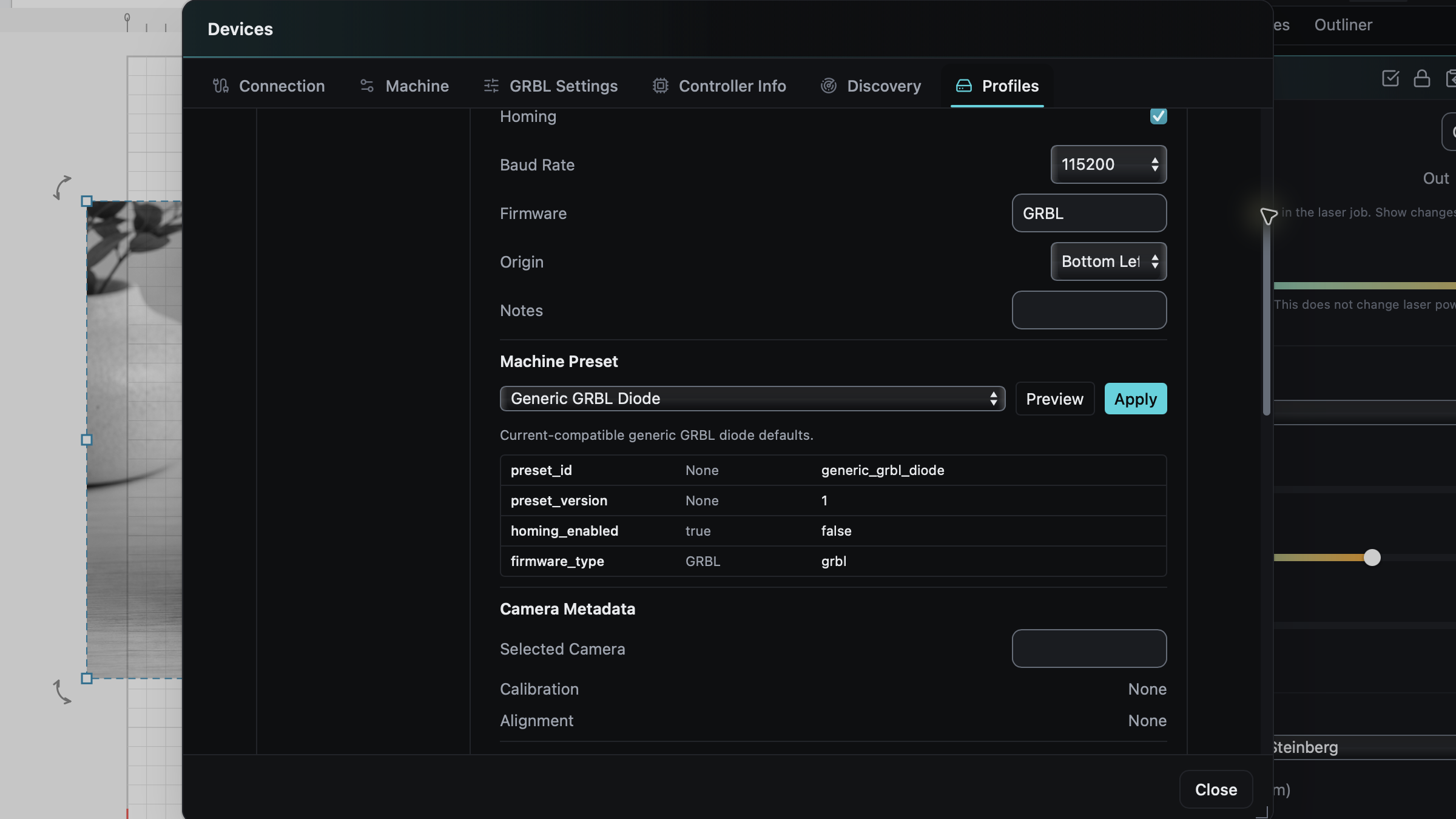
Her er det, der tager presset af: Du behøver ikke få alle felter perfekte. Ved den første vellykkede GRBL-forbindelse læser Beam Bench controllerens egne gemte indstillinger og opdaterer flere profilfelter ud fra dem: maksimal hastighed, den effektskala dit kort faktisk bruger, og om firmwarebaseret homing er aktiveret. Arbejdsområdet er undtagelsen; det forbliver, som din forudindstilling angiver, så det er det ene felt, der er værd at kontrollere i forhold til din faktiske maskine. Hvis du opretter forbindelse uden en profil, opretter Beam Bench en, der hedder GRBL Auto-Detected. Forudindstillingen bringer dig tæt på; controlleren udfylder en stor del af resten.
Kabler, drivere og porten, der ikke er der
Fysisk tjekliste, før softwaren kan gøre noget:
- Brug et datakabel. USB-kablet, der fulgte med laseren, er fint. Et tilfældigt opladerkabel fra skuffen kan føre strøm uden data, hvilket giver det klassiske mysterium: "Der vises aldrig nogen port".
- Tænd laseren, før du leder efter porte. Controlleren skal registreres.
- Windows har normalt brug for en seriel driver. De fleste diodelasercontrollere bruger en CH340- eller CP210x-USB-seriechip; dokumentationen til din maskine fortæller hvilken, og chipproducentens driver får COM-porten til at dukke op.
- Linux kræver gruppetilladelser: Føj dig selv til
dialout(sudo usermod -aG dialout $USER), og log derefter ud og ind igen. Nogle distributioner brugeruucpellertty.
På fanen Connection skal du vælge Serial (ja, selv om kablet er USB; GRBL-maskiner præsenterer sig som serielle porte, og Beam Bench' bogstavelige USB-indstilling er beregnet til en anden type kort). Vælg derefter din port.
En lille hjælp, Beam Bench giver dig: Portlisten skjuler ting, der åbenlyst ikke er lasere, såsom Bluetooth- og fejlfindingsporte, mens alt, der ligner en USB-seriel adapter (CH340, CP210, FTDI og lignende), stadig er synligt. Hvis din port ikke vises, skal du markere Show all ports for at se den komplette liste. Baud Rate kommer fra din profil, så hvis du anvendte en forudindstilling, skal du beholde den valgte værdi (115200 for Generic GRBL Diode; nogle maskiner, herunder flere LaserPecker-modeller, bruger højere hastigheder). Beam Bench forsøger en begrænset automatisk reserveindstilling, når standardhastigheden ikke giver svar, men en usædvanlig hastighed fra dokumentationen til din maskine skal du normalt selv vælge.
Klik på Connect, og vent på Ready.
Sundhedstjek på to minutter
Et grønt Ready er nødvendigt, men ikke tilstrækkeligt. Før du stoler på maskinen med et job, skal du gennemføre denne lille rutine:
- Hvis status viser ALARM i stedet for Ready, er det GRBL, der starter forsigtigt op, hvilket er almindeligt på maskiner med aktiveret homing. Klik på Unlock for at rydde det; når status viser Ready, skal du home maskinen (trin 5), hvis den understøtter det.
- Åbn panelet Console. Du kan se kommunikationen med controlleren: sendte linjer er markeret med en pil ud, svar med en pil ind, herunder GRBL-startbanneret. En sund forbindelse kommunikerer; en død forbindelse er tavs. Dette panel er også det første, du bør tage et skærmbillede af, når du beder om hjælp.
- Åbn panelet Move, og klik på Get Position. En reel X/Y-visning betyder, at tovejskommunikation fungerer.
- Lav ét lille jog. Vælg det mindste trin, 0.1 mm, og klik på en pil. Hovedet bør bevæge sig en smule. Hvis intet bevæger sig på en Ready-forbindelse, findes de sædvanlige årsager mellem controlleren og motorerne (ledningsføring, motordrivere, strøm) snarere end i softwaren.
- Home kun hvis din maskine faktisk har homingkontakter. At knappen Home kan klikkes på, beviser ikke, at hardwaren findes. Maskiner uden kontakter vil køre mod enderne af rammen. Kontrollér dokumentationen til din maskine først.
Advarsel
Test aldrig en forbindelse ved at affyre laseren. Alt ovenfor beviser, at forbindelsen fungerer, mens dioden er slukket. Lad den forblive slukket, indtil materiale, briller og ventilation er på plads. Vores lasersikkerhedsguide gennemgår hele rutinen før brænding.
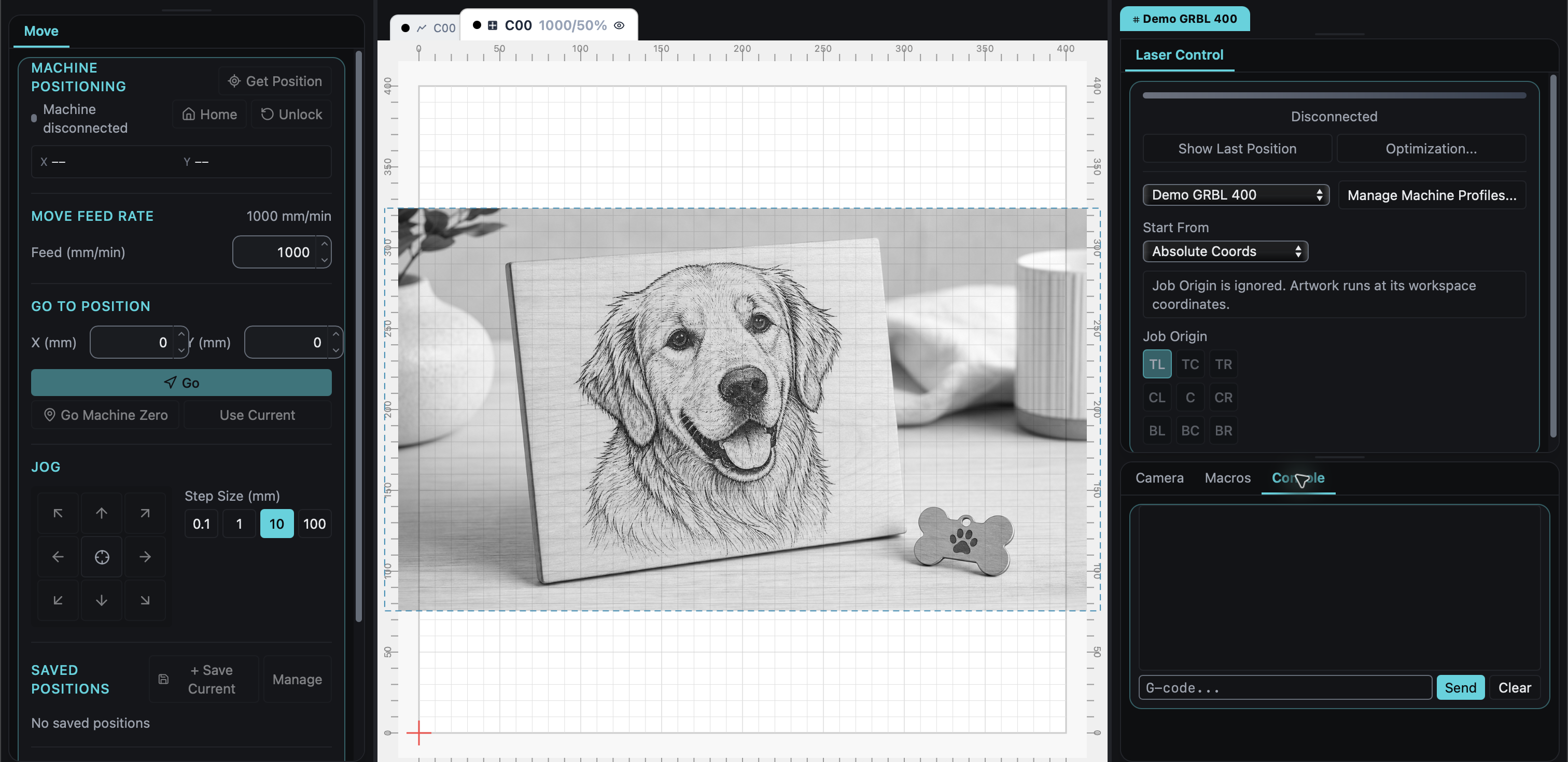
Kontrollerne som vist før tilslutning. Denne demonstrationsprofil er frakoblet, så jog-kontrollerne er deaktiveret, og Console har endnu ikke noget svar fra controlleren.
Fejlen ved lasertilstand og den ærlige løsning
Før eller siden møder de fleste GRBL-diodelasere denne fejl før kørsel: Jobbet starter ikke, fordi controlleren ikke er i lasertilstand, GRBL-indstilling $32. Uden den behandler maskinen laseren som en spindel: Den regulerer ikke effekten korrekt, og den holder bevægelsen på pause på måder, der efterlader brændte klumper. (Gravering kræver altid lasertilstand; en snæver undtagelse findes for vektorjob med konstant effekt på profiler, som en begynderopsætning ikke vil bruge.)
Løsningen findes under Devices og derefter fanen GRBL Settings (tilgængelig, når du har oprettet forbindelse):
- Find
$32på listen, klik på værdien, indtast1, og klik på OK. - Afbryd forbindelsen, og opret den igen. Beam Bench opdaterer sit billede af controllerens indstillinger ved forbindelse, og kontrollen før kørsel læser fra dette billede. En ny forbindelse sikrer, at appen og kortet er enige.
- Kør jobbet igen.
Fanen GRBL Settings skriver uden videre enhver indstilling, som din controller understøtter, hvilket er effektivt og præcis så farligt, som det lyder. Ændr kun det, du forstår, én indstilling ad gangen, og notér den gamle værdi først.
Indstillinger, der bør forblive urørte indtil videre
Fanen Machine i dialogboksen Devices viser meget af den aktive profil: oprindelseshjørne, forventning om homing, indramningsadfærd, indstillinger for roterende tilbehør, outputpolitik og mere (nogle dybere felter findes på fanen Profiles og i den separate editor Machine Profiles). To noter, der er relevante for begyndere:
- Laser-On Framing får Frame-funktionen til at aktivere strålen ved en fast effekt på 1 %, mens jobgrænserne tegnes, hvilket er nyttigt til justering på nogle opsætninger, men det betyder, at indramning ikke længere er en lysfri handling. Lad den være slået fra, indtil du har en specifik grund, og bemærk, at knappen Frame i Laser Control viser, hvilken tilstand den bruger.
- Origin (Bottom Left eller Top Left) bestemmer, hvilket hjørne projektets koordinater vokser fra, og Beam Bench vender jobgeometrien lodret, så den passer. Hvis dine job kommer ud som lodret spejlvendte, er dette det første sted, du bør lede.
Alt andet, fra Start G-code til kalibrering af scanningsforskydning, findes af reelle grunde, som du vil få brug for med tiden. Forudindstillingerne udfylder de dele, som din maskine faktisk har brug for (nogle maskiner kræver startkommandoerne fra deres forudindstilling), så intet af det behøver manuel redigering for at brænde krydsfiner i aften.
Når den stadig ikke vil oprette forbindelse
- Ingen port, selv med Show all ports: De sædvanlige mistænkte er kablet og driveren. Skift først til et kendt datakabel; det er den billigste test.
- Porten findes, men Connect får timeout: Forkert baudrate (se dokumentationen til din maskine), eller et andet program holder porten åben. Luk anden lasersoftware, og prøv igen.
- Forbindelsen oprettes og falder derefter ud: Beam Bench opretter ikke lydløst forbindelsen igen automatisk; når en forbindelse falder ud, skal du åbne Devices igen og klikke på Connect. Gentagne afbrydelser peger normalt på kablet, en USB-hub eller strømstyring, der sætter porten i dvale.
- Alt opretter forbindelse, men du sidder stadig fast: Console-outputtet plus din maskinmodel er præcis det, du skal medbringe, når du beder om hjælp. Craft Chat er vores gratis AI-assistent til kreative brugere og er god til spørgsmål som "her er, hvad min Console viser", og Help, derefter Report a Bug i Beam Bench sender henvendelsen direkte til os.
En oprettet forbindelse er den kedelige milepæl, og det er meningen
Ingen indrammer deres første vellykkede serielle forbindelse, men alt andet, den første brænding, fotograveringer og de senere produktionskørsler, bygger oven på denne halve times opsætning. Opret profilen korrekt, gennemfør sundhedstjekket én gang, løs $32, hvis den dukker op, og maskinen forsvinder i baggrunden, hvor gode værktøjer hører hjemme.
Beam Bench er gratis på beambench.com. Hvis du stadig vælger din første maskine, passer vores købsvejledning til lasere for begyndere godt sammen med denne.
Læs videre



Klar til at prøve disse værktøjer?
Tilmeld dig gratis, intet kreditkort kræves. Gratis værktøjer er tilgængelige med det samme.
Kom gratis i gang