

Sådan rydder du et vektoriseret billede op, så det skæres rent
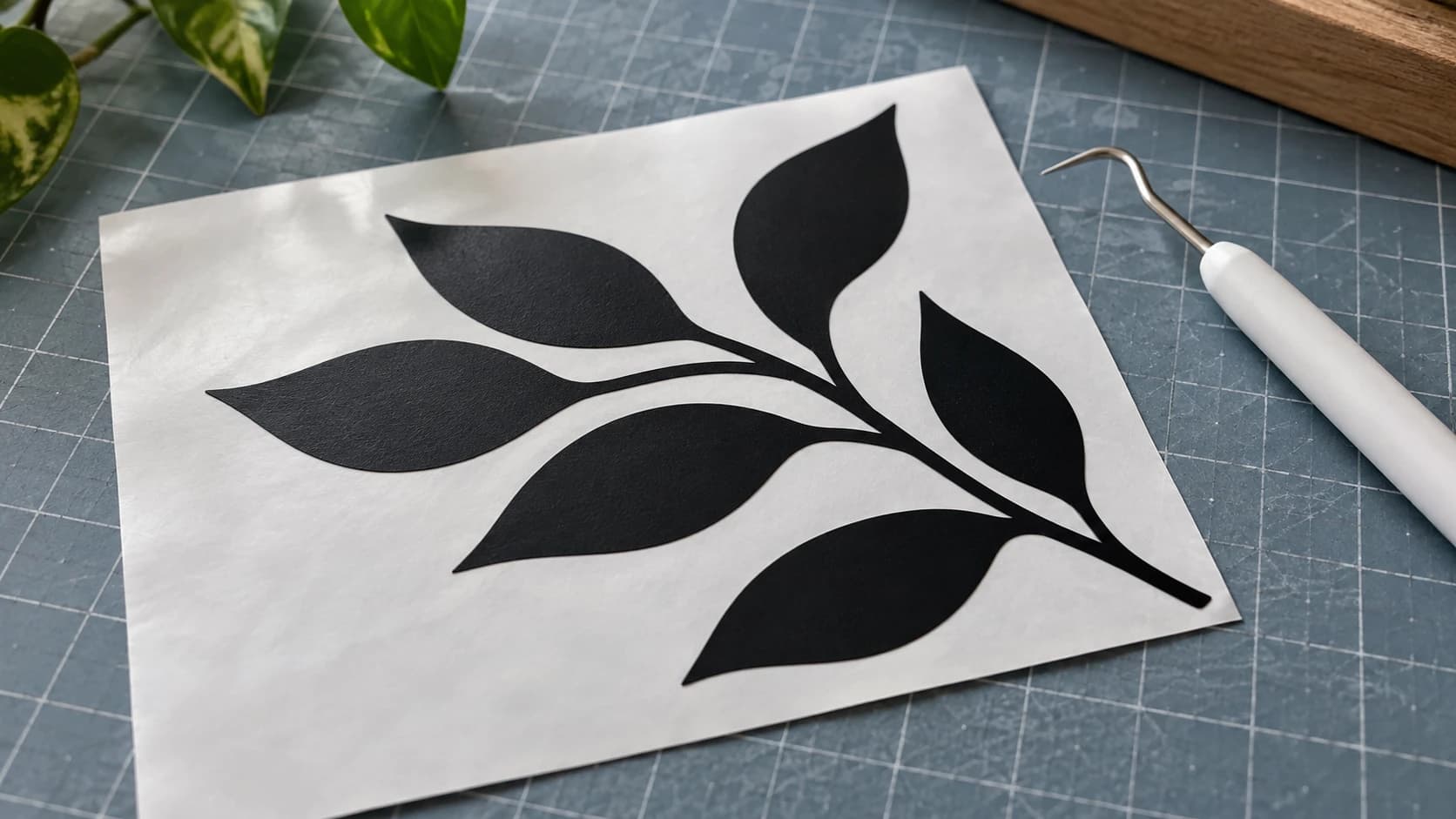
Du vektoriserede billedet. Du fik en SVG-fil. Du indlæste den, trykkede på start, og resultatet er noget rod. Konturen har små trappetrin, som du kan mærke med en negl. Et konfettiregn af pletter ligger spredt omkring designet, og bladet skar dem pligtskyldigt ud alligevel. Bladet kørte over den samme linje to gange. Og et sted undervejs forsvandt en detalje, du faktisk gerne ville bevare.
Vektoriseringen virkede. Oprydningen gjorde ikke.
Næsten alle problemer med at et vektoriseret billede ser dårligt ud, skyldes én af fire ting, og hver ting har sin egen løsning. Dette indlæg er din fejlsøgning. Hvis du ikke har konverteret billedet endnu, kan du begynde med vores guide til PNG til SVG eller den Cricut-specifikke version og vende tilbage hertil, når filen findes, og udskæringen er grim.
Tip
Kort svar: Ret kildebilledet, før du vektoriserer, ikke SVG-filen bagefter. En vektoriseringsfunktion tegner grænsen mellem mørkt og lyst. Giv den en ren, kontrastrig, helt sort form på en helt hvid baggrund, så forsvinder næsten alle oprydningsproblemer af sig selv.
Hvorfor oprydningen hører til tidligere i processen
Her er det, der sparer mest tid, og det er det modsatte af det, de fleste prøver først.
En vektoriseringsfunktion gør præcis én ting: Den følger grænsen mellem de mørke og lyse dele af billedet og tegner en kurve langs grænsen. Den ved ikke, hvad dit design er. Den ved ikke, om den grå plet i hjørnet er en scanningsfejl, mens den grå plet i midten er en skygge, du gerne ville have med. Alt, der er mørkere end grænsen, bliver til en form. Alt, der er lysere, bliver til baggrund.
Hvis grænsen derfor er uklar, bliver kurven uklar. Hvis der ligger elleve støvpletter over grænsen, får du elleve ekstra former. Hvis din stregtegning er en tynd grå blyantsstreg på råhvidt papir, havner halvdelen på den forkerte side af grænsen og forsvinder.
Det tager flere minutters klik i et vektorprogram at slette elleve løse kurver. Det tager omtrent fire sekunder at viske elleve pletter ud med én markering i et rasterprogram. Samme resultat, vidt forskellig indsats. Ret pixlerne, vektoriser igen, færdig.
PRINT. SKÆR. FRÆS.



- Flere formater (SVG, DXF, PNG)
- Maskintestede designs
- Kommercielle licenser
Sponsoreret af PrintCutCarve.com
Find først ud af, hvad problemet er
Se på vektoriseringen i den størrelse, du vil skære i, ikke zoomet ud, så den passer på skærmen. De fleste fejl er usynlige ved 25 procent zoom og slående tydelige ved 100 procent. Sammenlign derefter det, du ser, med dette:
| Det, du ser | Mest sandsynlige årsag | Hvor det skal løses |
|---|---|---|
| Små pletter og konfetti omkring designet | Billedstøj, papirstruktur eller en baggrund, der ikke er helt hvid | Rasterbillede, før vektorisering |
| Trappetrin, grove og facetterede kanter | Kildebilledets opløsning er for lav til udskæringens størrelse | Rasterbillede, før vektorisering |
| Kurver, der ser rigtige ud, men maskinen hakker | Alt for mange noder samlet i hver kurve | Rasterbillede, før vektorisering |
| Alle linjer skæres to gange med lidt afstand | Du vektoriserede en stregtegning, så hver streg har en indre og en ydre kant | Designbeslutning, før vektorisering |
| Tynde detaljer mangler eller er brudt op i streger | Stregerne kom under grænsen eller under det, materialet kan holde | Rasterbillede eller skalering, før vektorisering |
| Bogstavernes midterstykker falder ud | Områder uden forbindelser | Samlingsteknik, efter udskæring |
Læg mærke til, hvor mange der siger »før vektorisering«. Det er hele pointen.
Problem 1: Pletter og konfetti
Det er den hyppigste klage, og det er det nemmeste problem at udrydde.
Pletter kommer fra alt, der er en smule mørkt, men ikke er en del af designet. JPEG-komprimeringsfejl omkring kanter med høj kontrast. Støv på scannerens glas. Strukturen i det papir, du fotograferede. En baggrund, der ser hvid ud på skærmen, men faktisk er meget lysegrå, så dele af den kommer under grænsen i pletter.
Løsningen er at gøre baggrunden ægte, matematisk hvid og designet ægte sort.
Åbn billedet i Canvas Pro, som er gratis og kører i browseren. Derefter kan du, omtrent i rækkefølge efter hvor hårdhændet du vil være:
- Markér baggrunden med tryllestaven, og slet den. Klik på baggrunden med tryllestaven, og udfyld den derefter med ren hvid. Alt, der overlever, er enten en del af designet eller en plet, der ikke var forbundet med baggrunden.
- Mal løse pletter over med en hvid pensel. Spredt støv midt i designet fjernes hurtigere med nogle få strøg med en hård hvid pensel end med en smart teknik.
- Beskær det overflødige væk. Vandmærker, kanter, sidekanter og skyggen fra hånden, der holder telefonen, er alle nemmere at beskære væk end at viske ud.
- Eksportér som PNG, og vektoriser igen.
Hvis du vektoriserer en fotograferet blyant- eller blæktegning, skal du aktivere Sketch mode i MonoTrace, før du vektoriserer. Funktionen er lavet til at udjævne papirets farvetone og den ujævne skygge, der opstår, når du fotograferer en tegning på et bord med én lampe. Den løser problemet »hele venstre side af min side blev vektoriseret som en kæmpe sort klat« med ét afkrydsningsfelt.
Advarsel
Forsøg ikke at skjule pletter ved at skalere designet ned. De skaleres ned sammen med alt andet, og bladet skærer dem stadig, bare mindre og mere irriterende at luge væk. Lille betyder ikke væk.
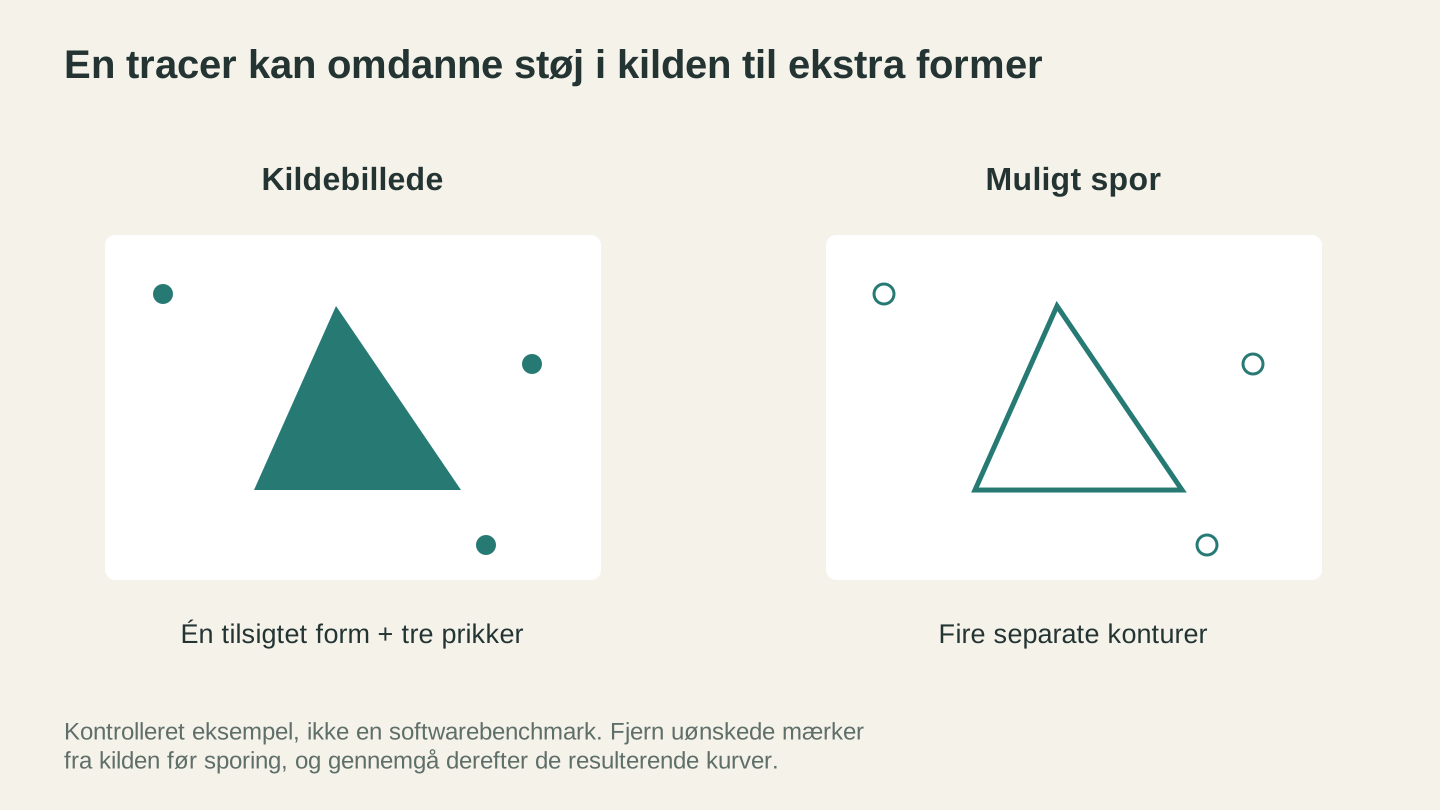
Tracing kan omdanne uvedkommende prikker til separate kurver. Hvis du fjerner støj i kilden, kan det spare oprydningsarbejde efter konverteringen.
Problem 2: Takkede kanter med trappetrin
Hvis dine kurver ligner en trappe, fejlede vektoriseringsfunktionen ikke. Den vektoriserede trofast en trappe, fordi det var det, der stod i billedet.
Pixler er firkanter. En diagonal kant i et lille billede er bogstaveligt talt en række små trin. Ved 3000 pixels i bredden ligger trinnene langt under det, et blad kan opløse, så vektoriseringen bliver glat. Ved 250 pixels i bredden er hvert trin stort nok til at blive et rigtigt hjørne i kurven og derefter et rigtigt hak i materialet.
Løsningen, i prioriteret rækkefølge:
Find et større kildebillede. Gå tilbage til det sted, billedet kom fra, og hent den største tilgængelige version. Tag et nyt foto i fuld opløsning i stedet for at bruge skærmbilledet. Det løser problemet fuldstændigt, og ingen anden løsning er lige så god.
Gør kanten blødere, før du vektoriserer. Hvis der ikke findes en større version, kan du med en let omgang af sløringsværktøjet langs de berørte kanter runde pixeltrinnene af til noget, der minder mere om en rigtig kurve. Vektoriseringsfunktionen følger derefter den glattere grænse. Du mister lidt fin detalje og får en meget bedre kontur. For silhuetter og markante logoer er denne afvejning næsten altid det værd.
Genskab formen. Ved enkel geometri tager det et par minutter at tegne konturen igen med form- og polylinjeværktøjerne i Canvas Pro, og du får en kant, der er glat fra starten. Hvis dit design grundlæggende er en cirkel, et afrundet rektangel og noget tekst, så lad være med at kæmpe med en dårlig JPEG. Tegn det bare.
Der findes ikke nogen smart vektorredigering, der kan genskabe detaljer, som pixlerne aldrig havde. Opløsningen påvirker alt andet.
Problem 3: For mange noder
Noder er ankerpunkterne langs en kurve. Et rent vektoriseret »S« kan kræve et par dusin. En vektorisering af et støjende foto kan give tusindvis, alle klemt ind i vaklende mikrokurver, der følger hver eneste pixel i strukturen.
For mange noder giver reelle, fysiske problemer:
- Skæresoftware bliver langsom eller nægter at indlæse filen
- Bladet eller hovedet bremser konstant for at ramme hvert punkt, så jobbet tager langt længere tid end nødvendigt
- På en laser kan tætte nodeklynger efterlade synlige brændemærker, hvor hovedet satte farten ned
- Kurver, der burde være glatte, får en svag tendens til at bølge
MonoTrace viser antal noder i kurven i resultatpanelet, lige efter vektoriseringen. Brug det som et mål for renhed. Vektoriser, aflæs tallet, ryd rasterbilledet op, vektoriser igen, og se tallet falde. Når du rydder en plettet baggrund ordentligt op, falder tallet ofte dramatisk, fordi hver plet var sin egen lille lukkede kurve.
Tip
Antallet af noder er den hurtigste objektive tilbagemelding, du får på dit oprydningsarbejde. Hvis du har ryddet billedet op, og antallet af noder næsten ikke ændrede sig, har du ikke ændret det, vektoriseringsfunktionen ser. Gå tilbage, og kontrollér, at baggrunden virkelig er hvid, ikke næsten hvid.
Problem 4: Dobbelte linjer
Dette forvirrer folk i årevis, så det er værd at forklare grundigt.
Du har en stregtegning med sorte konturer og hvidt indre. Du vektoriserer den. Nu skærer maskinen hver linje to gange, én gang på hver side, så der ligger en tynd strimmel materiale mellem de to snit.
Intet gik i stykker. En vektoriseringsfunktion følger grænsen mellem mørkt og lyst, og en tegnet streg har to sådanne grænser: stregens yderside og inderside. Derfor får du to kurver pr. linje. Hvis du ville have bladet til at følge midten af stregen, bad du om det forkerte.
Du har to gode muligheder:
Mulighed A: udfyld formen. Hvis du vil have en massiv udskåret silhuet, skal du udfylde det indre af stregtegningen med sort, før du vektoriserer. Brug udfyldningsværktøjet i Canvas Pro til at fylde det indre af hvert lukket område. Nu er der præcis én grænse, og du får præcis én kontur.
Mulighed B: behold konturen, og brug den. Nogle gange er den dobbelte kurve helt rigtig. En vektoriseret kontur af et blad giver dig en tynd bladring, som er en helt fin ting at skære i vinyl eller akryl. Beslut, hvilken du vil have, før du giver vektoriseringsfunktionen skylden.
Ved gravering i stedet for skæring er den dobbelte kurve som regel helt ligegyldig, fordi du alligevel udfylder området mellem de to kurver.
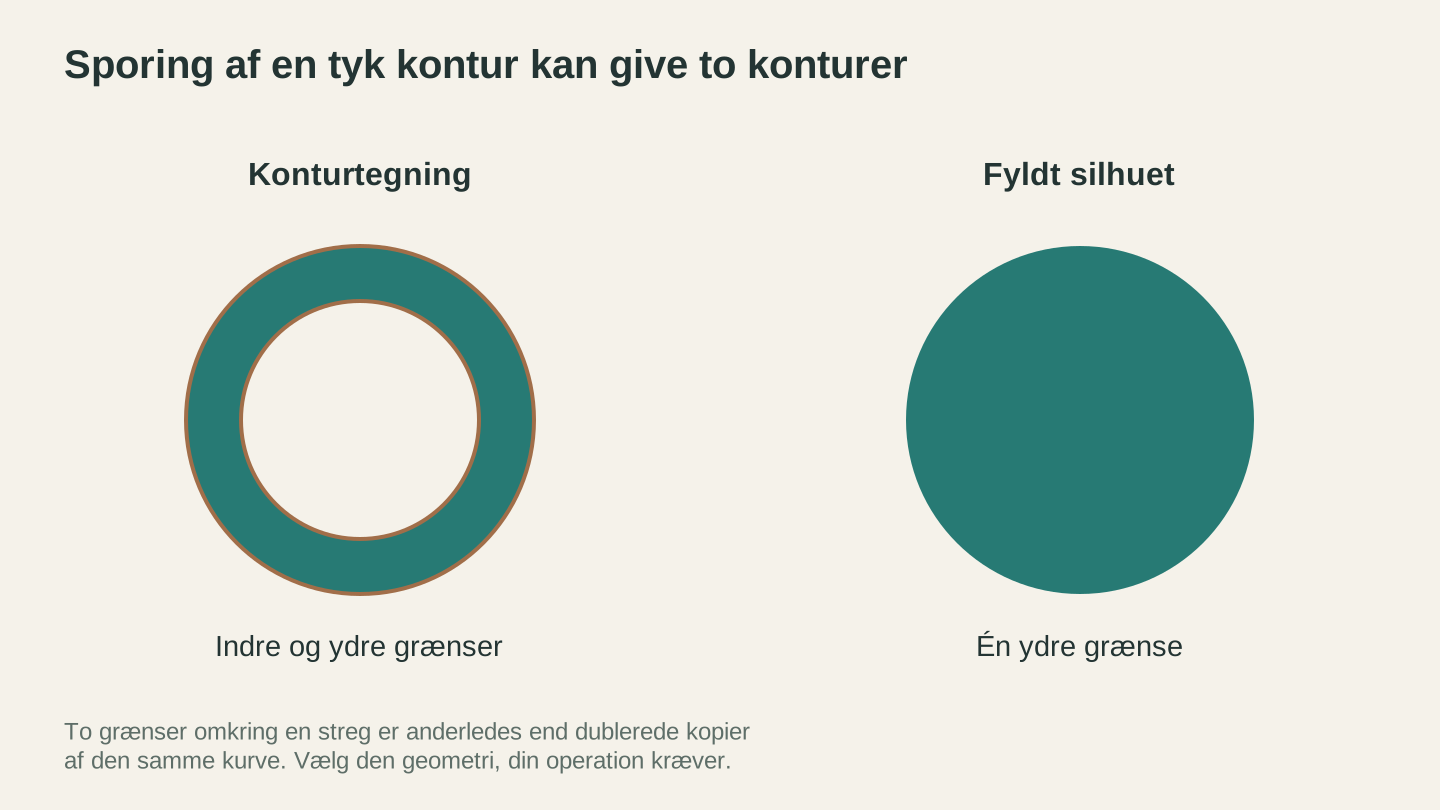
En tyk streg har to grænser, så en konturtrace kan danne to konturer. Det er noget andet end utilsigtet duplikerede kurver.
Oprydningen fra start til slut
Her er hele rutinen som én sekvens. Når du har gjort det to gange, tager den et par minutter.
- Åbn kildebilledet i Canvas Pro. Start med den største version af billedet, du kan finde.
- Beskær til motivet. Fjern kanter, sidekanter, vandmærker og alt det, du ikke skal skære.
- Fjern baggrunden. Vælg den med tryllestaven, og udfyld med helt hvid. Mal derefter alt væk, der stadig svæver i midten.
- Skub gråtonerne til den ene eller den anden side. Du vil have sort, der er sort, og hvid, der er hvid, med så lidt imellem som muligt. Dodge- og burn-værktøjerne er nyttige her: Gør de dele af motivet mørkere, der er for svage, og lysne de områder af baggrunden, der ser snavsede ud. Det er i gråtonerne, tvetydigheden opstår.
- Ret tynde streger, eller gør dem tykkere. Alt, der er smallere end det, dit materiale kan holde til, rives over under aflugning eller knækker under overførsel. Gør det tykkere nu med en pensel, eller planlæg at skalere hele motivet op.
- Eksportér som PNG.
- Spor det i MonoTrace. Slå Sketch-tilstand til, hvis kilden var en fotograferet tegning. Vektoriser, og notér derefter antallet af noder.
- Skift mellem PNG- og SVG-visningen på lærredet. Sammenlign dem direkte ved fuld zoom. Det afslører manglende detaljer hurtigere end at stirre på SVG alene.
- Download SVG-filen. Hvis din maskine i stedet kræver DXF, så kør den gennem File Converter, som også bruger ingen værktøjskreditter. Download af den konverterede fil kræver et aktivt betalingsabonnement.
- Testskær i restmateriale i den præcise endelige størrelse, før du bruger godt materiale.
Trin 3 og 4 gør det meste af arbejdet. Trin 8 og 10 fanger det, du overså.
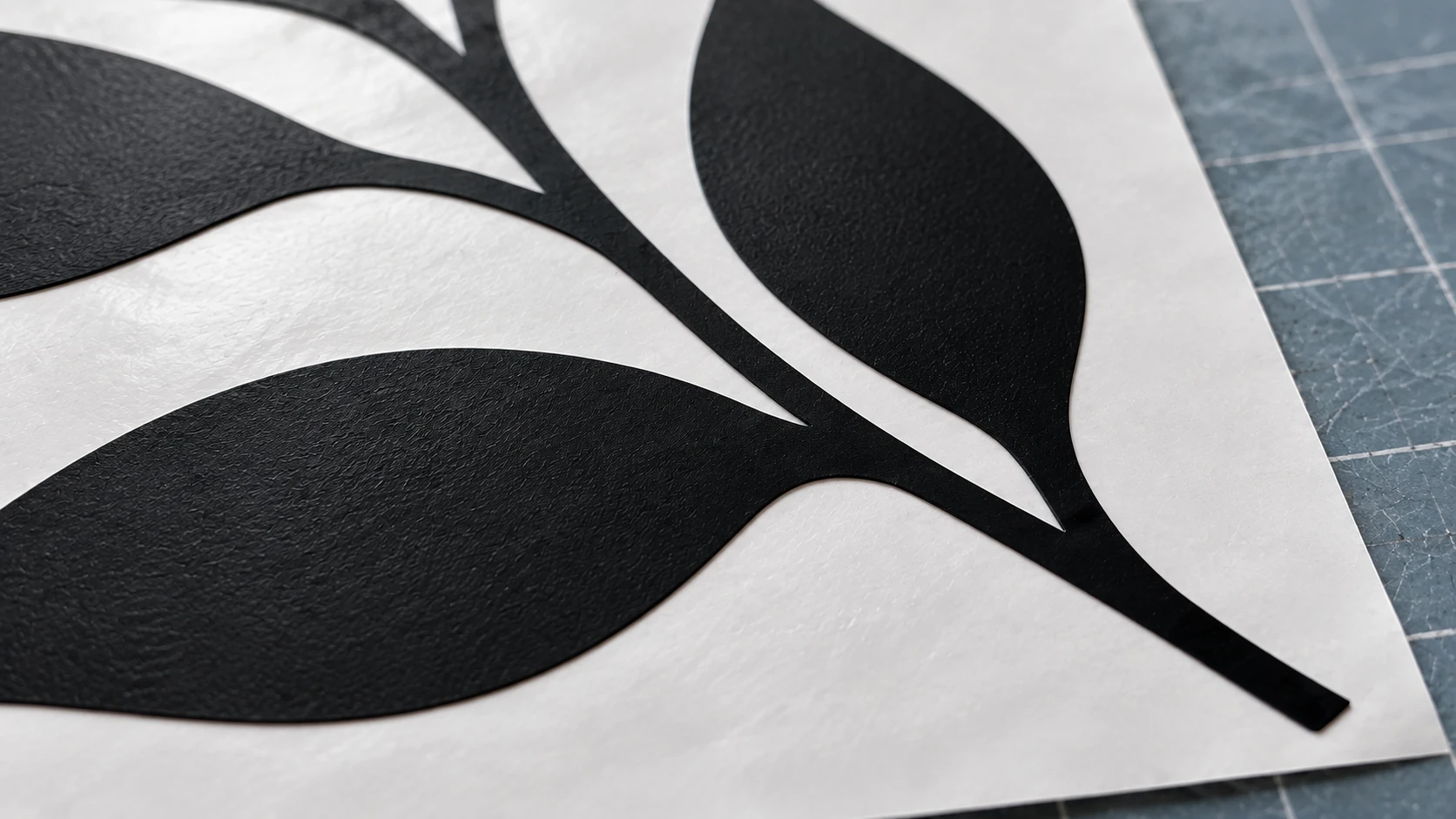
Det samme klistermærke tæt på viser glatte kanter og brede forbindelser mellem bladene og stilken. Vurder oprydningen ved den tilsigtede skærestørrelse, og undersøg derefter en ægte materialetest.
Sådan ved du, hvornår det er rent nok
Målet er ikke perfektion. Målet er, at det kan skæres. En vektorisering er ren nok, når:
- Der ikke er former i filen, som du ikke kan pege på og navngive
- Den mindste detalje er komfortabelt større end materialets mindste detaljestørrelse, som for vinyl normalt er omtrent en sekstendedel tomme for noget, du vil luge i hånden
- Antallet af noder ligger i hundredvis frem for tusindvis for et typisk enkelt design
- En testudskæring i en rest kan tages af måtten uden at rive over
Det sidste punkt vejer tungere end alt på skærmen. Vores guide til vinyldekaler dækker lugning og overførsel, som er dér, designproblemer ofte viser sig meget tydeligt.
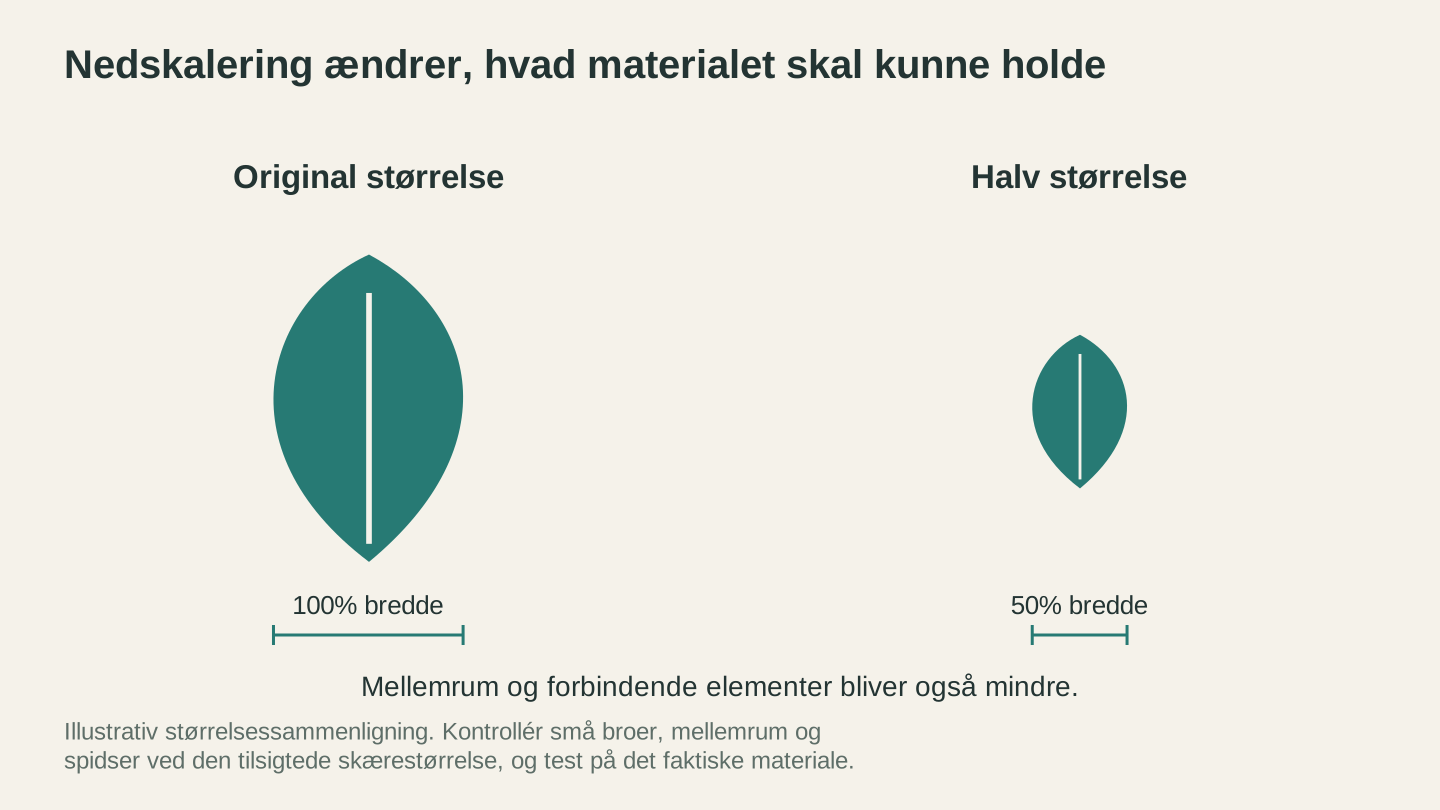
Når du reducerer hele designet, reducerer du også dets mellemrum, broer og spidser. Undersøg disse detaljer ved den størrelse, du vil skære i. En ren forhåndsvisning fastslår ikke alene en brugbar minimumsstørrelse.
Ofte stillede spørgsmål
Hvorfor ser min vektorisering perfekt ud på skærmen, men skærer dårligt?
Fordi skærmen måske viser designet i 15 procent af den størrelse, det skal skæres i. Zoom til 100 procent, eller endnu bedre: indstil dokumentet til de rigtige skæremål, og se på det dér. Fejl, der fylder én pixel på skærmen, kan blive til et synligt hak i træ.
Kan jeg ikke bare slette de løse kurver i et vektorprogram?
Det kan du, og ved to eller tre løse kurver er det faktisk hurtigere. Derefter vinder det at rydde rasterbilledet op og vektoriserer igen, fordi én baggrundsudfyldning fjerner hundredvis af pletter på én gang, og du får et lavere antal noder helt gratis.
Mit design har fine detaljer, der bliver ved med at forsvinde. Hvad gør jeg?
Der er to muligheder. Enten er detaljen for lys i kildebilledet, og så skal du gøre den mørkere, før du vektoriserer. Eller også er detaljen for lille til materialet, og så skal du skalere hele designet op eller forenkle det område. Et blad kan ikke skære en linje, der er tyndere, end materialet fysisk kan holde sammen.
Betyder kildebilledets filformat noget?
En smule. PNG er bedre end JPEG til stregtegninger og logoer, fordi JPEG-komprimering spreder svage fejl omkring alle kanter med høj kontrast, og det er netop de fejl, du skal rydde op. Hvis du kan vælge, så brug PNG.
Skal jeg betale for noget af dette?
Nej. MonoTrace, Canvas Pro og File Converter bruger ingen værktøjskreditter. Du skal være logget ind for at bruge dem. Download af den konverterede fil kræver et aktivt betalingsabonnement.
Gør én ren
Det tankeskift, der gør det hele nemt, er dette: Hold op med at tænke på SVG-filen som det, du skal rette. SVG-filen er en rapport over, hvordan dit billede så ud. Hvis rapporten er dårlig, skal du redigere billedet og køre processen igen.
Åbn problembilledet i Canvas Pro, brug tre minutter på at gøre baggrunden hvid og designet sort, og vektoriser det derefter i MonoTrace, mens du ser antallet af noder falde. Begge er gratis, begge kræver kun en konto, du er logget ind på, og forskellen i den færdige udskæring er tydelig.
Er maskinen generelt ny for dig? Vores begynderguide til skæremaskiner gennemgår blade, måtter og materialer fra bunden.
Relaterede værktøjer
Klar til at prøve disse værktøjer?
Tilmeld dig gratis, intet kreditkort kræves. Gratis værktøjer er tilgængelige med det samme.
Kom gratis i gang