

Kom godt i gang med Cricut og Silhouette-skæremaskiner
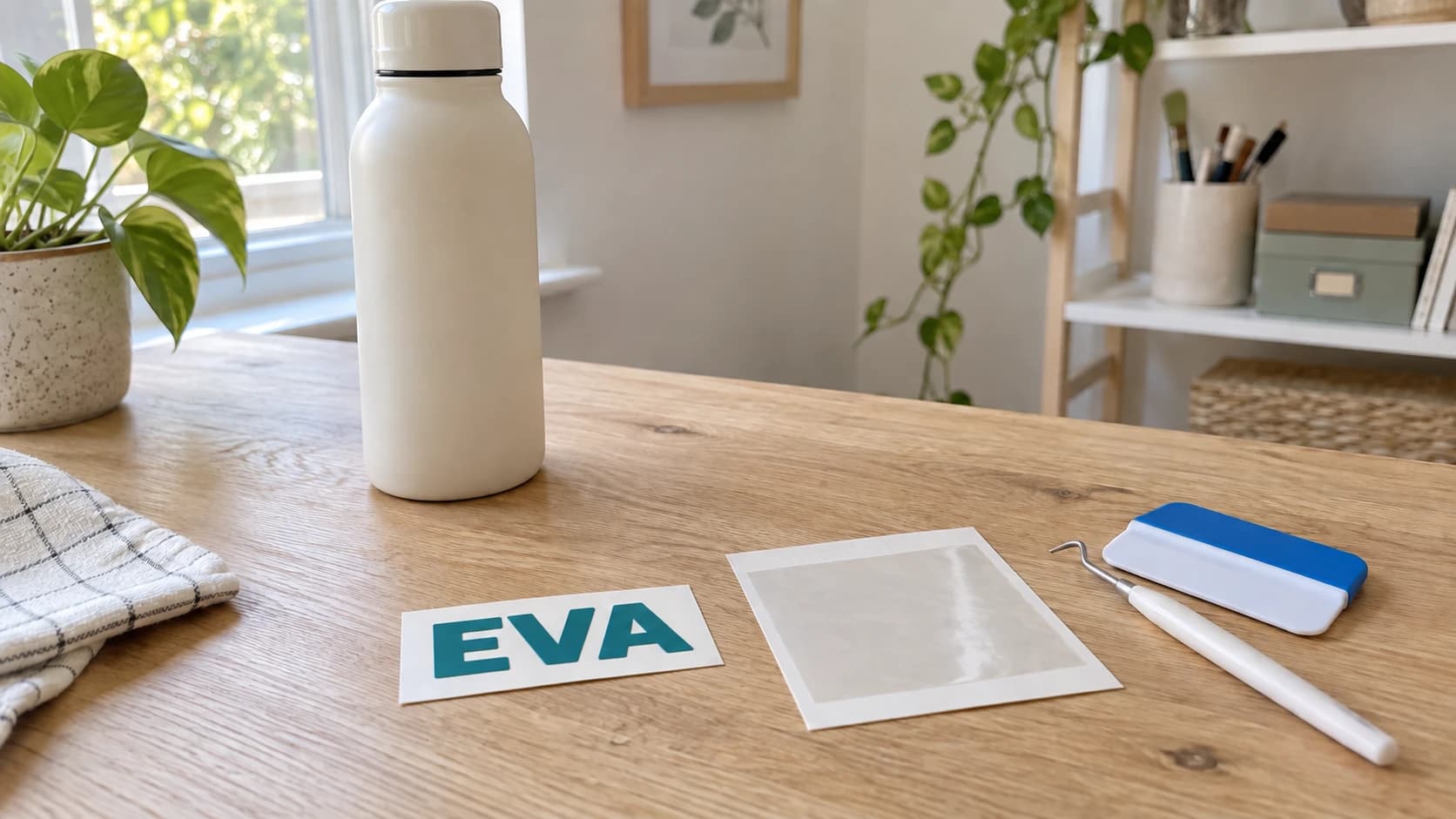
Du har lige fået en skæremaskine. Måske er det en Cricut. Måske er det en Silhouette. Uanset hvad står den på dit hobbybord, og du ser på den, som du ville se på et nyt apparat, der på en eller anden måde både er spændende og intimiderende. Der er måtter, klinger, overføringstape og omkring syv forskellige slags vinyl. Softwaren har flere valgmuligheder, end du forventede. Og alle på YouTube får det til at se ubesværet ud.
Det er ikke ubesværet. Men det er ligetil, når du først forstår det grundlæggende. Skæremaskiner er det mest tilgængelige værktøj til digital fremstilling, der findes. Hvis du kan bruge en computer, kan du bruge en skæremaskine. Og i modsætning til lasergraveringsmaskiner eller CNC-fræsere, som vi har vejledninger til her og her, er skæremaskiner støjsvage, sikre og passer på en køkkenbordplade.
Denne guide tager dig fra udpakning til dit første færdige projekt. Ingen fyld, kun det praktiske.
Cricut eller Silhouette: Hvad er forskellen?
Det er de to dominerende økosystemer. Begge laver fremragende maskiner. Hardwaren kan sammenlignes. Den reelle forskel ligger i softwaren og forretningsmodellen.
| Funktion | Cricut | Silhouette |
|---|---|---|
| Software | Design Space (cloudbaseret) | Silhouette Studio (skrivebordsapp) |
| Filupload | SVG, PNG, JPG, BMP, GIF | SVG, DXF, PNG, JPG, BMP og mere |
| DXF-import | Nej (kun SVG) | Ja |
| Offlinebrug | Begrænset (kræver internet til de fleste opgaver) | Fuld offlinefunktionalitet |
| Designbibliotek | Cricut Access ($8/mo abonnement) til skrifttyper og design | Gratis design inkluderet, betalt udvidelse valgfri |
| Klingetyper | Fin spids, dyb spids, roterende, kniv | Standard, dybt snit, roterende, kraft, automatisk klinge |
| Skæring uden måtte | Kun Maker 3 og Explore 3 (Smart Materials) | Cameo 4 og nyere (med udvalgte materialer) |
| Prisinterval | $150 - $400 | $200 - $400 |
Cricuts styrker
Cricut Design Space er begyndervenligt og har en enkel brugerflade. Abonnementet Cricut Access giver dig masser af færdige design og skrifttyper. Hvis du ikke vil lave design fra bunden, gør Cricut det meget nemt at finde og bruge eksisterende design. Maker-serien er især alsidig med understøttelse af knivklingen og den roterende klinge.
Silhouettes styrker
Silhouette Studio er et mere avanceret designværktøj. Det fungerer offline, accepterer flere filformater, herunder DXF, og giver dig mere kontrol over skæreindstillingerne. Læringskurven er lidt stejlere, men du får større fleksibilitet. Der kræves ikke noget abonnement til grundlæggende brug.
Hvilken skal du vælge?
Hvis du vil have den nemmest mulige startoplevelse og ikke har noget imod et abonnement, er Cricut et fremragende valg. Hvis du vil have mere designkontrol, offlinefunktionalitet og ikke ønsker at betale for et abonnement, er Silhouette vejen frem. Til projekterne i denne guide fungerer begge rigtig godt.
PRINT. SKÆR. FRÆS.



- Flere formater (SVG, DXF, PNG)
- Maskintestede designs
- Kommercielle licenser
Sponsoreret af PrintCutCarve.com
Hvad kan skæremaskiner skære?
Mere end du skulle tro. Den lille klinge inde i disse maskiner er overraskende alsidig.
Almindelige materialer
| Materiale | Klingetype | Sværhedsgrad | Populære projekter |
|---|---|---|---|
| Selvhæftende vinyl | Fin spids | Nem | Mærkater, krus, skilte, bilklistermærker |
| HTV (varmeoverføringsvinyl) | Fin spids | Nem | Specialdesignede T-shirts, muleposer, hatte |
| Karton | Fin spids | Nem | Kort, kagetoppere, papirprojekter |
| Papir | Fin spids | Nem | Invitationer, scrapbooking, skabeloner |
| Klistermærkepapir | Fin spids | Nem | Specialdesignede klistermærker, etiketter |
| Tyndt træ/balsatræ | Dyb spids/kniv | Middel | Pynt, små skilte, gavemærker |
| Kunstlæder | Dyb spids | Middel | Øreringe, bogmærker, mærker |
| Stof (stabiliseret) | Roterende klinge | Middel | Quiltede dele, applikationer |
| Hobbyskum | Fin/dyb spids | Nem | Børneprojekter, cosplay-rustning |
| Chipboard | Knivklinge | Svær | Kassekonstruktioner, tykke dekorationer |
De to typer vinyl
Det forvirrer alle begyndere. Der findes to grundlæggende forskellige typer vinyl, og de kan ikke bruges i stedet for hinanden.
Selvhæftende vinyl har en klæbrig bagside, ligesom et klistermærke. Du skærer den, fjerner bagsiden og klistrer den på en overflade. Den bruges til krus, skilte, vinduer, bærbare computere og alle glatte, hårde overflader. Den fås som permanent vinyl, til udendørs brug og opvaskemaskinesikker, og aftagelig vinyl, til vægdekorationer og midlertidige anvendelser.
HTV (varmeoverføringsvinyl) har et varmeaktiveret klæbemiddel. Du skærer den, spejlvender designet, lægger den med forsiden nedad på stof og presser den med en varmepresse eller et strygejern. Den bruges til T-shirts, muleposer, hatte og alle stofprodukter. Bærefolien skal muligvis fjernes varm, lun eller kold afhængigt af HTV-typen og producenten. Følg instruktionerne på emballagen.
Advarsel
Når du skærer HTV, skal du spejlvende designet, før du skærer. Designet skæres med forsiden nedad, fordi du fjerner bærefolien fra toppen. Hvis du glemmer at spejlvende det, står teksten baglæns på trøjen. Alle, der bruger en skæremaskine, har gjort det mindst én gang. Det er nærmest et overgangsritual.
Forstå skæremåtter
Skæremåtter holder materialet på plads, mens klingen skærer. De er klæbrige på den ene side. Forskellige farver angiver forskellige niveauer af klæbeevne:
Let klæbeevne (blå/lyseblå): Til tynde, sarte materialer. Papir, vellum og tyndt karton. Disse materialer går i stykker, hvis måtten er for klæbrig.
Standard klæbeevne (grøn): Den, du kommer til at bruge mest. Fungerer med selvhæftende vinyl, HTV, almindeligt karton og de fleste almindelige materialer. Det er den måtte, der følger med de fleste maskiner.
Stærk klæbeevne (lilla/magenta): Til tykke eller tunge materialer. Chipboard, tykt karton, stof med stabilisering og kunstlæder. Disse materialer har brug for stærkere vedhæftning for at blive på plads under skæringen.
Stofklæbeevne (pink, kun Cricut): Specielt til stabiliseret stof. Har et andet klæbemiddel, der er optimeret til stoffibre.
Tip
Når din standardmåtte bliver mindre klæbrig, som de alle gør med tiden, kan du rengøre den med babyservietter eller sprit og lade den tørre. Det fjerner snavs og genskaber noget af klæbeevnen. Når den virkelig er slidt op, skal du udskifte den. En måtte, der ikke holder materialet, får det til at flytte sig under skæringen, og det ødelægger designet.
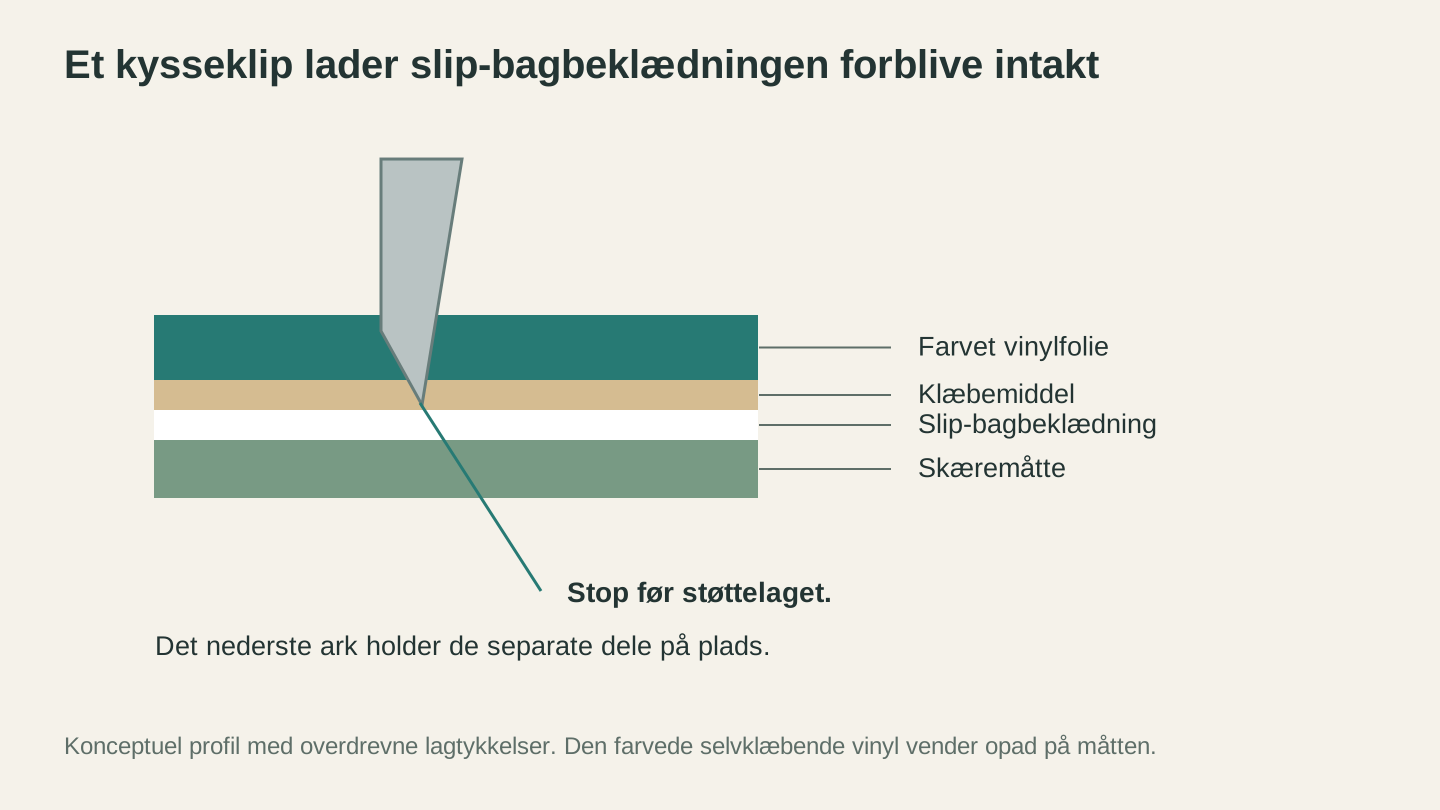
Et kiss cut adskiller vinylen uden at skære gennem bagpapiret. Lav et lille prøvesnit for at kontrollere resultatet, før du skærer hele designet.
Filformater: SVG er kongen
Skæremaskiner følger vektorbaner. Klingen følger konturerne i din designfil. Det mest almindelige format er SVG (skalerbar vektorgrafik), og det accepterer både Cricut og Silhouette.
Hvor får du SVG-filer:
- Design dem selv i din maskines software eller et hvilket som helst gratis vektordesignværktøj
- Gratis SVG-sider som SVGCuts, Dreaming Tree og forskellige hobbyblogs
- Betalte SVG-markedspladser som Creative Fabrica, Design Bundles og So Fontsy
- Konverter fra billeder med MonoTrace for gratis at lave en hvilken som helst PNG eller JPG om til en ren SVG (vores PNG til SVG-guide gennemgår hele processen)
Hvis du har et design i DXF-format, som er almindeligt for CNC- og laserbrugere, åbner Silhouette Studio DXF direkte. Som Cricut-bruger skal du først konvertere DXF til SVG. File Converter klarer dette uden at bruge værktøjskreditter. Download af den konverterede fil kræver et aktivt betalingsabonnement.
Dit første projekt: Specialdesignet vinylmærkat
Lad os lave noget. Et specialdesignet vinylmærkat er det perfekte første projekt, fordi det bruger det mest almindelige materiale, selvhæftende vinyl, lærer dig den grundlæggende arbejdsgang og giver dig et nyttigt færdigt produkt.
Det skal du bruge
- Din skæremaskine, Cricut eller Silhouette, sat op og tilsluttet
- Et ark selvhæftende vinyl, i en valgfri farve
- Overføringstape, også kaldet applikationstape
- Et lugeværktøj, det krogformede værktøj, der fulgte med din maskine
- En skraber eller et gammelt kreditkort
- En glat overflade, som mærkatet skal sættes på, f.eks. et krus, en vandflaske eller en bærbar computer
Trin 1: Opret eller importér dit design
Åbn din software, Design Space eller Silhouette Studio. Skriv noget tekst til dit første projekt. Et navn, et citat, et ord. Brug en fed skrifttype, så bogstaverne er nemme at luge, det vender vi tilbage til. Undgå meget tynde, detaljerede skrifttyper første gang.
Tilpas designets størrelse, så det passer til den overflade, du vil bruge. Et mærkat på 3-4 tommer i bredden er en god startstørrelse. Du kan altid ændre størrelsen senere, når du er blevet mere fortrolig med processen.
Trin 2: Gør klar og skær
Læg vinylen på skæremåtten med den farvede eller mønstrede side opad. Den klæbende bagside skal vende ned mod måtten. Glat den ud, så der ikke er bobler eller folder.
Vælg "vinyl" eller dit specifikke materiale i softwaren. Det indstiller automatisk klingens dybde og tryk. Sæt måtten i maskinen, og tryk på startknappen.
Maskinen skærer designet. Du kan høre klingen suse frem og tilbage. Et enkelt tekstdesign tager 30-60 sekunder.
Trin 3: Lug designet
Tag måtten ud. Nu kommer den tilfredsstillende del. "Lugning" betyder, at du fjerner den vinyl, du ikke vil have, altså det negative mellemrum omkring dit design. Brug lugeværktøjet til at pille alt væk, der ikke er en del af din tekst eller dit design.
Start med at fjerne den store yderkant. Pil derefter forsigtigt de små indvendige dele ud, f.eks. indersiderne i bogstaverne A, B, D, O, P, Q, R osv. Tag dig god tid. Det er det mest kedelige trin, men det bliver hurtigere med øvelse.
Når du er færdig, skal kun dit design være tilbage på vinylens bagark.
Trin 4: Påfør overføringstape
Klip et stykke overføringstape, der er lidt større end dit design. Fjern bagsiden fra overføringstapen, og læg den med den klæbende side ned over dit lugede design. Tryk fast over hele overfladen med en skraber eller et kreditkort. Det overfører vinylen fra dens oprindelige bagark til overføringstapen.
Træk nu forsigtigt overføringstapen op. Dit vinyldesign skal løfte sig fra bagarket og sidde fast på overføringstapen. Hvis et stykke bliver siddende, lægger du overføringstapen ned igen, trykker hårdere på området og prøver igen.
Trin 5: Sæt det på din overflade
Rengør målfladen med sprit. Placér overføringstapen med designet der, hvor du vil have det. Når du er tilfreds med placeringen, trykker du fast fra midten og udad. Skrab over hele overfladen med et fast og jævnt tryk.
Træk langsomt overføringstapen af i en vinkel på 45 grader. Vinylen skal blive siddende på overfladen. Hvis en kant løfter sig, lægger du tapen ned igen og trykker hårdere.
Det var det. Du har lige lavet dit første vinylmærkat.
Info
Til krus og vandflasker, der skal vaskes, skal du bruge permanent selvhæftende udendørsvinyl. Den tåler opvaskemaskine, øverste kurv. Aftagelig vinyl skaller af efter nogle få vaske. ORACAL 651 og Cricut Permanent vinyl er begge gode muligheder.
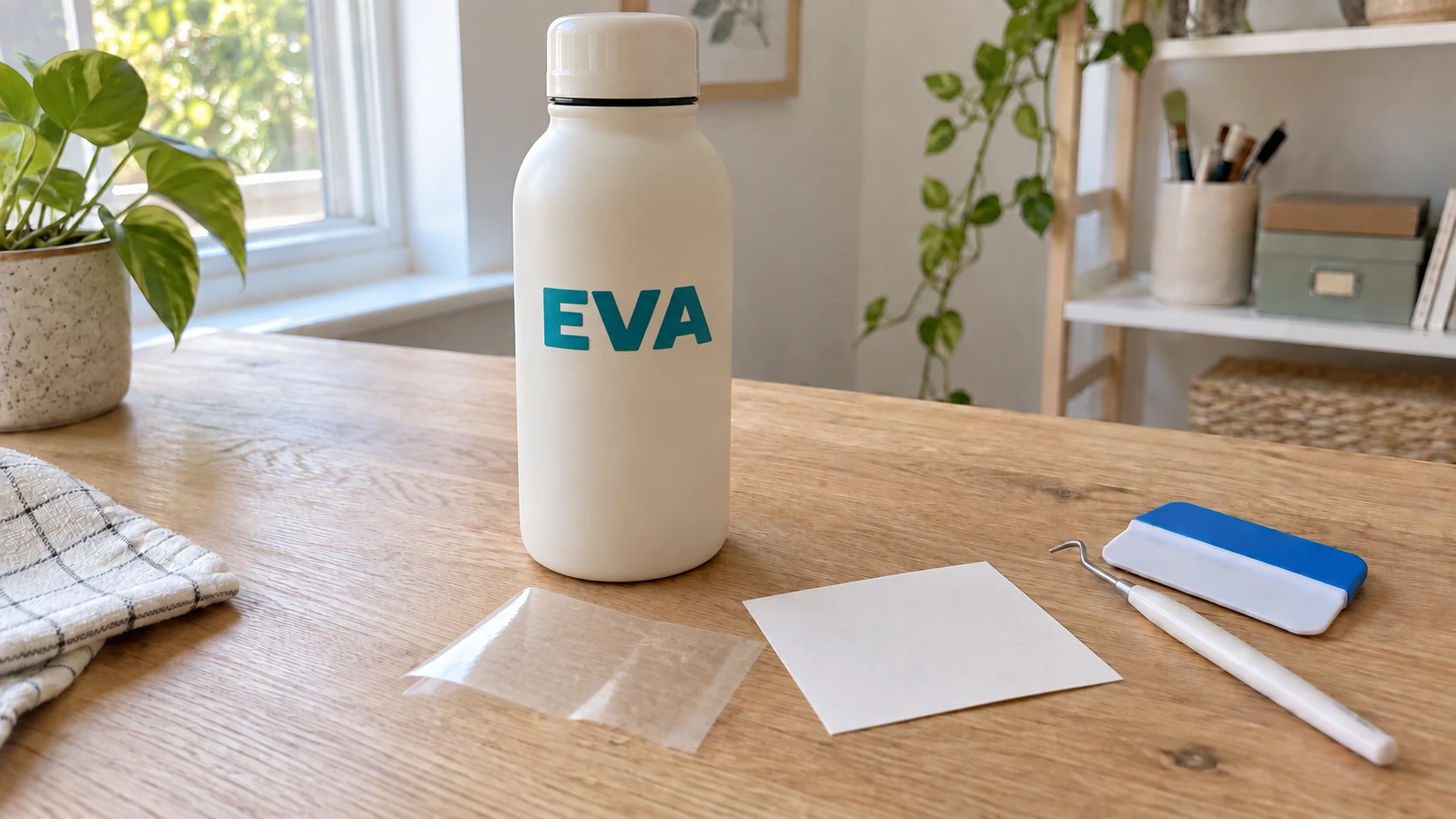
Det samme EVA-motiv efter påføring på flasken. Det åbne centrum i A'et viser flaskens farve nedenunder.
HTV på en T-shirt, dit andet projekt
Når du har lavet et vinylmærkat, er det næste projekt, de fleste gerne vil prøve, en specialdesignet trøje. Processen ligner den tidligere, men med nogle vigtige forskelle.
-
Spejlvend dit design. Det er det trin, alle glemmer første gang. Vend eller spejlvend designet vandret i softwaren, før du skærer.
-
Skær med den blanke bæreside nedad på måtten. HTV'en skal vende nedad, fordi klingen skærer fra toppen.
-
Lug ligesom vinyl. Fjern alt, der ikke er en del af dit design. Denne gang arbejder du gennem den gennemsigtige bærefolie.
-
Brug en varmepresse eller et strygejern. Læg dit lugede design med forsiden nedad på trøjen. Dæk det med et presseklæde eller bagepapir. Påfør varme ved den temperatur og i den tid, der anbefales til din specifikke HTV, normalt 305-315°F i 10-15 sekunder med et fast tryk. En varmepresse giver de mest ensartede resultater, men et almindeligt strygejern fungerer til lejlighedsvis brug.
-
Fjern folien varm, lun eller kold som angivet af HTV-producenten og instruktionerne på emballagen.
Skæremaskine eller laser: Hvornår skal du bruge hvad?
Hvis du har både en skæremaskine og en laser, eller overvejer at vælge mellem dem, kan de sammenlignes sådan:
| Funktion | Skæremaskine | Laser |
|---|---|---|
| Vinyl | Fremragende, udviklet til det | Kan ikke skære vinyl, dampene er giftige |
| Papir/karton | Fremragende | God, kan brænde kanterne |
| Stof | God med roterende klinge | Fremragende, forseglede kanter |
| Træ | Kun tynd finer (0.5-2mm) | Tykt træ (10mm eller mere) |
| Akryl | Kun meget tyndt | Fremragende |
| Gravering | Nej, skærer kun, graverer ikke | Ja |
| Hastighed | Hurtig til tynde materialer | Hurtig til alle materialer |
| Sikkerhed | Meget sikker, lille klinge | Kræver ventilation og øjenbeskyttelse |
| Støj | Næsten lydløs | Moderat |
| Pris | $150-400 | $300-3,000+ |
Skæremaskiner er bedst til vinyl, HTV og papirprojekter. Lasere er bedst til træ, akryl og alt, der skal graveres. Hvis du overvejer at vælge, så vælg den maskine, der passer til det, du helst vil lave. Mange hobbyfolk ender med at have begge dele.
Fejlfinding ved almindelige problemer
Vinylen skæres ikke igennem: Øg trykindstillingen, eller tilføj endnu et skærepass. Kontrollér, at klingen ikke er sløv. Klinger er forbrugsdele og skal udskiftes hver anden eller tredje måned ved regelmæssig brug.
Vinylen rives under lugning: Skæretrykket er for højt og ridser bagarket. Sænk trykket lidt. Tynde, detaljerede design rives også lettere. Forenkle designet, eller brug tykkere vinyl.
Designet flytter sig under skæringen: Måtten er ikke klæbrig nok. Rengør eller udskift måtten. Sørg også for at glatte materialet helt fladt ud, før du sætter det i maskinen.
HTV løsner sig efter vask: Pressetemperaturen var for lav, tiden var for kort, eller trykket var utilstrækkeligt. Pres designet igen med de korrekte indstillinger. Vask trøjen, før du sætter designet på første gang, rester af skyllemiddel forhindrer vedhæftning.
Overføringstapen samler ikke vinylen op: Tryk hårdere med skraberen. Nogle viny ltyper kræver mere kraftig gnidning. Du kan også prøve at varme overføringstapen lidt med en hårtørrer, så klæbemidlet bliver blødere.
Små dele af designet skæres forkert: Klingen kan være sløv, eller designet kan være for detaljeret til materialet. Prøv en ny klinge, sænk skærehastigheden, og undgå design med detaljer, der er mindre end cirka 5mm, til vinyl.
Hvad kan du gøre nu?
Du har styr på det grundlæggende. Sådan kan hobbyen udvikle sig:
- Vinyl i flere lag: Læg flere vinylfarver oven på hinanden for at skabe design i fuld farve. Hver farve skæres separat og justeres omhyggeligt oven på de andre.
- Print og skær: Print et design i fuld farve på klistermærkepapir eller printbar HTV, og lad derefter skæremaskinen skære rundt om det printede design. Så får du ubegrænsede farver uden lagdeling.
- Specialmaterialer: Glittervinyl, holografisk vinyl, kunstlæder, balsatræ og chipboard. Hvert materiale udvider det, du kan skabe.
- Sælg produkter: Specialdesignede krus, trøjer, mærkater og klistermærker er blandt de mest populære produkter på Etsy. Lave materialeomkostninger og høj oplevet værdi.
Tip
Hvis du laver design ud fra logoer eller billeder, konverterer MonoTrace enhver PNG eller JPG til en ren SVG, som din skæremaskine kan bruge. Det er gratis og tager omkring 30 sekunder. Vores PNG til SVG-guide gennemgår hele processen.
Gå i gang med at skære
Din maskine er sat op. Dit første ark vinyl ligger på måtten. Vælg et ord, et navn eller en enkel form. Skær det, lug det, overfør det, og sæt det på noget. Hele processen tager omkring ti minutter for et enkelt design, og resultatet er et specialdesignet produkt med et professionelt udseende.
Gør det derefter igen med HTV på en trøje. Prøv så et mere komplekst design. Du finder hurtigt dit komfortniveau, og derefter bliver idéerne til nye projekter ved med at komme.
Har du et logo eller foto, du vil skære i stedet for indtastet tekst? MonoTrace forvandler det gratis til en ren, skæreklar SVG. Arbejder du i stedet ud fra en DXF-fil? File Converter konverterer den til et format, din maskine accepterer. Download af den konverterede fil kræver et aktivt betalingsabonnement.
God fornøjelse med at skabe.
Relaterede værktøjer
Klar til at prøve disse værktøjer?
Tilmeld dig gratis, intet kreditkort kræves. Gratis værktøjer er tilgængelige med det samme.
Kom gratis i gang