

Sådan laver du et brugerdefineret CNC-skilt fra bunden
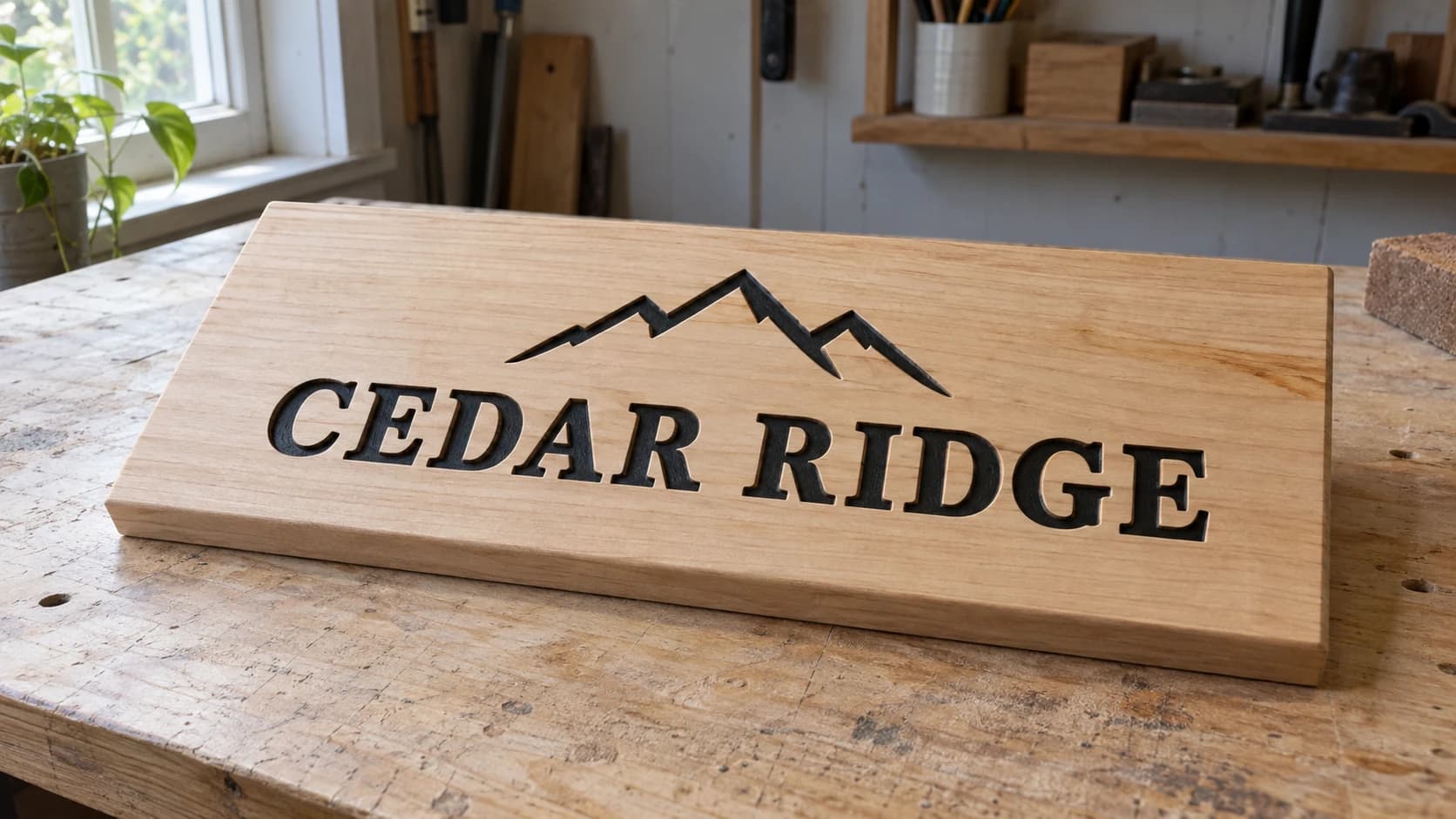
Du har et navn i hovedet. Måske er det et familienavn over døren, måske et virksomhedsnavn til et salgsbord, eller måske bare "Kaffen er klar" til køkkenvæggen. Du har et bræt på arbejdsbordet. Og mellem de to ting er der et hul, som ingen forklarer, fordi alle vejledninger begynder med "åbn din designfil", og du har ingen designfil.
Det hul er hele projektet. Udskæringen er den nemme del. Det er overgangen fra en idé til en fil, som din maskine faktisk accepterer, der får folk til at gå i stå i ugevis.
Så lad os lukke hullet. Denne gennemgang går fra idé, layout, grafik, fil og værktøjsbane til udskæring og efterbehandling. Hvis du aldrig har kørt en opgave før, så læs først begynderguiden til CNC-fræsning, for denne artikel forudsætter, at du kan nulstille din maskine og trykke på start uden at gå i panik.
Trin 1: Beslut, hvad skiltet faktisk er
Før du rører en computer, skal du besvare tre spørgsmål. Det er grunden til, at så mange første skilte ender med tekst, du ikke kan læse fra sofaen.
Hvor skal det hænge, og hvor langt væk er den, der ser på det? Et skilt over en køkkendør læses fra seks fods afstand. Et skilt for enden af en indkørsel læses fra fyrre fods afstand. Den gamle tommelfingerregel for skilte er omtrent en tomme versalhøjde for hver ti fods synsafstand, og den fungerer godt til udskåret træ. Det er et udgangspunkt, ikke en lov, men det forhindrer dig i at udskære bogstaver på en kvart tomme på et verandaskilt.
| Synsafstand | Omtrentligt minimum for versalhøjde | Typisk skilt |
|---|---|---|
| 3 til 6 fod | 3/4 tomme til 1 tomme | Køkken, børneværelse, gaveplade |
| 10 til 15 fod | 1 tomme til 1.5 tommer | Entré, over en døråbning |
| 20 til 30 fod | 2 tommer til 3 tommer | Veranda, garage, markedsbod |
| 40 fod og opefter | 4 tommer eller mere | Indkørsel, lade, vejside |
Hvor stort er brættet egentlig? Dit arbejdsområde er ikke det samme som skiltestørrelsen. Træk plads til spændetvinger fra, træk fræserens diameter fra, og træk en margen fra, så designet ikke ligger helt ude ved kanten. En 12x24-maskine laver ikke et 12x24-skilt.
Indendørs eller udendørs? Det afgør alt efterfølgende: træsort, finish og hvor meget du kan tillade dig med fine detaljer. Udendørsskilte bevæger sig med luftfugtigheden, og sarte seriffer er det første, der flækker af.
Skriv svarene ned. Samlet størrelse, teksthøjde, indendørs eller udendørs. De tre oplysninger styrer alle beslutninger herfra.
PRINT. SKÆR. FRÆS.



- Flere formater (SVG, DXF, PNG)
- Maskintestede designs
- Kommercielle licenser
Sponsoreret af PrintCutCarve.com
Trin 2: Gør idéen til grafik
Nu skal du bruge det visuelle. Der er tre ærlige veje, og de fungerer alle.
Mulighed A: Kun tekst. Skriv teksten i din CAM-software, vælg en skrifttype, indstil højden, og du er færdig. Det er den hurtigste vej, og den giver virkelig flotte skilte. Fede serif- og slab-skrifttyper egner sig fremragende til V-carve. Meget tynd håndskrift og sans-skrifttyper med hårfine streger gør ikke, fordi der ikke er nok bredde til, at fræseren kan skabe dybde, så bogstaverne ser ridsede ud i stedet for udskårne.
Mulighed B: Du har allerede et logo eller et billede. Du skal bruge rene vektoromrids, ikke et foto. Hvis det, du har, er en PNG eller en JPG, kan du køre det gennem MonoTrace for at få en SVG. Det er gratis og håndterer logoer, silhuetter og kontrastfyldt streggrafik godt.
Mulighed C: Du skal bruge grafik, der ikke findes endnu. Det er den mulighed, der får folk til at gå i stå. Du vil have en bjergkæde bag familienavnet, et par krydsede årer eller en laurbærkrans, men tegning har aldrig været din stærke side.
Beskriv det i stedet. Vector Studio tager en tekstbeskrivelse og giver dig en maskinklar SVG tilbage. Bed om "en enkel silhuet af en bjergkæde med tre toppe, fede former, ingen fine detaljer", så får du rene, lukkede omrids i stedet for en skitse, du skal eftertegne i hånden. Det koster 1 kredit pr. generering og kræver en konto, hvor du er logget ind. Du finder en mere udførlig gennemgang i vores vejledning til AI SVG-generatoren.
Tip
Når du beskriver grafik til et skilt, skal du bede om fede former, der forbliver lukkede og enkle. Skriv "silhuet" og "solide former". Alle hårfine detaljer, du beder om, er detaljer, som fræseren enten springer over eller forvandler til en afskallet masse. Skilte læses på afstand. Detaljer, du ikke kan se fra den anden side af rummet, er kun fræsetid.
Uanset hvilken vej du vælger, skal resultatet være vektorer. En vektor er en form, der er defineret af kurver og linjer. Et foto er et gitter af pixels. Din maskine kan kun følge en bane, så grafikken skal til sidst bestå af baner.
Trin 3: Få filen over i et format, som din CAM-software accepterer
Det er her, folk støder på en mur, der ikke har noget med træarbejde at gøre. Du har en SVG, men din software vil have en DXF. Eller din software importerer SVG, men skalerer den forkert.
| Format | Hvad det er | Hvor det bruges |
|---|---|---|
| SVG | Vektor, webbaseret, indeholder enheder og kurver | De fleste moderne CAM-programmer importerer det direkte |
| DXF | Vektor, CAD-baseret, den gamle pålidelige løsning | Kræves af mange CAM- og controllerprogrammer |
| Vektor eller raster afhængigt af, hvordan den er lavet | Almindeligt, når nogen sender dig "logoet" | |
| PNG / JPG | Pixels, ikke baner | Skal konverteres til vektor, før du laver værktøjsbaner |
Hvis din software kræver DXF, og du har en SVG, klarer File Converter konverteringen fra SVG til DXF uden at bruge værktøjskreditter. Den klarer også PDF til SVG for det logo, en kunde har sendt dig. Vores guide til SVG til DXF gennemgår konverteringen i detaljer. Download af den konverterede fil kræver et aktivt betalingsabonnement.
Der er to ting, du skal kontrollere, så snart filen er landet i din CAM-software:
-
Skala. Tegn en kendt reference i din grafik, f.eks. en firkant på 1 tomme, eller mål blot den importerede bredde i forhold til det, du forventede. Forkert importskalering er en almindelig grund til, at et første skilt bliver dramatisk mindre eller større end tilsigtet.
-
Lukkede baner. Alle bogstaver og former skal være en lukket løkke. Lommefræsning kræver en lukket grænse for at kunne fylde området, så en åben bane giver dig normalt kun en linje at følge. De fleste CAM-programmer har en kommando som "sammenføj åbne vektorer" med en toleranceindstilling. Kør den, før du laver værktøjsbaner.
Advarsel
Kontrollér dit design for overlappende vektorer, før du fræser. Hvis to former overlapper, forsøger en V-carve-værktøjsbane at fræse begge grænser, og du får en mærkelig hævet kant, hvor de krydser hinanden. Svejs eller foren overlappende former først, især i håndskriftsskrifttyper, hvor bogstaverne med vilje rører hinanden.
Trin 4: Vælg brættet
Skiltetræ er ikke det samme som projektræ. Du skal bruge et bræt, der kan fræses rent og forbliver plant næste vinter.
- Poppel er begyndernes favorit. Billigt, fræser rent og tager smukt imod maling. De grønne og lilla striber forsvinder under maling. Ikke egnet til udendørs brug uden ordentlig beskyttelse.
- Basswood og fyr fræser som smør og er meget tilgivende. Fyrretræs bløde vårved og hårde sommerved kan fnulre, så en skarp fræser er vigtig.
- Ahorn og valnød giver det eksklusive udseende. De slider mere på fræsere, kræver mere af din fremføringshastighed og ser fantastiske ud efter behandling.
- Ceder og redwood er udendørsvalgene. Den naturlige modstandsdygtighed mod råd findes i kerneveddet og varierer meget efter træsort og træ, så det er ingen garanti. Begge er bløde nok til, at fine detaljer kan smuldre.
- MDF fræser med næsten ingen udrivning og kan males perfekt, men bliver til grød, så snart det bliver fugtigt. Kun til indendørs brug, og brug altid støvudsugning, fordi støvet er virkelig ubehageligt.
Vores guide til det bedste træ til CNC-fræsning gennemgår træsorterne én for én, hvis du vil have den lange version.
Planhed betyder mere end træsort. Et skålformet bræt betyder, at fræsedybden varierer hen over skiltet, så bogstaverne i den ene ende bliver for flade, mens bogstaverne i den anden ende bliver for dybe. Hvis brættet vipper på arbejdsbordet, skal du overfræse det eller vælge et andet.
Trin 5: Byg værktøjsbanerne
Et skilt består normalt af to eller tre operationer i denne rækkefølge.
1. V-carve. Det er den, der får det til at ligne et skilt. En V-fræser skærer dybere, hvor formen er bred, og mere overfladisk, hvor den er smal. Det giver de skarpe, spidse bogstavhjørner, som en lige fræser ikke kan lave. En 90 graders fræser er det venligere udgangspunkt, fordi den skærer mere overfladisk ved samme geometri og normalt passer til større tekst. En 60 graders fræser giver finere detaljer på bekostning af dybden.
2. En lomme- eller rydningspassage, hvis du vil have et hævet udtryk. I stedet for at skære bogstaverne ned i overfladen rydder du baggrunden væk og lader bogstaverne stå frem. Det bruger en plan pindfræser til at fjerne alt uden for teksten, normalt til en lav dybde som 1/8 tomme. Det tager meget længere tid at køre, men ser fantastisk ud.
3. Konturskæringen, hvis skiltets form ikke bare er det rektangel, du startede med. Afrundede hjørner, en buet top eller en pladeomrids. Skær dette til sidst, og tilføj tabs, så skiltet ikke løsner sig og bliver slynget gennem værkstedet under den sidste passage.
Info
Rækkefølgen betyder noget. Fræs detaljerne først, mens emnet stadig er fuldt understøttet af det omgivende materiale, og skær derefter omridset til sidst. Hvis du skærer profilen først, holdes emnet kun af tabs, mens V-fræseren forsøger at lave fint arbejde, og så vibrerer alt.
Om fremføring, hastigheder og skæredybde
Her er den ærlige version: Ingen på internettet kan give dig tal, der passer til din maskine. Stivhed, spindel, fræserkvalitet og materiale ændrer alle svaret, og et tal, der fungerer perfekt på en tung maskine, kan knække en fræser på en let maskine.
Betragt alle tal, du finder, også i CAM-softwarens standardbibliotek, som et udgangspunkt, der skal verificeres. Kontrollér fræserproducentens anbefalede spånbelastning, kontrollér maskinproducentens offentliggjorte vejledning til dit materiale, og afprøv derefter på et stykke af samme træsort og tykkelse, før du rører det gode bræt. Hvis maskinen skriger eller hakker, eller overfladen ser flået ud, skal du stoppe og først reducere dybden pr. passage og derefter fremføringshastigheden. Vores vejledning til fremføring og hastigheder forklarer sammenhængene, så de tal, du finder, faktisk giver mening for dig.
Kør en luftpassage eller en test på et reststykke ved hvert nyt skiltedesign. Det koster ti minutter og sparer brædder.
Trin 6: Fastgør emnet, og indstil nulpunktet
Fastspænding af skilte er nemt, fordi skilte er flade, og du ikke laver tunge snit. De sædvanlige metoder er:
- Malertape og CA-lim. Tape på spoilboardet, tape på undersiden af skiltet og tynd CA-lim mellem de to tapelag. Stærkt, efterlader ingen mærker og løsnes med en spartel.
- Spændetvinger i hjørnerne. Hurtigt og pålideligt, så længe værktøjsbanen aldrig kommer i nærheden af dem. Kontrollér maskinens bevægelsesgrænser i forhåndsvisningen.
- Skruer gennem spildområder. Hvis skiltet får en konturskæring, kan du skrue gennem det ydre spildmateriale, som alligevel bliver skåret væk.
Indstil X- og Y-nulpunktet, hvor din CAM-opsætning angiver det, normalt i nederste venstre hjørne eller i midten. Indstil Z-nulpunktet til brættets overside, ikke spoilboardet, medmindre dine værktøjsbaner er bygget omvendt. Hvis du gør det forkert, kan du komme til at fræse et skilt hele brættets tykkelse for dybt.
Se derefter værktøjsbanens forhåndsvisning én gang til. Ja, igen. Alle, der nogensinde har fræset et navn på hovedet, havde også "allerede kontrolleret det".
Trin 7: Fræs det
Sikkerhedsbriller på, høreværn på, støvudsugning kørende og ærmerne af vejen. Stå et sted, hvor du kan nå nødstoppen uden at kaste dig efter den.
Hold øje det første minut. Det er dér, du opdager, om dit Z-nulpunkt var korrekt, om brættet faktisk er fastgjort, og om fræseren arbejder tilfredsstillende. Lyt efter vibrationer. En fræsemaskine har en bestemt lyd, og når du først har hørt den gode, er den dårlige ikke til at tage fejl af.
Når V-carve er færdig, skal du modstå trangen til at løsne spændet og kigge. Hvis du har en anden operation, bevarer du nulpunktet ved at lade emnet blive på plads. Skift fræser, nulstil kun Z for den nye fræser, og kør den næste bane.
Trin 8: Efterbehandl det, så det ser købt ud
Efterbehandlingen er det, der adskiller "det har jeg lavet" fra "hvor har du købt det?".
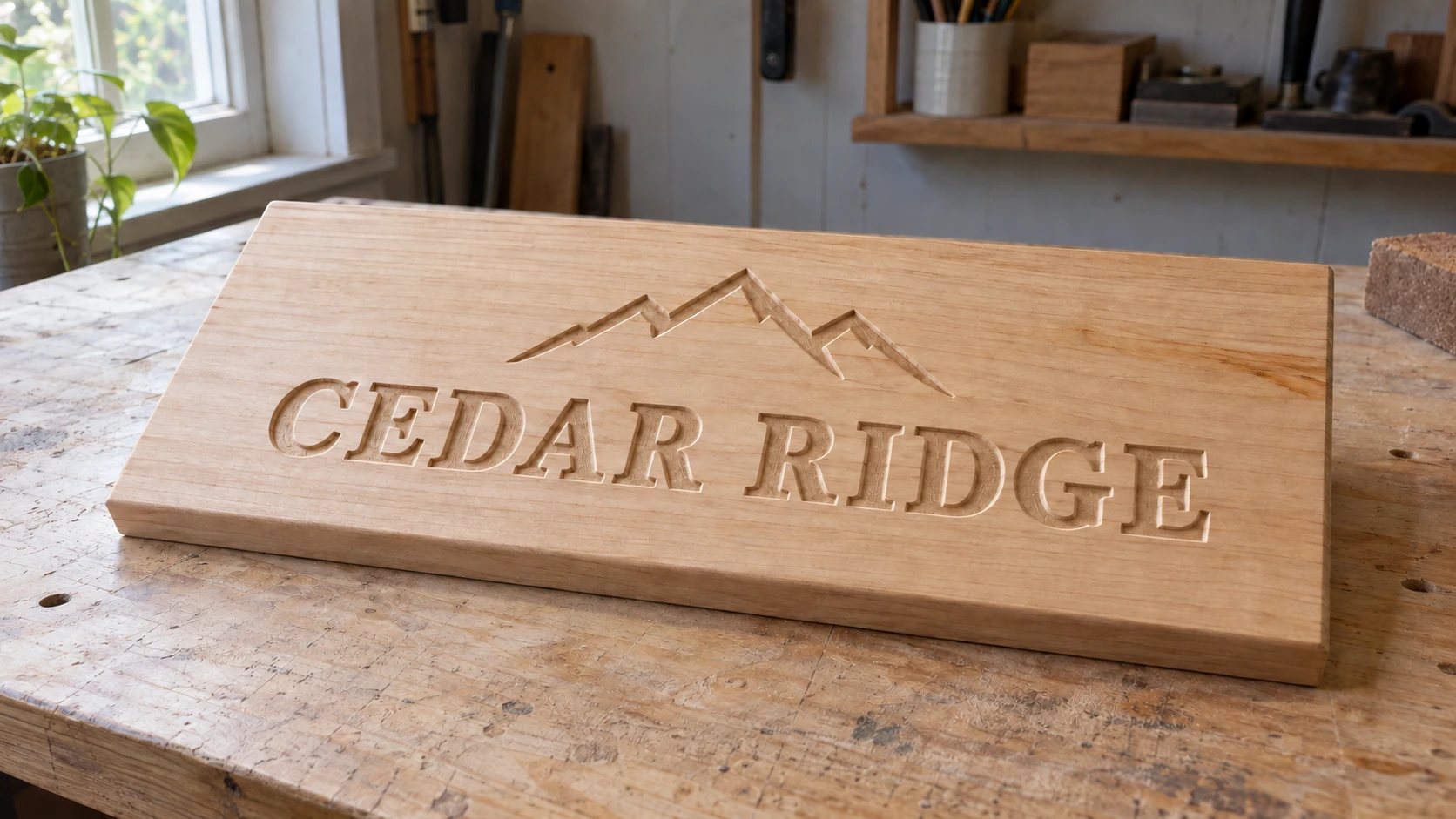
Før maling er fordybningerne lettest at se i sidelys. Det færdige eksempel bruger det samme skilt og det samme layout.
Slib først, forsigtigt. Korn 180 til 220 på de plane overflader. Slib ikke ned i de udskårne bogstaver. Brug et foldet stykke sandpapir og et let tryk kun på fladerne.
Mal bogstaverne med tilbageslibningsteknikken. Tryk maling ned i de udskårne fordybninger med en skumrulle, og gå med vilje lidt ud over kanterne. Lad det tørre helt. Slib derefter den plane flade med korn 220. Malingen bliver nede i udskæringen og fjernes fra overfladen, så du får et rent skilt i to farver uden behov for at male kanterne med en pensel.
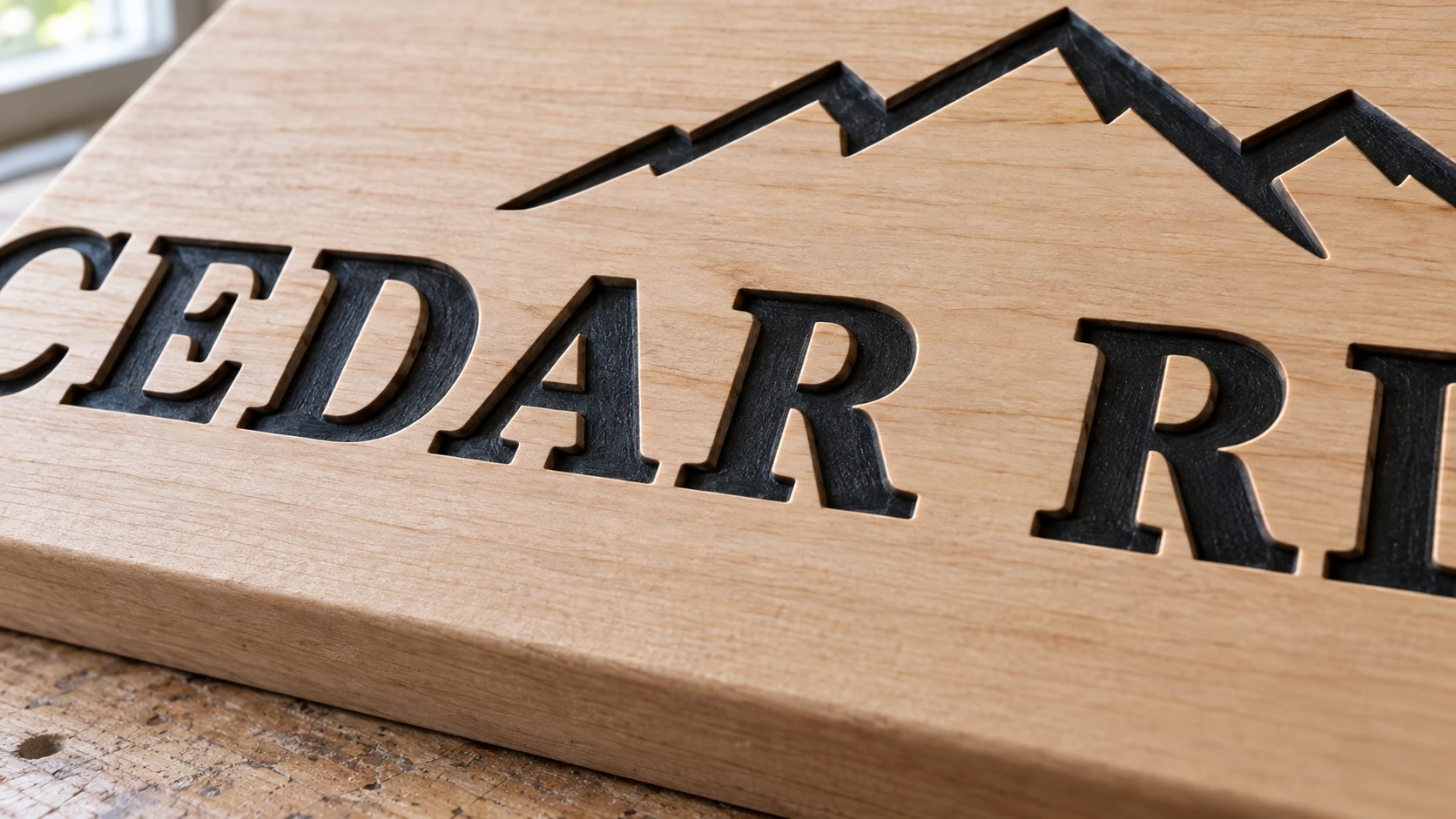
Malingen forbliver under den oprindelige overflade. Ved at slibe den flade overflade renses kanterne uden at runde bogstaverne.
Forsegl det. Oliebehandlinger fremhæver åretegningen og er meget tilgivende. Påføringspolyuretan giver mere beskyttelse. Udendørsskilte kræver en vejrbestandig finish og en plan for genbehandling, og bagsiden og kanterne skal også forsegles, ikke kun den flotte forside. Vores vejledning til efterbehandling gennemgår mulighederne i dybden.
Tip
Hvis du vil have et hurtigt udtryk med høj kontrast på malede skilte, skal du grunde og male hele brættet før fræsningen. Fræs gennem malingslaget, så bliver det friske træ nedenunder til bogstaverne. Ingen afdækning, ingen tilbageslibning, og kanterne bliver knivskarpe.
Når det går galt
Bogstaverne ser ridsede ud i stedet for udskårne. Din skrifttype er for tynd i forhold til bogstavhøjden, eller din V-carve-dybde er begrænset for meget. Gå efter en federe eller større skrifttype.
Dybden varierer hen over skiltet. Brættet er ikke plant, eller dit spoilboard er ikke blevet planet. Plan spoilboardet, og kontrollér derefter igen.
Flossede kanter på bogstaverne. Sløv fræser eller en træsort, der fnulrer, som fyr og krydsfiner. En frisk fræser løser det meste, og let slibning med korn 220 løser resten.
Fine detaljer forsvandt. Fræseren kunne fysisk ikke nå ind i dem. Alle V-fræsere har en mindste detaljebredde, som afhænger af spidsen. Forenkl grafikken i stedet for at kæmpe mod geometrien.
Hele designet blev meget lille eller stort. Importskala. Gå tilbage til trin 3, og mål en kendt dimension efter importen.
Lav det næste
Der vil være noget galt med dit første skilt. Et bogstav, der er lidt for tæt på kanten, en finish, der blev skjoldet, eller et skrifttypevalg, du vil fortryde. Hæng det alligevel op. Det er det første.
Lav derefter det næste, og læg mærke til, hvor meget hurtigere det hele går nu, hvor du kender rækkefølgen. Ved det fjerde skilt designer du, mens det tredje stadig tørrer, og nogen ved en familiesammenkomst spørger, om du tager imod bestillinger.
Start med grafikken. Beskriv det, du vil have, i Vector Studio, konvertér det med File Converter, hvis din software kræver en DXF, og gå i gang med at fræse noget, der har dit navn på.
Relaterede værktøjer
Klar til at prøve disse værktøjer?
Tilmeld dig gratis, intet kreditkort kræves. Gratis værktøjer er tilgængelige med det samme.
Kom gratis i gang