

Dithering forklaret: forbered fotos til lasergravering
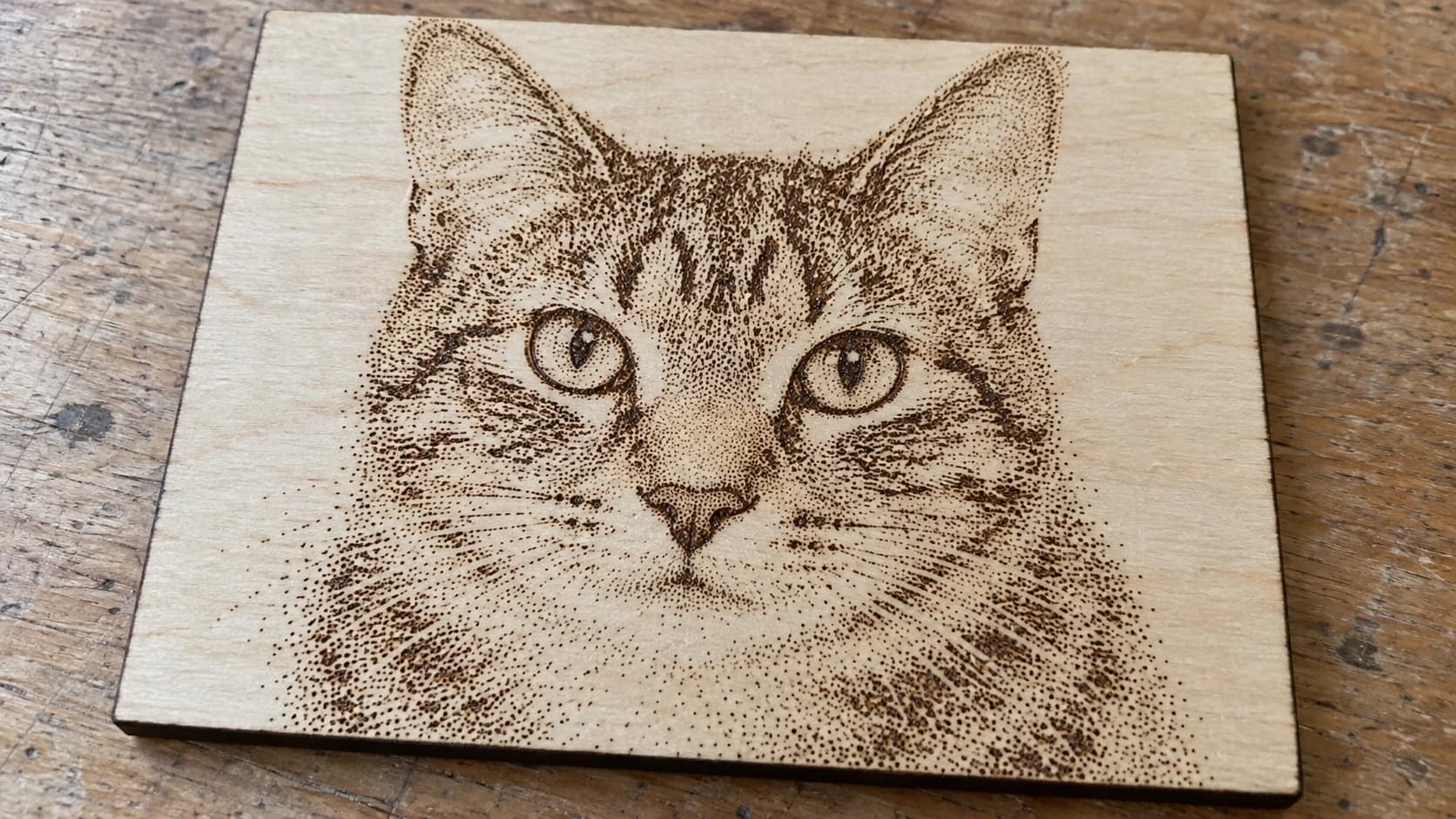
Du sender et foto til laseren, trykker start, og det, der kommer tilbage, er et sløret gråt udtværet rod. Ansigtet er ukendeligt. De lyse og mørke zoner smelter sammen til en flad klump. Vi har alle prøvet det, og synderen er næsten aldrig laseren. Det er billedet. En laser brænder et punkt eller ej, så et foto fuldt af bløde gråtoner skal først oversættes til rent sort og hvidt. Den oversættelse hedder dithering, og at gøre den godt er forskellen mellem et portræt og en plet.
DitherLab klarer den oversættelse. Upload et foto, vælg en ditheringstil, og værktøjet omdanner dine bløde toner til et mønster af punkter, som laseren faktisk kan gengive. Det eksporteres i naturlig størrelse, klar til gravering.
Hvorfor fotos har brug for dithering
En laser graverer i punkter. På de fleste diode- og CO2-systemer brændes hvert punkt eller ej. Der findes ingen indbygget "50% grå".
Et fotografi er derimod ikke andet end gråværdier. For at gengive en grå flade skal du foregive den med et mønster af sorte punkter: flere punkter til mørke flader, færre til lyse. På afstand blander dit øje punkterne til nuancer. Det er dithering. Det er samme trick, aviser brugte i et århundrede for at trykke fotos med kun sort blæk.
Springer du dette trin over og sender et råt gråtonefoto, dithrer din laserssoftware det for dig, og som regel dårligt. Gør du det selv, styrer du mønsteret, kontrasten og den endelige størrelse.
PRINT. SKÆR. FRÆS.



- Flere formater (SVG, DXF, PNG)
- Maskintestede designs
- Kommercielle licenser
Sponsoreret af PrintCutCarve.com
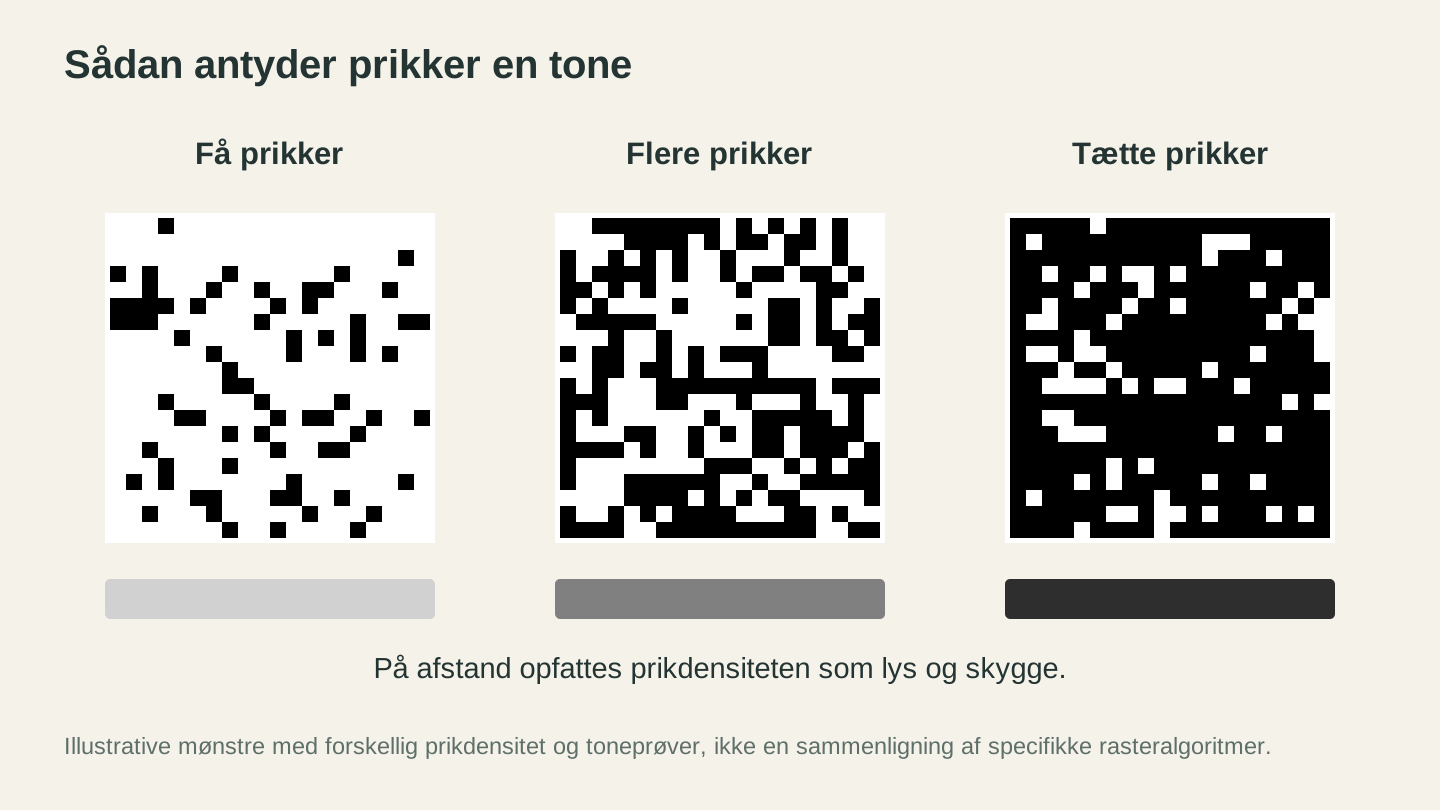
Flere markerede pixels skaber en mørkere tone, når motivet ses på afstand. Disse forstørrede mønstre illustrerer tæthed; de sammenligner ikke navngivne dithering-algoritmer.
Ditheringens to familier
DitherLab giver dig et udvalg af stile, og de falder i to lejre, der opfører sig meget forskelligt.
| Familie | Eksempler | Udseende | Bedst til |
|---|---|---|---|
| Diffusion | Floyd-Steinberg, Atkinson, Jarvis, Stucki, Sierra | Fotografisk, fin kornethed | Portrætter, realistiske fotos |
| Ordnet og halvtone | Ordered (Bayer), halvtonepunkter, avistryk, raster | Synligt retromønster | Plakater, skilte, stiliseret kunst |
Diffusionsstilene fordeler fejlen fra hver pixel på naboerne, hvilket giver en naturlig, fotografisk kornethed. Floyd-Steinberg er arbejdshesten, alle griber efter. Atkinson lader mere åbent hvidt stå, hvilket ser fantastisk ud på træ. De graveres rent og læses som ægte fotos på normal betragtningsafstand.
De ordnede og halvtonestile lægger et regelmæssigt, synligt mønster. Halvtonepunkter giver det klassiske tegneserie- eller silketrykslook. Avistryk efterligner gamle pressefotos. Det er et stilvalg, ikke et realismevalg, og de skinner på plakater og seje, stiliserede værker.
DitherLab indeholder også nogle organiske teksturer og mønstre (som plasma, småsten og brosten) til, når du vil have en kunstnerisk overflade i stedet for et bogstaveligt foto.
Tip
Ved du ikke, hvad du skal vælge? Start med Floyd-Steinberg til alle fotos af en person eller et kæledyr. Skift til Atkinson, hvis resultatet ser for mørkt ud på træ. Grib efter en halvtonestil kun, når du virkelig vil have, at mønsteret skal ses.
Ret fotoet før dithering
Dithering er nådesløst. Det blotlægger hver fejl i kildebilledet, så et par sekunders forberedelse betaler sig.
DitherLab har indbyggede skydere til lysstyrke, kontrast, gamma og skarphed, og små ændringer her forskyder hele teksturen. En almindelig rettelse: hæv kontrasten, så de mørke partier forbliver mørke og de lyse rene, og tilføj så en anelse skarphed, så detaljerne beholder deres kanter.
To flere forberedelsestips:
- Dårligt lys eller en rodet baggrund ødelægger resultatet. Kør fotoet gennem PixelPrep først for at fjerne baggrunden og få et rent motiv, eller forstør et lille billede, så det har nok detalje til at dithre.
- Til skifer, mørke fliser eller anodiseret aluminium, slå indstillingen Inverter til. På mørke materialer lysner laseren overfladen, så du vil have hvide punkter på sort i stedet for omvendt. Vores guide om det inverterede foto på skifer forklarer det.
Indstil størrelse og DPI rigtigt
Her adskiller dithering til laseren sig fra dithering til tryk. For en ren gravering skal billedets punkter matche én-til-én med laserens. Hvis ikke, resampler din laserssoftware billedet, og det omhyggelige mønster bliver mos igen.
I DitherLab:
- Angiv den fysiske bredde på dit stykke i millimeter eller tommer.
- Indstil DPI, så den matcher punkter pr. tomme på din laser (eller punkter pr. millimeter).
- Eksporter PNG'en. Den kommer ud i naturlig størrelse, allerede dithret.
Nu lander mønsteret på dit materiale i den rigtige skala, med punkterne intakte.
Advarsel
I din laserssoftware graver den dithrede PNG i punkttilstand eller pass-through, og slå al indbygget dithering eller gråtonekonvertering fra. Dithrer softwaren et allerede dithret billede igen, får du interferensmønstre og mister detalje. Du gjorde arbejdet én gang. Lad ikke softwaren gøre det om.
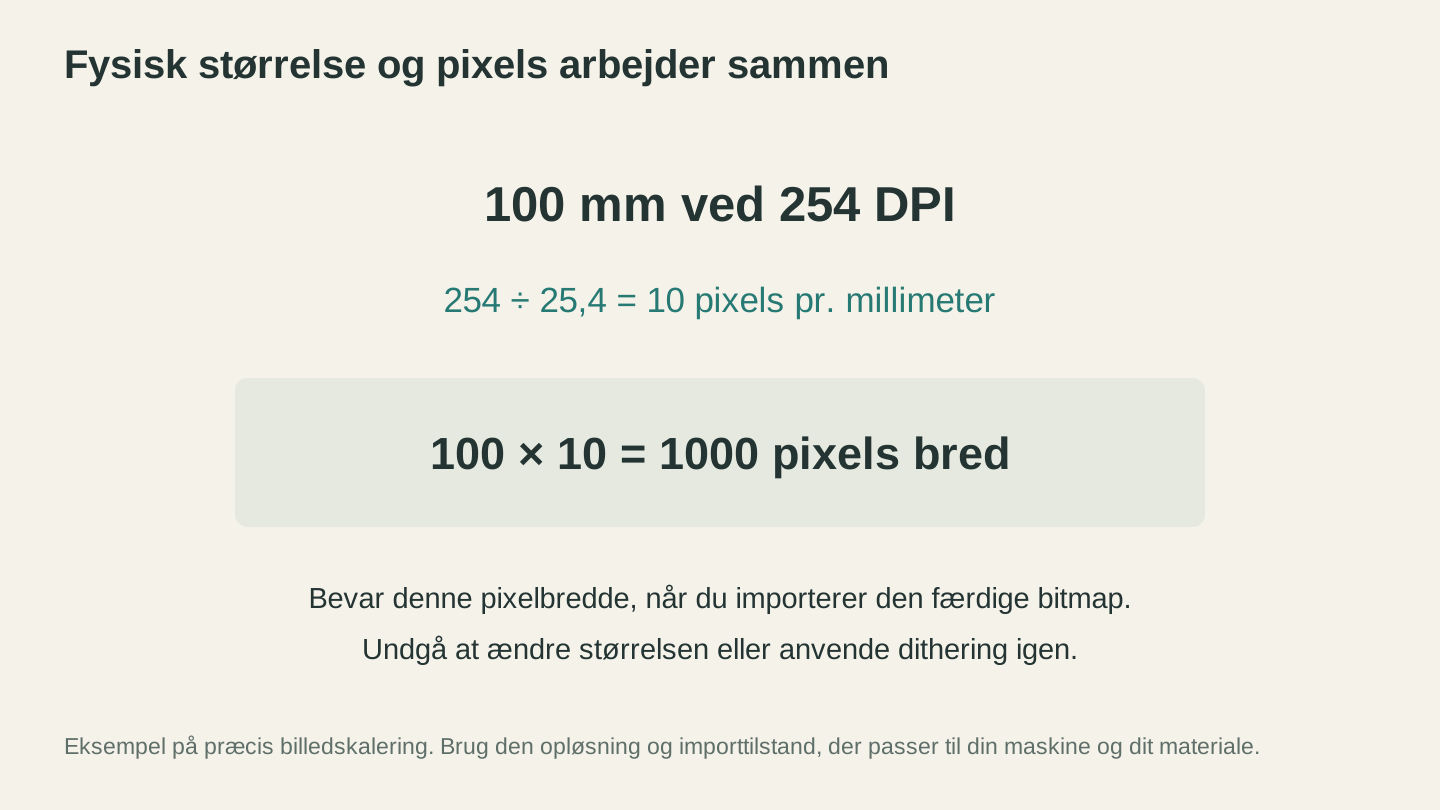
Ved 254 DPI er der 10 pixels pr. millimeter, så et billede på 100 mm er 1,000 pixels bredt. Bevar denne bitmapstørrelse, når du importerer det i graveringsarbejdsgangen.
PNG eller SVG?
DitherLab eksporterer på to måder:
PNG er det, du vil have til rastergravering. Det er den dithrede bitmap i naturlig størrelse, klar til at blive brændt.
SVG (vektorpunkter) eksporterer halvtonepunkterne som ægte vektorformer, skarpe i enhver størrelse. Nyttigt, når du vil skære eller gravere punkterne som geometri, skalere designet uden kvalitetstab eller føre mønsteret ind i et vektorflow.
Til de fleste fotograveringer griber du efter PNG. Til stiliseret halvtonekunst, du planlægger at skalere eller kombinere med andet vektorarbejde, er SVG det bedre valg.
Et hurtigt workflow
Her er en pålidelig rutine fra start til slut til en fotogravering på træ:
- Ryd motivet i PixelPrep, hvis baggrunden er rodet.
- Åbn DitherLab, upload fotoet og vælg Floyd-Steinberg eller Atkinson.
- Hæv kontrasten let og tilføj lidt skarphed, indtil detaljerne læses tydeligt.
- Angiv den fysiske bredde og DPI for din laser.
- Eksporter PNG'en og graver i punkttilstand.
Er du ny til fotoarbejde i laseren, dækker vores begynderguide til lasergravering og guiden om almindelige fejl grundlaget, der forhindrer fotos i at gå galt.
Gå i gang og dithr et foto
Åbn DitherLab og slip et foto ind. Det er gratis og ubegrænset, så sammenlign Floyd-Steinberg med en halvtonestil på samme billede og se, hvor forskellige de er. Så snart du ser et ansigt komme rent ud på et stykke træ, sender du aldrig mere et råt gråtonefoto til laseren.
God fornøjelse med at skabe.
Relaterede værktøjer
Klar til at prøve disse værktøjer?
Tilmeld dig gratis, intet kreditkort kræves. Gratis værktøjer er tilgængelige med det samme.
Kom gratis i gang