

So richtest du deinen Diodenlaser in Beam Bench ein

Jeder Besitzer eines Diodenlasers stößt am ersten Tag auf dasselbe Problem: Die Maschine ist montiert, die Software installiert, und trotzdem weigern sich beide, miteinander zu kommunizieren. Kein Port. Oder ein Port, der sich verbindet, nach dem aber nichts passiert. Oder die Maschine bewegt sich, doch der erste Auftrag bricht mit einem rätselhaften Fehler zum Lasermodus ab.
Diese Anleitung zeigt dir ausführlich, wie du einen Diodenlaser mit Beam Bench, unserer kostenlosen Laser-App, verbindest. Der Schnelleinstieg führt zügig durch den Weg von der Installation bis zum ersten Brand; diese Anleitung nimmt sich speziell den Einrichtungsschritt vor – einschließlich typischer Fehler und Prüfungen, die zeigen, ob deine Verbindung wirklich stabil ist.
Tipp
Kurz gesagt: Erstelle und speichere in den Geräteeinstellungen ein Profil (starte mit der Voreinstellung Generic GRBL Diode), verbinde die Maschine per USB, wähle Serial und behalte die Baudrate deiner Voreinstellung bei (115200 für Generic GRBL Diode), klicke auf Connect und warte auf Ready. Prüfe die Verbindung anschließend über die Console und mit einem winzigen 0.1 mm-Jog, bevor du ihr einen Auftrag anvertraust.
Zuerst das Profil: Beam Bench deine Maschine beibringen
Klicke in der oberen Symbolleiste auf Device Settings, um den Dialog Devices zu öffnen, und anschließend auf den Tab Profiles.
- Klicke auf New, gib dem Profil einen Namen und Save es (die Schaltflächen Preview und Apply der Voreinstellung bleiben deaktiviert, bis du das getan hast).
- Öffne Machine Preset und suche nach deiner Maschine. Es gibt fertige Voreinstellungen für mehrere beliebte Maschinen, darunter die Sculpfun S30 Pro Max 20W und die LaserPecker-Familie, sowie die Voreinstellung, die die meisten Diodenlaser-Besitzer benötigen: Generic GRBL Diode.
- Klicke auf Preview. Beam Bench zeigt dir genau, welche Felder die Voreinstellung ändern wird, bevor irgendetwas angepasst wird. Klicke anschließend auf Apply, prüfe, ob die Bettgröße deiner tatsächlichen Maschine entspricht, und klicke auf Set Active.
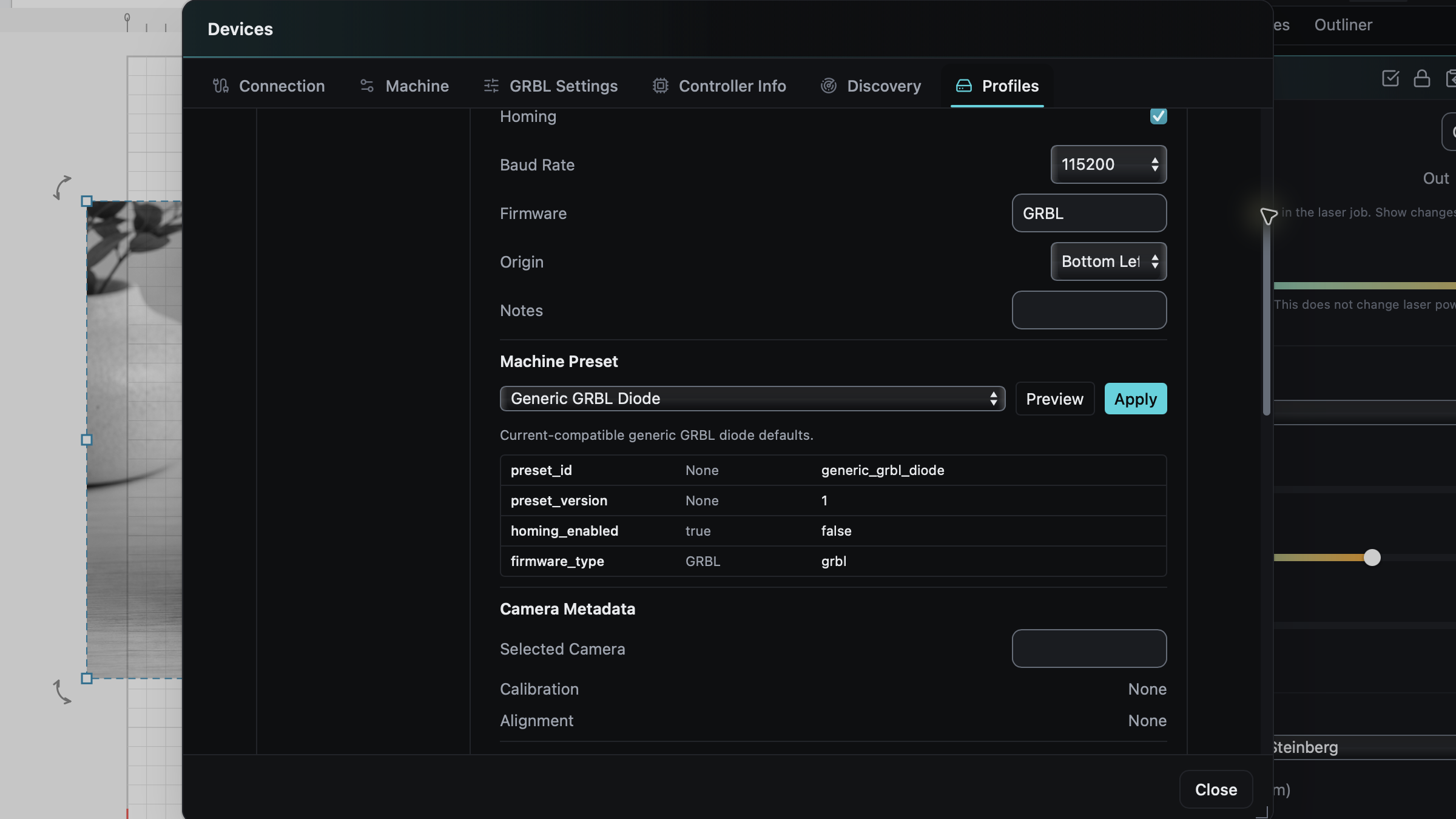
Das nimmt gleich etwas Druck heraus: Du musst nicht jedes Feld perfekt ausfüllen. Bei der ersten erfolgreichen GRBL-Verbindung liest Beam Bench die gespeicherten Einstellungen des Controllers aus und aktualisiert daraus mehrere Profilfelder: die Höchstgeschwindigkeit, die tatsächlich von deiner Platine verwendete Leistungsskala und ob das Firmware-Homing aktiviert ist. Die Bettgröße ist die Ausnahme: Sie bleibt so, wie es deine Voreinstellung vorgibt. Dieses Feld solltest du also mit deiner tatsächlichen Maschine abgleichen. Wenn du ganz ohne Profil verbindest, erstellt Beam Bench eines namens GRBL Auto-Detected. Die Voreinstellung bringt dich in die Nähe; der Controller ergänzt einen guten Teil des Rests.
Kabel, Treiber und der Port, der nicht da ist
Physische Checkliste, bevor die Software irgendetwas tun kann:
- Verwende ein Datenkabel. Das mit dem Laser gelieferte USB-Kabel ist geeignet. Ein beliebiges Ladekabel aus der Schublade kann Strom, aber keine Daten übertragen – dann erscheint der klassische rätselhafte Fall, dass „nie ein Port auftaucht“.
- Schalte den Laser ein, bevor du nach Ports suchst. Der Controller muss vom System erkannt werden.
- Windows benötigt normalerweise einen seriellen Treiber. Die meisten Diodenlaser-Controller verwenden einen USB-Seriell-Chip vom Typ CH340 oder CP210x. In der Dokumentation deiner Maschine steht, welcher Chip verbaut ist; der Treiber des Chipherstellers sorgt dafür, dass der COM-Port erscheint.
- Unter Linux brauchst du Gruppenberechtigungen: Füge dich zu
dialouthinzu (sudo usermod -aG dialout $USER) und melde dich anschließend ab und wieder an. Manche Distributionen verwendenuucpodertty.
Wähle im Tab Connection die Option Serial (ja, auch wenn das Kabel USB ist; GRBL-Maschinen werden als serielle Ports angezeigt, und die wörtliche USB-Option von Beam Bench ist für eine andere Platinenfamilie gedacht). Wähle anschließend deinen Port aus.
Beam Bench nimmt dir dabei unauffällig etwas Arbeit ab: Die Portliste blendet Dinge aus, die offensichtlich keine Laser sind, etwa Bluetooth- und Debug-Ports. Alles, was wie ein USB-Seriell-Adapter aussieht (CH340, CP210, FTDI und ähnliche), bleibt sichtbar. Wenn dein Port nicht angezeigt wird, aktiviere Show all ports, um die vollständige Liste zu sehen. Die Baud Rate stammt aus deinem Profil. Wenn du also eine Voreinstellung angewendet hast, behalte den dort gewählten Wert bei (115200 für Generic GRBL Diode; einige Maschinen, darunter mehrere LaserPecker-Modelle, verwenden höhere Raten). Wenn die Standardrate keine Antwort liefert, versucht Beam Bench eine begrenzte automatische Ausweichrate. Eine ungewöhnliche Rate aus der Dokumentation deiner Maschine musst du normalerweise selbst auswählen.
Klicke auf Connect und warte auf Ready.
Der zweiminütige Gesundheitscheck
Ein grünes Ready ist nötig, reicht aber nicht aus. Bevor du der Maschine einen Auftrag anvertraust, führe dieses kurze Ritual durch:
- Wenn der Status statt Ready ALARM anzeigt, startet GRBL vorsichtig – das ist bei Maschinen mit aktiviertem Homing üblich. Klicke auf Unlock, um den Alarm zu löschen. Sobald der Status Ready lautet, führe, falls deine Maschine dies unterstützt, das Homing durch (Schritt 5).
- Öffne das Console-Panel. Dort siehst du die Kommunikation mit dem Controller: Gesendete Zeilen sind mit einem Pfeil nach außen markiert, Antworten mit einem Pfeil nach innen, einschließlich des GRBL-Startbanners. Eine gesunde Verbindung kommuniziert; eine unterbrochene bleibt stumm. Dieses Panel ist auch das Erste, von dem du bei einer Supportanfrage einen Screenshot machen solltest.
- Öffne das Move-Panel und klicke auf Get Position. Eine echte X/Y-Anzeige bedeutet, dass die Kommunikation in beide Richtungen funktioniert.
- Führe einen winzigen Jog aus. Wähle den kleinsten Schritt, 0.1 mm, und klicke auf einen Pfeil. Der Kopf sollte kurz zucken. Wenn sich bei einer Ready-Verbindung nichts bewegt, liegen die üblichen Ursachen zwischen Controller und Motoren (Verkabelung, Motortreiber, Stromversorgung) und nicht in der Software.
- Führe nur dann ein Homing durch, wenn deine Maschine tatsächlich Referenzschalter besitzt. Dass die Home-Schaltfläche anklickbar ist, beweist nicht, dass die Hardware vorhanden ist. Maschinen ohne Schalter fahren sonst knirschend gegen die Enden ihres Rahmens. Prüfe vorher die Dokumentation deiner Maschine.
Warnung
Teste eine Verbindung niemals, indem du den Laser auslöst. Alles oben Genannte beweist, dass die Verbindung bei ausgeschalteter Diode funktioniert. Lass es dabei, bis Material, Schutzbrille und Belüftung bereitstehen. Unser Leitfaden zur Lasersicherheit beschreibt die vollständige Routine vor dem ersten Brand.
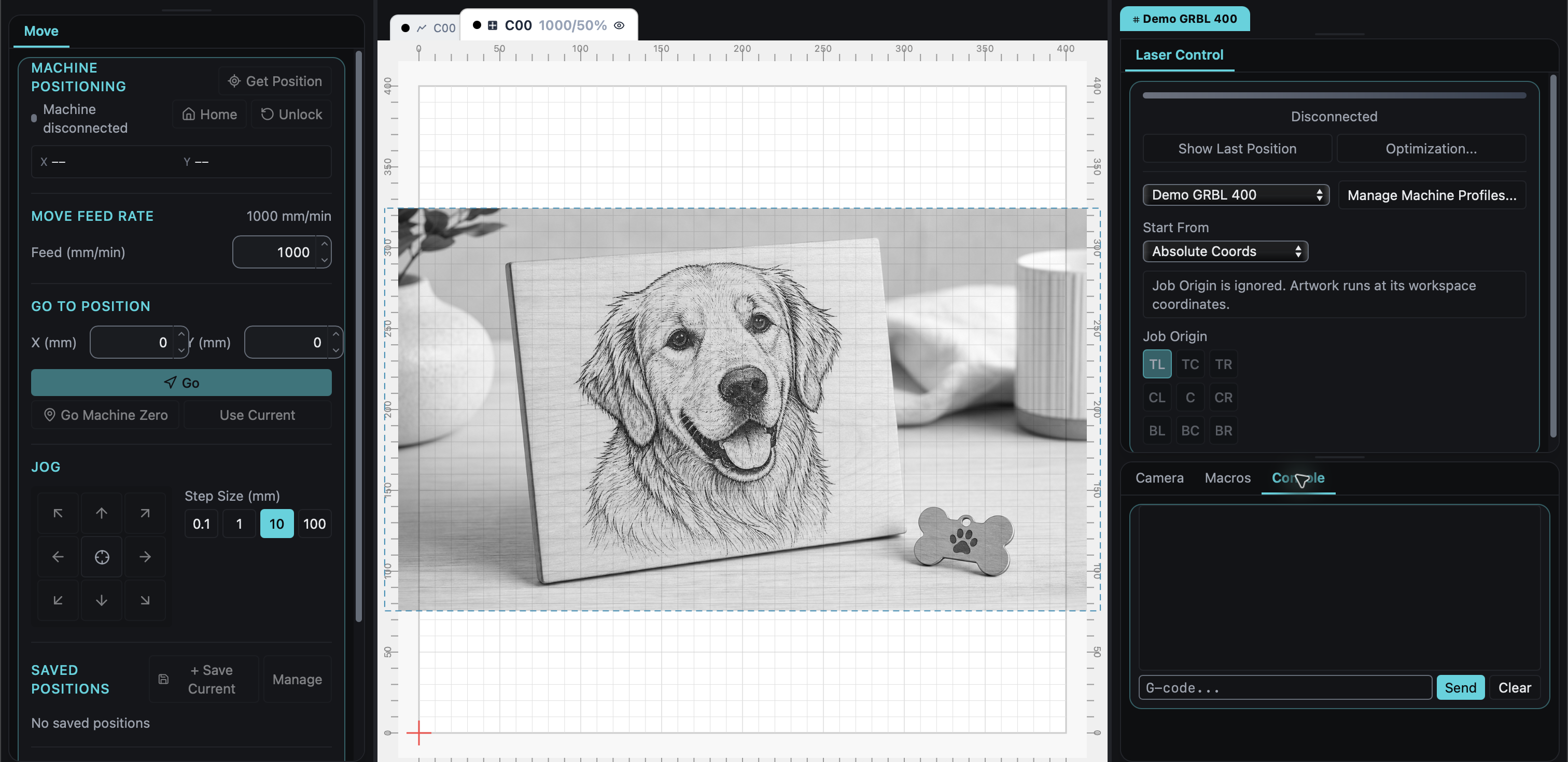
Die Bedienelemente vor dem Verbinden. Dieses Demo-Profil ist getrennt, daher sind die Jog-Steuerungen deaktiviert und die Console erhält noch keine Antwort vom Controller.
Der Lasermodusfehler (und die ehrliche Lösung)
Früher oder später begegnen die meisten GRBL-Diodenlaser-Besitzer diesem Fehler bei der Prüfung vor dem Start: Der Auftrag beginnt nicht, weil der Controller nicht im Lasermodus, der GRBL-Einstellung $32, ist. Ohne diese Einstellung behandelt die Maschine den Laser wie eine Spindel: Sie regelt die Leistung nicht korrekt und unterbricht Bewegungen auf eine Weise, die Brandflecken hinterlässt. (Für Gravuren ist der Lasermodus immer erforderlich; eine enge Ausnahme gibt es bei reinen Vektoraufträgen mit Profilen für konstante Leistung, die bei einer Anfängereinrichtung nicht verwendet werden.)
Die Lösung findest du unter Devices und anschließend im Tab GRBL Settings (verfügbar, sobald du verbunden bist):
- Suche
$32in der Liste, klicke auf den Wert, gib1ein und klicke auf OK. - Trenne die Verbindung und verbinde dich erneut. Beam Bench aktualisiert beim Verbinden sein Abbild der Controller-Einstellungen, und die Prüfung vor dem Start liest aus diesem Abbild. Durch die erneute Verbindung stellst du sicher, dass App und Platine übereinstimmen.
- Starte den Auftrag erneut.
Im Tab „GRBL Settings“ kannst du problemlos jede vom Controller unterstützte Einstellung schreiben. Das ist leistungsfähig und genau so riskant, wie es klingt. Ändere nur Einstellungen, die du verstehst, jeweils eine nach der anderen, und notiere vorher den alten Wert.
Einstellungen, die du vorerst besser nicht änderst
Der Tab „Machine“ im Devices-Dialog zeigt viele Bestandteile des aktiven Profils: Ursprungsecke, erwartetes Homing, Rahmenverhalten, Einstellungen für Rundgravur-Aufsätze, Ausgaberegeln und mehr (einige weiterführende Felder findest du im Tab „Profiles“ und im separaten Editor „Machine Profiles“). Zwei Hinweise für Anfänger:
- Laser-On Framing löst bei der Frame-Funktion einen Strahl mit fester Leistung von 1 % aus, während die Grenzen des Auftrags nachgefahren werden. Das ist bei manchen Setups für die Ausrichtung hilfreich, bedeutet aber, dass das Einrahmen nicht mehr ohne Licht stattfindet. Lass diese Option ausgeschaltet, bis du einen konkreten Grund dafür hast, und beachte, dass die Frame-Schaltfläche in Laser Control anzeigt, welcher Modus aktiv ist.
- Origin (Bottom Left oder Top Left) legt fest, von welcher Ecke aus die Koordinaten deines Projekts wachsen. Beam Bench spiegelt die Auftragsgeometrie vertikal, um sie daran anzupassen. Wenn deine Aufträge vertikal gespiegelt herauskommen, ist dies der erste Verdacht.
Alles Weitere – vom Start-G-Code bis zur Kalibrierung des Scanversatzes – gibt es aus guten Gründen und wird mit wachsender Erfahrung relevant. Die Voreinstellungen füllen die Teile aus, die deine Maschine tatsächlich benötigt (einige Maschinen brauchen die Startbefehle ihrer Voreinstellung), sodass du heute Abend nichts davon von Hand bearbeiten musst, um Sperrholz zu brennen.
Wenn die Verbindung weiterhin nicht klappt
- Kein Port, auch bei Show all ports: Die üblichen Verdächtigen sind Kabel und Treiber. Tausche zuerst gegen ein bekanntes Datenkabel – das ist der günstigste Test.
- Port vorhanden, Connect läuft in einen Timeout: Falsche Baudrate (prüfe die Dokumentation deiner Maschine) oder ein anderes Programm hält den Port offen. Schließe andere Lasersoftware und versuche es erneut.
- Verbindung wird hergestellt und bricht dann ab: Beam Bench verbindet sich nicht stillschweigend automatisch neu. Wenn eine Verbindung abbricht, öffne Devices erneut und klicke auf Connect. Wiederholte Abbrüche deuten meist auf das Kabel, einen USB-Hub oder eine Energieverwaltung hin, die den Port in den Ruhezustand versetzt.
- Alles verbindet sich, aber du kommst trotzdem nicht weiter: Die Konsolenausgabe zusammen mit dem Maschinenmodell ist genau das, was du bei einer Supportanfrage mitbringen solltest. Craft Chat ist unser kostenloser KI-Assistent für Maker und eignet sich gut für Fragen wie „Das zeigt meine Konsole an“. Über Help und anschließend Report a Bug in Beam Bench erreichst du uns direkt.
Verbunden zu sein ist der unspektakuläre Meilenstein (genau darum geht es)
Niemand rahmt seine erste erfolgreiche serielle Verbindung ein. Doch alles Weitere – der erste Brand, die Fotogravuren, die späteren Produktionsläufe – baut auf dieser halben Stunde Einrichtung auf. Richte das Profil ordentlich ein, führe den Gesundheitscheck einmal durch, behebe $32, falls der Fehler erscheint, und die Maschine tritt in den Hintergrund – genau dorthin, wo gute Werkzeuge hingehören.
Beam Bench ist kostenlos unter beambench.com erhältlich. Wenn du noch deine erste Maschine auswählst, passt unser Kaufratgeber für Einsteiger zu Lasergravierern gut zu dieser Anleitung.
Weiterlesen



Bereit, diese Tools auszuprobieren?
Kostenlos registrieren – keine Kreditkarte erforderlich. Kostenlose Tools sind sofort verfügbar.
Kostenlos starten