

So bereinigst du ein vektorisiertes Bild, damit es sauber geschnitten wird
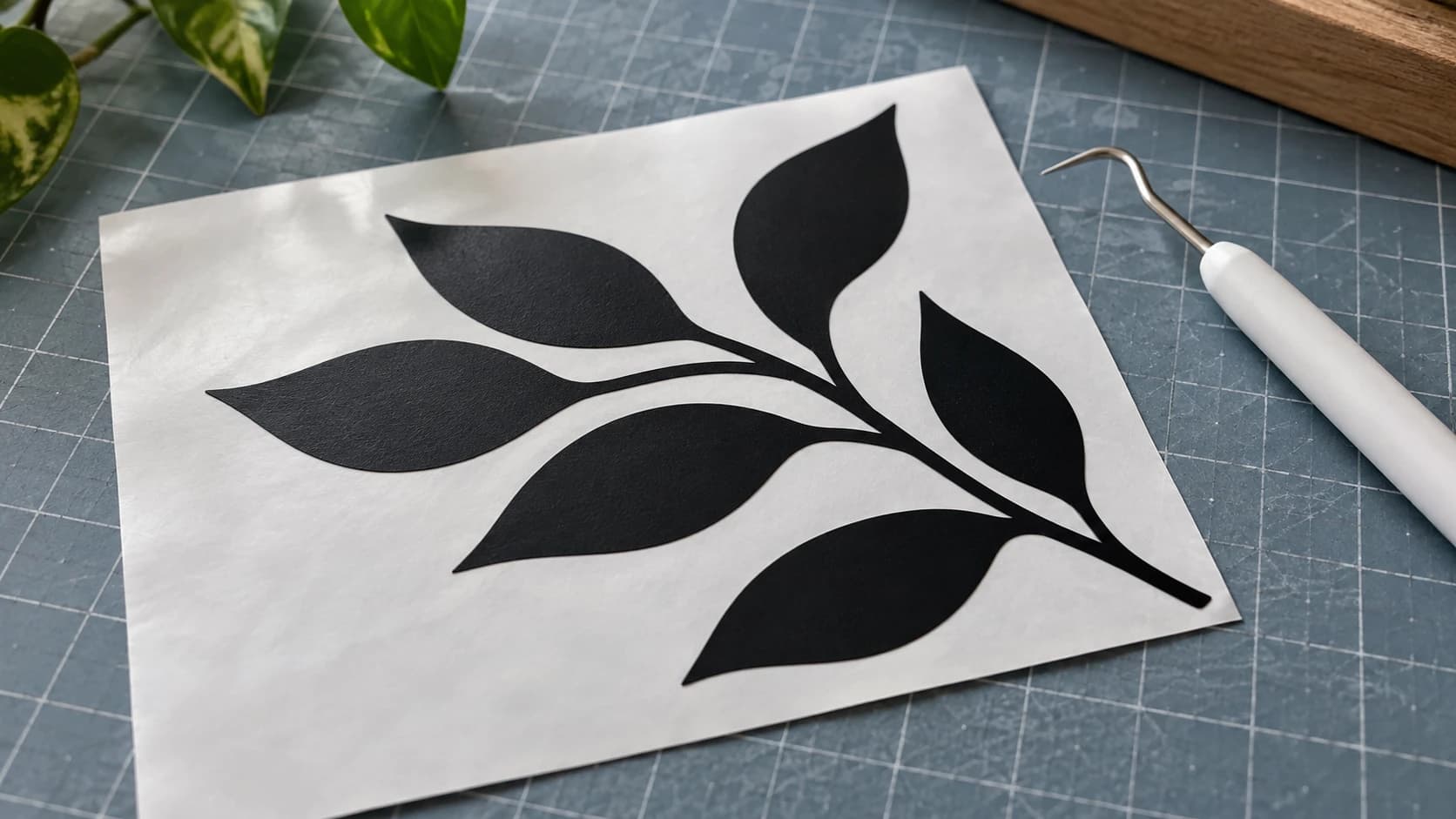
Du hast das Bild vektorisiert. Du hast eine SVG-Datei erhalten. Du hast sie geladen, auf Start geklickt – und das Ergebnis ist ein Durcheinander. Die Kontur hat winzige Treppenstufen, die du mit dem Fingernagel spürst. Überall um das Design verstreut liegt ein Konfettisturm aus Sprenkeln, die das Messer pflichtbewusst trotzdem ausgeschnitten hat. Das Messer ist zweimal über dieselbe Linie gefahren. Und irgendwo darin ist ein Detail verschwunden, das dir wichtig war.
Die Vektorisierung hat funktioniert. Die Bereinigung ist ausgeblieben.
Fast jedes Problem nach dem Muster „meine Vektorisierung sieht schlecht aus“ lässt sich auf eines von vier Dingen zurückführen, und für jedes gibt es eine konkrete Lösung. Dieser Beitrag ist die Erste-Hilfe-Diagnose. Wenn du dein Bild noch nicht umgewandelt hast, beginne mit unserem PNG-zu-SVG-Leitfaden oder der Cricut-spezifischen Version und komm hierher zurück, sobald die Datei existiert und der Schnitt unsauber ist.
Tipp
Kurz gesagt: Bereite das Ausgangsbild vor der Vektorisierung auf, nicht die SVG-Datei danach. Ein Vektorisierer zeichnet die Grenze zwischen Dunkel und Hell nach. Gib ihm eine saubere, kontrastreiche, durchgehend schwarze Form auf durchgehend weißem Hintergrund, und fast jedes Bereinigungsproblem verschwindet von selbst.
Warum die Bereinigung vorgelagert sein sollte
Hier liegt der größte Zeitgewinn – und es ist das Gegenteil von dem, was die meisten zuerst versuchen.
Ein Vektorisierer tut genau eine Sache: Er folgt dem Rand zwischen den dunklen und hellen Bereichen deines Bildes und zeichnet entlang dieses Randes einen Pfad. Er weiß nicht, was dein Design darstellen soll. Er weiß nicht, dass der graue Schmierfleck in der Ecke ein Scannerartefakt und der graue Schmierfleck in der Mitte ein gewünschter Schatten ist. Alles, was dunkler als der Schwellenwert ist, wird zu einer Form. Alles, was heller ist, wird Hintergrund.
Ist der Rand unscharf, wird auch der Pfad unscharf. Liegen elf Staubpartikel über dem Schwellenwert, erhältst du elf zusätzliche Formen. Ist deine Strichzeichnung ein dünner grauer Bleistiftstrich auf cremefarbenem Papier, landet die Hälfte davon auf der falschen Seite des Schwellenwerts und verschwindet.
Elf lose Pfade in einem Vektoreditor zu löschen, dauert mehrere Minuten voller Klicks. Elf Sprenkel mit einer einzigen Auswahl in einem Rastereditor zu entfernen, dauert etwa vier Sekunden. Dasselbe Ergebnis bei völlig unterschiedlichem Aufwand. Bereinige die Pixel, vektorisiere erneut, fertig.
DRUCKEN. SCHNEIDEN. GRAVIEREN.



- Mehrere Formate (SVG, DXF, PNG)
- Maschinengetestete Designs
- Gewerbliche Lizenzen
Gesponsert von PrintCutCarve.com
Erst diagnostizieren
Betrachte die Vektorisierung in der Größe, in der du sie schneiden möchtest, und nicht so weit herausgezoomt, dass sie in den Bildschirm passt. Die meisten Fehler sind bei 25 Prozent Zoom unsichtbar und bei 100 Prozent grell offensichtlich. Vergleiche dann deine Beobachtung damit:
| Was du siehst | Wahrscheinlichste Ursache | Wo du es behebst |
|---|---|---|
| Winzige Sprenkel und Konfetti um das Design herum | Bildrauschen, Papierkorn oder ein Hintergrund, der nicht reinweiß ist | Rasterbild, vor der Vektorisierung |
| Treppenförmige, klobige, facettierte Kanten | Die Auflösung des Ausgangsbilds ist für die Schnittgröße zu niedrig | Rasterbild, vor der Vektorisierung |
| Kurven sehen richtig aus, aber die Maschine stockt | Viel zu viele Knoten in jedem Pfad | Rasterbild, vor der Vektorisierung |
| Jede Linie wird zweimal geschnitten, leicht versetzt | Du hast eine Strichzeichnung vektorisiert, daher hat jeder Strich eine innere und eine äußere Kante | Designentscheidung, vor der Vektorisierung |
| Feine Details fehlen oder zerfallen in Striche | Striche lagen unter dem Schwellenwert oder unter dem, was dein Material halten kann | Rasterbild oder Skalierung, vor der Vektorisierung |
| Buchstabeninnenräume fallen heraus | Inseln ohne Stege | Montagetechnik, nach dem Schneiden |
Beachte, wie oft dort „vor der Vektorisierung“ steht. Genau darum geht es.
Problem 1: Sprenkel und Konfetti
Das ist die häufigste Beschwerde und lässt sich am einfachsten beseitigen.
Sprenkel entstehen durch alles, was geringfügig dunkler und kein Teil deines Designs ist: JPEG-Kompressionsartefakte an kontrastreichen Kanten, Staub auf der Scannerfläche, die Textur des fotografierten Papiers. Oder durch einen Hintergrund, der auf dem Bildschirm weiß aussieht, tatsächlich aber sehr hellgrau ist, sodass Teile davon stellenweise unter den Schwellenwert rutschen.
Die Lösung besteht darin, den Hintergrund wirklich mathematisch weiß und dein Design wirklich schwarz zu machen.
Öffne das Bild in Canvas Pro, das kostenlos ist und im Browser läuft. Gehe dann – grob nach dem Grad der gewünschten Radikalität geordnet – so vor:
- Wähle den Hintergrund mit dem Zauberstab aus und lösche ihn. Klicke mit dem Zauberstab auf den Hintergrund und fülle ihn anschließend mit reinem Weiß. Alles, was übrig bleibt, ist entweder Teil deines Designs oder ein Sprenkel, der nicht mit dem Hintergrund verbunden war.
- Übermale Nachzügler mit einem weißen Pinsel. Bei verstreutem Staub mitten im Design sind ein paar Striche mit einem harten weißen Pinsel schneller als jede raffinierte Technik.
- Schneide den Müll weg. Wasserzeichen, Rahmen, Seitenränder und der Schatten deiner Hand, die das Telefon hält, lassen sich leichter abschneiden als wegradieren.
- Exportiere als PNG und vektorisiere erneut.
Wenn du eine fotografierte Bleistift- oder Tuschezeichnung vektorisierst, aktiviere vor der Vektorisierung den Sketch-Modus in MonoTrace. Er gleicht den Papierton und den ungleichmäßigen Schatten aus, der entsteht, wenn du eine Zeichnung mit einer Lampe auf dem Schreibtisch fotografierst. Damit löst du das Problem „die gesamte linke Seite meiner Seite wurde als riesiger schwarzer Klecks vektorisiert“ mit einem einzigen Kontrollkästchen.
Warnung
Versuche nicht, Sprenkel zu verbergen, indem du das Design verkleinerst. Sie werden zusammen mit allem anderen kleiner, und dein Messer schneidet sie weiterhin aus – nur kleiner und beim Entgittern noch lästiger. Klein bedeutet nicht verschwunden.
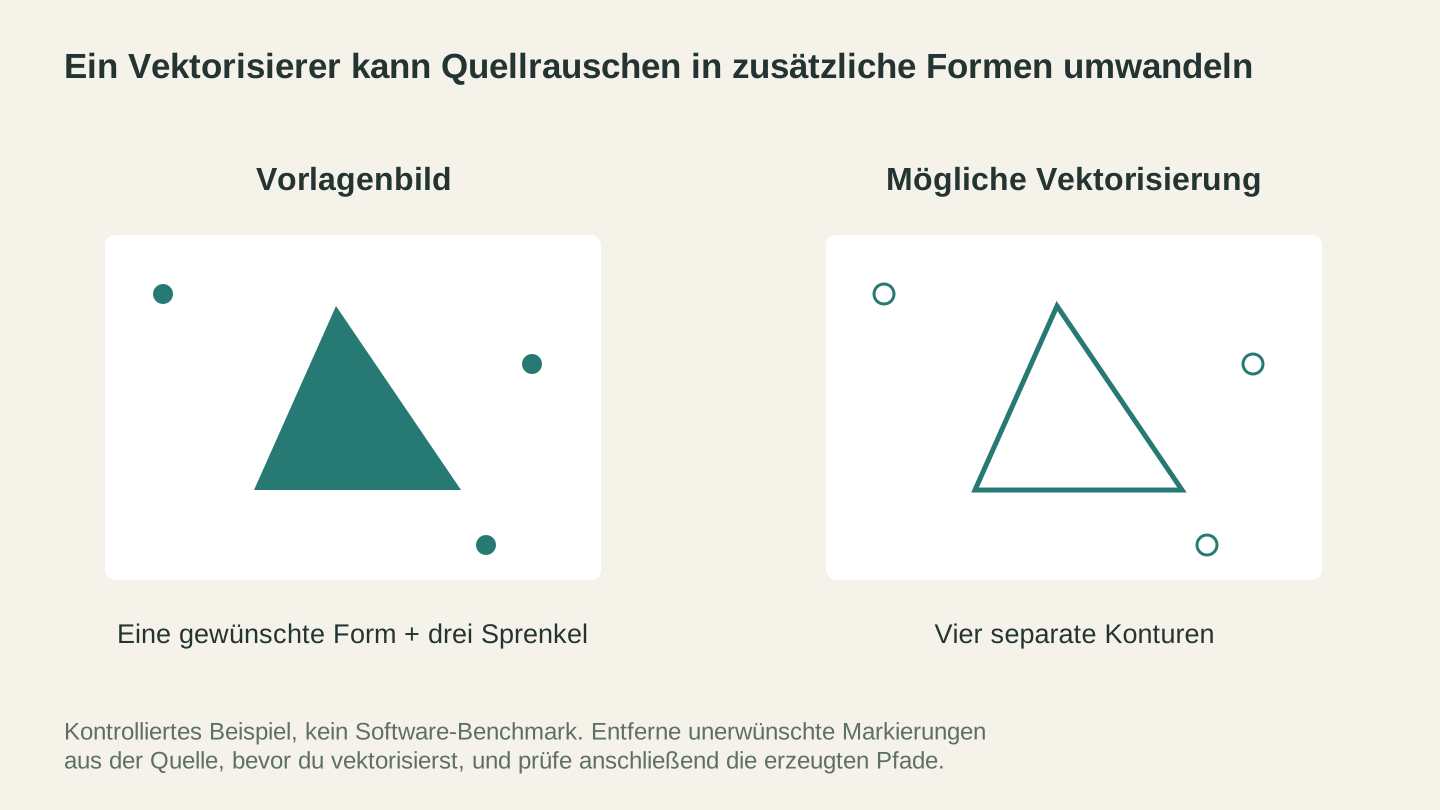
Beim Nachzeichnen können aus einzelnen Sprenkeln separate Pfade entstehen. Wenn du Störungen bereits in der Quelle entfernst, sparst du dir nach der Umwandlung Bereinigungsarbeit.
Problem 2: Ausgefranste, treppenförmige Kanten
Wenn deine Kurven wie eine Treppe aussehen, hat der Vektorisierer nicht versagt. Er hat eine Treppe getreu nachgezeichnet, weil genau das im Bild zu sehen war.
Pixel sind Quadrate. Eine diagonale Kante in einem kleinen Bild ist buchstäblich eine Reihe kleiner Stufen. Bei 3.000 Pixeln Breite liegen diese Stufen weit unter dem, was ein Messer auflösen kann, daher wird die Vektorisierung glatt. Bei 250 Pixeln Breite ist jede Stufe groß genug, um zu einer echten Ecke im Pfad und anschließend zu einer echten Kerbe in deinem Material zu werden.
Die Lösung, in dieser Reihenfolge:
Verwende ein größeres Ausgangsbild. Gehe dorthin zurück, woher das Bild stammt, und lade die größte verfügbare Version herunter. Nimm ein neues Foto in voller Auflösung auf, statt den Screenshot zu verwenden. Das löst das Problem vollständig, und nichts anderes löst es genauso gut.
Glätte die Kante vor der Vektorisierung. Wenn keine größere Version existiert, rundet ein leichter Durchgang mit dem Weichzeichner entlang der betroffenen Kanten die Pixeltreppen zu etwas ab, das eher einer echten Kurve entspricht. Der Vektorisierer folgt dann dieser glatteren Grenze. Du verlierst ein wenig feines Detail und erhältst dafür eine deutlich bessere Kontur. Bei Silhouetten und kräftigen Logos ist dieser Tausch fast immer lohnenswert.
Baue die Form neu auf. Bei einfacher Geometrie kannst du die Kontur mit den Form- und Polylinienwerkzeugen in Canvas Pro in ein paar Minuten neu zeichnen und erhältst so eine Kante, die konstruktionsbedingt glatt ist. Wenn dein Design im Wesentlichen aus einem Kreis, einem abgerundeten Rechteck und etwas Text besteht, kämpfe nicht gegen ein schlechtes JPEG an. Zeichne es einfach.
Keine noch so raffinierte Vektorbearbeitung kann Details zurückbringen, die in den Pixeln nie vorhanden waren. Die Auflösung ist allem anderen vorgelagert.
Problem 3: Knotenüberladung
Knoten sind die Ankerpunkte entlang eines Pfades. Für einen sauber vektorisierten Buchstaben „S“ genügen vielleicht ein paar Dutzend. Die Vektorisierung eines verrauschten Fotos kann Tausende erzeugen, alle dicht gedrängt in wackeligen Mikro-Kurven, die jedem Pixel des Körnens folgen.
Eine Knotenüberladung verursacht echte, physische Probleme:
- Die Schneidesoftware wird träge oder weigert sich, die Datei zu laden
- Messer oder Laserkopf bremsen ständig ab, um jeden Punkt zu erreichen, sodass der Auftrag viel länger dauert als nötig
- Bei einem Laser können dichte Knotengruppen sichtbare Brandspuren hinterlassen, weil der Kopf langsamer wird
- Kurven, die glatt sein sollten, entwickeln ein leichtes Wackeln
MonoTrace zeigt dir direkt nach der Vektorisierung die Anzahl der Pfadknoten im Ergebnisbereich an. Verwende sie als Sauberkeitsmaß. Vektorisiere, lies die Zahl ab, bereinige das Rasterbild, vektorisiere erneut und beobachte, wie die Zahl sinkt. Wenn du einen gesprenkelten Hintergrund richtig bereinigst, fällt diese Zahl oft drastisch, weil jeder Sprenkel ein eigener kleiner geschlossener Pfad war.
Tipp
Die Knotenanzahl ist das schnellste objektive Feedback, das du zu deiner Bereinigung bekommst. Wenn du das Bild bereinigt hast und sich die Knotenanzahl kaum verändert, hast du nicht wirklich verändert, was der Vektorisierer sieht. Gehe zurück und prüfe, ob dein Hintergrund wirklich weiß und nicht nur fast weiß ist.
Problem 4: Doppelte Linien
Das verwirrt viele Menschen jahrelang, daher lohnt es sich, das genau zu erklären.
Du hast eine Strichzeichnung: schwarze Konturen, weißer Innenraum. Du vektorisierst sie. Nun schneidet deine Maschine jede Linie zweimal, einmal auf jeder Seite, und lässt einen schmalen Materialstreifen zwischen den beiden Schnitten stehen.
Nichts ist kaputtgegangen. Ein Vektorisierer folgt der Grenze zwischen Dunkel und Hell, und ein gezeichneter Strich hat zwei solche Grenzen: die Außenseite des Strichs und die Innenseite. Deshalb erhältst du zwei Pfade pro Linie. Wenn du wolltest, dass das Messer mitten durch diesen Strich fährt, hast du nach dem Falschen gefragt.
Du hast zwei gute Möglichkeiten:
Option A: Fülle die Form. Wenn du eine solide ausgeschnittene Silhouette möchtest, fülle den Innenraum deiner Strichzeichnung vor der Vektorisierung mit Schwarz. Verwende das Füllwerkzeug in Canvas Pro, um den Innenraum jedes geschlossenen Bereichs zu füllen. Jetzt gibt es genau eine Grenze, und du erhältst genau eine Kontur.
Option B: Behalte die Kontur und nutze sie. Manchmal ist der doppelte Pfad genau richtig. Eine vektorisierte Blattkontur ergibt einen dünnen, blattförmigen Ring, der sich wunderbar aus Vinyl oder Acryl schneiden lässt. Entscheide, was du möchtest, bevor du dem Vektorisierer die Schuld gibst.
Beim Gravieren statt beim Schneiden spielt der doppelte Pfad normalerweise überhaupt keine Rolle, weil du den Bereich zwischen den beiden Pfaden ohnehin füllst.
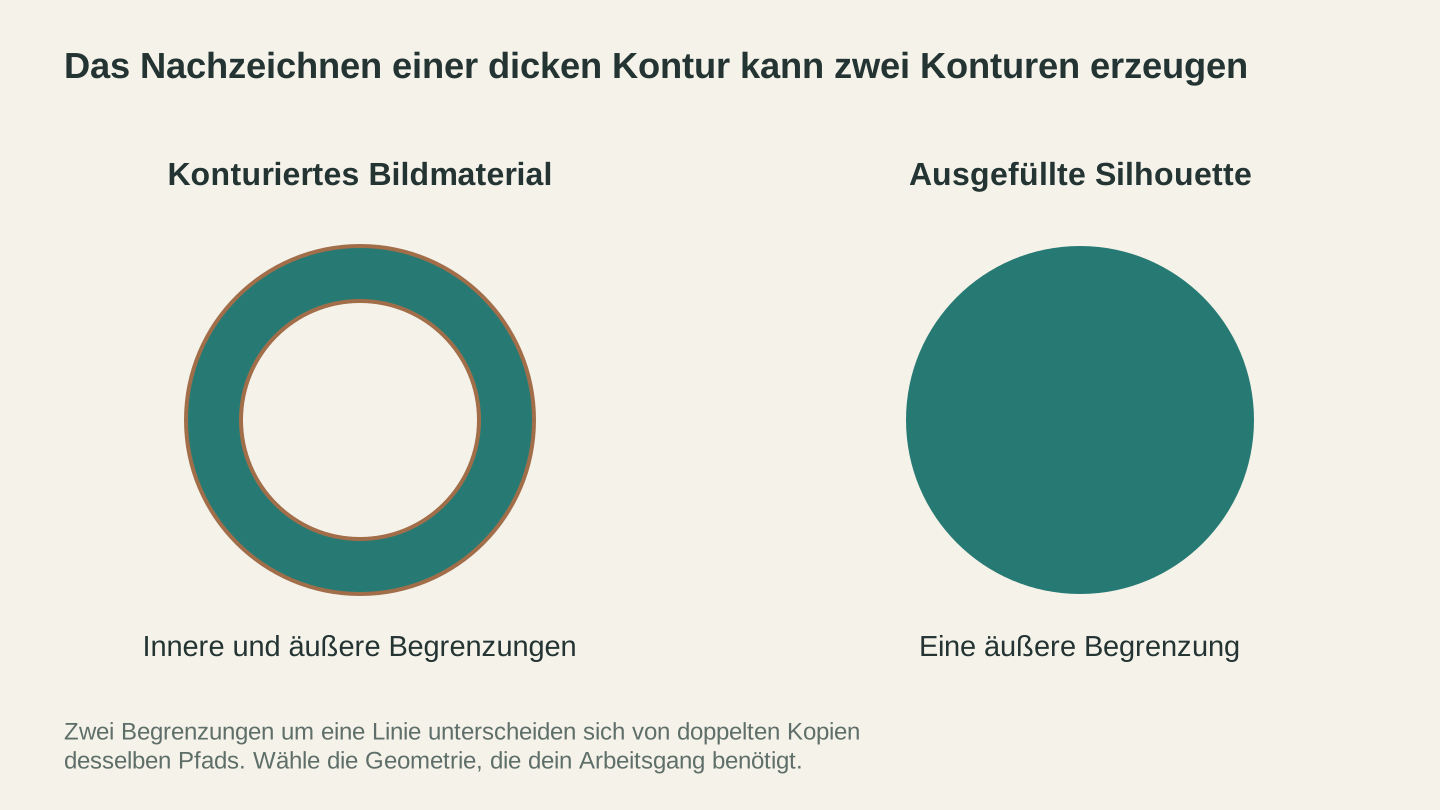
Eine dicke Linie hat zwei Begrenzungen, daher kann ihr Umriss beim Nachzeichnen zwei Konturen erzeugen. Das unterscheidet sich von versehentlich duplizierten Pfaden.
Der Bereinigungsdurchlauf von Anfang bis Ende
Hier ist die gesamte Routine als eine Abfolge. Sobald du sie zweimal gemacht hast, dauert sie nur wenige Minuten.
- Öffne das Ausgangsbild in Canvas Pro. Verwende die größte verfügbare Version des Bildes.
- Schneide das Motiv zu. Entferne Ränder, Seitenkanten, Wasserzeichen und alles, was du nicht schneiden möchtest.
- Entferne den Hintergrund. Wähle ihn mit dem Zauberstab aus und fülle ihn mit reinem Weiß. Übermale anschließend alles, was noch mitten im Motiv schwebt.
- Drücke die Grautöne auf die eine oder andere Seite. Du möchtest echtes Schwarz und echtes Weiß, mit so wenig Zwischentönen wie möglich. Die Werkzeuge zum Abwedeln und Nachbelichten sind dafür nützlich: Belichte die zu blassen Teile des Motivs nach und helle schmutzig wirkende Hintergrundbereiche auf. In den Grautönen steckt die Mehrdeutigkeit.
- Korrigiere oder verstärke dünne Linien. Alles, was schmaler ist, als dein Material halten kann, reißt beim Entgittern oder bricht beim Übertragen. Verstärke es jetzt mit einem Pinsel oder plane, das gesamte Motiv zu vergrößern.
- Exportiere es als PNG.
- Vektorisiere es in MonoTrace. Aktiviere den Skizzenmodus, wenn die Vorlage eine fotografierte Zeichnung war. Vektorisiere das Bild und notiere anschließend die Anzahl der Knoten.
- Wechsle auf der Arbeitsfläche zwischen der PNG- und der SVG-Ansicht. Vergleiche sie direkt bei voller Vergrößerung. So findest du fehlende Details schneller, als wenn du nur auf die SVG-Datei starrst.
- Lade die SVG-Datei herunter. Wenn deine Maschine stattdessen DXF benötigt, führe sie durch File Converter, der ebenfalls keine Tool-Credits verbraucht. Zum Herunterladen der konvertierten Datei ist ein aktiver kostenpflichtiger Tarif erforderlich.
- Führe einen Testschnitt auf Restmaterial in der exakt endgültigen Größe durch, bevor du gutes Material verwendest.
Die Schritte 3 und 4 erledigen den größten Teil der Arbeit. Die Schritte 8 und 10 finden die Dinge, die du übersehen hast.
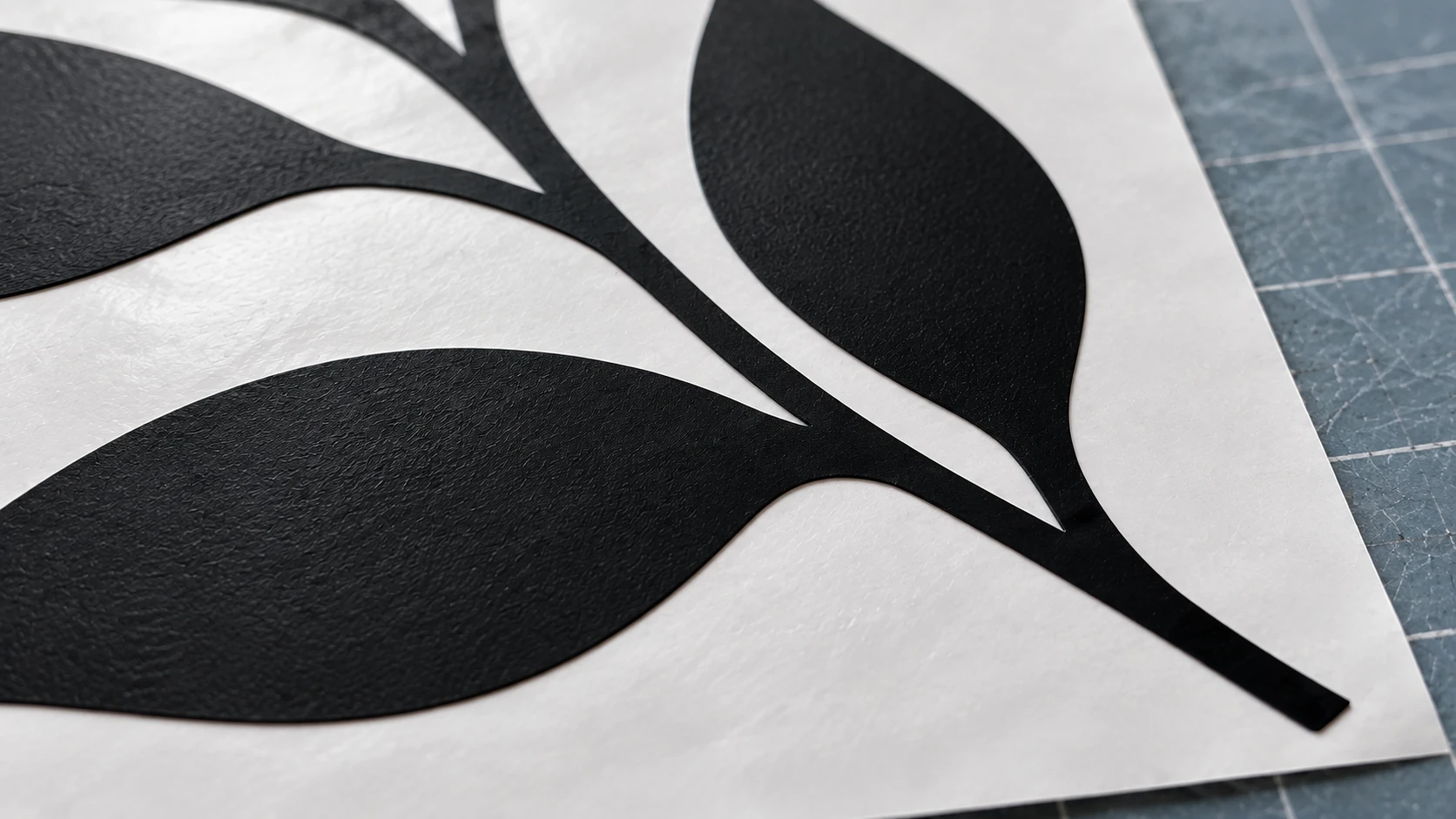
Der gleiche Aufkleber zeigt aus der Nähe glatte Kanten und breite Verbindungen zwischen Blättern und Stiel. Beurteile die Bereinigung bei der vorgesehenen Schnittgröße und prüfe anschließend einen echten Materialtest.
Woran du erkennst, dass es sauber genug ist
Perfektion ist nicht das Ziel. Schneidbarkeit ist das Ziel. Eine Vektorisierung ist sauber genug, wenn:
- Du auf jede Form in der Datei zeigen und sie benennen kannst
- Das kleinste Detail deutlich größer als die minimale Strukturgröße deines Materials ist; bei Vinyl liegt sie für alles, was du von Hand entgittern möchtest, normalerweise bei etwa einem Sechzehntel Zoll
- Die Knotenanzahl bei einem typischen einzelnen Design eher im Hunderter- als im Tausenderbereich liegt
- Ein Testschnitt auf Restmaterial sich ohne Reißen von der Matte lösen lässt
Der letzte Punkt ist allem überlegen, was du auf dem Bildschirm siehst. Unser Vinylaufkleber-Leitfaden behandelt das Entgitten und Übertragen – dort zeigen sich Designprobleme meist sehr deutlich.
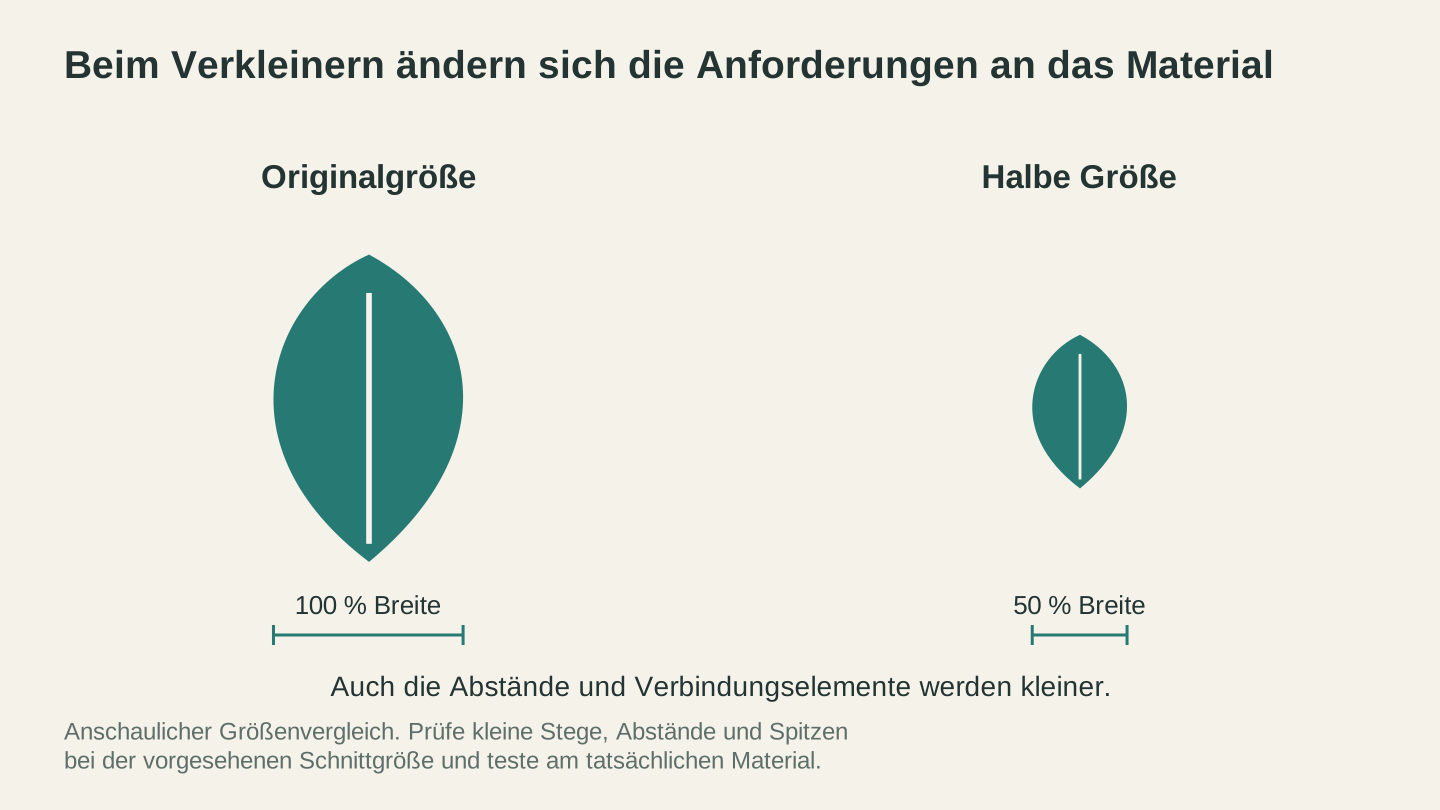
Wenn du das gesamte Design verkleinerst, werden auch seine Abstände, Verbindungen und Spitzen kleiner. Prüfe diese Merkmale in der vorgesehenen Schnittgröße; eine saubere Vorschau allein legt keine brauchbare Mindestgröße fest.
Häufig gestellte Fragen
Warum sieht meine Vektorisierung auf dem Bildschirm perfekt aus, wird aber schlecht geschnitten?
Weil dein Bildschirm das Design vielleicht in 15 Prozent seiner Schnittgröße zeigt. Zoome auf 100 Prozent oder stelle besser das Dokument auf die tatsächlichen Schnittmaße ein und sieh es dir dort an. Fehler, die auf dem Bildschirm ein Pixel groß sind, können im Holz eine sichtbare Kerbe sein.
Kann ich die losen Pfade nicht einfach stattdessen in einem Vektoreditor löschen?
Das kannst du, und bei zwei oder drei losen Pfaden ist es tatsächlich schneller. Darüber hinaus gewinnt das Bereinigen des Rasterbilds mit anschließender erneuter Vektorisierung, weil eine einzige Hintergrundfüllung Hunderte von Sprenkeln auf einmal entfernt und du kostenlos eine geringere Knotenanzahl erhältst.
Mein Design hat feine Details, die ständig verschwinden. Was soll ich tun?
Es gibt zwei Möglichkeiten. Entweder ist das Detail im Ausgangsbild zu hell; dann verdunkle es vor der Vektorisierung. Oder das Detail ist für das Material zu klein; dann skaliere das gesamte Design größer oder vereinfache diesen Bereich. Ein Messer kann keine Linie schneiden, die dünner ist, als das Material physisch zusammenhalten kann.
Spielt das Dateiformat meines Ausgangsbilds eine Rolle?
Ein bisschen. PNG ist für Strichzeichnungen und Logos JPEG vorzuziehen, weil die JPEG-Komprimierung um jede kontrastreiche Kante schwache Artefakte verteilt und genau diese Artefakte die Sprenkel sind, die du bereinigen musst. Wenn du die Wahl hast, nimm PNG.
Muss ich für irgendetwas davon bezahlen?
Nein. MonoTrace, Canvas Pro und File Converter verbrauchen keine Tool-Credits. Du musst angemeldet sein, um sie zu verwenden. Zum Herunterladen der konvertierten Datei ist ein aktiver kostenpflichtiger Tarif erforderlich.
Bereinige jetzt eine Datei
Die gedankliche Umstellung, die all das einfach macht: Hör auf, die SVG-Datei als das zu betrachten, was du reparierst. Die SVG-Datei ist ein Bericht darüber, wie dein Bild aussah. Wenn der Bericht schlecht ist, bearbeite das Bild und führe die Vektorisierung erneut aus.
Öffne dein problematisches Bild in Canvas Pro, verbringe drei Minuten damit, den Hintergrund weiß und das Design schwarz zu machen, und vektorisiere es dann in MonoTrace, während du beobachtest, wie die Knotenanzahl sinkt. Beide sind kostenlos, für beide brauchst du lediglich ein angemeldetes Konto, und der Unterschied im fertigen Schnitt ist deutlich.
Neu im Umgang mit deiner Maschine? Unser Einsteigerleitfaden für Schneidemaschinen behandelt Messer, Matten und Materialien von Anfang an.
Passende Tools
Bereit, diese Tools auszuprobieren?
Kostenlos registrieren – keine Kreditkarte erforderlich. Kostenlose Tools sind sofort verfügbar.
Kostenlos starten