

PNG für Cricut in SVG umwandeln
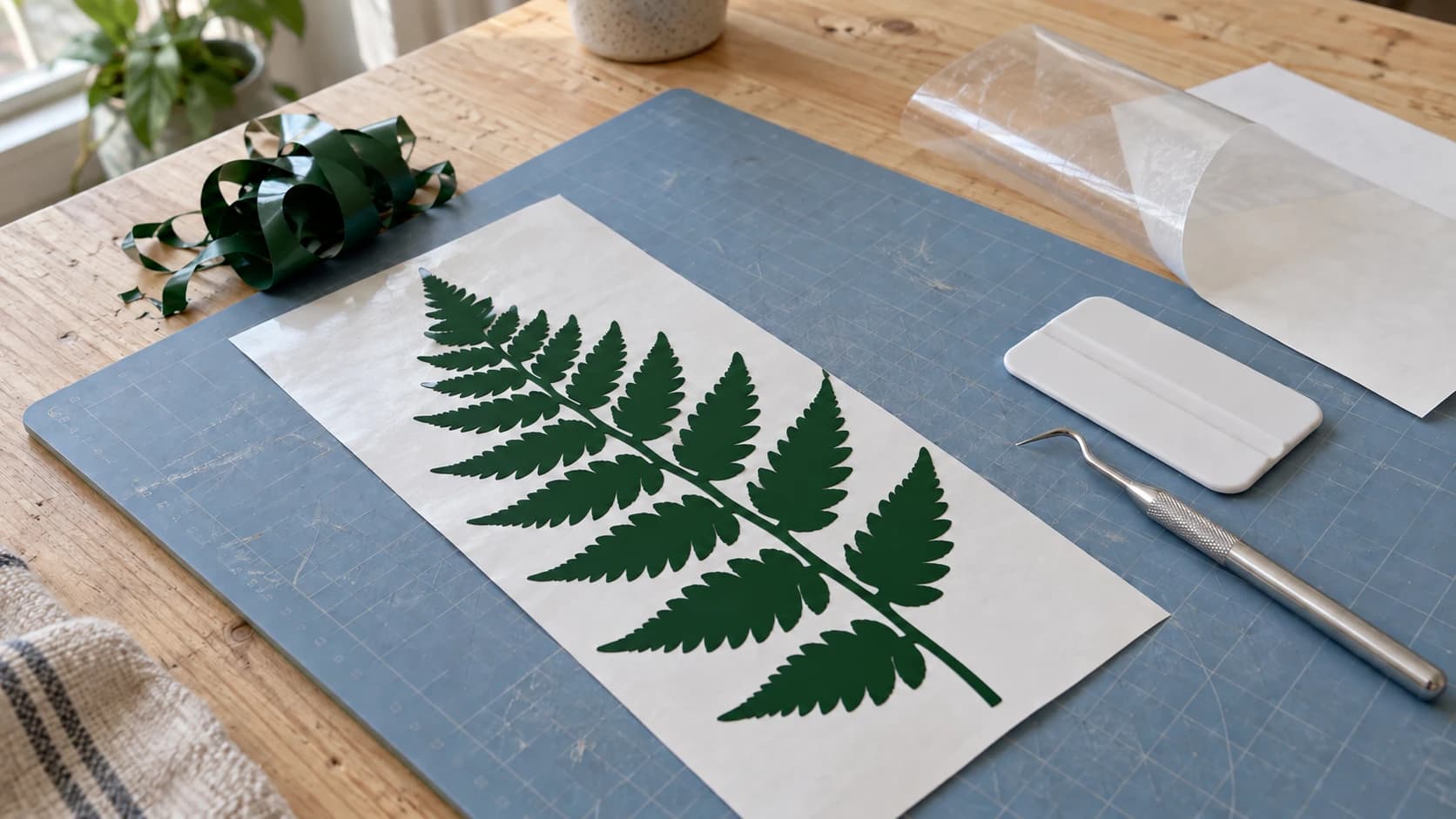
Eine PNG-Datei speichert Pixel; eine SVG-Datei kann bearbeitbare Pfade speichern. Beide können für Cricut-Projekte nützlich sein. Die Wahl hängt davon ab, ob du eine Schnittform, separate Materialfarben oder ein gedrucktes Bild mit Schnittkontur benötigst.
Diese Anleitung erklärt einen externen PNG-zu-SVG-Workflow sowie die Prüfungen beim Hochladen, mit denen du unerwünschte Hintergründe, fehlende Teile und falsche Größen vermeiden kannst. Eine umfassendere Erklärung des Nachzeichnens findest du in unserer allgemeinen PNG-zu-SVG-Anleitung.
Wähle den Workflow vor der Konvertierung
Design Space kann eine bereinigte PNG-Datei in eine einfarbige Schnittform umwandeln. Du kannst sie auch als vollfarbige Grafik für Print Then Cut hochladen. SVG ist nützlich, wenn du die Pfade vor dem Import vorbereiten und bearbeiten möchtest. Die Desktop-Version von Design Space akzeptiert außerdem DXF; die mobilen Apps tun das nicht. Cricuts Upload-Anleitung
| Ausgangspunkt | Beabsichtigtes Ergebnis | Was zu prüfen ist |
|---|---|---|
| PNG als einzelne Ebene hochgeladen | Eine ausgeschnittene Silhouette | Hintergrundentfernung und innere Aussparungen |
| PNG als flache Grafik hochgeladen | Ein gedrucktes Bild mit ausgeschnittener Kontur | Druckbild und Außenkontur |
| SVG mit Pfadgeometrie | Vordefinierte Schnittformen oder Ebenen | Abmessungen, Geometrie und Zuweisungen der Vorgänge |
Wenn in der Vorschau ein Rechteck um dein Design erscheint, prüfe den beibehaltenen Hintergrund und den gewählten Vorgang, bevor du annimmst, dass das Dateiformat das Problem ist. Die Ein-Ebenen-Vorschau von Cricut kann unerwünschte Bereiche sichtbar machen, bevor du den Upload speicherst. Cricuts Anleitung zum reinen Schneiden
DRUCKEN. SCHNEIDEN. GRAVIEREN.



- Mehrere Formate (SVG, DXF, PNG)
- Maschinengetestete Designs
- Gewerbliche Lizenzen
Gesponsert von PrintCutCarve.com
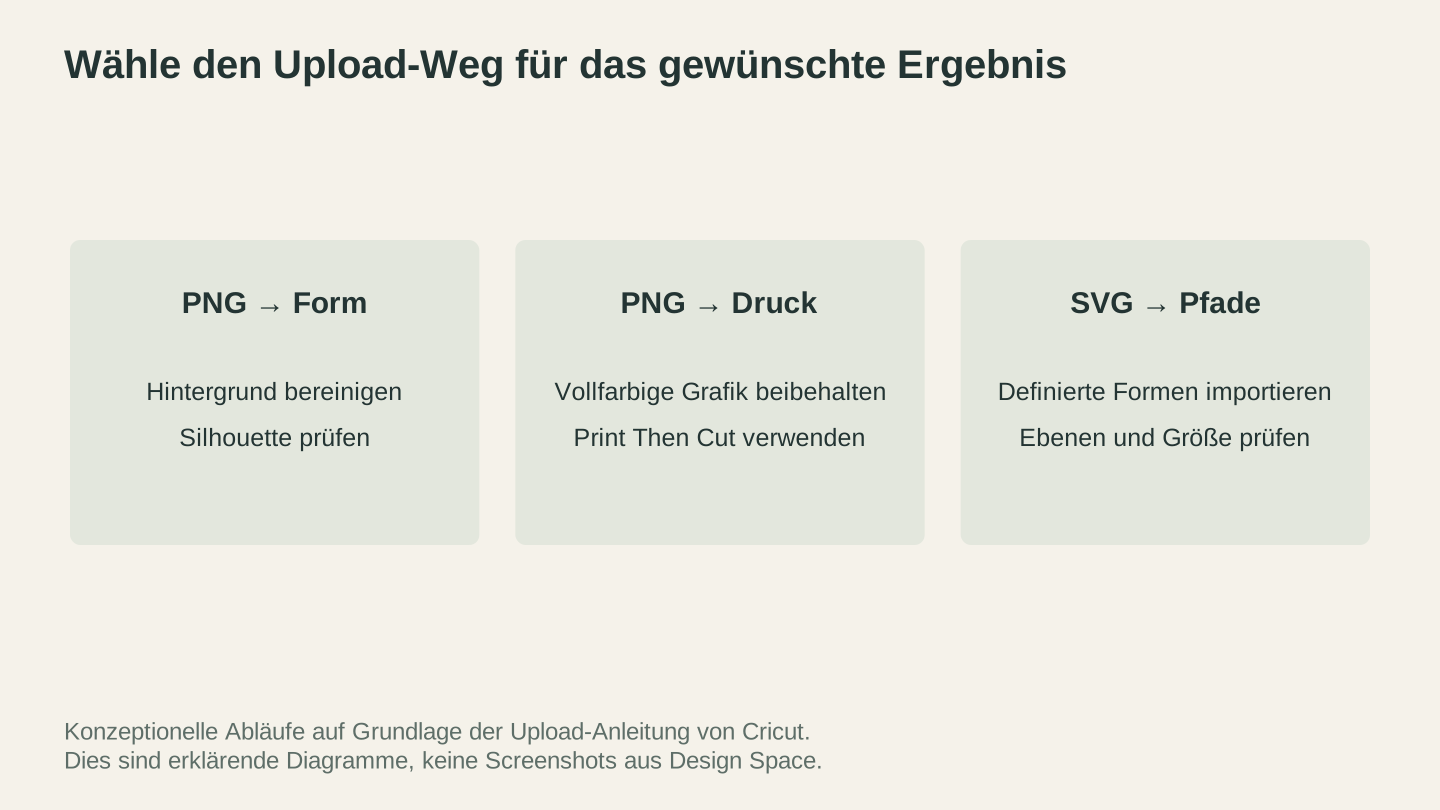
Wähle den Weg für das beabsichtigte Ergebnis: eine ausgeschnittene Silhouette, eine gedruckte Grafik oder vordefinierte Pfade. Die aktuellen Upload-Anweisungen von Cricut erklären die Bedienelemente der App.
Das zeichnet ein „Cricut-kompatibles“ SVG aus
SVGs sind nicht alle gleich. Manche funktionieren in Design Space perfekt. Andere werden als wirres Durcheinander, in falscher Größe oder ohne bestimmte Details importiert. So sieht ein gut erstelltes Cricut-SVG aus.
Saubere, geschlossene Pfade
Jede Form in deinem SVG sollte ein geschlossener Pfad sein, dessen Anfangspunkt mit dem Endpunkt verbunden ist. Offene Pfade können Schnittfehler verursachen. Die Klinge beginnt zu schneiden, erreicht das Ende eines offenen Pfads und hebt ab. Sollte der Pfad eine vollständige Form bilden, erhältst du einen unvollständigen Schnitt, der sich nicht sauber entgittern lässt.
Pfade statt Konturen
Cricut Design Space verarbeitet gefüllte Pfade gut, kann sich bei Konturen jedoch unvorhersehbar verhalten. Konturen sind Linien, denen eine Stärke zugewiesen wurde, statt gefüllte Formen zu sein. Wenn dein SVG kräftige Konturen als sichtbare Striche verwendet, wandle sie vor dem Hochladen in gefüllte Pfade um. Wähle den Pfad in deinem Vektoreditor aus und wandle die Kontur in einen gefüllten Pfad um.
Keine eingebetteten Rasterbilder
Manche „SVG“-Dateien sind tatsächlich PNG-Bilder in einem SVG-Container. Zum Schneiden sind sie nutzlos. Die Dateiendung lautet SVG, der Inhalt besteht jedoch nur aus Pixeln. Design Space behandelt sie wie einen PNG-Upload und führt dich zu Print Then Cut. Ist deine SVG-Datei für ein einfaches Design verdächtig groß und umfasst mehrere Megabyte, enthält sie wahrscheinlich ein eingebettetes Rasterbild.
Angemessene Pfadkomplexität
Cricut Design Space kann SVGs nur bis zu einer bestimmten Komplexität bewältigen. Dateien mit Zehntausenden Knoten – also Pfadpunkten – laden langsam, lassen die Oberfläche stocken oder können überhaupt nicht hochgeladen werden. Einfache Designs mit sauberen Pfaden laden und schneiden besser als übermäßig detaillierte Nachzeichnungen mit Tausenden unnötigen Knoten.
Richtige Größe
SVGs lassen sich technisch auf jede Größe skalieren, tragen aber eine Standardgröße aus der Software, in der sie erstellt wurden. Design Space liest diese Vorgabe als anfängliche Importgröße. Ein SVG auf einer 10 × 10 Zoll großen Zeichenfläche wird mit 10 × 10 Zoll importiert. Eines auf einer Zeichenfläche mit 1.000 × 1.000 Pixeln wird möglicherweise in einer ungewöhnlichen Größe importiert und muss von Hand angepasst werden.
Tipp
Prüfe nach dem Hochladen eines SVG in Design Space vor dem Schneiden immer die Abmessungen auf der Zeichenfläche. Klicke auf das Design, sieh dir Breite und Höhe in der oberen Werkzeugleiste an und ändere die Größe bei Bedarf. Sperre das Seitenverhältnis mit dem Schlosssymbol zwischen W und H, damit das Design proportional skaliert wird.
Text in Konturen umgewandelt
Wenn dein SVG Text enthält, wandle ihn vor dem Hochladen in Konturen um, die auch als „Pfade“ oder „Kurven“ bezeichnet werden. Design Space unterstützt Schriften nur eingeschränkt. Erkennt es die Schrift in deinem SVG nicht, wird der Text in einer Standardschrift dargestellt oder verschwindet vollständig. In Pfade umgewandelter Text besteht nur aus Geometrie und sieht daher überall richtig aus.
MonoTrace zum Umwandeln von PNG in SVG für Cricut verwenden
MonoTrace ist ein kostenloser Bild-zu-SVG-Vektorisierer auf Craftgineer. Er zeichnet die Kanten in deinem PNG nach und erzeugt saubere Bézierkurven. So entstehen tatsächliche Vektorpfade, denen Cricut folgen kann. Keine Credits erforderlich. Anmelden, hochladen, herunterladen. Die Ausgabe ist ein richtiges SVG mit gefüllten Pfaden und sauberer Geometrie – genau das, was Design Space benötigt.
Hier ist der Ablauf Schritt für Schritt.
Schritt 1: PNG vorbereiten
Nimm dir vor dem Hochladen dreißig Sekunden Zeit, um dein PNG auf ein gutes Ergebnis vorzubereiten.
Die Auflösung ist wichtig. Ein 1.000 px breites PNG lässt sich deutlich besser nachzeichnen als ein Vorschaubild mit 200 px aus Google Images. Wenn du mehrere Bildvarianten besitzt, verwende die größte. Mehr Pixel geben dem Vektorisierer mehr Details zum Verarbeiten.
Saubere Hintergründe sind ideal. Ein schwarzes Design auf weißem Hintergrund lässt sich sauber nachzeichnen. Ein Design vor einem strukturierten, mehrfarbigen oder fotografischen Hintergrund führt zu einem Durcheinander verstreuter Pfade. Wenn dein PNG einen unruhigen Hintergrund besitzt, schneide oder radiere ihn zuerst in einem einfachen Bildeditor weg.
Hoher Kontrast liefert die besten Ergebnisse. Der Vektorisierer erkennt die Grenze zwischen dunklen und hellen Bereichen. Blasse, ausgewaschene Bilder erzeugen grobe, unsichere Nachzeichnungen. Ist das Design hell, erhöhe vor dem Hochladen den Kontrast.
Info
Wenn du vor dem Nachzeichnen schnell das Bild bereinigen musst – Hintergrund radieren, Kontrast anpassen oder zuschneiden –, ist Canvas Pro ein kostenloser browserbasierter Bildeditor in Craftgineer. Öffne dein PNG, radiere den Hintergrund weg, lade die bereinigte Version herunter und lade diese anschließend in MonoTrace hoch.
Schritt 2: In MonoTrace hochladen
Öffne MonoTrace und ziehe dein PNG in den Uploadbereich. Du kannst auch JPG-, WebP- oder GIF-Dateien hineinziehen. Die Bildvorschau erscheint sofort.
Schritt 3: Sketch-Modus aktivieren, falls zutreffend
MonoTrace hält seine Steuerelemente bewusst kurz. Es gibt nur eine Option: ein Kontrollkästchen für den Sketch-Modus.
Aktiviere ihn, wenn deine Quelle eine fotografierte Bleistift- oder Tuschezeichnung ist. Er gleicht den Papierton und die ungleichmäßige Beleuchtung aus, die beim Fotografieren einer Seite entstehen und sonst als grauer Schleier um deine Linien nachgezeichnet würden.
Lass ihn bei sauberer digitaler Kunst, Logos und allem, was bereits auf einem einfarbig weißen Hintergrund liegt, deaktiviert.
Schritt 4: Vektorisieren und Knotenzahl ablesen
Klicke auf Vectorize. Neben der Nachzeichnung erhältst du die Anzahl der Pfadknoten und die Verarbeitungszeit.
Betrachte die Knotenzahl als Maß für die Sauberkeit. Eine ordentliche Silhouette hat eine niedrige Zahl. Eine Knotenzahl im Tausenderbereich bedeutet, dass der Vektorisierer Rauschen, weiche Kanten oder Sprenkel in deiner Quelle gefunden hat und eine Schneidemaschine jeden einzelnen dieser Punkte verarbeiten muss.
Wenn die Zahl bedenklich aussieht oder die Vorschau verstreute Flecken enthält, korrigiere lieber das Bild statt der Nachzeichnung. Erhöhe den Kontrast, radiere den Hintergrund weg und schneide eng zu, dann führe den Vorgang erneut aus. Einfachere Pfade schneiden auf einem Cricut besser, weil die Klinge glatten Kurven sauberer folgt als gezackten, übermäßig detaillierten Pfaden.
Schritt 5: SVG herunterladen
Klicke auf die Download-Schaltfläche. Nun besitzt du eine saubere SVG-Datei für Cricut Design Space. Der gesamte Vorgang dauert etwa dreißig Sekunden.
Das SVG aus MonoTrace ist eine einfarbige, einlagige Datei mit gefüllten Pfaden. Das eignet sich perfekt für:
- Vinylaufkleber aus selbstklebendem Vinyl oder HTV
- Kartonausschnitte
- Einfarbige Designs auf jedem Material
Wenn du Dateien mit mehreren Ebenen für mehrfarbige Projekte benötigst, lies weiter. Diesen Ablauf behandeln wir später im Leitfaden.
SVG in Cricut Design Space hochladen
Das SVG auf deine Cricut-Zeichenfläche zu bringen, ist unkompliziert. Design Space besitzt jedoch einige Eigenheiten, die du kennen solltest.
Der Uploadvorgang
- Cricut Design Space in der Desktop- oder Mobil-App öffnen
- Neues Projekt beginnen oder vorhandenes öffnen
- In der linken Seitenleiste auf Upload klicken
- Auf Upload Image klicken
- Zur SVG-Datei navigieren und sie auswählen
- Design Space zeigt eine Vorschau mit den erkannten Ebenen
- Das Bild benennen und bei Bedarf Tags hinzufügen – optional, aber später beim Auffinden hilfreich
- Auf Upload klicken
- Das Bild im Bereich Recently Uploaded Images suchen
- Auf das Bild und anschließend auf Add to Canvas klicken
Dein SVG liegt nun auf der Zeichenfläche und kann skaliert, positioniert und geschnitten werden.
Nach dem Hochladen prüfen
Größe. Klicke auf das Design und prüfe die Abmessungen in der oberen Werkzeugleiste. SVGs werden in ihrer Standardgröße importiert, die möglicherweise nicht zu deinem Projekt passt. Skaliere sie nach Bedarf. Das Schlosssymbol zwischen Breite und Höhe muss aktiv sein, damit das Design proportional skaliert wird.
Ebenenbereich. Sieh dir rechts den Ebenenbereich an. Jede Farbe in deinem SVG sollte als eigene Ebene erscheinen. Bei einfarbigen MonoTrace-Exporten siehst du eine Ebene. Bei mehrfarbigen SVGs erhält jede Farbe eine eigene Ebene.
Schneiden, Zeichnen oder Rillen. Klicke auf jede Ebene und prüfe die Vorgangsart in der oberen Werkzeugleiste. Importierte Pfade sind standardmäßig auf „Basic Cut“ eingestellt. Wenn bestimmte Pfade gezeichnet – mit dem Cricut-Stift – oder zum Falten gerillt werden sollen, ändere die Vorgangsart, bevor du das Projekt an die Maschine sendest.
Warnung
Design Space benötigt für die meisten Vorgänge eine Internetverbindung, darunter das Hochladen von Dateien und das Senden von Projekten an die Maschine. Wenn du offline arbeitest oder die Verbindung unzuverlässig ist, können Uploads ohne Meldung fehlschlagen oder hängen bleiben. Vergewissere dich vor dem Start, dass du verbunden bist.
Uploadbegrenzungen von Design Space
Cricut begrenzt SVG-Uploads derzeit auf 5.000 Pfade. Prüfe Komplexität und nicht unterstützte Inhalte, bevor du einen fehlgeschlagenen Import erneut versuchst. Plattformunterstützung und Upload-Verhalten können sich ändern; sieh in der aktuellen Upload-Dokumentation nach.
Einlagige Schnittdateien (einfache Designs)
Die einfachsten Cricut-Projekte verwenden ein einfarbiges SVG: eine Ebene, ein Material, eine Farbe. Dazu gehören Vinylaufkleber, Silhouetten aus Karton, einfarbige HTV-Designs und Schablonen.
Der Arbeitsablauf
- PNG mit MonoTrace in SVG umwandeln
- SVG in Design Space hochladen
- Auf Material und Projektgröße skalieren
- Design auswählen und Vorgang festlegen – Schneiden, Zeichnen oder Rillen
- Auf Make It klicken
- Materialart im Maschinendialog festlegen
- Material auf die Schneidematte legen
- Blinkende Taste am Cricut drücken
Bei Vinyl- und HTV-Projekten schneidet die Klinge durch die obere Vinylschicht, aber nicht durch das Trägerpapier. Das wird „Kiss Cut“ genannt. Anschließend entfernst du überschüssiges Vinyl – das Entgittern – und überträgst das Design.
Designtipps für einlagige Schnitte
Mindestgröße von Details. Halte Linien und Zwischenräume mindestens 1/16 Zoll (etwa 1,5 mm) voneinander entfernt. Dünnere Elemente lassen sich aus Vinyl kaum entgittern und reißen bei der Übertragung leicht. Wenn dein MonoTrace-Ergebnis sehr feine Details enthält, bereinige das Quellbild vor dem Nachzeichnen oder vergrößere das Design.
Lass die vorgesehenen Teile auf dem Träger. Getrennte Formen aus Klebevinyl können mit Transferfolie ihre Anordnung behalten. Entferne die Negativbereiche, zum Beispiel die Mitte eines umrandeten Buchstabens O. Stege sind eine andere Designentscheidung für wiederverwendbare Schablonen oder feste Ausschnitte, die verbunden bleiben müssen.
Testschnitte sparen Material. Verwende ein kleines Beispieldesign, um die gewählte Materialeinstellung zu prüfen, bevor du dich an das vollständige Blatt machst. Bei Klebevinyl prüfst du, ob sich das Vinyl sauber entgittern lässt, während der Träger intakt bleibt.
Der vollständige Ablauf aus Schneiden, Entgittern und Übertragen wird in unserem Leitfaden für Vinylaufkleber erläutert.
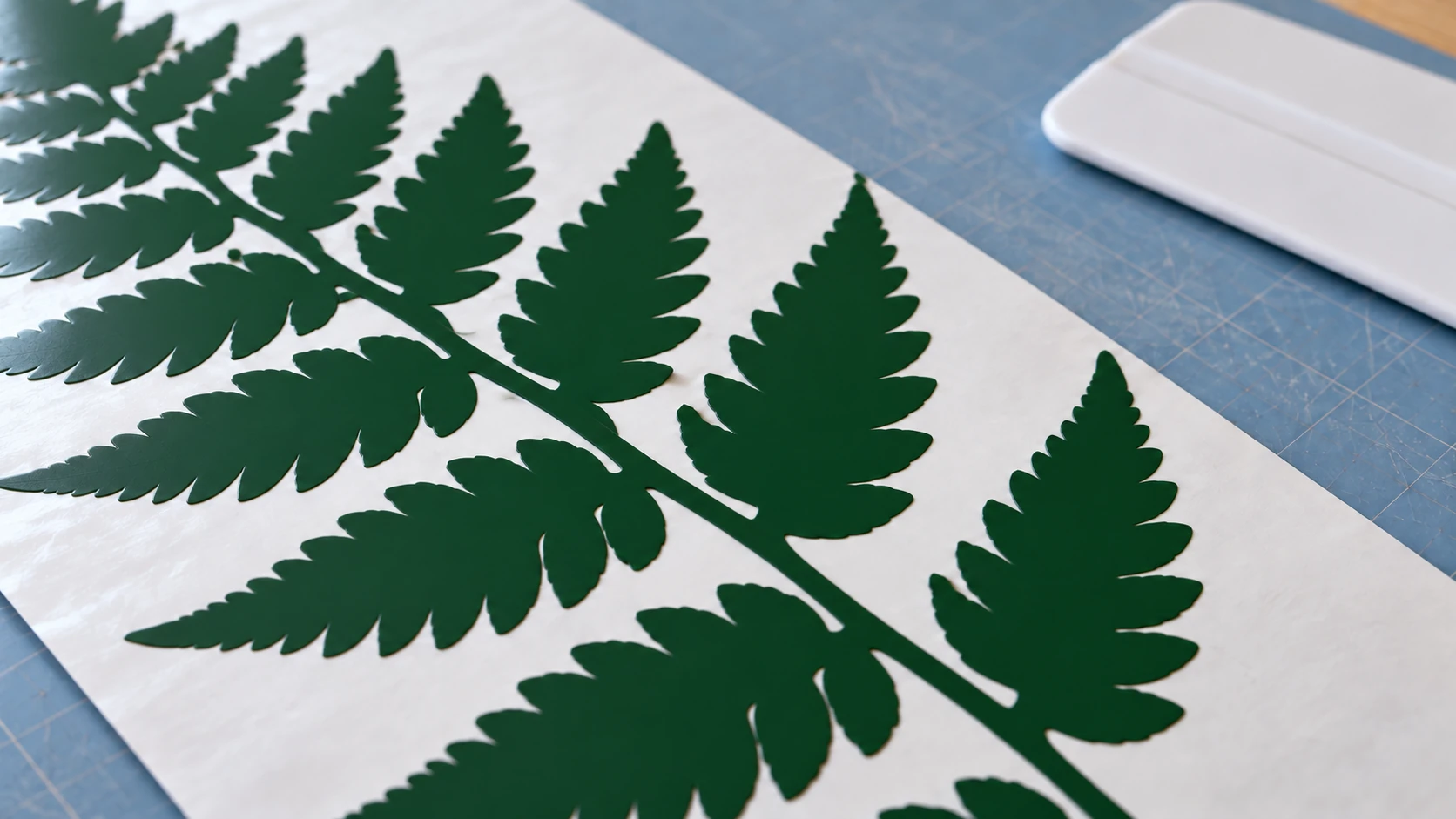
Der verbleibende Farn liegt flach auf dem Träger, während das unerwünschte Vinyl rund um seine Zweige entfernt wurde. Prüfe die kleinen Kanten vor dem Übertragen.
Mehrlagige SVG-Dateien für mehrfarbige Projekte
Hier werden Cricut-Projekte interessant. Mit mehrlagigen SVGs erstellst du Designs in mehreren Farben. Jede Farbe ist eine eigene Ebene, die aus einem anderen Material geschnitten wird. Wenn du die Ebenen stapelst und ausrichtest, erhältst du ohne Drucken ein mehrfarbiges Design.
So funktionieren mehrlagige SVGs
Eine mehrlagige SVG-Datei enthält mehrere Pfadgruppen, denen jeweils eine andere Farbe zugewiesen ist. Beim Import liest Design Space diese Farben und erzeugt für jede eine eigene Ebene. Jede erscheint im Ebenenbereich und erhält beim Schritt „Make It“ eine eigene Schneidematte.
Ein dreifarbiges Sonnenuntergangsdesign könnte beispielsweise enthalten:
- Einen orangefarbenen Kreis – die Sonne – auf einer Ebene
- Eine dunkelblaue Bergsilhouette auf einer weiteren Ebene
- Eine türkisfarbene Wasserform auf einer dritten Ebene
Du schneidest jede Ebene aus einer anderen Vinyl- oder Kartonfarbe und stapelst sie anschließend zum fertigen Design.
Mehrlagige Dateien aus einem PNG erstellen
MonoTrace erzeugt einfarbige Ausgaben, die sich perfekt für einlagige Schnitte eignen. Für mehrlagige Designs hast du zwei Möglichkeiten.
Möglichkeit 1: Jede Farbe getrennt nachzeichnen. Wenn dein PNG klar abgegrenzte Farben mit gutem Kontrast besitzt, kannst du jede einzeln nachzeichnen. Öffne das PNG in einem Bildeditor, isoliere eine Farbe – alles andere wird weiß –, speichere sie als eigenes PNG und zeichne sie in MonoTrace nach. Wiederhole das für jede Farbe. Das ist mühsam, gibt dir aber vollständige Kontrolle.
Möglichkeit 2: MosaicFlow für automatische mehrfarbige Vektorisierung verwenden. MosaicFlow wurde genau dafür entwickelt. Lade dein PNG hoch. MosaicFlow analysiert die Farben, gruppiert ähnliche Farbtöne und erzeugt ein geschichtetes SVG, in dem jede Farbe eine eigene Gruppe bildet. Du kannst Farben zusammenführen, Hintergrundfarben ausschließen und die Farbanzahl anpassen. Das Ergebnis ist ein mehrlagiges SVG, das Design Space automatisch in die richtigen Ebenen trennt.
Für Uploads und Vorschauen werden keine Credits berechnet. Die KI-Generierung verwendet Credits. Downloads erfordern ein aktives kostenpflichtiges Abonnement oder eine aktuelle Freischaltung für dieses Design. Wenn du Projekte mit mehrfarbiger Vinylfolie, Karton oder HTV in mehreren Ebenen umsetzt, sparst du im Vergleich zur manuellen Farbtrennung enorm viel Zeit.
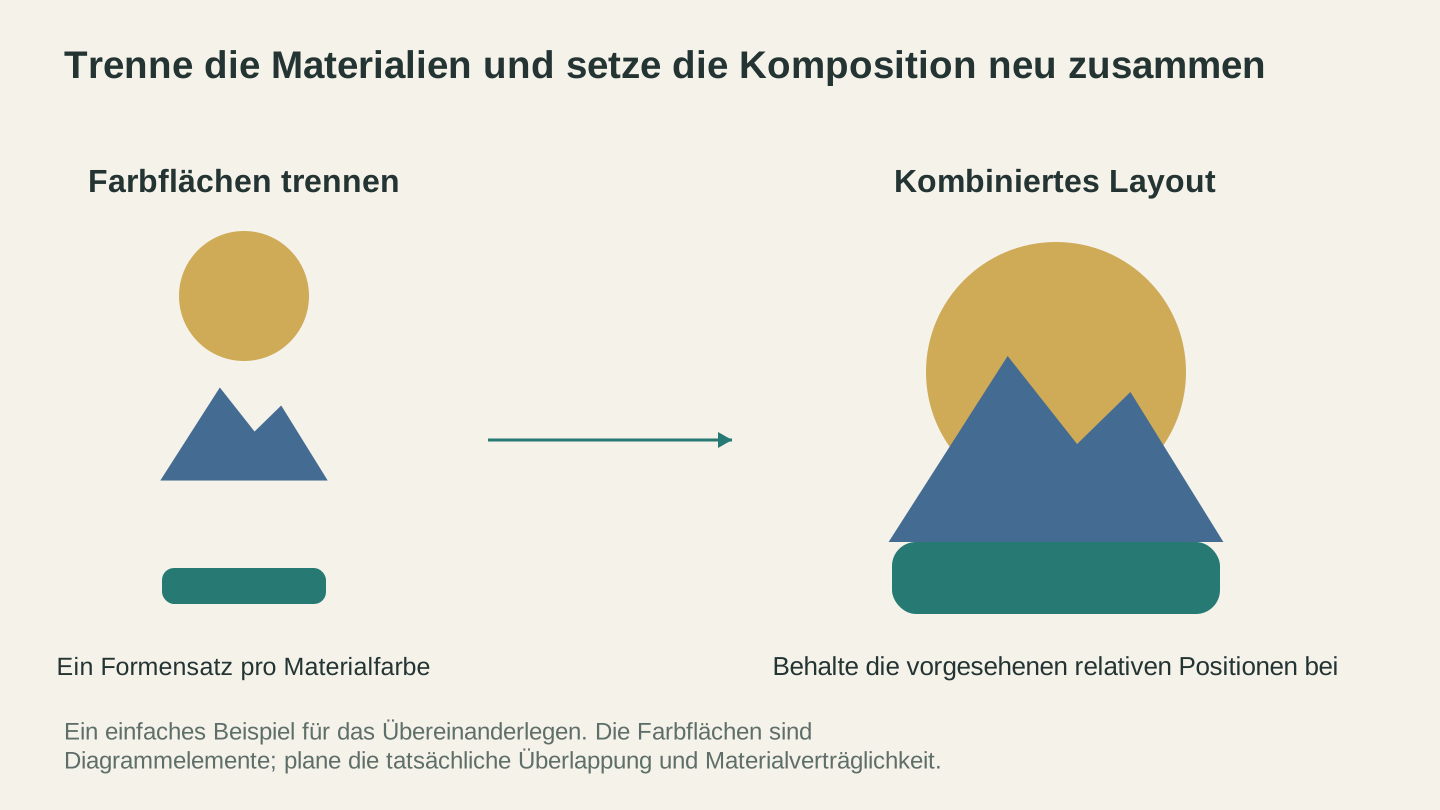
Plane jede Materialfarbe separat und prüfe anschließend, wie die Formen in der fertigen Komposition aneinanderstoßen. Diese Formen dienen der Erklärung und sind kein Screenshot einer App.
Mehrlagige Schnitte in Design Space ausrichten
Dieser Schritt frustriert die meisten Anfänger. Du hast drei Ebenen aus drei Vinylfarben geschnitten und musst sie nun präzise stapeln, damit das Design fluchtet. Einige Tipps:
Attach statt Group verwenden. Wenn mehrere Elemente ihre Position zueinander auf der Schneidematte beibehalten sollen, wähle sie aus und klicke unten im Ebenenbereich auf Attach. Attach sperrt beim Schneiden ihre räumliche Beziehung. Group hält sie in der Designansicht nur gemeinsam ausgewählt, beeinflusst aber nicht die Anordnung auf der Matte.
Registrierungsmarken helfen. Ergänze bei komplexen mehrlagigen Designs auf jeder Ebene kleine Ausrichtungsmarken wie Fadenkreuze oder Eckwinkel. Schneide sie zusammen mit dem Design aus und richte damit bei der Montage die Ebenen aus. Entferne die Marken danach.
Mit der untersten Ebene beginnen. Bringe beim Stapeln zuerst die größte Hintergrundebene an und lege danach kleinere Teile darüber. Jede weitere Ebene wird relativ zur bereits angebrachten positioniert.
Übertragungsfolie für Vinylebenen. Bringe jede Vinylebene mit Übertragungsfolie an. So kannst du die gesamte Ebene auf einmal positionieren, statt einzelne Teile aufzulegen. Unser Leitfaden für Vinylaufkleber erklärt die vollständige Technik mit Übertragungsfolie.
Attach vs Weld vs Flatten vs Group
Diese vier Vorgänge verwirren jeden Cricut-Nutzer. Hier ist der Unterschied.
| Vorgang | Funktion | Verwendung |
|---|---|---|
| Group | Hält Objekte gemeinsam ausgewählt. Beeinflusst das Schneiden nicht. | Zeichenfläche ordnen. Mehrere Objekte als Einheit verschieben. |
| Attach | Sperrt räumliche Positionen auf der Schneidematte. Objekte werden in ihrer relativen Anordnung geschnitten. | Mehrteilige Designs, bei denen Positionen wichtig sind – geschichtete Projekte, Text mit Bildern. |
| Weld | Verbindet überlappende Formen dauerhaft zu einer Form. Entfernt innere Schnittlinien. | Schreibschriftbuchstaben verbinden, Formen zu einem Schnittpfad verschmelzen. |
| Flatten | Wandelt die ausgewählten Ebenen in eine einzige Print Then Cut-Ebene um. | Ein mehrfarbiges Design drucken, statt jede Farbe getrennt zu schneiden. |
Warnung
Weld ist dauerhaft und lässt sich nicht mit „Rückgängig“ aufheben, wenn du das Projekt speicherst und schließt. Dupliziere dein Design vor dem Verschmelzen immer, damit du eine Sicherung der ursprünglichen Ebenen besitzt. Wähle zum Duplizieren das Design aus, klicke mit der rechten Maustaste und wähle Duplicate.
Text für saubere Schnitte verschmelzen
Schreib- und Kursivschriften erzeugen häufig einzelne Buchstaben, die nicht miteinander verbunden sind. Wenn du sie unverändert schneidest, wird jeder Buchstabe zu einem eigenen Teil, und beim Entgittern fällt alles auseinander. Die Lösung ist das Verschmelzen.
- Text in einer Schreibschrift eingeben
- Buchstabenabstand verringern, bis sich die Buchstaben sichtbar überlappen
- Alle Buchstaben auswählen
- Im Ebenenbereich auf Weld klicken
Nun verbinden sich die überlappenden Buchstaben zu einer durchgehenden Form, die als ein Teil geschnitten wird. Die Klinge folgt der Außenkante der verbundenen Buchstaben, statt jeden einzeln zu umrunden.
Das ist für jedes Projekt mit Schreib- oder Kursivschrift unverzichtbar, ob es sich um einen Namen auf einer Tasse, einen Spruch auf einem Schild oder Initialen auf einem Geschenk handelt.
Print Then Cut: Wann PNG ausreicht
Nicht jedes Projekt benötigt SVG. Mit dem Print Then Cut-Ablauf (PTC) von Cricut druckst du auf deinem Heimdrucker ein vollfarbiges Bild und schneidest anschließend mit dem Cricut darum herum. Die Maschine liest die um das Bild gedruckten Registrierungsmarken, um die Klinge auszurichten.
Wann du Print Then Cut verwendest
- Vollfarbige Sticker – die häufigste Anwendung
- Bedruckte Bügeltransfers aus bedruckbarem HTV
- Tortenstecker aus Karton mit gedruckten Details
- Etiketten und Anhänger mit Fotos oder komplexen Grafiken
- Jedes Design, das fotografische Farben oder Verläufe statt einfarbiger Vinylflächen benötigt
Wann du Print Then Cut NICHT verwendest
- Gewöhnliches nicht bedruckbares Klebevinyl; verwende beim Drucken ein ausdrücklich für deinen Drucker geeignetes Material
- Normales HTV (verwende stattdessen bedruckbares HTV)
- Jedes Projekt, bei dem das Design eine einfarbige Materialfarbe haben soll
- Designs, die den derzeit nutzbaren Bereich deiner Maschine, der ausgewählten Seite und des Layouts überschreiten
Der Print Then Cut-Ablauf
- Lade dein PNG hoch und wähle für Print Then Cut die Option für flache Grafiken
- Verwende bei Bedarf das Werkzeug zur Hintergrundentfernung, um die Kanten zu bereinigen
- Ändere die Größe des Designs (behalte die Größenlimits im Blick)
- Klicke auf Make It
- Design Space sendet das Bild mit Registrierungsmarkierungen an den Rändern an deinen Drucker
- Drucke das Blatt und lege es auf deine Schneidematte
- Lade die Matte in die Cricut
- Der Sensor der Maschine liest die Registrierungsmarkierungen und schneidet anschließend um das Bild herum
Größenbegrenzungen von Print Then Cut
Der nutzbare Bereich hängt von der kompatiblen Maschine, der Papierauswahl und dem Designlayout ab. Prüfe vor dem Drucken die Warnung und die Größensteuerung in deiner installierten App sowie Cricuts aktuellen Größenleitfaden; das ältere Limit von 6,75 × 9,25 Zoll ist keine allgemeingültige Regel.
Tipp
Verwende für optimale PTC-Ergebnisse einen weißen oder sehr hellen Hintergrund. Dunkle Hintergründe verbrauchen Tinte und funktionieren auf weißem Aufkleberpapier schlecht. Entferne einen dunklen Hintergrund deines PNG vor dem Hochladen in Design Space oder schneide ihn zuerst in einem Bildeditor weg.
Anschnitteinstellungen
Bei einem PTC-Projekt bietet Design Space eine Option namens „Bleed“. Der Anschnitt erweitert den Druckbereich etwas über die Schnittlinie hinaus. Dadurch erhält dein Sticker keine weißen Kanten, wenn der Schnitt leicht versetzt ist. Lass den Anschnitt bei Stickern aktiviert. Deaktiviere ihn bei Projekten, deren Schnitt genau mit der Druckkante fluchten soll.
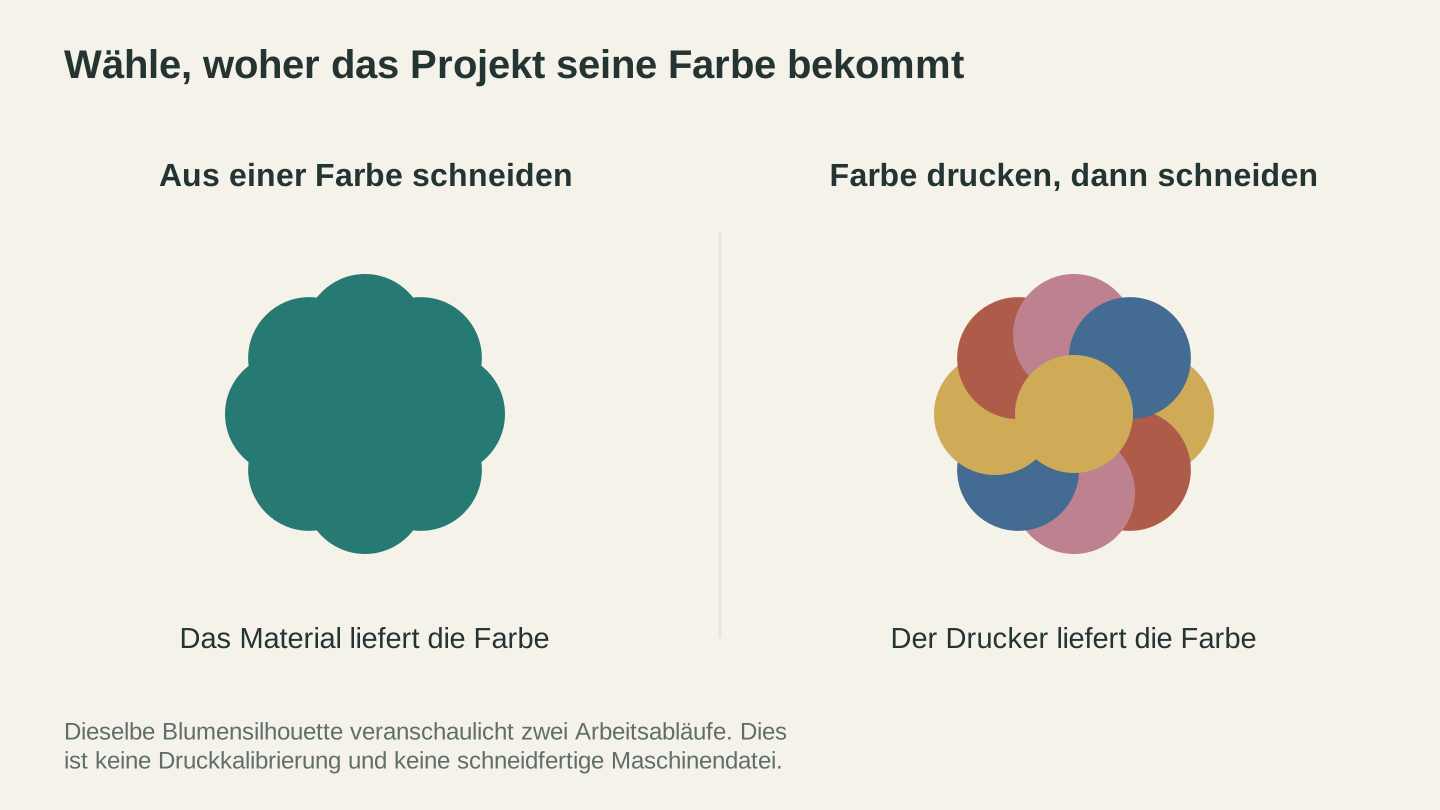
Einfarbiges Material liefert bei einem reinen Schnittdesign die Farbe. Bei der gedruckten Version liefert der Drucker die Farbe, bevor die Maschine die Kontur schneidet.
Häufige Cricut-SVG-Probleme und ihre Lösungen
SVG-Dateien, die in anderer Software perfekt funktionieren, verhalten sich in Design Space manchmal seltsam. Hier sind die häufigsten Probleme und ihre Lösungen.
Problem: Design wird als einzelnes gruppiertes Objekt importiert
Anzeichen: Du lädst ein mehrlagiges SVG hoch, doch Design Space zeigt es als eine Ebene. Du kannst weder die Farben trennen noch einzelne Elemente bearbeiten.
Ursache: Im SVG sind alle Pfade in einem einzigen Gruppenelement zusammengefasst. Design Space liest die oberste Struktur. Wenn alles in einer Gruppe liegt, wird es zu einer Ebene.
Lösung: Öffne das SVG in deinem Vektoreditor. Wähle alle Objekte aus und hebe die Gruppierung auf. Wiederhole das, bis jeder Pfad getrennt und nicht mehr gruppiert ist. Gruppiere anschließend nach Farbe: Wähle alle Objekte einer Farbe aus, gruppiere sie und wiederhole das für jede Farbe. Speichere die Datei und lade sie erneut hoch.
Problem: Design wird in falscher Größe importiert
Anzeichen: Dein Design wird in einer merkwürdigen Größe importiert, entweder winzig oder riesig.
Ursache: Das SVG wurde mit Einheiten erstellt, die Design Space anders interpretiert. SVGs können Abmessungen in Pixeln, Zoll, Millimetern oder Punkten angeben. Design Space liest viewBox sowie Breiten- und Höhenattribute, um die Größe zu bestimmen. Verschiedene SVG-Editoren setzen diese jedoch unterschiedlich.
Lösung: Skaliere das Design nach dem Hochladen einfach auf der Zeichenfläche. Klicke darauf, prüfe, ob das Schlosssymbol aktiv ist, und gib die gewünschte Breite oder Höhe ein. Da es sich um einen Vektor handelt, wird das Design sauber skaliert. Wenn das bei Dateien aus einer bestimmten Quelle wiederholt passiert, öffne das SVG in deinem Vektoreditor, stelle die Dokumentgröße auf die gewünschten Abmessungen ein, skaliere das Design passend und speichere es erneut.
Problem: Pfade besitzen zu viele Knoten (stockende Zeichenfläche)
Anzeichen: Nach dem Hochladen wird die Zeichenfläche von Design Space träge. Scrollen, Zoomen und Skalieren laufen langsam. Der Bildschirm „Make It“ lädt ewig.
Ursache: Das SVG enthält zu viele Knoten oder Pfadpunkte. Das passiert gewöhnlich bei übermäßig detaillierten Nachzeichnungen, besonders bei komplexen Bildern mit hoher Detailstufe. Design Space rendert jeden Knoten in Echtzeit, und Tausende Knoten verlangsamen es.
Lösung: Vereinfache die Pfade vor dem Hochladen. Bereinige in MonoTrace das Quellbild – erhöhe den Kontrast, entferne Hintergrundrauschen und schneide eng zu – und führe Vectorize erneut aus. Achte dabei auf die Knotenzahl im Ergebnisbereich. Verwende in deinem Vektoreditor das Werkzeug zum Vereinfachen von Pfaden. Wende es einige Male an, bis die Pfade glatt aussehen, ohne ihre Gesamtform zu verlieren.
Problem: Nach dem Hochladen fehlen Teile
Anzeichen: Teile deines Designs fehlen in Design Space. Formen, die in der SVG-Vorschau sichtbar waren, erscheinen nicht auf der Zeichenfläche.
Ursache: Dafür gibt es mehrere mögliche Gründe. Die Formen verwenden vielleicht Schnittmasken oder CSS-Stile, die Design Space nicht unterstützt. Möglicherweise besitzen sie null Deckkraft. Oder es sind weiße Formen auf einem weißen Zeichenflächenhintergrund – sie sind vorhanden, aber du kannst sie nicht sehen.
Lösung: Öffne das SVG in deinem Vektoreditor und suche nach ausgeblendeten Elementen – Augensymbole im Ebenenbereich –, Schnittmasken – gestrichelte Linien um Objekte – und weißen Formen. Wähle sämtliche Objekte aus und gib ihnen eine sichtbare Füllfarbe, um zu sehen, was vorhanden ist. Entferne alle Schnittmasken und speichere die Datei erneut.
Problem: Text sieht falsch aus
Anzeichen: Text im SVG erscheint in der falschen Schrift oder fehlt vollständig.
Ursache: Das SVG verwendet bearbeitbaren Text mit einem Schriftverweis. Wenn Design Space diese Schrift nicht besitzt, ersetzt es sie durch eine Standardschrift oder lässt den Text weg.
Lösung: Wandle den Text vor dem Hochladen in Konturen um. Wähle in deinem Vektoreditor das Textobjekt aus und wandle es in einen Pfad um, was oft als „Objekt in Pfad umwandeln“ oder „Konturen erstellen“ bezeichnet wird. Der Text wird zu Vektorformen, die unabhängig von installierten Schriften identisch aussehen.
Problem: Doppelte Schnittlinien (Doppelschnitte)
Anzeichen: Der Cricut schneidet bestimmte Linien zweimal und folgt demselben Pfad in beide Richtungen. Dadurch können dünne Materialien reißen oder ungleichmäßige Kanten entstehen.
Ursache: Das SVG enthält übereinanderliegende doppelte Pfade oder Pfade mit exakt derselben Kante. Das kommt häufig in SVGs vor, die durch Verbinden zweier Formen mit gemeinsamer Begrenzung erstellt wurden.
Lösung: Öffne die Datei in deinem Vektoreditor und wähle überlappende Formen aus. Wenn getrennte Pfade eine Kante teilen, verschmelze sie mit einem Vereinigungs- oder Zusammenführungswerkzeug. Verändert das dein Design unerwünscht, lösche den doppelten Pfad von Hand. Zoome weit hinein, um die überlappenden Linien zu finden.
Eigenheiten von Cricut Design Space, die du kennen solltest
Design Space ist die einzige Software, die deinen Cricut steuert. Alternativen gibt es nicht. Du musst daher innerhalb ihrer Grenzen arbeiten, und einige davon überraschen Nutzer.
Internetverbindung erforderlich
Design Space benötigt für die meisten Aufgaben eine Internetverbindung. Das Hochladen von Bildern, der Zugriff auf Projekte, die Verwendung von Schriften und das Senden von Schnitten an die Maschine erfordern eine Verbindung. Ein eingeschränkter Offlinemodus ermöglicht die Arbeit mit zuvor geladenen Projekten. Für alles Neue brauchst du jedoch Internet. Plane entsprechend, wenn du an einem Ort mit unzuverlässigem WLAN arbeitest.
Zeichenfläche und Mattengröße im Vergleich
Die Zeichenfläche in Design Space ist ein Entwurfsbereich und kann ziemlich groß sein. Die tatsächlich verwendete Cricut-Schneidematte misst jedoch 12 × 12 Zoll oder 12 × 24 Zoll. Wenn du auf „Make It“ klickst, ordnet Design Space dein Design von der Zeichenfläche auf physischen Matten an. Ist es größer als eine Matte, wird es auf mehrere verteilt.
Arbeite bei den meisten Projekten innerhalb eines Bereichs von 11,5 × 11,5 Zoll auf der Zeichenfläche, damit alles mit etwas Rand auf eine Standardmatte passt.
Der Mirror-Schalter
Beim Schneiden von HTV – Wärmeübertragungsfolie – musst du im Bildschirm mit der Mattenvorschau den Schalter Mirror aktivieren. HTV wird mit der Vorderseite nach unten aufgebracht und mit Hitze gepresst, daher muss das Design gespiegelt sein. Vergisst du es, steht der Text auf dem Shirt rückwärts.
Design Space spiegelt HTV NICHT automatisch. Du musst den Schalter für jede Matte von Hand aktivieren. Jeder Cricut-Nutzer hat mindestens einmal rückwärts geschriebenen Text auf ein Shirt gedruckt. Betrachte es als Aufnahmeritual. Weitere HTV-Einstellungen und -Techniken findest du in unserem Materialleitfaden.
Ebenenfarben und Materialzuweisung
Wenn du ein mehrfarbiges SVG importierst, weist Design Space beim Schritt „Make It“ jede Farbe einer eigenen Matte zu. Danach kannst du für jede Matte oder Ebene bestimmte Materialeinstellungen festlegen. So schneidest du verschiedene Vinylfarben für ein geschichtetes Design; jede Ebene erhält eine eigene Matte mit eigenem Material.
Wenn du ändern möchtest, welche Farbe welche Ebene darstellt, klicke neben der Ebene im Ebenenbereich auf das Farbfeld und wähle eine neue Farbe. Das ist in der Designansicht rein kosmetisch, hilft dir aber nachzuverfolgen, welches physische Material zu welcher Ebene gehört.
Scoring Wheel und Scoring Stylus im Vergleich
Wenn dein Projekt Faltlinien enthält, wie es bei Schachteln, Karten und 3D-Papierprojekten häufig vorkommt, kann Design Space Pfade auf Score statt Cut einstellen. Der Scoring Stylus passt in die Zubehörklemme und drückt eine Falz in das Material, ohne es zu durchtrennen. Das Scoring Wheel – nur beim Maker – erledigt dasselbe mit einem gleichmäßigeren Ergebnis.
Wenn du den Vorgang eines Pfads auf Score stellst, erscheint er als gestrichelte Linie auf der Zeichenfläche. Diese Linien werden nicht geschnitten, sondern drücken nur eine Falz für sauberes Falten ein.
Tipps für saubere SVG-Schnitte mit Cricut
Die richtige Datei ist die halbe Arbeit. Die andere Hälfte ist ein sauberer Schnitt im Material.
Die richtige Matte verwenden
| Material | Mattenhaftung | Mattenfarbe |
|---|---|---|
| Vinyl (selbstklebend/HTV) | Standard | Grün |
| Karton (65–80 lb) | Standard | Grün |
| Dünnes Papier / Transparentpapier | Leicht | Blau |
| Kunstleder / dicker Karton | Stark | Violett |
| Stoff | Stoff | Rosa |
Die falsche Mattenhaftung verursacht Probleme. Eine schwach haftende Matte hält Vinyl nicht fest genug, sodass es mitten im Schnitt verrutscht. Eine stark haftende Matte zerreißt dünnes Papier, wenn du das fertige Teil abnimmst.
Klinge pflegen
Eine stumpfe Klinge reißt Material, statt es sauber zu schneiden. Wenn deine Schnitte ausgefranst aussehen oder nicht vollständig durchgehen, versuche der Reihe nach Folgendes:
- Druck erhöhen in den Materialeinstellungen – „More“ verwenden
- Klinge auf Rückstände prüfen. Ein Knäuel aus Vinyl oder Papier um die Klingenaufnahme verursacht ungleichmäßige Schnitte. Nimm die Klinge heraus und reinige die Aufnahme.
- Klinge ersetzen. Feinschnittklingen sind Verbrauchsmaterial. Eine frische Klinge macht einen enormen Unterschied. Je nach Material hält eine Klinge bei regelmäßiger Nutzung für die meisten Anwender etwa 2–4 Monate.
Der Anreib-und-Wende-Test
Nimm die Matte nach dem Schneiden nicht sofort heraus. Streiche zuerst mit deinem Rakel oder einer alten Kreditkarte über die Materialoberfläche auf der Matte. Dadurch drückst du ausgeschnittene Teile wieder flach an. Ziehe danach vorsichtig eine Materialecke von der Matte ab und prüfe, ob alle Linien vollständig durchtrennt sind. Sind einige nur teilweise geschnitten, lade die Matte erneut, ohne das Material zu verschieben, und führe den Schnitt mit etwas mehr Druck noch einmal aus.
Tipps zum Entgittern komplexer Designs
Beim Entgittern entfernst du überschüssiges Material um dein ausgeschnittenes Design, sodass nur das Design auf dem Träger bleibt. Bei einfachen Designs ist das leicht. Bei komplexen Designs mit vielen kleinen Details ist es der mühsamste Teil des gesamten Ablaufs.
- Verwende hinter dem Material eine helle Entgitterleuchte oder Lichtbox, damit du Schnittlinien klar erkennst
- Beginne an den Außenkanten und arbeite nach innen
- Nutze für kleine innere Teile einen Entgitterhaken mit feiner Spitze
- Erwärme das Vinyl auf niedriger Stufe leicht mit einer Heißluftpistole oder einem Haartrockner, damit es geschmeidiger wird und sich leichter abziehen lässt
- Wenn winzige Teile am Abfall haften bleiben, drücke sie mit dem flachen Ende des Entgitterwerkzeugs zurück und entgittere vorsichtig darum herum
Geschwindigkeit und Druck für verschiedene Materialien
In Design Space kannst du für jedes Material Geschwindigkeit, Druck und Anzahl der Durchgänge einstellen. Als allgemeine Regel gilt:
- Mehr Geschwindigkeit = schnellerer Schnitt, aber weniger Genauigkeit an Kurven und Details
- Mehr Druck = tieferer Schnitt, bei dickeren Materialien nötig
- Mehrere Durchgänge = sauberere Schnitte in dickem Material, ohne den Druck so weit zu erhöhen, dass du den Träger durchschneidest
Verringere bei filigranen SVG-Designs mit vielen Kurven und kleinen Details die Geschwindigkeit. Bei niedrigerem Tempo folgt die Klinge den Kurven genauer. Bei einfachen Formen mit langen geraden Linien kannst du schneller arbeiten.
PNGs für eine möglichst gute Nachzeichnung vorbereiten
Die Qualität deines SVG hängt vollständig von der Qualität des Quell-PNG ab. Schlechte Eingabe, schlechte Ausgabe. Diese Vorbereitungsschritte machen bei Cricut-Projekten einen echten Unterschied.
Hintergrund entfernen
Die wichtigste Verbesserung besteht darin, MonoTrace einen sauberen Hintergrund bereitzustellen. Ein PNG mit einer Katzensilhouette auf weißem Hintergrund wird zu einer sauberen Form nachgezeichnet. Dieselbe Katze vor einem Foto eines Wohnzimmers wird zu einem Durcheinander aus Formen, Möbelkonturen und Wandstrukturen.
Radiere oder entferne den Hintergrund in einem beliebigen Bildeditor. Selbst einfache Werkzeuge zur Hintergrundentfernung in Smartphone-Fotoeditoren funktionieren. Du möchtest einen einfarbig weißen oder andersfarbigen Hintergrund, vor dem nur dein Design liegt.
Bildgröße nach Möglichkeit erhöhen
Größere Bilder lassen sich besser nachzeichnen. Bei einem PNG mit 300 × 300 Pixeln besitzt der Vektorisierer nur wenige Pixel als Grundlage, und die Pfade werden grob und blockig. Bei einer Version desselben Bildes mit 3.000 × 3.000 Pixeln werden die Pfade glatt und genau.
Kehre nach Möglichkeit zur ursprünglichen Bildquelle zurück und besorge die Variante mit der höchsten verfügbaren Auflösung. Wenn du mit einem Screenshot arbeitest, nimm einen neuen in höherer Auflösung auf. Suche bei Clipart nach der großen Version.
Antialiasing bereinigen
Antialiasing erzeugt an Formkanten halbtransparente Pixel, damit sie auf dem Bildschirm glatt aussehen. Diese unscharfen Kantenpixel können besonders bei kleineren Bildern zu groben oder doppelten Pfaden führen. Wenn dein Quellbild klein ist und unter 500 px liegt, solltest du die Kanten vor dem Nachzeichnen in einem Bildeditor schärfen. Damit erhält der Vektorisierer klarere Grenzen.
Unerwünschte Elemente entfernen
Wenn dein PNG ein Wasserzeichen, einen Urheberrechtshinweis, eine Randverzierung oder ein anderes Element enthält, das nicht in die endgültige Schnittdatei soll, entferne es vor dem Nachzeichnen. Unerwünschte Elemente lassen sich aus einem PNG viel leichter radieren als nachträglich unerwünschte Pfade aus einem SVG löschen.
Kostenlose und kostenpflichtige SVG-Dateien: Worauf du achten solltest
Du musst deine SVGs nicht immer selbst aus PNGs erstellen. Es gibt einen riesigen Markt mit vorgefertigten SVG-Dateien speziell für Cricut und Silhouette. Die Qualität schwankt jedoch stark.
Quellen für SVG-Dateien
Kostenlose Quellen:
- Creative Fabrica – täglich kostenlose Downloads
- Design Bundles – Bereich mit kostenlosen Designs
- So Fontsy – kostenlose SVGs mit Konto
- Google-Suche nach „free SVG for Cricut“ – Qualität schwankt enorm
Kostenpflichtige Quellen:
- Etsy – größter Marktplatz, Qualität schwankt, Bewertungen lesen
- Creative Fabrica – Abonnementmodell, große Bibliothek
- Design Bundles – Einzelkauf oder Abonnement
- So Fontsy – Einzelkauf, auf Cricut ausgerichtet
Selbst erstellen:
- PNGs kostenlos mit MonoTrace nachzeichnen
- Designs mit Vector Studio erzeugen – kostet 1 Credit, beschreibe dein gewünschtes Motiv und erhalte ein SVG
- Mehrfarbige SVGs mit MosaicFlow aus Bildern erstellen – kostet 1 Credit
Vor dem Kauf prüfen
Ebenenzahl. Im Angebot sollte stehen, wie viele Ebenen oder Farben das Design besitzt. Mehr Ebenen bedeuten mehr Schneid- und Montagearbeit, aber auch ein eindrucksvolleres Ergebnis. Vergewissere dich, dass du genug Materialfarben besitzt.
Kommerzielle Lizenz. Wenn du fertige Produkte aus dem SVG verkaufen möchtest – Tassen, Shirts oder Schilder –, brauchst du eine kommerzielle Lizenz. Viele SVG-Verkäufer bieten persönliche und kommerzielle Lizenzen zu verschiedenen Preisen an. Lies die Bedingungen sorgfältig. „Nur zur persönlichen Verwendung“ bedeutet, dass du Gegenstände für dich und als Geschenke herstellen, aber nicht verkaufen darfst.
Enthaltene Dateiformate. Gute SVG-Verkäufer liefern mehrere Formate: SVG, DXF, PNG und manchmal EPS oder PDF. Für Cricut benötigst du SVG. PNG ist jedoch für Print Then Cut-Mockups nützlich.
Zuerst ein einfaches Design testen. Wenn du bei einem neuen Verkäufer kaufst, beginne mit einer einzelnen günstigen oder kostenlosen Datei. Lade sie in Design Space hoch. Prüfe, ob die Ebenen richtig getrennt sind, die Pfade sauber und die Abmessungen sinnvoll sind. Manche Verkäufer erstellen ausgezeichnete Dateien. Andere liefern SVGs mit Tausenden unnötigen Knoten, ungruppierten Elementen und eingebetteten Rasterbildern. Ein kurzer Test bewahrt dich vor einem Paket unbrauchbarer Dateien.
Tipp
Wenn dir ein PNG-Bild gefällt, du es aber nicht als SVG findest, zeichne es selbst nach. MonoTrace ist kostenlos und erzeugt in Sekunden Cricut-taugliche SVGs. Das geht schneller als die Suche nach einer passenden SVG-Datei und stellt sicher, dass du saubere Pfade für Design Space erhältst.
Cricut Design Space und Silhouette Studio im Vergleich
Wenn du diesen Text liest, weil du zwischen beiden Plattformen auswählst, findest du hier einen Vergleich des Dateiimports. Für einen vollständigen Vergleich von Cricut und Silhouette erklärt unser Einsteigerleitfaden für Schneidemaschinen die Unterschiede bei Hardware und Software ausführlich.
| Funktion | Cricut Design Space | Silhouette Studio |
|---|---|---|
| SVG-Import | Ja | Ja |
| DXF-Import | Windows/Mac; nicht iOS/Android | Ja |
| PNG-Trace-Qualität | Einfach (begrenzte Einstellungen) | Besser (mehr Optionen) |
| Offline-Nutzung | Für die meisten Aufgaben ist eine Internetverbindung erforderlich | Vollständige Offline-Funktionalität |
| Integrierter Trace | Begrenztes automatisches Nachzeichnen beim PNG-Upload | Erweitertes Nachzeichnen mit detaillierten Einstellungen |
| Pfadbearbeitung | Begrenzt (keine Knotenbearbeitung) | Vollständige Knotenbearbeitung |
| Ebenenverwaltung | Automatische, farbbasierte Ebenen | Manuelle Ebenenzuweisung |
Der größte praktische Unterschied beim PNG-zu-SVG-Ablauf: Silhouette Studio besitzt eine leistungsfähigere eingebaute Nachzeichnung. Du kannst die Einstellungen ausführlich anpassen, von Hand auswählen, welche Bildteile nachgezeichnet werden, und das Ergebnis innerhalb der Software verfeinern.
Die eingebaute Nachzeichnung von Design Space ist wesentlich begrenzter. Du erhältst eine einfache automatische Erkennung mit minimaler Kontrolle. Bei allem außer den einfachsten Bildern liefert das Nachzeichnen außerhalb von Design Space – mit MonoTrace oder einem speziellen Vektoreditor – und der anschließende SVG-Import bessere Ergebnisse.
Beide Plattformen akzeptieren SVG-Dateien. Der in diesem Leitfaden beschriebene MonoTrace-Ablauf funktioniert daher bei beiden gleich: in MonoTrace nachzeichnen, SVG exportieren und in die gewünschte Software hochladen.
Fehlerbehebungsleitfaden
Eine Schnellübersicht für die häufigsten Probleme beim Ablauf von PNG über SVG zu Cricut.
„Mein SVG lässt sich nicht in Design Space hochladen“
Prüfe Komplexität und nicht unterstützte Inhalte. Kontrolliere die Anzahl der Pfade, verknüpfte Bilder, Text und Effekte. Verwende die aktuellen Upload-Anforderungen von Cricut, statt nur anhand der Dateigröße zu raten.
Dateiformat prüfen. Vergewissere dich, dass die Dateiendung wirklich .svg lautet und nicht .svgz – komprimiertes SVG – oder .svg.png – jemand hat einem PNG eine SVG-Endung gegeben. Öffne die Datei in einem Texteditor. Beginnt sie mit <svg oder <?xml, ist es ein echtes SVG. Beginnt sie mit Binärdaten, ist sie keines.
Prüfe die installierte App. Starte Design Space gemäß den aktuellen Fehlerbehebungsanweisungen von Cricut neu oder aktualisiere es. Versuche anschließend erneut, eine kleine, nachweislich funktionierende Datei zu importieren.
„Der Schnitt entspricht nicht der Vorschau“
Nach ausgeblendeten Pfaden suchen. Zoome in verschiedene Bereiche der Zeichenfläche. Möglicherweise gibt es winzige, fast unsichtbare Pfade, die die Klinge zu schneiden versucht. Wähle mit Ctrl+A alles aus und sieh dir die Ebenenzahl an. Gibt es mehr Ebenen als erwartet, lösche die zusätzlichen.
Vorgangsarten prüfen. Stelle sicher, dass jede Ebene auf den richtigen Vorgang – Cut, Score oder Draw – eingestellt ist. Ein Pfad mit Draw wird nicht geschnitten und umgekehrt.
Spiegelung prüfen. Ist das Design rückwärts, hast du bei anderen Materialien vergessen, die Spiegelung auszuschalten, oder bei HTV vergessen, sie einzuschalten.
„Mein Vinyl reißt beim Entgittern“
Klinge könnte stumpf sein. Ersetze sie. Eine frische Klinge macht einen deutlichen Unterschied.
Druck zu hoch. Die Klinge schneidet durch das Trägerpapier und nicht nur durch das Vinyl. Verringere den Druck.
Details zu klein. Wenn winzige Elemente ständig reißen, sind die Details des Designs kleiner, als sie sich mit dem Material zuverlässig schneiden lassen. Vergrößere das Design oder vereinfache die SVG-Pfade, um feinste Details zu entfernen.
Warmes Entgittern versuchen. Erwärme das Vinyl auf niedriger Stufe vorsichtig mit einem Haartrockner. Warmes Vinyl ist geschmeidiger und lässt sich sauberer abziehen.
„Farben liegen auf den falschen Ebenen“
In Design Space neu einfärben. Klicke im Ebenenbereich auf jede Ebene und ändere ihre Farbe passend zum vorgesehenen physischen Material. Das beeinflusst die Schnittpfade nicht, sondern nur die visuelle Darstellung und Materialzuweisung beim Schritt „Make It“.
Beim Schneiden neu zuweisen. Beim Schritt „Make It“ erhält jede Farbe oder Ebene eine eigene Matte. Du kannst die Materialart jeder Matte unabhängig ändern. Selbst wenn die Farben auf der Zeichenfläche falsch aussehen, kannst du beim Schneiden das richtige Material zuweisen.
„Die Print Then Cut-Registrierungsmarken werden nicht gelesen“
Beleuchtung ist wichtig. Der Sensor von Cricut liest die Registrierungsmarken optisch. Helle Deckenleuchten, direktes Sonnenlicht oder reflektierende Materialoberflächen können ihn verwirren. Schneide bei gleichmäßigem, indirektem Licht.
Matte muss sauber sein. Flecken, alte Klebstoffreste oder Schmutz auf der Matte im Bereich der Registrierungsmarken können Lesefehler verursachen. Reinige die Matte.
Papier muss flach sein. Gewelltes oder zerknittertes Papier führt dazu, dass der Sensor Marken falsch liest. Wenn sich das Papier beim Drucken gewellt hat, lege es vor dem Einlegen eine Minute unter ein Buch.
Weißes oder helles Papier verwenden. Der Sensor erkennt schwarze Registrierungsmarken vor hellem Hintergrund. Dunkles oder stark bedrucktes Papier verwirrt ihn.
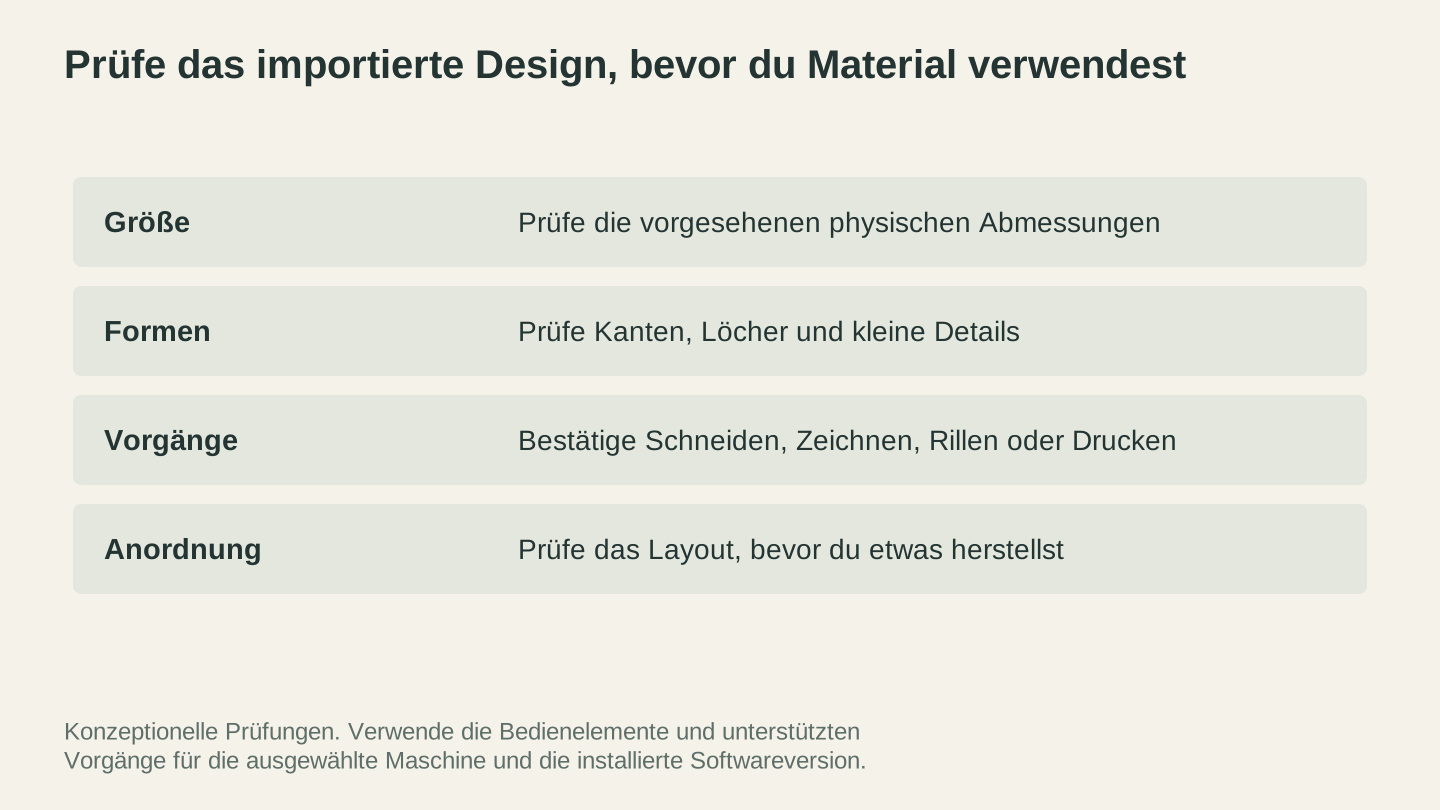
Prüfe den tatsächlichen Import, bevor du Material verwendest. Kontrolliere Maße, Öffnungen und kleine Details und bestätige anschließend die Arbeitsschritte und das Layout.
Der vollständige Ablauf vom PNG zu Cricut
Hier ist der gesamte Weg vom PNG zum fertigen Cricut-Projekt zusammengefasst.
-
PNG finden oder erstellen. Höchste verfügbare Auflösung, sauberer Hintergrund, guter Kontrast.
-
Bei Bedarf bereinigen. Hintergrund entfernen, unerwünschte Elemente radieren, Kontrast erhöhen. Canvas Pro eignet sich für grundlegende Bildbearbeitung.
-
Mit MonoTrace vektorisieren. In MonoTrace hochladen, den Sketch-Modus verwenden, wenn es sich um eine fotografierte Zeichnung handelt, und das SVG herunterladen. Verwende bei mehrfarbigen Designs stattdessen MosaicFlow.
-
SVG bei Bedarf bearbeiten. In deinem Vektoreditor öffnen, um Pfade zu bereinigen, Knoten zu reduzieren, Text zu verschmelzen oder Ebenen aufzuteilen.
-
In Design Space hochladen. SVG importieren, Abmessungen prüfen, Ebenen verifizieren.
-
Vorgänge festlegen. Jede Ebene Cut, Score oder Draw zuweisen. Materialarten einstellen.
-
Make It. Bei HTV spiegeln. Materialien jeder Matte zuweisen. Laden und schneiden.
-
Entgittern, übertragen und aufbringen. Überschüssiges Material entfernen, bei Vinyl mit Übertragungsfolie übertragen und auf der Oberfläche anbringen.
Der gesamte Vorgang vom PNG zum fertigen Projekt dauert Minuten statt Stunden. Die Vektorisierung in MonoTrace benötigt ungefähr 30 Sekunden. Selbst mit SVG-Bereinigung und Einrichtung in Design Space kannst du nach 5–10 Minuten mit dem Schneiden beginnen.
Abschluss
Wähle einen Upload-Weg, der zum Projekt passt. Eine externe Vektorisierung ist hilfreich, wenn du bearbeitbare Pfade und Kontrolle über die Geometrie möchtest; ein PNG kann auch eine Schneidesilhouette oder ein Bild für „Drucken, dann schneiden“ liefern.
Die wichtigsten Punkte:
- Lege zuerst das gewünschte Ergebnis fest. Eine Silhouette, ein geschichtetes Materialdesign und eine gedruckte Grafik erfordern unterschiedliche Prüfungen.
- Saubere Quell-PNGs lassen sich besser nachzeichnen. Hohe Auflösung, sauberer Hintergrund, guter Kontrast.
- MonoTrace ist kostenlos. Keine Credits erforderlich. Anmelden, hochladen, herunterladen.
- Halte Quellbilder sauber. Einfachere nachgezeichnete Pfade lassen sich sauberer schneiden als dichte, übermäßig detaillierte Pfade.
- Prüfe nach dem Upload immer Größe und Ebenen. Design Space übernimmt die Standardeinstellungen nicht immer korrekt.
- Lerne den Unterschied zwischen Attach, Weld, Flatten und Group. Diese vier Funktionen lösen 90 % der Verwirrung in Design Space.
- Führe einen Testschnitt durch, bevor du Material verwendest. Besonders bei einem neuen Design oder unbekanntem Material.
Dein PNG muss kein PNG bleiben. Wandle es um, lade es hoch und lass die Klinge arbeiten.
Bereit für die erste Nachzeichnung? MonoTrace verwandelt dein Bild kostenlos und ohne Credits in ein sauberes, schnittfertiges SVG.
Wenn du gerade mit deinem Cricut beginnst, begleitet dich unser Einsteigerleitfaden für Schneidemaschinen vom Auspacken bis zum ersten Projekt. Empfehlungen für Materialien findest du im Leitfaden zu den besten Materialien für Cricut und Silhouette, der Klingen- und Matteneinstellungen für jedes gängige Material enthält. Wenn du deine Arbeiten verkaufen möchtest, führt dich unser Etsy-Verkaufsleitfaden durch Preisgestaltung, Produktangebote und Versand.
Viel Spaß beim Werkeln.
Passende Tools
MonoTrace
Wandle Fotos und Grafiken kostenlos in SVG-Konturen um, auf Wunsch im Skizzenmodus.
Canvas Pro
Bearbeite Bilder mit Ebenen, Pinseln, Formen, Text und Auswahlwerkzeugen. Exportiere PNG, JPEG oder WebP.
File Converter
Konvertiere unterstützte Kombinationen von Vektor-, Dokument-, Rasterbild- und 3D-Mesh-Formaten.
Für Downloads ist ein Abo erforderlich
MosaicFlow
Zerlege hochgeladene oder KI-generierte Motive in separate Farbbereiche für Intarsien, mit optionalem 3D-Export.
Downloads erfordern ein Abo oder eine Freischaltung des Designs
Vector Studio
Erzeuge SVG-Grafiken aus einer Textbeschreibung und einem ausgewählten Stil.
Bereit, diese Tools auszuprobieren?
Kostenlos registrieren – keine Kreditkarte erforderlich. Kostenlose Tools sind sofort verfügbar.
Kostenlos starten