

Dithering erklärt: Fotos für die Lasergravur vorbereiten
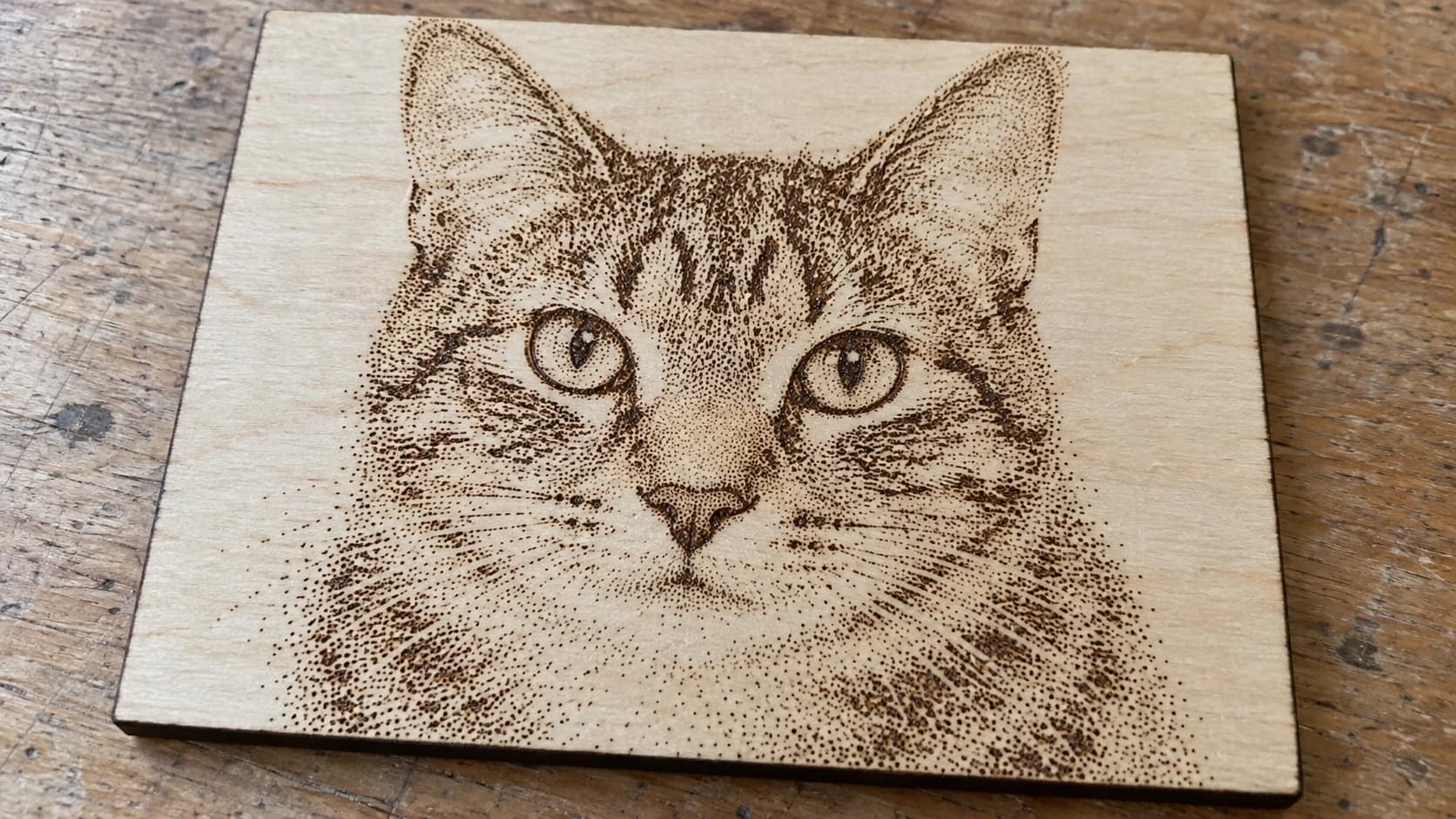
Du schickst ein Foto an den Laser, drückst auf Start, und zurück kommt ein matschiger grauer Fleck. Das Gesicht ist nicht zu erkennen. Helle und dunkle Bereiche verschmelzen zu einem flachen Klumpen. Das kennen wir alle, und schuld ist fast nie der Laser. Es ist das Bild. Ein Laser brennt einen Punkt oder eben nicht, ein Foto voller weicher Grautöne muss also zuerst in reines Schwarz-Weiß übersetzt werden. Diese Übersetzung nennt man Dithering, und sie gut zu machen ist der Unterschied zwischen einem Porträt und einem Schmierfleck.
DitherLab erledigt diese Übersetzung. Lade ein Foto hoch, wähle einen Dithering-Stil, und das Tool wandelt deine weichen Töne in ein Muster aus Punkten um, das der Laser tatsächlich reproduzieren kann. Der Export erfolgt in Echtgröße, fertig zum Gravieren.
Warum Fotos Dithering brauchen
Ein Laser graviert in Punkten. Bei den meisten Dioden- und CO2-Systemen wird jeder Punkt entweder gebrannt oder nicht. Es gibt kein eingebautes „50 % Grau“.
Ein Foto hingegen besteht aus nichts als Grauwerten. Um einen grauen Bereich wiederzugeben, musst du ihn mit einem Muster aus schwarzen Punkten vortäuschen: mehr Punkte für dunklere Bereiche, weniger für hellere. Aus der Distanz mischt dein Auge die Punkte zu Schattierungen. Das ist Dithering. Es ist derselbe Trick, mit dem Zeitungen ein Jahrhundert lang Fotos mit nur schwarzer Tinte gedruckt haben.
Überspringst du diesen Schritt und schickst ein reines Graustufenfoto, dithert deine Lasersoftware es für dich, und meist schlecht. Machst du es selbst, hast du die Kontrolle über das Muster, den Kontrast und die endgültige Größe.
DRUCKEN. SCHNEIDEN. GRAVIEREN.



- Mehrere Formate (SVG, DXF, PNG)
- Maschinengetestete Designs
- Gewerbliche Lizenzen
Gesponsert von PrintCutCarve.com
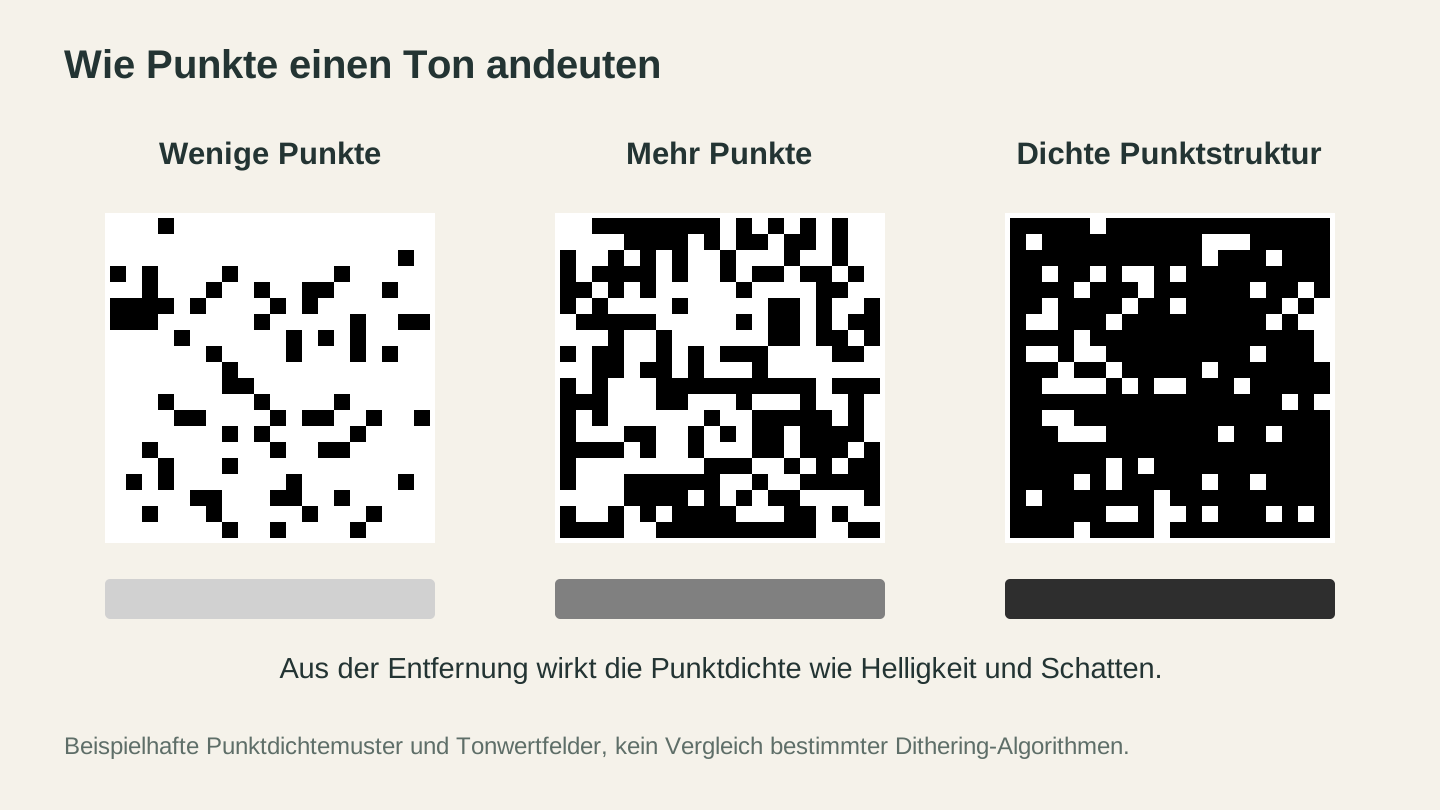
Mehr markierte Pixel erzeugen aus der Entfernung betrachtet einen dunkleren Ton. Diese vergrößerten Muster veranschaulichen die Dichte; sie vergleichen keine benannten Dithering-Algorithmen.
Die zwei Familien des Dithering
DitherLab bietet dir eine Reihe von Stilen, und sie verhalten sich in zwei Lagern sehr unterschiedlich.
| Familie | Beispiele | Aussehen | Am besten für |
|---|---|---|---|
| Diffusion | Floyd-Steinberg, Atkinson, Jarvis, Stucki, Sierra | Fotografisch, feine Körnung | Porträts, realistische Fotos |
| Geordnet und Halbton | Ordered (Bayer), Halbtonpunkte, Zeitungsdruck, Rastermuster | Sichtbares Retromuster | Poster, Schilder, stilisierte Kunst |
Diffusionsstile verteilen den Fehler jedes Pixels auf seine Nachbarn, was eine natürliche, fotografische Körnung erzeugt. Floyd-Steinberg ist das Arbeitspferd, zu dem alle greifen. Atkinson lässt mehr offenes Weiß, was auf Holz großartig aussieht. Diese gravieren sauber und wirken aus normaler Betrachtungsdistanz wie echte Fotos.
Geordnete und Halbtonstile legen ein regelmäßiges, sichtbares Muster an. Halbtonpunkte geben dir diesen klassischen Comic- oder Siebdruck-Look. Zeitungsdruck ahmt alte Zeitungsfotos nach. Das ist eine Stilentscheidung, keine Realismusentscheidung, und sie glänzen auf Postern und kräftigen, stilisierten Stücken.
DitherLab enthält außerdem einige organische Texturen und Muster (etwa Plasma, Kiesel und Pflastersteine) für den Fall, dass du eine künstlerische Oberfläche statt eines wörtlichen Fotos möchtest.
Tipp
Unsicher, was du wählen sollst? Beginne mit Floyd-Steinberg für jedes Foto einer Person oder eines Haustiers. Wechsle zu Atkinson, wenn das Ergebnis auf Holz zu dunkel wirkt. Greife nur dann zu einem Halbtonstil, wenn du das Muster wirklich sichtbar haben willst.
Korrigiere das Foto vor dem Dithering
Dithering ist gnadenlos. Es legt jeden Fehler im Ausgangsbild offen, ein paar Sekunden Vorbereitung zahlen sich also aus.
DitherLab hat eingebaute Regler für Helligkeit, Kontrast, Gamma und Schärfe, und kleine Änderungen hier verschieben die gesamte Textur. Eine häufige Korrektur: Erhöhe den Kontrast, damit die dunklen Bereiche dunkel und die hellen sauber bleiben, und füge dann etwas Schärfe hinzu, damit die Merkmale ihre Kanten behalten.
Zwei weitere Tipps zur Vorbereitung:
- Schlechtes Licht oder ein unruhiger Hintergrund ruinieren das Ergebnis. Lass das Foto zuerst durch PixelPrep laufen, um den Hintergrund zu entfernen und ein sauberes Motiv zu bekommen, oder skaliere ein kleines Bild hoch, damit es genug Detail zum Dithern hat.
- Für Schiefer, dunkle Fliesen oder eloxiertes Aluminium schalte die Option Invertieren ein. Auf dunklen Materialien hellt der Laser die Oberfläche auf, du willst also weiße Punkte auf Schwarz statt umgekehrt. Unser Ratgeber zum invertierten Foto auf Schiefer geht das durch.
Größe und DPI richtig einstellen
Hier unterscheidet sich Dithering für Laser vom Dithering für den Druck. Für eine saubere Gravur müssen die Bildpunkte eins zu eins auf die Punkte deines Lasers abgebildet werden. Ist das nicht der Fall, rechnet deine Lasersoftware das Bild neu, und das sorgfältige Muster wird wieder zu Matsch.
Mit DitherLab:
- Lege die physische Breite deines Stücks in Millimetern oder Zoll fest.
- Stelle die DPI passend zu den Punkten pro Zoll deines Lasers ein (oder Punkte pro Millimeter).
- Exportiere das PNG. Es kommt in Echtgröße heraus, bereits gedithert.
Jetzt landet das Muster im richtigen Maßstab auf deinem Material, mit intakten Punkten.
Warnung
Graviere das geditherte PNG in deiner Lasersoftware im Punktmodus oder Pass-through, und schalte jedes eingebaute Dithering oder jede Graustufenumwandlung aus. Dithert die Software ein bereits gedithertes Bild erneut, bekommst du Interferenzmuster und verlierst Details. Du hast die Arbeit einmal gemacht. Lass die Software sie nicht wiederholen.
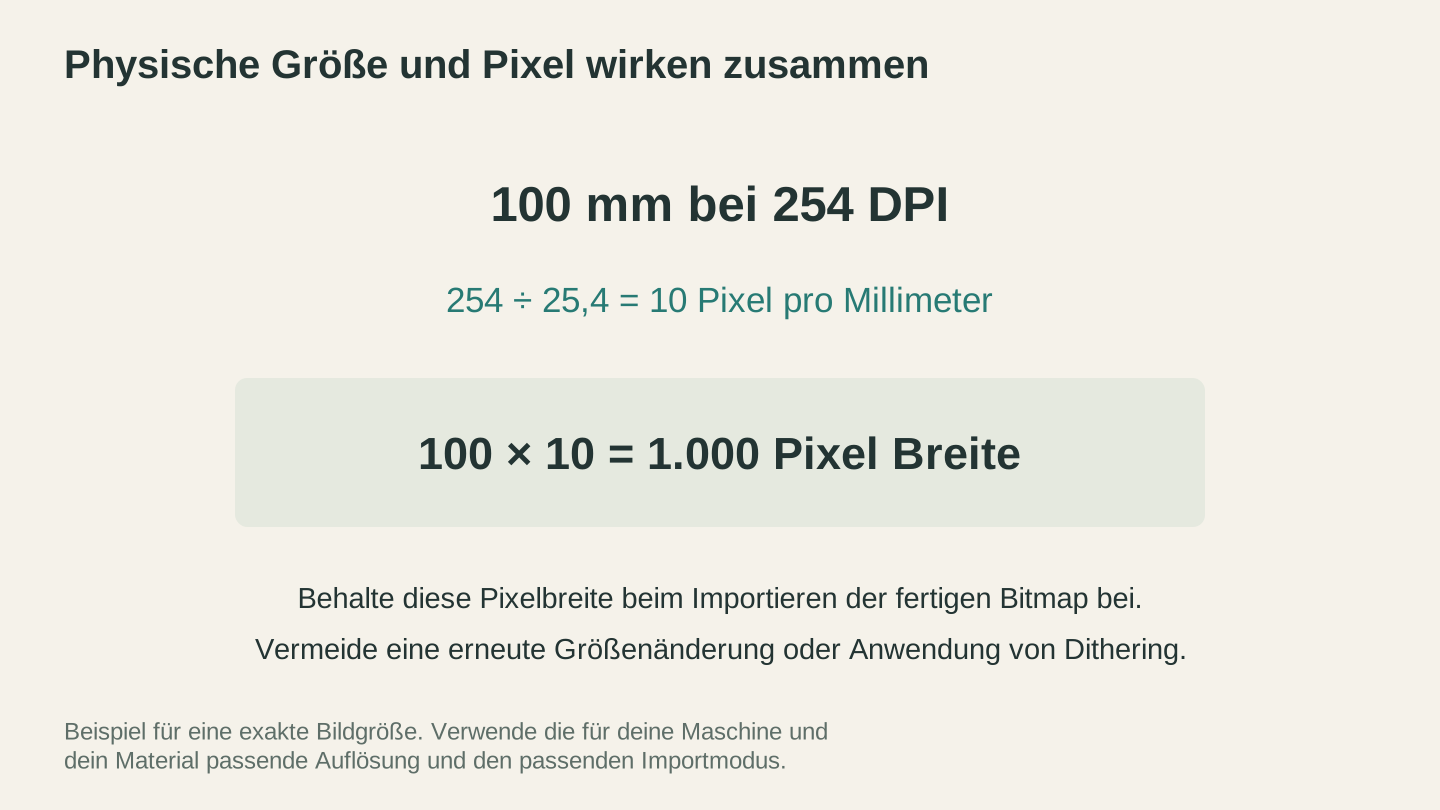
Bei 254 DPI gibt es 10 Pixel pro Millimeter, daher ist ein Bild mit 100 mm 1.000 Pixel breit. Behalte diese Bitmapgröße beim Import in den Gravur-Workflow bei.
PNG oder SVG?
DitherLab exportiert auf zwei Arten:
PNG ist das, was du für die Rastergravur willst. Es ist die geditherte Bitmap in Echtgröße, bereit zum Brennen.
SVG (Vektorpunkte) exportiert die Halbtonpunkte als echte Vektorformen, gestochen scharf in jeder Größe. Das ist nützlich, wenn du die Punkte als Geometrie schneiden oder gravieren, das Design ohne Qualitätsverlust skalieren oder das Muster in einen Vektor-Workflow bringen willst.
Für die meiste Fotogravur greifst du zum PNG. Für stilisierte Halbtonkunst, die du skalieren oder mit anderer Vektorarbeit kombinieren willst, ist das SVG die bessere Wahl.
Ein schneller Workflow
Hier ist eine zuverlässige Routine von Anfang bis Ende für eine Fotogravur auf Holz:
- Räume das Motiv in PixelPrep auf, wenn der Hintergrund unruhig ist.
- Öffne DitherLab, lade das Foto hoch und wähle Floyd-Steinberg oder Atkinson.
- Nudge den Kontrast nach oben und füge etwas Schärfe hinzu, bis die Merkmale klar lesbar sind.
- Lege die physische Breite und die DPI deines Lasers fest.
- Exportiere das PNG und graviere im Punktmodus.
Wenn du neu bei Fotoarbeiten am Laser bist, decken unser Einsteiger-Ratgeber zur Lasergravur und der Ratgeber zu häufigen Fehlern die Grundlagen ab, die verhindern, dass Fotos schiefgehen.
Leg los und dither ein Foto
Öffne DitherLab und zieh ein Foto hinein. Es ist kostenlos und unbegrenzt, vergleiche also Floyd-Steinberg mit einem Halbtonstil am selben Bild und sieh, wie unterschiedlich sie aussehen. Sobald du ein Gesicht sauber auf einem Teststück Holz durchkommen siehst, schickst du nie wieder ein reines Graustufenfoto an den Laser.
Viel Freude beim Machen.
Passende Tools
Bereit, diese Tools auszuprobieren?
Kostenlos registrieren – keine Kreditkarte erforderlich. Kostenlose Tools sind sofort verfügbar.
Kostenlos starten