

So erstellst du mehrfarbige 3D-Drucke aus jedem Bild
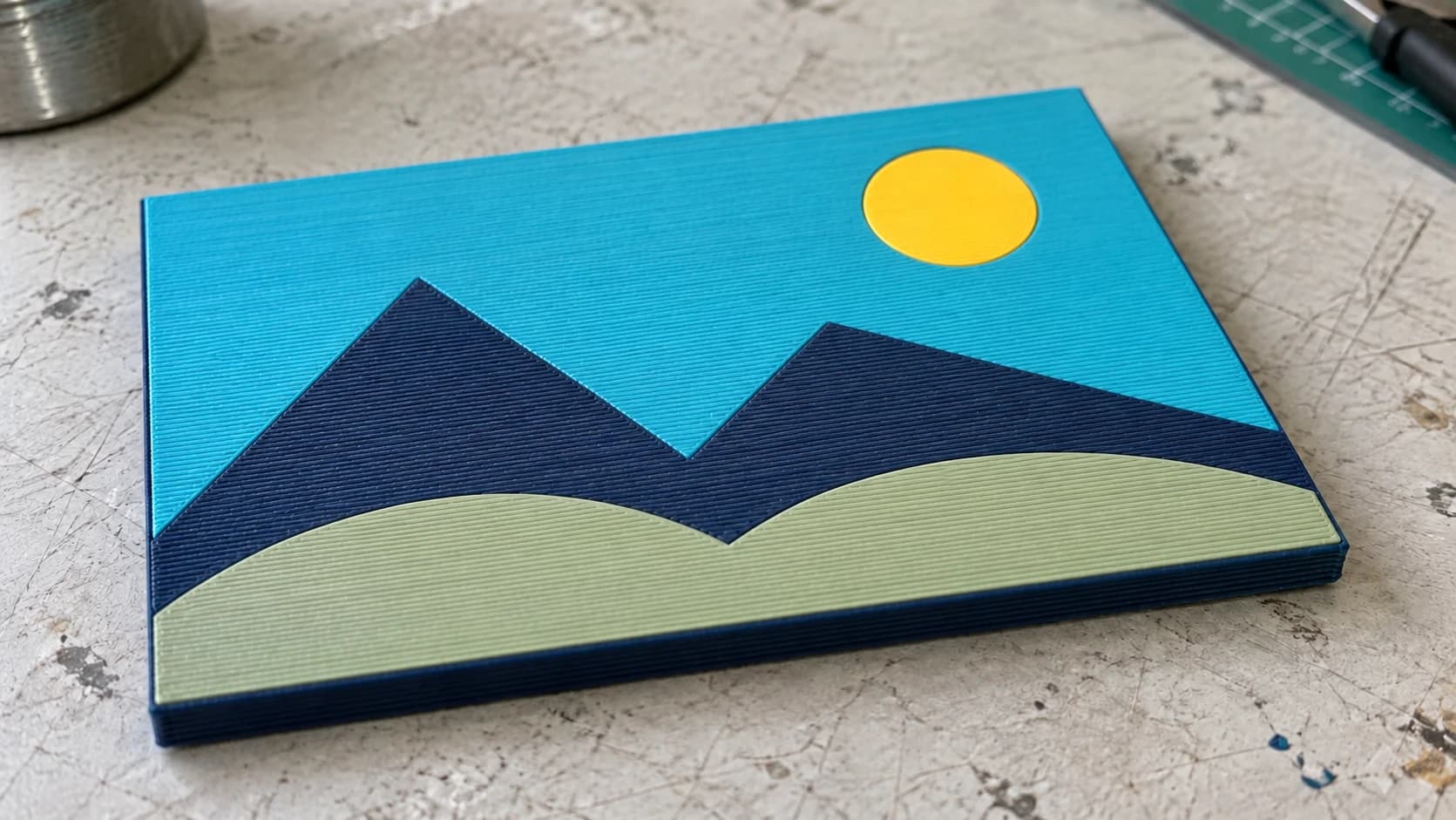
Du hast ein Bild. Ein Logo, eine Figur, ein Design. Du möchtest daraus einen mehrfarbigen 3D-Druck machen. Flach auf einer Druckplatte, mit mehreren Filamentfarben und jeder Farbe an der richtigen Stelle.
Die herkömmliche Vorgehensweise ist mühsam. Du würdest das Bild in einem Vektoreditor öffnen, jeden Farbbereich manuell nachzeichnen, separate SVGs exportieren, jedes davon in eine STL-Datei umwandeln, sie nacheinander in deinen Slicer importieren, auf der Druckplatte ausrichten und jedem Körper ein Filament zuweisen. Bei einem Design mit sechs Farben bedeutet das stundenlange eintönige Arbeit, bevor du überhaupt mit dem Drucken beginnst.
MosaicFlow erledigt den gesamten Vorgang automatisch. Lade ein Bild hoch, die KI trennt die Farben, du passt die Palette an und lädst eine 3MF-Datei herunter, die sich in deinem Slicer öffnen lässt und in der jede Farbe bereits zugewiesen ist. Der gesamte Vorgang dauert etwa zwei Minuten.
Warum 3MF alles verändert
Der Schlüssel liegt im Dateiformat. Eine normale STL-Datei enthält nur Geometrie. Farben sind darin nicht vorgesehen. Wenn du mehrere Farben möchtest, brauchst du mehrere STL-Dateien und musst jede davon in deinem Slicer manuell einem Filament zuweisen.
Eine 3MF-Datei enthält Farbinformationen. Wenn du eine 3MF-Datei von MosaicFlow in deinem Slicer öffnest, ist jede Farberegion bereits ein separates Objekt mit eigener Materialzuweisung. Du ordnest jedes Material einfach einem AMS-Steckplatz oder Extruder zu und kannst direkt slicen.
Kein Bemalen. Kein Aufteilen. Keine Ausrichtungsprobleme.
DRUCKEN. SCHNEIDEN. GRAVIEREN.



- Mehrere Formate (SVG, DXF, PNG)
- Maschinengetestete Designs
- Gewerbliche Lizenzen
Gesponsert von PrintCutCarve.com
Schritt für Schritt: Vom Bild zum Mehrfarbdruck
Hier ist der vollständige Ablauf – von der Bilddatei bis zum gedruckten Objekt.
Schritt 1: Wähle dein Bild
Die besten Ausgangsbilder haben klar abgegrenzte, flache Farbbereiche. Denk an Logos, Zeichentrickfiguren, Pixelkunst, Vereinswappen und stilisierte Illustrationen. Am besten sind Bilder, bei denen du klar siehst: „Dieser Bereich ist rot, dieser ist blau, dieser ist weiß.“
Was gut funktioniert:
- Logos und Wappen mit einfarbigen Flächen
- Zeichentrick- und Comic-Illustrationen
- Pixelkunst und Sprites aus Retrospielen
- Nationalflaggen und Grafiken von Sportteams
- Vereinfachte Naturillustrationen (flacher Farbstil)
Was weniger gut funktioniert:
- Fotos mit weichen Farbverläufen (die KI muss Tausende von Farben auf eine Handvoll reduzieren, wodurch willkürliche Farbgrenzen entstehen)
- Aquarellbilder oder Kunstwerke mit weichen Kanten
- Bilder, bei denen benachbarte Farben sehr ähnlich sind
Tipp
Wenn dein Bild einen komplexen Hintergrund hat, den du nicht brauchst, beschneide ihn oder entferne ihn vor dem Hochladen. Eine transparente PNG funktioniert perfekt. Je weniger irrelevante Farben MosaicFlow verarbeiten muss, desto sauberer wird dein Ergebnis.

Eine einfache Illustration weist jeder Farbe einen klar abgegrenzten Bereich zu. Dieses Beispiel verwendet dieselbe Landschaft wie die gedruckte Platte. Es handelt sich um Ausgangsbildmaterial, nicht um einen Screenshot aus einem App-Export.
Schritt 2: In MosaicFlow hochladen
Öffne MosaicFlow und lade deine PNG- oder JPG-Datei hoch. Das Tool gruppiert das Bild in Farbbereiche. Für das Hochladen und die Vorschau werden keine Credits berechnet; die optionale KI-Bildgenerierung schon.
Du siehst eine Vorschau der getrennten Farben als Blasenpalette, in der jede Blase eine erkannte Farbgruppe darstellt. Die Größe jeder Blase zeigt ungefähr an, wie viel des Bildes von dieser Farbe bedeckt ist.
Schritt 3: Passe die Farbanzahl an
MosaicFlow erkennt automatisch eine optimale Farbanzahl und schlägt sie vor (zwischen 4 und 16). Mit dem Schieberegler kannst du sie anpassen.
Hier kommt deine Hardware ins Spiel. Zähle, wie viele Filamente dein Drucker in einem einzigen Druck verarbeiten kann:
| Drucker-Setup | Verfügbare Filament-Steckplätze |
|---|---|
| Bambu AMS (einzeln) | 4 |
| Bambu AMS (zwei Einheiten) | 8 |
| Bambu AMS Lite | 4 |
| Prusa MMU2S / MMU3 | 5 |
| Palette 3 / Palette 3 Pro | 4–8 (je nach Modell) |
| Manueller Filamentwechsel | Unbegrenzt (aber jeder Wechsel kostet Zeit) |
Stelle die Farbanzahl in MosaicFlow auf die Anzahl der verfügbaren Steckplätze ein. Wenn du ein einzelnes Bambu AMS mit 4 Steckplätzen hast, bleib bei 4 Farben. Wenn du zwei AMS-Einheiten hast und dadurch 8 Steckplätze zur Verfügung stehen, kannst du eine höhere Farbanzahl wählen.
Schritt 4: Farben zusammenführen und ausschließen
Stimme deine Palette mithilfe der Blasensteuerung fein ab:
Farben zusammenführen: Wenn die KI zwei ähnliche Blautöne als separate Farben erkannt hat, führe sie zu einer einzigen zusammen. Dadurch wird ein Filament-Steckplatz für eine deutlich andere Farbe frei. Ziehe eine Blase auf eine andere, um sie zu kombinieren.
Farben ausschließen: Entferne Farben, die nicht gedruckt werden sollen. Die häufigste Anwendung ist das Ausschließen der Hintergrundfarbe. Wenn dein Logo einen weißen Hintergrund hat, der nicht Teil des Drucks sein soll, schließe ihn aus.
Info
Du möchtest, dass deine endgültige Farbanzahl der Zahl der verfügbaren Filament-Steckplätze entspricht. Wenn dein Drucker 4 AMS-Steckplätze hat, sollte deine endgültige Palette genau 4 Farben enthalten (nach dem Zusammenführen und Ausschließen). Jede Farbe in der endgültigen Palette benötigt ein eigenes Filament.
Schritt 5: Verwende den Entsprenkel-Schieberegler
Der Entsprenkel-Schieberegler entfernt winzige Farbinseln, die sich nicht sauber drucken lassen. Kleine Farbsprenkel, die von einer anderen Farbe umgeben sind, kommen in komprimierten Bildern oder Fotos häufig vor.
Stelle ihn höher, wenn du in der Vorschau viele winzige, verstreute Punkte siehst. Diese würden als isolierte Klumpen gedruckt, die unordentlich aussehen und möglicherweise nicht gut am umgebenden Material haften.
Schritt 6: Wechsle zum 3D-Tab
Klicke auf den 3D-Tab, um eine Vorschau deines Modells zu sehen. Hier legst du die physischen Abmessungen fest:
Modellgröße: Lege die Breite oder Höhe des fertigen Drucks fest (50–500 mm). Das Seitenverhältnis entspricht dem deines Originalbildes.
Basisdicke: Die flache Basis unter allen Farben (Standard: 2,0 mm). Sie verleiht dem Druck strukturelle Stabilität. Du kannst sie von 0,4 mm bis 10 mm einstellen.
Schichtdicke pro Farbe: Jede Farbschicht liegt auf der Basis. Der Standardwert ist für die meisten Drucke geeignet, aber du kannst die Dicke einzelner Schichten anpassen (jeweils 0,4–10 mm), wenn manche Farben über die anderen hinausragen sollen.
Die 3D-Vorschau ermöglicht dir, das Modell vor dem Herunterladen zu drehen und zu zoomen. Diese Vorschau ist kostenlos.
Schritt 7: Lade die 3MF herunter
Klicke auf „Download“, um deine Dateien zu erhalten. Für Uploads und Vorschauen werden keine Credits berechnet. Die KI-Generierung verwendet Credits. Downloads erfordern ein aktives kostenpflichtiges Abonnement oder eine aktuelle Freischaltung für dieses Design.
MosaicFlow stellt dir eine ZIP-Datei bereit, die Folgendes enthält:
- 3MF-Datei (standardmäßig ausgewählt): Das mehrfarbige Modell mit allen Farbzuweisungen, die bereits integriert sind. Diese Datei brauchst du für den Mehrmaterialdruck.
- Einzelne STL-Dateien (optional): Eine STL-Datei pro Farbe für manuelle Abläufe oder Drucker mit nur einem Extruder.
- OBJ mit Vertexfarben (optional): Für Rendering oder andere 3D-Anwendungen.
- GLB-Vorschau: Als Referenz immer enthalten.
Für den Mehrfarbdruck ist die 3MF-Datei entscheidend. Lass sie ausgewählt (sie ist standardmäßig aktiviert) und lade sie herunter.
Schritt 8: Importiere die Datei in deinen Slicer
Öffne die 3MF-Datei in deinem Slicer. Das Modell wird so importiert, dass jede Farbe ein separates Objekt bildet, bereit für die Zuweisung zu einem Filament-Steckplatz.
Wenn dein Drucker über ein AMS oder MMU verfügt, öffne die Filamenteinstellungen und weise jede Farbe dem richtigen Steckplatz zu; die meisten Slicer zeigen eine Farbvorschau, damit du die Zuordnung vor dem Slicen überprüfen kannst. Bei einem Setup mit nur einem Extruder weist du jedes Objekt dem einzigen Extruder zu und verwendest stattdessen die einzelnen STL-Dateien für manuelle Farbwechsel.
Schritt 9: Slicen und drucken
Slic[e] das Modell mit deinen normalen Einstellungen. Ein paar Dinge solltest du beachten:
Purge-/Transition-Tower: Mehrmaterialdrucke benötigen einen Purge-Tower (oder du purgst in das Infill), um die Düse zwischen Farbwechseln zu reinigen. Das verbraucht zusätzliches Filament. Je mehr Farben du verwendest und je häufiger die Farbwechsel stattfinden, desto größer ist der Filamentabfall.
Druckzeit: Mehrfarbdrucke dauern wegen der Filamentwechsel länger als einfarbige Drucke. Ein Design mit 4 Farben kann 50–100 % länger dauern als dieselbe Geometrie in einer Farbe. Die meiste zusätzliche Zeit entfällt auf das Purgen und Wechseln.
Druckbetthaftung: Flache Mehrfarbdrucke (wie die, die MosaicFlow erzeugt) haben eine gute Druckbetthaftung, da sie im Wesentlichen flache Platten sind. Verwende deine normalen Einstellungen für die erste Schicht.
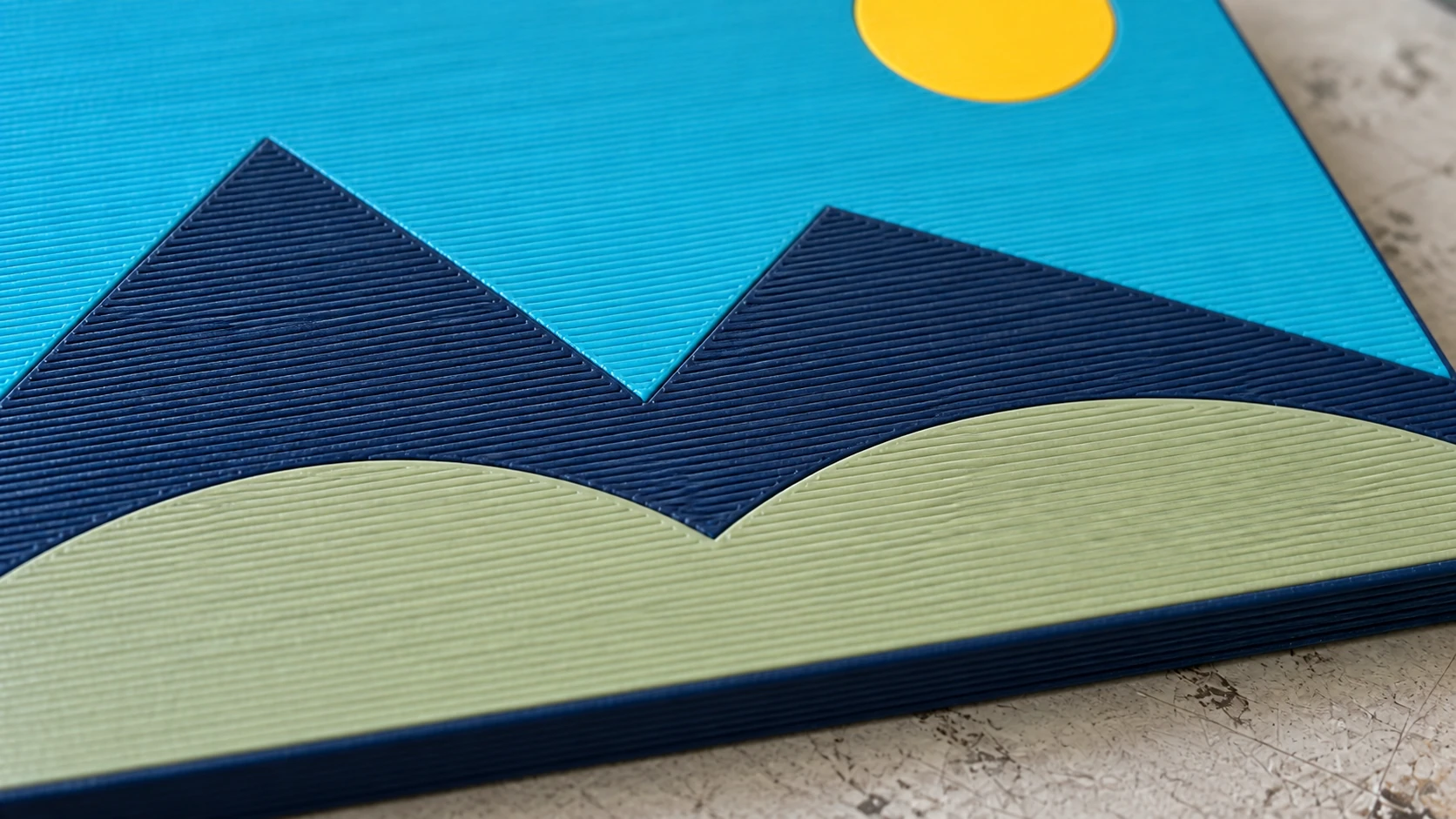
Die Farbübergänge treffen auf derselben Oberfläche aufeinander. Die Nahaufnahme zeigt einzelne Extrusionsbahnen und die kleinen Nähte zwischen den Bereichen.
Einen Slicer auswählen
Jeder moderne Slicer, der 3MF mit eingebetteten Farbdaten unterstützt, verarbeitet einen MosaicFlow-Export korrekt. Welcher für dich geeignet ist, hängt normalerweise davon ab, was das Ökosystem deines Druckers erwartet. In unserem Slicer-Vergleich findest du einen genaueren Blick auf die Unterschiede.
Tipps für bessere Mehrfarbdrucke
Stimme die Filamentfarben auf dein Design ab. Bevor du die Palette in MosaicFlow finalisierst, sieh dir die tatsächlich geladenen Filamente an. Wenn dein Design ein leuchtendes Rot enthält, du aber nur Bordeauxrot hast, wird das Ergebnis nicht deinen Erwartungen entsprechen. Passe die MosaicFlow-Palette an die Farben an, die du tatsächlich besitzt.
Verwende ein Raft oder einen Brim. Flache Mehrfarbdrucke können sich an den Rändern verziehen, weil Farbübergänge leichte Spannungen erzeugen. Ein Brim hilft, alles flach zu halten.
Drucke zuerst einen Test im kleinen Maßstab. Skaliere das Modell auf 50 % herunter und drucke es kurz zur Probe. So erkennst du Fehler bei der Farbzuordnung, Haftungsprobleme und Probleme mit der Filamentkompatibilität, bevor du dich an einen Druck in voller Größe machst, der Stunden dauert.
Einfache Designs lassen sich schneller drucken. Ein Design mit großen Farbbereichen (wenigen Übergängen pro Schicht) wird deutlich schneller gedruckt als eines mit vielen ineinandergreifenden Farben. Wenn Druckgeschwindigkeit wichtig ist, bevorzuge Designs mit großen, kräftigen Farbblöcken statt einer komplizierten Farbmischung.
PLA eignet sich am besten für Mehrfarbdrucke. PLA erzeugt bei Filamentwechseln am wenigsten Fäden und bietet das gleichmäßigste Purge-Verhalten. PETG und TPU sind möglich, bei Mehrmaterial-Setups aber deutlich anspruchsvoller.
Mehr zur Filamentauswahl findest du in unserem Filament-Leitfaden.
Was ist mit Druckern mit nur einem Extruder?
Du brauchst kein Mehrmaterial-Setup. Du hast zwei Möglichkeiten:
Manueller Filamentwechsel: Slice die 3MF-Datei wie gewohnt, weise aber den Slicer an, bei jedem Farbwechsel zu pausieren. Wenn der Druck pausiert, entlade das aktuelle Filament, lade die nächste Farbe und setze den Druck fort. Das funktioniert auf jedem Drucker, erfordert aber, dass du den Druck im Auge behältst. Jede Schicht erhält jeweils eine Farbe.
Einzelne Schichten separat drucken: Lade statt der 3MF-Datei die einzelnen STL-Dateien (eine pro Farbe) von MosaicFlow herunter. Drucke jede Farbe als separates flaches Teil und klebe sie anschließend zusammen. Das ist im Wesentlichen dasselbe Konzept wie ein mehrfarbiges Holzinlay, nur mit 3D-Druckfilament statt Holz.
Weitere Ressourcen zum 3D-Druck
Wenn du noch neu im 3D-Druck bist, vermittelt dir unser Einsteigerleitfaden die Grundlagen. Für das Umwandeln von Fotos in 3D-Reliefmodelle (eine andere Art von Bild-zu-Druck-Workflow) sieh dir unseren Lithophanie-Leitfaden an.
Drucke etwas Farbenfrohes
Such dir ein Bild mit kräftigen, klar abgegrenzten Farben aus. Ein Logo, eine Spielfigur, eine Flagge. Lade es in MosaicFlow hoch, passe deine Palette an deine verfügbaren Filamente an und lade die 3MF-Datei herunter. Öffne sie in deinem Slicer, ordne die Farben zu und starte den Druck.
Wenn du zum ersten Mal einen Mehrfarbdruck vom Druckbett löst und siehst, wie all diese Filamentfarben ein klares Bild ergeben, wirst du dich fragen, warum du das jemals manuell machen wolltest.
Viel Spaß beim Tüfteln.
Passende Tools
MosaicFlow
Zerlege hochgeladene oder KI-generierte Motive in separate Farbbereiche für Intarsien, mit optionalem 3D-Export.
Downloads erfordern ein Abo oder eine Freischaltung des Designs
File Converter
Konvertiere unterstützte Kombinationen von Vektor-, Dokument-, Rasterbild- und 3D-Mesh-Formaten.
Für Downloads ist ein Abo erforderlich
Bereit, diese Tools auszuprobieren?
Kostenlos registrieren – keine Kreditkarte erforderlich. Kostenlose Tools sind sofort verfügbar.
Kostenlos starten