

Diodilaserin käyttöönotto Beam Benchissä

Jokainen diodilaserin omistaja törmää ensimmäisenä päivänä samaan seinään: kone on koottu, ohjelmisto asennettu, mutta nämä kaksi kieltäytyvät keskustelemasta keskenään. Porttia ei ole. Tai portti yhdistää, mutta mikään ei liiku. Tai kone liikkuu, mutta ensimmäinen työ epäonnistuu salaperäiseen lasertilaa koskevaan virheeseen.
Tämä on kattava opas siihen, miten saat diodilaseriin yhteyden Beam Bench-sovelluksella, joka on ilmainen lasersovelluksemme. Aloitusopas käy koko asennuksesta ensimmäiseen polttoon johtavan matkan nopeasti läpi, mutta tässä keskitytään nimenomaan käyttöönottoon, vikatilanteisiin ja tarkistuksiin, joilla varmistat yhteyden toimivuuden.
Vinkki
Lyhyt vastaus: luo ja tallenna profiili Device Settings -näkymässä (aloita Generic GRBL Diode -esiasetuksesta), yhdistä USB:n kautta, valitse Serial ja pidä esiasetuksen määrittämä siirtonopeus (115200 Generic GRBL Diode -esiasetuksella), valitse Connect ja odota Ready-tilaa. Varmista yhteys sitten Consolen avulla ja kokeile pientä 0.1 mm:n siirtoa ennen kuin luotat koneeseen työn kanssa.
Ensin profiili: opeta Beam Bench tuntemaan koneesi
Avaa Devices-valintaikkuna napsauttamalla ylätyökalurivin Device Settings -kohtaa ja avaa sitten Profiles-välilehti.
- Napsauta New, anna profiilille nimi ja Save-tallenna se. (Esiasetuksen Preview- ja Apply-painikkeet pysyvät harmaina, kunnes teet tämän.)
- Avaa Machine Preset ja etsi koneesi. Valmiita esiasetuksia on useille suosituille koneille, kuten Sculpfun S30 Pro Max 20W:lle ja LaserPecker-tuoteperheelle, sekä useimpien diodilaserien tarpeisiin sopiva Generic GRBL Diode.
- Napsauta Preview. Beam Bench näyttää täsmälleen, mitä kenttiä esiasetus muuttaa, ennen kuin mitään muutetaan. Valitse sitten Apply, tarkista, että työalueen koko vastaa oikeaa konettasi, ja napsauta Set Active.
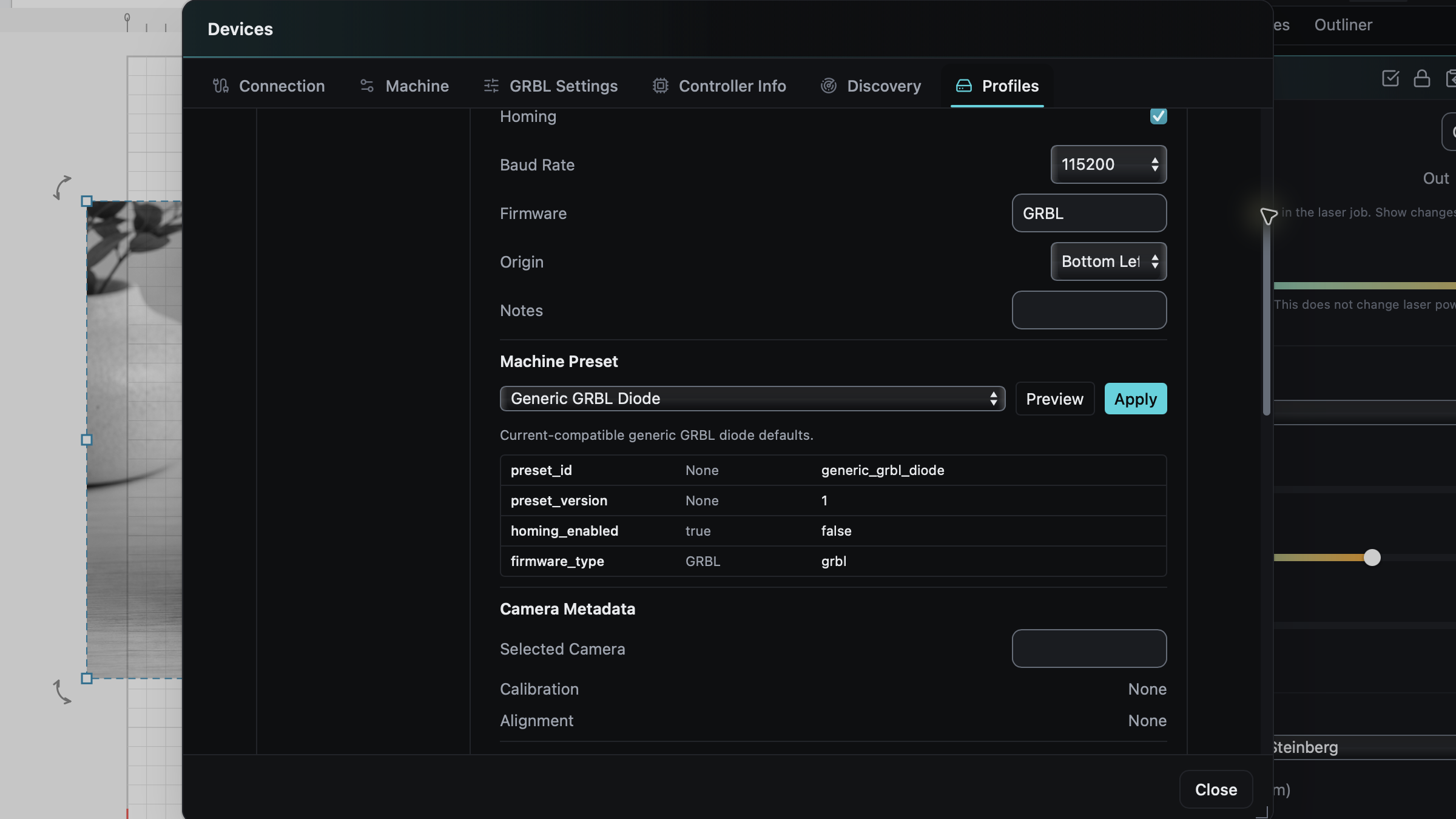
Tässä kohtaa paine helpottaa: kaikkien kenttien ei tarvitse olla täydellisiä. Ensimmäisen onnistuneen GRBL-yhteyden aikana Beam Bench lukee ohjaimen omat tallennetut asetukset ja päivittää niistä useita profiilin kenttiä: enimmäisnopeuden, piirilevyn käyttämän tehoasteikon sekä sen, onko laiteohjelmiston kotiajo käytössä. Työalueen koko on poikkeus: se säilyy esiasetuksen mukaisena, joten juuri tämä kenttä kannattaa tarkistaa oikeasta koneesta. Jos yhdistät ilman profiilia, Beam Bench luo profiilin nimellä GRBL Auto-Detected. Esiasetus vie lähelle oikeaa, ja ohjain täydentää suuren osan lopusta.
Kaapelit, ohjaimet ja puuttuva portti
Fyysinen tarkistuslista ennen kuin ohjelmisto voi tehdä mitään:
- Käytä datakaapelia. Laserin mukana toimitettu USB-kaapeli sopii hyvin. Satunnainen laatikosta löytyvä latauskaapeli saattaa kuljettaa virtaa muttei dataa, mikä aiheuttaa klassisen mysteerin: porttia ei ilmesty koskaan.
- Kytke laseriin virta ennen porttien etsimistä. Ohjaimen täytyy ilmoittautua järjestelmälle.
- Windows tarvitsee yleensä sarjaohjaimen. Useimmissa diodilaserien ohjaimissa on CH340- tai CP210x-USB-sarjapiiri. Koneen dokumentaatio kertoo, kumpi on käytössä, ja piirin valmistajan ohjain saa COM-portin näkyviin.
- Linuxissa tarvitaan ryhmäoikeudet: lisää itsesi
dialout-ryhmään (sudo usermod -aG dialout $USER) ja kirjaudu sitten ulos ja takaisin sisään. Joissakin jakeluissa käytetään ryhmääuucptaitty.
Valitse Connection-välilehdessä Serial (kyllä, vaikka kaapeli on USB; GRBL-koneet näkyvät sarjaportteina, ja Beam Benchin kirjaimellinen USB-vaihtoehto on tarkoitettu eri piirilevyperheelle). Valitse sitten portti.
Beam Bench tekee puolestasi myös yhden huomaamattoman hyödyllisen asian: porttiluettelo piilottaa ilmeisen muut kuin laserit, kuten Bluetooth- ja debug-portit, mutta USB-sarjasovittimelta näyttävät vaihtoehdot, kuten CH340, CP210, FTDI ja vastaavat, pysyvät näkyvissä. Jos porttisi ei näy, avaa koko luettelo valitsemalla Show all ports. Baud Rate tulee profiilistasi, joten jos otit esiasetuksen käyttöön, jätä sen valitsema arvo ennalleen (115200 Generic GRBL Diode -esiasetuksella; jotkin koneet, mukaan lukien useat LaserPecker-mallit, käyttävät suurempia nopeuksia). Beam Bench kokeilee rajoitettua automaattista varayhteyttä, jos vakionopeudella ei saada vastausta, mutta koneen dokumentaatiossa ilmoitettu poikkeava nopeus on yleensä valittava itse.
Napsauta Connect ja odota Ready-tilaa.
Kahden minuutin kuntotarkistus
Vihreä Ready-tila on tarpeellinen, mutta ei riittävä. Ennen kuin luotat koneeseen työn kanssa, tee tämä lyhyt tarkistus:
- Jos tilana näkyy ALARM Ready-tilan sijaan, GRBL käynnistyy varovaisena. Tämä on tavallista koneissa, joissa kotiajo on käytössä. Poista tila napsauttamalla Unlock. Kun tilana näkyy Ready, aja kone kotiin (kohta 5), jos kone tukee sitä.
- Avaa Console-paneeli. Näet keskustelun ohjaimen kanssa: lähetetyissä riveissä on ulospäin osoittava nuoli ja vastauksissa sisäänpäin osoittava nuoli, mukaan lukien GRBL:n käynnistysbanneri. Toimiva yhteys keskustelee, katkennut yhteys on hiljaa. Tämä paneeli on myös ensimmäinen asia, josta kannattaa ottaa kuvakaappaus apua pyydettäessä.
- Avaa Move-paneeli ja napsauta Get Position. Todellinen X/Y-lukema tarkoittaa, että kaksisuuntainen tiedonsiirto toimii.
- Tee yksi pieni siirto. Valitse pienin askel, 0.1 mm, ja napsauta yhtä nuolta. Pään pitäisi värähtää hieman. Jos mikään ei liiku Ready-tilassa olevalla yhteydellä, syy on yleensä ohjaimen ja moottorien välissä, esimerkiksi johdotuksessa, moottoriohjaimissa tai virransyötössä, ei ohjelmistossa.
- Aja kone kotiin vain, jos siinä todella on kotikytkimet. Se, että Home-painiketta voi napsauttaa, ei todista laitteiston olemassaoloa. Ilman kytkimiä koneet hiovat runkonsa päätyjä vasten. Tarkista ensin koneen dokumentaatio.
Varoitus
Älä testaa yhteyttä käynnistämällä laseria. Kaikki edellä mainittu osoittaa, että yhteys toimii diodi sammutettuna. Pidä se sammutettuna, kunnes materiaali, suojalasit ja ilmanvaihto ovat kunnossa. Laserturvallisuusoppaamme kattaa koko polttoa edeltävän rutiinin.
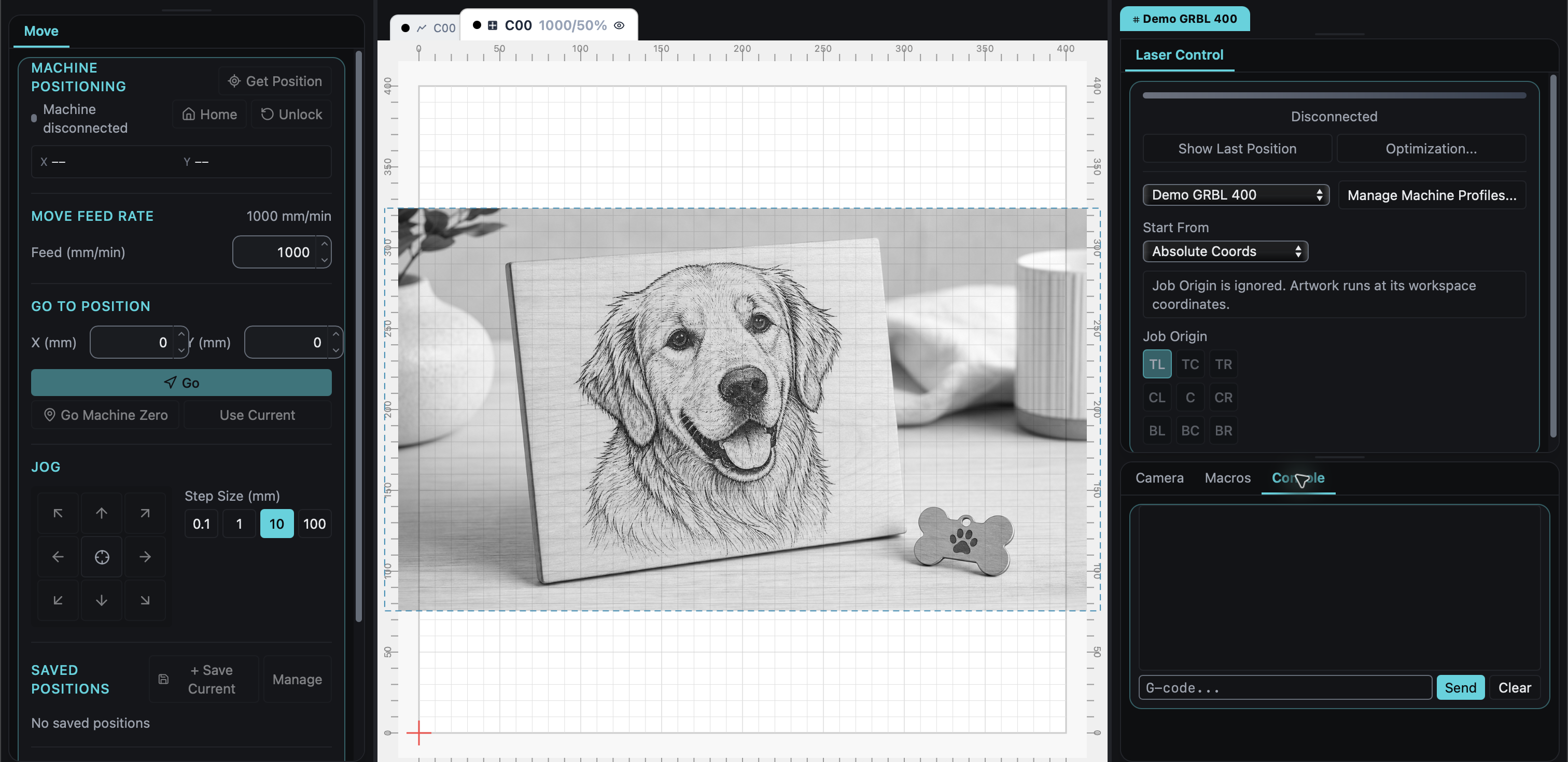
Ohjaimet näkyvät ennen yhdistämistä. Esittelyprofiilia ei ole yhdistetty, joten jog-ohjaimet ovat poissa käytöstä eikä Console vielä saa vastausta ohjaimelta.
Lasertilan virhe ja oikea korjaus
Ennemmin tai myöhemmin useimmat GRBL-diodilaserien käyttäjät kohtaavat tämän esitarkistuksen epäonnistumisen: työ ei käynnisty, koska ohjain ei ole lasertilassa, GRBL-asetuksessa $32. Ilman sitä kone käsittelee laseria karana: se ei säädä tehoa oikein, ja se pysäyttää liikkeen tavoilla, jotka jättävät palamispaakkuja. (Kaiverrus edellyttää aina lasertilaa; kapea poikkeus koskee vain vektoripohjaisia töitä vakiatehoisilla profiileilla, joita aloittelijan käyttöönotossa ei käytetä.)
Korjaus löytyy Devices-näkymästä ja sen GRBL Settings -välilehdeltä, joka on käytettävissä yhteyden muodostamisen jälkeen:
- Etsi luettelosta
$32, napsauta sen arvoa, syötä1ja napsauta OK. - Katkaise yhteys ja yhdistä uudelleen. Beam Bench päivittää kuvan ohjaimen asetuksista yhteyden muodostamisen yhteydessä, ja esilennon tarkistus lukee tiedot tästä kuvasta. Uudelleenyhdistäminen varmistaa, että sovellus ja piirilevy käyttävät samoja tietoja.
- Suorita työ uudelleen.
GRBL Settings -välilehti kirjoittaa mielellään minkä tahansa ohjaimen tukeman asetuksen. Se on tehokasta ja juuri niin vaarallista kuin miltä kuulostaa. Muuta vain ymmärtämiäsi asetuksia, yksi kerrallaan, ja merkitse vanha arvo ensin muistiin.
Asetukset, jotka kannattaa jättää rauhaan toistaiseksi
Devices-valintaikkunan Machine-välilehti näyttää suuren osan aktiivisesta profiilista: lähtökulman, kotiajo-odotuksen, kehystystoiminnan, pyörivän lisälaitteen asetukset, tulostuskäytännön ja muuta (muutama syvempi kenttä on Profiles-välilehdellä ja erillisessä Machine Profiles -editorissa). Kaksi aloittelijalle tärkeää huomiota:
- Laser-On Framing käynnistää säteen kiinteällä 1 %:n teholla Frame-toiminnon aikana, kun se seuraa työn rajoja. Tämä on hyödyllistä kohdistuksessa joissakin kokoonpanoissa, mutta kehystys ei silloin enää ole täysin valoton toiminto. Pidä asetus pois käytöstä, kunnes sinulla on siihen erityinen syy, ja huomaa, että Laser Controlin Frame-painike kertoo, missä tilassa se on.
- Origin (Bottom Left tai Top Left) määrittää, mistä kulmasta projektin koordinaatit kasvavat, ja Beam Bench kääntää työn geometrian pystysuunnassa vastaamaan tätä. Jos työt tulostuvat pystysuunnassa peilikuvina, tämä on ensimmäinen epäilty.
Kaikilla muilla asetuksilla, Start G-codesta skannauspoikkeaman kalibrointiin, on oikea tarkoituksensa, ja opit käyttämään niitä myöhemmin. Esiasetukset täyttävät koneesi todella tarvitsemat osat (jotkin koneet vaativat esiasetuksen käynnistyskomentoja), joten mitään ei tarvitse muokata käsin, jotta voit kaivertaa vaneria tänä iltana.
Kun yhteys ei vieläkään muodostu
- Porttia ei ole edes Show all ports -valinnan jälkeen: tavalliset epäillyt ovat kaapeli ja ohjain. Vaihda ensin varmasti datakaapeliksi tunnettuun kaapeliin, sillä se on halvin testi.
- Portti on olemassa, mutta Connect aikakatkaistaan: siirtonopeus on väärä (tarkista koneen dokumentaatio) tai toinen ohjelma pitää porttia avoinna. Sulje muut laserohjelmistot ja yritä uudelleen.
- Yhteys muodostuu ja katkeaa sitten: Beam Bench ei muodosta yhteyttä hiljaisesti uudelleen. Kun yhteys katkeaa, avaa Devices uudelleen ja napsauta Connect. Toistuvat katkeamiset viittaavat yleensä kaapeliin, USB-keskittimeen tai virranhallintaan, joka asettaa portin lepotilaan.
- Kaikki yhdistyy, mutta olet silti jumissa: Consolen tuloste ja koneesi malli ovat juuri ne tiedot, jotka kannattaa tuoda esiin apua pyydettäessä. Craft Chat on ilmainen tekoälyavustajamme tekijöille, ja se osaa auttaa hyvin kysymyksissä muodossa ”tällainen viesti Consolessa näkyy”. Beam Benchin Help → Report a Bug -kohdasta saat meihin suoran yhteyden.
Yhteyden muodostuminen on tylsä merkkipaalu, ja juuri sen pitääkin olla
Kukaan ei kehystä ensimmäistä onnistunutta sarjayhteyttään, mutta kaikki muu, ensimmäinen poltto, valokuvakaiverrukset ja myöhemmät tuotantoajot, rakentuu tämän puolen tunnin käyttöönoton päälle. Tee profiili kunnolla, suorita kuntotarkistus kerran, korjaa $32, jos se tulee vastaan, ja kone siirtyy taka-alalle, jonne hyvät työkalut kuuluvat.
Beam Bench on ilmainen osoitteessa beambench.com. Jos vasta valitset ensimmäistä konettasi, aloittelijan laserin osto-opas sopii hyvin tämän oppaan pariksi.
Jatka lukemista



Haluatko kokeilla näitä työkaluja?
Rekisteröidy ilmaiseksi, et tarvitse luottokorttia. Ilmaiset työkalut ovat heti käytettävissä.
Aloita ilmaiseksi