

Tiedostojen valmistelu laserleikkausta varten
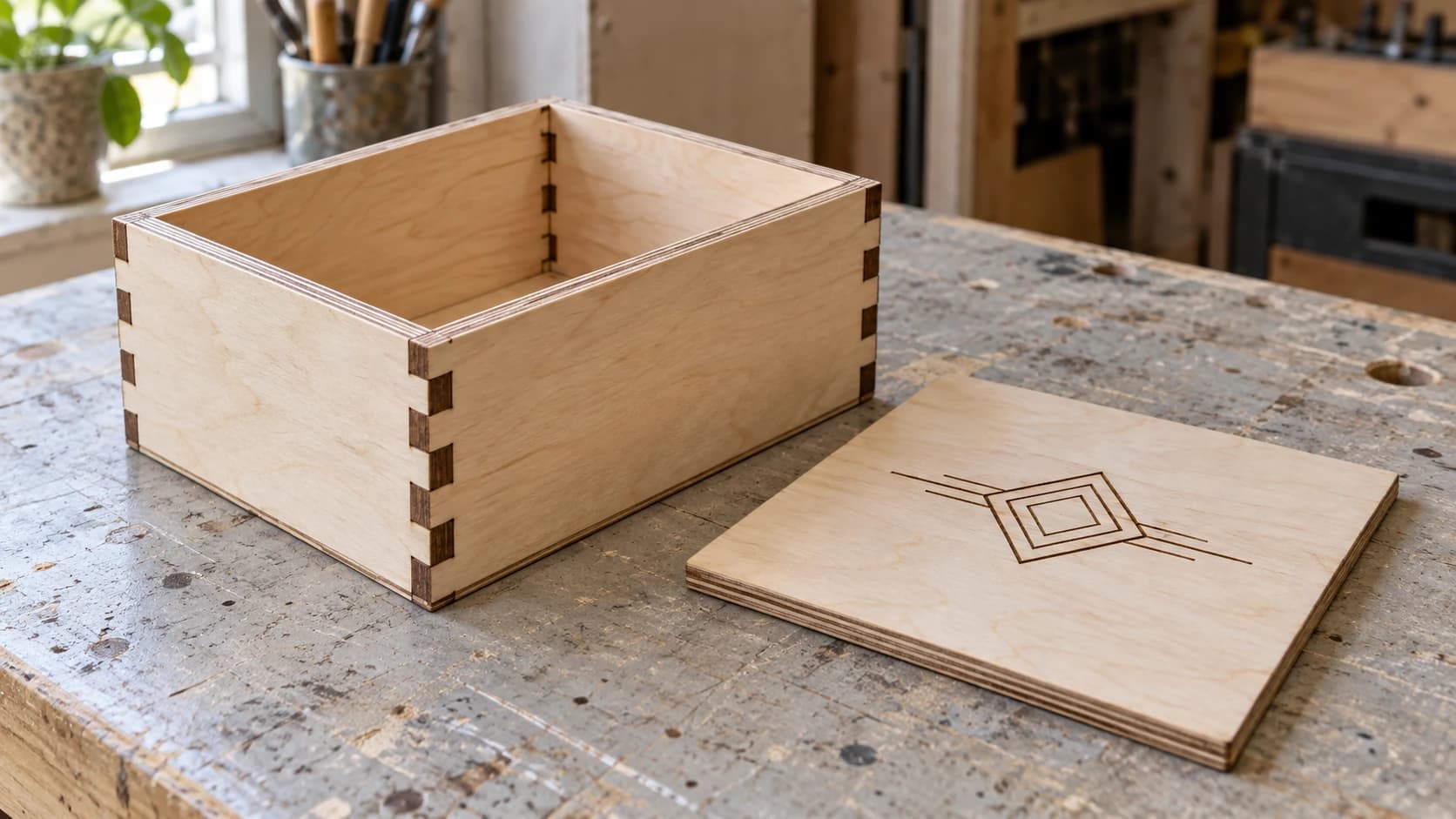
Olet suunnitellut jotain kaunista. Ehkä se on sormiliitoksilla koottava laatikko, koristepaneeli ystäväsi häihin tai prototyyppikotelo elektroniikkaprojektiin, jota olet lykännyt. Viet tiedoston, lataat sen lasero-ohjelmistoon ja painat käynnistystä. Kone leikkaa kielekkeesi poikki. Osat eivät sovi yhteen. Kaiverrus on sumea. Kaiken lisäksi kappale on 3mm liian pieni, koska kukaan ei kertonut sahausraosta.
Tiedostojen valmistelu on mitäänsanomaton silta sen välillä, että olet suunnitellut jotain, ja sen, että suunnitelma todella toimii. Monet vältettävissä olevat laserleikkausongelmat alkavat tiedostosta: väärästä muodosta, puuttuvista kerroksista, päällekkäisistä poluista, puuttuvasta sahausraon kompensoinnista tai ääriviivoiksi muuntamattomasta tekstistä. Myös koneen asetukset, materiaalin kunto, ilmanvaihto ja prosessiasetukset vaikuttavat. Tavoitteena on poistaa tiedostoon liittyvä epävarmuus ennen koneen käynnistämistä.
Tässä oppaassa käydään läpi koko tiedostojen valmistelun työnkulku suunnittelusta leikkaukseen. Itse suunnittelua ei käsitellä, vaan kaikkea suunnittelun valmistumisen ja Start-painikkeen painamisen välillä.
Miksi tiedostojen valmistelu on tärkeämpää kuin luulet
Laser on erittäin tarkka ja tottelevainen kone. Se leikkaa juuri siitä, mistä tiedosto käskee, juuri sillä nopeudella ja teholla, jonka asetuksesi määrittävät. Se ei kyseenalaista polkujen järkevyyttä, korjaa päällekkäisiä viivoja tai säädä oman säteensä leveyttä. Se vain toimii.
Tässä piilee laserleikkauksen kauneus ja vaara. Hyvin valmisteltu tiedosto poistaa tavalliset vikatilanteet ja helpottaa testatun prosessin toistamista. Huonosti valmisteltu tiedosto kuluttaa materiaalia ja aikaa ja voi jopa vahingoittaa konetta, esimerkiksi ajamalla saman polun kahdesti ohuella materiaalilla tai yrittämällä leikata kohtaa, jossa päällekkäiset polut synnyttävät liikaa lämpöä.
Näin huolellinen tiedostojen valmistelu auttaa:
- Osat sopivat yhteen. Sahausraon kompensointi varmistaa, että kielekkeet, urat ja liitokset toimivat.
- Toiminnot pysyvät erillään. Leikkausviivat leikkaavat, kaiverrusalueet kaivertuvat ja merkintäviivat merkitsevät. Mikään ei sekoitu.
- Turhat ajot jäävät pois. Monistetut polut, piilotetut objektit ja päällekkäiset viivat saavat laserin käsittelemään saman alueen kahdesti. Parhaimmillaan tämä hukkaa aikaa, pahimmillaan polttaa materiaalin.
- Tulokset ovat toistettavampia. Kun tiedosto, materiaalierä, koneen asetukset ja testatut arvot on dokumentoitu, työn toistaminen on ennakoitavampaa.
Jos laserin käyttö on sinulle kokonaan uutta, laserkaiverruksen aloittelijan opas käsittelee koneen asetuksia, turvallisuutta ja ensimmäistä testikaiverrusta. Tässä oletetaan, että käytössäsi on toimiva laser ja tunnet ohjelmistosi perusteet. Keskitymme tiedostoihin.
Varoitus
Käsittele materiaalia vain, jos valmistajan dokumentaatio vahvistaa materiaalin, pinnoitteiden, kalvojen, sideaineiden ja liimojen sopivuuden juuri käyttämääsi laserprosessiin. Jos et pysty tunnistamaan muovia, pinnoitetta, nahkakäsittelyä, MDF-sideainetta, liimaa tai muuta lisäainetta, älä laseroi sitä. Perehdy käyttöturvallisuustiedotteeseen (SDS) ja koneen valmistajan ohjeisiin, käytä määritettyä kotelointia, poistoa, ilmanvaihtoa ja paineilma-avustusta ja pidä sopiva palosammutin saatavilla. Älä koskaan jätä käynnissä olevaa laseria valvomatta. Keskeytä työ, jos näet jatkuvaa liekkiä tai odottamatonta savua, hajua tai jäämää.
TULOSTA. LEIKKAA. KAIVERRA.



- Useita formaatteja (SVG, DXF, PNG)
- Koneella testatut mallit
- Kaupalliset käyttöoikeudet
PrintCutCarve.comin sponsoroima
Tiedostomuodot laserleikkaukseen
Kaikki tiedostomuodot eivät ole samanarvoisia, ja lasero-ohjelmistosi suosii tiettyjä muotoja. Jos haluat kattavan katsauksen valmistajien tiedostomuotoihin, tiedostomuoto-oppaassa käydään läpi koko kenttä. Tässä keskitytään siihen, mikä toimii laserleikkauksessa ja miksi.
SVG (Scalable Vector Graphics)
SVG on lasertyössä monipuolisin tiedostomuoto. Se tallentaa vektoripolut eli muotoja kuvaavan matematiikan sekä väritiedot, viivanleveydet, kerrosnimet ja muuta metadataa. Useimmat lasero-ohjelmistot lukevat SVG-tiedostoja suoraan, ja useimmat suunnittelutyökalut osaavat viedä niitä. Ne ovat XML-muodossa luettavia tekstitiedostoja, joten voit muokata niitä tekstieditorissa, jos uskallat.
Sopii parhaiten: useimpiin laser-työnkulkuihin. SVG säilyttää väritiedot, joita useimmat lasero-ohjelmistot käyttävät suoraan kerrosten määritykseen.
Huomioi: SVG:n sisään upotetut rasterikuvat, jotka näyttävät vektoreilta mutta eivät ole niitä, ääriviivoiksi muuntamaton teksti sekä työtilasta poikkeavat yksiköt.
DXF (Drawing Exchange Format)
DXF on CAD-maailman standardi tiedonsiirtomuoto. Se kuvaa puhdasta geometriaa: viivoja, kaaria, moniviivoja ja splinesiä. Täyttöjä tai värejä ei ole, vaikka kerrosvärejä teknisesti onkin, ja ne toimivat eri tavalla kuin SVG-värit. Teollisuuden laserohjaimet ovat hyväksyneet tämän muodon jo vuosikymmeniä.
Sopii parhaiten: RDWorksia, vanhempia kiinalaisia ohjaimia tai epäluotettavia SVG-tuonteja käyttäviin koneisiin. Se on myös hyvä valinta, jos tulet CAD-ohjelmistosta, kuten AutoCADista tai Fusion 360:stä.
Huomioi: DXF-version yhteensopivuus. Vanhat ohjaimet saattavat hyväksyä vain R12- tai R14-muotoiset DXF-tiedostot. Jos tuonti näyttää väärältä, vie tiedosto uudelleen vanhempana DXF-versiona.
Jos lasero-ohjelmistosi vaatii DXF:n ja suunnitelmasi on SVG-muodossa, SVG-DXF-muunnosoppaassa käydään läpi prosessi ja yleiset ongelmat.
AI (Adobe Illustrator)
Adobe Illustratorin oma tiedostomuoto. Jotkin ohjainpohjaiset työnkulut hyväksyvät AI-tiedostot suoraan, mutta tuki riippuu ohjaimesta ja ohjelmistoversiosta. Tarkista koneesi ajantasaiset ohjeet ennen kuin päätät jättää SVG- tai DXF-viennin väliin.
Sopii parhaiten: työnkulkuihin, jotka alkavat ja päättyvät Adobe-ympäristössä, tai koneisiin, joiden ohjain ilmoittaa AI:n tuetuksi muodoksi.
Huomioi: tehosteita, liukuvärejä tai läpinäkyvyyttä sisältävät AI-tiedostot. Laserohjain joko jättää ne huomiotta tai tulkitsee ne väärin. Litistä kaikki ennen tallentamista.
PDF (Portable Document Format)
PDF voi sisältää vektoripolkuja, rasterikuvia tai molempia. Jotkin laserosovellukset voivat tuoda vektoripohjaisia PDF-tiedostoja ja poimia niistä leikkauspolut. Tarkista lasero-ohjelmiston tai ohjaimen dokumentaatiosta tuetut PDF-ominaisuudet ja tuonnin rajoitukset.
Sopii parhaiten: Glowforge-käyttäjille tai tilanteisiin, joissa joku lähettää sinulle suunnitelman PDF-tiedostona ja vektorit täytyy poimia avaamatta täyttä vektorieditoria.
Huomioi: rasterikuvia sisältävät PDF-tiedostot. Tiedostopääte ei kerro, mitä tiedoston sisällä on. Jos tuonti näyttää pikselöityneeltä, polut eivät ole vektoreita.
PNG ja JPG (rasterikuvat)
Rasterikuvat ovat pikseleistä muodostuvia ruudukoita. Ne eivät sisällä leikkauspolkuja. Lasero-ohjelmisto voi käyttää niitä kaiverrukseen muuttamalla pikselitiedot polttokuvioksi, mutta leikkaamiseen ne eivät sovellu.
Sopii parhaiten: valokuvakaiverrukseen ja kuvien tai grafiikan rasteritäyttökaiverrukseen. Jos kaiverrat valokuvan puulle, tarvitset suuritarkkuuksisen PNG- tai JPG-tiedoston.
Ei sovi: leikkaamiseen. Ei koskaan. Jos tarvitset rasterikuvasta leikkausviivat, vektoroi kuva ensin.
Nopea tiedostomuotovertailu laserleikkaukseen
Käytä taulukkoa suuntaa antavana apuna, älä yhteensopivuustakuuna. Tuontituki muuttuu ohjelmistoversion, käyttöjärjestelmän, lisenssin ja ohjaimen mukaan. Vahvista ajantasaiset ohjeet ja testaa todellinen tiedosto ennen laserin käynnistämistä.
| Muoto | Leikkauspolut? | Kaiverrus? | Värikerrokset? | LightBurn | LaserGRBL | Glowforge |
|---|---|---|---|---|---|---|
| SVG | Kyllä | Kyllä | Kyllä | Kyllä | Rajoitettu | Kyllä |
| DXF | Kyllä | Kyllä | Kerroksittain | Kyllä | Kyllä | Ei |
| AI | Kyllä | Kyllä | Kyllä | Kyllä | Ei | Ei |
| Kyllä | Kyllä | Vaihtelee | Kyllä | Ei | Kyllä | |
| PNG/JPG | Ei | Kyllä (rasteri) | Ei | Kyllä | Kyllä | Kyllä |
Vinkki
Kun olet epävarma, käytä SVG:tä. Sillä on laajin tuki nykyaikaisissa lasero-ohjelmistoissa, se säilyttää väritiedot kerrosmääritystä varten ja tukee sekä vektoritoimintoja että upotettuja kuvia. DXF on varavaihtoehto, jos SVG ei tuennu siististi.
Vektori vai rasteri: milloin kumpaakin käytetään
Tämä ero ohjaa kaikkia laser-tiedostojen valmistelun ratkaisuja, joten tehdään se selväksi.
Vektoritoiminnoissa laser toimii kuin kynä. Pää seuraa polkua ja piirtää viivoja, käyriä ja muotoja. Laser palaa jatkuvasti polun kohdalla. Näin tapahtuu leikkauksessa, merkinnässä ja vektorikaiverruksessa eli muotojen ääriviivojen kaiverruksessa.
Rasteritoiminnoissa laser toimii kuin tulostin. Pää pyyhkii vaakasuunnassa edestakaisin ja tuottaa pisteitä lyhyinä pulsseina. Tiheät pisteet muodostavat tummia ja harvat pisteet vaaleita alueita. Näin kaiverretaan valokuvia, täyttöjä ja varjostuksia.
Käytä niitä näin:
| Toiminto | Tyyppi | Tarvittava tiedosto | Esimerkki |
|---|---|---|---|
| Materiaalin läpileikkaus | Vektori | SVG, DXF | Palapeliosien leikkaus |
| Merkintä (kevyt pintaleikkaus) | Vektori | SVG, DXF | Taittoviivat laatikkomallissa |
| Vektorikaiverrus (ääriviivat) | Vektori | SVG, DXF | Tekstin kaiverrus ääriviivoina |
| Täyttökaiverrus (yhtenäiset alueet) | Rasteri | SVG täyttöineen tai PNG/JPG | Logon muodon täyttäminen kaiverruksella |
| Valokuvakaiverrus | Rasteri | PNG, JPG | Muotokuva puulaatassa |
| Harmaasävy-/syvyyskaiverrus | Rasteri | PNG, JPG | 3D-tehosteinen reliefikaiverrus |
Useimmissa oikeissa projekteissa käytetään molempia. Koristelaatassa voi olla ääriviivan vektorileikkaus, tekstin vektorikaiverrus ja täytettyjen grafiikoiden rasterikaiverrus. Lasero-ohjelmisto käsittelee molempia, mutta ne on määritettävä erillisille kerroksille eri asetuksilla. Tästä päästään tiedostojen valmistelun tärkeimpään osaan.
Leikkaus- ja kaiverruskerrosten määrittäminen
Tässä aloittelijat kompastuvat useimmin. Suunnitelmassa on leikattavia, kaiverrettavia ja ehkä merkittäviä elementtejä. Jokainen toiminto tarvitsee erilaiset teho- ja nopeusasetukset. Kerroksilla kerrot lasero-ohjelmistolle, mitä toimintoa kullekin elementille käytetään, ja kerrokset määritetään värin perusteella.
Värikartoituksen toiminta
Useimmissa lasero-ohjelmistoissa jokainen suunnitelman väri vastaa erillistä kerrosta. Jokaisella kerroksella on oma nopeutensa, tehonsa ja toimintotyyppinsä. Kun piirrät leikkausviivat punaisella, kaiverrusalueet sinisellä ja merkintäviivat vihreällä, ohjelmisto luo kolme kerrosta ja voit määrittää niille eri asetukset.
Siksi SVG on laser-työssä ensisijainen muoto. Se säilyttää väritiedot tuonnin aikana, joten kerrokset saapuvat valmiiksi eroteltuina.
Yleinen värikäytäntö, ei standardi mutta laajasti käytetty:
| Väri | Toiminto | Tyypilliset asetukset |
|---|---|---|
| Red (#FF0000) | Leikkaus (materiaalin läpi) | Suuri teho, pieni nopeus |
| Black (#000000) | Kaiverrus (rasteritäyttö) | Keskisuuri teho, suuri nopeus |
| Blue (#0000FF) | Merkintä (kevyt pintaleikkaus) | Pieni teho, keskisuuri nopeus |
| Green (#00FF00) | Vektorikaiverrus (ääriviiva) | Keskisuuri teho, keskisuuri nopeus |
Tietoa
Nämä värit eivät ole taianomaisia. Lasero-ohjelmisto ei tiedä, että punainen tarkoittaa leikkausta. Se luo vain jokaiselle värille oman kerroksen, jonka voit määrittää erikseen. Voisit käyttää leikkaamiseen vaaleanpunaista ja kaiverrukseen keltaista. Käytäntö auttaa vain pysymään järjestyksessä.
Kerrosten määrittäminen LightBurnissa
Alla kuvataan yleinen LightBurn-työnkulku. Valikot, pikanäppäimet, tuonti ja käytettävissä olevat säätimet voivat muuttua version ja lisenssin mukaan, joten pidä ajantasaista LightBurn-dokumentaatiota ensisijaisena lähteenä. Kun monivärinen SVG tai DXF tuodaan erillisiksi värikerroksiksi, määritä ne näin:
-
Tuo tiedosto. Jokaisesta väristä tulee oma kerroksensa oikealla olevaan Cuts/Layers-paneeliin.
-
Määritä jokaisen kerroksen toimintotyyppi:
- Line = vektorileikkaus tai merkintä. Laser seuraa polkua.
- Fill = rasterikaiverrus. Laser pyyhkii edestakaisin ja täyttää suljetut alueet.
- Fill+Line = kaivertaa sisäosan rasterina ja seuraa sitten ääriviivaa.
- Offset Fill = kaivertaa ulkoa sisäänpäin, mikä sopii tiettyihin tehosteisiin.
-
Määritä jokaisen kerroksen teho ja nopeus. Aloita juuri koneellesi ja valmistajan laser-yhteensopivaksi vahvistamalle materiaalille tarkoitetuista ohjeista ja vahvista asetukset saman erän jäännöspalalla. Älä pidä yleisiä suuria, keskisuuria tai pieniä arvoja turvallisena reseptinä.
-
Määritä kerrosjärjestys. Varmista, miten versiosi käsittelee työjärjestyksen, ja järjestä työ niin, että kaiverrus tehdään ensin, merkintä toisena ja leikkaus viimeisenä. Jos leikkaat ensin, osat voivat siirtyä alustalla eikä kaiverrus enää kohdistu.
Varoitus
Käsittele kerrokset aina tässä järjestyksessä: kaiverrus ensin, merkintä toisena ja leikkaus viimeisenä. Jos leikkaat ääriviivat ennen sisäosan kaiverrusta, osat voivat siirtyä hunajakennopohjalla. Kaiverrus osuu tällöin väärään paikkaan tai vielä pahempaa tyhjään kohtaan, jossa osa aiemmin oli.
Kerrosten määrittäminen LaserGRBL:ssä
LaserGRBL käsittelee kerrokset eri tavalla kuin LightBurn. Se keskittyy enemmän kuviin eikä siinä ole samanlaista monikerroksista värikartoitusta. Puhtaassa vektorileikkauksessa useimmat LaserGRBL-käyttäjät työskentelevät yksiväristen tiedostojen kanssa ja suorittavat eri toiminnot erillisinä töinä.
Jos haluat leikata ja kaivertaa samassa projektissa LaserGRBL:llä:
- Erottele suunnitelma yksittäisiin tiedostoihin. Yksi tiedosto kaiverruselementeille ja toinen leikkausviivoille.
- Suorita kaiverrustiedosto ensin sopivilla rasteriasetuksilla.
- Suorita leikkaustiedosto toisena siirtämättä materiaalia tai koneen origoa.
- Käytä molemmissa samaa origopistettä, jotta kaikki kohdistuu.
Ohjelmisto, joka esikatselee ja käsittelee useita toimintokerroksia yhdessä työssä, voi säästää asetusaikaa ja vähentää kohdistusvirheitä. Vertaa ajantasaisia ominaisuuksia, lisenssiä ja hintoja virallisista tuotedokumenteista sen sijaan, että luottaisit opetusohjelmassa ilmoitettuun hintaan.
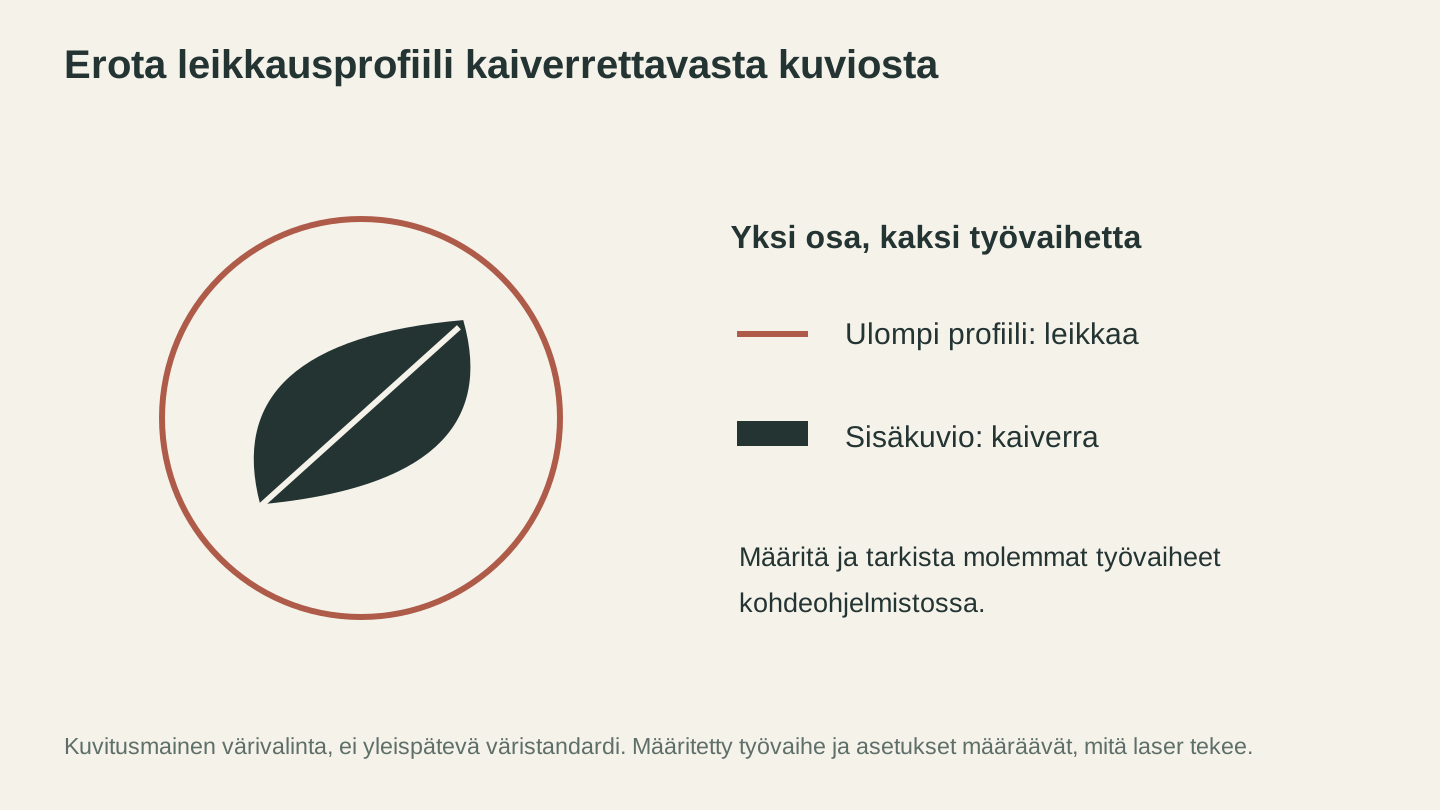
Määritä profiili ja pintakuvio tarkoitetuille työvaiheille. Värit ovat tässä vain havainnollistavia. Tarkista ohjelmistostasi, mitä kukin taso tekee.
Tehon, nopeuden ja kerrosasetusten selitys
Jokainen suunnitelman kerros tarvitsee kolme perusasetusta: tehon, nopeuden ja toimintotyypin. Yleispätevää asetustaulukkoa ei ole. Turvalliset lähtökohdat riippuvat täsmällisestä koneesta, laiteohjelmistosta, optiikasta, materiaalin koostumuksesta ja paksuudesta, tarkennuksesta, paineilma-avustuksesta ja halutusta tuloksesta. Käytä ensin koneen valmistajan dokumentaatiota ja materiaalitoimittajan laser-ohjeita, vahvista sitten asetukset saman erän jäännöspalalla ja valvo testiä aktiivisesti. Puun laserasetuksia käsittelevässä oppaassa kerrotaan, miten testiprosessi rakennetaan eri puulajeille.
Varoitus
Toisesta koneesta kopioidut asetukset eivät ole turvallisuusmääritys. Vahvista materiaalin laser-yhteensopivuus, käytä määritettyä poistoa ja ilmanvaihtoa, pysy koneen luona koko testin ajan ja keskeytä heti, jos näet jatkuvaa liekkiä tai odottamatonta savua, hajua tai jäämää.
Teho (%)
Teho on laserlähteelle lähetettävä komento. Näytetty prosenttiosuus on suhteellinen kyseiseen koneeseen ja sen ohjaimeen; 100% yhdessä järjestelmässä ei vastaa 100%:a toisessa, ja jotkin valmistajat rajoittavat suurinta käytettävää tehoa tai käyttöjaksoa. Käytä juuri koneellesi ja materiaalillesi dokumentoitua lähtöaluetta ja tee mahdollisimman pieni valvottu testimatriisi.
Nopeus (mm/min tai mm/s)
Tämä on laserpään liikkumisnopeus. Pienempi nopeus siirtää enemmän energiaa pituusyksikköä kohti, mikä syventää leikkausta ja tummentaa kaiverrusta. Suurempi nopeus tuottaa vaaleamman tuloksen.
Sovellukset voivat näyttää nopeuden yksiköissä mm/s tai mm/min. Vahvista yksikkö ennen arvon syöttämistä: 300mm/min vastaa arvoa 5mm/s, kun taas 300mm/s on kuusikymmentä kertaa nopeampi. Älä oleta ohjelman oletusyksikköä, vaan tarkista nykyinen koneprofiili ja dokumentaatio.
| Muuttuja | Miksi se muuttaa tulosta | Näin varmistat |
|---|---|---|
| Kone ja laserlähde | Käytettävissä oleva teho, säteen muoto ja ohjaus eroavat | Käytä valmistajan juuri kyseiselle mallille antamia asetuksia |
| Materiaalin koostumus ja paksuus | Lisäaineet, liimat, tiheys, väri ja paksuus muuttavat absorptiota ja palokäyttäytymistä | Vahvista laser-yhteensopivuus ja testaa saman erän jäännöspalaa |
| Tarkennus, optiikka ja paineilma-avustus | Pistekoko ja kaasuvirtaus muuttavat energiatiheyttä ja reunan laatua | Noudata koneen asetustoimia ennen jokaista testiä |
| Toimintotyyppi | Leikkaus, merkintä, viivakaiverrus ja rasterikaiverrus tarvitsevat erilaiset testikuviot | Tee pieni valvottu matriisi aiotulle toiminnolle |
| Nopeusyksikkö | Yksiköiden mm/min ja mm/s sekoittaminen muuttaa liikettä kertoimella 60 | Vahvista näytetty yksikkö ja esikatsele arvioitu työaika |
Ajokerrat
Ajokerrat kertovat, kuinka monta kertaa laser toistaa saman polun. Älä lisää ajokertoja yleisratkaisuna epäonnistuneeseen leikkaukseen: toistot voivat kerryttää lämpöä, sytyttää materiaalin, leventää sahausrakoa ja pahentaa höyryjä tai hiiltymistä. Jos koneen ja materiaalin dokumentaatio sallii useita ajoja, vahvista koko ajomäärä pienellä jäännöspalalla ja pysy koneen luona. Keskeytä ennen asetusten muuttamista, jos ensimmäinen ajo tuottaa liekkiä, odottamatonta jäämää tai puutteellisen poiston.
DPI / LPI (vain rasterikaiverrus)
DPI (pistettä tuumaa kohti) tai LPI (viivaa tuumaa kohti) määrittää rasterikaiverruksen pyydetyn tarkkuuden. Suuremmat arvot pyytävät lähempänä toisiaan olevia viivoja ja hidastavat käsittelyä, mutta koneen pistekoko ja materiaali ratkaisevat, tuottaako lisätarkkuus hyödyllisiä yksityiskohtia.
Alla oleva taulukko havainnollistaa vain työnkulun kompromissia, eikä se ole materiaali- tai konekohtainen ohje. Käytä valmistajan tukemaa aluetta ja jäännöspalatestiä pienimmän tarvittavan tarkkuuden valintaan.
| DPI | Laatu | Nopeus | Sopii parhaiten |
|---|---|---|---|
| 150 | Heikko | Nopea | Luonnokset, testaus |
| 254 | Keskitaso | Kohtalainen | Useimmat kaiverrukset |
| 300 | Hyvä | Kohtalainen | Yksityiskohtainen grafiikka |
| 500 | Korkea | Hidas | Tarkka valokuvakaiverrus |
| 1000+ | Erittäin korkea | Erittäin hidas | Harvoin tarpeen |
Puunsyy, tarkennus, säteen koko, liikkeen tarkkuus ja kuvan valmistelu vaikuttavat kaikki hyödylliseen tarkkuuteen. Vertaa merkityistä testiliuskoista tehtyjä näytteitä oikealla materiaalilla sen sijaan, että olettaisit yhden DPI-arvon sopivan kaikkeen.
Sahausraon kompensointi: useimmin unohtuva vaihe
Sahausrako on lasersäteen poistaman materiaalin koko leveys. Se ei ole sama kuin yhteen reunaan kohdistettava siirto. Jos mitattu sahausrako on K, keskilinjainen työkalupolku poistaa noin K / 2 kummaltakin puolelta polkua. Sahausrako muuttuu tarkan materiaalin ja erän, paksuuden, tarkennuksen, optiikan, tehon, nopeuden, ajokertojen, paineilman ja koneen kunnon mukaan, joten mittaa se käyttämälläsi kokoonpanolla.
Ero on tärkeä laatikoissa, palapeleissä, upotuksissa ja mekaanisissa osissa. Pieni virhe jokaisessa yhteensopivassa reunassa voi muuttaa suunnitellun puristusliitoksen löysäksi tai estää osien kokoamisen kokonaan. Haluttu välys tai puristus on erillinen suunnitteluvalinta, joka tehdään sahausraon kompensoinnin jälkeen.
Miten sahausrako toimii
Kuvittele nimellinen 50mm neliö, joka on piirretty keskilinjapolkuna. Jos täysi sahausrako K on 0.24mm, ulompi osa on noin 49.76mm leveä, koska säde poistaa 0.12mm kummastakin vastakkaisesta reunasta. Levyyn jäävä aukko on samasta syystä noin 50.24mm leveä.
Palauta nimellismitta siirtämällä työkalupolkua reunakohtaisen määrän K / 2 verran hukkamateriaalin suuntaan: ulospäin ulkoprofiilissa ja sisäänpäin sisäaukon hukkamateriaaliin. Näin alkuperäinen geometria palautuu ennen kuin lisäät erillisen varan löysää, liukuvaa tai puristussovitusta varten.
Sahausraon mittaaminen
Mittaa sahausrako vain valmistajan laser-yhteensopivaksi vahvistamalla materiaalilla ja asetuksilla, jotka ovat jo läpäisseet valvotun jäännöspalatestin:
- Piirrä suljettu testimuoto tunnetulla nimellismitalla, kuten 50mm neliö.
- Leikkaa se saman materiaalierän jäännöspalasta käyttäen työn aiottua tarkennusta, tehoa, nopeutta, ajokertojen määrää, paineilmaa ja poistoa.
- Anna osan jäähtyä ja mittaa ulompi osa työntömitalla. 50mm nimelliselle neliölle täysi sahausrako K = 50mm - mitattu osan leveys.
- Jos aukko voidaan mitata luotettavasti, tarkista tulos kaavalla täysi sahausrako K = mitattu aukon leveys - 50mm.
- Toista testi ja laske yhdenmukaisten mittausten keskiarvo. Yhden reunan suunnittelusiirto on K / 2.
Esimerkiksi 50mm nimellinen neliö, josta syntyy 49.76mm osa, tuottaa täydeksi sahausraoksi 50mm - 49.76mm = 0.24mm. Reunakohtainen kompensointi on 0.24mm / 2 = 0.12mm. Arvon 0.12mm kutsuminen täydeksi sahausraoksi olisi väärin, sillä se on säteittäinen eli reunakohtainen siirto.
Vinkki
Kirjaa materiaalin valmistaja, tuote, erä, paksuus, kone, optiikka, tarkennus, teho, nopeus, ajokertojen määrä, paineilma-avustus ja mitattu täysi sahausrako. Mittaa uudelleen, kun jokin näistä muuttuu. Aiempi sahausrakoarvo ei siirry tunnistamattomaan materiaaliin tai toiseen konekokoonpanoon.
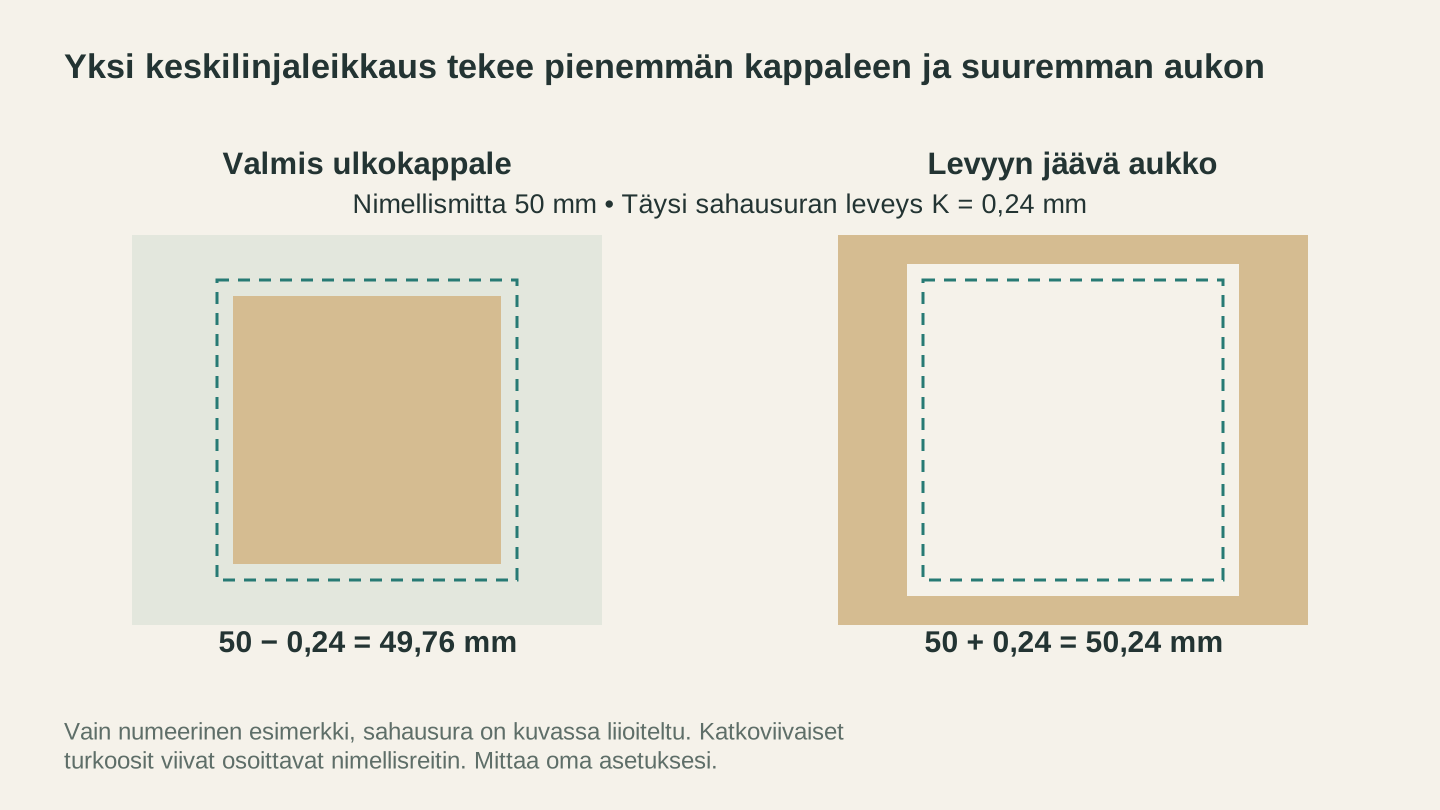
Havainnollistavalla täydellä 0.24 mm:n sahausvaralla keskitetty leikkaus poistaa materiaalia nimellisuran molemmilta puolilta. Kaavio liioittelee rakoa. Mittaa oma kokoonpanosi.
Sahausraon kompensoinnin käyttäminen
Kaksi luotettavaa tapaa on käytettävissä. Molemmissa päätä, kumpi puoli on valmis materiaali, ja siirrä leikkausta hukkamateriaalin puolelle:
Tapa 1: Siirrä geometriaa suunnitteluohjelmassa. Siirrä ulkoprofiilin työkalupolkua ulospäin ympäröivään hukkamateriaaliin K / 2 verran. Siirrä sisäaukon polkua sisäänpäin aukon hukkamateriaaliin K / 2 verran. Säilytä kompensoimaton päätiedosto, jotta valmistussiirto ei sekoitu nimellisgeometriaan.
Tapa 2: Käytä lasero-ohjelmiston leikkauspuolen tai sahausraon kompensointia. Valitse ulkoprofiilille outside ja sisäaukolle inside tai niiden vastaavat asetukset. Ohjelmistot eroavat toisistaan: yksi sovellus voi pyytää täyden sahausraon K, toinen reunakohtaisen siirron K / 2, ja kolmas voi johtaa siirron leikkauspuolen valinnan jälkeen. Lue asennetun version dokumentaatio äläkä oleta kentän merkitystä.
| Valmis ominaisuus | Sijoita säde tälle puolelle | Geometrinen siirto manuaalisesti | Tulos ennen sovitusvaraa |
|---|---|---|---|
| Ulompi osa/profiili | Ulkopuolelle, ympäröivään hukkaan | Ulospäin K / 2 | Palauttaa ulomman osan mitan |
| Sisäaukko/-ura | Sisäpuolelle, aukon hukkaan | Sisäänpäin K / 2 | Palauttaa aukon mitan |
Peruskompensoinnin jälkeen lisää haluttu välys tai puristus erikseen ja varmista tulos liitoskappaleella. Älä käytä testaamatonta pikakorjausta jokaiseen kielekkeeseen tai uraan: sovitukseen vaikuttavat sahausraon lisäksi materiaalin puristuminen, syy, kosteus, geometria ja kokoamissuunta.
Varoitus
Esikatsele kompensoituja polkuja suurella zoomauksella ja leikkaa pieni valvottu liitoskappale ennen koko työtä. Varmista, että ulkopolut siirtyvät ulompaan hukkaan ja sisäpolut aukon hukkaan. Jos ohjelmiston kentästä ei käy selvästi ilmi, odottaako se täyttä sahausrakoa vai reunakohtaista siirtoa, keskeytä ja tutustu sen ajantasaiseen dokumentaatioon.
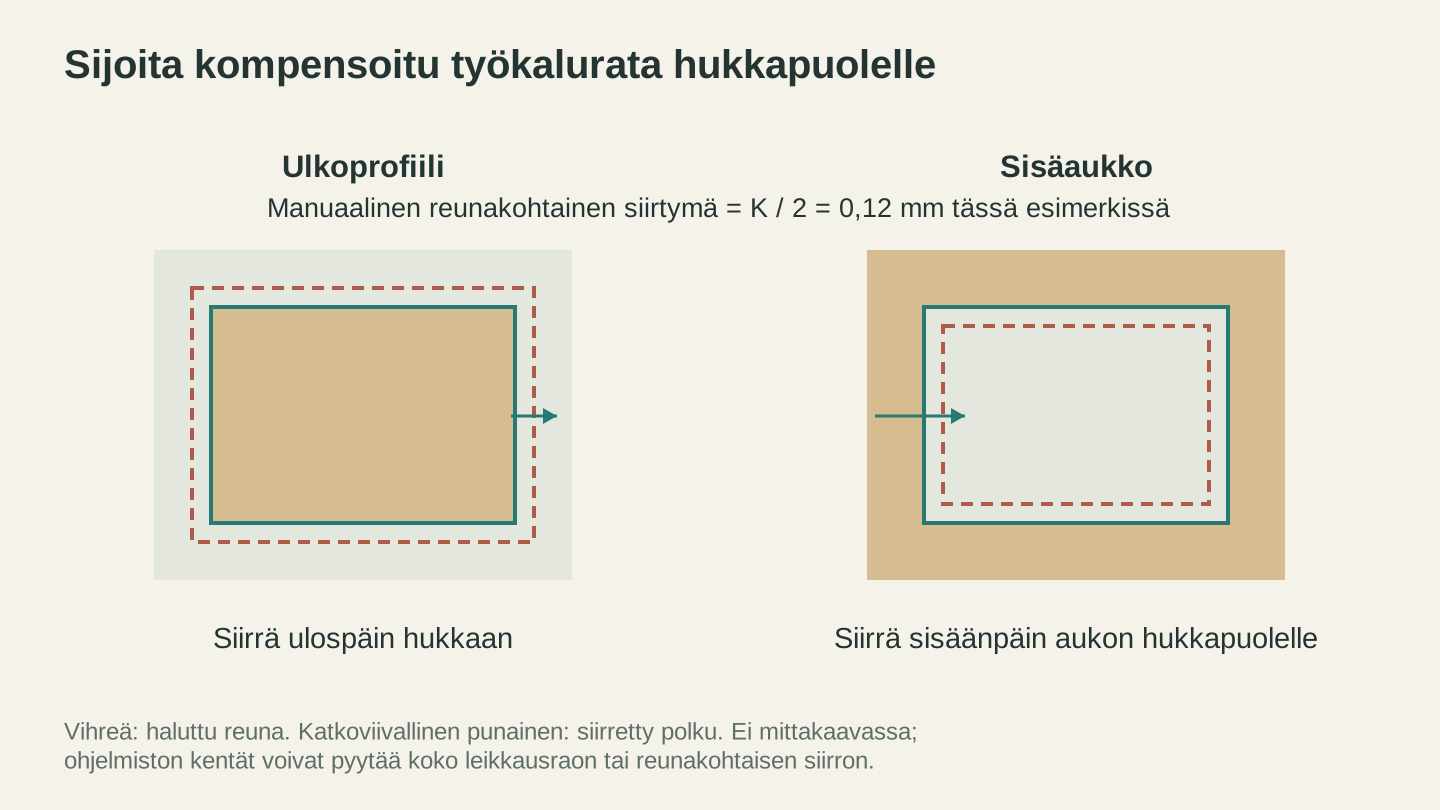
Siirrä manuaalista tasausta hukkapalan suuntaan. Tässä esimerkissä reunakohtainen määrä on 0.12 mm, puolet täydestä 0.24 mm:n sahausvarasta. Tarkista, mitä ohjelmiston kenttä odottaa.
Sahausrakoon vaikuttavat tekijät
Turvallista yleispätevää sahausrakotaulukkoa ei ole. Kaksi saman materiaalinimikkeen alla myytävää levyäkin voi antaa eri mittaustuloksen. Käytä liitoskappaletta sen sijaan, että päättelisit sahausraon laserluokan tai tehon perusteella.
| Muuttuja | Miksi sillä on merkitystä |
|---|---|
| Materiaalituote, erä ja paksuus | Tiheys, pigmentit, liimat ja valmistustoleranssit muuttavat leikkausta |
| Tarkennus ja optiikka | Pistekoko ja polttopiste muuttavat leikkauksen leveyttä ja muotoa |
| Teho, nopeus ja ajokertojen määrä | Reunaan toimitettu energia muuttaa poistoa ja lämmön kertymistä |
| Paineilma ja poisto | Kaasuvirtaus vaikuttaa liekkiin, roskien poistoon, reunan laatuun ja höyryihin |
| Koneen kunto | Kohdistus, puhtaus, liike ja säteen kulku vaikuttavat toistettavuuteen |
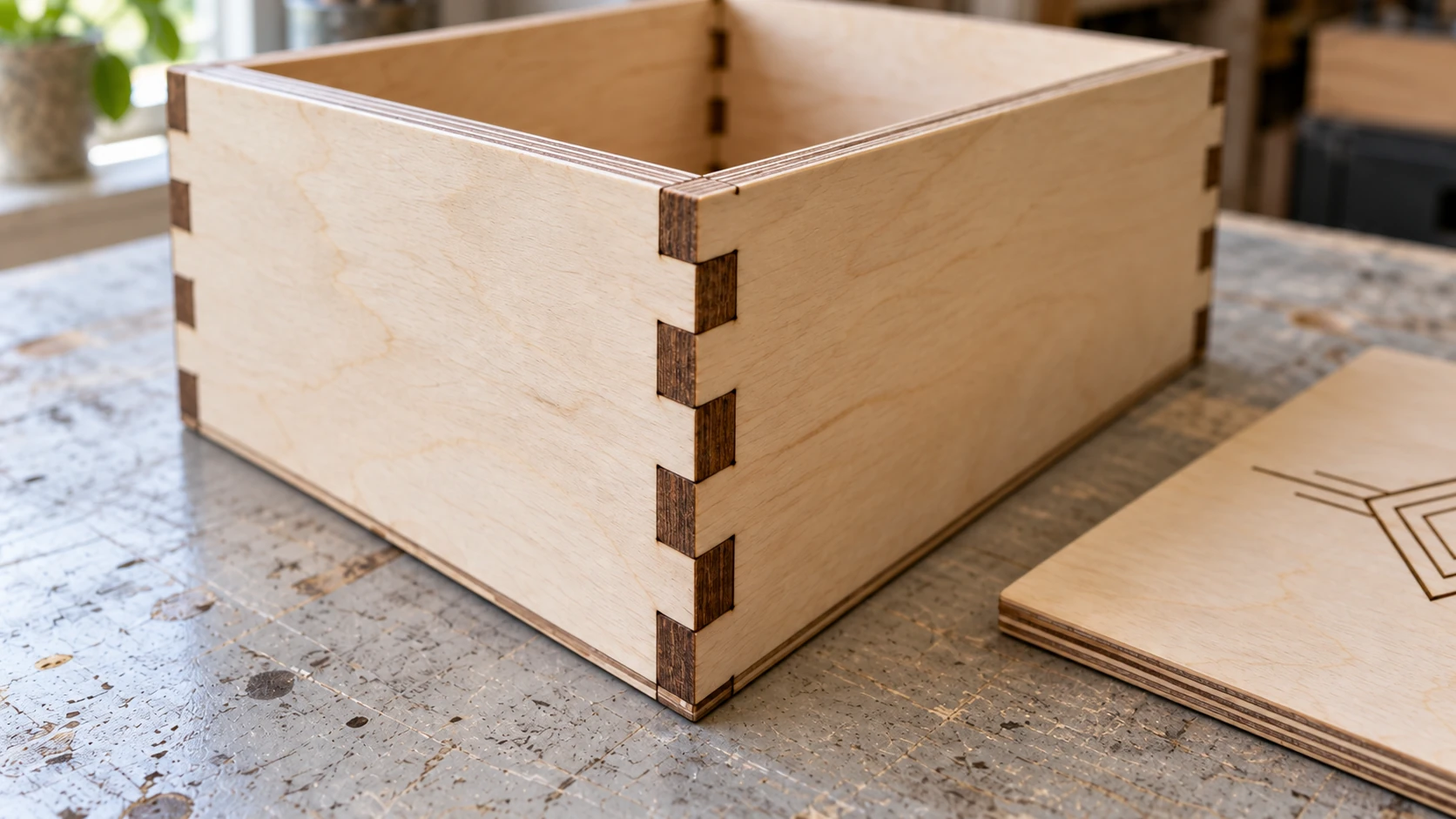
Kaksi seinämää liittyy toisiinsa vuorottelevilla sormiliitoksilla, ja vanerikerrokset näkyvät paljaissa reunoissa. Tarkista liitosnäyte ennen koko paneelisarjan valmistelua.
Laserleikkauksen suunnittelusäännöt
Ennen vientiä suunnitelman on noudatettava fyysisiä rajoituksia. Laser on tarkka, mutta materiaaleilla on rajansa.
Viivojen vähimmäisetäisyys
Laserin säteellä on fyysinen leveys eli juuri käsittelemämme sahausrako. Jos kaksi leikkausviivaa ovat liian lähellä toisiaan, ne sulautuvat yhdeksi leveämmäksi leikkaukseksi tai niiden välinen ohut kaistale on liian hauras ja rikkoutuu.
Älä käytä yleispätevää vähimmäisetäisyyttä. Aloita koneen ja materiaalitoimittajan dokumentoiduista rajoista ja leikkaa sitten etäisyystestikappale, joka sisältää suunnitelmasi pienimmät raot. Ohuet, hauraat, liimapintaiset tai lämpöherkät materiaalit tarvitsevat yleensä enemmän etäisyyttä, mutta vain testikappale määrittää käyttökelpoisen rajan kyseiselle kokoonpanolle.
Sama koskee leikkausviivojen lähellä tehtävää kaiverrusta. Lähellä leikkausreunaa oleva kaiverrus voi yhdessä lämmön kanssa hiiltyä tai vääntyä. Lisää reun etäisyys jäännöspalatestiin ja kasvata sitä, kunnes tulos säilyy toistuvissa testeissä.
Ominaisuuksien vähimmäiskoko
Erittäin pieniä ominaisuuksia, kuten ohuita kielekkeitä, pieniä reikiä ja herkkää tekstiä, rajoittavat mitattu sahausrako, lämpövaikutukset, tarkennus ja materiaalin rakenteelliset ominaisuudet. Rakenna todellisen suunnitelman ympärille ominaisuustestikappale sen sijaan, että pitäisit yleistä kokotaulukkoa takuuna.
| Ominaisuus | Sisällytä testikappaleeseen | Hylkää koko, kun |
|---|---|---|
| Kieleke/silta | Useita leveyksiä ja suuntia | Se hiiltyy liikaa, rikkoutuu tai ei pidä osaa |
| Reikä/ura | Useita nimelliskokoja merkintöineen | Mitattu aukko tai sovitus ylittää toleranssin |
| Teksti | Todellinen fontti useina kokoina | Silmukat sulkeutuvat, viivat katoavat tai kirjaimet muuttuvat lukukelvottomiksi |
| Ohut yksityiskohta | Suunnitelman kapeimmat viivat ja raot | Viereiset leikkaukset yhdistyvät tai materiaali menettää lujuuttaan |
Tietoa
Serif-fonttien ohuet viivat pettävät usein ennen samankokoisen sans serif -fontin viivoja. Testaa todellinen fontti, koko, materiaali ja prosessi jäännöspalalla. Tasaisemmat viivat sisältävä fontti voi parantaa kestävyyttä ja luettavuutta.
Teksti: muunna aina ääriviivoiksi
Tämä ei ole neuvoteltavissa. Jos suunnitelmassa on tekstiä, muunna se ääriviivoiksi, joita kutsutaan myös poluiksi muuntamiseksi tai tekstin laajentamiseksi, suunnitteluohjelmassa ennen vientiä.
Miksi? Vektoritiedoston teksti tallennetaan fonttiviittauksina. Helvetica-fontin A-kirjain ei ole tiedostossa muoto. Se on ohje, joka käskee piirtämään A-kirjaimen Helvetica-fontilla. Jos lasero-ohjelmistoon ei ole asennettu Helvetic aa, se käyttää korvaavaa fonttia. Huolella valittu typografia muuttuu Times New Romaniksi tai, pahempaa, puuttuvan glyyfin laatikoksi.
Ääriviivoiksi muuntaminen tekee jokaisesta kirjaimesta kiinteän geometrisen muodon. Fontti sisältyy geometriaan, joten ulkoasu säilyy vastaanottavassa koneessa asennetuista fonteista riippumatta.
Valitse teksti ja käytä vektorieditorin ääriviiva- tai polkumuunnoskomentoa. Komennon nimi on yleensä esimerkiksi "Object to Path", "Create Outlines" tai "Convert to Curves" ohjelmistosta riippuen.
Siltakielekkeet läpi putoaville osille
Kun leikkaat osan kokonaan irti ympäröivästä levystä, se putoaa hunajakennopohjan läpi, säleille tai niiden alla olevaan tyhjyyteen. Pienille tai herkille osille tästä voi seurata ongelmia. Osa voi laskeutua vinoon ja osua laserpäähän tai pudota kohtaan, jossa paineilma-avustus liikuttaa sitä.
Siltakielekkeet ovat pieniä leikkaamattomia kohtia, jotka pitävät osan kiinni ympäröivässä materiaalissa. Työn valmistuttua napsauta tai leikkaa kielekkeet askarteluveitsellä ja hio nystyrät.
Lisää siltakielekkeet näin:
- Etsi osan leikkauspolku.
- Lisää riittäviin kohtiin lyhyitä leikkaamattomia osuuksia, jotka pitävät osan vakaana sitomatta liikaa lämpöä.
- Määritä kielekkeiden koko ja paikat valvotulla jäännöspalatestillä ja varmista, etteivät pää, paineilma-avustus tai poisto voi siirtää osaa kulkureitille.
Kaikki osat eivät tarvitse kielekkeitä, eikä vastaus määräydy koon perusteella. Osan geometria, massa, alustan tyyppi, ilmavirtaus, leikkausjärjestys ja koneen vapaa tila vaikuttavat kaikki. Käytä koneen valmistajan hyväksymiä kiinnitysmenetelmiä ja testikappaletta yleisen kokorajan sijaan.
Päällekkäiset ja monistetut polut
Tämä on laser-tiedostojen hiljainen tuhoaja. Kaksi päällekkäin asetettua polkua näyttää näytöllä yhdeltä. Laser ajaa kuitenkin molemmat ja polttaa saman viivan kahdesti. Ohuella materiaalilla tämä voi leikata kokonaan läpi, vaikka tarkoitus oli vain tehdä merkintä. Kaikilla materiaaleilla se hukkaa aikaa ja lisää hiiltymistä.
Monistettujen polkujen tavallisia syitä:
- Muodon kopiointi ja alkuperäisen unohtaminen sen alle
- Jäännöspolkuja jättävät Boolen-operaatiot
- Saman tiedoston tuominen kahdesti
- SVG:t, joissa sekä viiva että täyttö muuttuvat kahdeksi erilliseksi poluksi
Tarkistus suunnitteluohjelmassa: Valitse kaikki ja etsi objektimäärä tai vastaava tieto. Jos objekteja on odotettua enemmän, valitse yksittäisiä kohteita ja etsi kaksoiskappaleet. Monissa vektorieditoreissa on myös haku, joka tunnistaa samanlaiset polut.
Tarkistus lasero-ohjelmistossa: Ota esikatselussa käyttöön mahdollinen "show travel moves" -toiminto. Jos laser palaa samalle alueelle kahdesti, polkuja on monistettu. Monissa laserosovelluksissa on myös optimointiasetus, joka poistaa päällekkäiset viivat automaattisesti.
Tavalliset ohjelmistotyönkulut
Tietoa
Ohjelmistojen käyttöliittymät muuttuvat. Alla olevat valikkopolut ja englanninkieliset nimet ovat yleisten julkaisujen esimerkkejä, eivät lupaus siitä, että jokainen versio, käyttöjärjestelmä, lisenssi tai ohjain tarjoaa saman komennon. Käytä asennetun version virallisia ohjeita, jos nimi tai toiminta poikkeaa.
Inkscape (ilmainen, monialustainen)
Inkscape on valmistajien suosituin ilmainen vektorieditori. Se ei ole tyylikkäin työkalu, mutta käsittelee SVG:tä suoraan ja tarjoaa kaiken laser-tiedostojen valmisteluun tarvittavan.
Laser-valmistelu Inkscapessa:
-
Määritä asiakirjan koko materiaalin tai leikkausalustan mukaan. File > Document Properties > määritä leveys, korkeus ja yksiköt (millimetrejä suositellaan).
-
Järjestä väreillä. Käytä eri viivavärejä eri toiminnoille. Punainen leikkaukseen, musta kaiverrukseen ja sininen merkintään. Älä käytä täyttöä leikkaus- ja merkintäpoluissa, sillä täyttö käynnistää joissakin lasero-ohjelmistoissa rasteritoiminnon.
-
Muunna teksti poluiksi. Valitse kaikki teksti, Path > Object to Path.
-
Muunna objektit poluiksi. Suorakulmiot, ympyrät ja muut muodot kannattaa muuntaa poluiksi luotettavaa tuontia varten. Valitse kaikki, Path > Object to Path.
-
Tarkista päällekkäiset polut. Käytä asennetun version päällekkäisyyden, leikkauksen tai kaksoiskappaleiden tarkistustyökaluja. Voit myös siirtää objektin kopiota hetkeksi ja tarkistaa alla olevan geometrian, minkä jälkeen kumoa siirto.
-
Määritä viivanleveydet. Aseta leikkausviivan leveydeksi ohjelmiston tunnistama vähimmäisarvo (0.001mm tai "hairline"). Jotkin lasero-ohjelmistot tulkitsevat paksut viivat kaiverrusalueiksi leikkausviivojen sijaan.
-
Vie Plain SVG -muodossa. File > Save As > Plain SVG, ei Inkscape SVG. Inkscape-muoto sisältää ylimääräistä metadataa, joka voi sekoittaa joitakin lasero-ohjelmistoja.
Vinkki
Inkscapen XML-editori auttaa varmistamaan, että polut sisältävät odotetun geometrian ja tyylit. Jos tuodut mitat ovat väärin, tutustu ajantasaiseen Inkscape-dokumentaatioon muunnosten käyttöönotosta ennen vientiä. Laajennusten nimet ja valikkojen sijainnit vaihtelevat asennuksen mukaan.
Adobe Illustrator
Jos maksat jo Illustratorista, se on erinomainen työkalu laser-tiedostojen valmisteluun. Polkutoiminnot ovat Inkscapea vankemmat ja käyttöliittymä monimutkaisten suunnitelmien käsittelyssä intuitiivisempi.
Laser-valmistelu Illustratorissa:
-
Määritä piirtoalue materiaalikoon mukaan. Käytä millimetrejä.
-
Käytä eri kerroksia tai värejä jokaiselle toiminnolle. Layers-paneeli pitää asiat järjestyksessä, mutta LightBurn-tuonnissa tärkeää on viivan väri.
-
Aseta kaikkien viivojen leveydeksi 0.001pt tai "hairline". Illustratorin oletusviiva on 1pt, jonka jotkin lasero-ohjelmistot tulkitsevat kaiverrettavaksi paksuksi viivaksi leikkauspolun sijaan.
-
Luo ääriviivat kaikkeen tekstiin. Type > Create Outlines.
-
Laajenna kaikki objektit. Object > Expand. Tämä muuntaa viivat, tehosteet ja muut Illustrator-ominaisuudet yksinkertaisiksi poluiksi.
-
Poista täytöt leikkauspoluista. Leikkausviivoissa tulee olla viivan väri eikä täyttöä. Täytetyt muodot tulkitaan rasterikaiverrusalueiksi.
-
Tallenna SVG:nä. File > Save As > SVG. Käytä SVG 1.1 -profiilia, määritä kuvat upotettaviksi (jos niitä on) ja aseta CSS Properties -asetukseksi "Presentation Attributes" parhaan yhteensopivuuden saavuttamiseksi.
LightBurn
LightBurn ei ole vain laserohjausohjelmisto, vaan myös pätevä suunnittelutyökalu. Yksinkertaisiin muokkauksiin ja asetteluun et ehkä tarvitse erillistä suunnitteluohjelmaa.
Hyödyllisiä LightBurnin suunnitteluominaisuuksia:
- Boolen-operaatiot. Valitse kaksi muotoa ja yhdistä, vähennä, leikkaa tai tee XOR työkaluriviltä. Sopii leikkausten ja yhdistelmämuotojen tekemiseen.
- Tekstityökalu. Lisää ja muotoile tekstiä suoraan LightBurnissa. Se muuntaa tekstin automaattisesti poluiksi, joten fonttiyhteensopivuus ei ole ongelma.
- Array/grid. Monista suunnitelma ruudukoksi täyttämään levy. Edit > Select All > Tools > Array.
- Offset-työkalu. Luo sisään- tai ulospäin siirrettyjä polkuja määritetyllä etäisyydellä. Sopii reunusten tekemiseen tai sahausraon manuaaliseen kompensointiin.
- Solmujen muokkaus. Muokkaa yksittäisiä solmuja ja käyriä kaksoisnapsauttamalla muotoa. Korjaa ongelmakohdat palaamatta suunnitteluohjelmaan.
Tuontivinkkejä:
- Jos tuodussa SVG:ssä on värikerroksia, ne näkyvät automaattisesti Cuts/Layers-paneelissa. Jos kaikki tuodaan yhtenä värinä, SVG:ssä ei todennäköisesti ole väritietoja.
- Käytä tuonnin jälkeen asennetun LightBurn-version kaksoiskappaleiden tai päällekkäisten viivojen tarkistusta. Esikatsele puhdistuksen jälkeen uudelleen ja varmista, ettei tarkoituksellista geometriaa poistettu.
- Käytä Preview-ikkunaa (Alt+P) ennen jokaista työtä. Se näyttää tarkasti laserin toiminnan, mukaan lukien siirtymisliikkeet, toimintojärjestyksen ja arvioidun ajan.
LaserGRBL
LaserGRBL:ää käytetään monissa GRBL-pohjaisissa diodilaser-työnkuluissa. Tarkista sen ajantasaisista virallisista ohjeista käyttöjärjestelmätuki, lisenssi, tuetut tiedostotyypit ja ohjainvaatimukset.
Tiedostojen valmistelu LaserGRBL:ää varten:
LaserGRBL on ensisijaisesti kuva-G-koodi-työkalu. Se sopii rasterikaiverrukseen, kuten valokuviin ja täytettyyn grafiikkaan, mutta sen vektorituki on rajallinen. Leikkauksessa käytetään yleensä SVG-tiedostoja, jotka muunnetaan G-koodiksi.
-
Rasterikaiverrus: Tuo PNG tai JPG suoraan. LaserGRBL käsittelee rasteroinnin ja rivikohtaisen muunnoksen sisäisesti. Säädä kirkkautta, kontrastia ja rasterointialgoritmia tuonti-ikkunassa.
-
Vektorileikkaus: Tuo SVG. LaserGRBL muuntaa polut G-koodiksi. Määritä nopeus ja teho tuontiasetuksissa. LaserGRBL ei tue LightBurnin kaltaista moniväristä kerrosmääritystä, joten leikkaus ja kaiverrus on ehkä suoritettava erillisinä tiedostoina.
-
Yhdistelmätyöt: Jaa suunnitelma erillisiin tiedostoihin, kaiverrus- ja leikkausosiin, ja suorita ne peräkkäin samasta origopisteestä.
Jos nykyinen LaserGRBL-työnkulku ei tue tarvitsemaasi kerrosten käsittelyä tai esikatselua, vertaile muita ohjelmistoja niiden ajantasaisen yhteensopivuuden, lisenssin ja hintatietojen perusteella. Vahvista mahdollinen korvaava ratkaisu ohjaimellasi ennen tuotantotyönkulun muuttamista.
Valokuvien valmistelu laserkaiverrukseen
Rasterikaiverrus, kuten valokuvat, täytetty grafiikka ja logot, on eri työnkulku kuin vektorileikkaus. Polkugeometrian sijaan käsittelet pikselitietoja, jotka muunnetaan pistekuvioksi.
Valokuvan laserkaiverrusoppaassa käydään perusteellisesti läpi valokuvan ja laserin työnkulut. Tässä on tiedostojen valmistelun yhteenveto.
Kuvan tarkkuus
Lähdekuvan tarkkuuden on oltava riittävä suunnittelemaasi DPI-arvoon. Kaava on yksinkertainen:
Tarvittavat pikselit = fyysinen koko (tuumaa) x DPI
Jos kaiverrat 4" x 6" valokuvan arvolla 300 DPI, tarvitset vähintään 1200 x 1800 pikselin kuvan. Pienemmästä kuvasta aloittaminen pakottaa ohjelmiston suurentamaan sitä, mikä lisää sumeutta.
Kuvan käsittely
Raakakuvat kaivertuvat harvoin hyvin. Näytöllä hienot jatkuvat sävyt ja liukuvärit eivät muutu puuhun poltettaessa samanlaisiksi. Vaihtoehtoja on kaksi:
Rasteroitu kaiverrus: Lasero-ohjelmisto muuntaa harmaasävykuvan pistekuvioksi. Rasterointialgoritmeja on useita, kuten Floyd-Steinberg, Jarvis, Stucki ja järjestetty rasterointi, ja jokainen tuottaa erilaisen ulkoasun. Menetelmä toimii, mutta kontrasti, kirkkaus ja rasterointiasetukset on säädettävä materiaalikohtaisesti.
Viivapiirrokseksi muuntaminen: Muunna kuva selkeäksi mustavalkoiseksi viivapiirrokseksi ennen tuontia. Lopputulos voi muistuttaa mustepiirrosta ja olla jatkuvia sävyjä helpompi testata. Photo Converter tarjoaa tekoälyavusteisen muunnoksen. Tarkista ajantasaisesta käyttöliittymästä saatavuus, krediittien käyttö ja tiedostorajat.
Rasterikaiverruksen tiedostomuoto
Käytä rasterikaiverrustiedostoissa PNG:tä. PNG on häviötön, joten kuvadataan ei synny pakkausvirheitä. JPG lisää pakkauskohinaa, joka voi näkyä kaiverruksessa satunnaisina pisteinä etenkin vaaleilla alueilla.
Jos lähdetiedostosi on JPG, kuten useimmat valokuvat, se sopii lähtökohdaksi. Kun olet käsitellyt sen, säätänyt kontrastia, muuntanut harmaasävyksi ja käyttänyt rasterointia, tallenna lopullinen versio PNG:nä ennen tuontia lasero-ohjelmistoon.
Harmaasävyksi muuntaminen
Värikuvat on muunnettava harmaasävyiksi ennen kaiverrusta. Lasero-ohjelmisto tekee tämän automaattisesti, mutta itse tehtynä saat enemmän hallintaa.
Muunna kuva harmaasävyksi missä tahansa kuvankäsittelyohjelmassa. Säädä sitten tasoja tai käyriä kontrastin lisäämiseksi. Laserkaiverrus yleensä tiivistää sävyaluetta, joten suurempikontrastinen lähtökuva tuottaa paremman tuloksen.
Tiedostojen muuntaminen muodosta toiseen
Joskus käytössäsi oleva tiedosto ei ole tarvitsemasi tiedosto. Ehkä suunnittelit vektorieditorissa, mutta koneesi haluaa DXF:n. Ehkä joku lähetti PNG-logon ja sinun täytyy leikata se. Ehkä latasit suunnitelman PDF:nä ja haluat poimia vektorit.
Rasterista vektoriksi (PNG/JPG SVG:ksi)
Jos sinulla on rasterikuva, PNG tai JPG, ja tarvitset vektoripohjaiset leikkauspolut, kuva on vektoroitava. MonoTrace jäljentää kuvan SVG-poluksi ja tarjoaa Sketch-tilan valokuvattujen piirrosten käsittelyyn. Tarkista viety geometria ja esikatsele se ennen kuin pidät sitä leikkausvalmiina.
MonoTrace toimii parhaiten suurikontrastisissa kuvissa, kuten logoissa, tekstissä, viivapiirroksissa, silueteissa ja yksinkertaisessa grafiikassa. Sitä ei ole tarkoitettu valokuville, jotka tulee kaivertaa rasterikuvina eikä vektoroida. Yksityiskohtainen ohje on PNG-SVG-muunnosoppaassa.
SVG DXF:ksi
Kun lasero-ohjelmisto tai ohjain vaatii DXF-muodon, File Converter voi muuntaa SVG:n DXF:ksi. Tarkista kohdeohjelmistossa mitat, käyrät, kerrokset ja monistetut polut. Muunnoksen laatu riippuu lähdegeometriasta ja tuovasta ohjaimesta.
SVG-DXF-oppaassa käsitellään tämän muunnoksen yleiset ongelmat, kuten yksikköerot, kaksoisleikkauspolut ja DXF-version yhteensopivuus.
Muita hyödyllisiä muunnoksia
| Lähtömuoto | Kohdemuoto | Työkalu | Käyttötapaus |
|---|---|---|---|
| PNG/JPG | SVG | MonoTrace | Logojen tai grafiikan vektorointi leikkausta varten |
| SVG | DXF | File Converter | Kone vaatii DXF-muodon |
| DXF | SVG | File Converter | Tiedostojen jakaminen verkkopohjaisten työkalujen kanssa |
| SVG | File Converter | Glowforge-tuonti ja suunnitelmien jakaminen | |
| SVG | File Converter | Vektorien poiminta PDF-suunnitelmista |
Tietoa
Saatavuus, kirjautumisvaatimukset, krediitit ja tiedostorajat voivat muuttua. Pidä nykyisiä MonoTrace- ja File Converter -käyttöliittymiä ensisijaisena lähteenä ja tarkista muunnettu tiedosto aina ennen sen lähettämistä koneelle.
Tarkistuslista ennen leikkausta
Käy tämä lista läpi ennen työn lähettämistä laserille. Kiinnitä se tarvittaessa koneen viereen seinälle. Kokeneella laserin käyttäjällä on tästä yleensä mielessään oma versionsa, mutta uuden käyttäjän kannattaa tehdä tarkistus näkyvästi, kunnes siitä tulee tapa.
Tiedoston eheys
- Kaikki teksti muunnettu ääriviivoiksi/poluiksi
- Ei objekteja sisältäviä piilotettuja tai lukittuja kerroksia
- Ei piirtoalueen ulkopuolisia objekteja
- Tiedosto tallennettu oikeassa muodossa (SVG tai DXF)
- Yksiköt vastaavat lasero-ohjelmiston työtilaa (mm suositeltu)
Polkujen laatu
- Ei monistettuja tai päällekkäisiä polkuja (tarkista lasero-ohjelmiston esikatselussa)
- Ei avoimia polkuja muodoissa, joiden tulee olla suljettuja
- Kaikkien leikkaus- ja merkintäviivojen leveys on hairline
- Leikkaus- ja merkintäpoluissa ei ole täyttöjä
- Muodot muunnettu objekteista poluiksi
Kerrosasetukset
- Jokainen toiminto käyttää eri väriä
- Kerroksille on määritetty oikea toimintotyyppi (Line tai Fill)
- Teho, nopeus ja ajokertojen määrä perustuvat ajantasaisiin kone- ja materiaaliohjeisiin ja läpäisseeseen valvottuun jäännöspalatestiin
- Kerrosjärjestys: kaiverrus ensin, merkintä toisena, leikkaus viimeisenä
- Täysi sahausrako, reunakohtainen siirto, leikkauspuoli ja erillinen sovitusvara on varmistettu liitoskappaleella
Asettelu
- Suunnitelma mahtuu leikkausalustalle
- Materiaalin reunojen etäisyydet on testattu tämän materiaalin ja prosessin asettelukappaleella
- Rinnakkaiset leikkaukset ja pienet ominaisuudet täyttävät tämän kokoonpanon testatut etäisyysrajat
- Pienille läpi putoaville osille on lisätty siltakielekkeet
- Osat on suunnattu materiaalin tehokasta käyttöä varten
Materiaali ja kone
- Tarkka materiaali, pinnoite, kalvo, sideaine ja liima tunnistettu ja valmistajan vahvistama laser-yhteensopiviksi
- Nykyinen SDS ja koneen/materiaalin ohjeet tarkistettu; tuntemattomat muovit, pinnoitteet, nahkakäsittelyt, MDF-sideaineet ja liimat suljettu pois
- Oikea vahvistetusti yhteensopiva materiaali ladattu ja kiinnitetty
- Tarkennus asetettu materiaalipaksuuden mukaan
- Paineilma-avustus määritetty koneen ja materiaalin ohjeiden mukaan
- Kotelointi, poisto ja ilmanvaihto käytössä ohjeiden mukaan
- Hunajakennopohja puhdas
- Sopiva palosammutin ja hätäpysäytys saatavilla
- Käyttäjä pysyy käynnissä olevan laserin luona koko työn ajan
Lopullinen tarkistus
- Lasero-ohjelmiston esikatselu suoritettu ja kaikki toiminnot tarkistettu
- Arvioitu aika tarkistettu
- Odottamattomia siirtymisliikkeitä tai ylimääräisiä ajoja ei näy
- Origo- ja aloituskohta määritetty oikein
- Pieni valvottu jäännöspalatesti suoritettu ennen koko työtä
Varoitus
Esikatselu ei ole valinnainen, mutta se ei vahvista materiaalin turvallisuutta tai asetuksia. Tarkista ohjelmiston esikatselulla monistetut polut, toimintotyypit, leikkauspuolet ja kerrosjärjestys ja tee sitten valvottu jäännöspalatesti. Älä koskaan jätä koko työtä valvomatta.
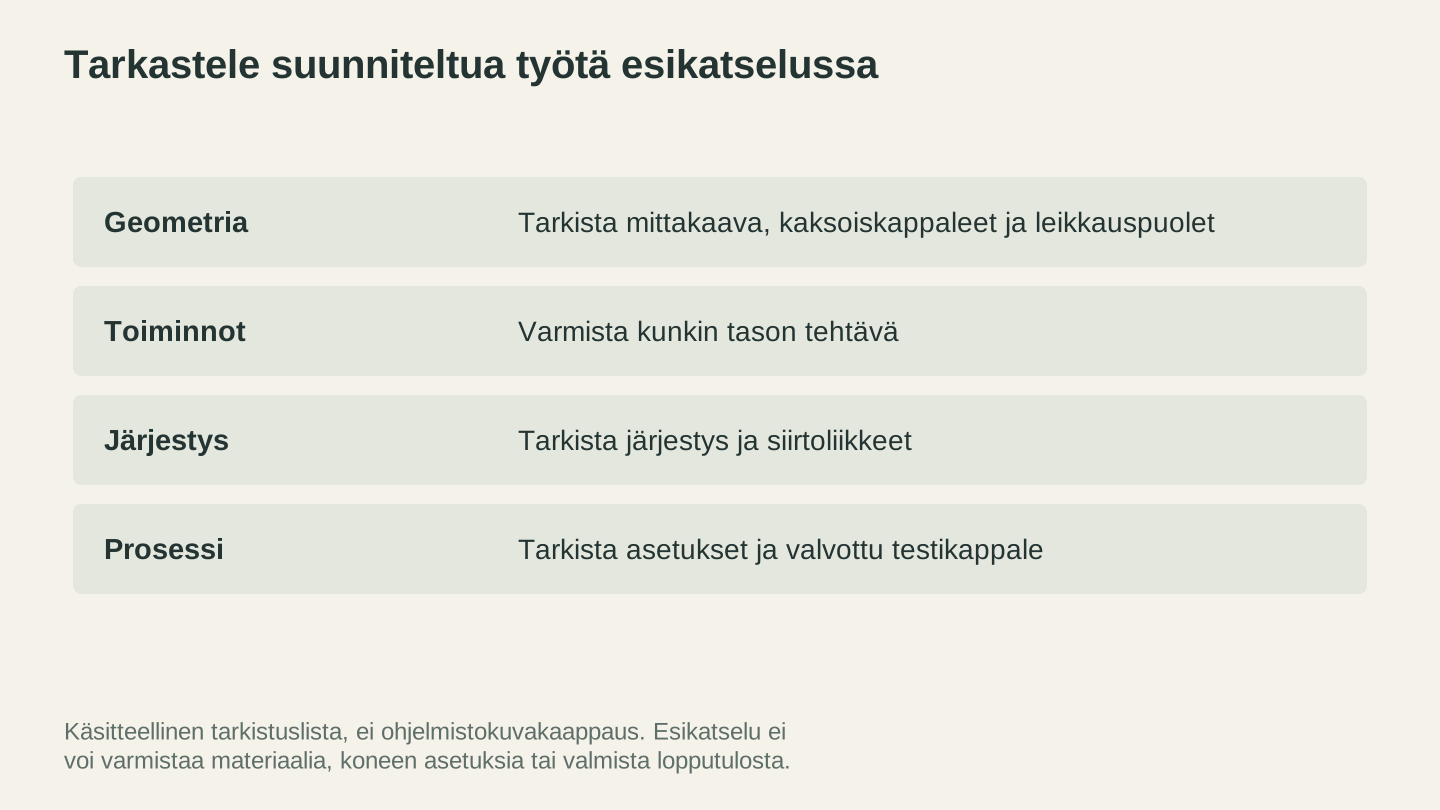
Esikatsele suunnitellut työvaiheet ja niiden järjestys ja tarkista sitten asetukset sekä valvottu materiaalikoe. Pelkkä esikatselu ei voi varmistaa valmista lopputulosta.
Yleiset virheet ja niiden korjaaminen
"Leikatut osat eivät sovi yhteen"
Syy: Sahausraon kompensointi puuttuu. Kielekkeet ovat hieman liian pieniä ja urat hieman liian suuria, koska laser poisti materiaalia jokaisen leikkausviivan molemmilta puolilta.
Korjaus: Mittaa täysi sahausrako K edellä kuvatulla tavalla, tarkista odottaako ohjelmisto arvoa K vai reunakohtaista siirtoa K / 2 ja sijoita ulko- ja sisäleikkaukset hukkamateriaalin puolelle. Lisää tarkoitettu välys tai puristus erikseen ja tarkista liitos kappaleella. Älä käytä mittaamatonta kiinteää arvoa kaikkiin kielekkeisiin ja uriin.
"Laser leikkaa saman viivan kahdesti"
Syy: Päällekkäin asetetut monistetut polut. Näyttää yhdeltä viivalta, mutta tiedostossa on kaksi.
Korjaus: Valitse lasero-ohjelmistossa kaikki objektit ja etsi "delete duplicates" -komento tai vastaava puhdistustoiminto. Tarkista suunnitteluohjelmassa piilotetut kopiot ja poista ne. Monissa vektorieditoreissa päällekkäisiä objekteja voi selata samassa kohdassa toistuvalla napsautuksella tai pikanäppäimellä.
"Teksti näyttää erilaiselta kuin suunnitelmassa"
Syy: Tekstiä ei muunnettu ääriviivoiksi. Lasero-ohjelmisto korvasi fontin toisella.
Korjaus: Palaa suunnitteluohjelmaan, valitse kaikki teksti ja muunna se ääriviivoiksi/poluiksi. Vie ja tuo uudelleen.
"Kaikki tuotiin yhdeksi suureksi kaiverrukseksi erillisten leikkausten sijaan"
Syy: Suunnitelmassa ei ole värieroja tai muodoissa on täyttöjä viivojen sijaan tai niiden lisäksi.
Korjaus: Määritä suunnitteluohjelmassa leikkauspoluille värillinen viiva ilman täyttöä. Jokaisen erillisen toiminnon tulee käyttää eri väriä. Varmista SVG-tiedostoissa, että käytössä ovat "stroke"- eivätkä "fill"-määritteet.
"Leikkaus ei mennyt kokonaan läpi"
Syy: Tehoa on liian vähän, nopeus on liian suuri, materiaali on odotettua paksumpaa tai tarkennus on väärä.
Korjaus: Tämä on yleensä prosessiongelma eikä tiedosto-ongelma, mutta varmista, että leikkausviivassa on yksi tarkoitettu polku. Tarkista materiaalin tunniste ja paksuus, keskeytä työ ja noudata koneen ja materiaalin vianmääritysohjeita tarkennuksesta, optiikasta, paineilmasta, nopeudesta, tehosta ja sallitusta ajokertojen määrästä. Vahvista muutettu prosessi valvotulla jäännöspalalla sen sijaan, että lisäisit ajokerran tai tehoa tuotantoajon aikana.
"Pienet yksityiskohdat rikkoutuivat tai paloivat pois"
Syy: Ominaisuudet ovat materiaalille ja sahausraolle liian pieniä. Ohuet kielekkeet, pieni teksti tai herkät yksityiskohdat eivät kestä laserin lämpöä.
Korjaus: Kasvata ominaisuuksien kokoa ominaisuustestin epäonnistuneiden ja onnistuneiden näytteiden perusteella. Käytä pienessä tekstissä kestävämpää fonttia. Poista liian herkät elementit tai yksinkertaista niitä.
"Suunnitelma on väärän kokoinen"
Syy: Suunnittelu- ja lasero-ohjelmiston yksiköt eivät vastaa toisiaan. Tämä on tavallista, kun SVG:n asiakirja on määritetty pikseleiksi millimetrien sijaan.
Korjaus: Aseta suunnitteluohjelman asiakirjayksiköiksi millimetrit ja tarkista suunnitelman fyysiset mitat. Tarkista tuotu koko lasero-ohjelmistossa ja korjaa mittakaava tarvittaessa.
"Kaiverrukset ovat sumeita tai niissä on viivoja"
Sumean kaiverruksen syy: Lähdekuvan tarkkuus on liian pieni kaiverruksen DPI-arvoon nähden. Jos kaiverrat arvolla 300 DPI mutta lähdekuva on 72 DPI, sitä suurennetaan 4-kertaiseksi ja yksityiskohdat katoavat.
Viivojen syy: Mekaaninen ongelma, kuten löysä hihna tai likaiset ohjainkiskot, tai kaksisuuntaisen skannauksen siirtymä on kalibroitu väärin. Jälkimmäinen näkyy tasaisena vaakasuuntaisena siirtymänä vuorottelevilla skannausviivoilla.
Sumean kaiverruksen korjaus: Käytä suuritarkkuuksisempaa lähdekuvaa. Rasterikaiverruksessa lähdetarkkuuden tulee vastata DPI-asetusta tai ylittää se.
Viivojen korjaus: Noudata ajantasaista koneen ja ohjelmiston dokumentaatiota skannaussiirtymän kalibroinnissa ja suorita dokumentoitu testikuvio aiotulla kaiverrusnopeudella.
"Osat liikkuivat työn aikana ja kaiverrus ei kohdistu"
Syy: Leikkaus suoritettiin ennen kaiverrusta. Osat siirtyivät alustalla ennen kaiverrusvaihetta.
Korjaus: Järjestä kerrokset uudelleen: kaiverrus ensin ja leikkaus viimeisenä. Vedä kaiverruskerrokset lasero-ohjelmiston kerrospaneelissa leikkauskerrosten yläpuolelle.
"Tiedosto tuodaan, mutta mitään ei näy kankaalla"
Syy: Objektit ovat kaukana origosta (0,0), piilotetulla kerroksella tai tuonti pienensi ne lähes näkymättömiksi.
Korjaus: Valitse tuonnin jälkeen kaikki lasero-ohjelmistossa ja käytä keskitys- tai näkymään sovittamisen komentoa. Jos mitään ei voi valita, objektit voivat olla piilotetulla kerroksella. Tarkista kerrospaneeli ja varmista, että kaikki kerrokset näkyvät.
Kaikki yhteen: täydellinen työnkulkuesimerkki
Käydään läpi todellinen esimerkki. Valmistat puisen lasinalusen, jossa on kaiverrettu kuvio ja leikattu ääriviiva.
Vaihe 1: Suunnittelu. Luo lasinalunen vektorieditorissa. Piirrä 90mm ympyrä punaisella, vain viiva ilman täyttöä, leikkausviivaksi. Sijoita ympyrän sisään musta suunnitelma, jossa kaiverrettavilla alueilla on täyttö ja vektorikaiverrusviivoilla viiva.
Vaihe 2: Teksti. Muunna suunnitelman teksti poluiksi ohjelmiston ääriviiva- tai polkumuunnoskomennolla.
Vaihe 3: Polkujen tarkistus. Valitse kaikki ja tarkista objektimäärä. Etsi monistetut polut vetämällä objekteja ja tarkistamalla alla olevat piilokopiot.
Vaihe 4: Yksiköiden tarkistus. Aseta asiakirjayksiköiksi mm. Ympyrän halkaisijan tulee olla 90mm, ei 90px.
Vaihe 5: Vienti. Tallenna tavallisena SVG:nä, ilman editorikohtaista metadataa, jos ohjelmistosi tarjoaa tällaisen vaihtoehdon.
Vaihe 6: Tuonti lasero-ohjelmistoon. Punainen ympyrä näkyy yhdellä kerroksella ja musta suunnitelma toisella.
Vaihe 7: Kerrosten määritys. Aseta musta kerros rasteritäyttötoiminnoksi ja punainen kerros viivaleikkaustoiminnoksi asennetun version nimitysten mukaan. Käytä nykyisten kone- ja materiaaliohjeiden asetuksia, jotka ovat läpäisseet valvotun jäännöspalatestin. Järjestä työ niin, että kaiverrus tehdään ennen leikkausta.
Vaihe 8: Sahausraon kompensointi. Ympyrä on ulkoprofiili. Jos lasinalusen tulee valmistuttua olla 90mm, sijoita säde ulompaan hukkaan. Mitatun täyden sahausraon K tapauksessa manuaalinen geometriasiirto kulkee ulospäin K / 2 verran. Jos käytät ohjelmiston kompensointia, syötä sen ajantasaisen dokumentaation pyytämä täyden sahausraon tai reunakohtaisen siirron arvo ja tarkista leikkauspuoli esikatselussa ja liitoskappaleella.
Vaihe 9: Esikatselu. Suorita lasero-ohjelmiston esikatselu. Sen tulee näyttää ensin rasterikaiverrus, joka pyyhkii edestakaisin ja täyttää mustat alueet, ja sen jälkeen ympyrän leikkaus. Monistettuja polkuja tai odottamattomia toimintoja ei saa olla.
Vaihe 10: Asemointi ja leikkaus. Aseta origo, noudata dokumentoitua tarkennusmenettelyä ja varmista, että kotelointi, paineilma-avustus, poisto ja ilmanvaihto on määritetty vahvistetulle materiaalille. Pidä hätäpysäytys ja sopiva sammutin saatavilla, pysy laserin luona ja keskeytä heti, jos ilmenee jatkuvaa liekkiä tai odottamatonta savua, hajua tai jäämää.
Siinä koko prosessi: suunnittele, valmistele, tarkista ja leikkaa. Muutaman kerran jälkeen siitä tulee automaattista. Tarkistuslista lyhenee, koska et enää tee sen havaitsemia virheitä.
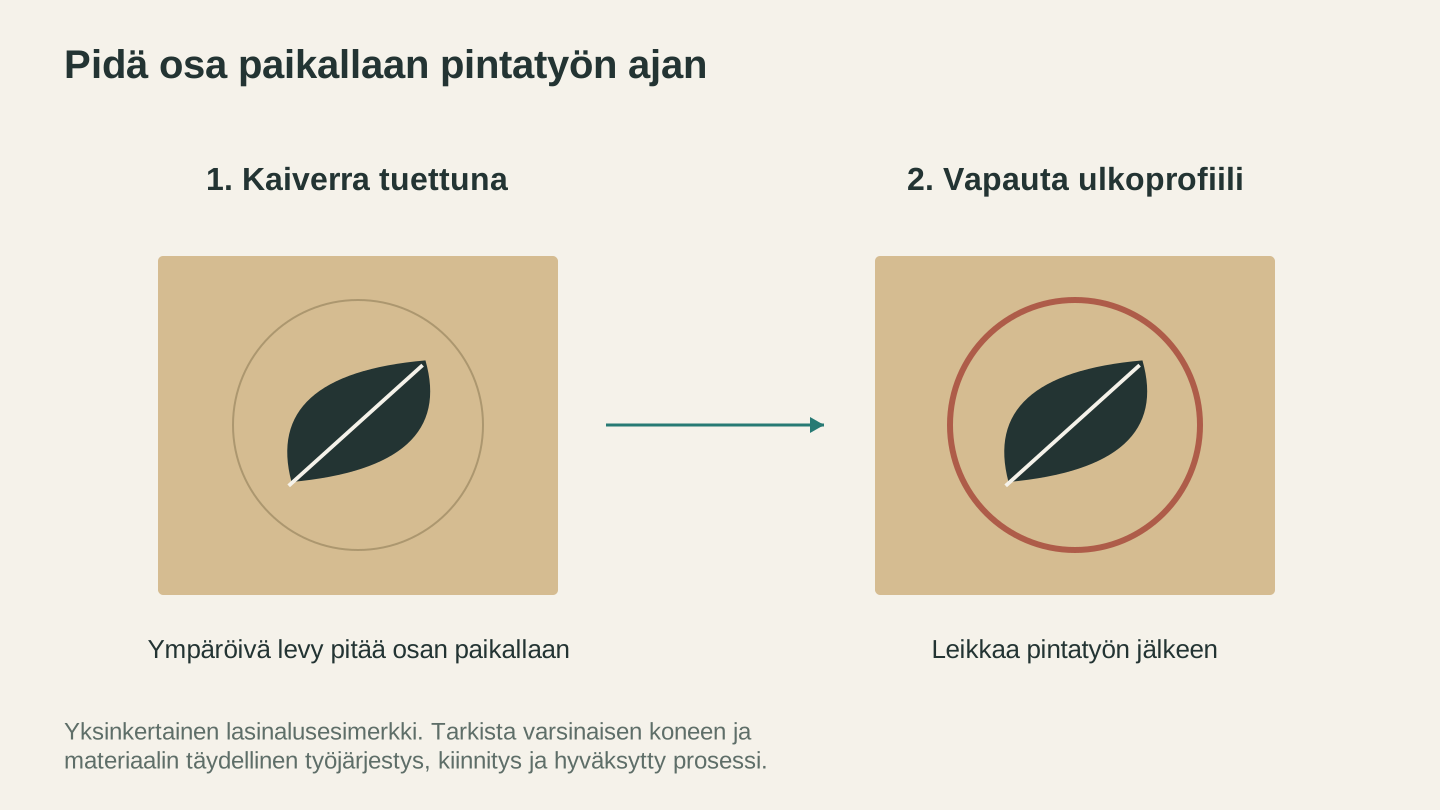
Tässä yksinkertaisessa esimerkissä tee pintatyö ympäröivän levyn pitäessä kappaleen paikallaan ja leikkaa sitten ulkoprofiili. Tarkista todellisen työn koko työjärjestys.
Materiaalikohtaisia tiedostovinkkejä
Eri materiaaleilla on erilaiset toleranssit ja ominaisuudet. Tässä tiedostojen valmistelua koskevia huomioita tavallisimmille lasermateriaaleille.
Puu
Puutuotteet vaihtelevat puulajin, kosteuden, viimeistelyn, liiman ja levyrakenteen mukaan. Käytä vain materiaalia, jonka valmistaja vahvistaa sopivaksi aiottuun laserprosessiin. Yksityiskohtaisia valintaohjeita on parasta puuta laserkaiverrukseen käsittelevässä oppaassa.
- Mittaa sahausrako täsmällisestä levystä, koneesta, tarkennuksesta ja testatuista asetuksista, älä päättele sitä lasertyypin perusteella
- Syysuunta vaikuttaa kaiverruksen ulkonäköön. Syitä vastaan tehty kaiverrus näyttää erilaiselta kuin syiden suuntainen
- Käytä MDF:ää vain, kun valmistaja vahvistaa koko tuotteen ja sideainejärjestelmän laser-yhteensopivuuden; tarkista SDS ja poiston vaatimukset
- Määritä siltakielekkeiden koko ja sijoittelu testikappaleella, jotta pienet osat pysyvät kiinni ilman liiallista lämmön kertymistä
- Sisällytä lämpövaikutteinen reuna-alue etäisyystestiin sen sijaan, että olettaisit kiinteän reunan
Akryyli
Akryyli leikkautuu kauniisti, mutta sillä on omat erityispiirteensä. Akryylin leikkausoppaassa käsitellään materiaalin valintaa ja asetuksia perusteellisesti.
- Mittaa sahausrako täsmällisestä akryylituotteesta, paksuudesta, koneesta ja testatuista asetuksista
- Pidä suojakalvo paikallaan vain, jos akryylin valmistaja ilmoittaa sen käyttötarkoitukseen valmistetuksi ja laser-turvalliseksi; poista tuntematon kalvo tai paperi valmistajan ohjeen mukaan
- Akryyli voi halkeilla jännityksestä leikkausreunojen läheltä, joten määritä viivaväli ja reunaetäisyys testikappaleella yleisen vähimmäisarvon sijaan
- Reunavalaistuissa suunnitelmissa kaiverra ja leikkaa samassa työssä kohdistuksen säilyttämiseksi
Nahka
- Älä oleta puristumisen kumoavan sahausrakoa, vaan mittaa valmis ominaisuus täsmällisestä nahkatuotteesta
- Käytä nahkaa vain, jos valmistaja vahvistaa alustan, parkitusprosessin, väriaineiden, viimeistelyjen, pinnoitteiden ja liimojen sopivuuden laserprosessiin; tarkista SDS ja poiston vaatimukset. Nahkaa koskevia ohjeita on nahkakaiverruksen oppaassa
- Vältä erittäin pieniä yksityiskohtia. Nahka ei säilytä pieniä ominaisuuksia yhtä hyvin kuin puu tai akryyli
- Älä koskaan laseroi tunnistamatonta nahkaa tai keinonahkaa. PVC ja muut klooria sisältävät materiaalit ovat kiellettyjä, samoin tuntemattomat pinnoitteet ja sideaineet, kunnes valmistaja vahvistaa laser-turvallisuuden
Paperi ja kartonki
- Mittaa sahausrako ja ominaisuuksien säilyminen täsmällisestä paperista tai kartongista sen sijaan, että olettaisit kompensoinnin tarpeettomaksi
- Käytä testattuja kielekkeitä tai muuta koneen hyväksymää kiinnitysmenetelmää, kun leikatut osat voivat siirtyä; varmista, ettei menetelmä estä päätä tai ilmavirtausta
- Määritä ominaisuuden vähimmäisleveys testikappaleella; paperi on haurasta ja syttyy helposti
- Käytä vain dokumentoidun ja testatun prosessin sallimaa ajokertojen määrää; toistot voivat kerryttää lämpöä ja sytyttää tulipalon
- Kiinnitä materiaali vain koneen valmistajan hyväksymillä menetelmillä. Älä lisää magneetteja tai painoja, jotka voivat estää pään liikkeen, muuttaa ilmavirtausta tai häiritä konetta
Metalli (vain merkintä)
Metallin käsittelykyky riippuu täsmällisestä laserlähteestä, tehosta, koteloinnista, optiikasta, materiaalista ja valmistajan hyväksymästä prosessista. Älä oleta, että laser voi leikata tai merkitä metallia vain siksi, että toinen saman yleisluokan kone pystyy siihen. Merkintäohjeita on metallikaiverruksen oppaassa sekä koneen ja materiaalin dokumentaatiossa.
- Metallin merkintätiedostot ovat yleensä rasterimuotoisia, vain kaiverrukseen, eivät leikkaamiseen
- Suurikontrastiset ja yksinkertaiset suunnitelmat toimivat parhaiten
- Käytä vain tarkoitukseen valmistettuja merkintäaineita, jotka aineen ja laserin valmistajat hyväksyvät juuri kyseiseen prosessiin. Noudata ajantasaisia SDS-, ilmanvaihto-, levitys-, kovetus-, puhdistus- ja henkilönsuojausohjeita; älä laseroi tunnistamatonta pinnoitetta
Yhteenveto
Tiedostojen valmistelu ei ole laserleikkauksen jännittävin osa. Kukaan ei hanki laseria tullakseen erityisen hyväksi SVG-tiedostojen viennissä. Silti juuri tämä taito erottaa tasaisia, ammattimaisia tuloksia saavat käyttäjät niistä, jotka tuhlaavat materiaalia ja selvittävät ongelmia loputtomasti.
Perusperiaatteet ovat yksinkertaiset. Käytä leikkaamiseen vektorimuotoja. Erottele toiminnot väreillä. Muunna teksti ääriviivoiksi. Tarkista monistetut polut. Kompensoi sahausrako kaikessa, mikä liittyy yhteen. Esikatsele ennen leikkaamista.
Kun näistä tavoista tulee automaattisia, voit käyttää aikasi luovaan työhön, kuten suunnitteluun, materiaalien valintaan ja projektien suunnitteluun, tiedostojen virheenkorjauksen sijaan. Se on koko asian tarkoitus.
Jos olet vasta aloittamassa laserin käyttöä, yhdistä tämä opas laserkaiverruksen aloittelijan oppaaseen, jossa käsitellään koneen asetuksia ja ensimmäistä testikaiverrusta. Jos koneen käyttö on jo tuttua ja haluat kehittää materiaaliprosessiasi, puuasetusten opas ja akryylin leikkausopas kertovat, miten täsmällistä materiaalia ja konetta arvioidaan turvallisesti.
Tarvitsetko puhtaan vektorin lähtökohdaksi? Muunna valokuva tai luonnos laser-valmiiksi SVG-poluksi ilmaisella MonoTrace-työkalulla tai muunna valokuvat kaiverrukseen sopivaksi viivapiirrokseksi Photo Converter-työkalulla.
Mukavia leikkauksia.
Aiheeseen liittyvät työkalut
MonoTrace
Muunna valokuvat ja kuvitukset ilmaiseksi SVG-ääriviivoiksi. Käytettävissä on myös luonnostila.
File Converter
Muunna tuettuja vektori-, asiakirja-, rasterikuva- ja 3D-verkkotiedostomuotojen yhdistelmiä.
Lataaminen edellyttää tilausta
Photo Converter
Muunna valokuva kaiverrukseen sopivaksi viivapiirrokseksi normaalina tai käänteisenä.
Haluatko kokeilla näitä työkaluja?
Rekisteröidy ilmaiseksi, et tarvitse luottokorttia. Ilmaiset työkalut ovat heti käytettävissä.
Aloita ilmaiseksi