

Comment configurer votre laser à diode dans Beam Bench

Chaque propriétaire d'un laser à diode se heurte au même problème le premier jour : la machine est assemblée, le logiciel est installé, et les deux refusent de communiquer. Aucun port. Ou un port qui se connecte, puis plus rien ne bouge. Ou la machine bouge, mais le premier travail échoue avec une erreur mystérieuse concernant le mode laser.
Ce guide présente la méthode complète pour faire communiquer un laser à diode avec Beam Bench, notre application laser gratuite. Le guide de démarrage couvre tout le parcours, de l'installation à la première gravure, au pas de course ; celui-ci se concentre spécifiquement sur la configuration, y compris les modes d'échec et les vérifications qui prouvent que votre connexion fonctionne réellement.
Conseil
Réponse courte : créez et enregistrez un profil dans Device Settings (en partant du préréglage Generic GRBL Diode), branchez la machine en USB, choisissez Serial et conservez le débit défini par votre préréglage (115200 pour Generic GRBL Diode), cliquez sur Connect et attendez l'état Ready. Vérifiez ensuite la connexion avec la Console et un minuscule déplacement de 0.1 mm avant de lui confier un travail.
D'abord, le profil : apprenez votre machine à Beam Bench
Cliquez sur Device Settings dans la barre d'outils supérieure pour ouvrir la boîte de dialogue Devices, puis l'onglet Profiles.
- Cliquez sur New, donnez un nom au profil, puis Save (les boutons Preview et Apply du préréglage restent grisés tant que vous ne l'avez pas fait).
- Ouvrez Machine Preset et cherchez votre machine. Des préréglages sont prêts à l'emploi pour plusieurs machines populaires, notamment la Sculpfun S30 Pro Max 20W et la famille LaserPecker, ainsi que celui que recherchent la plupart des propriétaires de lasers à diode : Generic GRBL Diode.
- Cliquez sur Preview. Beam Bench vous montre exactement quels champs le préréglage modifiera avant toute action. Cliquez ensuite sur Apply, vérifiez que les dimensions du plateau correspondent à votre machine réelle, puis cliquez sur Set Active.
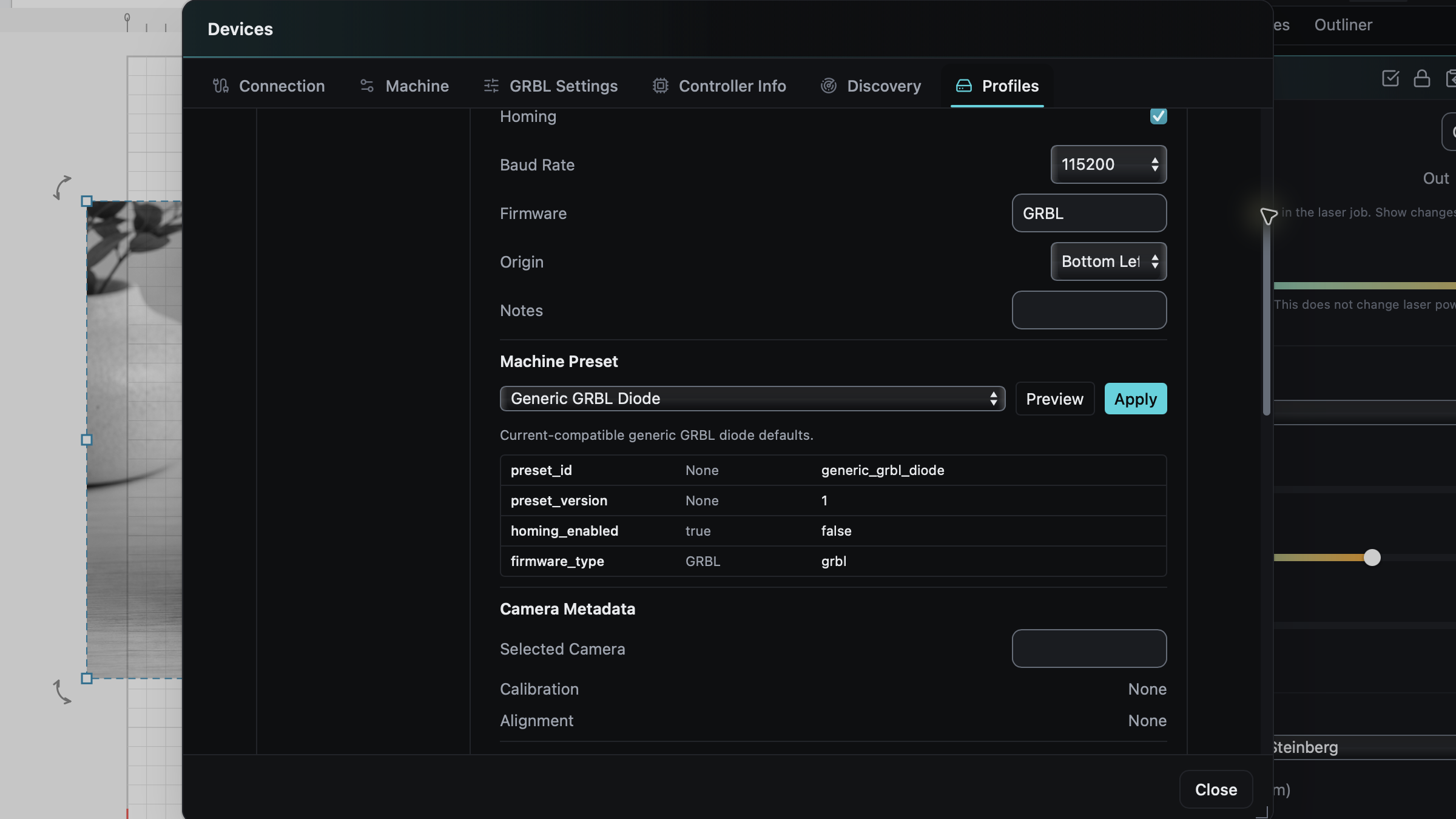
Voici ce qui permet de relâcher la pression : vous n'avez pas besoin de remplir parfaitement chaque champ. Lors de la première connexion GRBL réussie, Beam Bench lit les paramètres enregistrés dans le contrôleur et met à jour plusieurs champs du profil à partir de ces données : la vitesse maximale, l'échelle de puissance réellement utilisée par votre carte et l'activation ou non de la recherche d'origine par le micrologiciel. Les dimensions du plateau sont l'exception : elles restent celles indiquées par votre préréglage. C'est donc le seul champ qu'il vaut vraiment la peine de comparer à votre machine réelle. Si vous vous connectez sans aucun profil, Beam Bench en crée un nommé GRBL Auto-Detected. Le préréglage vous rapproche du résultat ; le contrôleur se charge d'une bonne partie du reste.
Câbles, pilotes et port introuvable
Liste de vérification matérielle avant que le logiciel puisse faire quoi que ce soit :
- Utilisez un câble de données. Le câble USB fourni avec le laser convient parfaitement. Un câble de charge pris au hasard dans un tiroir peut transporter l'alimentation sans les données, ce qui produit le classique mystère du « aucun port n'apparaît jamais ».
- Allumez le laser avant de chercher les ports. Le contrôleur doit être énuméré par le système.
- Windows a généralement besoin d'un pilote série. La plupart des contrôleurs de lasers à diode utilisent une puce USB-série CH340 ou CP210x ; la documentation de votre machine indique laquelle, et le pilote du fabricant de la puce fait apparaître le port COM.
- Linux nécessite des autorisations de groupe : ajoutez-vous au groupe
dialout(sudo usermod -aG dialout $USER), puis déconnectez-vous et reconnectez-vous. Certaines distributions utilisentuucpoutty.
Dans l'onglet Connection, choisissez Serial (oui, même si le câble est USB ; les machines GRBL se présentent comme des ports série, et l'option USB explicite de Beam Bench est destinée à une autre famille de cartes). Sélectionnez ensuite votre port.
Beam Bench vous rend aussi discrètement service : la liste des ports masque les éléments qui ne sont manifestement pas des lasers, comme les ports Bluetooth et de débogage, tandis que tout ce qui ressemble à un adaptateur USB-série (CH340, CP210, FTDI et autres) reste visible. Si votre port n'apparaît pas, cochez Show all ports pour afficher la liste complète. Le Baud Rate provient de votre profil. Si vous avez appliqué un préréglage, conservez donc la valeur choisie (115200 pour Generic GRBL Diode ; certaines machines, dont plusieurs modèles LaserPecker, utilisent des débits plus élevés). Beam Bench tente un repli automatique limité lorsque le débit standard ne reçoit aucune réponse, mais un débit inhabituel indiqué dans la documentation de votre machine est normalement une valeur que vous devez sélectionner vous-même.
Cliquez sur Connect et attendez l'état Ready.
La vérification de bon fonctionnement en deux minutes
Un état Ready en vert est nécessaire, mais pas suffisant. Avant de confier un travail à la machine, effectuez ce petit rituel :
- Si l'état indique ALARM au lieu de Ready, cela signifie que GRBL se réveille prudemment, ce qui est fréquent sur les machines où la recherche d'origine est activée. Cliquez sur Unlock pour effacer l'alarme ; lorsque l'état indique Ready, recherchez l'origine de la machine (étape 5) si elle le permet.
- Ouvrez le panneau Console. Vous verrez les échanges avec le contrôleur : les lignes envoyées sont marquées par une flèche vers l'extérieur, les réponses par une flèche vers l'intérieur, y compris la bannière de démarrage GRBL. Une connexion saine échange des messages ; une connexion inactive reste silencieuse. Ce panneau est également la première chose à capturer lorsque vous demandez de l'aide.
- Ouvrez le panneau Move et cliquez sur Get Position. Une véritable position X/Y indique que la communication bidirectionnelle fonctionne.
- Effectuez un petit déplacement. Sélectionnez le pas le plus petit, 0.1 mm, et cliquez sur une flèche. La tête devrait tressaillir. Si rien ne bouge alors que la connexion est Ready, les coupables habituels se trouvent entre le contrôleur et les moteurs (câblage, pilotes de moteur, alimentation), plutôt que dans le logiciel.
- Recherchez l'origine, mais uniquement si votre machine possède réellement des interrupteurs de fin de course. Le fait que le bouton Home soit cliquable ne prouve pas que le matériel existe. Les machines sans interrupteurs vont forcer contre les extrémités de leur châssis. Consultez d'abord la documentation de votre machine.
Avertissement
Ne testez jamais une connexion en déclenchant le laser. Tout ce qui précède prouve que la liaison fonctionne avec la diode éteinte. Gardez-la ainsi jusqu'à ce que le matériau, les lunettes et la ventilation soient en place. Notre guide de sécurité laser couvre toute la routine préalable à la gravure.
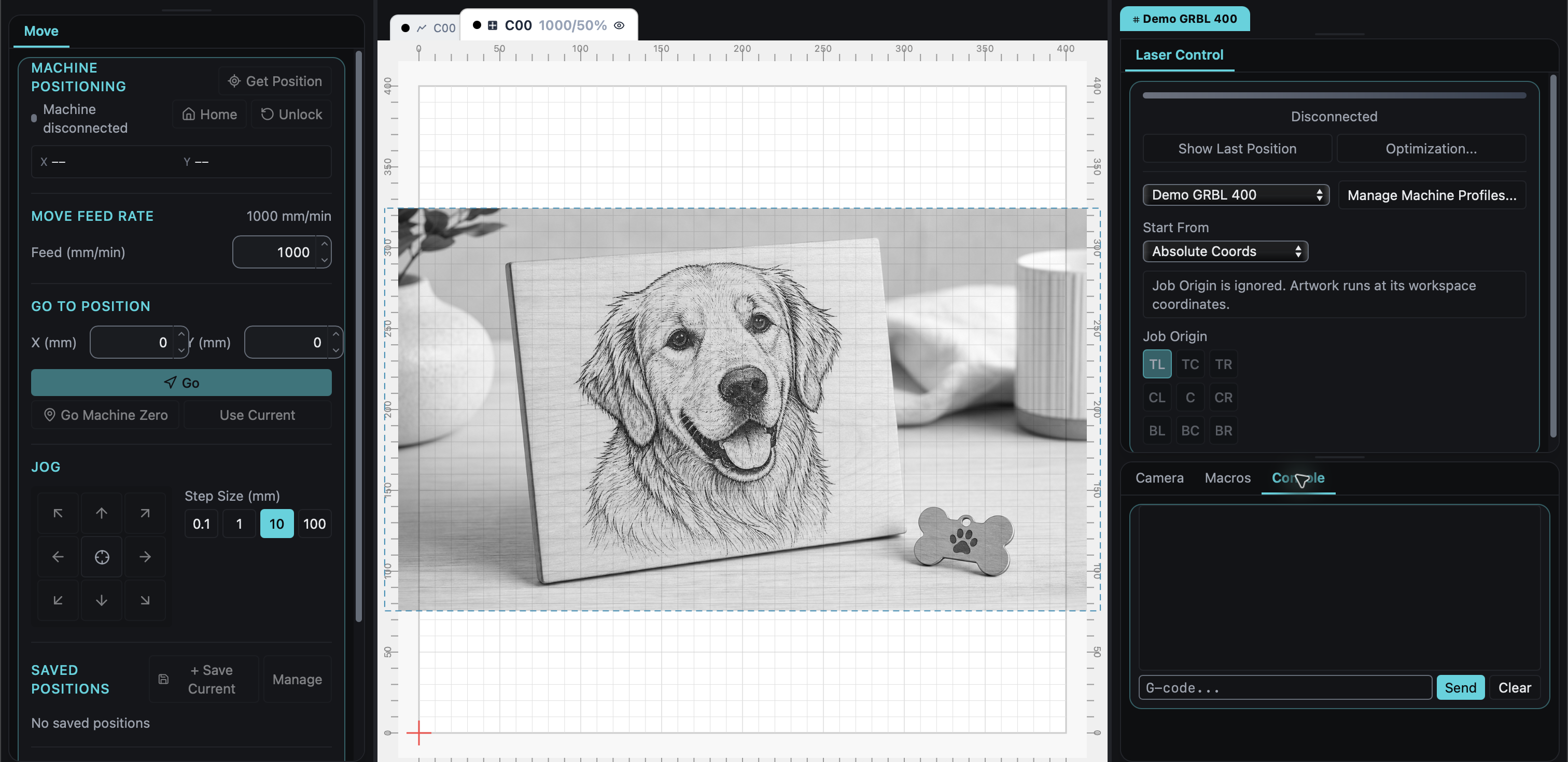
Les commandes affichées avant la connexion. Ce profil de démonstration est déconnecté : les commandes de déplacement sont donc désactivées et la Console ne reçoit encore aucune réponse du contrôleur.
L'erreur de mode laser (et la véritable solution)
Tôt ou tard, la plupart des propriétaires de lasers à diode GRBL rencontrent cet échec lors de la vérification préalable : le travail ne démarre pas parce que le contrôleur n'est pas en mode laser, paramètre GRBL $32. Sans ce mode, la machine traite le laser comme une broche : elle ne module pas correctement la puissance et interrompt les mouvements de manière à laisser des pâtés de brûlure. (La gravure exige toujours le mode laser ; une exception limitée existe pour les travaux vectoriels uniquement sur les profils à puissance constante, ce qu'une configuration pour débutant n'utilisera pas.)
La solution se trouve dans Devices, puis dans l'onglet GRBL Settings (disponible une fois connecté) :
- Repérez
$32dans la liste, cliquez sur sa valeur, saisissez1, puis cliquez sur OK. - Déconnectez-vous et reconnectez-vous. Beam Bench actualise sa représentation des paramètres du contrôleur lors de la connexion, et la vérification préalable lit cette représentation. Une reconnexion garantit que l'application et la carte sont d'accord.
- Relancez le travail.
L'onglet GRBL Settings écrira volontiers tout paramètre pris en charge par votre contrôleur, ce qui est puissant et exactement aussi dangereux que cela en a l'air. Modifiez uniquement ce que vous comprenez, un paramètre à la fois, et notez d'abord l'ancienne valeur.
Paramètres qu'il vaut mieux laisser tranquilles (pour l'instant)
L'onglet Machine de la boîte de dialogue Devices expose une grande partie du profil actif : coin d'origine, comportement attendu de la recherche d'origine, comportement du cadrage, paramètres de l'accessoire rotatif, politique de sortie et autres options (quelques champs plus avancés se trouvent dans l'onglet Profiles et dans l'éditeur distinct Machine Profiles). Deux remarques importantes pour les débutants :
- Laser-On Framing fait fonctionner le faisceau à une puissance fixe de 1 % pendant que la fonction Frame trace les limites du travail, ce qui est utile pour l'alignement sur certaines configurations, mais signifie que le cadrage n'est plus une opération sans lumière. Laissez cette option désactivée jusqu'à avoir une raison précise de l'activer, et notez que le bouton Frame de Laser Control vous indique le mode utilisé.
- Origin (Bottom Left ou Top Left) définit le coin à partir duquel les coordonnées de votre projet progressent, et Beam Bench retourne verticalement la géométrie du travail pour l'adapter. Si vos travaux sortent inversés verticalement, c'est le premier élément à suspecter.
Tout le reste, du G-code de démarrage à l'étalonnage du décalage de balayage, existe pour des raisons concrètes que vous découvrirez avec le temps. Les préréglages remplissent les éléments dont votre machine a réellement besoin (quelques machines exigent les commandes de démarrage de leur préréglage), de sorte que rien ne nécessite une modification manuelle pour graver du contreplaqué ce soir.
Si la connexion ne fonctionne toujours pas
- Aucun port, même avec Show all ports : les suspects habituels sont le câble et le pilote. Commencez par remplacer le câble par un câble de données fiable ; c'est le test le moins coûteux.
- Le port existe, mais Connect expire : le débit est incorrect (consultez la documentation de votre machine) ou un autre programme utilise le port. Fermez les autres logiciels laser et réessayez.
- La connexion s'établit, puis tombe : Beam Bench ne se reconnecte pas automatiquement en silence ; lorsqu'une connexion tombe, rouvrez Devices et cliquez de nouveau sur Connect. Des déconnexions répétées indiquent généralement un problème de câble, de concentrateur USB ou de gestion de l'alimentation qui met le port en veille.
- Tout se connecte, mais vous restez bloqué : la sortie de la Console et le modèle de votre machine sont exactement les éléments à fournir lorsque vous demandez de l'aide. Craft Chat est notre assistant maker IA gratuit et répond bien aux questions du type « voici ce qu'affiche ma console ». Dans Beam Bench, Help, puis Report a Bug nous permet également de vous contacter directement.
Une connexion établie est un jalon banal (c'est le but)
Personne n'encadre sa première connexion série réussie, mais tout le reste — la première gravure, les gravures photo et les futures séries de production — repose sur cette demi-heure de configuration. Configurez correctement le profil, effectuez une fois la vérification de bon fonctionnement, corrigez $32 s'il apparaît, et la machine s'effacera de l'arrière-plan, là où les bons outils doivent se trouver.
Beam Bench est gratuit sur beambench.com. Si vous choisissez encore votre première machine, notre guide d'achat d'un laser pour débutants complète bien celui-ci.
Continuer la lecture



Prêt à essayer ces outils ?
Inscrivez-vous gratuitement, sans carte bancaire. Les outils gratuits sont disponibles immédiatement.
Commencer gratuitement