

Le tramage expliqué : préparer des photos pour la gravure laser
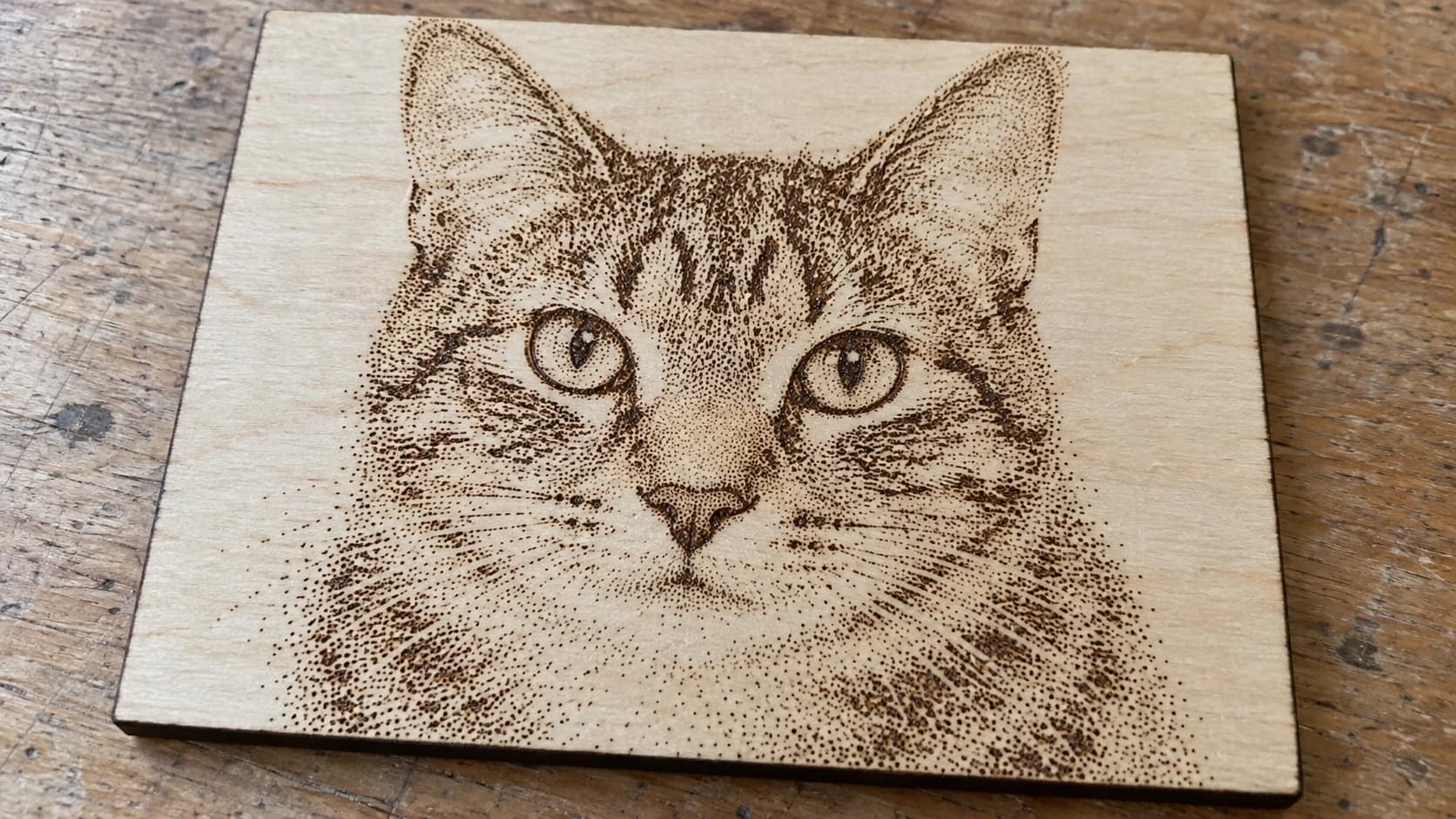
Vous envoyez une photo au laser, vous appuyez sur démarrer, et ce qui revient est une bouillie grise. Le visage est méconnaissable. Les zones claires et sombres se fondent en un pâté plat. Nous sommes tous passés par là, et le coupable n'est presque jamais le laser. C'est l'image. Un laser brûle un point ou ne le brûle pas, donc une photo pleine de gris doux doit d'abord être traduite en noir et blanc purs. Cette traduction s'appelle le tramage, et bien la faire, c'est la différence entre un portrait et une tache.
DitherLab se charge de cette traduction. Importez une photo, choisissez un style de tramage, et l'outil convertit vos tons doux en un motif de points que le laser peut réellement reproduire. L'export se fait à taille réelle, prêt à graver.
Pourquoi les photos ont besoin de tramage
Un laser grave par points. Sur la plupart des systèmes diode et CO2, chaque point est soit brûlé, soit non. Il n'existe pas de « gris à 50 % » intégré.
Une photographie, en revanche, n'est faite que de valeurs de gris. Pour reproduire une zone grise, il faut la simuler avec un motif de points noirs : plus de points pour les zones sombres, moins pour les claires. À distance, votre œil mélange les points en nuances. C'est le tramage. C'est la même astuce que les journaux ont utilisée pendant un siècle pour imprimer des photos avec de la seule encre noire.
Si vous sautez cette étape et envoyez une photo en niveaux de gris brute, votre logiciel laser la trame à votre place, et généralement mal. En le faisant vous-même, vous contrôlez le motif, le contraste et la taille finale.
IMPRIMEZ. DÉCOUPEZ. GRAVEZ.



- Plusieurs formats (SVG, DXF, PNG)
- Créations testées sur machine
- Licences commerciales
Sponsorisé par PrintCutCarve.com
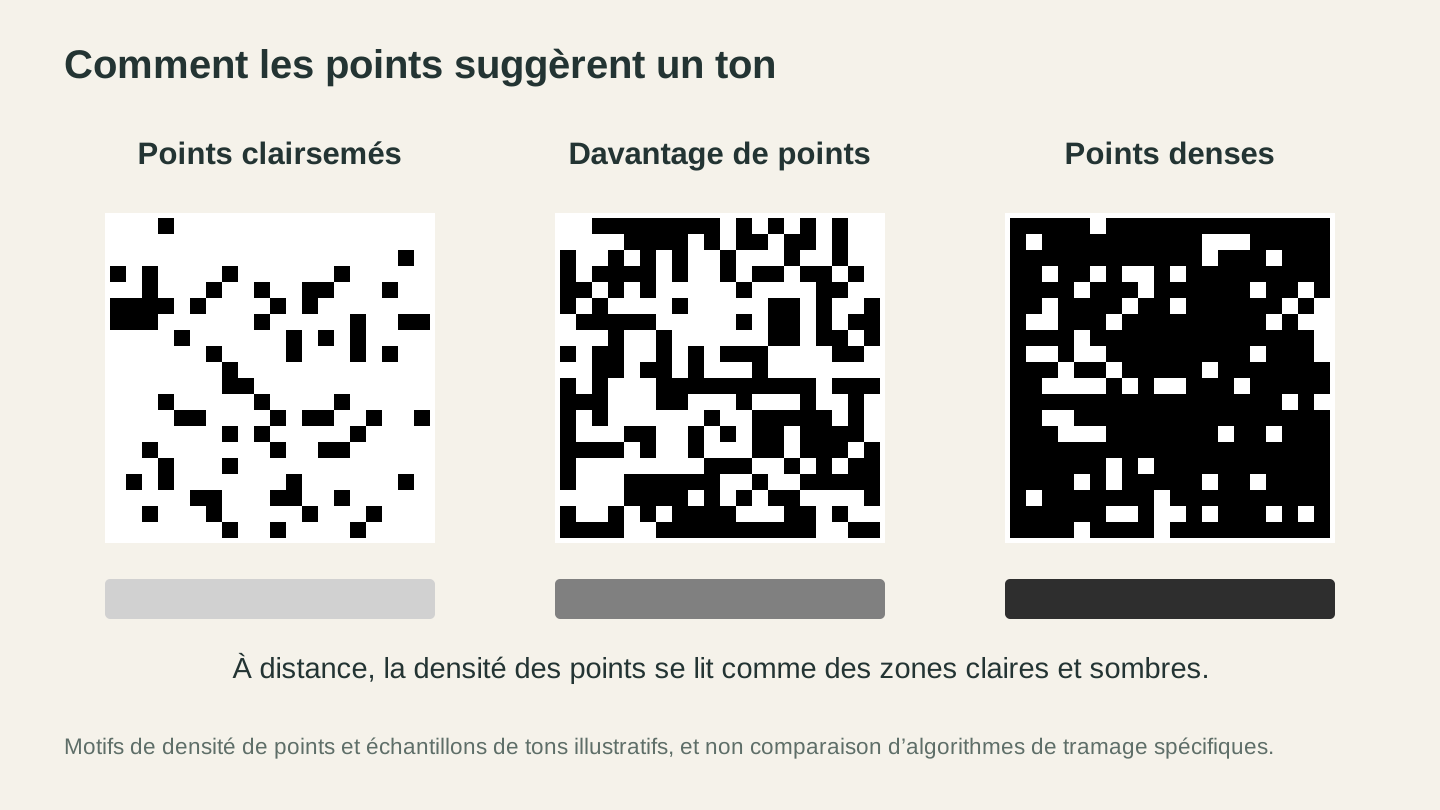
Davantage de pixels marqués créent un ton plus sombre lorsqu’on les observe à distance. Ces motifs agrandis illustrent la densité ; ils ne comparent pas des algorithmes de tramage nommés.
Les deux familles de tramage
DitherLab vous propose une gamme de styles, et ils se répartissent en deux camps qui se comportent très différemment.
| Famille | Exemples | Rendu | Idéal pour |
|---|---|---|---|
| Diffusion | Floyd-Steinberg, Atkinson, Jarvis, Stucki, Sierra | Photographique, grain fin | Portraits, photos réalistes |
| Ordonné et demi-teinte | Ordered (Bayer), points de demi-teinte, papier journal, trame | Motif rétro visible | Affiches, panneaux, art stylisé |
Les styles de diffusion répartissent l'erreur de chaque pixel sur ses voisins, ce qui produit un grain naturel et photographique. Floyd-Steinberg est le cheval de trait vers lequel tout le monde se tourne. Atkinson laisse plus de blanc ouvert, ce qui rend très bien sur le bois. Ils gravent proprement et se lisent comme de vraies photos à une distance de vue normale.
Les styles ordonnés et de demi-teinte posent un motif régulier et visible. Les points de demi-teinte donnent ce look bande dessinée ou sérigraphie classique. Le papier journal imite les vieilles photos de presse. C'est un choix de style, pas de réalisme, et ils brillent sur les affiches et les pièces stylisées et affirmées.
DitherLab inclut aussi quelques textures organiques et motifs (comme plasma, galets et pavés) pour quand vous voulez une surface artistique plutôt qu'une photo littérale.
Conseil
Vous ne savez pas quoi choisir ? Commencez par Floyd-Steinberg pour toute photo de personne ou d'animal. Passez à Atkinson si le résultat paraît trop sombre sur le bois. Ne prenez un style de demi-teinte que si vous voulez vraiment que le motif soit visible.
Corrigez la photo avant de tramer
Le tramage est impitoyable. Il révèle chaque défaut de l'image source, alors quelques secondes de préparation rapportent gros.
DitherLab dispose de réglages intégrés de luminosité, contraste, gamma et netteté, et de petites modifications ici déplacent toute la texture. Une correction fréquente : montez le contraste pour que les sombres restent sombres et les clairs restent nets, puis ajoutez un peu de netteté pour que les traits gardent leurs contours.
Deux autres conseils de préparation :
- Un mauvais éclairage ou un fond chargé ruineront le résultat. Passez d'abord la photo dans PixelPrep pour retirer le fond et obtenir un sujet net, ou agrandissez une petite image pour qu'elle ait assez de détail à tramer.
- Pour l'ardoise, le carrelage sombre ou l'aluminium anodisé, activez l'option Inverser. Sur les matériaux sombres, le laser éclaircit la surface : vous voulez donc des points blancs sur noir plutôt que l'inverse. Notre guide sur la photo inversée sur ardoise le détaille.
Réglez correctement la taille et le DPI
C'est là que le tramage pour le laser diffère du tramage pour l'impression. Pour une gravure nette, les points de l'image doivent correspondre un pour un aux points de votre laser. Sinon, votre logiciel laser rééchantillonne l'image et le motif soigné redevient de la bouillie.
Dans DitherLab :
- Définissez la largeur physique de votre pièce en millimètres ou en pouces.
- Réglez le DPI pour correspondre aux points par pouce de votre laser (ou points par millimètre).
- Exportez le PNG. Il ressort à taille réelle, déjà tramé.
Le motif se pose maintenant sur votre matériau à la bonne échelle, avec les points intacts.
Avertissement
Dans votre logiciel laser, gravez le PNG tramé en mode point ou pass-through, et désactivez tout tramage ou conversion en niveaux de gris intégré. Si le logiciel retrame une image déjà tramée, vous obtenez des motifs d'interférence et perdez du détail. Vous avez fait le travail une fois. Ne laissez pas le logiciel le refaire.
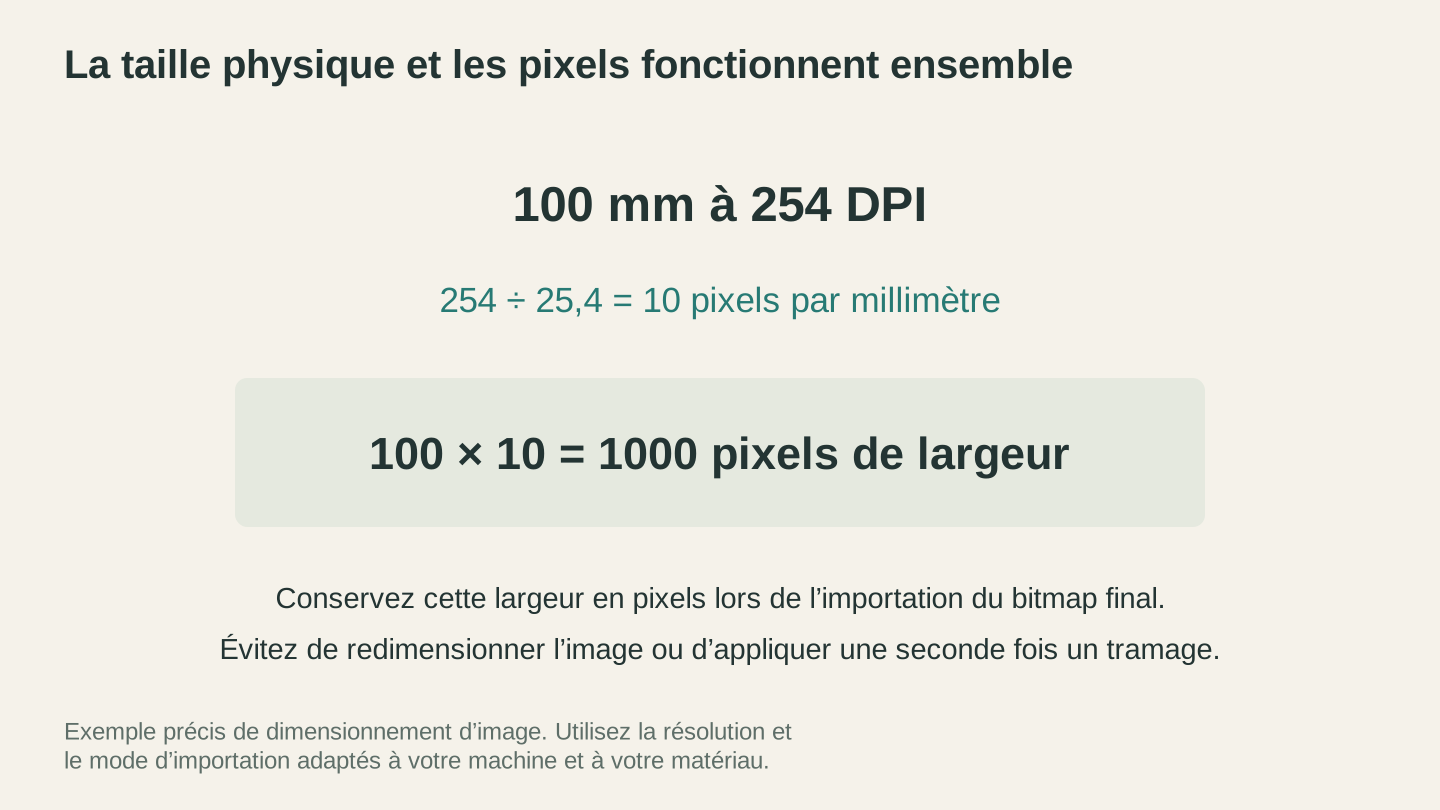
À 254 DPI, il y a 10 pixels par millimètre ; une image de 100 mm mesure donc 1 000 pixels de large. Conservez cette taille de bitmap lors de son importation dans le flux de travail de gravure.
PNG ou SVG ?
DitherLab exporte de deux façons :
Le PNG est ce que vous voulez pour la gravure raster. C'est le bitmap tramé à taille réelle, prêt à brûler.
Le SVG (points vectoriels) exporte les points de demi-teinte en véritables formes vectorielles, nettes à toute taille. Utile quand vous voulez découper ou graver les points comme de la géométrie, redimensionner le design sans perte de qualité, ou amener le motif dans un flux vectoriel.
Pour la plupart des gravures de photos, prenez le PNG. Pour de l'art de demi-teinte stylisé que vous comptez redimensionner ou combiner à d'autres travaux vectoriels, le SVG est le meilleur choix.
Un flux de travail rapide
Voici une routine fiable de bout en bout pour une gravure photo sur bois :
- Nettoyez le sujet dans PixelPrep si le fond est chargé.
- Ouvrez DitherLab, importez la photo et choisissez Floyd-Steinberg ou Atkinson.
- Montez légèrement le contraste et ajoutez un peu de netteté jusqu'à ce que les traits soient bien lisibles.
- Définissez la largeur physique et le DPI de votre laser.
- Exportez le PNG et gravez en mode point.
Si vous débutez dans le travail photo au laser, notre guide pour débutants sur la gravure laser et le guide des erreurs courantes couvrent les bases qui empêchent les photos de mal tourner.
Allez tramer une photo
Ouvrez DitherLab et déposez une photo. C'est gratuit et illimité, alors comparez Floyd-Steinberg à un style de demi-teinte sur la même image et voyez comme ils diffèrent. Dès que vous verrez un visage ressortir proprement sur une chute de bois, vous n'enverrez plus jamais une photo en niveaux de gris brute au laser.
Bonne fabrication.
Outils associés
DitherLab
Appliquez des effets de tramage et de demi-teintes aux images, puis exportez une image matricielle ou des points vectoriels.
PixelPrep
Supprimez l'arrière-plan des images ou agrandissez-les avec les réglages disponibles.
La suppression d’arrière-plan nécessite un abonnement ; l’agrandissement utilise des crédits
Prêt à essayer ces outils ?
Inscrivez-vous gratuitement, sans carte bancaire. Les outils gratuits sont disponibles immédiatement.
Commencer gratuitement