

Comment convertir n’importe quel fichier pour votre machine : le guide complet des formats de fichiers
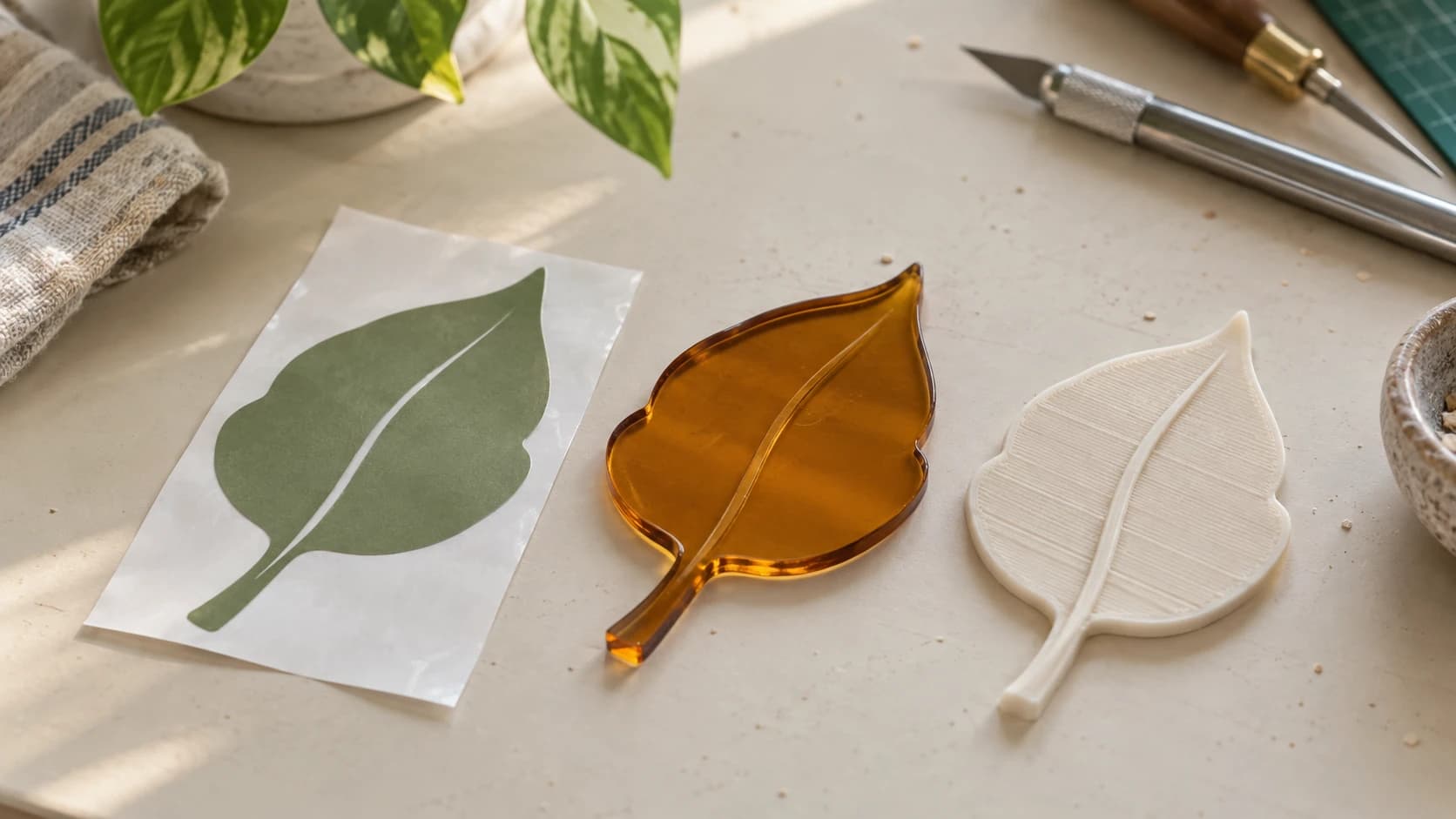
Chaque machine de votre atelier parle un langage légèrement différent. Votre découpeuse laser veut du DXF. Votre logiciel de tranchage veut du STL ou du 3MF. Votre Cricut veut du SVG. Votre logiciel CNC préfère le DXF, mais acceptera à contrecœur le SVG si vous le lui demandez gentiment. Et ce fichier que quelqu’un vous a envoyé ? C’est un PDF. Évidemment.
Les formats de fichiers sont l’ossature peu séduisante et sans éclat de tout projet de maker. Personne ne se lance dans ce loisir par amour de la conversion de fichiers. Mais prendre dix minutes pour comprendre à quoi sert réellement chaque format vous épargnera des heures de frustration, des échecs d’importation et cette rage si particulière qui vous envahit lorsqu’une machine rejette un excellent modèle simplement parce qu’il se trouve dans le mauvais conteneur.
Voici votre guide de référence. Ajoutez-le à vos favoris. Revenez-y quand vous aurez sous les yeux un fichier que vous ne reconnaissez pas.
Formats vectoriels : le langage des lignes de découpe
Les fichiers vectoriels enregistrent votre modèle sous forme de tracés mathématiques, et non de pixels. Une ligne est définie par son point de départ et son point d’arrivée. Une courbe correspond à une équation mathématique. Les vecteurs peuvent donc être redimensionnés à volonté sans aucune perte de qualité, et votre machine peut suivre les tracés avec exactitude.
Si votre projet implique de la découpe, du marquage ou de la gravure vectorielle, il vous faut un fichier vectoriel.
IMPRIMEZ. DÉCOUPEZ. GRAVEZ.



- Plusieurs formats (SVG, DXF, PNG)
- Créations testées sur machine
- Licences commerciales
Sponsorisé par PrintCutCarve.com
SVG (graphique vectoriel redimensionnable)
Le SVG est le format vectoriel du Web, devenu la langue commune de l’univers des makers. Il enregistre les tracés, les formes, le texte, les couleurs et même les dégradés. Tous les navigateurs peuvent l’afficher. La plupart des outils de conception peuvent l’exporter. Il repose sur du XML lisible par l’humain : vous pouvez donc l’ouvrir dans un éditeur de texte et, en plissant un peu les yeux, parvenir à lire la géométrie.
Machines compatibles : Cricut, Silhouette, la plupart des logiciels laser, certains logiciels CNC et les outils accessibles dans un navigateur
Points forts : universel, prend en charge les informations de couleur et de style, facile à partager et à prévisualiser, directement compatible avec les outils en ligne
Limites : certains contrôleurs laser industriels ne l’acceptent pas. Les polices incorporées peuvent poser problème si le logiciel destinataire ne les possède pas.
Conseil
Convertissez toujours le texte en contours (tracés) avant d’enregistrer un SVG destiné à votre machine. Si la police n’est pas installée dans le logiciel destinataire, le texte s’affichera dans une police par défaut ou disparaîtra complètement. Une fois vectorisé, le texte n’est plus que de la géométrie : son apparence reste donc correcte partout.
DXF (format d’échange de dessins)
Le DXF est un vétéran. Autodesk l’a créé dans les années 1980 pour AutoCAD, et il est depuis devenu le format d’échange standard de la CAO et de la fabrication. Il décrit de la géométrie pure : lignes, arcs, polylignes et splines. Ni couleurs, ni remplissages, ni informations de style. Rien que les tracés de découpe.
Machines compatibles : la plupart des logiciels laser, presque tous les logiciels de FAO CNC, la plupart des contrôleurs laser chinois, Silhouette et de nombreuses machines industrielles
Points forts : la compatibilité la plus étendue de tous les formats vectoriels. Une géométrie propre, sans fioritures. Ce que vous voyez est ce qui sera découpé.
Limites : aucune information de couleur ou de style (tout se résume à des lignes). Il existe plusieurs versions du DXF (R12, R14, 2000, 2007, etc.), et les machines plus anciennes n’acceptent parfois que les anciennes versions.
Si le DXF figure en tête de la liste des fichiers pris en charge dans la fenêtre d’importation de votre machine, prenez-le comme un indice. Elle préfère le DXF. Donnez-lui ce qu’elle veut.
Pour approfondir cette conversion, notre guide de conversion du SVG en DXF présente les problèmes courants, comme les courbes irrégulières, les tracés découpés en double et les incohérences d’unités.
AI (Adobe Illustrator)
Il s’agit du format natif d’Adobe Illustrator. Ce format vectoriel propriétaire enregistre tout ce qu’Illustrator sait gérer : calques, effets, transparence, dégradés et tout le reste. Certains logiciels laser, en particulier d’anciens contrôleurs chinois, acceptent les fichiers AI en plus du DXF.
Machines compatibles : certains contrôleurs laser et les flux de travail reposant sur d’autres logiciels de conception propriétaires
Points forts : fonctionnalités très complètes si vous travaillez dans l’écosystème Adobe
Limites : Illustrator est nécessaire pour créer et modifier ces fichiers. Ce n’est ni gratuit ni ouvert. Si vous ne payez pas déjà Illustrator, il est rarement utile d’adopter le format AI. Convertissez plutôt votre fichier en SVG ou en DXF.
EPS (PostScript encapsulé)
L’EPS est un ancien format vectoriel issu du secteur de l’impression. Vous le rencontrerez en téléchargeant des créations sur d’anciens sites d’illustrations ou en recevant des fichiers de graphistes qui ont grandi dans les années 1990.
Machines compatibles : très peu l’acceptent directement. La plupart des flux de travail consistent à ouvrir l’EPS dans un éditeur vectoriel, puis à le réexporter en SVG ou en DXF.
Points forts : pratique pour recevoir des fichiers de graphistes
Limites : ce format est pratiquement obsolète dans les flux de travail des makers. Convertissez-le et passez à la suite.
PDF (format de document portable)
Un PDF peut contenir des tracés vectoriels, des images matricielles, du texte ou les trois à la fois. C’est le couteau suisse des formats de documents, ce qui fait à la fois sa force et son principal défaut. Lorsqu’on vous envoie un « PDF vectoriel », les tracés peuvent réellement être vectoriels, ce qui est parfait, ou il peut simplement s’agir d’une image matricielle incorporée dans un conteneur PDF, ce qui l’est beaucoup moins.
Machines compatibles : la plupart des logiciels laser, certains logiciels CNC et Glowforge
Points forts : presque universel. Facile à partager. Peut préserver la géométrie vectorielle.
Limites : impossible de savoir exactement ce qu’il contient avant de l’ouvrir. Un PDF peut renfermer des tracés vectoriels impeccables ou un JPEG déguisé. File Converter peut extraire les données vectorielles des PDF et les convertir en SVG.
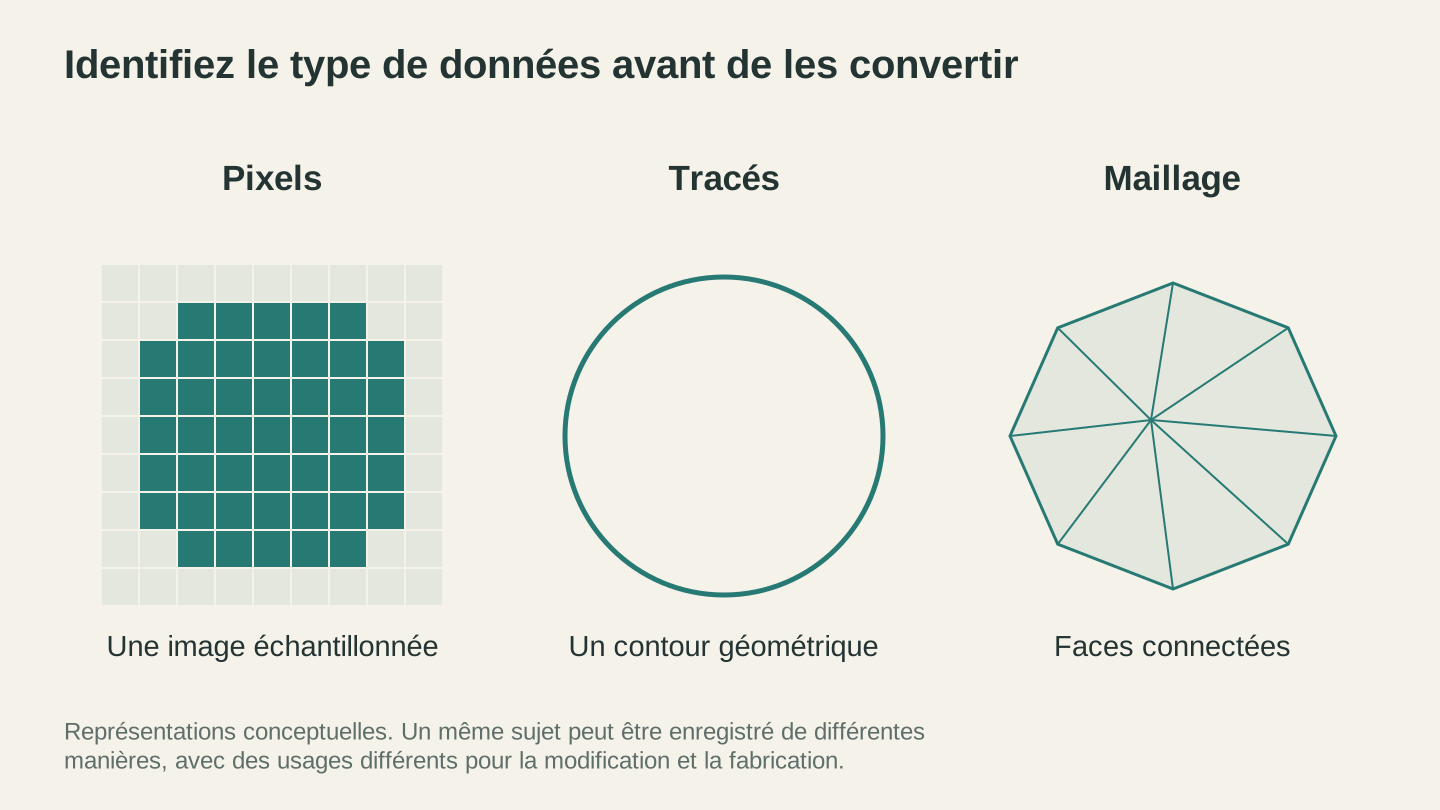
Les images matricielles décrivent des pixels, les dessins vectoriels décrivent une géométrie et les maillages de surface décrivent une forme tridimensionnelle. Ces exemples conceptuels montrent pourquoi chaque format convient à des travaux différents.
Formats matriciels et formats d’image : des pixels, pas des tracés
Les images matricielles sont des grilles de pixels colorés. Leur résolution est fixe et, à force de zoomer, les petits carrés finissent par apparaître. Vous ne pouvez pas découper le long d’une image matricielle comme vous le feriez en suivant un tracé vectoriel. Les formats matriciels ont néanmoins leur place dans l’univers des makers.
Pour comprendre dans quels cas la différence entre matriciel et vectoriel compte, notre guide de conversion du PNG en SVG vous en présente les principes fondamentaux.
PNG (format graphique portable pour le réseau)
Le format incontournable des images matricielles. Le PNG prend en charge la transparence, ne perd pas en qualité lors de la compression, qui est sans perte, et convient aussi bien aux photographies qu’aux icônes simples.
Utilisation par les makers : gravure laser de photos sur du bois, du cuir ou de l’aluminium anodisé, importation dans des outils d’IA à des fins de vectorisation, images de référence
Importance de la résolution : pour la gravure laser, 300 DPI à la taille finale est le minimum. En dessous de cette valeur, la pixellisation devient visible dans la gravure. 600 DPI offre un meilleur résultat si votre matériau et votre machine peuvent restituer ce niveau de détail.
JPG/JPEG (groupe mixte d’experts en photographie)
Le JPG utilise une compression avec perte, c’est-à-dire qu’il supprime certaines données de l’image pour réduire la taille du fichier. Cela convient aux photos, où votre œil ne remarquera pas la différence. En revanche, c’est un très mauvais choix pour les dessins au trait, les logos et les créations aux contours nets, car la compression produit des artefacts flous autour des transitions franches.
Utilisation par les makers : les mêmes cas que pour le PNG, comme la gravure de photos et l’envoi dans un outil d’IA, mais le PNG est presque toujours préférable lorsque vous avez le choix. Les artefacts du JPG peuvent se manifester dans les gravures laser sous forme de halos baveux autour du texte et des lignes nettes.
Avertissement
Pour graver un logo ou du texte, choisissez toujours le PNG plutôt que le JPG. La compression JPEG crée des artefacts visibles autour des contours nets, qui se retrouvent dans la gravure finale sous forme de texture indésirable. Pour les photos, les deux formats conviennent parfaitement.
BMP (image matricielle)
Le format matriciel le plus simple. Aucune compression, aucune métadonnée, seulement les données brutes des pixels. Certains anciens contrôleurs laser et logiciels de gravure exigent précisément le BMP. Si c’est le cas du vôtre, convertissez votre fichier en BMP. Sinon, rien ne justifie de le préférer au PNG.
TIFF (format de fichier d’image balisé)
Un format matriciel professionnel qui prend en charge une grande profondeur de bits, plusieurs calques et la compression sans perte. Les photographes et les imprimeries l’adorent. Les makers en ont rarement besoin, sauf dans les flux de travail haut de gamme de numérisation ou d’impression.
WebP
Le format d’image moderne de Google. À qualité comparable, ses fichiers sont plus petits que les PNG ou les JPG. Vous le rencontrerez en téléchargeant des images depuis des sites Web. La plupart des logiciels pour makers n’acceptent pas directement le WebP : convertissez-le donc d’abord en PNG.
HEIC (conteneur d’images à haute efficacité)
Le format photo par défaut d’Apple sur les iPhone. Si vous prenez une photo avec votre téléphone et tentez de l’importer dans votre logiciel laser, c’est ce format qui complique les choses. Convertissez-la en PNG ou en JPG. File Converter s’en charge.
Formats de modèles 3D : ce que veut votre logiciel de tranchage
Si vous possédez une imprimante 3D, vous devez comprendre les formats de modèles 3D. Votre logiciel de tranchage prend un fichier de modèle 3D, le découpe en couches et génère le G-code que votre imprimante suivra réellement. Mais tous les formats 3D ne contiennent pas les mêmes informations, et choisir le bon est important.
Pour une introduction plus générale aux flux de travail de l’impression 3D, consultez notre guide de l’impression 3D pour débutants.
STL (stéréolithographie)
Le STL est le format de fichier historique de l’impression 3D, et reste le plus utilisé. Il représente la géométrie 3D sous la forme d’un maillage de triangles. Rien de plus. Ni couleur, ni informations sur les matériaux, ni unités, ni métadonnées. Seulement des triangles.
Logiciels de tranchage compatibles : tous. Le STL est la base universelle.
Points forts : compatibilité universelle. Tous les flux de travail d’impression 3D existants prennent en charge le STL. En cas de doute, utilisez le STL.
Limites : aucune information de couleur ou de matériau. Aucune unité n’est précisée : le logiciel de tranchage la devine, parfois de façon erronée. Les fichiers des modèles complexes sont volumineux, car les courbes sont reproduites à l’aide de nombreux petits triangles.
OBJ (objet Wavefront)
L’OBJ est un cran au-dessus du STL. Il prend en charge les couleurs des sommets, les coordonnées de texture et les définitions de matériaux, au moyen d’un fichier .MTL associé. Il est couramment utilisé dans l’infographie 3D, le développement de jeux et les flux de travail CNC.
Logiciels de tranchage compatibles : la plupart des logiciels modernes. Il est également largement accepté par les logiciels de FAO CNC pour créer des parcours de sculpture 3D.
Points forts : prend en charge les données de couleur et de texture. Mieux adapté aux flux d’impression 3D multicolore ou à la sculpture 3D sur CNC. Dans certains cas, sa géométrie est plus précise que celle du STL.
Limites : le fichier MTL associé peut être séparé de l’OBJ, ce qui entraîne la perte des données de matériau. Il est légèrement moins universel que le STL dans le monde de l’impression 3D.
3MF (format de fabrication 3D)
Le 3MF est le successeur moderne du STL et lui est véritablement supérieur à tous égards. Il enregistre la géométrie, les couleurs, les matériaux, les paramètres d’impression et les métadonnées dans un seul fichier compressé. C’est une norme ouverte soutenue par Microsoft, HP, Autodesk et d’autres acteurs.
Logiciels de tranchage compatibles : la plupart des logiciels modernes.
Points forts : fichiers plus petits que les STL. Enregistre les couleurs et les matériaux. Peut inclure les paramètres d’impression. Contient les informations d’unité, ce qui évite d’importer votre modèle à la mauvaise échelle. Un seul fichier, donc aucun fichier associé à égarer.
Limites : les anciens logiciels de tranchage et certains outils spécialisés ne le prennent pas encore en charge. Le format étant relativement récent, le STL reste plus largement compatible avec les outils tiers.
Conseil
Si votre logiciel de tranchage et votre outil de conception prennent tous deux en charge le 3MF, préférez-le au STL. Le fichier est plus petit, la géométrie plus précise et vous éviterez l’éternel problème du « c’est en millimètres ou en pouces ? » propre aux fichiers STL. La plupart des logiciels de tranchage modernes gèrent parfaitement le 3MF.
STEP (norme pour l’échange de données de produits)
Le STEP est un format d’échange de CAO qui enregistre une véritable géométrie paramétrique : non pas des maillages triangulés, mais de vraies courbes, surfaces et formes solides. C’est le format qu’utilisent les ingénieurs pour échanger des pièces entre différents systèmes de CAO.
Outils compatibles : la plupart des outils de CAO paramétrique. La plupart des logiciels de tranchage n’acceptent pas directement le STEP : vous devrez donc exporter votre modèle en STL ou en 3MF depuis votre outil de CAO avant de le trancher.
Points forts : géométrie mathématiquement parfaite. Modifiable en CAO. Le meilleur format pour collaborer entre concepteurs.
Limites : il ne peut pas être utilisé directement par les logiciels de tranchage ni par la plupart des outils pour makers. Considérez le STEP comme le format du fichier source et le STL ou le 3MF comme les formats d’exportation et d’échange destinés à votre logiciel de tranchage.
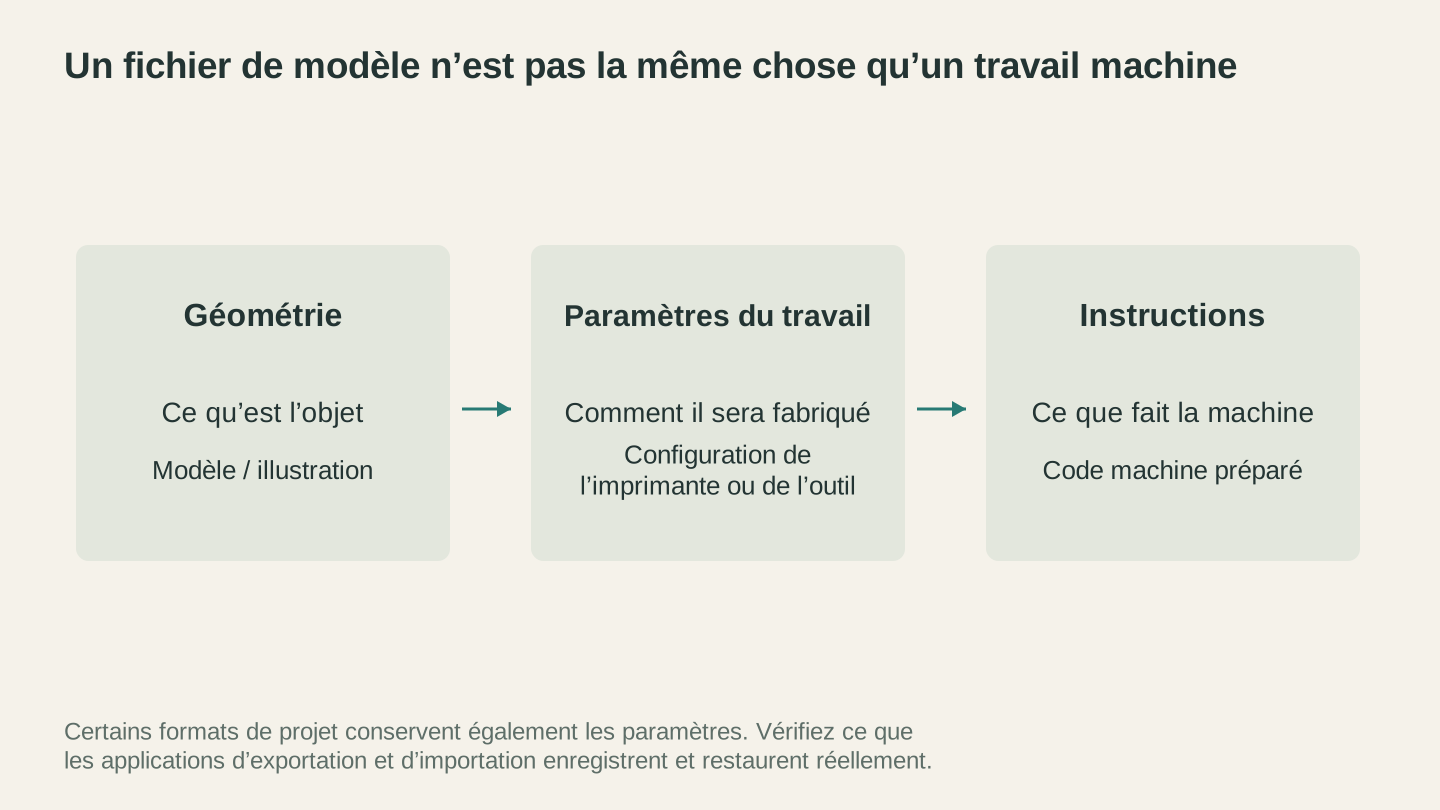
Conservez le design modifiable ainsi que le travail préparé pour la machine. La géométrie seule ne décrit pas chaque décision liée à l’outil, au matériau et au procédé nécessaire à la fabrication de la pièce.
La matrice de décision : « J’ai X, il me faut Y »
Voici le tableau que vous utiliserez vraiment. Repérez ce que vous avez à gauche, ce dont votre machine a besoin en haut, puis le chemin de conversion dans la cellule correspondante.
De vectoriel à vectoriel
| Mon format | Il me faut du SVG | Il me faut du DXF | Il me faut du PDF |
|---|---|---|---|
| SVG | Déjà au bon format | File Converter | File Converter |
| DXF | File Converter | Déjà au bon format | File Converter |
| File Converter | PDF vers SVG, puis SVG vers DXF | Déjà au bon format | |
| AI/EPS | Ouvrir dans votre éditeur vectoriel et enregistrer en SVG | Ouvrir dans votre éditeur vectoriel et enregistrer en DXF | Ouvrir dans votre éditeur vectoriel et exporter en PDF |
De matriciel à vectoriel
| J’ai | J’ai besoin de SVG | J’ai besoin de DXF |
|---|---|---|
| PNG/JPG | MonoTrace (gratuit) | MonoTrace vers SVG, puis File Converter vers DXF ; le téléchargement du fichier converti nécessite un forfait payant |
| Photo | Photo Converter pour le dessin au trait, puis MonoTrace | Photo Converter, puis MonoTrace, puis File Converter |
| WebP/HEIC/BMP | Convertir d’abord en PNG (File Converter), puis MonoTrace | Convertir en PNG, puis MonoTrace, puis File Converter |
De matriciel à matriciel
| Mon format | Il me faut du PNG | Il me faut du JPG | Il me faut du BMP |
|---|---|---|---|
| N’importe quel format matriciel | File Converter | File Converter | File Converter |
Conversions de modèles 3D
| Mon format | Il me faut du STL | Il me faut de l’OBJ | Il me faut du 3MF |
|---|---|---|---|
| STL | Déjà au bon format | File Converter | File Converter |
| OBJ | File Converter | Déjà au bon format | File Converter |
| 3MF | File Converter | File Converter | Déjà au bon format |
| STEP | Exporter depuis un logiciel de CAO | Exporter depuis un logiciel de CAO | Exporter depuis un logiciel de CAO |
Utiliser File Converter
File Converter gère la plupart des conversions du tableau ci-dessus. Il ne consomme pas de crédits d’outil et fonctionne depuis votre navigateur, la conversion étant effectuée sur notre serveur. Aucun logiciel à installer ni ligne de commande à utiliser. Le téléchargement du fichier converti nécessite un forfait payant actif.
Conversions prises en charge :
- Vectoriel : SVG vers DXF, DXF vers SVG, SVG vers PDF, DXF vers PDF, PDF vers SVG
- Images : PNG, JPG, WebP, GIF, BMP, TIFF, HEIC (de l’un à l’autre)
- Modèles 3D : STL vers OBJ, OBJ vers STL, STL vers 3MF, 3MF vers STL, OBJ vers 3MF, 3MF vers OBJ
Le processus est toujours le même : importez votre fichier, choisissez le format de sortie, cliquez sur Convertir, puis téléchargez le résultat. L’opération prend environ quinze secondes pour la plupart des fichiers.
Pour les conversions qu’il ne prend pas en charge, comme STEP vers STL, vous aurez besoin d’un logiciel de CAO. Des logiciels de CAO gratuits sont disponibles et gèrent bien les fichiers STEP.
Quand convertir et quand reconcevoir
Une conversion n’est pas toujours une bonne idée. Il est parfois plus judicieux de créer de zéro un nouveau fichier au bon format. Voici comment choisir.
Convertissez dans les cas suivants :
- La géométrie est simple. Logos, contours, formes élémentaires : ces éléments passent proprement d’un format à l’autre.
- Vous devez seulement changer de format. Du SVG au DXF, du STL à l’OBJ, du PNG au JPG. Le contenu n’a pas besoin de changer, seul le conteneur doit être remplacé.
- Le fichier est déjà prêt pour la machine. Si quelqu’un vous a donné un DXF propre et que votre machine veut du SVG, convertissez-le. La géométrie ressortira intacte de l’opération.
Reconcevez dans les cas suivants :
- Vous passez du matriciel au vectoriel et l’image est complexe. Une photographie ne se vectorise pas en un fichier de découpe propre. Vous obtenez un enchevêtrement de mille tracés qu’aucune machine ne peut découper efficacement. Pour les projets à base de photos, utilisez Photo Converter afin de créer d’abord un dessin au trait, ou gravez directement la photo au laser en tant qu’image matricielle.
- Le fichier source présente des défauts. Tracés superposés, contours ouverts, géométrie manquante : convertir un mauvais fichier dans un autre format ne fait que produire un mauvais fichier dans un nouveau conteneur.
- Vous devez modifier les dimensions ou ajouter des éléments. Agrandir un modèle à 3x sa taille initiale et ajouter des trous de fixation n’est pas une conversion. C’est une nouvelle conception. Ouvrez-le dans un véritable outil de conception.
- Vous effectuez une conversion de la 2D vers la 3D, ou inversement. Transformer un SVG plat en STL n’est pas une conversion de format. C’est une extrusion qui exige un outil de modélisation 3D. Transformer un STL en SVG implique de projeter une géométrie 3D sur un plan, ce qui donne rarement des résultats utiles.
Avertissement
Méfiez-vous des services qui prétendent « convertir » une image matricielle (PNG/JPG) en format vectoriel (SVG/DXF), mais se contentent d’incorporer les pixels matriciels dans un conteneur vectoriel. L’extension indique SVG, mais le fichier ne contient aucun véritable tracé vectoriel. Votre machine ne peut pas découper le long de pixels. Si le fichier SVG obtenu a à peu près la même taille que le PNG d’origine, il s’agit probablement d’une fausse conversion.
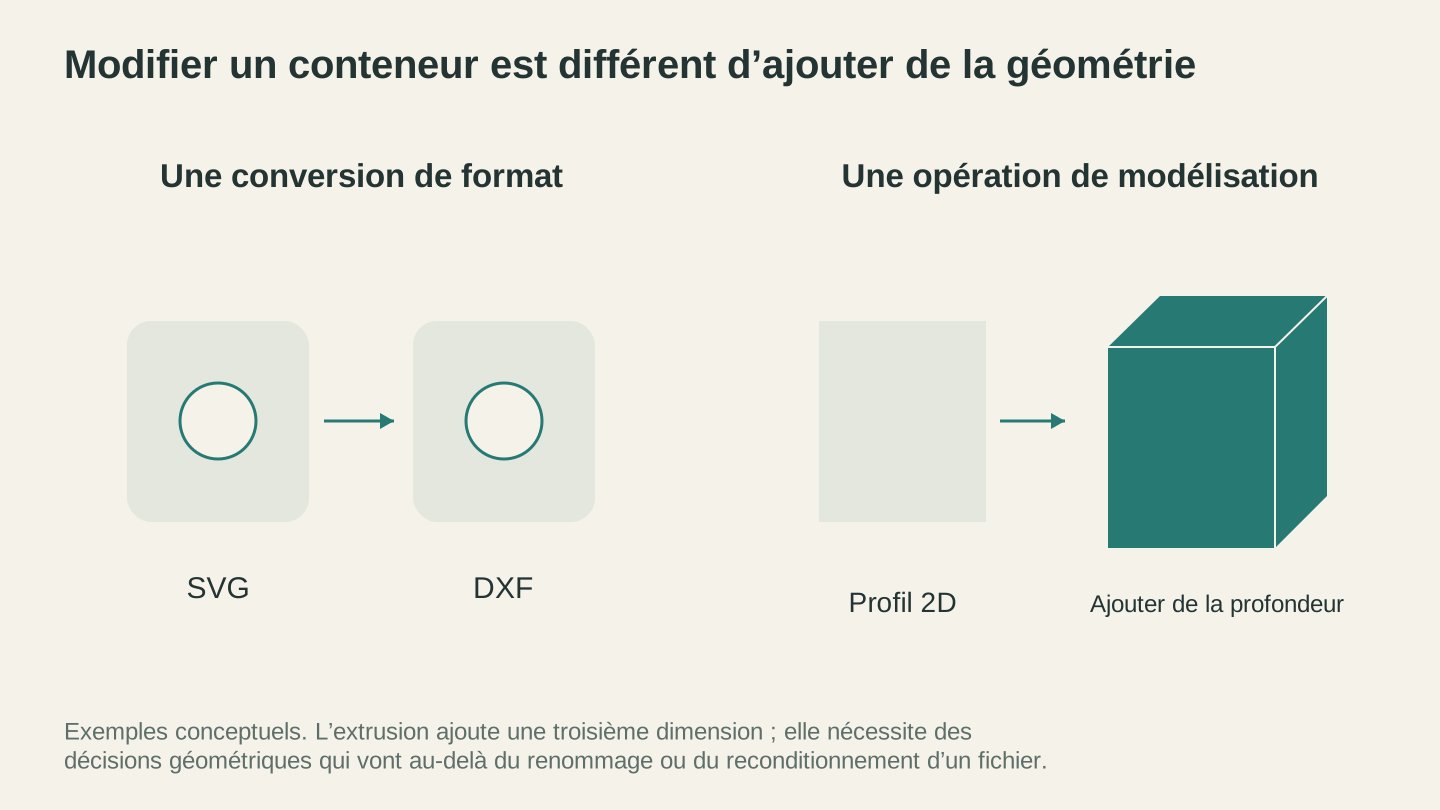
Changer de conteneur de fichier peut préserver la même forme. Ajouter de la profondeur est une opération de modélisation qui exige de nouvelles décisions géométriques.
Les outils complémentaires
La conversion de fichiers ne se résume pas toujours à une seule étape. Il faut parfois transformer le contenu avant ou après le changement de format.
MonoTrace (vectoriseur gratuit)
MonoTrace convertit les images matricielles (PNG, JPG, BMP) en véritables tracés vectoriels SVG. Pas de fausse astuce consistant à incorporer des pixels dans un SVG. Vous obtenez de vrais tracés vectorisés avec des courbes de Bézier. L’outil est gratuit et ne coûte aucun crédit.
Utilisez-le si vous avez un logo, une silhouette ou un dessin au trait à transformer en fichier de découpe. Importez l’image, cliquez sur Vectoriser, puis téléchargez le SVG. Retrouvez toutes les étapes dans notre guide de conversion du PNG en SVG.
Canvas Pro (éditeur d’images)
Canvas Pro est un éditeur d’images complet accessible dans le navigateur, avec des calques, des pinceaux, des formes et du texte, qui exporte en PNG, JPEG et WebP. Utilisez-le pour nettoyer les images avant de les vectoriser, combiner des éléments ou créer des modèles de zéro, puis faites passer le PNG dans MonoTrace lorsque vous avez besoin de vecteurs.
C’est l’outil idéal lorsque votre image source doit être retravaillée avant la conversion. Recadrez l’arrière-plan, augmentez le contraste, supprimez les artefacts, puis envoyez l’image nettoyée dans MonoTrace ou dans le mode de gravure matricielle de votre machine.
Référence rapide : quel format pour quelle machine ?
Si vous voulez simplement savoir quel format envoyer à votre machine, voici l’aide-mémoire :
| Type de machine | Meilleur format | Accepte aussi | Remarques |
|---|---|---|---|
| Découpeuse laser (LightBurn) | SVG ou DXF | AI, PDF, PNG (gravure) | DXF pour les géométries complexes, SVG pour les projets organisés en calques de couleur |
| Découpeuse laser (contrôleur chinois) | DXF | AI | Consultez la documentation de votre contrôleur |
| Glowforge | SVG | PDF, PNG (gravure) | Le SVG est le format natif |
| Fraiseuse CNC (VCarve) | DXF | SVG, EPS | Le DXF assure l’importation la plus propre |
| Fraiseuse CNC (Carbide Create) | SVG | DXF | Le SVG est préférable |
| Fraiseuse CNC (Fusion 360) | DXF ou STEP | SVG, STL | STEP pour l’usinage 3D |
| Cricut | SVG | PNG (imprimer puis découper) | Le SVG est la seule option vectorielle |
| Silhouette | SVG ou DXF | PNG | Le format Studio est natif, mais le SVG fonctionne |
| Imprimante 3D (tout logiciel de tranchage) | 3MF | STL, OBJ | Le 3MF est préférable, le STL est le plus compatible |
Ne luttez plus contre les formats, passez à la création
Les formats de fichiers sont un moyen d’arriver à vos fins. Et la finalité, c’est votre projet terminé. Moins vous passez de temps à batailler avec les types de fichiers, plus vous pouvez réellement faire fonctionner votre machine.
File Converter gère les changements de format les plus courants sans utiliser de crédits d’outil. MonoTrace fait le lien entre les images matricielles et les fichiers vectoriels de découpe. Et Canvas Pro vous offre un éditeur d’image complet lorsque votre matériau source nécessite un nettoyage préalable. Le téléchargement du fichier converti nécessite un forfait payant actif.
Avec ces trois outils gratuits et ce guide, vous devriez pouvoir convertir n’importe quel fichier dans le format exigé par votre machine. Et lorsque vous rencontrez un cas particulier que ce guide ne traite pas, il vous faut probablement un véritable outil de conception, pas un convertisseur. Notre guide des logiciels de conception gratuits vous orientera vers le bon.
Maintenant, à vous de créer.
Outils associés
File Converter
Convertissez les combinaisons compatibles de formats vectoriels, de documents, d'images matricielles et de maillages 3D.
Un abonnement est requis pour télécharger
MonoTrace
Transformez gratuitement vos photos et illustrations en contours SVG, avec un mode croquis en option.
Canvas Pro
Retouchez des images avec des calques, des pinceaux, des formes, du texte et des outils de sélection. Exportez en PNG, JPEG ou WebP.
Prêt à essayer ces outils ?
Inscrivez-vous gratuitement, sans carte bancaire. Les outils gratuits sont disponibles immédiatement.
Commencer gratuitement