

Il dithering spiegato: preparare le foto per l'incisione laser
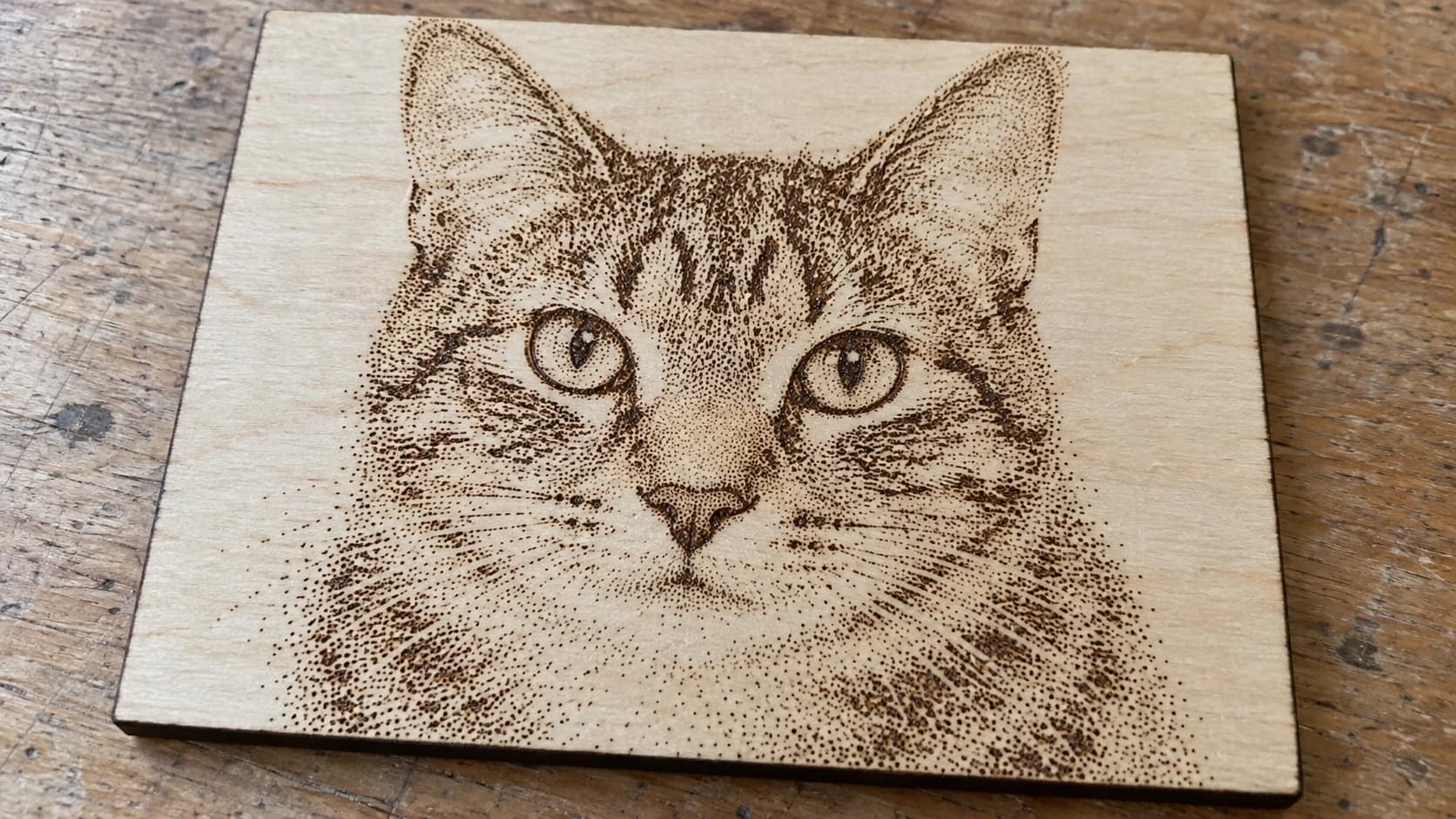
Mandi una foto al laser, premi start, e quello che torna è una macchia grigia impastata. Il volto è irriconoscibile. Le zone chiare e scure si fondono in un blocco piatto. Ci siamo passati tutti, e il colpevole non è quasi mai il laser. È l'immagine. Un laser brucia un punto oppure no, quindi una foto piena di grigi morbidi va prima tradotta in bianco e nero puri. Questa traduzione si chiama dithering, e farla bene è la differenza tra un ritratto e uno sbaffo.
DitherLab si occupa di questa traduzione. Carica una foto, scegli uno stile di dithering, e lo strumento converte i tuoi toni morbidi in un motivo di punti che il laser può davvero riprodurre. L'esportazione è a grandezza reale, pronta da incidere.
Perché le foto hanno bisogno del dithering
Un laser incide a punti. Sulla maggior parte dei sistemi a diodo e CO2, ogni punto viene bruciato oppure no. Non esiste un «grigio al 50%» integrato.
Una fotografia, invece, è fatta solo di valori di grigio. Per riprodurre una zona grigia devi simularla con un motivo di punti neri: più punti per le zone scure, meno per quelle chiare. Da lontano il tuo occhio fonde i punti in sfumature. Questo è il dithering. È lo stesso trucco che i giornali hanno usato per un secolo per stampare foto con il solo inchiostro nero.
Se salti questo passaggio e mandi una foto in scala di grigi grezza, il tuo software laser la dithera al posto tuo, di solito male. Facendolo tu stesso, controlli il motivo, il contrasto e la dimensione finale.
STAMPA. TAGLIA. INCIDI.



- Più formati (SVG, DXF, PNG)
- Design testati sulle macchine
- Licenze commerciali
Sponsorizzato da PrintCutCarve.com
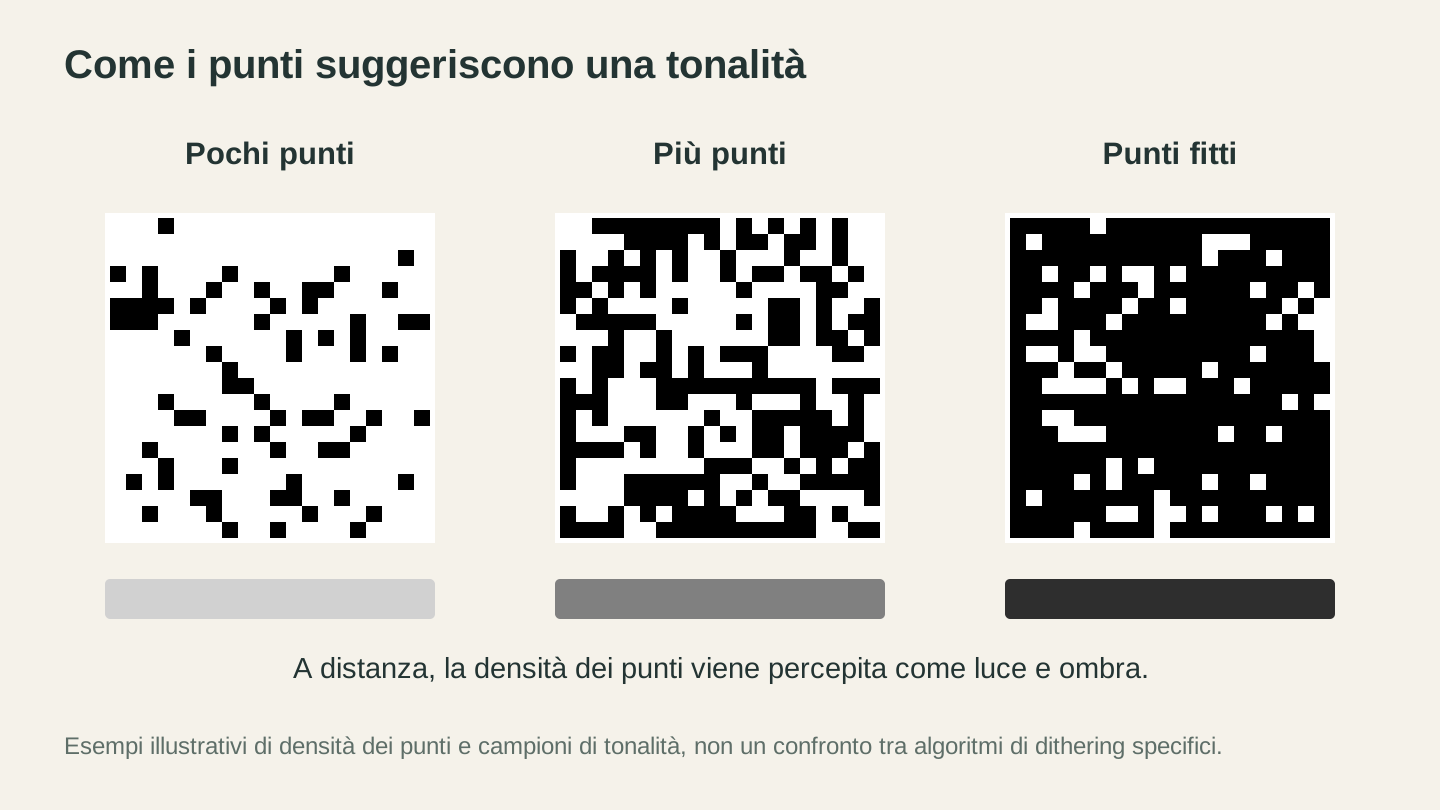
Un numero maggiore di pixel marcati crea una tonalità più scura vista da lontano. Questi pattern ingranditi illustrano la densità; non confrontano algoritmi di dithering nominati.
Le due famiglie del dithering
DitherLab ti offre una gamma di stili, e ricadono in due schieramenti che si comportano in modo molto diverso.
| Famiglia | Esempi | Aspetto | Ideale per |
|---|---|---|---|
| Diffusione | Floyd-Steinberg, Atkinson, Jarvis, Stucki, Sierra | Fotografico, grana fine | Ritratti, foto realistiche |
| Ordinato e mezzatinta | Ordered (Bayer), punti a mezzatinta, carta di giornale, retino | Motivo retrò visibile | Poster, insegne, arte stilizzata |
Gli stili a diffusione distribuiscono l'errore di ogni pixel sui suoi vicini, producendo una grana naturale e fotografica. Floyd-Steinberg è il cavallo di battaglia a cui tutti ricorrono. Atkinson lascia più bianco aperto, che rende benissimo sul legno. Incidono in modo pulito e si leggono come foto vere a una normale distanza di visione.
Gli stili ordinati e a mezzatinta posano un motivo regolare e visibile. I punti a mezzatinta danno quel classico look da fumetto o serigrafia. La carta di giornale imita le vecchie foto di stampa. È una scelta di stile, non di realismo, e brillano su poster e pezzi stilizzati e decisi.
DitherLab include anche alcune texture organiche e motivi (come plasma, ciottoli e pavé) per quando vuoi una superficie artistica invece di una foto letterale.
Suggerimento
Non sai cosa scegliere? Parti da Floyd-Steinberg per qualsiasi foto di una persona o di un animale. Passa ad Atkinson se il risultato appare troppo scuro sul legno. Ricorri a uno stile a mezzatinta solo quando vuoi davvero che il motivo si veda.
Correggi la foto prima del dithering
Il dithering è spietato. Espone ogni difetto dell'immagine sorgente, quindi qualche secondo di preparazione ripaga.
DitherLab ha comandi integrati per luminosità, contrasto, gamma e nitidezza, e piccole modifiche qui spostano l'intera texture. Una correzione frequente: alza il contrasto così gli scuri restano scuri e i chiari restano puliti, poi aggiungi un tocco di nitidezza così i dettagli mantengono i loro bordi.
Altri due consigli di preparazione:
- Cattiva illuminazione o uno sfondo affollato rovineranno il risultato. Passa prima la foto in PixelPrep per rimuovere lo sfondo e ottenere un soggetto pulito, o ingrandisci un'immagine piccola così ha abbastanza dettaglio da ditherare.
- Per ardesia, piastrelle scure o alluminio anodizzato, attiva l'opzione Inverti. Sui materiali scuri il laser schiarisce la superficie, quindi vuoi punti bianchi su nero invece del contrario. La nostra guida alla foto invertita su ardesia lo spiega.
Imposta correttamente dimensione e DPI
Qui il dithering per il laser differisce da quello per la stampa. Per un'incisione pulita, i punti dell'immagine devono corrispondere uno a uno ai punti del tuo laser. In caso contrario, il tuo software laser ricampiona l'immagine e il motivo curato torna a essere poltiglia.
Con DitherLab:
- Imposta la larghezza fisica del tuo pezzo in millimetri o pollici.
- Imposta i DPI in modo che corrispondano ai punti per pollice del tuo laser (o punti per millimetro).
- Esporta il PNG. Esce a grandezza reale, già ditherato.
Ora il motivo si posa sul tuo materiale alla scala giusta, con i punti intatti.
Attenzione
Nel tuo software laser, incidi il PNG ditherato in modalità punto o pass-through, e disattiva qualsiasi dithering o conversione in scala di grigi integrata. Se il software ridithera un'immagine già ditherata, ottieni motivi di interferenza e perdi dettaglio. Il lavoro l'hai fatto una volta. Non lasciare che il software lo rifaccia.
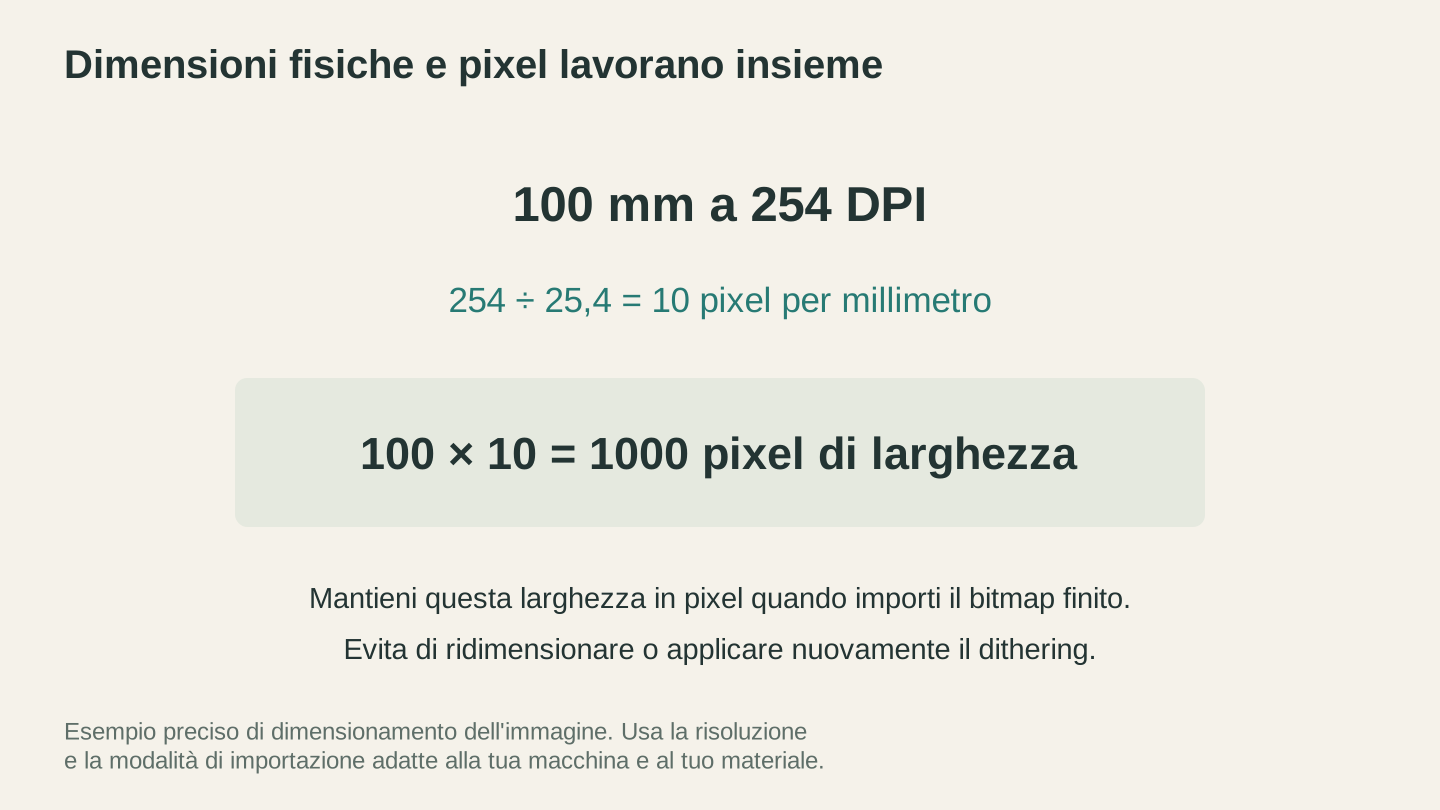
A 254 DPI ci sono 10 pixel per millimetro, quindi un'immagine di 100 mm è larga 1,000 pixel. Mantieni queste dimensioni bitmap quando importi l'immagine nel flusso di lavoro per l'incisione.
PNG o SVG?
DitherLab esporta in due modi:
Il PNG è ciò che vuoi per l'incisione raster. È la bitmap ditherata a grandezza reale, pronta da bruciare.
L'SVG (punti vettoriali) esporta i punti a mezzatinta come vere forme vettoriali, nitide a qualsiasi dimensione. Utile quando vuoi tagliare o incidere i punti come geometria, ridimensionare il design senza perdita di qualità, o portare il motivo in un flusso vettoriale.
Per la maggior parte delle incisioni fotografiche, prendi il PNG. Per arte a mezzatinta stilizzata che vuoi ridimensionare o combinare con altro lavoro vettoriale, l'SVG è la scelta migliore.
Un flusso di lavoro rapido
Ecco una routine affidabile dall'inizio alla fine per un'incisione fotografica su legno:
- Pulisci il soggetto in PixelPrep se lo sfondo è affollato.
- Apri DitherLab, carica la foto e scegli Floyd-Steinberg o Atkinson.
- Alza leggermente il contrasto e aggiungi un po' di nitidezza finché i dettagli non si leggono chiaramente.
- Imposta la larghezza fisica e i DPI del tuo laser.
- Esporta il PNG e incidi in modalità punto.
Se sei nuovo al lavoro fotografico al laser, la nostra guida per principianti all'incisione laser e la guida agli errori comuni coprono le basi che impediscono alle foto di andare storte.
Vai a ditherare una foto
Apri DitherLab e trascina una foto. È gratuito e illimitato, quindi confronta Floyd-Steinberg con uno stile a mezzatinta sulla stessa immagine e guarda quanto sono diversi. Appena vedi un volto uscire pulito su un ritaglio di legno, non manderai mai più una foto in scala di grigi grezza al laser.
Buon making.
Strumenti correlati
Vuoi provare questi strumenti?
Registrati gratuitamente, senza carta di credito. Gli strumenti gratuiti sono subito disponibili.
Inizia gratis