

Come convertire qualsiasi file per la tua macchina: la guida completa ai formati di file
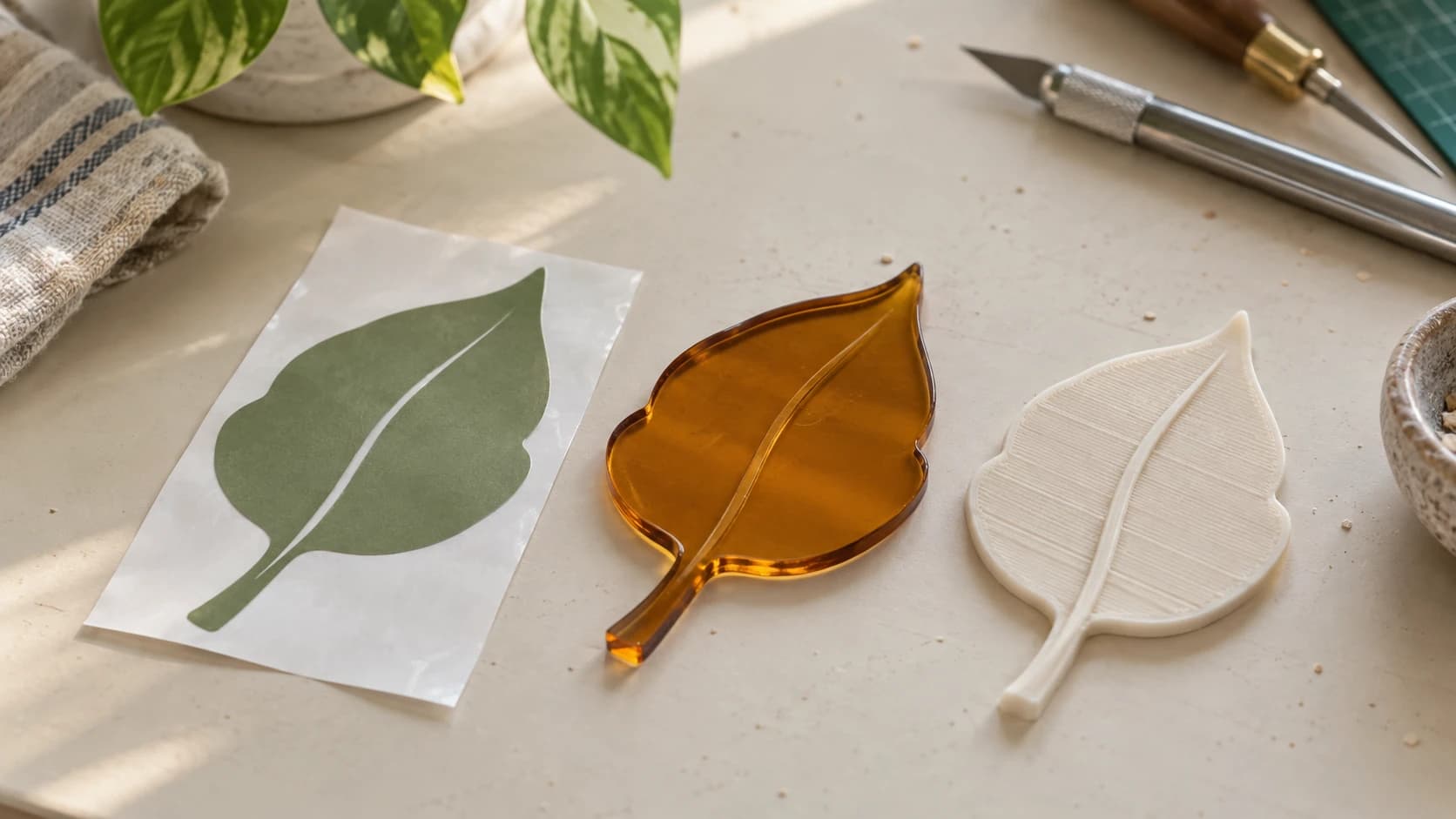
Ogni macchina nel tuo laboratorio parla una lingua leggermente diversa. La tua macchina laser vuole un DXF. Il tuo slicer vuole un STL o un 3MF. La tua Cricut vuole un SVG. Il tuo software CNC preferisce il DXF, ma accetterà malvolentieri un SVG se glielo chiedi con gentilezza. E quel file che qualcuno ti ha inviato? È un PDF. Ovviamente.
I formati di file sono la struttura portante poco sexy e poco glamour di ogni progetto maker. Nessuno si dedica a questo hobby perché ama convertire i file. Ma dedicare dieci minuti a capire cosa fa davvero ogni formato ti farà risparmiare ore di frustrazione, importazioni fallite e quel particolare tipo di rabbia che nasce quando una macchina rifiuta un progetto perfettamente valido perché è nell'involucro sbagliato.
Questa è la guida di riferimento. Aggiungila ai preferiti. Tornaci quando ti ritrovi davanti a un file che non riconosci.
Formati vettoriali: il linguaggio delle linee di taglio
I file vettoriali memorizzano il tuo progetto come tracciati matematici, non pixel. Una linea è definita dal suo punto iniziale e dal suo punto finale. Una curva è un'equazione matematica. Questo significa che i vettori possono essere ridimensionati a qualsiasi dimensione senza alcuna perdita di qualità e che la macchina può seguire i tracciati esattamente.
Se il tuo progetto prevede taglio, cordonatura o incisione vettoriale, ti serve un file vettoriale.
STAMPA. TAGLIA. INCIDI.



- Più formati (SVG, DXF, PNG)
- Design testati sulle macchine
- Licenze commerciali
Sponsorizzato da PrintCutCarve.com
SVG (grafica vettoriale scalabile)
SVG è il formato vettoriale del web ed è diventato la lingua franca del mondo maker. Memorizza tracciati, forme, testo, colori e persino sfumature. Qualsiasi browser può visualizzarlo. La maggior parte degli strumenti di progettazione lo esporta. È un XML leggibile dall'uomo, quindi puoi aprirlo in un editor di testo e, se strizzi gli occhi, leggere davvero la geometria.
Quali macchine lo accettano: Cricut, Silhouette, la maggior parte dei software laser, alcuni software CNC, strumenti basati sul browser
Punti di forza: universale, supporta le informazioni su colori e stili, facile da condividere e visualizzare in anteprima, funziona direttamente negli strumenti basati sul web
Limiti: alcuni controller laser industriali non lo accettano. I font incorporati possono causare problemi se il software ricevente non li ha.
Suggerimento
Converti sempre il testo in contorni (tracciati) prima di salvare un SVG per la tua macchina. Se il software ricevente non ha installato il tuo font, il testo viene visualizzato con un font predefinito oppure scompare del tutto. Il testo convertito in contorni è semplice geometria, quindi apparirà correttamente ovunque.
DXF (formato di scambio per disegni)
DXF è la vecchia guardia. Autodesk lo ha creato negli anni '80 per AutoCAD e da allora è il formato di scambio standard per il CAD e la produzione. Descrive la geometria pura: linee, archi, polilinee e spline. Niente colori, riempimenti o informazioni sullo stile. Solo i tracciati di taglio.
Quali macchine lo accettano: la maggior parte dei software laser, quasi tutti i software CAM per CNC, la maggior parte dei controller laser cinesi, Silhouette, molte macchine industriali
Punti di forza: la compatibilità con le macchine più ampia tra tutti i formati vettoriali. Geometria pulita e senza fronzoli. Ciò che vedi è ciò che viene tagliato.
Limiti: nessuna informazione su colori o stili (sono tutte semplici linee). Esistono più versioni di DXF (R12, R14, 2000, 2007 ecc.) e le macchine meno recenti potrebbero accettare solo le versioni più vecchie.
Se nella finestra di importazione della tua macchina compare DXF in cima all'elenco dei formati supportati, è un indizio. Preferisce DXF. Dalle ciò che vuole.
Per un approfondimento su questo processo di conversione, la nostra guida da SVG a DXF illustra problemi comuni come curve seghettate, tracciati che vengono tagliati due volte e unità di misura non corrispondenti.
AI (Adobe Illustrator)
Il formato nativo di Adobe Illustrator. È un formato vettoriale proprietario che memorizza tutto ciò che Illustrator può gestire: livelli, effetti, trasparenze, sfumature e quant'altro. Alcuni software laser, soprattutto i controller cinesi più vecchi, accettano i file AI insieme ai DXF.
Quali macchine lo accettano: alcuni controller laser, flussi di lavoro basati su altri software di progettazione proprietari
Punti di forza: ricco insieme di funzionalità per chi lavora nell'ecosistema Adobe
Limiti: richiede Illustrator per creare e modificare i file. Non è gratuito. Non è aperto. Se non paghi già Illustrator, raramente c'è motivo di usare il formato AI. Convertilo invece in SVG o DXF.
EPS (PostScript incapsulato)
EPS è un formato vettoriale storico del settore della stampa. Lo incontrerai scaricando progetti da vecchi siti di clip art o ricevendo file da grafici cresciuti negli anni '90.
Quali macchine lo accettano: pochissime lo accettano direttamente. Nella maggior parte dei flussi di lavoro occorre aprire EPS in un editor vettoriale e riesportarlo come SVG o DXF.
Punti di forza: utile per ricevere file dai designer
Limiti: sostanzialmente obsoleto nei flussi di lavoro dei maker. Convertilo e vai avanti.
PDF (formato di documento portatile)
Un PDF può contenere tracciati vettoriali, immagini raster, testo oppure tutte e tre le cose. È il coltellino svizzero dei formati per documenti, e questa è al tempo stesso la sua forza e il suo problema. Quando qualcuno ti invia un «PDF vettoriale», i tracciati potrebbero essere davvero vettoriali (ottimo) oppure potrebbero essere un'immagine raster incorporata in un contenitore PDF (non altrettanto ottimo).
Quali macchine lo accettano: la maggior parte dei software laser, alcuni software CNC, Glowforge
Punti di forza: quasi universale. Facile da condividere. Può conservare la geometria vettoriale.
Limiti: non sai mai esattamente cosa contiene finché non lo apri. Un PDF potrebbe contenere tracciati vettoriali puliti oppure un JPEG sotto mentite spoglie. File Converter può estrarre i dati vettoriali dai PDF e convertirli in SVG.
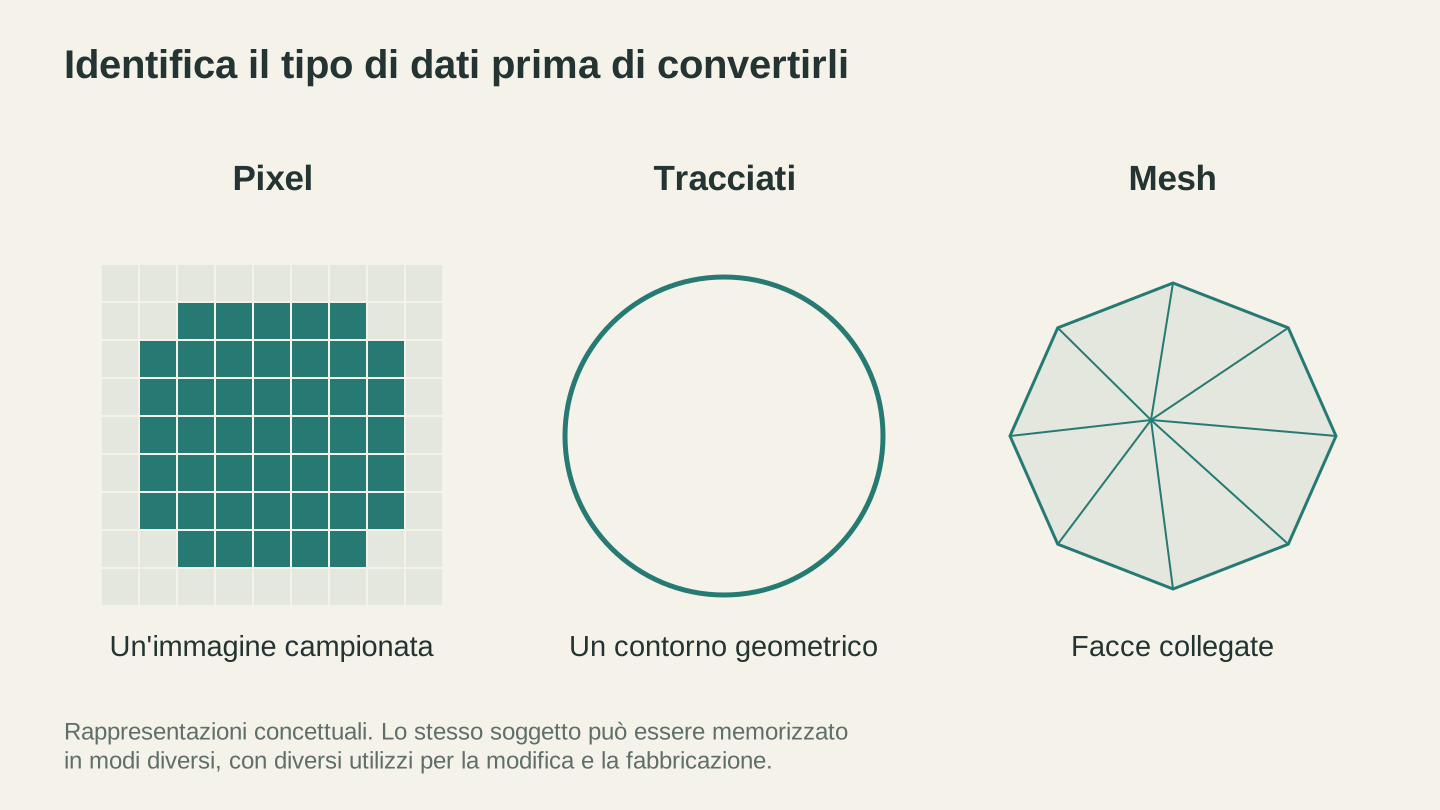
Le immagini raster descrivono i pixel, i disegni vettoriali descrivono la geometria e le mesh superficiali descrivono la forma tridimensionale. Questi esempi concettuali mostrano perché ogni formato è adatto a lavori diversi.
Formati raster/immagine: pixel, non tracciati
Le immagini raster sono griglie di pixel colorati. Hanno una risoluzione fissa e, ingrandendole, prima o poi mostrano i singoli quadratini. Non puoi tagliare seguendo un'immagine raster come puoi seguire un tracciato vettoriale. Ma i formati raster hanno il loro posto nel mondo maker.
Per una panoramica completa di quando conta la differenza tra raster e vettoriale, la nostra guida da PNG a SVG illustra i concetti fondamentali.
PNG (Portable Network Graphics)
Il cavallo di battaglia delle immagini raster. PNG supporta la trasparenza, non perde qualità a causa della compressione (è senza perdita) e gestisce tutto, dalle fotografie alle icone semplici.
Quando lo usano i maker: per incidere al laser fotografie su legno/pelle/alluminio anodizzato, caricarle negli strumenti di IA per la vettorializzazione e usarle come immagini di riferimento
La risoluzione conta: per l'incisione laser, 300 DPI alle dimensioni finali è il minimo. Scendere al di sotto produce una pixelatura visibile nell'incisione. 600 DPI è meglio, se il materiale e la macchina riescono a gestire il livello di dettaglio.
JPG/JPEG (Joint Photographic Experts Group)
JPG usa una compressione con perdita, il che significa che elimina parte dei dati dell'immagine per ridurre le dimensioni del file. Va bene per le foto, dove l'occhio non noterà la differenza. È pessimo per disegni al tratto, loghi e progetti con bordi netti, perché la compressione crea artefatti sfocati intorno ai passaggi bruschi.
Quando lo usano i maker: negli stessi casi del PNG (incisione di foto, input per strumenti di IA), ma PNG è quasi sempre la scelta migliore quando puoi scegliere. Gli artefatti di JPG possono comparire nelle incisioni laser come aloni sfocati intorno al testo e alle linee nette.
Attenzione
Se incidi un logo o del testo, usa sempre PNG invece di JPG. La compressione JPEG crea artefatti visibili intorno ai bordi netti, e questi artefatti compaiono nell'incisione finita come una texture indesiderata. Per le foto, entrambi i formati funzionano bene.
BMP (Bitmap)
Il formato raster più semplice. Nessuna compressione, nessun metadato: solo dati grezzi dei pixel. Alcuni controller laser e software di incisione meno recenti richiedono specificamente BMP. Se è il tuo caso, converti in BMP. Altrimenti, non c'è motivo di preferirlo a PNG.
TIFF (Tagged Image File Format)
Un formato raster professionale che supporta elevata profondità di bit, più livelli e compressione senza perdita. Fotografi e tipografie lo adorano. I maker ne hanno bisogno di rado, a meno che non lavorino con flussi di scansione o stampa di fascia alta.
WebP
Il moderno formato di immagine di Google. Produce file più piccoli di PNG o JPG a parità di qualità. Lo incontrerai scaricando immagini dai siti web. La maggior parte dei software per maker non accetta direttamente WebP, quindi convertilo prima in PNG.
HEIC (contenitore di immagini ad alta efficienza)
Il formato fotografico predefinito di Apple sugli iPhone. Se scatti una foto con il telefono e provi a caricarla nel software della macchina laser, è questo il formato che complica le cose. Convertilo in PNG o JPG. File Converter se ne occupa.
Formati per modelli 3D: cosa vuole il tuo slicer
Se possiedi una stampante 3D, devi conoscere i formati dei modelli 3D. Il tuo slicer prende un file di modello 3D, lo suddivide in strati e genera il G-code che la tua stampante segue davvero. Ma non tutti i formati 3D contengono le stesse informazioni e scegliere quello giusto è importante.
Per un'introduzione più ampia ai flussi di lavoro della stampa 3D, consulta la nostra guida per principianti alla stampa 3D.
STL (stereolitografia)
STL è il formato di file originale per la stampa 3D ed è ancora il più usato. Rappresenta la geometria 3D come una mesh di triangoli. Tutto qui. Niente colore, informazioni sui materiali, unità di misura o metadati. Solo triangoli.
Quali slicer lo accettano: tutti, senza eccezioni. STL è la base universale.
Punti di forza: compatibilità universale. Ogni flusso di lavoro della stampa 3D esistente supporta STL. In caso di dubbi, usa STL.
Limiti: nessuna informazione su colori o materiali. Nessuna indicazione dell'unità di misura (lo slicer indovina e a volte sbaglia). File di grandi dimensioni per i modelli complessi, perché approssima le curve con molti piccoli triangoli.
OBJ (oggetto Wavefront)
OBJ è un passo avanti rispetto a STL. Supporta i colori dei vertici, le coordinate delle texture e le definizioni dei materiali (tramite un file .MTL associato). È comune nella grafica 3D, nello sviluppo di videogiochi e nei flussi di lavoro CNC.
Quali slicer lo accettano: la maggior parte degli slicer moderni. È anche ampiamente accettato dai software CAM per CNC per i percorsi di lavorazione 3D.
Punti di forza: supporta i dati relativi a colori e texture. È più adatto ai flussi di stampa 3D multicolore o alla lavorazione 3D con CNC. In alcuni casi offre una geometria più precisa rispetto a STL.
Limiti: il file MTL associato può separarsi dall'OBJ, con conseguente perdita dei dati sui materiali. È leggermente meno universale di STL nel mondo della stampa 3D.
3MF (formato per la produzione 3D)
3MF è il moderno sostituto di STL ed è davvero migliore sotto ogni aspetto. Memorizza geometria, colori, materiali, impostazioni di stampa e metadati in un unico file compresso. È uno standard aperto sostenuto da Microsoft, HP, Autodesk e altri.
Quali slicer lo accettano: la maggior parte degli slicer moderni.
Punti di forza: file più piccoli rispetto a STL. Memorizza colori e materiali. Può includere le impostazioni di stampa. Include informazioni sulle unità di misura, per evitare che il modello venga importato con una scala errata. Un solo file (nessun file associato da rischiare di perdere).
Limiti: gli slicer meno recenti e alcuni strumenti di nicchia non lo supportano ancora. Il formato è relativamente nuovo, quindi STL mantiene una compatibilità più ampia con strumenti di terze parti.
Suggerimento
Se sia il tuo slicer sia il tuo strumento di progettazione supportano 3MF, preferiscilo a STL. Il file è più piccolo, la geometria è più precisa e non incorrerai nel problema «è in millimetri o in pollici?» che affligge i file STL. La maggior parte degli slicer moderni gestisce 3MF alla perfezione.
STEP (standard per lo scambio di dati di prodotto)
STEP è un formato di interscambio CAD che memorizza una vera geometria parametrica: non mesh triangolate, ma curve, superfici e solidi reali. È il formato usato dagli ingegneri per scambiare componenti tra diversi sistemi CAD.
Quali strumenti lo accettano: la maggior parte degli strumenti CAD parametrici. La maggior parte degli slicer non accetta direttamente STEP, quindi dovrai esportare come STL o 3MF dal tuo strumento CAD prima dello slicing.
Punti di forza: geometria matematicamente perfetta. Modificabile in CAD. Il formato migliore per la collaborazione tra progettisti.
Limiti: non è utilizzabile direttamente dagli slicer o dalla maggior parte degli strumenti per maker. Considera STEP come il formato del file sorgente e STL/3MF come formati di esportazione o scambio per il tuo slicer.
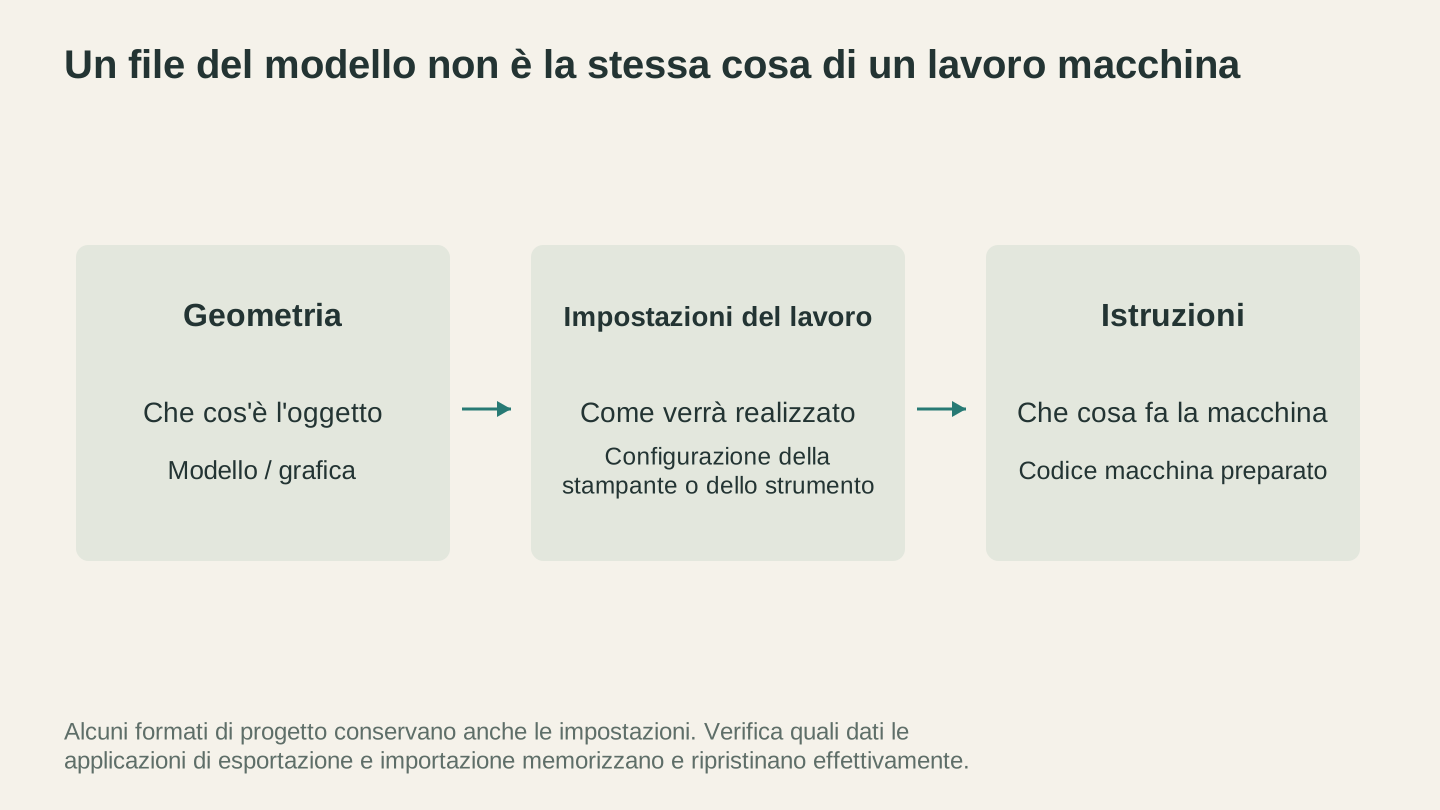
Conserva sia il disegno modificabile sia il lavoro preparato per la macchina. La sola geometria non descrive ogni decisione relativa a utensile, materiale e processo necessaria per realizzare il pezzo.
La matrice decisionale: «Ho X, mi serve Y»
Questa è la tabella che userai davvero. Trova ciò che hai sulla sinistra, ciò di cui la tua macchina ha bisogno in alto e il percorso di conversione nella cella corrispondente.
Da vettoriale a vettoriale
| Ho | Mi serve SVG | Mi serve DXF | Mi serve PDF |
|---|---|---|---|
| SVG | Già fatto | File Converter | File Converter |
| DXF | File Converter | Già fatto | File Converter |
| File Converter | Da PDF a SVG, poi da SVG a DXF | Già fatto | |
| AI/EPS | Apri nel tuo editor vettoriale e salva come SVG | Apri nel tuo editor vettoriale e salva come DXF | Apri nel tuo editor vettoriale ed esporta in PDF |
Da raster a vettoriale
| Ho | Mi serve SVG | Mi serve DXF |
|---|---|---|
| PNG/JPG | MonoTrace (gratuito) | MonoTrace in SVG, poi File Converter in DXF; per scaricare il file convertito è necessario un piano a pagamento |
| Foto | Photo Converter per la grafica al tratto, poi MonoTrace | Photo Converter, poi MonoTrace, poi File Converter |
| WebP/HEIC/BMP | Converti prima in PNG (File Converter), poi MonoTrace | Converti in PNG, poi MonoTrace, poi File Converter |
Da raster a raster
| Ho | Mi serve PNG | Mi serve JPG | Mi serve BMP |
|---|---|---|---|
| Qualsiasi formato raster | File Converter | File Converter | File Converter |
Conversioni di modelli 3D
| Ho | Mi serve STL | Mi serve OBJ | Mi serve 3MF |
|---|---|---|---|
| STL | Già fatto | File Converter | File Converter |
| OBJ | File Converter | Già fatto | File Converter |
| 3MF | File Converter | File Converter | Già fatto |
| STEP | Esporta dal software CAD | Esporta dal software CAD | Esporta dal software CAD |
Come usare File Converter
File Converter gestisce la maggior parte delle conversioni nella tabella qui sopra. Non addebita crediti degli strumenti e funziona dal browser, con la conversione eseguita sul nostro server. Non è necessario installare software né usare la riga di comando. Per scaricare il file convertito è necessario un piano a pagamento attivo.
Conversioni supportate:
- Vettoriali: da SVG a DXF, da DXF a SVG, da SVG a PDF, da DXF a PDF, da PDF a SVG
- Immagini: PNG, JPG, WebP, GIF, BMP, TIFF, HEIC (da qualsiasi formato a qualsiasi altro)
- Modelli 3D: da STL a OBJ, da OBJ a STL, da STL a 3MF, da 3MF a STL, da OBJ a 3MF, da 3MF a OBJ
Il processo è sempre lo stesso: carica il file, scegli il formato di output, fai clic su converti e scarica. Per la maggior parte dei file occorrono circa quindici secondi.
Per le conversioni che non gestisce (come da STEP a STL), ti servirà un programma CAD. È disponibile software CAD gratuito e gestisce bene i file STEP.
Quando convertire e quando riprogettare
Non tutte le conversioni sono una buona idea. A volte la scelta più intelligente è creare da zero un nuovo file nel formato giusto. Ecco come capirlo.
Converti quando:
- La geometria è semplice. Loghi, contorni e forme di base si convertono in modo pulito tra i vari formati.
- Devi solo cambiare formato. Da SVG a DXF, da STL a OBJ, da PNG a JPG. Il contenuto non deve cambiare, ma solo il contenitore.
- Il file è già pronto per la macchina. Se qualcuno ti ha fornito un DXF pulito e la tua macchina vuole un SVG, convertilo. La geometria supererà indenne il passaggio.
Riprogetta quando:
- Stai passando da raster a vettoriale e l'immagine è complessa. Una fotografia non si vettorializza in un file di taglio pulito. Otterrai un groviglio di mille tracciati che nessuna macchina può tagliare in modo efficiente. Per i progetti basati su foto, valuta di usare Photo Converter per creare prima un disegno al tratto oppure incidi direttamente al laser la foto come immagine raster.
- Il file sorgente presenta problemi. Tracciati sovrapposti, contorni aperti, geometria mancante. Convertire un file difettoso in un formato diverso produce soltanto un file difettoso in un involucro nuovo.
- Devi modificare le dimensioni o aggiungere elementi. Ridimensionare un progetto di 3x e aggiungere fori di montaggio non è una conversione. È una riprogettazione. Aprilo in uno strumento di progettazione adeguato.
- Stai passando da 2D a 3D (o viceversa). Convertire un SVG piatto in un STL non è una conversione di formato. È un'operazione di estrusione che richiede uno strumento di modellazione 3D. Convertire un STL in un SVG significa proiettare la geometria 3D su un piano, cosa che raramente produce risultati utili.
Attenzione
Fai attenzione a «convertire» un'immagine raster (PNG/JPG) in un formato vettoriale (SVG/DXF) tramite servizi che si limitano a incorporare i pixel raster dentro un contenitore vettoriale. L'estensione del file dice SVG, ma al suo interno non ci sono veri tracciati vettoriali. La tua macchina non può tagliare lungo i pixel. Se il file SVG di output ha più o meno le stesse dimensioni del PNG di input, probabilmente si tratta di una conversione fittizia.
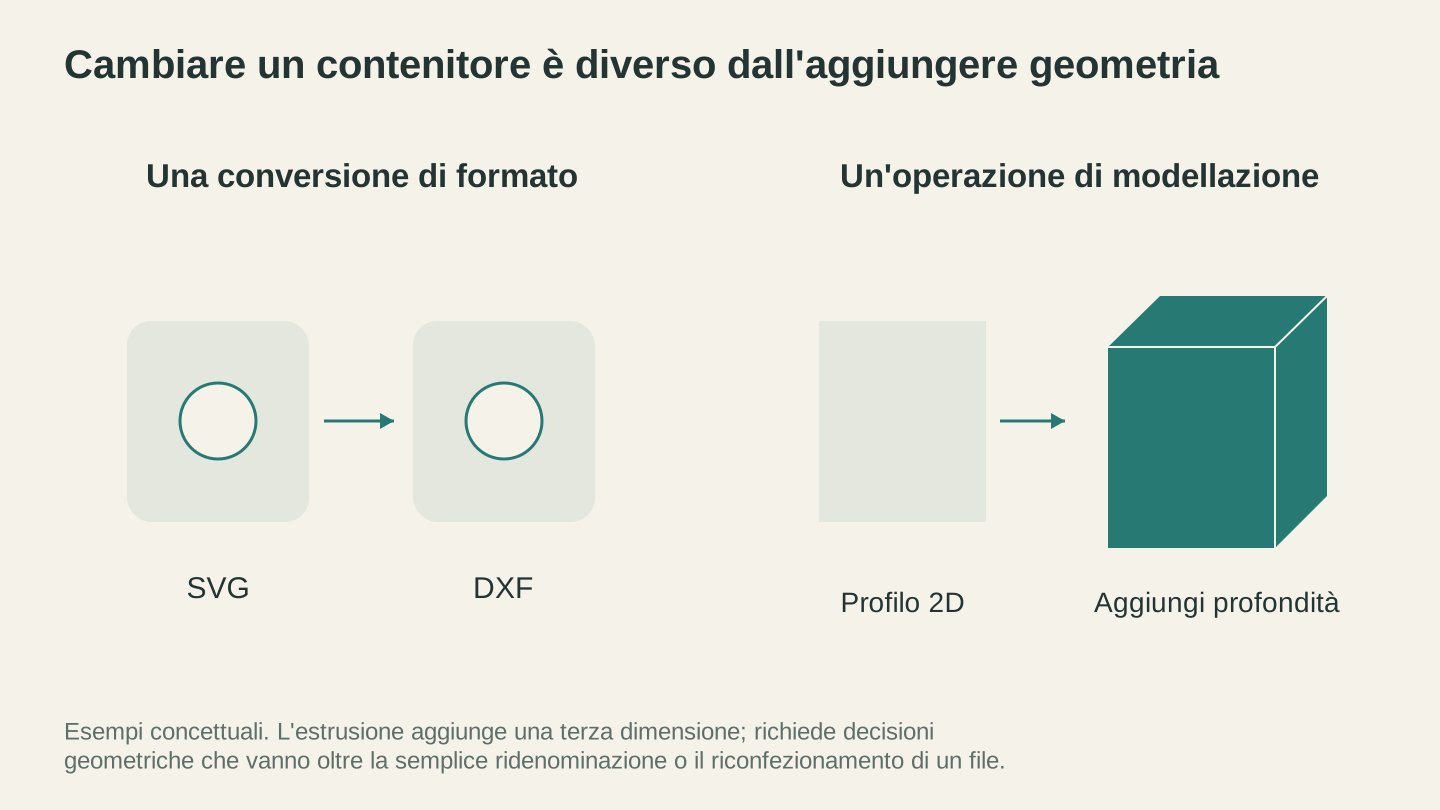
Cambiare il contenitore del file può preservare la stessa forma. Aggiungere profondità è un’operazione di modellazione che richiede nuove decisioni geometriche.
Gli strumenti di supporto: altre risorse utili
La conversione dei file non è sempre un processo in un unico passaggio. A volte occorre trasformare il contenuto prima o dopo il cambio di formato.
MonoTrace (vettorializzatore gratuito)
MonoTrace converte le immagini raster (PNG, JPG, BMP) in veri tracciati vettoriali SVG. Non usa il trucco fasullo di incorporare i pixel in un SVG. Sono tracciati effettivamente ricalcati con curve di Bézier. È gratuito e non comporta alcun costo in crediti.
Usalo quando hai un logo, una silhouette o un'immagine di disegno al tratto da trasformare in un file di taglio. Carica l'immagine, fai clic su Vectorize e scarica l'SVG. Trovi la procedura completa nella nostra guida da PNG a SVG.
Canvas Pro (editor di immagini)
Canvas Pro è un editor di immagini completo basato sul browser, con livelli, pennelli, forme e testo, che esporta PNG, JPEG e WebP. Usalo per ripulire le immagini prima della vettorializzazione, combinare elementi o creare progetti da zero, quindi passa il PNG attraverso MonoTrace quando ti servono i vettori.
È lo strumento da usare quando l'immagine sorgente ha bisogno di essere elaborata prima di essere pronta per la conversione. Ritaglia lo sfondo, aumenta il contrasto, rimuovi gli artefatti, poi passa l'immagine ripulita a MonoTrace o alla modalità di incisione raster della tua macchina.
Riferimento rapido: quale formato usare per ogni macchina
Se vuoi solo sapere quale formato inviare alla tua macchina specifica, ecco la pratica tabella:
| Tipo di macchina | Formato migliore | Accetta anche | Note |
|---|---|---|---|
| Macchina laser (LightBurn) | SVG o DXF | AI, PDF, PNG (incisione) | DXF per geometrie complesse, SVG per lavori con livelli di colore |
| Macchina laser (controller cinese) | DXF | AI | Consulta la documentazione del controller specifico |
| Glowforge | SVG | PDF, PNG (incisione) | SVG è il formato nativo |
| Fresatrice CNC (VCarve) | DXF | SVG, EPS | DXF per l'importazione più pulita |
| Fresatrice CNC (Carbide Create) | SVG | DXF | È preferibile SVG |
| Fresatrice CNC (Fusion 360) | DXF o STEP | SVG, STL | STEP per la lavorazione 3D |
| Cricut | SVG | PNG (Print Then Cut) | SVG è l'unica opzione vettoriale |
| Silhouette | SVG o DXF | PNG | Il formato Studio è nativo, ma SVG funziona |
| Stampante 3D (qualsiasi slicer) | 3MF | STL, OBJ | 3MF è preferibile, STL è il più compatibile |
Smetti di lottare con i formati e inizia a creare
I formati di file sono un mezzo per raggiungere un fine. Il fine è il tuo progetto finito. Meno tempo passi a lottare con i tipi di file, più tempo puoi dedicare a usare davvero la tua macchina.
File Converter gestisce i cambi di formato più comuni senza utilizzare crediti degli strumenti. MonoTrace colma il divario tra immagini raster e file vettoriali per il taglio. E Canvas Pro ti offre un editor di immagini completo quando il materiale di partenza necessita di una pulizia prima di tutto questo. Per scaricare il file convertito è necessario un piano a pagamento attivo.
Con questi tre strumenti gratuiti e questa guida, dovresti riuscire a portare qualsiasi file nel formato richiesto dalla tua macchina. E quando ti imbatti in un caso particolare che questa guida non tratta, probabilmente ti serve uno strumento di progettazione completo, non un convertitore. La nostra guida ai software di progettazione gratuiti ti indicherà quello giusto.
Ora vai a creare qualcosa.
Strumenti correlati
File Converter
Converti le combinazioni supportate di formati vettoriali, documenti, immagini raster e mesh 3D.
Per scaricare serve un abbonamento
MonoTrace
Trasforma gratuitamente foto e illustrazioni in contorni SVG, con una modalità schizzo facoltativa.
Canvas Pro
Modifica immagini con livelli, pennelli, forme, testo e strumenti di selezione. Esporta PNG, JPEG o WebP.
Vuoi provare questi strumenti?
Registrati gratuitamente, senza carta di credito. Gli strumenti gratuiti sono subito disponibili.
Inizia gratis