

Feilsøking ved 3D-utskrift: 15 vanlige problemer og hvordan du løser dem
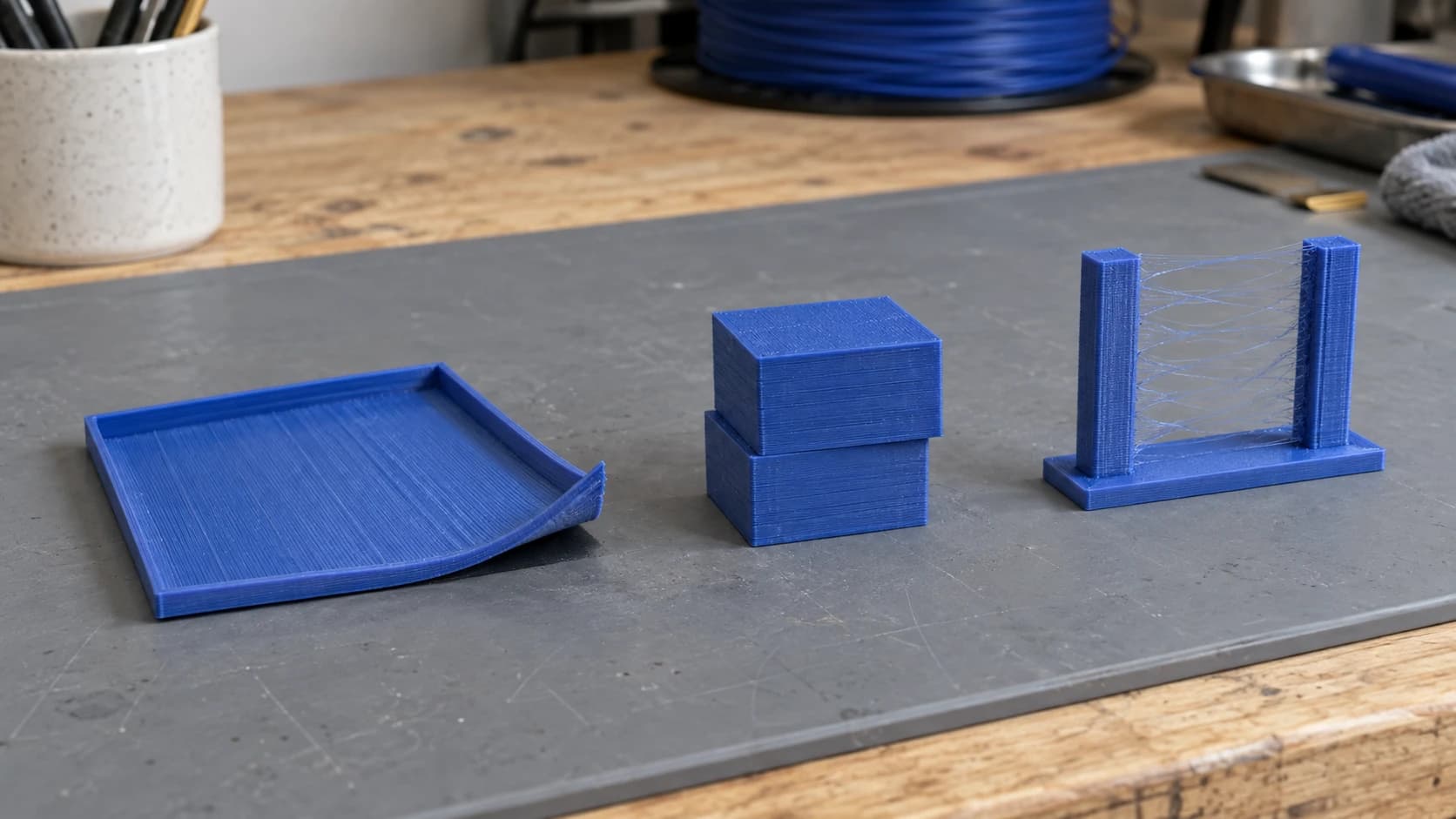
Alle som eier en 3D-skriver, har møtt spaghettimonsteret. Du går fra en utskrift, kommer tilbake en time senere, og ser at skriveren entusiastisk drar et sammenfiltret filamentrede gjennom luften mens utskriften ligger løsnet på byggeplaten og blir fullstendig ignorert. Det er en overgangsrite.
Hvis du har lest vår nybegynnerguide til 3D-utskrift, vet du hvordan du får en skriver i gang. Dette innlegget er for når ting går galt etterpå. Dette er de femten problemene som rammer nesten alle eiere av FDM-skrivere, omtrent rangert fra vanligst til mest frustrerende. Løsningene er vanligvis enklere enn du skulle tro.
1. Manglende feste til byggeplaten
Slik ser det ut
Utskriften løsner fra byggeplaten underveis. Du kommer tilbake og finner modellen på siden, fast på dysen eller slynget over byggeplaten med filament hengende etter seg.
Hvorfor det skjer
Det første laget fester seg ikke godt nok til byggeflaten. Vanlige årsaker er at byggeplaten ikke er nivellert, at dysen er for langt fra byggeplaten, at temperaturen på byggeplaten er for lav, eller at byggeflaten er skitten eller slitt. Å skrive ut uten brim på en modell med lite fotavtrykk er å be om problemer.
Slik løser du det
Begynn med å nivellere byggeplaten. Bruk papirtesten: Skyv et ark mellom dysen og byggeplaten ved hvert hjørne. Du skal kjenne litt motstand når du trekker i det. Niveller på nytt hvis papiret glir fritt eller ikke beveger seg i det hele tatt.
Rengjør byggeflaten med isopropylalkohol før hver utskrift. Olje fra fingrene dine reduserer festet mer enn du skulle tro. Hvis du bruker et PEI-ark, kan du matte det lett med fint sandpapir (korning 800) med noen ukers mellomrom.
Ved vanskelige festeproblemer kan du legge til en brim (5 til 10mm) i sliceren. Øk temperaturen på byggeplaten med 5 °C. Limstift på glassplater fungerer også svært godt.
Tips
Hvis utskriftene dine sitter godt fast i de første lagene, men løsner senere, er problemet vanligvis deformasjon (se #2), ikke feste. Løsningen er annerledes.
SKRIV UT. KUTT. FRES.



- Flere formater (SVG, DXF, PNG)
- Maskintestede design
- Kommersielle lisenser
Sponset av PrintCutCarve.com
2. Deformasjon
Slik ser det ut
Hjørner og kanter på utskriften krøller seg opp fra byggeplaten. Bunnen av utskriften ser ut som en potetchips. På høye utskrifter kan deformasjonen bli så kraftig at den kolliderer med dysen.
Hvorfor det skjer
Plast krymper når den avkjøles. De nederste lagene avkjøles og trekker seg sammen mens nye, varme lag fortsatt legges oppå. Denne ujevne avkjølingen skaper indre spenninger som trekker hjørnene oppover. ABS er verst, men også PLA deformeres på store, flate utskrifter.
Slik løser du det
Bruk et kabinett som er laget for formålet eller godkjent av produsenten hvis du skriver ut ABS eller ASA, med egnet ventilasjon og brannsikkerhetstiltak. Ikke improviser med brennbare tildekninger som papp. For PLA må du passe på at viften for delkjøling ikke blåser med 100% på de første lagene. De fleste slicere lar deg sette viftehastigheten til 0% i de første 3 til 4 lagene og deretter trappe den opp.
Legg til en brim i sliceren. Øk temperaturen på byggeplaten med 5 til 10 °C. Hvis rommet har trekk eller en AC-ventil som blåser på skriveren, er det sannsynligvis årsaken. Flytt skriveren eller blokker luftstrømmen.
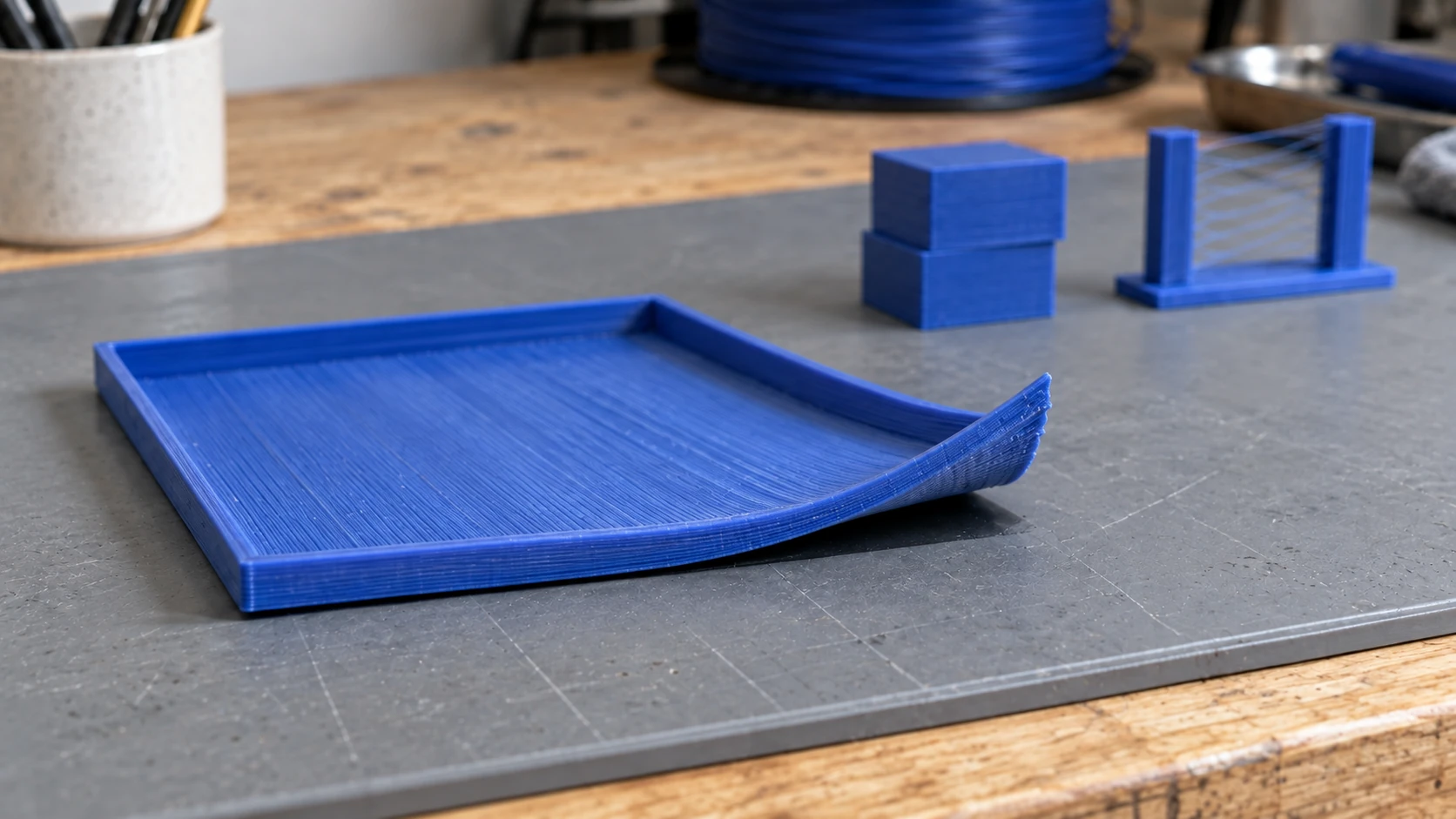
Se etter mellomrommet under hjørnet. Dette eksempelet viser hvordan forvrengning ser ut; bildet alene kan ikke fastslå hva som forårsaket den.
3. Tråddannelse / siving
Slik ser det ut
Tynne filamenttråder strekker seg mellom separate deler av utskriften, som edderkoppnett. Selve utskriften ser fin ut, men det er hårfine tråder overalt der dysen har beveget seg mellom detaljene.
Hvorfor det skjer
Når dysen beveger seg mellom to punkter uten å skrive ut, altså en forflytning, drypper smeltet filament ut. Den smeltede plasten i dysen er under trykk, og uten retraksjon som trekker den tilbake, siver den ut under forflytningen.
Slik løser du det
Øk retraksjonsavstanden (start på 5mm for Bowden-oppsett, 1 til 2mm for direkte drift). Øk retraksjonshastigheten til 40 til 60mm/s. Senk hotend-temperaturen med 5 til 10 °C, men hold deg innenfor filamentets anbefalte område.
Aktiver "Combing" eller "Avoid crossing perimeters" i sliceren. Da føres forflytningene gjennom innsiden av modellen i stedet for på tvers av åpne områder. Aktiver også "Wipe" hvis sliceren støtter det.
Tips
En rask test for tråddannelse: Last ned en testmodell for tråddannelse med to søyler og et mellomrom mellom dem. Skriv den ut, juster retraksjonsinnstillingene, og skriv den ut på nytt. Du kan finjustere retraksjonen perfekt på 3 til 4 testutskrifter.
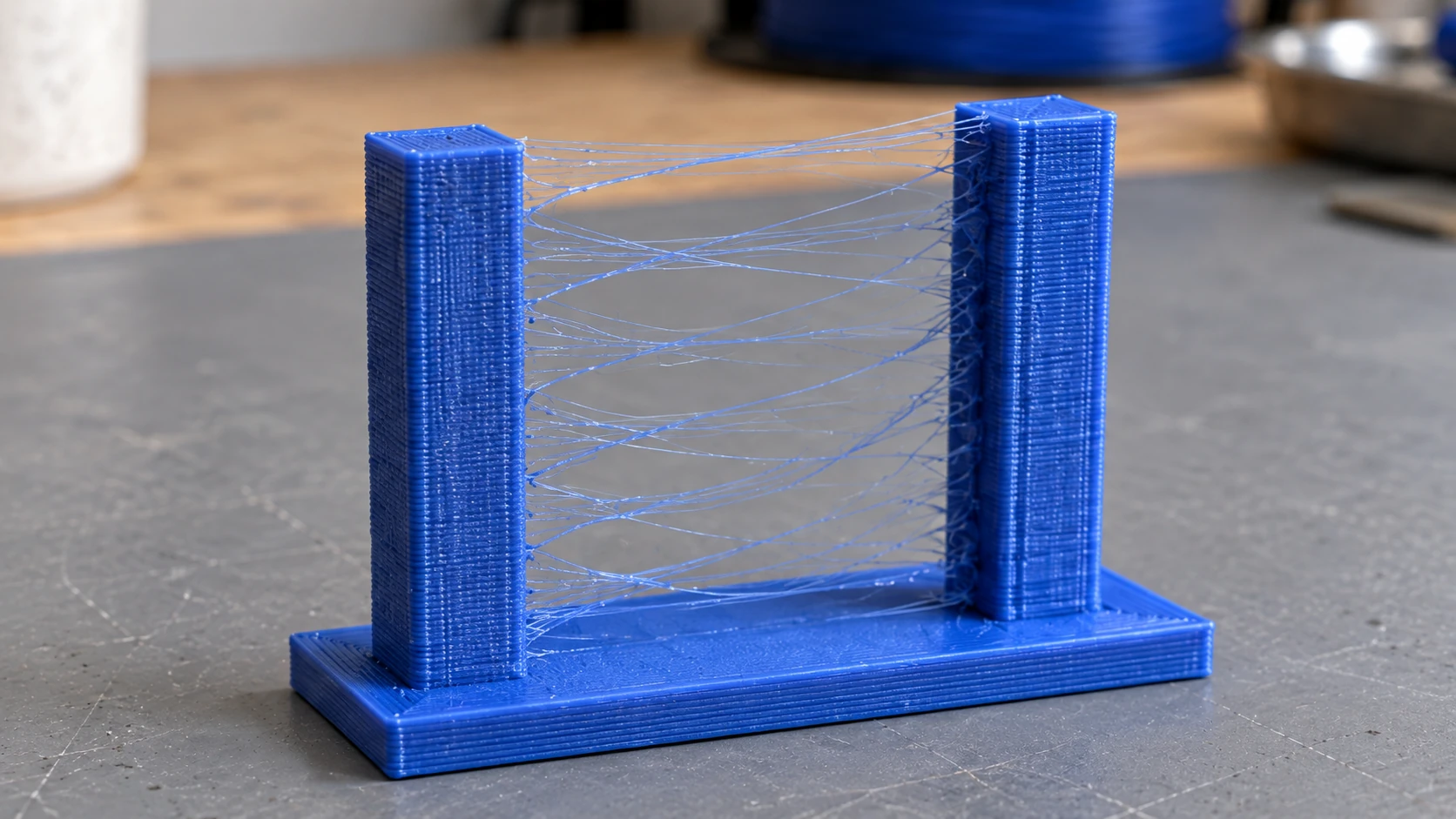
Tråddannelse etterlater tynne tråder mellom separate detaljer. Tårnene er fortsatt intakte, i motsetning til en sammenrast utskrift dekket av løst filament.
4. Lagforskyvning
Slik ser det ut
Utskriften forskyves plutselig horisontalt underveis. Lagene er forskjøvet til én side, slik at modellen ser ut som om den er skåret opp og skjøvet sidelengs. Noen ganger forskyves den én gang og fortsetter å skrive ut med forskyvningen. Andre ganger forskyves den flere ganger.
Hvorfor det skjer
Skriveren mistet oversikten over posisjonen sin. Stegmotorene hoppet over trinn, det vil si at de prøvde å bevege seg, men ikke klarte det. Årsaker kan være belter som er for løse eller for stramme, at skrivehodet treffer modellen, at strømstyrken til stegmotoren er for lav, eller at skrivehodet hekter seg fast i en oppkrøllet kant på utskriften.
Slik løser du det
Sjekk beltestrammingen først. Trykk på beltet med fingeren. Det skal være stramt, men gi litt etter, som en gitarstreng. Stram det hvis det er slapt. Hvis du ikke kan knipse i det i det hele tatt, er det for stramt og motoren kjemper mot friksjonen.
Pass på at ingenting fysisk hindrer skrivehodet i å bevege seg. Løse kabler som hekter seg i rammen, er en vanlig årsak. Sjekk at driverne til stegmotorene ikke blir overopphetet. Hvis motorene bare hopper over trinn på lange utskrifter, er varme sannsynligvis problemet. Sett en liten vifte mot elektronikkortet.
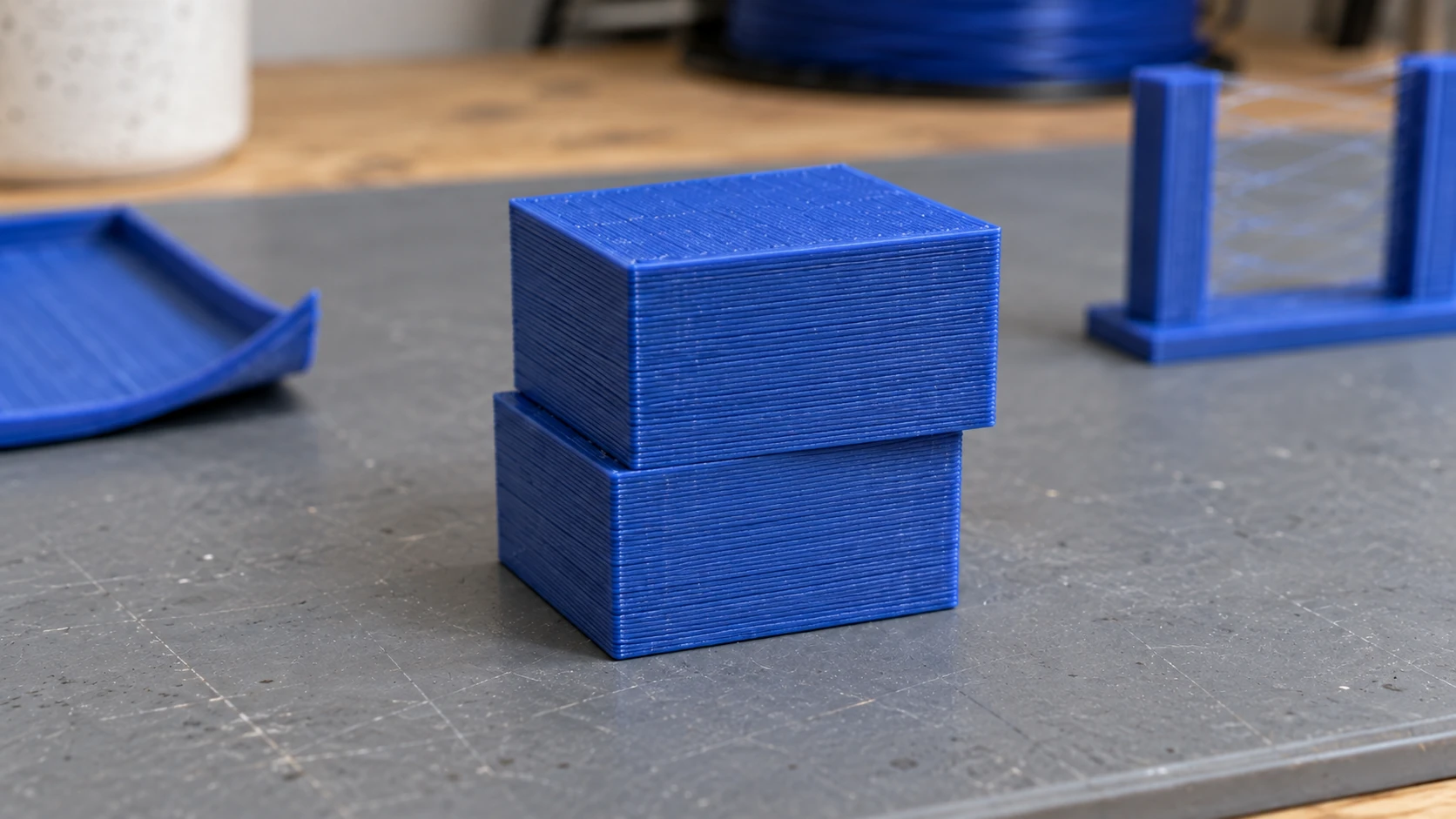
Det plutselige trinnet er ledetråden: De øvre lagene fortsetter i den forskjøvne posisjonen i stedet for å bøyes gradvis.
5. For lite ekstrudering
Slik ser det ut
Det er mellomrom i veggene. Lagene er tynne og svake. Deler der det skulle vært plast, mangler. På toppflatene er det synlige mellomrom mellom fyllingslinjene. Utskriften føles skjør, og du kan se gjennom veggene.
Hvorfor det skjer
Det kommer ikke nok plast ut av dysen. Enten glipper ekstruderen på filamentet, dysen er delvis tett, temperaturen er for lav til at filamentet flyter ordentlig, eller strømningsraten i sliceren er satt for lavt.
Slik løser du det
Sjekk tannhjulet på ekstruderen. Hvis det er plaststøv rundt det, sliper tannhjulet på filamentet i stedet for å gripe tak i det. Stram spennarmen. Rengjør tennene på drivhjulet med en liten børste.
Øk hotend-temperaturen med 5 °C. Kontroller at strømningsraten (eller "extrusion multiplier") er 100%. Kjør en kalibrering av ekstruderen: Be skriveren ekstrudere 100mm filament, og mål hvor mye som faktisk kommer ut. Hvis det er under 95mm, må e-steps justeres.
6. For mye ekstrudering
Slik ser det ut
Overflater med klumper og ujevnheter. Overflødig plast siver ut ved skjøtene. Målene er større enn modellen. Overflaten føles humpete, og utskriften ser "oppblåst" ut. Tråder av overflødig filament henger fra overheng.
Hvorfor det skjer
For mye plast presses gjennom dysen. Strømningsraten er satt for høyt, temperaturen på dysen er for høy og gjør filamentet for tyntflytende, eller e-steps er overkalibrert.
Slik løser du det
Senk strømningsraten med 2 til 5%, og test. Senk hotend-temperaturen med 5 °C. Hvis du nylig har kalibrert e-steps, kontroller beregningen på nytt. For mye ekstrudering er også vanlig når du bytter mellom filamentmerker, siden diameteren varierer litt. Mål filamentet med skyvelære og angi den faktiske diameteren i sliceren (1.75mm filament er ofte 1.72 eller 1.78).
7. Elefantfot
Slik ser det ut
Det første eller de to første lagene er bredere enn resten av utskriften. Bunnen av modellen buler litt utover, som om den har blitt tråkket på. Deler som skal passe sammen, gjør ikke det fordi bunnen er for stor.
Hvorfor det skjer
Dysen er litt for nær byggeplaten og klemmer det første laget bredere enn tiltenkt. Høy temperatur på byggeplaten kan også gjøre de første lagene myke nok til at vekten av utskriften over presser dem utover.
Slik løser du det
Øk Z-forskyvningen med 0.02 til 0.05mm. Senk temperaturen på byggeplaten med 5 °C. De fleste slicere har innstillingen "Elephant Foot Compensation" eller "Initial Layer Horizontal Expansion". Sett den til -0.1 til -0.2mm, så krymper sliceren det første laget litt for å kompensere.
8. Z-bånding / Z-slingring
Slik ser det ut
Horisontale linjer eller ribber går rundt utskriften med jevne mellomrom. Overflaten har en rillet tekstur i stedet for å være glatt. Linjene er jevnt fordelt og gjentas i en konstant høyde.
Hvorfor det skjer
Noe i Z-aksen fører til periodiske bevegelser. På skrivere med ledeskruer kan en bøyd eller feiljustert ledeskrue føre til at byggeplaten eller portalen slingrer litt ved hver omdreining. Avstanden mellom linjene samsvarer med stigningen på ledeskruen.
Slik løser du det
Kontroller at ledeskruen på Z-aksen er rett. Rull den på en flat overflate. Hvis den vipper, er den bøyd. Nye ledeskruer er billige. Kontroller at koblingen til ledeskruen er riktig innrettet. Koblingen bør kunne bøye seg litt for å ta opp mindre feiljusteringer. En stiv kobling på en litt bøyd ledeskrue gjør slingringen verre.
Sjekk også om ekstruderingen er ujevn. Hvis linjene ikke er helt jevnt fordelt, kan problemet være varierende filamentdiameter eller en delvis tett dyse, og ikke et mekanisk Z-problem.
9. Spøkelsesbilder / ringing
Slik ser det ut
Rippellignende ekkoer på overflaten nær skarpe hjørner eller kanter. Hvis du skriver ut en kube, ser du svake, bølgende linjer som stråler utover fra hvert hjørne langs de flate sidene.
Hvorfor det skjer
Vibrasjoner. Når skrivehodet gjør en brå retningsendring i et hjørne, får den plutselige nedbremsingen rammen til å vibrere. Vibrasjonene vises som rippel i den utskrevne overflaten. Tyngre skrivehoder og høyere hastigheter gjør problemet verre.
Slik løser du det
Reduser utskriftshastigheten med 10 til 20%. Senk innstillingene for akselerasjon og jerk i sliceren eller fastvaren. Stram eventuelle løse bolter på skriverammen. Hvis skriveren står på et ustødig bord, forsterkes vibrasjonene. Sett skriveren på et tungt og stabilt underlag, eller legg en betonghelle under den.
Tips
Input shaping, som er tilgjengelig i Klipper-fastvaren, kan nesten eliminere spøkelsesbilder ved å måle skriverens resonansfrekvenser og kompensere i programvaren. Hvis du bruker Klipper, er det verdt å sette opp.
10. Tett dyse
Slik ser det ut
Det kommer ikke ut filament i det hele tatt, eller ekstruderingen er ujevn og tynn. Ekstrudertannhjulet klikker eller hopper over trinn. Filamentet krøller seg rundt dysen i stedet for å legges ned på byggeplaten. Du kan høre at ekstrudermotoren arbeider hardt.
Hvorfor det skjer
Det er en delvis eller full blokkering inne i dysen. Årsaker kan være oppbrent filament etter utskrift ved for høy temperatur, en støvpartikkel eller annet rusk, varmekryp (se #14), eller bytte mellom filamenttyper uten å rense ut restene. En blanding av PLA- og PETG-rester er en klassisk oppskrift på tett dyse.
Slik løser du det
Prøv et kaldtrekk først. Varm opp dysen til utskriftstemperatur, skyv filament gjennom manuelt, la det deretter avkjøles til omtrent 90 °C, og trekk filamentet bestemt ut. Det skal komme ut med en kjegleformet tupp som tar med seg rusk. Gjenta 2 til 3 ganger.
Hvis et kaldtrekk ikke løser problemet, kan du bruke en akupunkturnål eller rensepinnen som fulgte med skriveren. Før den inn i den varme dysen nedenfra, og beveg den opp og ned.
Siste utvei er å bytte dysen. Messingdyser koster et par dollar og er laget for å være forbruksdeler. Ha reservedyser tilgjengelig.
11. Dårlig brobygging
Slik ser det ut
Slapt filament henger ned mellom to punkter uten støtte under. Den brodannede delen ser ut som en smeltet hengekøye. Trådete filament henger fra det ustøttede spennet.
Hvorfor det skjer
Når skriveren må legge filament over åpen luft, altså lage en bro, siger plasten under tyngdekraften før den størkner. For høy temperatur, for lav hastighet eller for lite kjøling gjør problemet verre.
Slik løser du det
Øk viften for delkjøling til 100% for broer. De fleste slicere har en egen innstilling kalt "Bridge Fan Speed". Øk brohastigheten (selv om det virker ulogisk, fungerer raskere brobygging bedre fordi filamentet strekkes stramt som en line i stedet for å henge). Senk temperaturen med 5 til 10 °C for lagene som bygger bro.
Hvis spennet er lengre enn omtrent 50mm, fungerer ikke brobygging alene særlig godt. Legg til støtter i sliceren, eller utform delen på nytt for å unngå lange ustøttede spenn.
12. Skader ved fjerning av støtter
Slik ser det ut
Rufsete, oppskrapte overflater der støttene var festet. Fordypninger, groper eller avrivninger i lagene på undersiden av overheng. Den støttede overflaten ligner ikke på den rene oversiden.
Hvorfor det skjer
Støttene fester seg til modelloverflaten. Når du fjerner dem, følger noe av modellens overflate med. Tette støtter med liten Z-avstand fester seg sterkere og etterlater verre merker. Feil mønster for støttegrensesnittet gjør problemet verre.
Slik løser du det
Øk "Support Z Distance" (mellomrommet mellom toppen av støtten og undersiden av modellen) med 0.05 til 0.1mm. Da blir støttene enklere å fjerne, men kvaliteten på overhengene blir litt dårligere. Det er en avveining.
Bruk et støttegrensesnitt med lavere tetthet (50 til 75% i stedet for 100%). Aktiver "Support Interface" eller "Support Roof" i sliceren med 2 til 3 grensesnittlag. Trestøtter, som er tilgjengelige i de fleste moderne slicere, gir ofte renere kontaktflater enn standardstøtter med rutenett.
Tips
Hvis du skriver ut i PLA med en skriver med to ekstrudere, løses PVA-støttemateriale (vannløselig) opp i vann og etterlater perfekte overflater på overhengene uten merker.
13. Problemer med det første laget
Slik ser det ut
Det første laget ser ikke riktig ut. Linjene berører ikke hverandre (mellomrom). Linjene er gjennomsiktige og tynne. Eller det motsatte skjer: Linjene er klemt sammen til et utflytende, ujevnt rot. Filamentet klumper seg og fester seg til dysen i stedet for byggeplaten.
Hvorfor det skjer
Z-forskyvningen er feil. Hvis dysen er for langt fra byggeplaten, blir ikke filamentet presset nok ned til å feste seg. Hvis den er for nær, blir filamentet klemt flatt og kan ikke flyte ordentlig, slik at det hoper seg opp rundt dysen.
Slik løser du det
Juster Z-forskyvningen i små trinn (0.02mm om gangen). Et godt første lag har linjer som er litt flate og berører hverandre uten mellomrom, men som ikke er så sammenklemt at de blir gjennomsiktige eller ujevne.
Senk hastigheten for det første laget til 15 til 25mm/s. Øk temperaturen for det første laget med 5 °C. Øk linjebredden for det første laget til 120 til 150% i sliceren. Denne bredere ekstruderingen gir det første laget større overflate for feste.
Hvis du vil vite mer om å finjustere skriveren fra starten, dekker vår nybegynnerguide til 3D-utskrift nivellering av byggeplaten i detalj.
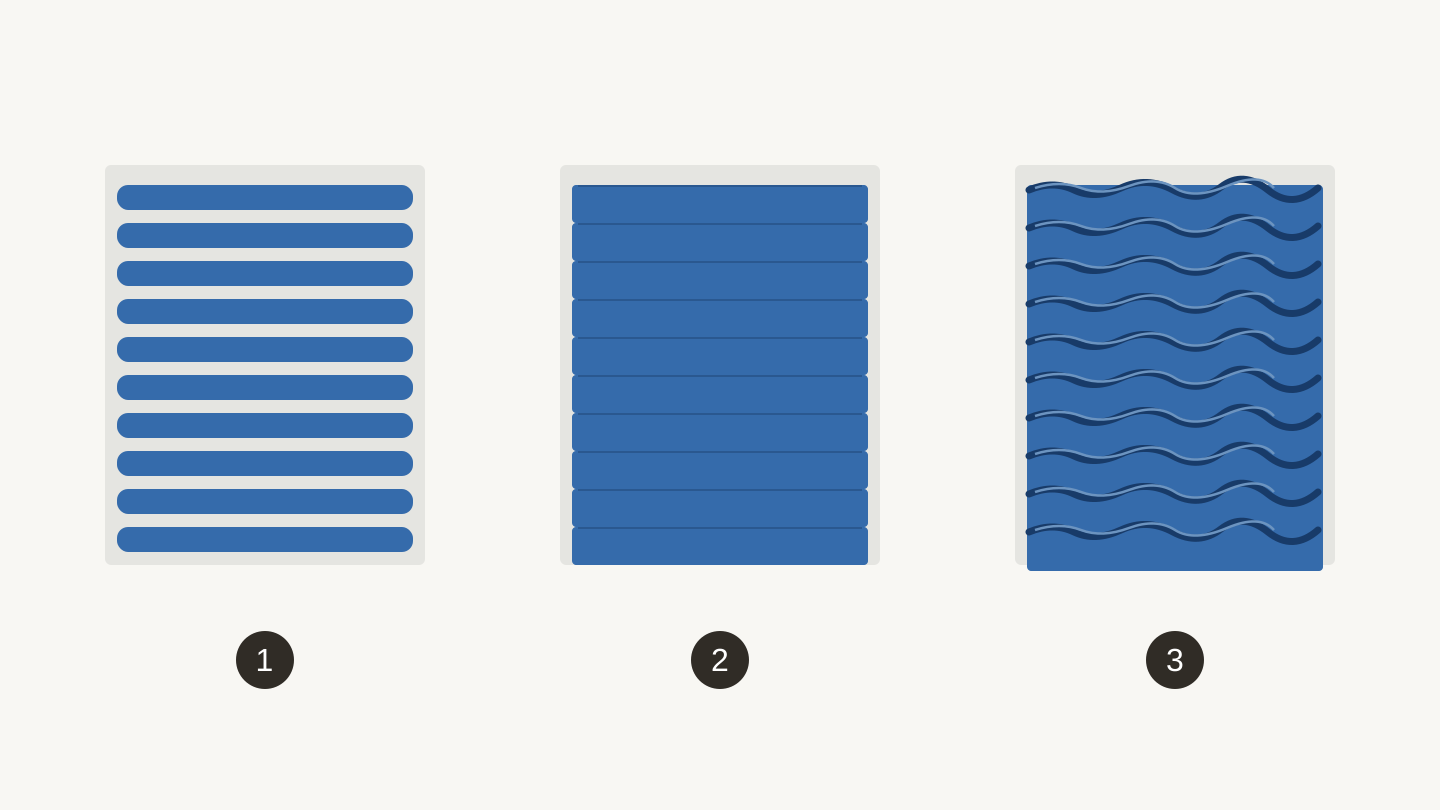
Kontakt med første lag, vist skjematisk: 1, mellomrom mellom linjene; 2, jevne linjer som berører hverandre; 3, for mye sammenpressing og hevede rygger. Sammenlign mønsteret, ikke den illustrerte målestokken.
14. Varmekryp
Slik ser det ut
Skriveren fungerer fint de første 20 til 30 minuttene, men begynner deretter å gå tett. For lite ekstrudering oppstår gradvis, og til slutt blir dysen helt tett. Etter at du har fjernet tilstoppingen og startet på nytt, skjer det igjen omtrent på samme sted i utskriften.
Hvorfor det skjer
Varme beveger seg opp fra den varme enden til den kalde enden, altså gjennom varmesperresonen, og gjør filamentet mykt for tidlig. Filamentet sveller over smeltesonen og setter seg fast. Dette skjer når viften på kjøleribben svikter, er tilstoppet av støv eller går med redusert hastighet. Hvis du skriver ut materialer som skal ha lav hastighet og temperatur, som PLA, ved høy temperatur, forsterkes problemet.
Slik løser du det
Sjekk viften på kjøleribben (ikke viften for delkjøling, men den som blåser på kjøleribbene). Den skal gå med 100% når hotenden er varm. Fjern støv fra kjøleribbene med trykkluft.
Senk utskriftstemperaturen. PLA trenger ikke 220 °C. Prøv 195 til 205 °C. Hvis du bruker en helmetall-hotend, påfør et tynt lag varmeledende pasta på gjengene til varmesperren. Pass på at retraksjonsavstanden ikke er for høy, siden gjentatt trekking av mykt filament opp i den kalde sonen fører til fastkjøringer. For Bowden-oppsett bør retraksjonen være under 6mm.
15. Spaghettitutskrift
Slik ser det ut
Et sammenfiltret filamentrot i luften. Utskriften har løsnet fra byggeplaten (eller en del har kollapset), og skriveren fortsetter å ekstrudere og legger plastspaghetti oppå ingenting. Du kommer tilbake og finner et fuglerede på byggeplaten.
Hvorfor det skjer
En spaghettitutskrift er sluttfasen av et annet problem. Utskriften løsnet (manglende feste), en del brakk (svak støtte), eller modellen veltet (lite kontaktareal, ingen brim). Skriveren vet ikke at noe gikk galt, så den fortsetter. Ti lag med spaghetti senere har du moderne kunst.
Slik løser du det
Spaghetti er et symptom, ikke den egentlige årsaken. Finn først ut hva som gikk galt. Var det manglende feste (#1)? Deformasjon (#2)? En støtte som sviktet? Løs det underliggende problemet, så forsvinner spaghettien.
For å forebygge kan du bruke et webkamera med tidsforløp eller programvare for å oppdage feil (Obico, The Spaghetti Detective). Disse verktøyene bruker KI til å oppdage spaghettimønstre og kan sette utskriften på pause eller stoppe den automatisk, slik at du sparer filament og tid.
Advarsel
En spaghettitutskrift nær hotenden kan vikle seg rundt dysen og varmeblokken og skape en "dødsklump". Hvis dette skjer, varmer du opp dysen til utskriftstemperatur og fjerner klumpen forsiktig med en tang. Ikke prøv å trekke den av mens den er kald, da risikerer du å skade termistorledningene.
Hurtigdiagnosetabell
Usikker på hvilket problem du har? Begynn her:
| Symptom | Sannsynlig problem | Gå til |
|---|---|---|
| Utskriften falt av byggeplaten | Manglende feste til byggeplaten | #1 |
| Hjørner løfter seg | Deformasjon | #2 |
| Edderkoppnett av tråder | Tråddannelse | #3 |
| Lagene er forskjøvet sidelengs | Lagforskyvning | #4 |
| Mellomrom i veggene | For lite ekstrudering | #5 |
| Overflate med klumper og ujevnheter | For mye ekstrudering | #6 |
| Bunnlaget er for bredt | Elefantfot | #7 |
| Horisontale linjer på overflaten | Z-bånding | #8 |
| Rippel nær hjørnene | Spøkelsesbilder | #9 |
| Det kommer ikke ut filament | Tett dyse | #10 |
| Slappe broer | Dårlig brobygging | #11 |
| Oppskrapte overheng | Støtteskader | #12 |
| Dårlig første lag | Problemer med første lag | #13 |
| Tilstopping etter 30 minutter | Varmekryp | #14 |
| Totalt rot, plastspaghetti | Spaghettitutskrift | #15 |
Skriv ut noe, og lykkes denne gangen
De fleste problemer med 3D-utskrift skyldes noen få grunnårsaker: nivellering av byggeplaten, temperatur, retraksjonsinnstillinger og mekanisk stramming. Fiks disse fire grunnleggende tingene, så eliminerer du 90% av problemene på denne listen.
Hvis du fortsatt finjusterer skriveren, dekker vår nybegynnerguide til 3D-utskrift de viktigste oppsettstrinnene. Når du har fått pålitelige utskrifter, kan du se på 3D-utskrevne litofaner som et imponerende første prosjekt, eller utforske gratis designprogramvare for å begynne å lage egne modeller.
Ha ekstra dyser tilgjengelig, rengjør byggeplaten regelmessig, og husk: De første utskriftene til alle som lager ting, er forferdelige. Forskjellen mellom en nybegynner og en erfaren bruker er bare en høyere bunke mislykkede utskrifter i resirkuleringsbeholderen.
Står du fast med en utskrift som ikke passer med noe på denne listen? Beskriv det du ser, eller last opp et bilde, til Craft Chat for å få hjelp til å finne årsaken.
God utskrift.
Klar til å prøve disse verktøyene?
Registrer deg gratis, uten kredittkort. Gratis verktøy er tilgjengelige med en gang.
Kom i gang gratis