

Slik setter du opp diodelaseren i Beam Bench

Alle som eier en diodelaser møter den samme veggen den første dagen: Maskinen er montert, programvaren er installert, og de nekter å snakke sammen. Ingen port. Eller en port som kobler til, men der ingenting beveger seg. Eller den beveger seg, men den første jobben stopper med en mystisk feil om lasermodus.
Denne veiledningen er den fullstendige versjonen av hvordan du får en diodelaser til å snakke med Beam Bench, den kostnadsfrie laserappen vår. Veiledningen for å komme i gang dekker hele reisen fra installasjon til første brenning i raskt tempo. Denne går saktere gjennom selve oppsettet, inkludert feilmåter og kontroller som viser at tilkoblingen faktisk er i orden.
Tips
Kort svar: Opprett og lagre en profil i Device Settings (start med forhåndsinnstillingen Generic GRBL Diode), koble til via USB, velg Serial og behold baudhastigheten forhåndsinnstillingen bruker (115200 for Generic GRBL Diode), velg Connect og vent på Ready. Kontroller deretter tilkoblingen med Console og en liten bevegelse på 0.1 mm før du stoler på den med en jobb.
Først profilen: Lær Beam Bench om maskinen din
Klikk på Device Settings på verktøylinjen øverst for å åpne dialogboksen Devices, og velg deretter fanen Profiles.
- Klikk på New, gi profilen et navn og Save den (knappene Preview og Apply forblir nedtonet til du gjør dette).
- Åpne Machine Preset og se etter maskinen din. Det finnes ferdige forhåndsinnstillinger for flere populære maskiner, blant annet Sculpfun S30 Pro Max 20W og LaserPecker-familien, samt den de fleste diodelasereiere trenger: Generic GRBL Diode.
- Klikk på Preview. Beam Bench viser nøyaktig hvilke felt forhåndsinnstillingen vil endre før den gjør noe. Velg deretter Apply, kontroller at arbeidsområdet samsvarer med den faktiske maskinen, og klikk på Set Active.
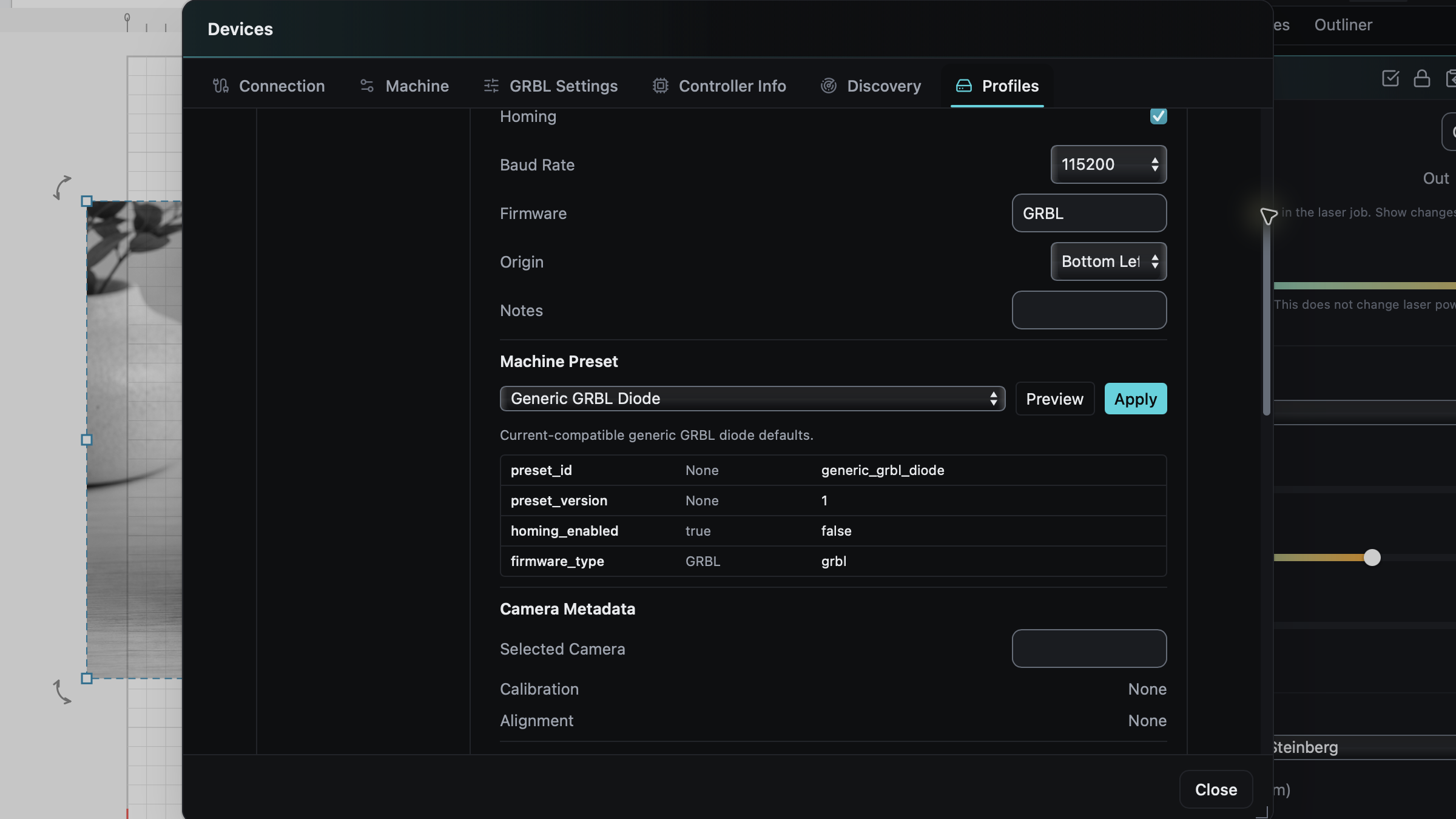
Her er det som tar presset bort: Du trenger ikke å få hvert felt perfekt. Ved den første vellykkede GRBL-tilkoblingen leser Beam Bench styreenhetens lagrede innstillinger og oppdaterer flere profilfelt med dem: maksimal hastighet, effektskalaen kortet faktisk bruker, og om fastvarehjemkjøring er aktivert. Arbeidsområdet er unntaket. Det forblir slik forhåndsinnstillingen angir, så dette er det ene feltet det er verdt å kontrollere mot maskinen din. Hvis du kobler til uten profil, oppretter Beam Bench en som heter GRBL Auto-Detected. Forhåndsinnstillingen får deg nær målet, og styreenheten fyller inn en god del av resten.
Kabler, drivere og porten som ikke finnes
Fysisk sjekkliste før programvaren kan gjøre noe:
- Bruk en datakabel. USB-kabelen som fulgte med laseren, fungerer fint. En tilfeldig ladekabel fra skuffen kan føre strøm, men ingen data, noe som gir det klassiske mysteriet med at «ingen port vises».
- Slå på laseren før du ser etter porter. Styreenheten må registreres.
- Windows trenger vanligvis en seriedriver. De fleste diodelaserstyringer bruker en CH340- eller CP210x-USB-til-serie-brikke. Dokumentasjonen for maskinen din sier hvilken, og driveren fra brikkeprodusenten får COM-porten til å vises.
- Linux trenger gruppetillatelser: Legg deg selv til i
dialout(sudo usermod -aG dialout $USER), og logg deretter ut og inn igjen. Noen distribusjoner brukeruucpellertty.
I fanen Connection velger du Serial (ja, selv om kabelen er USB; GRBL-maskiner vises som serieporter, og Beam Bench sitt bokstavelige USB-alternativ er for en annen type kort). Velg deretter porten.
En liten tjeneste Beam Bench gjør for deg: Portlisten skjuler ting som åpenbart ikke er lasere, for eksempel Bluetooth- og feilsøkingsporter, mens alt som ser ut som en USB-til-serie-adapter (CH340, CP210, FTDI og lignende) fortsatt vises. Hvis porten ikke vises, krysser du av for Show all ports for å se hele listen. Baud Rate hentes fra profilen, så hvis du brukte en forhåndsinnstilling, lar du den valgte verdien stå (115200 for Generic GRBL Diode; enkelte maskiner, blant annet flere LaserPecker-modeller, bruker høyere hastigheter). Beam Bench prøver en begrenset automatisk reserveverdi når standardhastigheten ikke gir svar, men en uvanlig hastighet fra dokumentasjonen til maskinen din må du vanligvis velge selv.
Klikk på Connect og vent på Ready.
Helsesjekken på to minutter
Et grønt Ready er nødvendig, men ikke tilstrekkelig. Før du stoler på maskinen med en jobb, gjør du denne lille rutinen:
- Hvis statusen viser ALARM i stedet for Ready, er det GRBL som starter forsiktig, noe som er vanlig på maskiner med hjemkjøring aktivert. Klikk på Unlock for å fjerne den; når statusen viser Ready, hjemkjører du maskinen (trinn 5) hvis den støtter det.
- Åpne Console-panelet. Du ser kommunikasjonen med styreenheten: Sendte linjer markeres med en pil ut, svar med en pil inn, inkludert GRBL-oppstartsbanneret. En sunn tilkobling kommuniserer; en død tilkobling er stille. Dette panelet er også det første du bør ta skjermbilde av når du ber om hjelp.
- Åpne Move-panelet og klikk på Get Position. En faktisk X/Y-avlesning viser at kommunikasjonen fungerer begge veier.
- Gjør én liten bevegelse. Velg minste trinn, 0.1 mm, og klikk på én pil. Hodet skal rykke litt. Hvis ingenting beveger seg på en Ready-tilkobling, ligger de vanligste årsakene mellom styreenheten og motorene (ledninger, motordrivere og strøm), ikke i programvaren.
- Hjemkjør bare hvis maskinen faktisk har hjemkjøringsbrytere. At Home-knappen kan klikkes, beviser ikke at maskinvaren finnes. Maskiner uten brytere vil presse seg mot endene av rammen. Sjekk dokumentasjonen for maskinen først.
Advarsel
Test aldri en tilkobling ved å skyte med laseren. Alt ovenfor viser at forbindelsen fungerer med dioden avslått. La det være slik til materiale, vernebriller og ventilasjon er på plass. Vår lasersikkerhetsveiledning dekker hele rutinen før brenning.
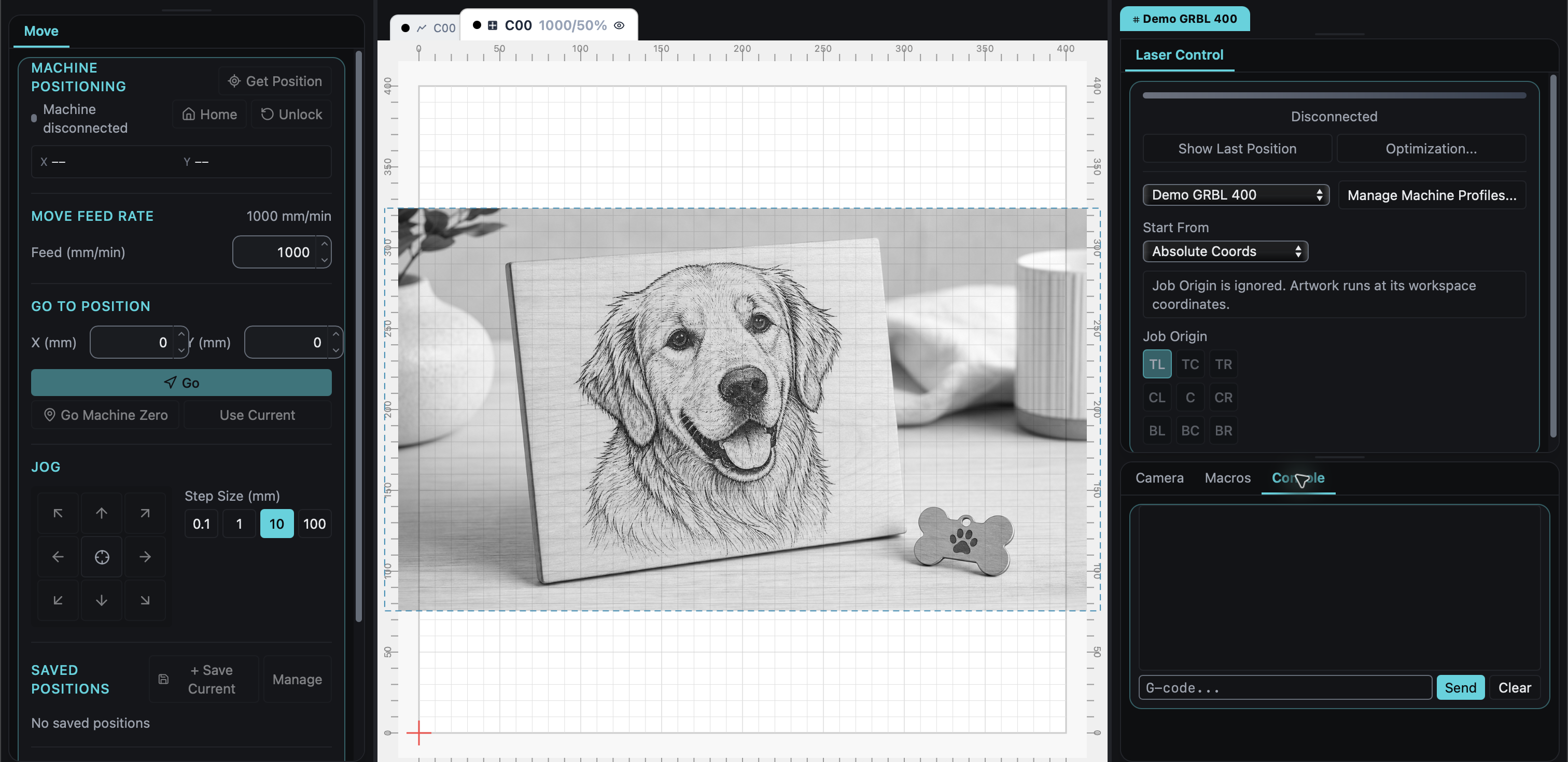
Kontrollene som vises før tilkobling. Denne demonstrasjonsprofilen er frakoblet, så joggekontrollene er deaktivert, og Console har ennå ikke fått svar fra kontrolleren.
Feilen med lasermodus, og den ærlige løsningen
Før eller siden møter de fleste GRBL-eiere av diodelasere denne feilen før kjøring: Jobben starter ikke fordi styreenheten ikke er i lasermodus, GRBL-innstilling $32. Uten den behandler maskinen laseren som en spindel: Den regulerer ikke effekten riktig, og den setter bevegelsen på pause på måter som etterlater brente klumper. (Gravering krever alltid lasermodus. Et snevert unntak finnes for jobber som bare inneholder vektorer på profiler med konstant effekt, noe et nybegynneroppsett ikke vil bruke.)
Løsningen finner du i Devices, deretter fanen GRBL Settings (tilgjengelig når du er tilkoblet):
- Finn
$32i listen, klikk på verdien, skriv inn1og klikk på OK. - Koble fra og til igjen. Beam Bench oppdaterer bildet av styreenhetens innstillinger ved tilkobling, og kontrollen før kjøring leser fra dette bildet. En ny tilkobling sikrer at appen og kortet er enige.
- Kjør jobben på nytt.
Fanen GRBL Settings skriver villig alle innstillinger styreenheten støtter, noe som er kraftig og akkurat så farlig som det høres ut. Endre bare det du forstår, én innstilling om gangen, og noter den gamle verdien først.
Innstillinger det er best å la være foreløpig
Fanen Machine i dialogboksen Devices viser mye av den aktive profilen: hjørne for origo, forventet hjemkjøring, innrammingsatferd, innstillinger for roterende tilbehør, utdataregler og mer (noen dypere felt ligger i fanen Profiles og i det separate redigeringsverktøyet Machine Profiles). To notater som er relevante for nybegynnere:
- Laser-On Framing får Frame-funksjonen til å aktivere strålen med fast 1% effekt mens den følger jobbens grenser. Det er nyttig for justering i enkelte oppsett, men betyr at innramming ikke lenger er en lysfri handling. La den være avslått til du har en konkret grunn, og legg merke til at Frame-knappen i Laser Control viser hvilken modus den bruker.
- Origin (Bottom Left eller Top Left) bestemmer hvilket hjørne prosjektkoordinatene vokser fra, og Beam Bench vender jobbgeometrien vertikalt for å tilpasse den. Hvis jobbene dine blir vertikalt speilvendte, er dette den første mistenkte årsaken.
Alt annet, fra Start G-code til kalibrering av skanneforskyvning, finnes av gode grunner som du vil vokse inn i. Forhåndsinnstillingene fyller inn delene maskinen faktisk trenger (noen maskiner krever oppstartskommandoene i forhåndsinnstillingen), så ingenting av dette må redigeres manuelt for å brenne kryssfiner i kveld.
Når den fortsatt ikke kobler til
- Ingen port, selv med Show all ports: De vanligste mistenkte er kabelen og driveren. Bytt først til en kjent datakabel; det er den billigste testen.
- Porten finnes, men Connect får tidsavbrudd: Feil baud (sjekk dokumentasjonen for maskinen), eller et annet program holder porten åpen. Lukk annen laserprogramvare og prøv igjen.
- Kobler til, men faller ut: Beam Bench kobler ikke automatisk til igjen i bakgrunnen. Når forbindelsen faller ut, åpner du Devices på nytt og trykker på Connect. Gjentatte avbrudd peker vanligvis mot kabelen, en USB-hub eller strømstyring som setter porten i dvale.
- Alt kobler til, men du står fortsatt fast: Console-utdataene sammen med maskinmodellen din er akkurat det du bør ta med når du ber om hjelp. Craft Chat er vår kostnadsfrie AI-assistent for makere og er god på spørsmål av typen «dette sier konsollen min», og Help, deretter Report a Bug i Beam Bench sender saken direkte til oss.
Tilkoblet er den kjedelige milepælen, og det er poenget
Ingen rammer inn sin første vellykkede serietilkobling, men alt annet, første brenning, fotograveringene og de senere produksjonskjøringene, bygger på denne halvtimen med oppsett. Gjør profilen ordentlig, kjør helsesjekken én gang, og rett $32 hvis den dukker opp. Da trekker maskinen seg tilbake i bakgrunnen, der gode verktøy hører hjemme.
Beam Bench er gratis på beambench.com. Hvis du fortsatt velger din første maskin, passer vår kjøpsveiledning for lasere for nybegynnere godt sammen med denne.
Les videre



Klar til å prøve disse verktøyene?
Registrer deg gratis, uten kredittkort. Gratis verktøy er tilgjengelige med en gang.
Kom i gang gratis