

Slik lager du flerfargede 3D-utskrifter fra et hvilket som helst bilde
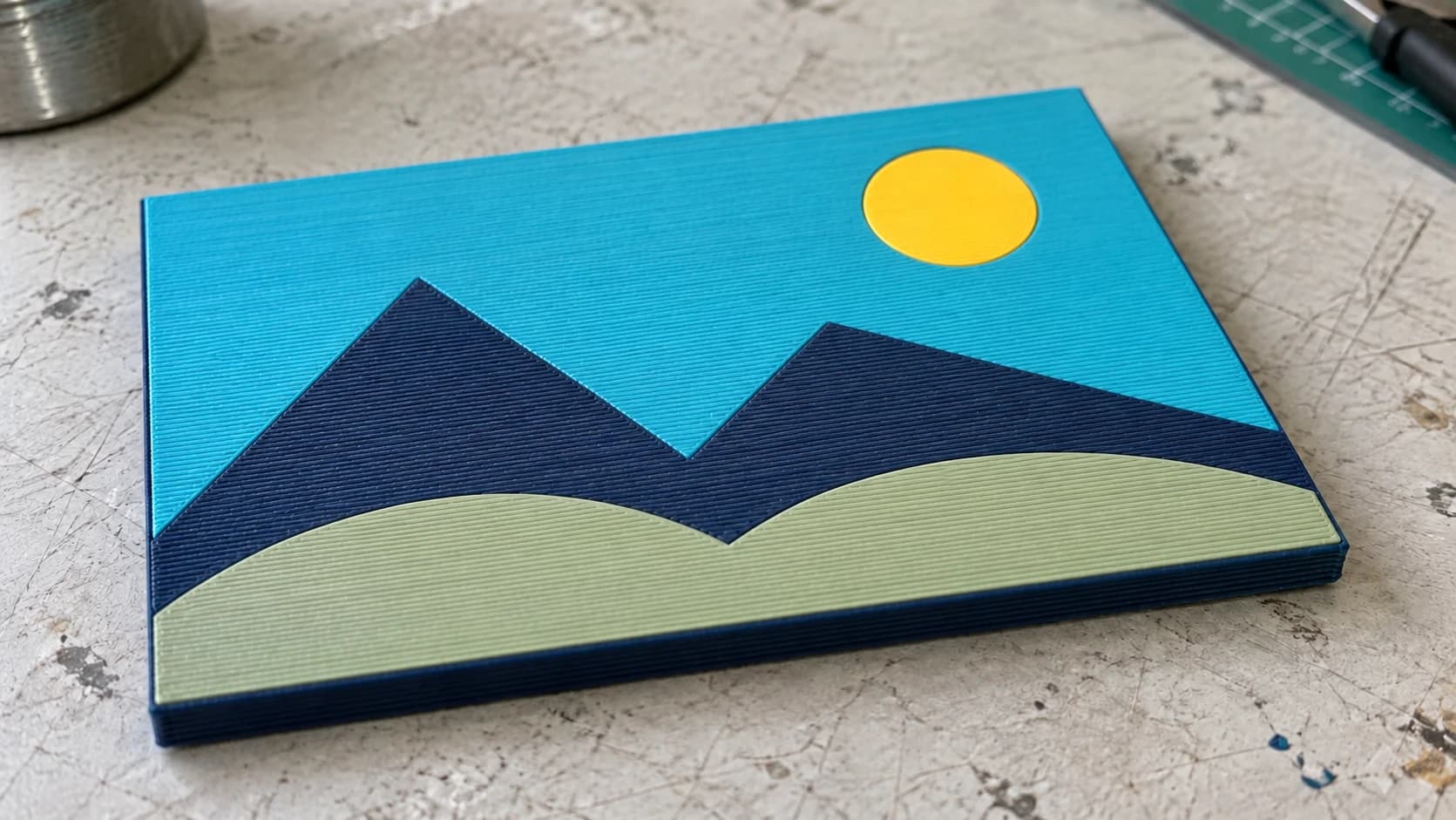
Du har et bilde. En logo, en figur, et design. Du vil ha det som en flerfarget 3D-utskrift. Flatt på en plate, med flere filamentfarger og hver farge på riktig sted.
Den tradisjonelle måten å gjøre dette på er tungvint. Du åpner bildet i et vektorredigeringsprogram, sporer hvert fargeområde manuelt, eksporterer separate SVG-filer, konverterer hver av dem til en STL, importerer dem én om gangen i sliceren, justerer dem på byggeplaten og tildeler filamenter til hvert objekt. For et design med seks farger betyr det flere timer med kjedelig arbeid før du i det hele tatt begynner å skrive ut.
MosaicFlow gjør hele jobben automatisk. Last opp et bilde, AI-en separerer fargene, du justerer paletten og laster ned en 3MF-fil som åpnes i sliceren med alle fargene allerede tildelt. Hele prosessen tar omtrent to minutter.
Hvorfor 3MF endrer alt
Nøkkelen er filformatet. En vanlig STL-fil er bare geometri. Den har ingen forståelse av farger. Hvis du vil ha flere farger, trenger du flere STL-filer, og du må tilordne hver av dem manuelt til et filament i sliceren.
En 3MF-fil inneholder fargeinformasjon. Når du åpner en MosaicFlow 3MF-fil i sliceren din, er hvert fargeområde allerede et separat objekt med sin egen materialtilordning. Du kobler bare hvert materiale til et AMS-spor eller en ekstruder, så er du klar til å skjære modellen.
Ingen maling. Ingen oppdeling. Ingen problemer med justering.
SKRIV UT. KUTT. FRES.



- Flere formater (SVG, DXF, PNG)
- Maskintestede design
- Kommersielle lisenser
Sponset av PrintCutCarve.com
Trinn for trinn: Fra bilde til flerfarget utskrift
Her er hele arbeidsflyten fra bildefil til utskrevet objekt.
Trinn 1: Velg bildet
De beste kildebildene har tydelige, flate fargeområder. Tenk på logoer, tegneseriefigurer, pikselkunst, lagemblemer og stiliserte illustrasjoner. Bilder der du tydelig kan se «dette området er rødt, dette området er blått, dette området er hvitt».
Dette fungerer godt:
- Logoer og emblemer med heldekkende farger
- Illustrasjoner i tegneserie- og tegneseriestil
- Pikselkunst og figurer fra retrospill
- Nasjonalflagg og grafikk for idrettslag
- Forenklede naturillustrasjoner (stil med flate farger)
Dette fungerer mindre godt:
- Fotografier med jevne gradienter (AI-en må kvantisere tusenvis av farger ned til en håndfull, noe som gir vilkårlige fargegrenser)
- Akvareller eller illustrasjoner med myke kanter
- Bilder der tilstøtende farger ligner svært mye på hverandre
Tips
Hvis bildet har en kompleks bakgrunn du ikke trenger, beskjærer eller fjerner du den før opplasting. En transparent PNG fungerer perfekt. Jo færre irrelevante farger MosaicFlow må behandle, desto renere blir resultatet.

En enkel illustrasjon gir hver farge et tydelig område. Dette eksempelet bruker det samme landskapet som det trykte panelet. Det er kildeillustrasjonen, ikke et skjermbilde av en app-eksport.
Trinn 2: Last opp til MosaicFlow
Gå til MosaicFlow og last opp PNG- eller JPG-filen. Verktøyet grupperer bildet i fargeområder. Opplasting og forhåndsvisning belastes ikke med kreditter, men valgfri AI-bildegenerering gjør det.
Du får se en forhåndsvisning av de separerte fargene som en boblepalett, der hver boble representerer en registrert fargegruppe. Størrelsen på hver boble viser omtrent hvor stor del av bildet fargen dekker.
Trinn 3: Juster antallet farger
MosaicFlow registrerer automatisk og foreslår et optimalt antall farger (mellom 4 og 16). Du kan justere dette med glidebryteren.
Her har maskinvaren din betydning. Tell hvor mange filamenter skriveren kan håndtere i én utskrift:
| Skriveroppsett | Tilgjengelige filamentspor |
|---|---|
| Bambu AMS (én) | 4 |
| Bambu AMS (dobbel) | 8 |
| Bambu AMS Lite | 4 |
| Prusa MMU2S / MMU3 | 5 |
| Palette 3 / Palette 3 Pro | 4-8 (avhengig av modell) |
| Manuelt filamentbytte | Ubegrenset (men hvert bytte tar tid) |
Still inn fargeantallet i MosaicFlow slik at det samsvarer med sporene du har tilgjengelig. Hvis du har én Bambu AMS med 4 spor, holder du deg til 4 farger. Hvis du har doble AMS-enheter som gir deg 8 spor, kan du bruke flere.
Trinn 4: Slå sammen og utelat farger
Finjuster paletten med boblekontrollene:
Slå sammen farger: Hvis AI-en registrerte to lignende blånyanser som separate farger, slår du dem sammen til én. Da frigjør du et filamentspor til en mer tydelig farge. Dra én boble oppå en annen for å slå dem sammen.
Utelat farger: Fjern farger du ikke vil skrive ut. Det vanligste er å utelate bakgrunnsfargen. Hvis logoen har en hvit bakgrunn som ikke skal være en del av utskriften, utelater du den.
Info
Det endelige fargeantallet bør samsvare med antallet tilgjengelige filamentspor. Hvis skriveren har 4 AMS-spor, bør den endelige paletten ha nøyaktig 4 farger (etter sammenslåing og utelatelse). Hver farge i den endelige paletten trenger sitt eget filament.
Trinn 5: Bruk glidebryteren for flekkfjerning
Glidebryteren for flekkfjerning fjerner små fargeøyer som er for små til å skrive ut rent. Små fargeflekker omgitt av en annen farge er vanlige i komprimerte bilder eller fotografier.
Skru den opp hvis du ser mange små prikker spredt i forhåndsvisningen. De ville blitt skrevet ut som isolerte klumper som ser rotete ut, og som kanskje ikke fester seg godt til materialet rundt.
Trinn 6: Bytt til 3D-fanen
Klikk på 3D-fanen for å se en forhåndsvisning av modellen. Her konfigurerer du de fysiske målene:
Modellstørrelse: Angi bredden eller høyden på den ferdige utskriften (50-500mm). Størrelsesforholdet samsvarer med originalbildet.
Basetykkelse: Den flate basen under alle fargene (standard 2.0mm). Dette gir utskriften strukturell styrke. Du kan angi den fra 0.4mm til 10mm.
Lagtykkelse per farge: Hvert fargelag ligger oppå basen. Standardverdien passer for de fleste utskrifter, men du kan justere tykkelsen på hvert enkelt lag (0.4-10mm per lag) hvis du vil at noen farger skal stikke høyere opp enn andre.
3D-forhåndsvisningen lar deg rotere og zoome modellen før du laster den ned. Denne forhåndsvisningen er gratis.
Trinn 7: Last ned 3MF-filen
Klikk på nedlasting for å hente filene. Opplastinger og forhåndsvisninger belastes ikke med kreditter. AI-generering bruker kreditter. Nedlastinger krever et aktivt betalt abonnement eller en gjeldende opplåsing for designet.
MosaicFlow gir deg en ZIP-fil som inneholder:
- 3MF-fil (avkrysset som standard): Fargemodellen med alle fargetilordningene innebygd. Dette er det du trenger for utskrift med flere materialer.
- Individuelle STL-filer (valgfritt): Én STL-fil per farge, for manuelle arbeidsflyter eller skrivere med én ekstruder.
- OBJ med vertexfarger (valgfritt): For gjengivelse eller andre 3D-applikasjoner.
- GLB-forhåndsvisning: Alltid inkludert som referanse.
For flerfarget utskrift er det 3MF-filen som er viktig. La den være avkrysset (den er det som standard), og last ned.
Trinn 8: Importer i sliceren
Åpne 3MF-filen i sliceren. Modellen importeres med hver farge som et separat objekt, klart for tilordning til et filamentspor.
Hvis skriveren har AMS eller MMU, går du til filamentinnstillingene og tildeler hver farge til riktig spor. De fleste slicere viser en fargeforhåndsvisning, slik at du kan kontrollere tilordningen før du skjærer modellen. På et oppsett med én ekstruder tildeler du hvert objekt til den ene ekstruderen og bruker de individuelle STL-filene til manuelle fargebytter i stedet.
Trinn 9: Skjær modellen og skriv ut
Skjær modellen med de vanlige innstillingene dine. Her er noen ting du bør huske på:
Rensetårn eller overgangstårn: Utskrifter med flere materialer trenger et rensetårn (eller rensing i fyll) for å rengjøre dysen mellom fargeendringer. Dette bruker ekstra filament. Jo flere farger og jo hyppigere fargene endres, desto mer renseavfall blir det.
Utskriftstid: Flerfargede utskrifter tar lengre tid enn utskrifter i én farge på grunn av filamentbytter. Et design med 4 farger kan ta 50-100% lengre tid enn den samme geometrien i én farge. Mesteparten av den ekstra tiden går med til rensing og bytting.
Feste til byggeplaten: Flate flerfargede utskrifter (som de MosaicFlow lager) har godt feste til byggeplaten siden de i praksis er flate plater. Bruk de vanlige innstillingene dine for det første laget.
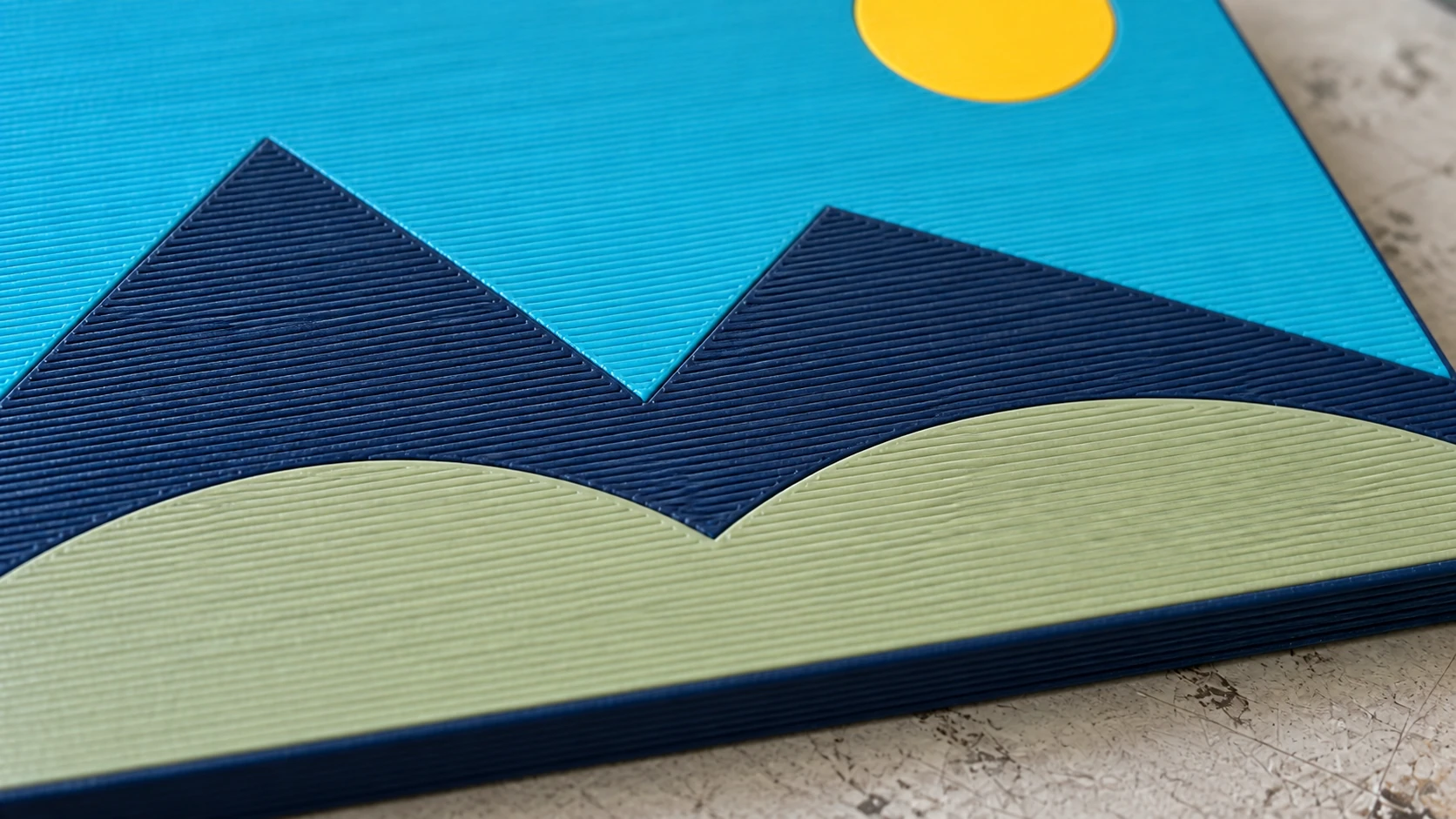
Fargegrensene møtes på samme overflate. Nærbildet viser individuelle ekstruderingsbaner og de små skjøtene mellom områdene.
Hvilken slicer passer til hvilken skriver
Alle moderne slicere som støtter 3MF med innebygde fargedata, håndterer en MosaicFlow-eksport riktig. Det riktige valget for deg avhenger vanligvis av hvilket økosystem skriveren din bruker. Se vår slicer-sammenligning for en grundigere gjennomgang av forskjellene.
Tips for bedre flerfargede utskrifter
Tilpass filamentfargene til designet. Før du ferdigstiller paletten i MosaicFlow, bør du se på filamentene du faktisk har lastet inn. Hvis designet har en klar rød farge, men du bare har burgunder, vil resultatet ikke samsvare med forventningene dine. Juster MosaicFlow-paletten slik at den passer til fargene du faktisk har.
Bruk raft eller brim. Flate flerfargede utskrifter kan bøye seg i kantene fordi fargeoverganger skaper litt spenning. En brim bidrar til å holde utskriften flat.
Skriv først ut en test i liten skala. Skaler modellen ned til 50% og skriv ut en rask test. Da oppdager du feil i fargetilordningen, problemer med feste og kompatibilitetsproblemer med filamentet før du setter i gang med en utskrift i full størrelse som tar flere timer.
Enkle design skrives ut raskere. Et design med store fargeområder (få overganger per lag) skrives ut mye raskere enn et design med mange farger som flettes inn i hverandre. Hvis utskriftshastighet er viktig, bør du velge design med store, tydelige fargeblokker fremfor intrikat fargeblanding.
PLA fungerer best for flerfargede utskrifter. PLA gir minst tråddannelse under filamentbytter og den mest jevne renseprosessen. PETG og TPU er mulig, men er betydelig mer krevende med oppsett for flere materialer.
Hvis du vil vite mer om valg av filament, kan du se vår filamentveiledning.
Hva med skrivere med én ekstruder?
Du trenger ikke et oppsett for flere materialer. Du har to alternativer:
Manuelt filamentbytte: Skjær 3MF-filen på vanlig måte, men be sliceren om å sette utskriften på pause ved hver fargeendring. Når den stopper, tar du ut det nåværende filamentet, setter inn neste farge og fortsetter. Dette fungerer på alle skrivere, men du må følge med på utskriften. Hvert lag får én farge om gangen.
Skriv ut individuelle lag separat: Last ned de individuelle STL-filene (én per farge) fra MosaicFlow i stedet for 3MF-filen. Skriv ut hver farge som en separat flat del, og lim dem deretter sammen. Dette er i praksis det samme konseptet som et flerfarget treinnlegg, men med filament for 3D-utskrift i stedet for tre.
Flere ressurser om 3D-utskrift
Hvis 3D-utskrift er nytt for deg, dekker vår nybegynnerveiledning det grunnleggende. Hvis du vil gjøre fotografier om til 3D-relieffmodeller (en annen type arbeidsflyt fra bilde til utskrift), kan du se vår litofan-veiledning.
Skriv ut noe fargerikt
Finn et bilde med sterke, tydelige farger. En logo, en spillfigur, et flagg. Last det opp til MosaicFlow, juster paletten slik at den passer til filamentene du har tilgjengelig, og last ned 3MF-filen. Åpne den i sliceren, tilordne fargene og start utskriften.
Første gang du løsner en flerfarget utskrift fra byggeplaten og ser alle filamentfargene danne et skarpt bilde, kommer du til å lure på hvorfor du noen gang vurderte å gjøre det manuelt.
God fornøyelse med skapingen.
Relaterte verktøy
MosaicFlow
Del opplastede eller KI-genererte bilder i separate fargeområder for innlegg, med valgfri 3D-eksport.
Nedlastinger krever abonnement eller opplåst design
File Converter
Konverter mellom støttede kombinasjoner av vektor-, dokument-, rasterbilde- og 3D-meshformater.
Abonnement kreves for nedlastinger
Klar til å prøve disse verktøyene?
Registrer deg gratis, uten kredittkort. Gratis verktøy er tilgjengelige med en gang.
Kom i gang gratis