

Tips for produktfotografering for skapere (smarttelefonutgaven)
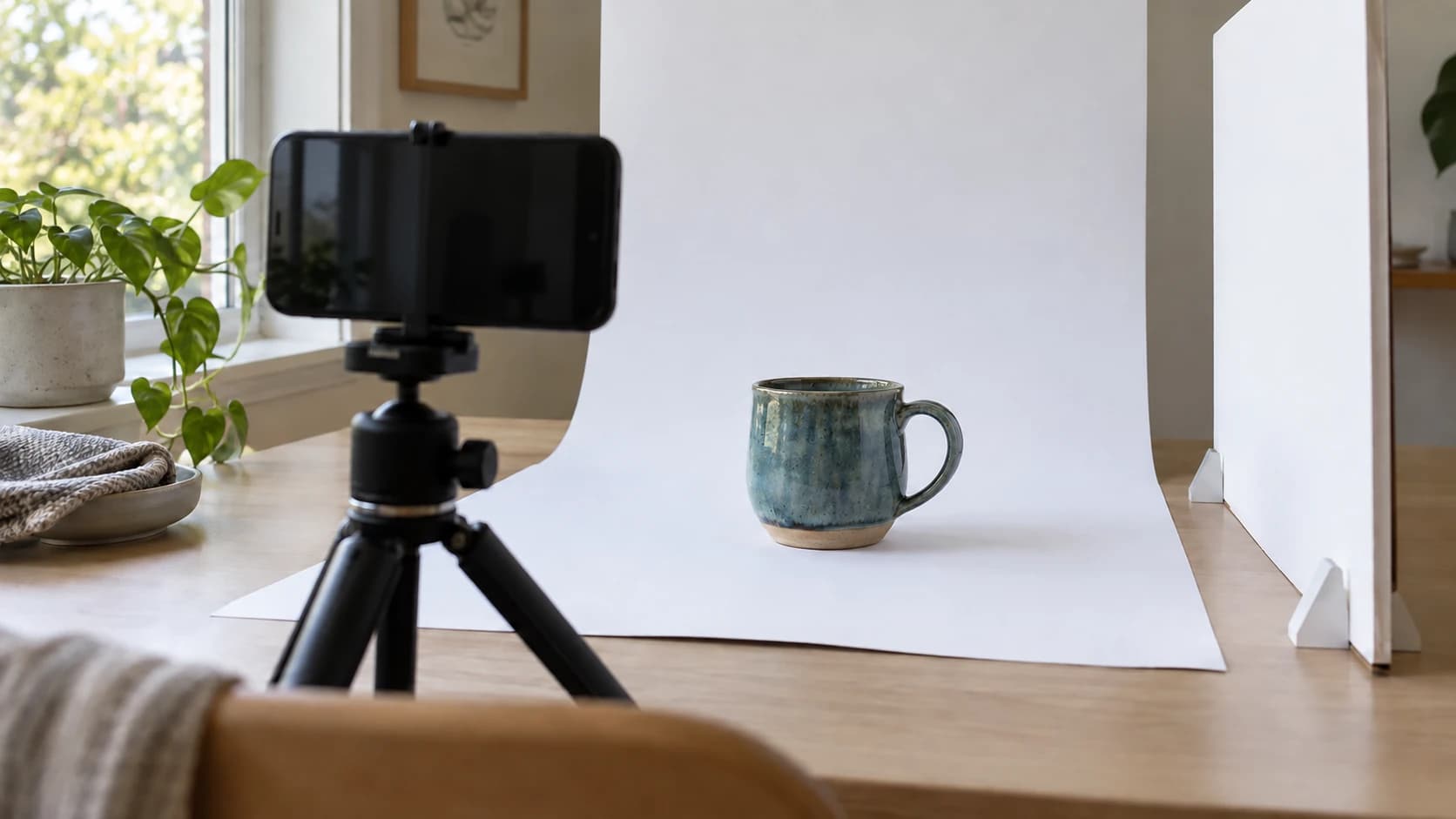
Produktet ditt er flott. Du har brukt timer på å utforme det, finjustere innstillingene og velge riktig materiale. Det ser fantastisk ut i virkeligheten. Så tar du et bilde med telefonen på kjøkkenbordet under taklampen, og plutselig ser det vakre, håndlagde skjærebrettet ditt ut som noe fra en Craigslist-annonse fra 2006.
Dette er gapet som tar knekken på skaperbedrifter. Ikke produktkvaliteten. Ikke prisen. Ikke plattformen. Bildene. Et fantastisk produkt som er dårlig fotografert, blir liggende usolgt, mens et middels produkt som er godt fotografert, selger hele dagen.
Den gode nyheten er at du ikke trenger et kamera til $2,000, et studio eller en grad i fotografering. Du trenger smarttelefonen din, litt rimelig belysning, en ren bakgrunn og omtrent 30 minutter på å lese denne veiledningen. Det er alt.
Hvorfor bilder er det viktigste salgsverktøyet ditt
Etsy, Amazon Handmade, Shopify, håndverksmesser og sosiale medier. Alle salgskanaler er visuelle først. En kjøper som blar gjennom søkeresultater, bestemmer seg for å klikke på mindre enn to sekunder, og avgjørelsen tas utelukkende basert på miniatyrbildet ditt.
Slik fungerer salg på nettet i praksis. Kjøpere leser ikke tittelen først. De sjekker ikke anmeldelsene først. De ser på bildene. Hvis hovedbildet ser profesjonelt ut, klikker de. Hvis det ser amatørmessig ut, blar de videre. Det spiller ingen rolle at produktet ditt er bedre enn konkurrentens tre rader opp. Hvis bildet deres er bedre, får de klikket.
Etsy sine egne data støtter dette. Oppføringer med bilder av profesjonell kvalitet får 2 til 5 ganger flere klikk enn oppføringer med dårlige bilder. Det gir direkte flere salg, bedre søkerangering, fordi Etsy belønner oppføringer som får klikk, og en positiv synlighetssyklus.
Fotograferingsdelen i vår veiledning om å selge på Etsy gikk gjennom det grunnleggende. Dette innlegget går mye dypere. Vi snakker om konkrete lysoppsett med beløp, detaljerte teknikker for ulike produkttyper, arbeidsflyter for redigering og strategier for seriefotografering som sparer deg for timer hver uke.
Hva «profesjonell» faktisk betyr
Profesjonelle produktbilder handler ikke om kunstnerisk kreativitet. De handler om tydelighet, konsekvens og tillit. Et profesjonelt produktbilde har:
- Jevn, myk belysning uten harde skygger eller utbrente høylys
- En ren bakgrunn som ikke konkurrerer med produktet
- Skarpt fokus på selve produktet
- Nøyaktig fargegjengivelse slik at kjøperen får det de forventer
- En konsekvent stil på tvers av alle oppføringene dine
Det er alt. Du trenger ikke dramatiske vinkler eller stemningsfull belysning. Kjøperen må kunne se produktet tydelig og tenke: «Dette ser ut som en seriøs virksomhet.» For det er det.
SKRIV UT. KUTT. FRES.



- Flere formater (SVG, DXF, PNG)
- Maskintestede design
- Kommersielle lisenser
Sponset av PrintCutCarve.com
Smarttelefon mot kamera: Hvorfor telefonen din sannsynligvis er bedre
Hvis du vurderer å kjøpe et DSLR- eller speilløst kamera til produktfotografering, bør du spare pengene. Moderne smarttelefoner har redusert forskjellen betydelig innen produktfotografering, og på noen måter er de faktisk enklere å bruke.
Kameraet i telefonen din har flere fordeler:
Datastyrt fotografering er utrolig god. iPhone- eller Android-telefonen din tar flere eksponeringer øyeblikkelig og setter dem sammen ved hjelp av AI. Det ferdige bildet har et bedre dynamisk omfang, med detaljer i både skygger og høylys, enn de fleste nybegynnerkameraer som tar én enkelt eksponering.
Skjermen er søkeren din. Du ser nøyaktig hvordan det ferdige bildet vil se ut mens du fotograferer. Du slipper å myse gjennom en liten optisk søker og å lure på om eksponeringen var riktig før du sjekker skjermen på baksiden.
Redigeringen skjer med en gang. Ta bilde, rediger og last opp fra samme enhet. Ingen minnekort, ingen filoverføringer og ingen separat redigeringsprogramvare å lære.
Portrettmodus håndterer dybde. For livsstilsbilder der du vil ha en uskarp bakgrunn, gjør portrettmodus på moderne telefoner en overraskende god jobb.
Info
Den største fordelen et dedikert kamera fortsatt har, er utskiftbare objektiver og manuell kontroll over dybdeskarpheten. For flate produkter som klistremerker og dekaler spiller dette ingen rolle. For store 3D-produkter som utskårne skilt fungerer en telefon fint. Den eneste situasjonen der et kamera tydelig vinner, er når du trenger presis kontroll over bokeh for livsstilsbilder med en svært bestemt bakgrunnsuskarphet.
Telefoninnstillinger som betyr noe
Juster disse innstillingene før du begynner å fotografere:
- Slå av blitsen. Alltid. Den innebygde blitsen skaper hardt, flatt lys med stygge skygger rett bak produktet. Du bruker ekstern belysning i stedet.
- Lås fokus og eksponering. På de fleste telefoner trykker du og holder på produktet for å låse begge deler. Det hindrer kameraet i å fokusere på nytt mellom bildene.
- Bruk kameraet på baksiden. Alltid. Kameraet på forsiden har lavere kvalitet og gir forvrengning.
- Fotografer med 1x zoom. Digital zoom reduserer kvaliteten. Hvis du trenger å komme nærmere, flytter du deg fysisk nærmere. 1x-objektivet på de fleste telefoner har høyest kvalitet.
- Slå på hjelpelinjer. Bruk tredjedelsrutenettet til å sentrere produktet og holde horisontene rette.
- Rengjør objektivet. Seriøst. Telefonen ligger i lommen din. Det er et fingeravtrykk på objektivet akkurat nå. Tørk det med en mikrofiberklut før hver fotografering.
DIY-lysoppsett: Tre budsjetter, tre alternativer
Belysning er den klart største faktoren for bildekvalitet. God belysning får et smarttelefonbilde til å se profesjonelt ut. Dårlig belysning får et kamera til $5,000 til å se forferdelig ut. Her er tre oppsett i tre prisklasser.
Oppsett 1: Naturlig vinduslys (gratis)
Dette er det enkleste oppsettet, og det gir flotte resultater. Alt du trenger, er et vindu og et ark hvitt papir eller en skumplate.
Slik setter du det opp:
- Finn et vindu som får indirekte lys. Nordvendte vinduer er ideelle fordi de aldri får direkte sol. Øst- eller vestvendte vinduer fungerer utmerket når solen er på den andre siden av huset.
- Plasser et bord eller en annen overflate rett ved siden av vinduet.
- Legg bakgrunnen på bordet, mer om bakgrunner nedenfor.
- Plasser en hvit skumplate eller et ark hvitt papir på motsatt side av produktet fra vinduet. Dette fungerer som en reflektor, kaster lys tilbake på skyggesiden og skaper jevn belysning.
- Fotografer med vinduet på den ene siden av produktet, ikke bak deg og ikke bak produktet.
Best for: Treprodukter, graverte produkter og alt der du ønsker varme, naturlige toner.
Begrensninger: Fungerer bare i dagslys. Varierer mellom overskyede og solrike dager. Du må fotografere på nytt hvis lysforholdene endrer seg under økten. Direkte sollys skaper harde skygger og kan ikke brukes uten en tynn gardin som sprer lyset.
Tips
Overskyede dager er produktfotografens beste venn. Skyene fungerer som en gigantisk diffusor og skaper det myke, jevne lyset som får produkter til å se flotte ut. Hvis du kan velge, bør du fotografere på en overskyet dag nær et stort vindu for å få det mest tilgivende naturlige lyset.
Reflektortrikset forklart: Uten en reflektor havner siden av produktet som vender bort fra vinduet, i skygge. Den skyggen ser uprofesjonell ut på bilder. Den hvite skumplaten kaster vinduslyset tilbake på den mørke siden og fyller ut skyggen. Du kan kjøpe en hvit skumplate i en lavprisbutikk for $1 eller bruke et stort ark hvitt papir. Noen fotografer bruker et lite speil for enda sterkere utfyllingslys, men hvit skumplate gir mykere og mer naturlige resultater.
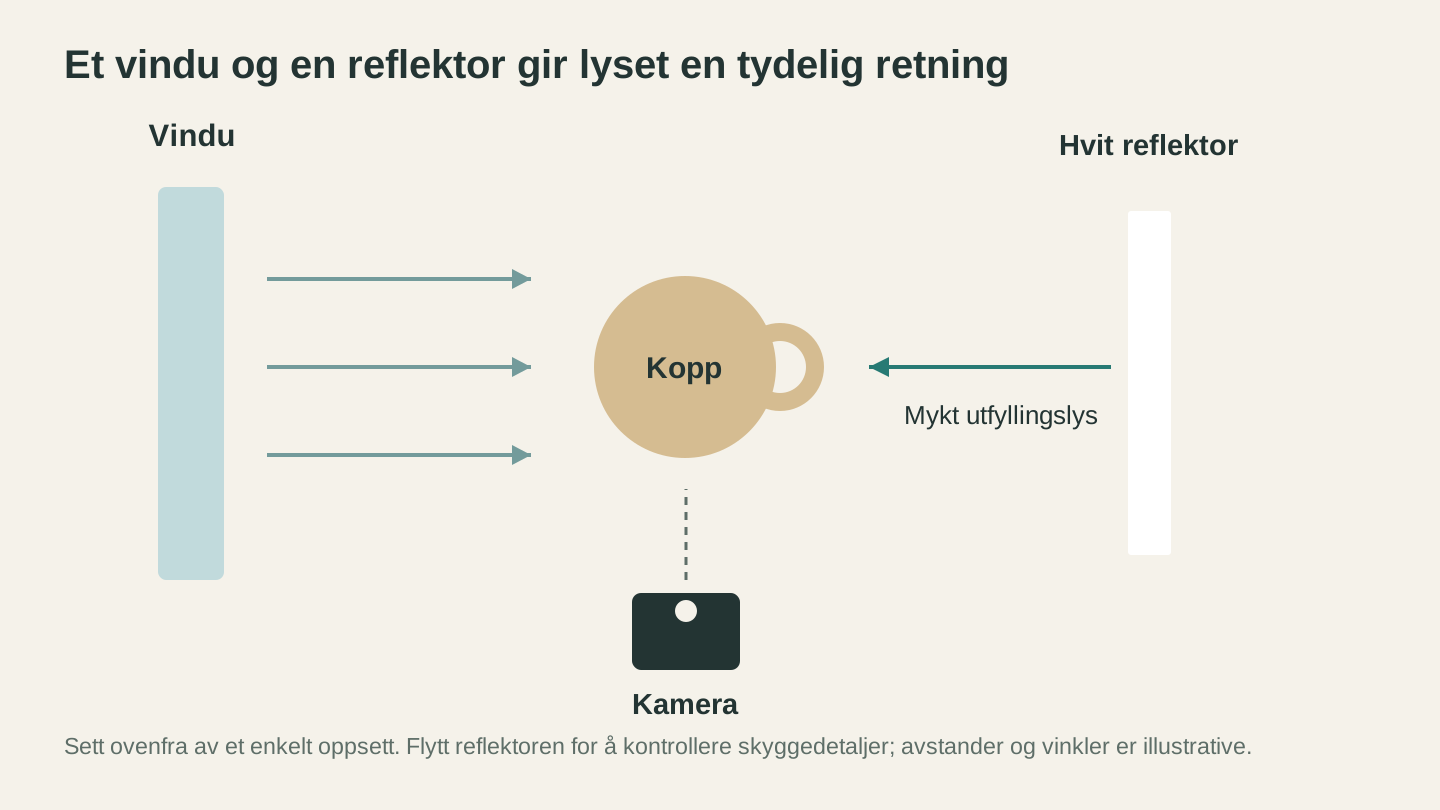
Vinduet gir hovedlyset, mens den hvite platen kaster noe av lyset tilbake på skyggesiden. Juster avstandene mens du følger med på selve produktet.
Oppsett 2: Skrivebordsoppsett med to lys ($25 til $40)
Når naturlig lys ikke er tilgjengelig eller stabilt nok, løser to enkle LED-lys problemet. Dette er oppsettet de fleste seriøse selgere som lager produkter selv, bruker, og det fungerer dag eller natt.
Dette trenger du:
- 2 LED-skrivebordslamper eller LED-lys med klype ($10 til $15 hver). Se etter dagslystilpassede LED-lys (5000K til 5500K). Unngå varme eller gule lyspærer.
- Hvitt silkepapir eller bakepapir for diffusjon ($1 til $3)
- Valgfritt: en liten hvit skumplate til bakgrunn ($1)
Slik setter du det opp:
- Plasser ett lys i en vinkel på 45 grader til venstre for produktet, litt over høyden på produktet.
- Plasser det andre lyset i en vinkel på 45 grader til høyre, i samme høyde.
- Teip et ark hvitt silkepapir eller bakepapir over hvert lys. Dette sprer lyset og myker opp skyggene. Uten diffusjon skaper LED-lysene harde skygger med skarpe kanter.
- Plasser begge lysene omtrent 18 til 24 tommer fra produktet.
- Juster vinkelen slik at lyset faller jevnt over forsiden av produktet.
Best for: Fotografering på kvelder og i helger, jevne resultater uavhengig av været og alle typer produkter.
Hvorfor to lys? Én lyskilde skaper en kraftig skygge på den ene siden av produktet. To lys fra motsatte vinkler opphever hverandres skygger og gir jevn, profesjonell belysning. Hvis det ene lyset er sterkere enn det andre, får du en svak skygge som tilfører dimensjon uten å virke hard.
| Oppsett | Kostnad | Fordeler | Ulemper |
|---|---|---|---|
| Vinduslys | Gratis | Vakkert, naturlig varmt lys. Ikke behov for utstyr. | Bare dagslys. Avhengig av været. Ujevnt. |
| Oppsett med to lys | $25 til $40 | Stabilt når som helst. Lett å kontrollere. Flyttbart. | Krever diffusjon. Kan trenge justering for reflekterende produkter. |
| Lysboks | $80 til $120 | Mest stabilt. Best for små produkter. Profesjonelle resultater uten ferdigheter. | Begrenset produktstørrelse. Kan se flatt ut uten ekstra belysning. |
Oppsett 3: Lysboks ($80 til $120)
En lysboks, også kalt lystelt eller fotoboks, er en halvtransparent kube med innebygde LED-lys. Du plasserer produktet inni, og boksen gir jevnt, diffust lys fra flere vinkler, med en ren bakgrunn innebygd.
Dette trenger du:
- En fotolysboks på 20 til 24 tommer for de fleste produkter fra skapere ($60 til $80 på Amazon). Merker som Neewer, PULUZ og Emart lager alle solide alternativer.
- Boksen leveres vanligvis med flere bakgrunnsfarger, hvit, svart og noen ganger grå eller oransje.
- Valgfritt: et ekstra lite LED-lys for retningsbestemt lys ovenfra ($15 til $20)
Slik bruker du den:
- Sett opp lysboksen på et bord. De fleste kan brettes flatt for oppbevaring.
- Slå på de innebygde lysene.
- Velg bakgrunn. Hvit er standard for det meste av produktfotografering. Svart fungerer godt for metalliske eller blanke produkter.
- Plasser produktet midt i boksen.
- Fotografer gjennom åpningen foran med smarttelefonen.
Best for: Små til mellomstore produkter (under 18 tommer). Smykker, nøkkelringer, glassbrikker, pynt, små skilt, termokopper og 3D-printede produkter. Produkter du selger i store volumer, der konsekvens er viktig.
Begrensninger: Produkter som er større enn boksen, får ikke plass. Belysningen kan se flat ut fordi den kommer likt fra alle retninger. For produkter der du vil vise tekstur, som trestruktur og graveringsdybde, kan du legge til et lite retningsbestemt lys ovenfra eller fra én side for å skape svake skygger som viser overflatedetaljer.
Info
Lysbokser er den beste investeringen for skapere som selger små, gjentakbare produkter. Hvis du selger 20 ulike design av glassbrikker, lar en lysboks deg fotografere alle 20 på under en time med helt konsekvent lys og bakgrunn. Konsekvensen på tvers av butikken får deg til å se ut som en profesjonell virksomhet, ikke en hobby-selger.
Bakgrunnsalternativer: Hvit, tre og livsstil
Bakgrunnen din betyr nesten like mye som belysningen. Feil bakgrunn distraherer fra produktet, gir feil inntrykk eller får oppføringen til å se amatørmessig ut.
Ensfarget hvit bakgrunn
Hvit er standarden for produktfotografering. Det er rent og profesjonelt og samler all den visuelle oppmerksomheten om produktet. De fleste bestselgerne på Etsy bruker hvite bakgrunner på hovedbildet i oppføringen.
Slik lager du den billig:
- Bue av skumplate: Teip en hvit skumplate på 20x30 tommer til en vegg slik at den bøyer seg mykt ned på bordflaten. Dette skaper en «sømløs» bakgrunn uten synlig kant eller horisontlinje. Kostnad: omtrent $1.
- Hvit plakatpapp: Samme idé, men litt tynnere materiale. Fungerer fint for lettere produkter. Har en tendens til å få rynker over tid.
- Hvitt stoff: Et hvitt laken eller et stykke hvitt stoff drapert over en overflate. Glatt ut med strykejern. Bra for større produkter som ikke får plass på en skumplate.
Når hvitt ikke fungerer: Svært lyse eller hvite produkter forsvinner mot en hvit bakgrunn. For hvite eller kremfargede produkter kan du bruke en lysegrå bakgrunn i stedet. Et stykke grå kartong eller plakatpapp fungerer perfekt.
Bakgrunn av tre eller naturlig overflate
Trebakgrunner kommuniserer «håndlaget» og «håndverk» umiddelbart. De fungerer spesielt godt for produkter med rustikk, landlig eller naturlig estetikk.
Alternativer:
- Et skjærebrett eller serveringsbrett i tre som du allerede eier. Snu det til den ubehandlede siden hvis du ønsker et mer rustikt uttrykk.
- Selvklebende vinylplanker med treutseende fra en jernvarehandel. Fest dem på et stykke papp for å lage en flat overflate med treutseende. Omtrent $10 for nok til å lage en bakgrunn på 2x3 fot.
- Et stykke resttre fra verkstedet ditt. Puss det glatt, og legg eventuelt på et tynt lag beis. Gratis hvis du har rester.
Når du bør bruke tre: Lasergraverte produkter, CNC-utskårne deler, produkter av naturlige materialer og alt med et rustikt eller landlig uttrykk.
Når du bør unngå tre: Fargerike produkter som vinyldekaler eller T-skjorter. Trestrukturen konkurrerer visuelt med designet. Hvit er bedre her.
Livsstilsbakgrunner
Livsstilsbilder viser produktet i miljøet det er ment for. De er effektive salgsverktøy fordi de hjelper kjøpere med å forestille seg at de eier og bruker produktet.
Regler for livsstilsbakgrunner:
- Hold det relevant. Et lasergravert skjærebrett på kjøkkenbenken med ferskt brød. Et spesialtilpasset skilt på veggen i stuen. En termokopp på et skrivebord ved siden av en bærbar PC. Omgivelsene bør passe til produktet.
- Hold det enkelt. To eller tre støttende rekvisitter maksimalt. Et skjærebrett, en kniv og litt rosmarin. Det er alt. Ikke legg tolv ting inn i scenen.
- Hold det ryddig. Ingen rot, søl eller uventede gjester i form av barn eller kjæledyr, selv om det kan være sjarmerende.
- Produktet er stjernen. Rekvisitter skal støtte produktet, ikke konkurrere med det. Hvis en rekvisitt trekker mer oppmerksomhet enn produktet, fjerner du den.
Livsstilsbilder plasseres vanligvis som bilde 2 til 5 i Etsy-oppføringen din, ikke som hovedminiatyrbildet. Hovedbildet bør være rent og tydelig på en enkel bakgrunn. Livsstilsbildene selger drømmen etter at kjøperen har klikket seg inn.
Fotografering av ulike produkttyper
Hvert produktmateriale har sine egne særegenheter når det fotograferes. Det som fungerer for et skjærebrett i tre, fungerer ikke for en metallisk termokopp. Slik håndterer du de viktigste produktkategoriene for skapere.
Treprodukter: Skjærebrett, skilt og glassbrikker
Treprodukter er grunnmuren i skaperverdenen, og de blir vakre på bilder når du gjør det riktig.
Utfordringen: Å fange trestrukturen og eventuelle graveringsdetaljer uten å vaske ut overflaten eller få den til å se flat ut.
Belysning: Sidelys fungerer best for tre. Plasser hovedlyskilden, vindu eller LED, i en vinkel på 30 til 45 grader mot produktoverflaten. Dette skaper svake skygger i trestrukturen og graveringen som viser dybde og tekstur. Belysning rett forfra gjør alt flatt.
For graverte produkter: Det er kontrasten mellom det graverte området og treet rundt som får produktet til å se bra ut. Hvis graveringen er vanskelig å se på bildene, er lysvinkelen feil. Senk lysvinkelen, mer mot siden, til graveringen trer tydelig frem. Skyggene i de graverte sporene skaper naturlig kontrast.
Fargenøyaktighet: Trefarger endres kraftig med ulike lystemperaturer. Et skjærebrett i valnøtt ser rikt og mørkt ut under varmt lys, men grumsete og grått under kaldt lysstoffrør. Dagslystilpasset lys (5000K til 5500K) gir de mest nøyaktige trefargene. Hvis bildene ser for varme eller kalde ut, bør du kontrollere lyskilden.
Etterbehandling og klargjøring: Tørk av produktet med en mikrofiberklut før fotografering. Fingeravtrykk og støv vises på bilder selv når du ikke ser dem i virkeligheten. For skjærebrett gir et tynt lag mineralolje før fotografering mer liv i trestrukturen og en svak glans på overflaten.
Produkter i metall og akryl: Termokopper, nøkkelringer og pynt
Reflekterende overflater er de vanskeligste produktene å fotografere. De fungerer som speil og reflekterer lysene dine, telefonen, ansiktet ditt og alt som er bak deg.
Utfordringen: Å fjerne synlige refleksjoner samtidig som produktet fortsatt vises tydelig.
Belysning: Diffust lys er helt avgjørende for reflekterende produkter. Direkte LED-lys lager et sterkt lyspunkt på overflaten. Bruk en lysboks, som sprer lyset fra alle sider, eller pakk silkepapir rundt LED-lysene for å myke dem opp.
For termokopper: Still dem oppreist og litt på skrå, kanskje 10 til 15 grader mot kameraet. Da vises både designet foran og antydningen til den sylindriske formen. Bruk en lys bakgrunn for å unngå mørke refleksjoner i metalloverflaten.
For nøkkelringer og pynt i akryl: Disse er ofte gjennomsiktige eller delvis gjennomsiktige, noe som gjør fotograferingen mer krevende. Fotografer dem på en hvit bakgrunn med bakbelysning, altså med et lys bak produktet, for å få akrylen til å gløde. Alternativt kan du fotografere dem litt på skrå, slik at lyset treffer kanten på akrylen og lager en svak kontur.
Håndtering av fingeravtrykk: Bruk bomullshansker eller en mikrofiberklut når du håndterer metall- og akrylprodukter. Selv små fingeravtrykk blir tydelige flekker på nærbilder.
Profftriks for termokopper: Fyll dem med noe. En tom termokopp ser livløs ut. Legg i en eller to falske isbiter og litt farget væske, vann med konditorfarge fungerer. Plutselig ser produktet ut som om det er i bruk, noe som skaper en følelsesmessig forbindelse med kjøperne.
Stoff- og vinylprodukter: T-skjorter, handlenett og dekaler
Flate, fleksible produkter trenger struktur. En T-skjorte som ligger krøllete, ser forferdelig ut på bilder, uansett hvor bra designet er.
Utfordringen: Å få flate produkter til å se tredimensjonale og innbydende ut.
For T-skjorter:
- Flat lay: Legg skjorten flatt på en ren bakgrunn, glatt ut alle rynker og fotografer rett ovenfra. Dette er den enkleste fremgangsmåten og fungerer godt for å vise designet. Bruk malertape på baksiden av skjorten for å holde den flat og på plass.
- På en modell: Den beste fremgangsmåten for å vise hvordan skjorten faktisk ser ut. Be en venn eller et familiemedlem ta den på. Hvis du ikke får tak i en modell, kan du bruke en utstillingsdukke eller fylle skjorten med silkepapir for å gi den form.
- Brettet visning: Brett skjorten pent med designet synlig og fotografer den litt på skrå. Det gir en følelse av butikkvare.
For handlenett: Fyll dem med silkepapir eller en pute for å gi dem form. Heng dem på en krok, eller la noen holde dem. Flate, tomme handlenett ser ut som slappe rektangler.
For vinyldekaler: Fotografer dem montert på overflaten de er ment for. En bildekal på et bilvindu. Et klistremerke på en bærbar PC. Kjøpere må se hvordan det ser ut i riktig sammenheng, ikke bare et flatt stykke vinyl på et bord. Hvis du ikke kan montere det, kan du fotografere det på et stykke av det tiltenkte materialet, for eksempel et stykke glass for vindusdekaler.
Fargenøyaktighet for stoff: Stofffarger er kjent for å være vanskelige å gjengi nøyaktig. Hvitbalansen er avgjørende her. Ta et referansebilde med et hvitt ark ved siden av stoffet, og juster deretter hvitbalansen i redigeringen til arket ser helt hvitt ut. Da blir stoffets farge riktig.
3D-printede produkter
3D-printede produkter har unike utfordringer: synlige laglinjer, matte overflater som absorberer lys og ofte kompleks geometri med mange vinkler og overheng.
Utfordringen: Å få 3D-utskrifter til å se rene og profesjonelle ut, minimere synlige laglinjer og samtidig vise designet tydelig.
Belysning: Litt diffust sidelys fungerer godt for 3D-utskrifter. Direkte lys forfra gjør geometrien flat og får objektet til å se ut som et 2D-bilde. Sidelys viser den tredimensjonale formen og tilfører visuell interesse.
Laglinjer: Her er en ærlig sannhet. Bilder av høy kvalitet vil vise laglinjer hvis de finnes. Løsningen er ikke fototriks. Løsningen er etterbehandling av utskriftene, med pussing, grunning og maling, før du fotograferer dem for salg. Hvis du selger rå utskrifter, bør du være tydelig på det. Kjøpere som har bestilt 3D-printede produkter før, vet hva de kan forvente.
Slik viser du størrelse: 3D-utskrifter er ofte små, og kjøpere har ingen anelse om hvor store de er. Ta alltid med en størrelsesreferanse. En hånd som holder tingen, produktet ved siden av en mynt eller ved siden av en vanlig husholdningsgjenstand. Det fjerner returer med kommentaren «den var mindre enn jeg forventet».
Flere farger og materialer: Hvis produktet bruker filament i flere farger eller materialer, må du sørge for at bildet gjengir hver farge nøyaktig. Ulike PLA-farger reflekterer lys på forskjellige måter. Hvit PLA kan se blå ut under kaldt lys. Fotografer utskrifter med flere farger i dagslystilpasset lys for å få den mest nøyaktige gjengivelsen.
De fem viktigste vinklene
Alle produktoppføringer bør ha minst fem bilder fra ulike vinkler. Hvert bilde har en bestemt funksjon når en som blar, skal bli en kjøper.
1. Hovedbildet
Dette er hovedbildet i oppføringen din, det som vises i søkeresultatene. Det er det viktigste bildet i hele oppføringen.
Krav:
- Hele produktet er synlig, uten at noe er beskåret
- Ren og enkel bakgrunn, hvit eller lysegrå
- Jevn, profesjonell belysning
- Produktet er sentrert eller plassert etter tredjedelsregelen
- Skarpt fokus på hele produktet
Vanlige feil: Du fotograferer for nært og kutter av kantene. Du bruker en rotete bakgrunn. Du stoler på rombelysning i stedet for planlagt fotobelysning. Du vinkles produktet for dramatisk, slik at kjøpere ikke kan se hva det er i miniatyrstørrelse.
Test hovedbildet: Forminsk bildet til miniatyrstørrelse, omtrent 1 tomme i kvadrat på skjermen. Kan du fortsatt tydelig se hva produktet er? Kan du lese eventuell tekst på det? Hvis ikke, kan du forenkle komposisjonen eller gå nærmere.
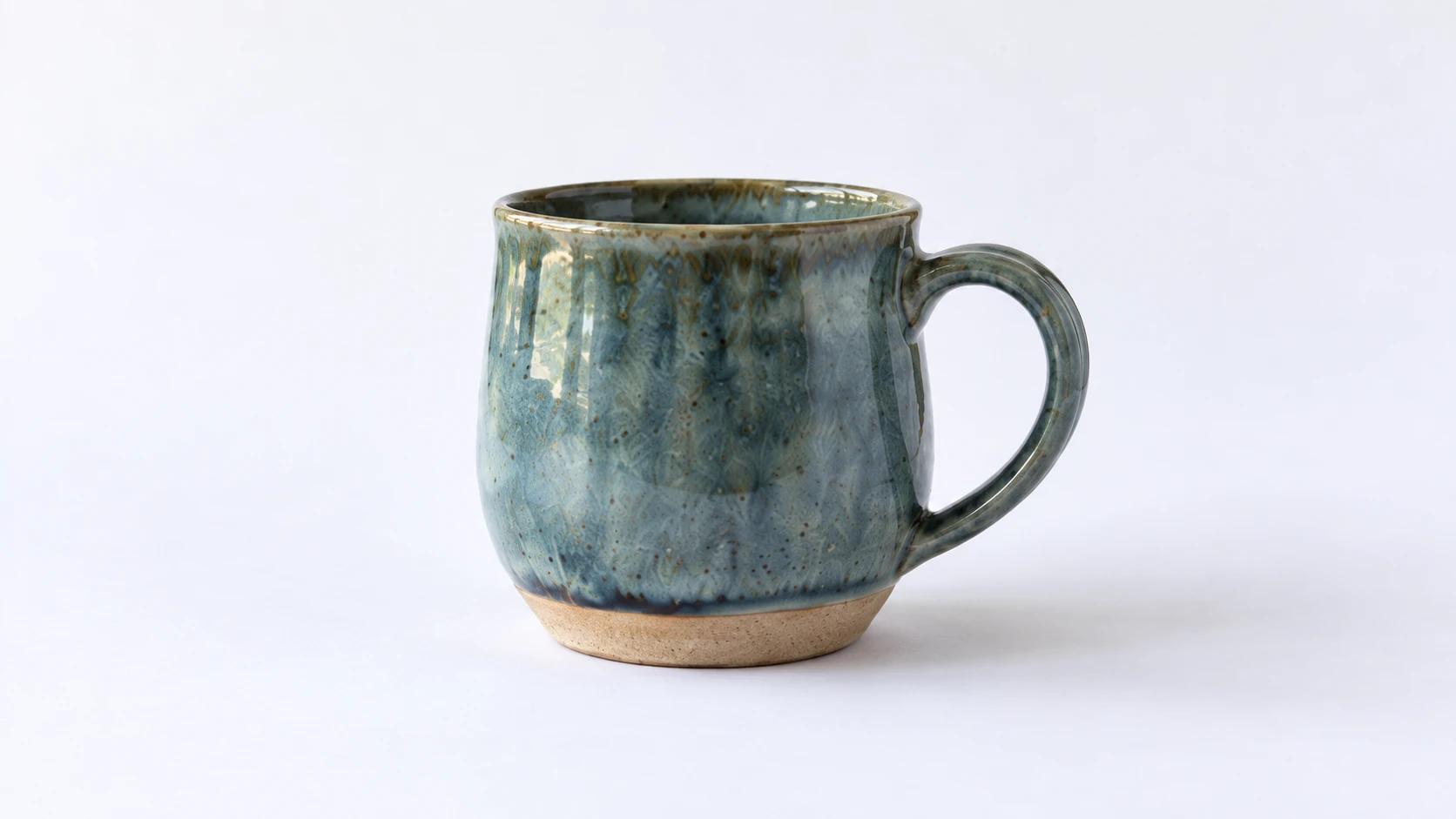
Et ryddig produktbilde bruker den samme koppen og papirbakgrunnen som oppsettet ovenfor. Komponer bildet tett nok til at lysutstyret holder seg utenfor bildet.
2. Detaljbildet
Nærbilder av detaljene som gjør produktet verdt å kjøpe. Disse bygger tillit til håndverket ditt.
Dette bør du fotografere:
- Kvaliteten og presisjonen på graveringen
- Karakteren i trestrukturen
- Materialets tekstur
- Skjøter, kanter og kvaliteten på etterbehandlingen
- Små designelementer som ikke vises i hovedbildet
- Personaliseringen på et personlig produkt
Slik får du skarpe nærbilder med en telefon: De fleste moderne telefoner kan fokusere fra 4 til 6 tommer. Gå nærmere, trykk for å fokusere på den konkrete detaljen du vil ha skarp, og hold telefonen stødig. Hvis du har en telefon med makroobjektiv, har mange nyere modeller det, kan du bruke det. Hvis nærbildene fortsatt blir uskarpe, kan du støtte telefonen mot noe solid for å unngå håndbevegelser.
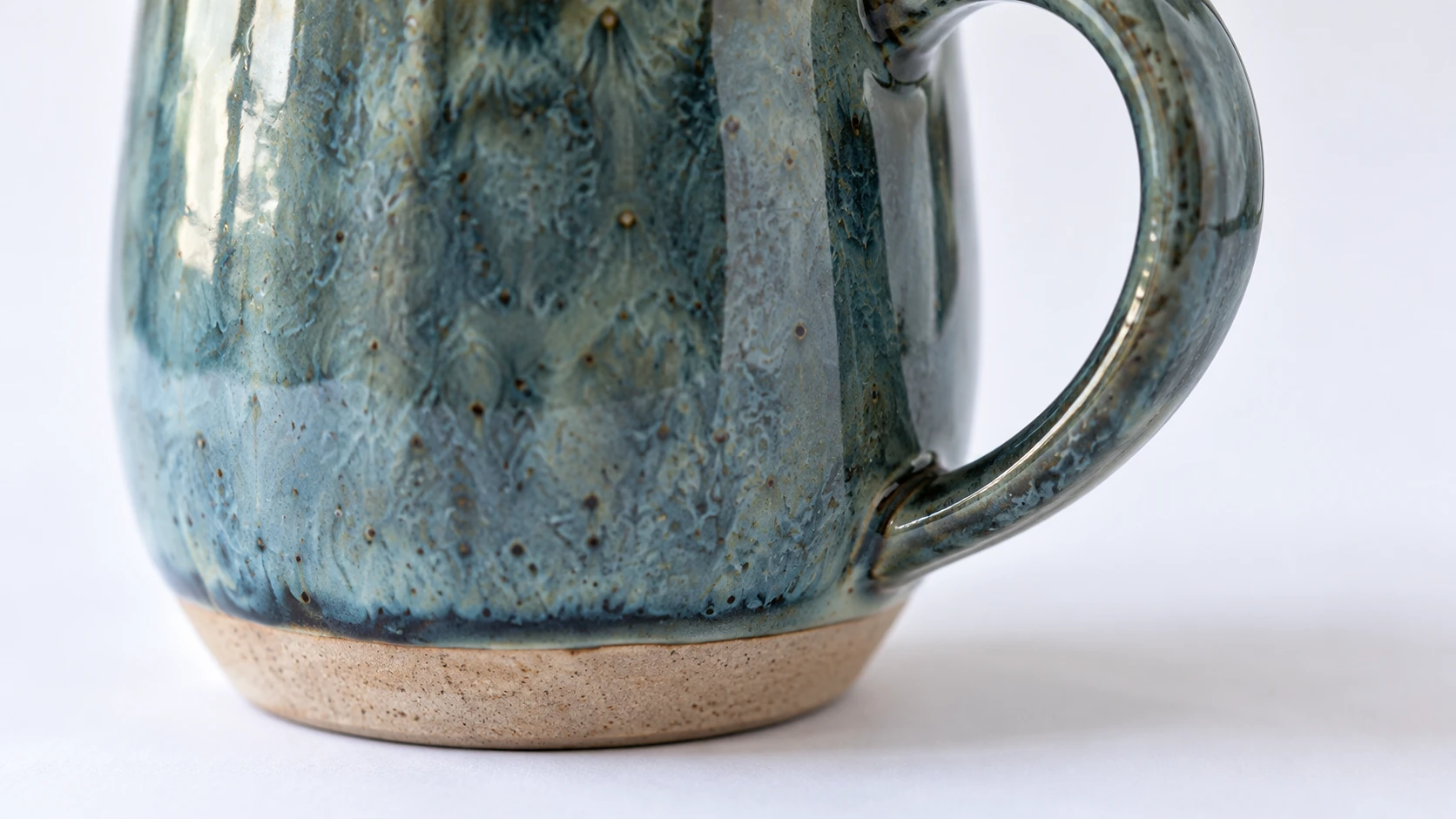
Et nærmere bilde hjelper kjøperen med å vurdere glasurens tekstur, konstruksjonen og overflaten. Hold fargene og belysningen konsekvente med hovedbildet av produktet.
3. Størrelsesbildet
Kjøpere trenger å forstå størrelsen på produktet ditt. Mål i beskrivelsen av oppføringen er abstrakte. Et bilde med en størrelsesreferanse er umiddelbart forståelig.
Effektive størrelsesreferanser:
- En hånd som holder eller berører produktet
- Produktet ved siden av et kaffekrus, en blyant eller en mynt
- Produktet ved siden av en linjal, enkelt, men effektivt
- Produktet ved siden av en hverdagsgjenstand i omtrent samme størrelse
Håndregelen: En menneskehånd i bildet gir både størrelsesforståelse og varme. Den antyder at produktet er håndfast, ekte og klart til å holdes. Det ser også mer naturlig ut enn et produkt som ligger ved siden av en tilfeldig gjenstand.
4. Livsstilsbildet
Dette bildet viser produktet i bruk, i miljøet det er ment for. Det selger opplevelsen av å eie produktet.
Idéer for ulike kategorier:
| Produkttype | Livsstilsmiljø |
|---|---|
| Skjærebrett | Kjøkkenbenk med brød, urter og ost |
| Veggskilt | Hengt på veggen i stuen eller entreen |
| Glassbrikker | På et salongbord ved siden av en drink |
| Termokopp | Holdt av en person, på et skrivebord eller på stranden |
| Pynt | Hengt på et tre eller i en gaveeske |
| T-skjorte | Brukes av en person i et relevant miljø |
| Nøkkelring | På et nøkkelknippe eller i en hånd |
| 3D-printet plantekrukke | Med en liten plante i en vinduskarm |
Hold det inspirerende, men realistisk. Livsstilsmiljøet bør være rent og attraktivt, men ikke så stylet at det ser ut som en magasinshoot. Skapere selger til ekte mennesker. En kjøkkenbenk med noen få ting ser autentisk ut. Et kjøkken stylet av en profesjonell interiørdesigner ser bedriftsmessig ut.
5. Flat lay (bonus)
Flat lays viser flere produkter eller variasjoner rett ovenfra. De er utmerkede for å:
- Vise alle fargealternativene for et produkt
- Presentere en samling, for eksempel et sett med fire glassbrikker
- Gi en oversikt over hva som følger med i en pakke
- Lage innlegg i sosiale medier, flat lays gjør det svært godt på Instagram
Slik fotograferer du: Plasser telefonen rett over produktene og se rett ned. De fleste telefoner har en nivåindikator i kameraappen som hjelper deg med å få telefonen helt vinkelrett. Plasser produktene i et rutenett eller en kunstnerisk layout på en ren bakgrunn. Sørg for at belysningen er jevn over hele området, noe som kan kreve at du justerer lysene.
Grunnleggende redigering på telefonen: De viktigste justeringene
Fotograferingen er halve jobben. Redigeringen er den andre halvdelen. Heldigvis har telefonen alle redigeringsverktøyene du trenger, innebygd.
Målet med redigeringen er ikke å få bildene til å se dramatisk annerledes ut. Målet er å korrigere små eksponerings- og fargeproblemer slik at bildet gjengir produktet nøyaktig. Overredigering, som å skru opp metningen eller legge på tunge filtre, skader faktisk salget fordi produktet kommer frem og ser annerledes ut enn på bildet. Det fører til returer og dårlige anmeldelser.
De seks justeringene du faktisk trenger
1. Lysstyrke / eksponering. Hvis bildet er litt mørkt, noe som er vanlig med smarttelefonkameraer, kan du øke lysstyrken. Produkter bør være godt belyst og tydelig synlige. Et litt lyst bilde selger bedre enn et litt mørkt.
2. Kontrast. Legg til litt kontrast for å få produktet til å skille seg ut mot bakgrunnen. For mye kontrast skaper skygger som ser unaturlige ut. Start på +10 til +15 og se hvordan det ser ut.
3. Hvitbalanse / varme. Hvis produktet ser for gult eller blått ut, justerer du hvitbalansen. Sammenlign bildet med det faktiske produktet. Målet er at fargen på skjermen skal samsvare med fargen i hånden din.
4. Skygger. Hvis skyggesiden av produktet er for mørk, kan du løfte skyveknappen for skygger. Det viser detaljer i de mørke områdene uten å påvirke de lyse områdene. Dette er svært nyttig for treprodukter der detaljer i trestrukturen forsvinner i skyggene.
5. Beskjær og rett opp. Beskjær bort distraherende elementer langs kantene. Rett opp horisonten eller overflatelinjen hvis den er litt skjev. Et skjevt bilde ser slurvete ut. Bruk hjelpelinjene til å justere etter produktkantene.
6. Skarphet. Bruk lett oppskarping for å fremheve kantdetaljer. Det får graveringer til å se skarpere ut, trestruktur til å se mer definert ut og tekst til å bli lettere å lese. Ikke overdriv. Overoppskarpede bilder ser unaturlige og kornete ut.
Advarsel
Ikke bruk Instagram-filtre eller forhåndsinnstilte filtre på produktbilder. Filtre endrer farger, tilfører fargestikk og endrer kontrasten på måter som gir et feilaktig bilde av produktet. En kjøper som mottar et produkt som ikke samsvarer med det filtrerte bildet, legger igjen en negativ anmeldelse. Rediger for nøyaktighet, ikke estetikk.
Redigeringsapper som er verdt å bruke
Den innebygde bilderedigereren på telefonen håndterer det grunnleggende. For mer kontroll er disse gratisappene populære blant produktfotografer:
- Snapseed (gratis, iOS og Android): bilderedigerer fra Google. Utmerket selektiv redigering, der du bare justerer deler av bildet. Flott for å rette opp skygger på én side av et produkt uten å påvirke hele bildet.
- Lightroom Mobile (gratisnivå, iOS og Android): Redigering på profesjonelt nivå. Verktøyene for fargegradering og hvitbalanse er mer presise enn i de fleste innebygde redigerere. Gratisnivået er mer enn nok for produktbilder.
- VSCO (gratisnivå, iOS og Android): God for små justeringer. Gratisverktøyene er solide. Unngå de kunstneriske filtrene på produktbilder.
Arbeidsflyt for redigering
Behandle alle produktbilder på samme måte for å opprettholde konsekvens på tvers av butikken:
- Importer bildet til redigeringsappen
- Rett opp og beskjær
- Juster lysstyrken slik at produktet får riktig eksponering
- Juster hvitbalansen til fargene stemmer med virkeligheten
- Løft skyggene litt for å vise detaljer
- Legg til litt kontrast (+10 til +15)
- Bruk lett oppskarping
- Eksporter i full oppløsning
Denne prosessen tar omtrent 60 til 90 sekunder per bilde når du har blitt vant til den. For en oppføring med fem bilder tar redigeringen under åtte minutter.
Bruke Canvas Pro til finpuss
Noen ganger trenger produktbildene dine mer enn grunnleggende justering av eksponering og farger. Kanskje må du fjerne noe distraherende i bakgrunnen. Kanskje vil du legge til logoen din som vannmerke. Kanskje må du sette sammen flere produktbilder til én sammenligningsgrafikk.
Canvas Pro er en gratis, nettleserbasert bilderedigerer som håndterer disse oppgavene uten noe som må installeres. Den eksporterer PNG, JPEG og WebP, noe som dekker butikkbannere, oppføringsbilder og innlegg i sosiale medier.
Vanlig finpuss av produktbilder i Canvas Pro:
Fjern eller rydd opp i bakgrunner. Importer produktbildet, bruk viskelæret til å fjerne distraherende elementer i bakgrunnen, eller mal over merker på bakgrunnen.
Legg til tekstoverlegg. Lag sammenligningsbilder med «før og etter», legg til mål på bildet eller legg merkenavnet ditt over bildet. Dette er nyttig for grafikk i sosiale medier der du vil ha tekst på bildet.
Sett sammen flere bilder. Bruk lag til å plassere flere produktvisninger i ett kollasjbilde. Dette fungerer godt for Etsy-oppføringer der du vil vise flere vinkler eller farger i ett bilde.
Lag merkevaregrafikk. Utform butikkbannere, salgskunngjøringer eller maler for innlegg i sosiale medier ved å bruke produktbildene som grunnlag.
Fargejusteringer. Inverter farger, juster lag uavhengig av hverandre og bruk penselverktøyene til målrettet finpuss. Hvis du trenger å rydde opp i et lite område uten å påvirke resten av bildet, gjør lagsystemet i Canvas Pro dette enkelt.
For en grundigere gjennomgang av funksjonene i Canvas Pro kan du se hele veiledningen for Canvas Pro.
Bruke ListingLab til AI-produktbilder
Her blir det interessant for skapere som vil ha profesjonelle livsstils- og arrangerte produktbilder uten tiden det tar å sette opp alt.
ListingLab har en AI-produktgenerator som tar det grunnleggende produktbildet ditt og plasserer det i profesjonelt arrangerte scener. Last opp et rent bilde av produktet, velg en stil, livsstil, sesong, høytid, studio og mer, og ListingLab lager et nytt bilde med produktet i dette miljøet. Hvert AI-genererte bilde koster 1 kreditt.
Hvorfor dette betyr noe: Husk livsstilsbildene vi snakket om tidligere. Skjærebrettet på kjøkkenbenken med brød og urter? Pynten som henger på et tre? Det tar tid, rekvisitter og plass å sette opp disse scenene fysisk. ListingLab kan lage dem ut fra det eksisterende produktbildet ditt.
Dette er bildegeneratoren i ListingLab god på:
- Sesongbilder uten sesongrekvisitter. Trenger du et julebilde av pynten din i juli til tidlige oppføringer? Lag det uten å kjøpe og oppbevare et juletre.
- Flere livsstilsmiljøer. Lag produktet ditt på et kjøkken, i en stue, i en gaveeske og utendørs. Det blir fire livsstilsbilder fra ett grunnleggende produktbilde.
- Konsekvent stil. Alle genererte bilder har et konsekvent, profesjonelt uttrykk som får butikken din til å virke helhetlig.
Dette bør du huske på: AI-genererte produktbilder blir raskt bedre, men de fungerer best når kildebildet er rent og godt belyst. Et dårlig belyst og uskarpt kildebilde blir ikke automatisk et vakkert livsstilsbilde. Ta først et godt grunnleggende bilde ved hjelp av teknikkene i denne veiledningen, og bruk deretter ListingLab til å utvide det visuelle innholdet.
ListingLab lager også optimaliserte titler, beskrivelser, SEO-nøkkelord og bildetekster til sosiale medier for oppføringene dine. Tekstgenereringen bruker chatbotmeldinger i stedet for kreditter, slik at du kan lage tekst til oppføringer uten ekstra kostnad utover den månedlige meldingskvoten i abonnementet ditt.
Anbefalt arbeidsflyt:
- Ta grunnleggende produktbilder ved hjelp av teknikkene i denne veiledningen
- Rediger dem på telefonen for riktig eksponering og farge
- Last opp det beste hovedbildet til ListingLab
- Lag 2 til 3 AI-livsstilsbilder i ulike miljøer
- Bruk den AI-genererte oppføringsteksten som utgangspunkt, og gjør den deretter personlig
Seriefotografering: Effektivitetsforsterkeren
Å fotografere hvert produkt individuelt når du legger det ut, er den tregeste arbeidsflyten du kan velge. Du setter opp lysene, tar fem bilder, redigerer dem, rydder bort alt og gjør det samme igjen neste uke for neste produkt. All denne tiden til oppsett og nedrigging blir raskt mye.
Seriefotografering betyr at du fotograferer flere produkter i én økt mens oppsettet allerede står klart. Det er dramatisk mer effektivt.
Arbeidsflyt for seriefotografering
1. Klargjør alle produktene på forhånd. Før du setter opp lysene, samler du alle produktene du skal fotografere. Rengjør dem, arranger dem og gjør rekvisitter klare hvis du skal ta livsstilsbilder. Ingenting ødelegger fremdriften mer enn å stoppe midt i økten for å lete etter et produkt på verkstedet.
2. Sett opp belysningen én gang. Still inn lys, bakgrunn og telefonplassering perfekt for det første produktet. Ta testbilder og gjør justeringer til du er fornøyd.
3. Lås innstillingene. Når belysningen og komposisjonen ser bra ut, må du ikke røre lysene igjen. Hold telefonens fokus og eksponering låst. Det sikrer konsekvens på tvers av alle produktene.
4. Ta alle hovedbildene først. Gå gjennom alle produktene og ta hovedbildet av hvert produkt. Samme bakgrunn, samme vinkel og samme belysning. Gå deretter videre til detaljbilder av alle produktene. Så tar du livsstilsbildene. Det er raskere å gruppere etter bildetype enn å fullføre alle bildene av ett produkt før du går videre til neste.
5. Rediger i serie. Rediger det første bildet slik du vil ha det, med Lightroom Mobile eller Snapseed. Bruk deretter de samme justeringene på alle andre bilder fra økten. I Lightroom Mobile er dette en funksjon for å «kopiere innstillinger» og «lime inn innstillinger». Det tar sekunder per bilde i stedet for minutter.
Hvor mange produkter per økt?
For en typisk skaper med et oppsett med to lys tar en serieøkt med 10 til 15 produkter omtrent 60 til 90 minutter, inkludert redigering. Det er 50 til 75 bilder hvis du tar 5 per produkt. Sammenlign det med å fotografere produktene ett om gangen, der hvert produkt kan ta 20 til 30 minutter mellom oppsett, fotografering og redigering.
Sett av en fotograferingsdag. Reserver en lørdag formiddag til fotografering. Samle opp produkter gjennom uken. Fotografer alt i én økt. Da blir fotografering en oppgave du gjør én gang i uken, eller sjeldnere, i stedet for et daglig ork.
Navngi og organiser filer
Organiser bildene umiddelbart etter redigeringen. Lag en mappe for hvert produkt ved hjelp av SKU-en eller produktnavnet. Gi filene beskrivende navn:
walnut-cutting-board-hero.jpgwalnut-cutting-board-detail-engraving.jpgwalnut-cutting-board-scale-hand.jpgwalnut-cutting-board-lifestyle-kitchen.jpg
Dette sparer enormt med tid når du lager oppføringer. Du finner hvilket som helst bilde med én gang i stedet for å bla gjennom hundrevis av navnløse bilder i kamerarullen.
Vanlige feil (og hvordan du løser dem)
Selv med godt utstyr og god teknikk dukker visse feil stadig opp på produktbilder fra skapere. Her er det du bør se etter.
Gult eller oransje fargestikk
Årsak: Fotografering under varm belysning hjemme, som vanlige glødepærer eller varme LED-pærer. Øynene dine tilpasser seg automatisk til varmt lys, men kameraet registrerer det gule fargestikket.
Løsning: Bytt til dagslystilpassede lyspærer (5000K til 5500K). Hvis du bruker naturlig lys, bør du unngå å fotografere nær vegger i varme farger, for eksempel oransje, gule eller røde vegger som kaster farget lys på produktet. I redigeringen skyver du hvitbalansen mot den kaldere eller blå enden til fargene ser nøytrale ut.
Harde skygger
Årsak: Én enkelt, udiffusert lyskilde, som en naken lyspære, direkte sollys eller kamerablits.
Løsning: Spre lyset med silkepapir, bakepapir eller en tynn hvit gardin. Legg til et ekstra lys eller en hvit reflektor på skyggesiden. Bruk aldri den innebygde blitsen.
Uskarpe bilder
Årsak: Kamerabevegelser fordi du holder telefonen i hånden ved lang lukkertid, særlig i svakt lys.
Løsning: Forbedre belysningen. Mer lys gir raskere lukkertid og mindre uskarphet. Støtt telefonen mot en solid gjenstand eller bruk et rimelig telefonstativ ($10 til $15 på Amazon). Bruk selvutløseren slik at du ikke berører telefonen når bildet tas.
Produktet ser flatt eller livløst ut
Årsak: Flatt lys rett forfra uten dimensjon. Produktet ser ut som et klistremerke i stedet for et tredimensjonalt objekt.
Løsning: Flytt hovedlyset til siden, 30 til 45 grader, for å skape myke skygger som viser form og tekstur. For treprodukter fremhever skrålys fra en lav vinkel trestrukturen betydelig.
Distraksjoner i bakgrunnen
Årsak: Fotografering på kjøkkenbordet med ting i bakgrunnen, bruk av et skrukkete laken eller synlige kanter på bakgrunnen.
Løsning: Bruk en sømløs bue av skumplate. Rydd området rundt fotograferingsflaten. Hvis du tar livsstilsbilder, bør du style bakgrunnen med hensikt i stedet for å fotografere der produktet tilfeldigvis står.
Ujevne bilder på tvers av oppføringer
Årsak: Produkter fotograferes på ulike tidspunkter, under ulike lysforhold og med ulike bakgrunner.
Løsning: Fotografer i serie. Bruk samme lysoppsett, samme bakgrunn og samme redigeringsinnstillinger for alle produktene. Butikken bør se ut som om én person fotograferte alt på samme sted, fordi det gjorde de.
Hurtigreferanse: Sjekkliste for produktbilder
Gå gjennom denne sjekklisten før du laster opp et produktbilde til en oppføring:
- Belysningen er jevn uten harde skygger
- Produktet er det tydelige blikkfanget
- Bakgrunnen er ren og uten distraksjoner
- Fargene er riktige, sammenlign med det fysiske produktet
- Bildet er skarpt og i fokus
- Bildet er rettet opp og riktig beskåret
- Ingen fingeravtrykk, støv eller smuss er synlig på produktet
- Filoppløsningen er høy nok, minst 2000px på den lengste siden for Etsy
- Hovedbildet viser hele produktet tydelig
- Du har minst 5 bilder fra ulike vinkler
Slik setter du alt sammen
Produktfotografering er en ferdighet, og som alle ferdigheter for skapere blir den bedre med øvelse. Den første serien med bilder blir ikke like god som den tjuende. Det er helt greit. Forskjellen mellom «amatørbilder» og «profesjonelle produktbilder» handler for det meste om belysning og bakgrunner, som begge koster nesten ingenting å sette opp riktig.
Begynn med det kostnadsfrie oppsettet med vinduslys og en hvit skumplate. Ta bilder av noen få produkter, rediger dem på telefonen og sammenlign dem med bestselgende oppføringer i kategorien din. Du vil umiddelbart se hvordan bildene dine holder mål, og hvor de trenger forbedring.
Hvis du selger jevnlig, bør du investere $30 til $40 i et oppsett med to lys. Bare konsekvensen er verdt det. Hvis du selger små produkter i store mengder, er lysboksen den mest effektive veien til profesjonelle resultater.
Bruk ListingLab til å utvide de grunnleggende produktbildene dine med livsstils- og sesongscener uten tiden det tar å sette opp alt fysisk. Bruk Canvas Pro til bilderedigering som går utover verktøyene som er innebygd i telefonen. Begge er utviklet med skapere i tankene.
For hele bildet av hvordan du får produktene ut på markedet og selger dem, kan du se veiledningen om å selge på Etsy. Når du har gode produktbilder, kan du sette dem i arbeid med en solid strategi for sosiale medier som leder trafikk tilbake til oppføringene dine.
Produktene dine fortjener å se like bra ut på nettet som i virkeligheten. Nå kan du gå og ta noen bilder.
Relaterte verktøy
Klar til å prøve disse verktøyene?
Registrer deg gratis, uten kredittkort. Gratis verktøy er tilgjengelige med en gang.
Kom i gang gratis