

Beginnersprojecten met een laser om uit te proberen in Beam Bench

De snelste manier om Beam Bench en lasersoftware te leren is geen handleiding. Het is een project dat klein genoeg is om vanavond af te krijgen en je toevallig dwingt één nieuwe tool te gebruiken. Na zes projecten ken je de software; na twintig denk je er niet meer over na.
Deze zes zijn precies zo opgebouwd in Beam Bench, onze gratis laserapp. Elk project is volledig in Beam Bench ontworpen, zonder ander ontwerpprogramma, en elk leert je één of twee tools die je altijd zult gebruiken. Als de app nog niet is ingesteld, begeleidt de startgids je van installatie tot de eerste brandbeurt.
Eerst een eerlijke opmerking: Beam Bench wordt niet geleverd met een bibliotheek voor clipart. De Art Library is bedoeld om je eigen verzamelingen op te bouwen. Afgezien van de geïmporteerde afbeelding voor het fotoplaatje, begint elk project hieronder met vormen en tekst die de app zelf tekent. Dat is precies het punt: je leert dingen maken, niet gedownloade bestanden rangschikken.
1. Een rond naamkaartje (tekst, offset en je eerste combinatie van graveren en snijden)
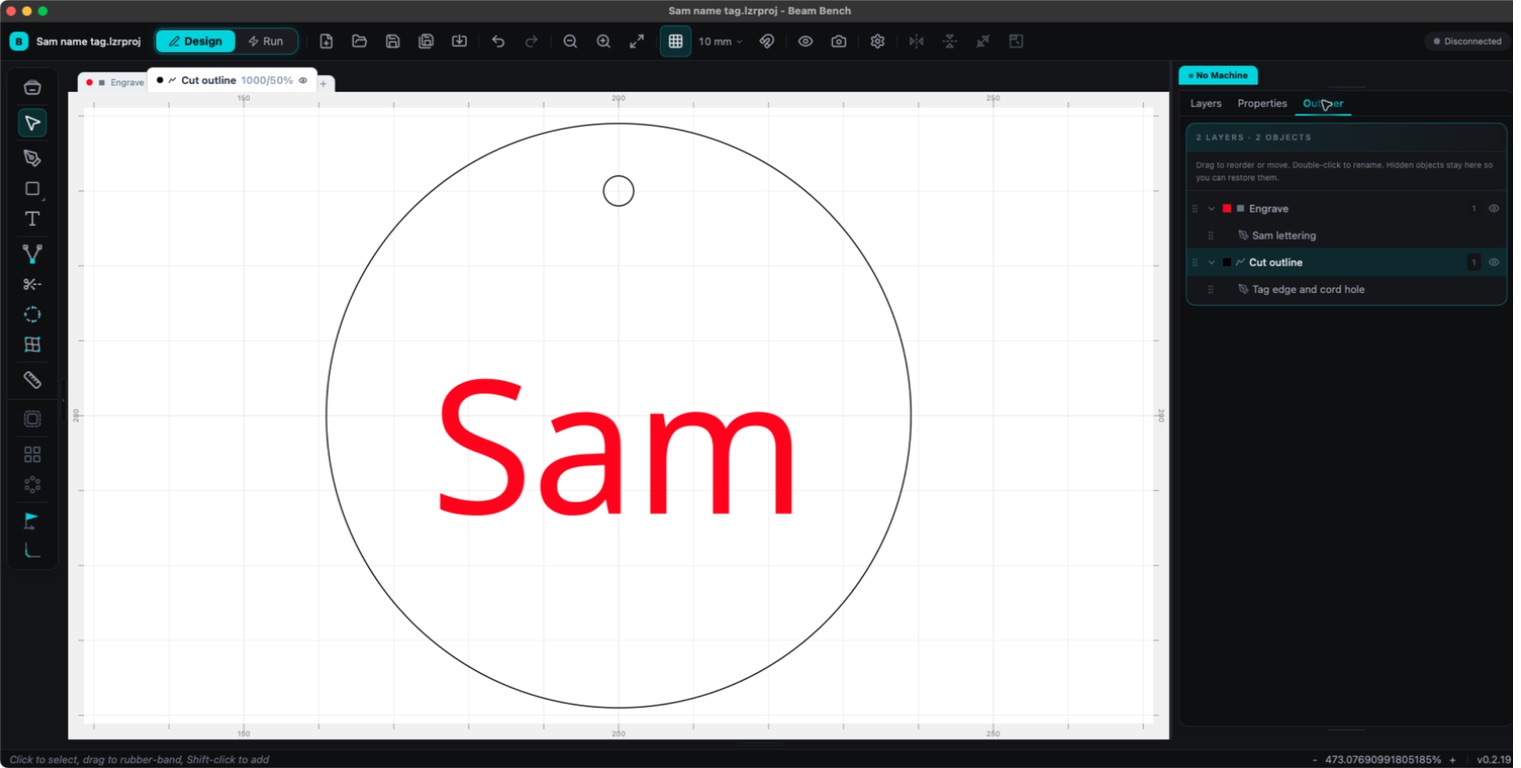
Het klassieke eerste project, en het project dat de startgids brandt: een cirkel met een naam erin, uitgesneden met een gaatje om het kaartje op te hangen.
De werkwijze in Beam Bench: teken een Ellipse (houd Shift ingedrukt tijdens het slepen voor een echte cirkel), voeg tekst toe met de tool Text en centreer beide (selecteer ze allebei en gebruik vervolgens de knoppen voor centreren in het paneel Properties; met Alt plus de pijltoetsen lijn je in plaats daarvan randen uit). Voeg vlak bij de bovenrand een kleine cirkel toe voor het gaatje.
De belangrijkste les zit in het verplaatsen van lagen: de tekst komt op een laag Fill (gegraveerd) en de buitenste cirkel plus het gaatje komen op een laag Line (gesneden). De laagvolgorde is de uitvoervolgorde, dus zet de laag Fill eerst en de laag Line als laatste: het snijden waarmee het onderdeel vrijkomt gebeurt helemaal aan het einde.
Twee upgrades zodra de gewone versie eenvoudig voelt: met de opties Shape van de tool Text buig je tekst langs krommen (een naam die boven een cirkel gebogen staat, gebruikt de vorm Arch of Circle), en de tool Offset Shapes (Alt+O) genereert op een ingestelde afstand een randring rond elke vorm. Zo krijgen kaartjes die professionele dubbele omlijning.
2. Een set onderzetters (hoekradius en de array waarmee je ze in batches maakt)
Teken een Rectangle op het formaat van een onderzetter. Met de eigenschap Corner Radius rond je alle vier de hoeken tegelijk af; met de afzonderlijke Radius Tool rond je hoeken afzonderlijk af als je alleen de bovenste twee zachter wilt maken. Voeg in het midden een decoratieve gravure, je initialen of een motief toe; alles op een laag Fill.
Nu de tool die van één onderzetter een set maakt: Grid Array. Stel kolommen en rijen in, kies voor de tussenruimte Edge to Edge met een tussenruimte van een paar millimeter, en Beam Bench legt de hele batch voor je klaar. De extra opties in het dialoogvenster (een halve verschuiving in baksteenpatroon, gespiegelde varianten) zijn belangrijker voor decoratieve patronen, maar zelfs de gewone rasterindeling verandert je manier van denken: je ontwerpt er één en snijdt er veel.
Voor de gravure zelf verdient onze Monogram Generator hier een vermelding: die maakt gratis klassieke gesplitste en ingelijste monogrammen, en de SVG die hij exporteert komt rechtstreeks op het canvas van Beam Bench terecht.
3. Een gegraveerde krans (circulaire array, de patroonmachine)
Teken één klein blad: een ellips, uitgerekt en misschien wat aangepast met de tool Node Edit als je je dapper voelt. Selecteer het en open Circular Array. Stel het aantal in op ongeveer twaalf, schakel Rotate Copies in zodat elk blad draait terwijl het rondgaat, en stel de straal in. Beam Bench rangschikt de ring.
Je hebt zojuist een krans gemaakt, een motief dat je herkent van talloze gepersonaliseerde borden. Zet in het midden een naam met gebogen tekst en je hebt zelfstandig een onderdeel uit onze verzameling 30 laserprojecten voor beginners uitgevonden. Graveer het geheel als een laag Fill op een plaat, of voeg een buitenste cirkel op een laag Line toe om er een ornament van te snijden.
De ontwerples: complexe symmetrie bestaat bijna altijd uit één element plus een array. Zodra je het ziet, zie je het overal.
4. Een vel cadeaulabels (opnieuw arrays, plus Tabs)
Ontwerp één cadeaulabel: afgeronde rechthoek, gaatje, klein gegraveerd motief. Maak er met Grid Array een volledig vel materiaal van. Daarna de nieuwe tool: Tabs.
Selecteer de snijomtrek van een label, kies de tool Tabs en klik op de omtrek waar je een tab wilt. Elke tab is een kleine, bewuste onderbreking in de snede, een brug van ongesneden materiaal die het onderdeel aan het vel vasthoudt in plaats van los te vallen (en mogelijk te verschuiven) tijdens de klus. Als de klus klaar is, kun je het hele vel er in één keer uittillen en de labels met een draai losbreken; met een beetje schuren werk je het restje weg. De houdkracht hangt af van je materiaal en de breedte van de tabs, dus test er één voordat je een volledig vel vertrouwt.
Tabs werken alleen op gesloten omtrekken, en de instelling voor de tabbreedte geldt voor de laagvermelding van het geselecteerde object, niet voor één afzonderlijke markering. Voor een gelijkmatig vel labels is dat precies wat je wilt. Dit is het project waardoor batchgewijs snijden veilig aanvoelt.
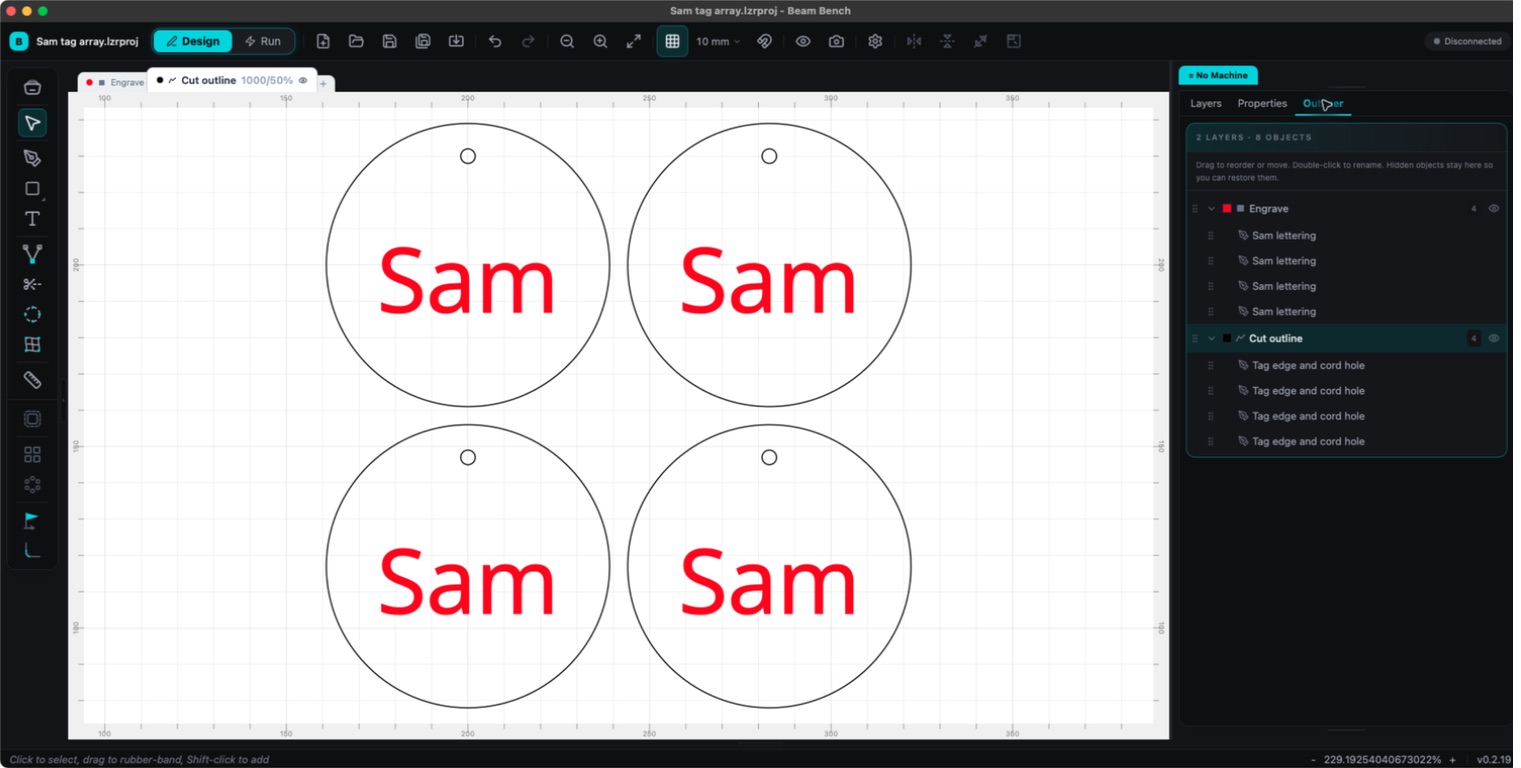
Hetzelfde naamtagontwerp, herhaald met Grid Array. Deze tags van 78 mm gebruiken een tussenruimte van 5 mm van rand tot rand; kies de afstand voor je eigen materiaal en project.
5. Een fotoplaatje (raster ontmoet vector)
Neem alles uit de handleiding voor foto-etsen: de geïmporteerde foto, de dithermodus en de stap Adjust Image, en zet er een kader omheen: een rechthoekige rand en een bijschrift in gebogen of rechte tekst, beide op vectorlagen, met de foto op de Image-laag.
Dit is het eerste project waarin drie laagmodi in één klus worden uitgevoerd: de foto op de Image-laag, het bijschrift als Fill en het buitenste kader als Line. Als je Preview de hele reeks afspeelt — eerst de scanlijnen van de foto, daarna de scanlijnen van de vulling van het bijschrift en ten slotte de vectoruitsnede — valt het laagsysteem definitief op zijn plaats. En als je liever hebt dat de foto eruitziet als duidelijke lijntekening dan als geditherde foto, zet Photo Converter die eerst om in lijnwerk in pen-en-inktstijl (1 credit). Dat houdt doorgaans goed stand op vlekkerig hout dat moeite heeft met dithering.
6. Een bord met vervormde tekst (de leuke)
Typ een woord. Open de opties Shape van de tool Text en probeer Wave, Flag of Rise. Of pak de tool Warp en trek aan de hoeken van een kooi met 4 punten rond een ontwerp totdat het helt, uitbolt of door perspectief handgetekend lijkt.
Hier zit geen nieuw productieconcept in. Dit project bestaat omdat twintig minuten spelen met vervorming en tekstvormen je meer vertrouwdheid met het canvas bijbrengen dan een uur tutorials, en omdat een golvend welkomstbord echt een goed cadeau is. Spelend ontwerpen is een vaardigheid; plan er tijd voor.
De gewoonten die je overal kunt toepassen
Bij alle zes projecten doen drie gewoonten het zware werk:
| Gewoonte | Waar je die hebt geleerd |
|---|---|
| Zet de laag Fill vóór de laag Line; de laagvolgorde is de uitvoervolgorde | Naamkaartje |
| Ontwerp er één, maak er veel met een array | Onderzetters, krans, vel labels |
| Bekijk een Preview vóór elke brandbeurt | Allemaal |
Een paar praktische opmerkingen voor onderweg: tekst gebruikt de lettertypen die op je computer zijn geïnstalleerd, dus een project dat op een andere machine wordt geopend kan andere lettertypen gebruiken (werk tekstzware ontwerpen af op één computer, of zet tekst om naar paden zodra je klaar bent). Als je Node Edit activeert op tekst of parametrische vormen, worden ze omgezet naar gewone paden. Bewerk ze dus pas nadat de tekst en vorminstellingen definitief zijn. En geen van deze artikelen noemt bewust waarden voor vermogen en snelheid: je machine en materiaal bepalen die, en een kleine test op restmateriaal beantwoordt in twee minuten wat geen artikel kan.
Beam Bench is gratis op beambench.com. Kies het project dat past bij het restmateriaal van vanavond, en laat het tweede de krans zijn; elk tweede project hoort een array te bevatten.
Verder lezen


Gerelateerde tools
Klaar om deze tools uit te proberen?
Meld je gratis aan, zonder creditcard. Gratis tools zijn direct beschikbaar.
Gratis beginnen