

Je diodelaser instellen in Beam Bench

Elke eigenaar van een diodelaser loopt op dag één tegen hetzelfde probleem aan: de machine is gemonteerd, de software is geïnstalleerd en de twee weigeren met elkaar te praten. Geen poort. Of een poort die verbinding maakt waarna er niets beweegt. Of hij beweegt wel, maar de eerste job mislukt door een mysterieuze fout over de lasermodus.
Deze gids is de volledige versie van een diodelaser laten communiceren met Beam Bench, onze gratis laserapp. De introductiehandleiding behandelt het hele traject van installatie tot eerste branding in een vlot tempo; deze gids neemt specifiek de installatie rustiger door, inclusief de foutmodi en de controles die bewijzen dat je verbinding echt gezond is.
Tip
Kort antwoord: maak een profiel aan en sla het op in Device Settings (begin met de Generic GRBL Diode-preset), sluit de laser via USB aan, kies Serial en behoud de baudrate die je preset heeft ingesteld (115200 voor Generic GRBL Diode), klik op Connect en wacht op Ready. Controleer daarna de verbinding met de Console en een piepkleine jog van 0.1 mm voordat je er een job aan toevertrouwt.
Eerst het profiel: leer Beam Bench je machine kennen
Klik op Device Settings in de bovenste werkbalk om het dialoogvenster Devices te openen en ga daarna naar het tabblad Profiles.
- Klik op New, geef het profiel een naam en klik op Save (de knoppen Preview en Apply van de preset blijven grijs totdat je dit doet).
- Open Machine Preset en zoek je machine. Er zijn kant-en-klare presets voor verschillende populaire machines, waaronder de Sculpfun S30 Pro Max 20W en de LaserPecker-familie, plus de preset die de meeste diodelaserbezitters zoeken: Generic GRBL Diode.
- Klik op Preview. Beam Bench laat precies zien welke velden de preset gaat wijzigen voordat er iets wordt aangepast. Klik daarna op Apply, controleer of het bedformaat overeenkomt met je werkelijke machine en klik op Set Active.
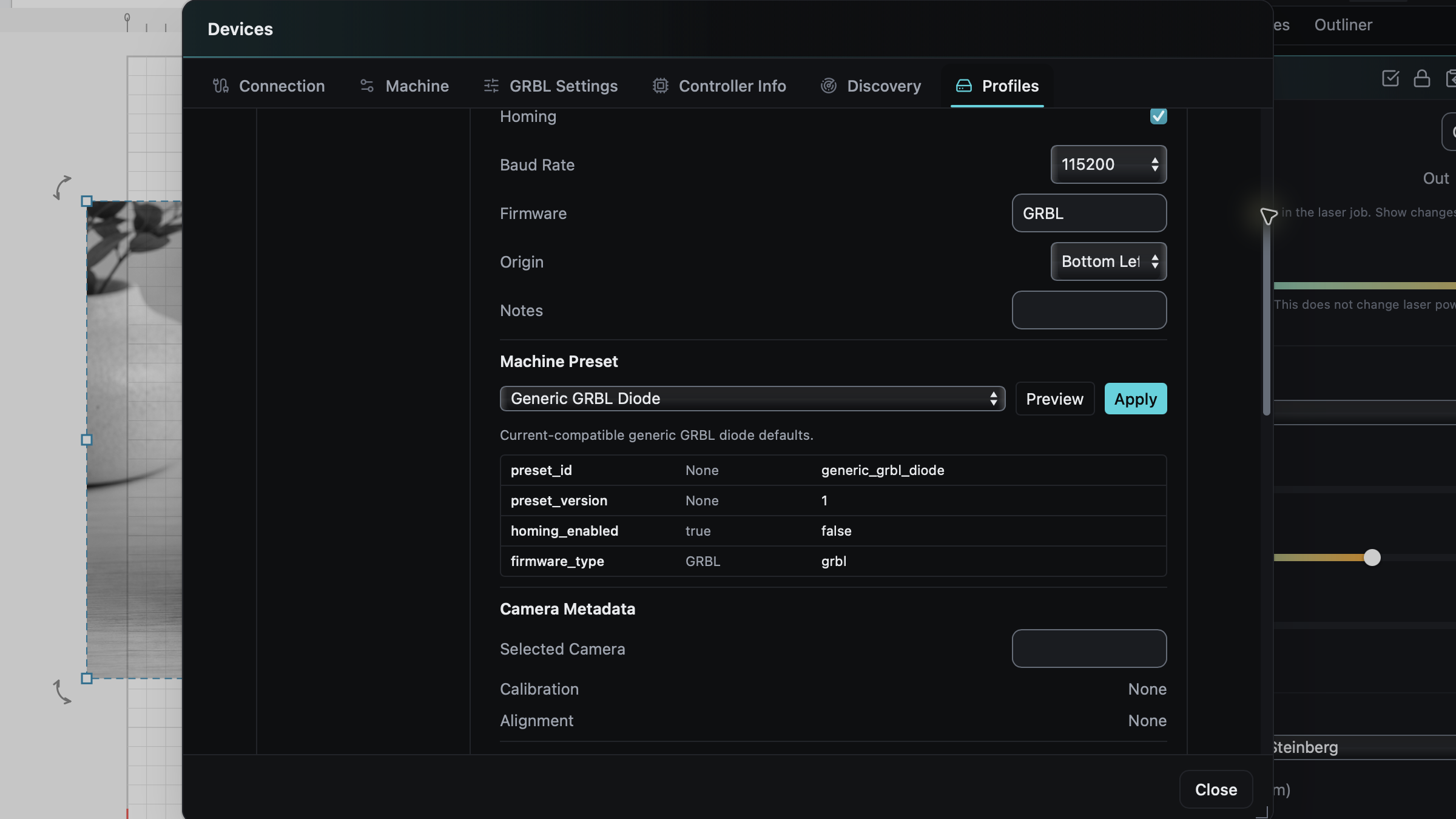
Dit is het deel dat de druk eraf haalt: je hoeft niet elk veld perfect in te vullen. Bij de eerste geslaagde GRBL-verbinding leest Beam Bench de opgeslagen instellingen van de controller zelf uit en werkt het verschillende profielvelden daarmee bij: de maximale snelheid, de vermogensschaal die je board daadwerkelijk gebruikt en of firmware-homing is ingeschakeld. Het bedformaat is de uitzondering; dat blijft wat je preset aangeeft, dus dat is het ene veld dat je tegen je werkelijke machine moet controleren. Als je zonder profiel verbinding maakt, maakt Beam Bench er een aan met de naam GRBL Auto-Detected. De preset brengt je dichtbij; de controller vult een flink deel van de rest in.
Kabels, drivers en de poort die er niet is
Fysieke checklist voordat de software iets kan doen:
- Gebruik een datakabel. De USB-kabel die bij de laser werd geleverd is prima. Een willekeurige laadkabel uit de la kan wel stroom maar geen data vervoeren, wat het klassieke mysterie oplevert waarbij er nooit een poort verschijnt.
- Zet de laser aan voordat je naar poorten zoekt. De controller moet worden herkend.
- Windows heeft meestal een seriële driver nodig. De meeste diodelasercontrollers gebruiken een CH340- of CP210x USB-naar-serieel-chip; in de documentatie van je machine staat welke chip wordt gebruikt en de driver van de chipmaker zorgt ervoor dat de COM-poort verschijnt.
- Linux heeft groepsrechten nodig: voeg jezelf toe aan
dialout(sudo usermod -aG dialout $USER) en meld je daarna af en weer aan. Sommige distributies gebruikenuucpoftty.
Kies in het tabblad Connection Serial (ja, ook al is de kabel USB; GRBL-machines presenteren zich als seriële poorten en de letterlijke USB-optie van Beam Bench is voor een andere familie boards). Kies daarna je poort.
Beam Bench doet stilletjes iets handigs voor je: de poortlijst verbergt dingen die duidelijk geen lasers zijn, zoals Bluetooth- en debugpoorten, terwijl alles wat eruitziet als een USB-naar-serieeladapter (CH340, CP210, FTDI en vergelijkbare adapters) zichtbaar blijft. Als je poort niet wordt weergegeven, vink dan Show all ports aan om de volledige lijst te zien. De Baud Rate komt uit je profiel, dus als je een preset hebt toegepast, behoud dan de gekozen waarde (115200 voor Generic GRBL Diode; sommige machines, waaronder verschillende LaserPecker-modellen, gebruiken hogere snelheden). Beam Bench probeert beperkt automatisch terug te vallen wanneer de standaardwaarde geen reactie oplevert, maar een ongebruikelijke waarde uit de documentatie van je machine moet je normaal gesproken zelf selecteren.
Klik op Connect en wacht op Ready.
De gezondheidscontrole van twee minuten
Een groene status Ready is noodzakelijk, maar niet voldoende. Voer deze kleine routine uit voordat je de machine een job toevertrouwt:
- Als de status ALARM aangeeft in plaats van Ready, wordt GRBL voorzichtig wakker; dit komt vaak voor bij machines waarop homing is ingeschakeld. Klik op Unlock om dit te wissen; zodra de status Ready is, home je de machine (stap 5) als je machine dit ondersteunt.
- Open het Console-paneel. Je ziet de communicatie met de controller: verzonden regels met een pijl naar buiten en antwoorden met een pijl naar binnen, inclusief de opstartbanner van GRBL. Een gezonde verbinding communiceert; een dode verbinding blijft stil. Dit paneel is ook het eerste waarvan je een screenshot maakt als je hulp vraagt.
- Open het Move-paneel en klik op Get Position. Een echte X/Y-uitlezing betekent dat communicatie in twee richtingen werkt.
- Jog één keer, heel klein. Selecteer de kleinste stap, 0.1 mm, en klik op één pijl. De kop hoort even te bewegen. Als er niets beweegt terwijl de verbinding Ready is, zitten de gebruikelijke oorzaken tussen de controller en de motoren (bedrading, motordrivers, voeding) en niet in de software.
- Home alleen als je machine daadwerkelijk homingschakelaars heeft. Dat de knop Home klikbaar is, bewijst niet dat de hardware bestaat. Machines zonder schakelaars zullen tegen de uiteinden van hun frame blijven draaien. Controleer eerst de documentatie van je machine.
Waarschuwing
Test een verbinding nooit door de laser te activeren. Alles hierboven bewijst dat de verbinding werkt terwijl de diode uitstaat. Houd dat zo totdat het materiaal, de bril en de ventilatie klaarstaan. Onze laserveiligheidsgids behandelt de volledige routine vóór de eerste branding.
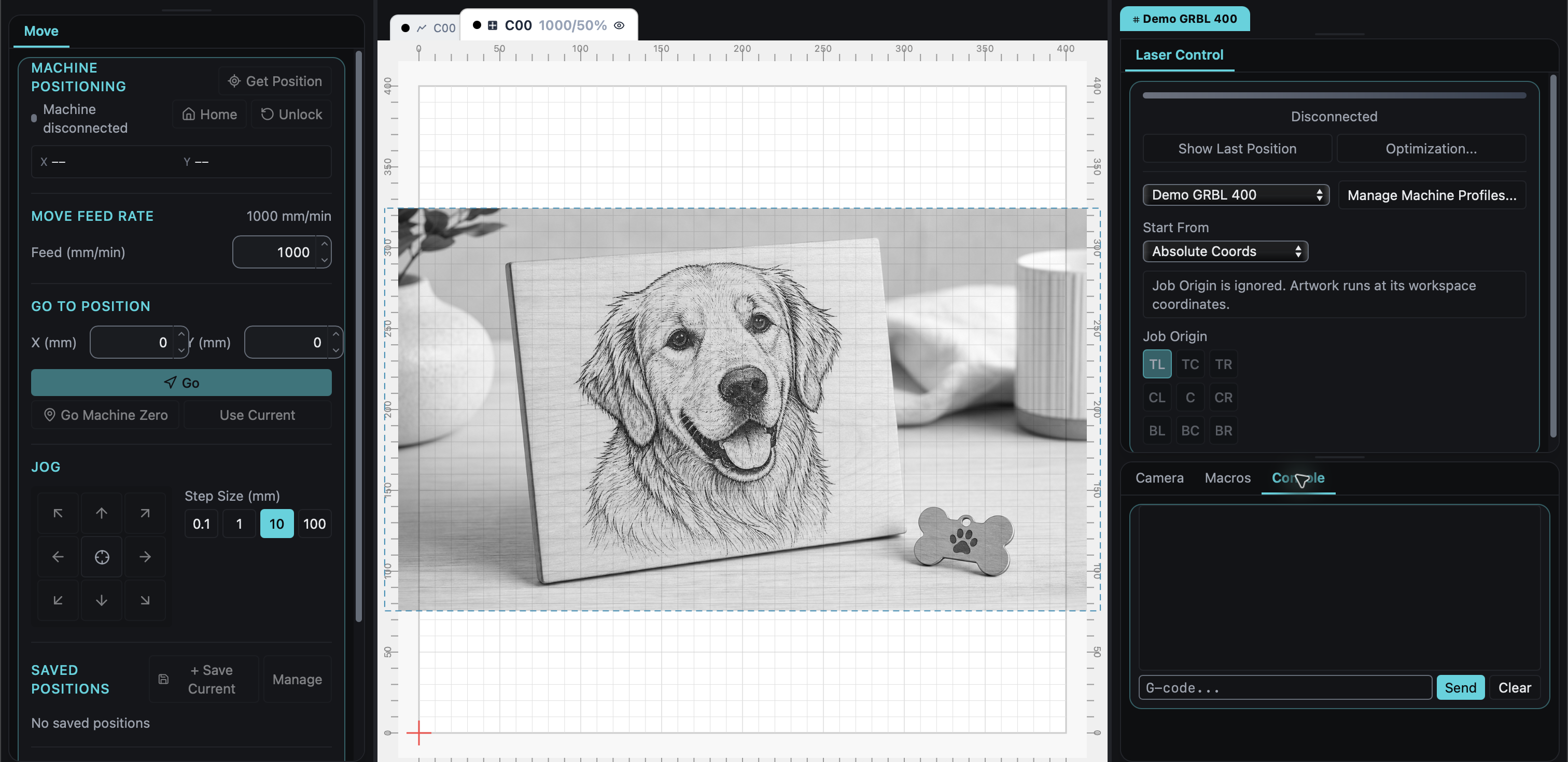
De bedieningselementen vóór het verbinden. Dit demonstratieprofiel is niet verbonden, dus de jog-bedieningselementen zijn uitgeschakeld en Console ontvangt nog geen reactie van de controller.
De fout in de lasermodus (en de eerlijke oplossing)
Vroeg of laat krijgt bijna elke eigenaar van een GRBL-diodelaser met deze preflightfout te maken: de job start niet omdat de controller niet in laser mode staat, GRBL-instelling $32. Zonder deze instelling behandelt de machine de laser als een spindel: hij moduleert het vermogen niet correct en pauzeert de beweging op manieren die brandvlekken achterlaten. (Voor graveren is altijd de lasermodus vereist; een beperkte uitzondering bestaat voor vectorjobs met constante vermogensprofielen, maar die zal bij een beginnerssetup niet worden gebruikt.)
De oplossing vind je in Devices, daarna in het tabblad GRBL Settings (beschikbaar zodra je verbonden bent):
- Zoek
$32in de lijst, klik op de waarde, voer1in en klik op OK. - Verbreek de verbinding en maak opnieuw verbinding. Beam Bench vernieuwt bij het verbinden zijn beeld van de controllerinstellingen en de preflightcontrole leest uit dat beeld. Opnieuw verbinden zorgt ervoor dat de app en het board dezelfde instellingen gebruiken.
- Voer de job opnieuw uit.
Het tabblad GRBL Settings schrijft zonder problemen elke instelling die je controller ondersteunt. Dat is krachtig en precies zo gevaarlijk als het klinkt. Wijzig alleen wat je begrijpt, één instelling per keer, en noteer eerst de oude waarde.
Instellingen die je voorlopig met rust kunt laten
Het tabblad Machine van het dialoogvenster Devices geeft toegang tot een groot deel van het actieve profiel: de hoek van de oorsprong, de verwachting rond homing, het framen, instellingen voor een roterende module, uitvoerbeleid en meer (enkele diepere velden staan in het tabblad Profiles en in de afzonderlijke editor voor Machine Profiles). Twee opmerkingen die relevant zijn voor beginners:
- Laser-On Framing activeert de straal met een vast vermogen van 1% terwijl de functie Frame de jobgrenzen volgt. Dat is bij sommige setups handig voor uitlijning, maar het betekent dat framen niet langer zonder licht gebeurt. Laat dit uit totdat je een specifieke reden hebt en let erop dat de knop Frame in Laser Control aangeeft in welke modus deze staat.
- Origin (Bottom Left of Top Left) bepaalt vanuit welke hoek de coördinaten van je project groeien, en Beam Bench keert de jobgeometrie verticaal om zodat deze overeenkomt. Als je jobs verticaal gespiegeld uit de machine komen, is dit de eerste verdachte.
Alles daarbuiten, van Start G-code tot kalibratie van scan-offsets, bestaat om goede redenen en wordt vanzelf duidelijker naarmate je meer ervaring krijgt. De presets vullen de onderdelen in die je machine echt nodig heeft (enkele machines vereisen de opstartopdrachten van hun preset), dus je hoeft vanavond niets met de hand te bewerken om multiplex te branden.
Als de verbinding nog steeds niet lukt
- Geen poort, zelfs niet met Show all ports: de gebruikelijke verdachten zijn de kabel en de driver. Vervang eerst de kabel door een exemplaar waarvan je weet dat het een datakabel is; dat is de goedkoopste test.
- Poort bestaat, Connect loopt vast: verkeerde baudrate (controleer de documentatie van je machine) of een ander programma houdt de poort open. Sluit andere lasersoftware af en probeer het opnieuw.
- Verbinding maakt en valt daarna weg: Beam Bench maakt niet stilletjes automatisch opnieuw verbinding; open bij een verbroken verbinding Devices opnieuw en klik weer op Connect. Herhaalde uitval wijst meestal op de kabel, een USB-hub of energiebeheer dat de poort in de slaapstand zet.
- Alles maakt verbinding, maar je komt toch niet verder: de Console-uitvoer samen met je machinemodel is precies wat je moet meenemen wanneer je om hulp vraagt. Craft Chat is onze gratis AI-assistent voor makers en kan goed overweg met vragen als "dit is wat mijn console zegt"; via Help en daarna Report a Bug in Beam Bench bereik je ons rechtstreeks.
Verbonden zijn is een saaie mijlpaal (precies de bedoeling)
Niemand maakt een lijstje van zijn eerste geslaagde seriële verbinding, maar al het andere — de eerste branding, de fotogravures en de uiteindelijke productieruns — rust op dit halfuur installatie. Stel het profiel goed in, voer de gezondheidscontrole één keer uit, los $32 op als die fout verschijnt en de machine verdwijnt naar de achtergrond, waar goede tools thuishoren.
Beam Bench is gratis via beambench.com. Als je nog je eerste machine aan het kiezen bent, sluit onze koopgids voor beginners over lasers hier goed op aan.
Verder lezen



Klaar om deze tools uit te proberen?
Meld je gratis aan, zonder creditcard. Gratis tools zijn direct beschikbaar.
Gratis beginnen